
En esta publicación, Partition Magic resume las razones y los métodos para aumentar la partición de la unidad C. Siguiendo estas instrucciones, podrás ampliar la unidad C en discos básicos y dinámicos con facilidad. Además, te indicamos qué hacer si no puedes ampliar la unidad C.
Razones para aumentar la partición de la unidad C
La unidad C suele ser el lugar donde almacenamos el sistema operativo, los archivos del sistema y los programas instalados por defecto en tu equipo. Siendo la unidad o partición principal, es básica para que tu ordenador arranque y funcione bien.
Por lo tanto, es necesario asegurarse de que la unidad C siempre tenga espacio libre suficiente. La falta de espacio en el disco provoca problemas como el inicio lento del PC, apertura lenta de los programas, bloqueos, retrasos, fallos al usar Windows Update, etcétera.
Si has configurado una alerta de espacio insuficiente en disco, te aparecerá una notificación cuando se esté agotando el espacio en disco. También se puede habilitar la barra de uso del almacenamiento para consultar el espacio en disco que te queda en tiempo real. Cuando el espacio libre sea inferior al 10 % del total, te aparecerá la advertencia de espacio en disco insuficiente: la barra de la partición se pondrá de color rojo.
Para mejorar el rendimiento del ordenador y solucionar estos complicados problemas, puede ser necesario aumentar la partición de la unidad C. ¿Cómo hacer esto? Te ofrecemos algunos métodos detallados para los distintos casos (en discos básicos y dinámicos). Según tu propia situación, puedes aplicar el correspondiente método para aumentar la unidad C.
Más información:
Para evitar el problema de poco espacio en el disco C, es recomendable seguir estos consejos. Te ayudarán a prevenir que se llene el disco C.
1. Ejecutar el Liberador de espacio en disco o el Control de almacenamiento regularmente para liberar espacio en el disco. El Liberador de espacio en disco es una utilidad que viene integrada en Windows y que sirve para eliminar archivos temporales, archivos guardados en la Papelera de reciclaje, archivos del sistema que ya no tienen importancia, etcétera. Al activar el control de almacenamiento en Configuración, se liberará el espacio automáticamente eliminando los archivos innecesarios.
2. Instalar los programas y los juegos en otras unidades distintas de la unidad C. Los programas y los juegos ocupan mucho espacio, por lo que deberías valorar la posibilidad de instalarlos en otras unidades del disco.
3. Transferir también los archivos grandes a otras unidades, a unidades externas o unidades en la nube. Esta es también una manera estupenda de liberar espacio en disco.
Caso 1: la unidad C está en un disco básico
Si la unidad C se encuentra en un disco básico, puedes ampliarla tomando espacio libre de ese mismo disco. A continuación, te mostramos cómo ampliar la unidad C en Windows 10 con DiskPart, Administración de discos y MiniTool Partition Wizard con detalle.
Opción 1: utilizar DiskPart
DiskPart es una utilidad de línea de comandos de Windows para hacer distintas tareas ejecutando los comandos correspondientes. Por ejemplo, se pueden crear/formatear/ampliar/reducir particiones, asignarle letras a la unidad, convertir de MBR a GPT, eliminar discos, etcétera.
A continuación, mostramos cómo aumentar la unidad C con DiskPart.
Paso 1: abrir la ventana Ejecutar presionando las teclas Windows y R.
Paso 2: introducir diskpart en la ventana Ejecutar y darle a las teclas Ctrl + Mayús + Intro.
Paso 3: en la ventana de UAC (Control de cuentas de usuario), es necesario hacer clic en Aceptar para seguir adelante.
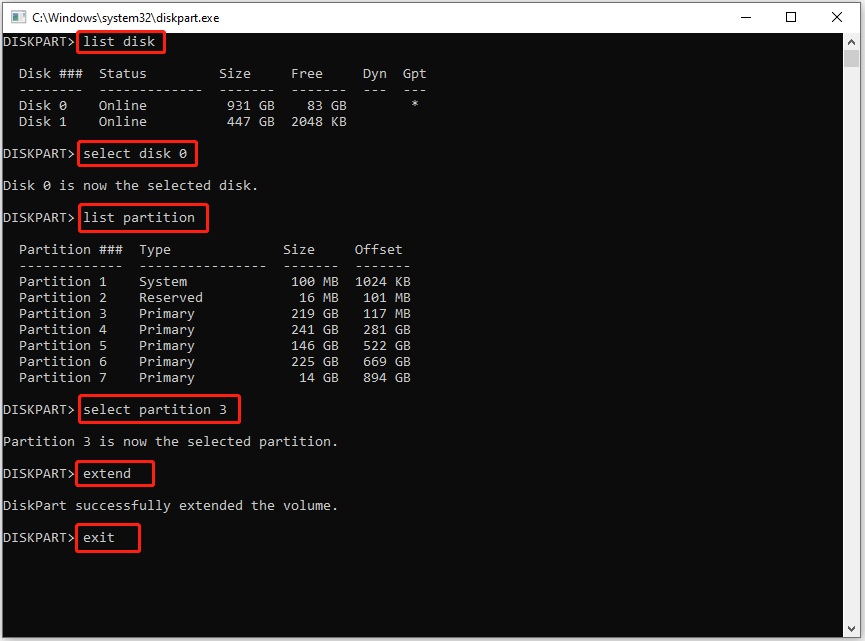
Paso 4: en la ventana de DiskPart, introduce los siguientes comandos en orden y ve pulsando Intro después de cada uno.
- list disk
- select disk 0 (sustituir el 0 por el número del disco correspondiente a la unidad C)
- list partition
- select partition 3 (cambiar el 3 por el número de partición de la unidad C)
- extend (esta opción indica ocupar todo el espacio no asignado adyacente a la unidad C. Para ocupar la cantidad de espacio libre a voluntad, hay que poner extend size=x; x se refiere al tamaño en MB para ampliar la unidad C).
- exit
Opción 2: utilizar la Administración de discos
La Administración de discos de Windows es una herramienta integrada el sistema operativo para administrar los discos. Sirve para crear, formatear, ampliar, reducir y borrar particiones. Además, puede inicializar los discos, convertir un disco básico en dinámico, convertir de MBR a GPT, modificar la letra y las rutas de acceso a las unidades, marcar las particiones como activas, etcétera.
En este caso, se puede ampliar la unidad C con la Administración de discos. Sin embargo, igual que ocurre con DiskPart, se necesita espacio adyacente sin asignar detrás de la unidad C. De no ser así, podrás ver que la opción de extender volumen se muestra en gris, por lo que no se puede ampliar la unidad C con esta herramienta.
Además, la unidad C debe estar formateada con el sistema de archivos NTFS o ReFS o no se podrá ampliar la unidad C. Si tienes todo lo anterior listo, puedes seguir los pasos que te indicamos a continuación para ampliar esta unidad C.
Paso 1: hacer clic derecho del ratón en Inicio y, a continuación, en el menú que aparece, presionar en la Administración de discos.
Paso 2: Haz clic con el botón derecho en la unidad C y selecciona Extender volumen.
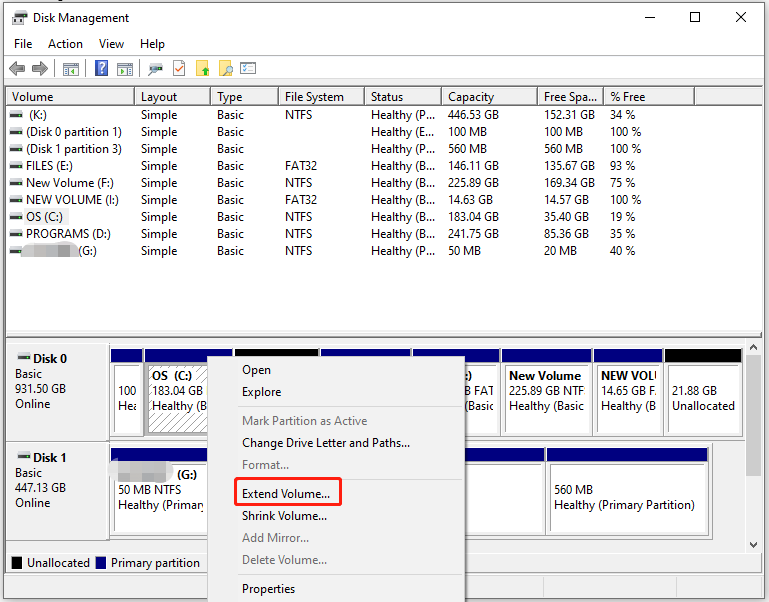
Paso 3: presionar en Siguiente para continuar.
Paso 4: seleccionar la cantidad de espacio en disco que quieras añadir introduciendo un número específico. Después, hacer clic en Siguiente.
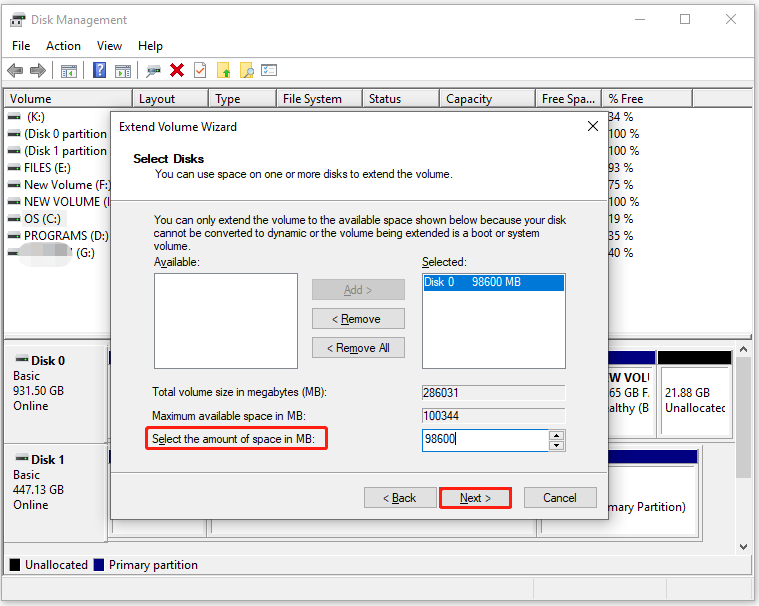
Paso 5: presionar el botón Finalizar para guardar los cambios y aplicar la operación pendiente.
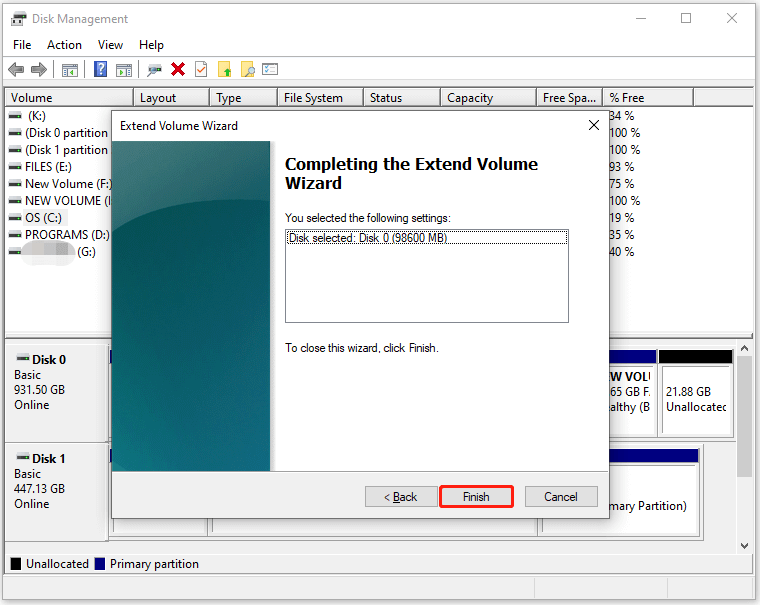
Como ves, DiskPart y Administración de discos tienen ciertas limitaciones. Además, debes calcular el tamaño en MB manualmente mientras utilizas las dos herramientas integradas, lo que resulta complicado, especialmente si no sabes cómo convertir. Para aumentar la partición de la unidad C de forma más eficiente, puedes utilizar un software de terceros como MiniTool Partition Wizard.
Opción 3: utilizar MiniTool Partition Wizard Free Edition
A diferencia de DiskPart y de la administración de discos, MiniTool Partition Wizard puede ampliar la unidad C sin tener espacio adyacente sin asignar. Además, tampoco es necesario calcular e introducir manualmente el tamaño de las particiones en MB.
Su función Ampliar permite tomar el espacio directamente de otras particiones o de un espacio no asignado en ese mismo disco, por otro lado, la función Mover/Cambiar tamaño sirve para ampliar una unidad al espacio contiguo fácilmente.
Como administrador de particiones multifuncional, MiniTool Partition Wizard dispone de casi todas las funciones de DiskPart y de la Administración de discos. Además, incluye funciones más avanzadas no disponibles en las herramientas integradas de Windows, por ejemplo el Analizador de espacio, Probar disco, Migrater SO a SSD/HD, convertir de NTFS a FAT, Recuperar particiones/datos, etcétera.
Dar clic en el botón de más abajo para bajarte MiniTool Partition Wizard. A continuación, es necesario instalar el programa con las instrucciones que se indican en pantalla y ampliar la unidad C siguiendo estos pasos.
MiniTool Partition Wizard FreeHaz clic para Descargar100%Limpio y seguro
Paso 1: iniciar MiniTool Partition Wizard para acceder a su interfaz principal.
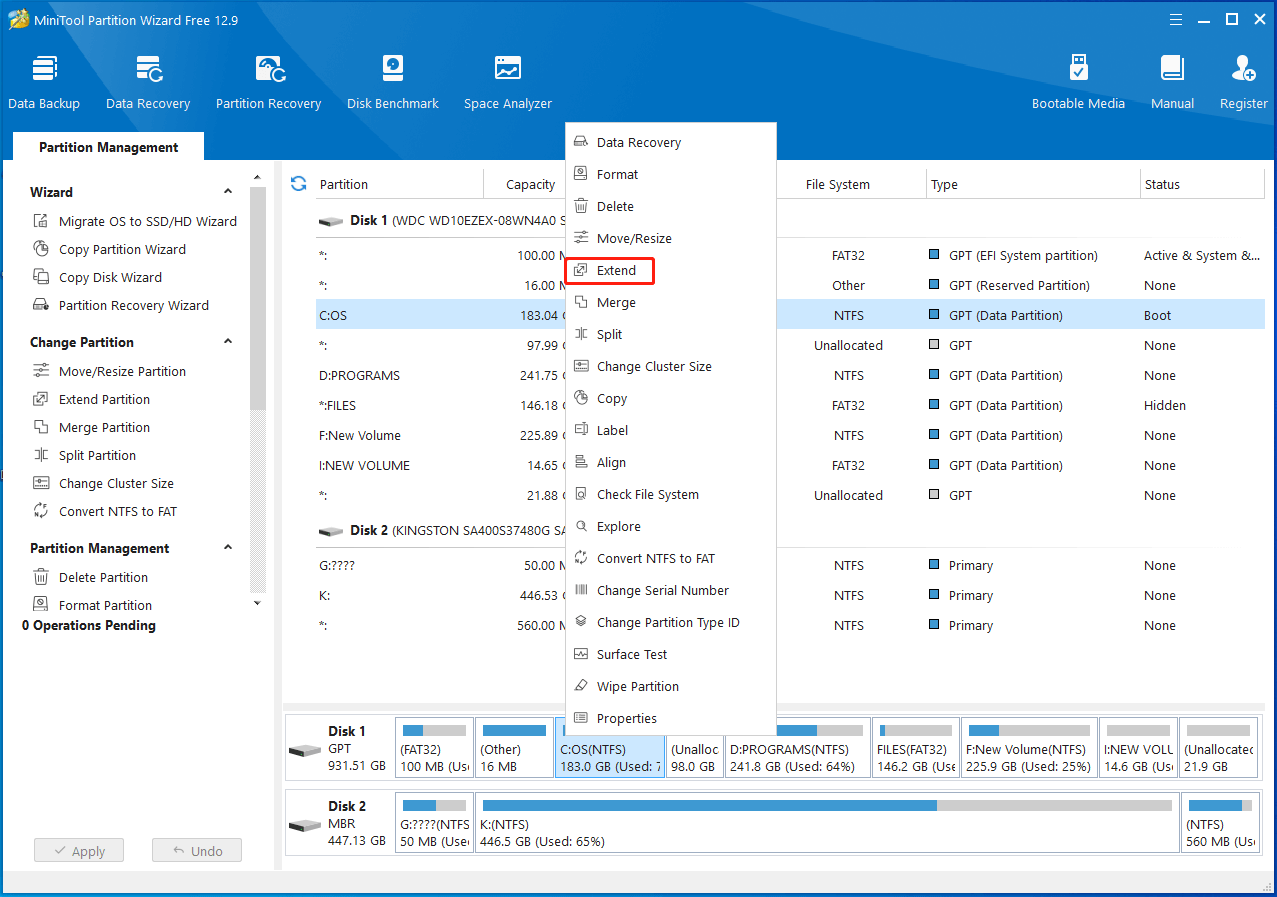
Paso 2: hacer clic derecho en la unidad C y elegir la opción Ampliar.
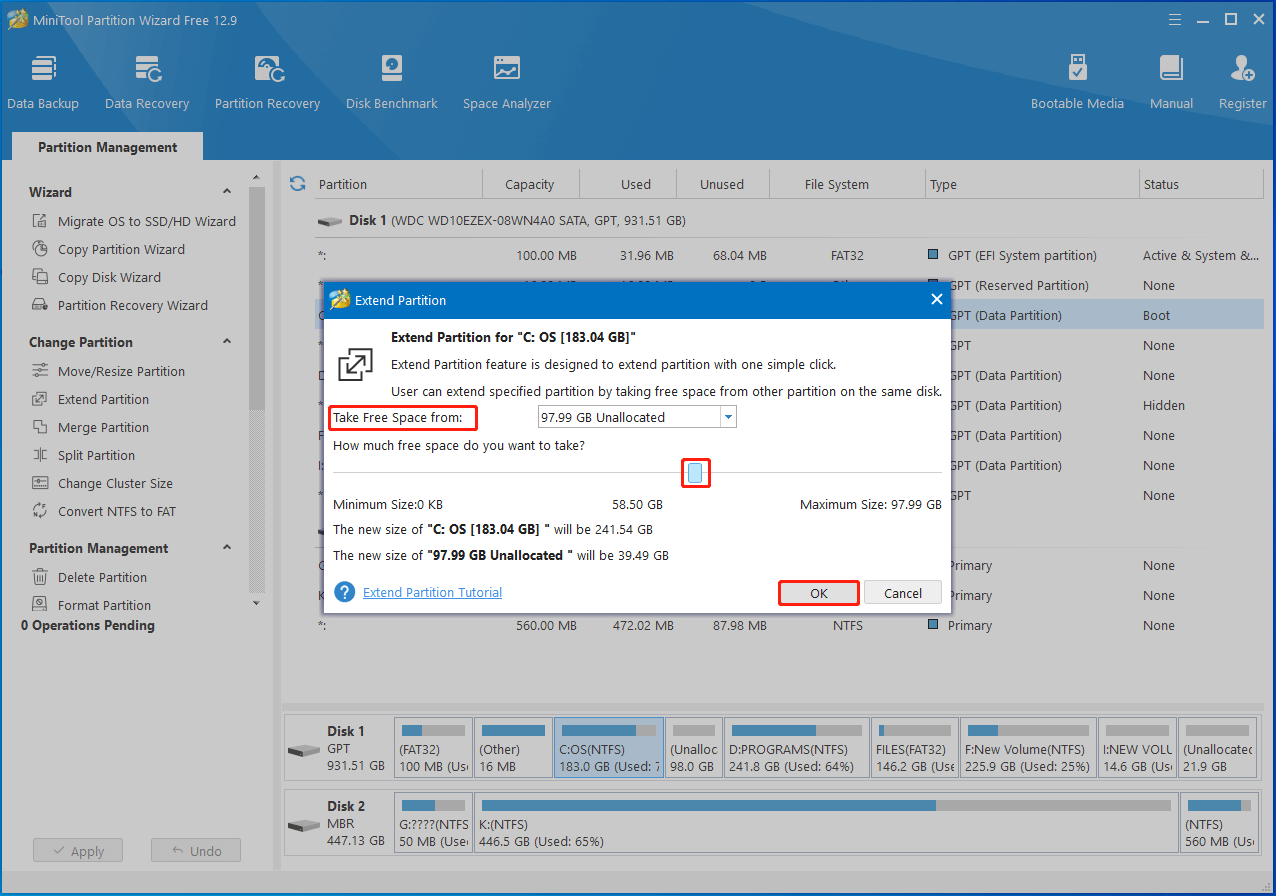
Paso 3: tomar el espacio libre y hacer clic en Aceptar para guardar los cambios.
- Abrir el menú desplegable de Tomar espacio libre y elegir una de las particiones o un espacio sin asignar.
- Mover el control deslizante azul para decidir cuánto espacio quieres tomar.
- Pulsar el botón Aceptar.
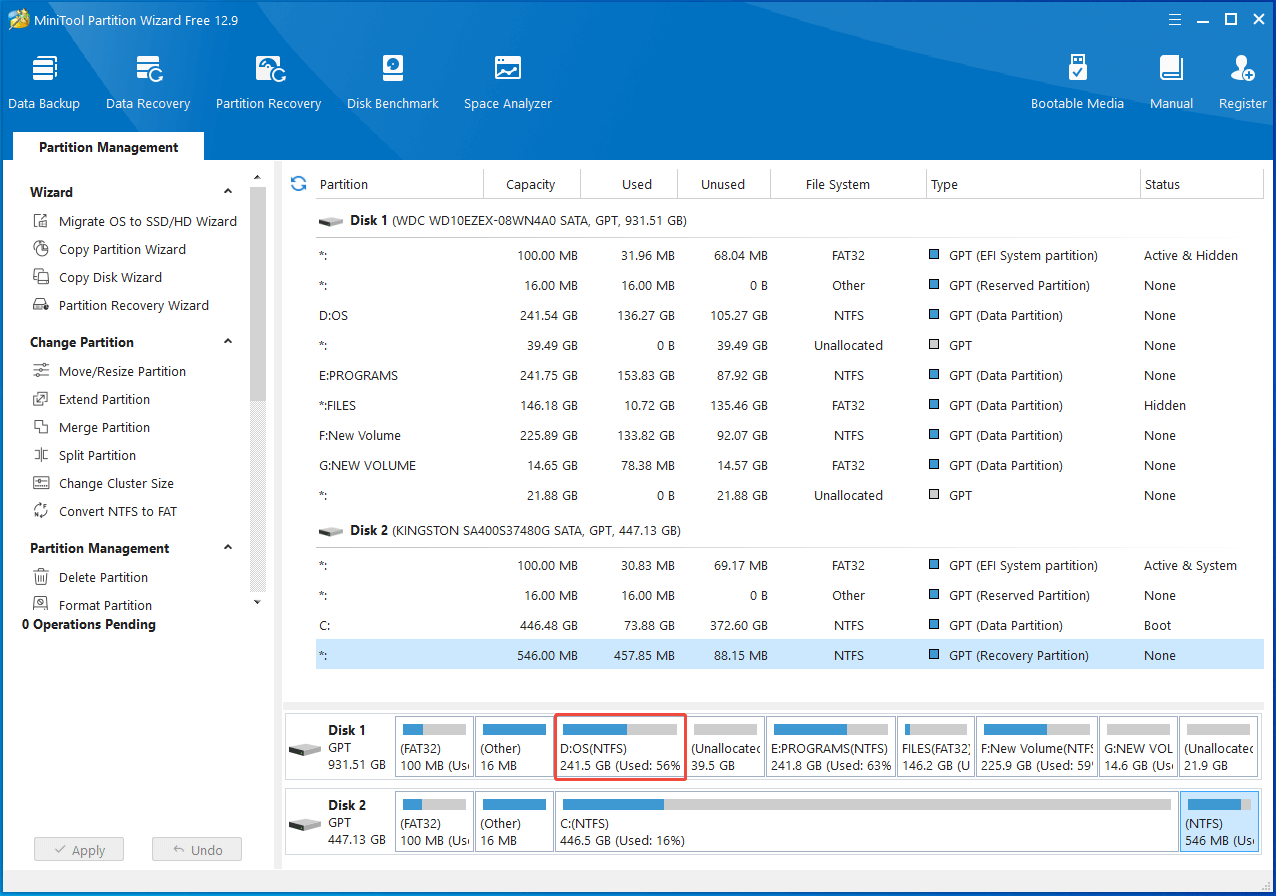
Paso 4: darle a Aplicar > Aceptar para ejecutar esta operación. Una vez hayas hecho esto, se mostrará el resultado del siguiente modo.
¿Cómo ampliar una partición mediante la función Mover/Cambiar tamaño? Aquí tenemos el tutorial en línea. Puedes consultarlo para ampliar la partición de la unidad C.
Hasta ahora, te hemos mostrado tres métodos útiles para ampliar la unidad C en un disco básico. ¿Qué método utilizar? DiskPart a veces no se encuentra disponible y la Administración de discos de Windows no realiza todas las funciones, sin embargo, MiniTool Partition Wizard funciona al 100%. Ahora, aquí tienes la respuesta.
Caso 2: La unidad C está en un disco dinámico
¿Cómo ampliar la unidad C en Windows 10 si se encuentra en un disco dinámico? Te mostramos dos métodos. ¡Elige uno de ellos para aumentar la partición de la unidad C en un momento!
Opción 1: Usar Administración de discos
La Administración de discos también sirve para administrar discos dinámicos, incluyendo realizar tareas como la ampliación de la unidad C. Igual que ocurre con los discos básicos, los discos dinámicos también necesitan un espacio adyacente sin asignar justo detrás de la unidad C. Si no hay espacio sin asignar, no se puede ampliar la unidad C con la Administración de discos de Windows.
Si hay espacio sin asignar contiguo a la unidad C, entonces sí puedes hacerlo, sigue los pasos para ampliar la unidad C con la Administración de discos.
Paso 1: abrir la Administración de discos en tu ordenador.
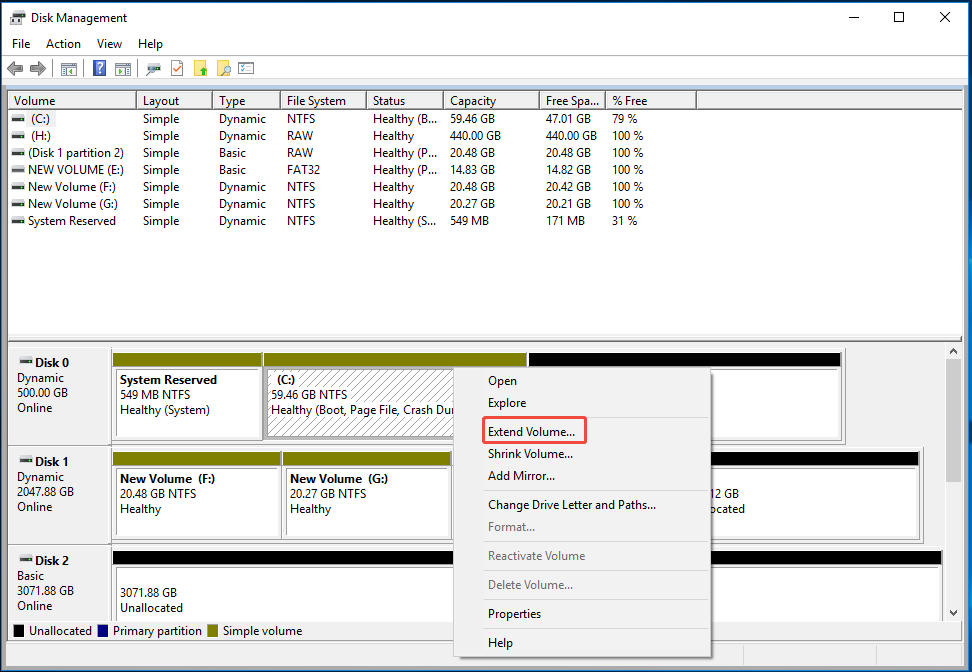
Paso 2: hacer clic derecho en la unidad C y presionar en Extender volumen.
Paso 3: presionar Siguiente en la ventana que se abre.
Paso 4: elegir la cantidad de espacio a ampliar y hacer clic en Aceptar.
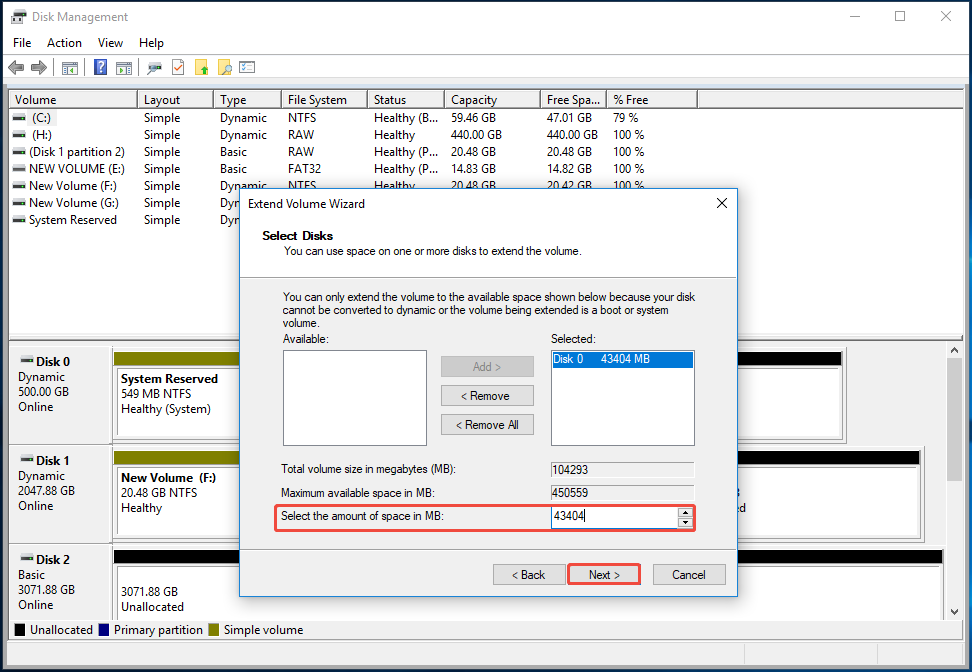
Paso 5: hacer doble clic en el botón Finalizar para finalizar con la operación. Pasa un momento, podrás ver los resultados.
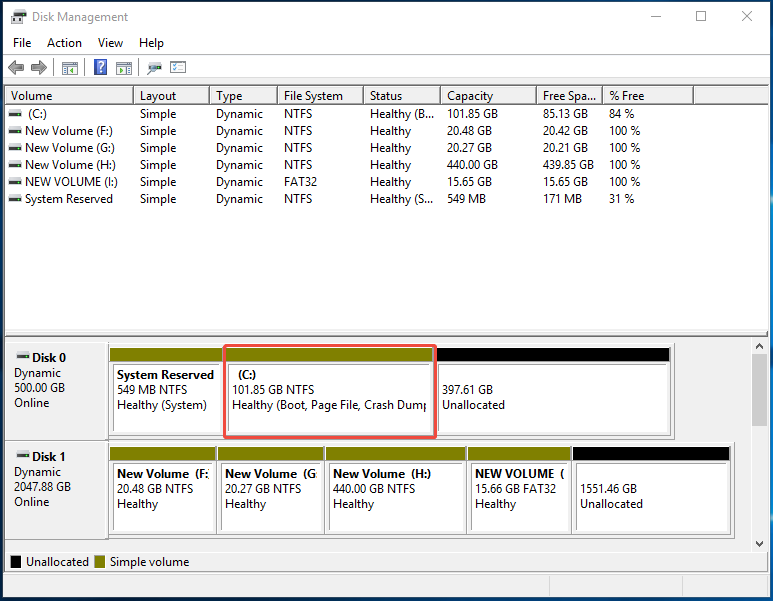
Opción 2: utilizar MiniTool Partition Wizard Pro Edition
Ya que MiniTool Partition Wizard Free Edition no soporta la administración de discos dinámicos, tendrás que adquirir la edición Pro o superior para poder ampliar la unidad C si está en un disco dinámico. Tras instalar el software, puedes seguir los pasos que te indicamos a continuación para completar la operación.
MiniTool Partition Wizard DemoHaz clic para Descargar100%Limpio y seguro
Paso 1: ejecutar MiniTool Partition Wizard.
Paso 2: hacer clic derecho sobre la unidad C y elegir la opción Mover/Cambiar tamaño del volumen. También puede elegirse la unidad C y hacer clic en Mover/Cambiar tamaño del volumen en la sección Administración de discos dinámicos que se encuentra en el panel izquierdo.
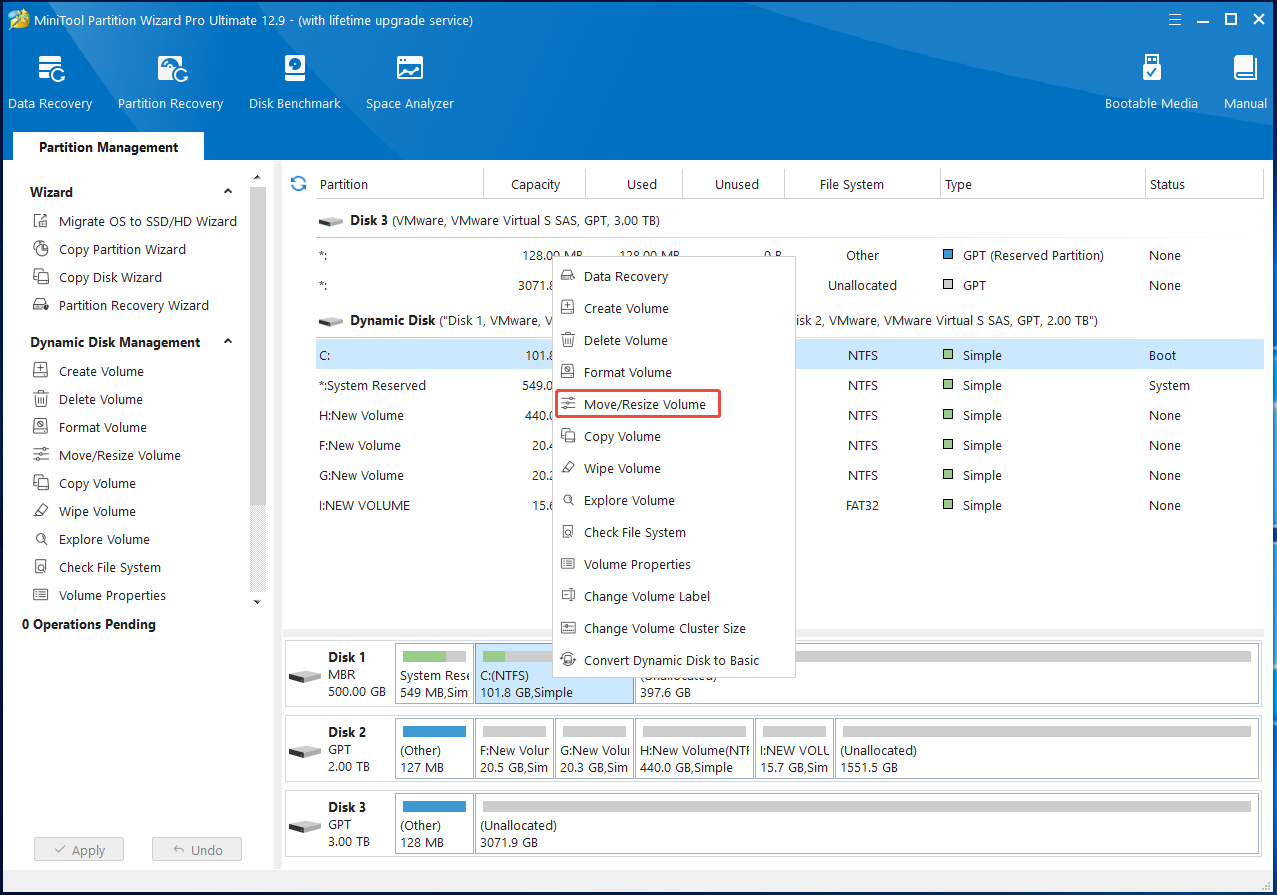
Paso 3: en la ventana que aparece, arrastrar el icono de la flecha en dirección hacia la derecha para ocupar el espacio que no ha sido asignado. También se puede introducir el tamaño de volumen deseado en el correspondiente campo. A continuación, es necesario hacer clic en Aceptar para almacenar los cambios.
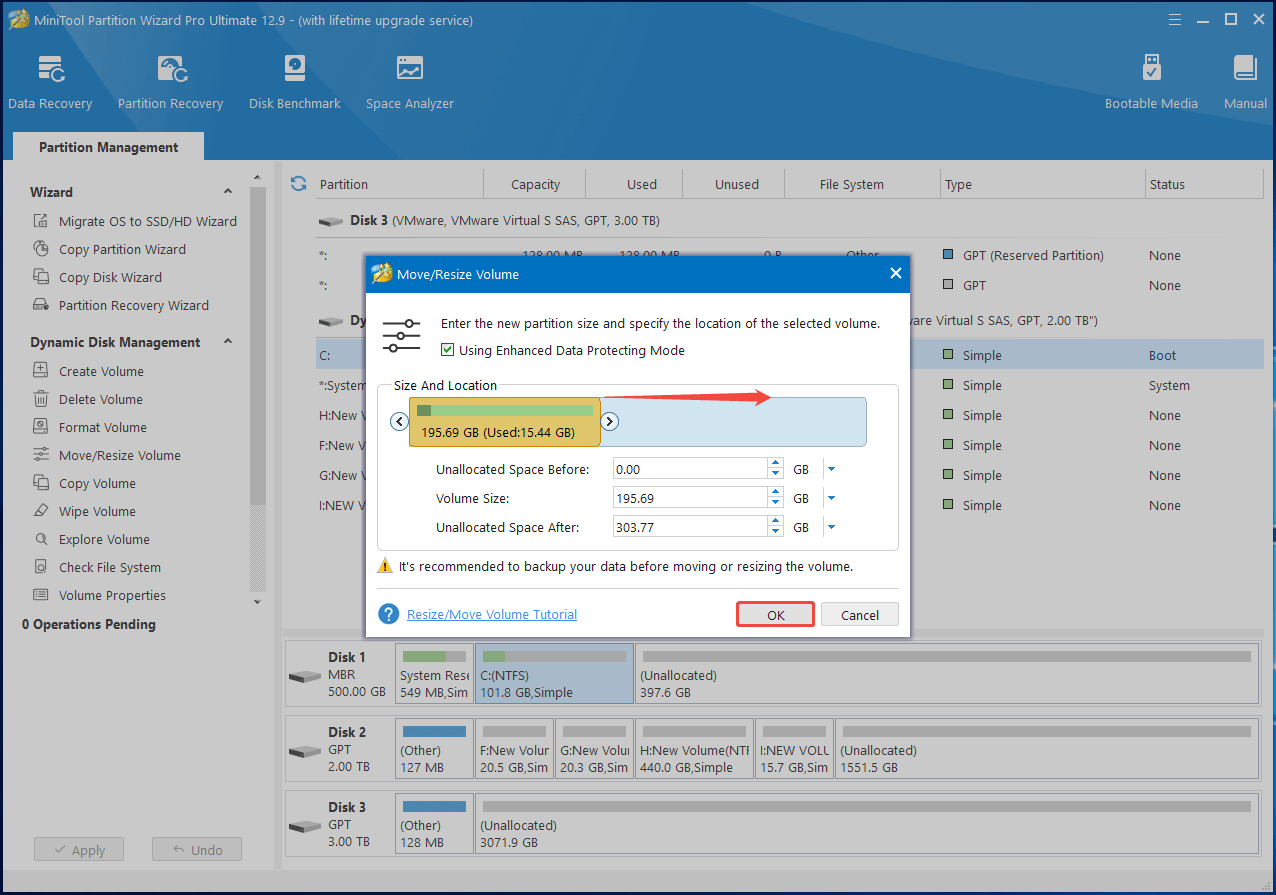
Paso 4: hacer clic en Aplicar > Aceptar para ejecutar la operación.
No se puede ampliar la unidad C: cómo solucionarlo
Como mencionamos antes, a veces no se puede ampliar la unidad C. Esto puede deberse a limitaciones de la herramienta que estás utilizando o a la ausencia o ubicación incorrecta del espacio no asignado. Según la causa específica, toma las medidas correspondientes para resolver el problema.
- Espacio no asignado no adyacente a la unidad C: las herramientas que Windows lleva integradas, como diskPart y la administración de discos, necesitan un espacio no asignado adyacente tras la unidad C. En estos casos, es posible utilizar MiniTool Partition Wizard para ampliar la unidad C o mover el espacio no asignado a la ubicación que queramos para ampliar de nuevo.
- No hay nada de espacio sin asignar en el disco: en este caso, no podrás aumentar la partición de la unidad C con la administración de discos. Para solucionar este problema, se puede eliminar o reducir la unidad C para dejar algo de espacio sin asignar. Luego, hay que ampliar la unidad C con una de las herramientas disponibles.
Conclusión
Concluyendo, esta publicación te ha explicado las razones por las que podrías querer aumentar la partición de la unidad C, ha recopilado métodos útiles y probados para hacerlo en discos básicos y dinámicos, aparte de indicarte las posibles razones y posibles soluciones para los errores al ampliar la unidad C. Esta es una guía completa sobre cómo ampliar la unidad C en Windows 10 u 11. Si has pensado en ampliar la unidad C, puedes tomar esta publicación como referencia.
Y recuerda, si encuentras cualquier tipo de problema a la hora de utilizar MiniTool Partition Wizard, puedes ponerte en contacto con nosotros mandando un correo electrónico a [email protected]. Contactaremos contigo lo antes posible.
Sobre la autora

Posición: Columnista
Charlotte es columnista de tecnología centrada principalmente en el sistema operativo Windows, con especialización en gestión de discos, copias de seguridad y recuperación de datos. Le apasiona analizar errores informáticos, identificar sus causas raíz y ofrecer soluciones prácticas. En su tiempo libre, se mantiene al día sobre las últimas novedades en sistemas informáticos y hardware, a la vez que aprende continuamente nuevas tecnologías para ampliar sus conocimientos. Su estilo de redacción es claro y comprensible, lo que hace que temas técnicos complejos resulten accesibles incluso para usuarios con conocimientos informáticos limitados.
Comentarios del usuario :