
Si necesitas restaurar una partición en una tarjeta SD, esta guía de MiniTool Partition Wizard te mostrará cuatro soluciones para hacerlo, incluyendo reasignar de letras de unidad y el uso de un software profesional de recuperación de particiones en tarjetas SD. Además, también te presentamos algunos métodos para evitar que vuelvas a perder los datos de tu tarjeta SD.
A diario, las tarjetas SD tienen el riesgo de sufrir la pérdida repentina de particiones. Esta situación es algo grave y, a en ocasiones, provoca la preocupación por que los datos se hayan perdido permanentemente.
Sin embargo, la pérdida de las particiones no significa siempre que los datos se hayan destruido. Con los métodos adecuados, casi siempre, una partición perdida se puede recuperar con éxito.
Este artículo te va a dar algunos indicios comunes, las posibles causas, las soluciones y las medidas preventivas para evitar la pérdida de particiones de tarjetas SD, algo que al final te ayudará a comprender y abordar este problema definitivamente.
Descripción general de las particiones de las tarjetas SD
Normalmente, las tarjetas SD se utilizan para almacenar datos de dispositivos y también pueden dividirse en particiones para gestionar archivos. A continuación, vamos a presentar qué es la partición de una tarjeta SD y cómo saber si se ha perdido la partición.
¿Qué es una partición de tarjeta SD?
Una partición de tarjeta SD es un área de almacenamiento independiente dentro de la tarjeta de memoria, cada una de estas áreas tiene su propio sistema de archivos y su propia estructura de almacenamiento.
Cuando particionamos la tarjeta SD, el sistema puede administrar los datos de manera más eficaz.
Indicios de que la partición de tu tarjeta SD se ha perdido
Cuando las particiones de una tarjeta SD se dañan o se pierden, entonces el sistema operativo suele mostrar varios signos evidentes de fallo de funcionamiento.
1. La tarjeta SD no aparece en el Explorador de archivos.
Si la tarjeta SD no se muestra en el Explorador de archivos, esto suele indicar que la tarjeta podría no tener una estructura de partición válida o también que su tabla de particiones ha resultado dañada.
2. La tarjeta SD aparece como “Sin asignar” en la Administración de discos.
Cuando la tabla de particiones está dañada, entonces la Administración de discos de Windows no reconocerá la distribución original de las particiones y mostrará la tarjeta SD como “Sin asignar”.
3. Varios errores.
Cuando tratas de abrir la tarjeta SD, Windows te pide formatearla. Además, también puede mostrarte el error de unidad inaccesible.
Por qué se pierden las particiones de la tarjeta SD
La pérdida de particiones de tarjetas SD suele ocurrir por distintos factores. Comprender estas causas son las que te ayudará a tomar las medidas de recuperación oportunas.
Las causas de fallo más comunes son las siguientes:
- Borrado accidental de las particiones: la eliminación accidental de una partición provoca su pérdida.
- Sectores defectuosos: si los sectores de almacenamiento están defectuosos, puede ocurrir que el sistema no sea capaz de detectar la partición correctamente.
- Ataques de virus o malware: hay programas maliciosos que atacan a los dispositivos de almacenamiento, dejando las particiones ilegibles u ocultas.
- Uso inadecuado entre dispositivos: cambiar con frecuencia las tarjetas SD entre, por ejemplo, una cámara y un ordenador sin expulsarlas con seguridad, puede ser motivo de pérdida de particiones.
- Corrupción del sistema de archivos: una expulsión incorrecta, cuando se llevan la luz mientras escribimos o, en general, las transferencias de archivos interrumpidas pueden dañar el sistema de archivos, lo que acaba provocando la pérdida de la partición.
Cómo restaurar una partición en una tarjeta SD
Antes de tratar de recuperar una partición de la tarjeta SD, existen varios pasos importantes que puedes seguir para evitar perder más datos o que estos se dañen:
- Deja de utilizar la tarjeta SD inmediatamente: si seguimos escribiendo en la tarjeta, cada nuevo archivo que se escriba tiene el potencial de sobrescribir los datos perdidos. Si se sobrescriben, los datos originales son casi imposibles de recuperar.
- Haz copias de seguridad de los datos a los que puedes acceder: si la tarjeta SD sigue siendo parcialmente accesible, hacer una copia de seguridad de los datos de la tarjeta SD primero es una buena opción.
- No formatear la tarjeta SD: al formatear se reconstruye el sistema de archivos y se sobrescribe la información de la partición existente.
- Mantener una fuente de alimentación estable: mantener una fuente de alimentación estable durante la recuperación, evitando los cortes de energía o retirar la tarjeta, para evitar provocar daños adicionales en los datos.
- Evita utilizar lectores de tarjetas o adaptadores de baja calidad: los dispositivos de baja calidad pueden provocar errores de lectura/escritura, empeorar el daño de las particiones e incluso provocar que los datos se pierdan totalmente.
A continuación, vamos a mostrarte los métodos para restaurar la capacidad total de las tarjetas SD.
Método 1: Asignarle una letra de unidad con la administración de discos
Si el lector de tarjetas reconoce la tarjeta SD pero luego esta aparece en Administración de discos, aunque no sea visible en el Explorador de archivos, puede ser que no se le haya asignado una letra de unidad a la partición. Aunque se encuentre oculta, la partición sigue estando ahí.
Para recuperar la partición de la tarjeta SD en este caso, tienes que reasignarle una letra de unidad.
Estos son los pasos a seguir:
Paso 1: Presionar Windows + X y seleccionar la Administración de discos.
Paso 2: En caso de que la partición se encuentre en buen estado pero no tenga letra de unidad, puede ser que se muestre con una barra negra o sin una letra de unidad. A continuación, tienes que hacer clic derecho encima de la partición de la tarjeta SD y elegir la opción Cambiar letra y rutas de unidad.
Paso 3: hacer clic en Agregar, elegir una de las letras disponibles en la lista desplegable y hacer clic en Aceptar.
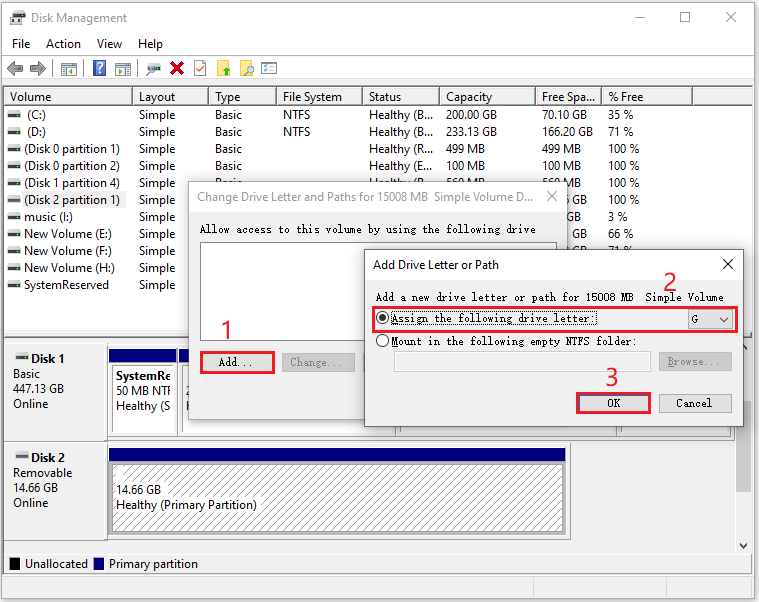
Ahora, ya puedes comprobar en el Explorador de archivos si se muestra la partición de la tarjeta SD y si esta es accesible.
Método 2: Recuperar la partición con MiniTool Partition Wizard
Si quieres recuperar archivos de tu tarjeta SD, tendrás que utilizar una herramienta de recuperación de datos de tarjetas SD fiable y profesional. En estos casos, te recomendamos MiniTool Partition Wizard.
No solo te ayudará a recuperar particiones, sino que también te ayudará a recuperar datos del disco duro, quitar/ampliar/cambiar el tamaño de particiones, convertir de MBR a GPT y recuperar datos de los discos duros externos.
Este programa nos ofrece una sólida función llamada “Recuperación de particiones” para recuperar las particiones de las tarjetas SD, que te permite solucionar cómo restaurar particiones en tarjetas SD perdidas que se eliminaron por un borrado accidental, por infecciones de virus, etcétera.
MiniTool Partition Wizard DemoHaz clic para Descargar100%Limpio y seguro
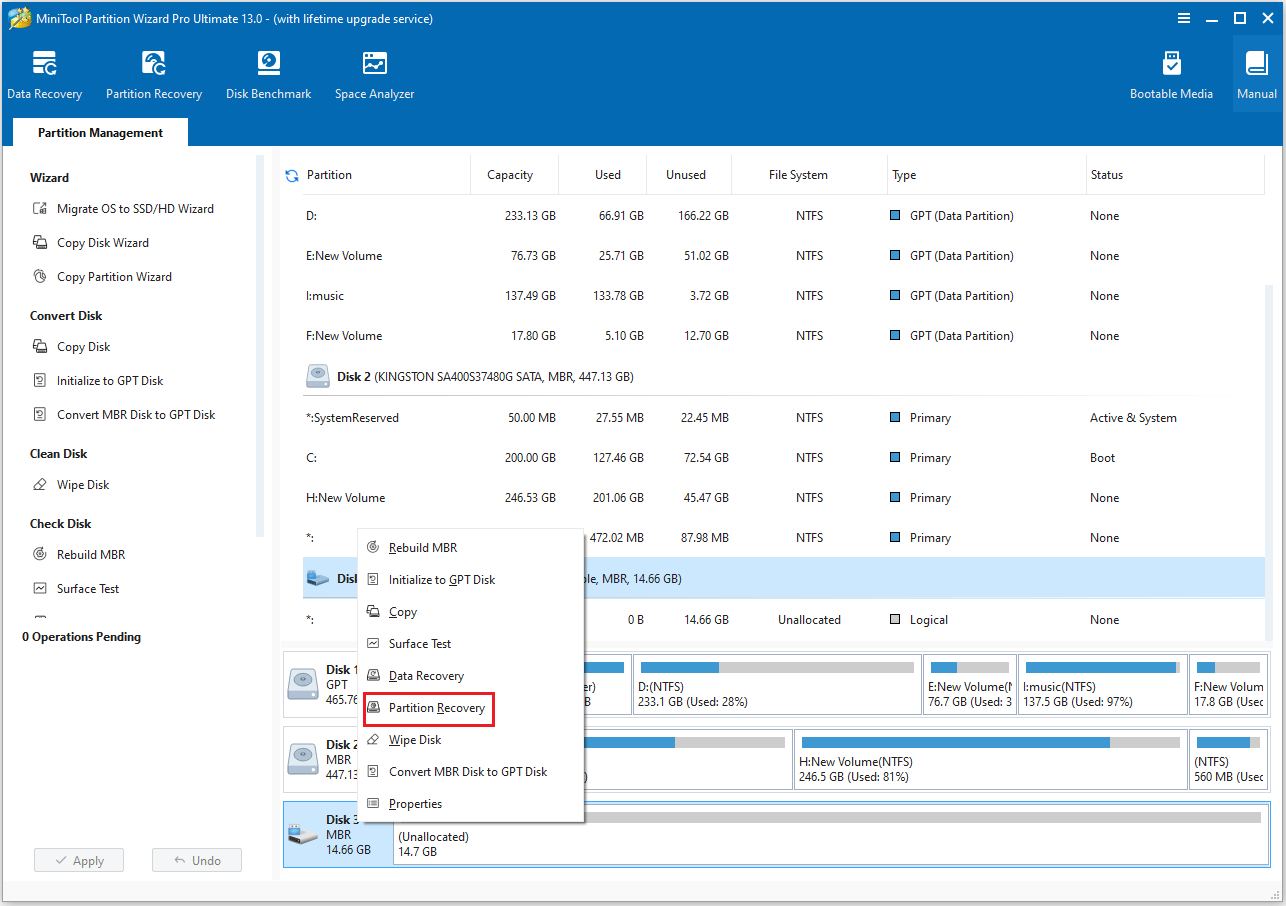
Paso 1: Iniciar MiniTool Partition Wizard para llegar a su interfaz principal. A continuación, hacer clic derecho del ratón en la tarjeta SD y elegir Recuperación de particiones.
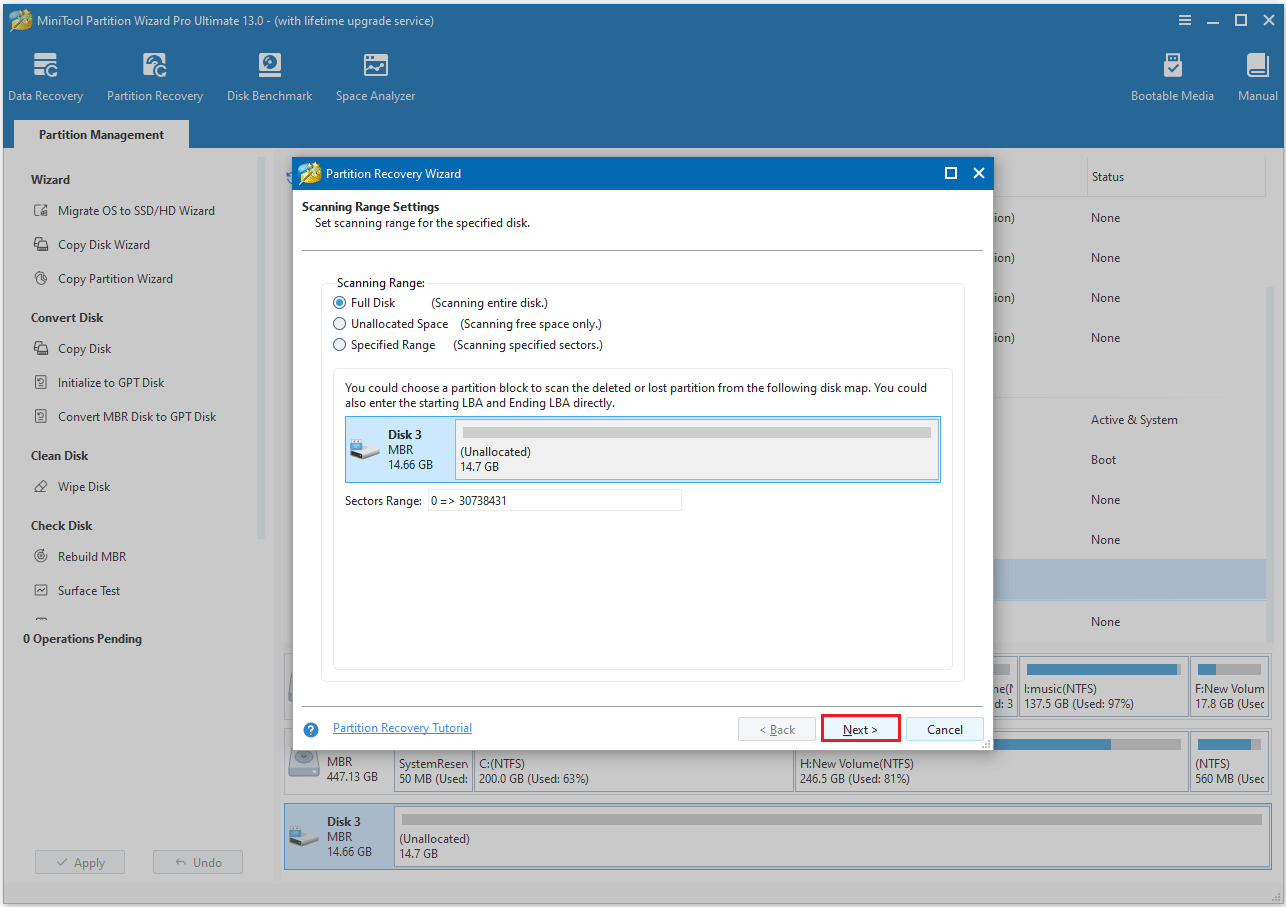
Paso 2: En la ventana que se muestra, podrás ver tres rangos de escaneo disponibles. Elegir el rango de escaneo que prefieras y hacer clic en Siguiente para continuar.
- Para escanear la tarjeta SD completa, elegir la opción Disco completo.
- Si solo se desea escanear el espacio libre de la tarjeta SD, seleccionar Espacio no asignado.
- Para escanear solo algunos sectores determinados, seleccionar la opción Rango especificado.
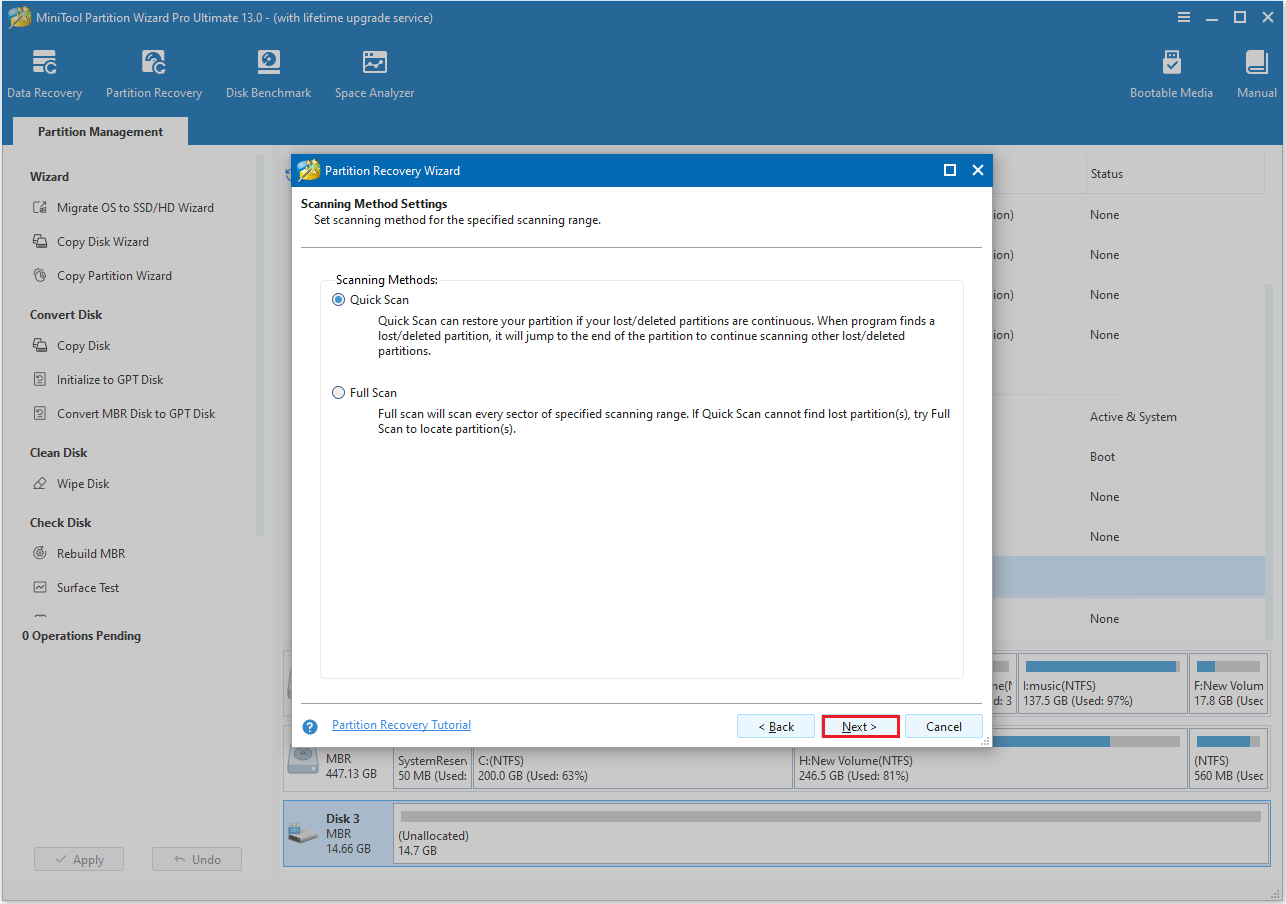
Paso 3: Ahora podrás ver dos métodos de escaneo y tendrás que elegir uno para escanear. A continuación, hacer clic en Siguiente.
- Escaneo rápido: es mejor para recuperar particiones perdidas o eliminadas de manera continua. Cuando la herramienta detecta una partición de este tipo, salta al final de la misma y continúa escaneando buscando otras particiones perdidas o eliminadas.
- Escaneo completo: si el escaneo rápido no encuentra las particiones perdidas, se puede utilizar el escaneo completo, que examina todos los sectores dentro del rango especificado.
Paso 4: Esto te mostrará una lista con todas las particiones encontradas cuando termine el escaneo. Para determinar si las particiones contienen los archivos que necesitas, tendrás que hacer doble clic en la partición para revisar la estructura de sus directorios.
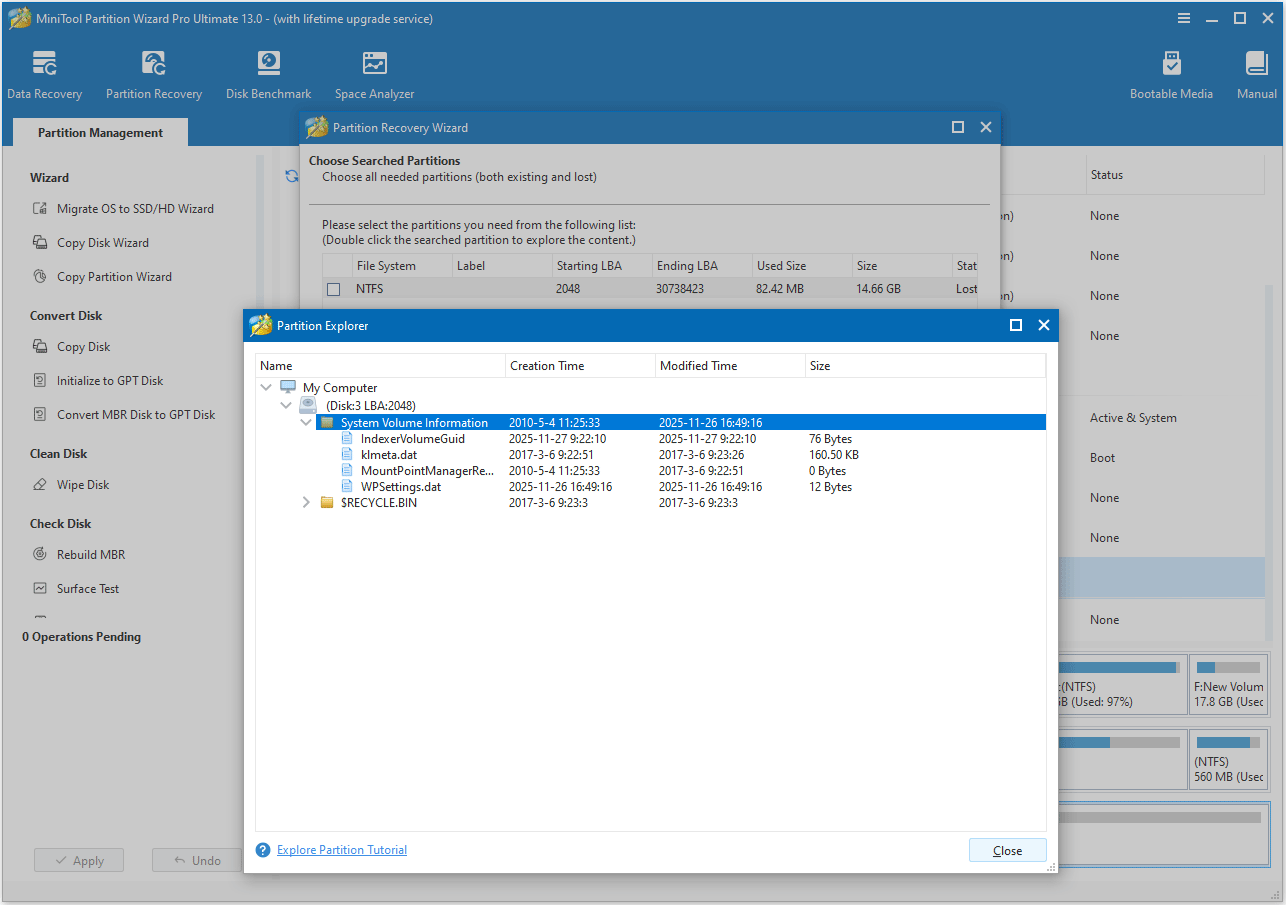
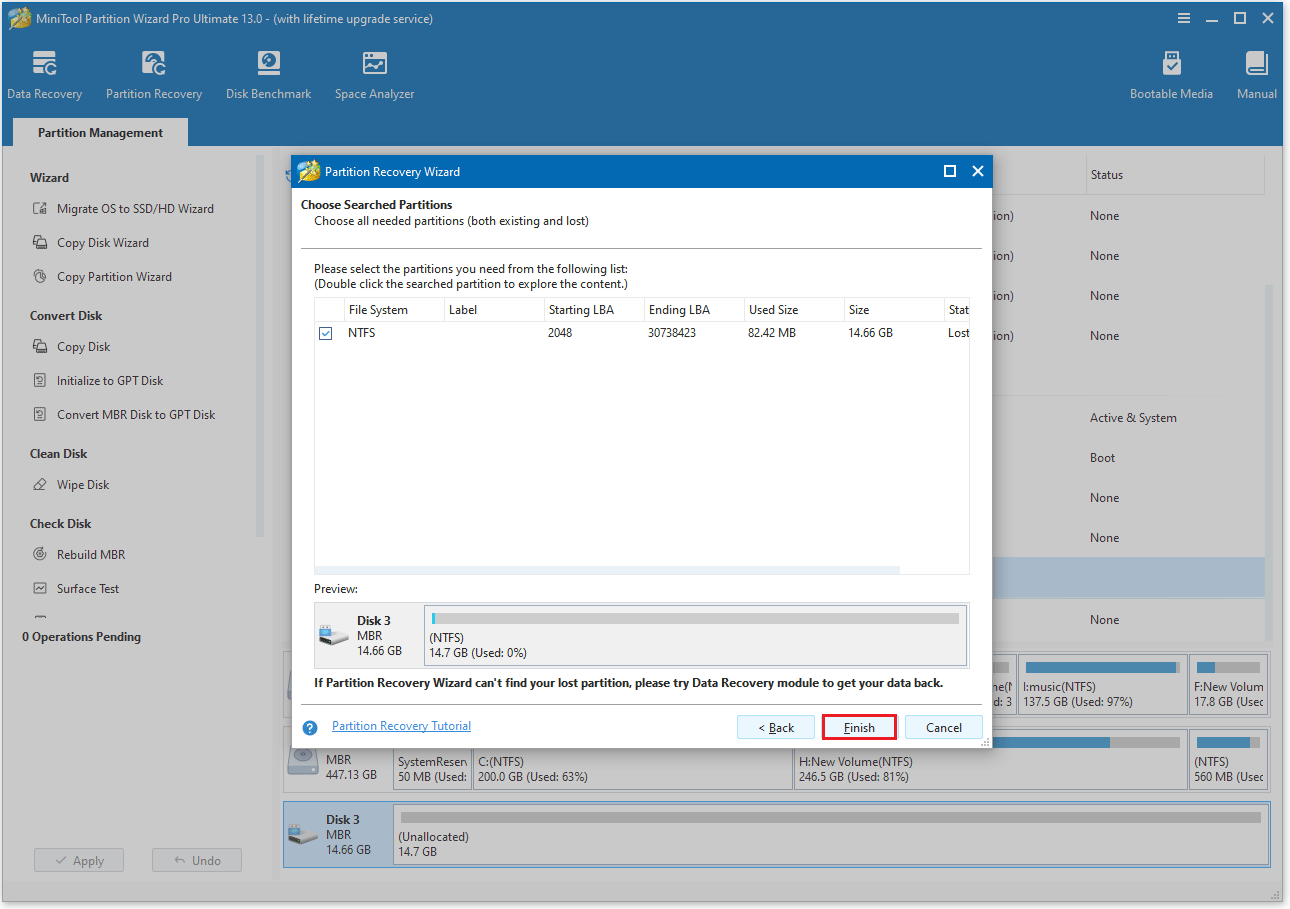
Paso 5: Cuando se comprueba que las particiones mostradas son las que necesitas, hay que cerrar la ventana del Explorador de particiones y seleccionar todas las particiones necesarias (tanto las actuales como las recuperadas). Las particiones no marcadas se eliminarán. A continuación, hacer clic en Finalizar.
Paso 6: Ahora ya puedes ver una vista previa del disco seleccionado para verificar que realmente contiene las particiones que acabas de marcar. Hay que hacer clic en el botón Aplicar > Sí para dar por finalizado el proceso de recuperación.
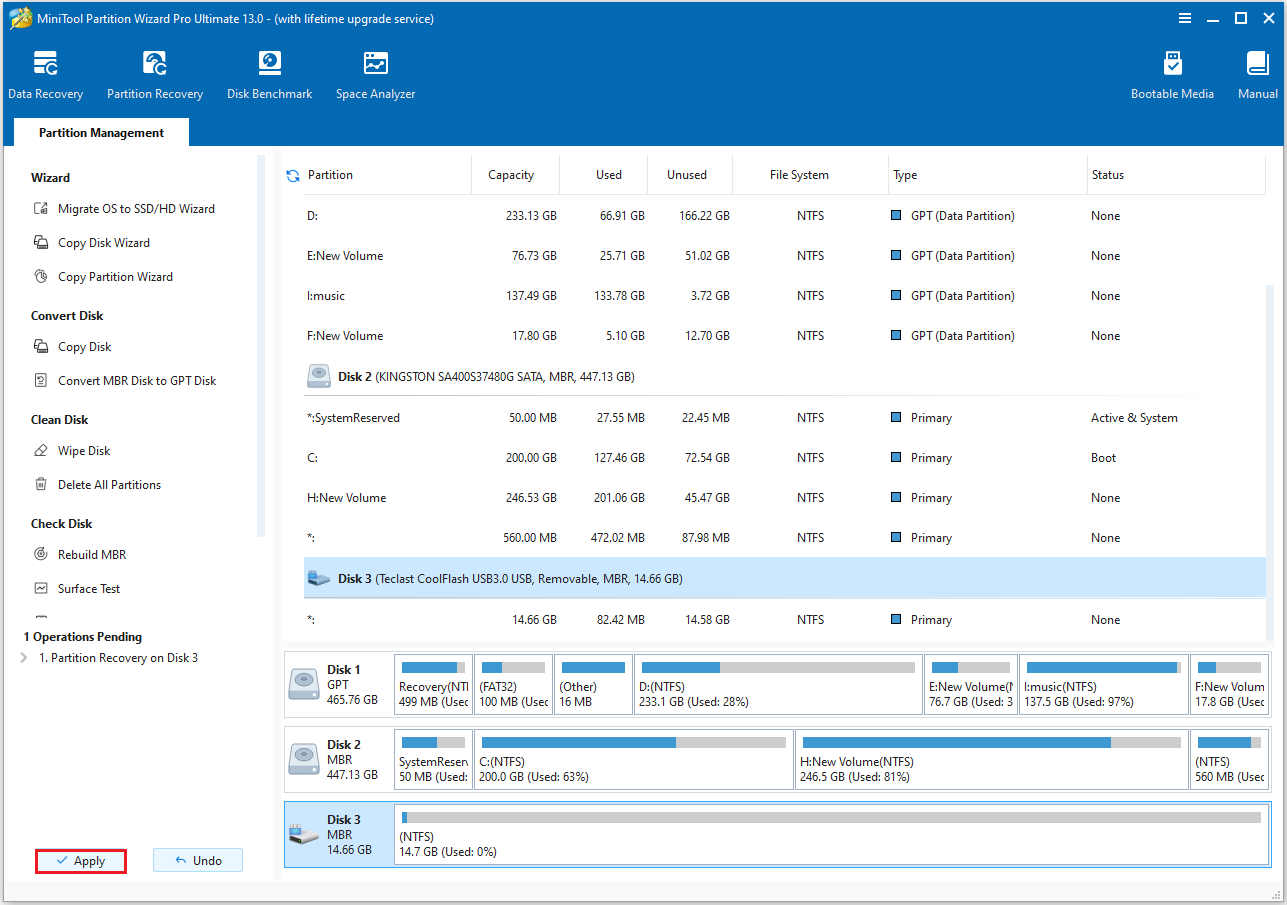
Después de restaurar una partición en una tarjeta SD, debes asignarle una letra de unidad.
Método 3: Buscar virus
Cuando un ordenador ha sido infectado con un virus, el malware puede atacar los dispositivos de almacenamiento (como a tu tarjeta SD), algo que puede provocar que las particiones queden inaccesibles o que el sistema de archivos resulte dañado.
En este caso, tendrás que analizar tu equipo buscando virus. Estos son los pasos a seguir:
Paso 1: Clic en Inicio > Configuración > Actualización y seguridad > Seguridad de Windows > Protección contra virus y amenazas.
Paso 2: Hacer clic en Opciones de análisis y en Amenazas actuales.
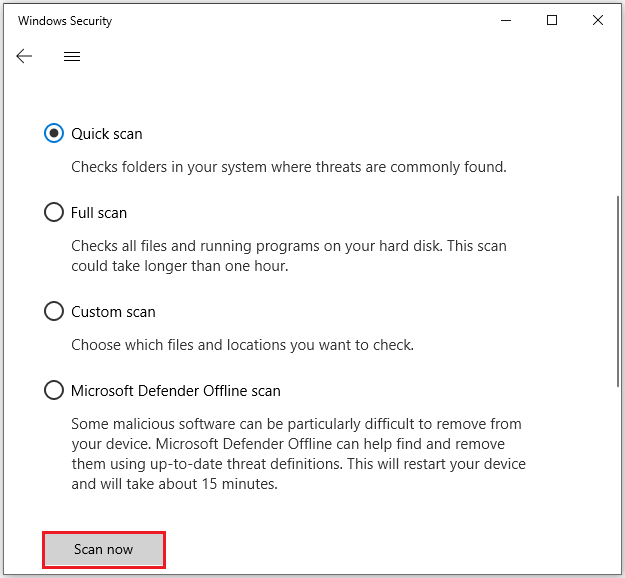
Paso 3: Seleccionar el tipo de análisis que queramos y hacer clic en Analizar ahora.
- Análisis rápido: comprueba las ubicaciones más comunes donde suele encontrarse el malware.
- Análisis completo: comprueba todos y cada uno de los archivos y carpetas del sistema; puede tardar mucho tiempo.
- Análisis personalizado: permite elegir las carpetas o unidades a escanear.
- Escaneo sin conexión de Microsoft Defender: reiniciatu PC y ejecuta un escaneo antes de iniciarse Windows, algo eficaz para lidiar con el malware difícil de eliminar.
Método 4: Reparar la tarjeta SD
El comando CHKDSK es capaz de buscar y reparar errores del sistema de archivos y sectores defectuosos.
Paso 1: Escribir Símbolo del sistema en el cuadro de la búsqueda y elegir Ejecutar como administrador.
Paso 2: En la ventana emergente nueva, escribir el comando chkdsk X: /f /r y presionar la tecla intro (sustituir X por la letra de la unidad correspondiente a tu tarjeta SD).
- /f: corregir los errores detectados.
- /r: localizar los sectores defectuosos de la tarjeta SD e intenta recuperar la información legible de los mismos.
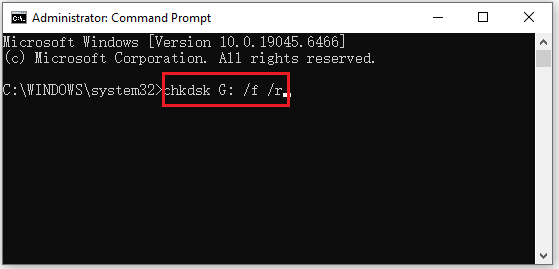
Espera hasta que termine el proceso. Si los errores pueden corregirse, posiblemente la partición vuelva a estar accesible.
Consejos para evitar la pérdida de particiones
Para evitar la pérdida de particiones de la tarjeta SD, puedes empezar por seguir estos consejos:
- Hacer copias de seguridad de los datos de la tarjeta SD frecuentemente: hacer copias de seguridad de los archivos importantes de tu ordenador, almacenamiento en la nube u otros dispositivos de almacenamiento, para así recuperar los datos de la tarjeta SD incluso si se pierde la partición.
- Quitar e insertar las tarjetas SD de forma segura: siempre utilizar la función Quitar hardware con seguridad y extraer la tarjeta SD directamente para evitar provocar daños al sistema de archivos.
- Evitar las infecciones por virus y malware: instalar un software antivirus fiable para proteger tu equipo o dispositivo contra los virus.
- Evitar interrupciones durante la transferencia de archivos: un corte de energía repentino o un bloqueo del sistema durante la transferencia de los datos puede dañar la partición de una tarjeta SD.
- Comprobar y reparar regularmente las tarjetas SD: utilizar herramientas propias del sistema o software de terceros para comprobar el estado de la tarjeta SD y corregir los errores a su debido tiempo.
- Utilizar tarjetas de memoria de alta calidad: elegir tarjetas SD de marcas conocidas para evitar perder particiones por fallos de hardware utilizando tarjetas de baja calidad.
Preguntas frecuentes sobre restaurar las particiones en tarjetas SD
Conclusión
En este artículo te ha explicado qué es una partición de tarjeta SD, qué indicios de fallo o pérdida de una partición de tarjeta SD existen y cuatro métodos para restaurar la partición en una tarjeta SD.
Si tienes cualquier pregunta o sugerencia mientras utilizas MiniTool Partition Wizard, puedes contactar con nosotros en support@minitool.com para disponer de más ayuda.
Comentarios del usuario :