
¿Cuánto SSD necesito? En realidad, el espacio de almacenamiento SSD que uno necesita depende de cómo utilice su ordenador. Para usuarios principiantes, 256 GB son suficientes. Para usuarios intermedios, 512 GB-1 TB son suficientes, mientras que para los usuarios más avanzados puede ser necesario un SSD de 2 TB o incluso mayor. El siguiente contenido de Partition Magic te proporcionará más detalles.
¿Cuánto almacenamiento SSD necesito? Esta es una pregunta que puede rondar por tu cabeza cada vez que estés listo para comprar una unidad de estado sólido nueva para tu ordenador. Antes de entender la pregunta, vamos a ver primero la capacidad de un SSD y los factores de forma de los SSD.
Tamaños y factores de forma comunes de los SSD
La capacidad de los SSD puede oscilar mucho, desde los humildes 128 GB hasta los 30 TB. La capacidad más utilizada por los usuarios, en general, es de entre 256 GB y 2 TB. Existen cuatro formatos comunes de unidades SSD: SATA de 2,5 pulgadas, SSD M.2, SSD mSATA y SSD U.2.
A continuación, vamos a leer una introducción detallada a la capacidad y al tamaño de los SSD, para saber mejor cuánto SSD necesito.
Tamaños de SSD
- 128 GB: para usuarios que solo instalan el sistema operativo y unos cuantos programas.
- 256 GB: adecuado para los usuarios que instalan algunos juegos pequeños y varias aplicaciones.
- 512 GB: un amplio espacio para aplicaciones, juegos y archivos multimedia. Válido para usuarios normales.
- 1 TB: adecuado para los jugadores y los usuarios que manejan archivos grandes.
- 2 TB o más: adecuado para usuarios con unas necesidades de almacenamiento mayores.
Formatos de SSD
- 2,5 pulgadas: 2,5 pulgadas es el factor de forma más utilizado en los SSDs. La medida es aproximadamente 100 mm por 70 mm, con un grosor típico de 7 mm o 9,5 mm, siendo compatibles con casi todos los ordenadores portátiles y de sobremesa.
- SSD M.2: Existen dos versiones de protocolo SSD M.2: SATA y NVMe. El SSD M.2 basado en el protocolo NVMe tiene un rendimiento más rápido.
- mSATA: mSATA quiere decir mini-SATA y utiliza la interfaz mSATA. Su medida es una octava parte del tamaño de un SSD de 2,5 pulgadas y se suele utilizar en ordenadores portátiles y tablets.
- U.2: El U.2 es parecido a un disco duro de 2,5 pulgadas, pero tiene un grosor ligeramente mayor. Suele utilizarse en estaciones de trabajo y en servidores de gama alta que necesitan más espacio de almacenamiento.
Ahora que hemos repasado la capacidad y el tamaño de los SSD, vamos a ver los factores que debemos tener en cuenta a la hora de saber cuánto SSD necesito y así elegir bien un SSD.
Factores a tener en cuenta al elegir un almacenamiento SSD
Cuando vas a elegir un almacenamiento SSD, has de tener en cuenta el espacio ocupado por el sistema operativo, el uso de almacenamiento en la nube y discos duros externos, los requisitos futuros y tu presupuesto.
A continuación, te explicamos detalladamente estos 5 puntos:
- Sistema operativo: el sistema operativo en sí ocupa ya cierta cantidad de espacio de almacenamiento de base, normalmente entre 20 y 30 GB para Windows, que irán creciendo. Así es, con el tiempo, las actualizaciones del sistema y los archivos de caché consumen todavía más espacio. Por lo tanto, a la hora elegir un SSD, asegúrate de prever suficiente espacio para el sistema operativo.
- Almacenamiento en la nube: si utilizas principalmente el almacenamiento en la nube para tus archivos de fotos y vídeos, un SSD con una capacidad pequeña puede ser suficiente.
- Requisitos futuros: cuando compras un SSD, has de tener en cuenta el uso que le vas a dar a largo plazo, tener en cuenta tus necesidades futuras y la cantidad de programas que puedes llegar a instalar.
- Presupuesto: el precio de un SSD suele ser mayor conforme aumentamos su capacidad. Asegúrate de tener en cuenta tu presupuesto y de elegir una capacidad que se adapte a tus necesidades.
- Unidad externa: si tienes previsto guardar casi todos tus datos en una unidad externa, puedes valorar la compra de un SSD menor.
- Almacenamiento de juegos: los juegos actuales ocupan mucho espacio, asegúrate de tener en cuenta el tamaño de tu biblioteca de juegos a la hora de elegir un SSD.
- Almacenamiento de archivos: el almacenamiento de archivos grandes, como vídeos, fotos o música, requiere más capacidad de almacenamiento.
Ahora que ya hemos comprendido qué tamaño de SSD necesito y la capacidad de las unidades SSD, así como los factores clave a tener en cuenta a la hora de comprar uno, veamos cuánto espacio de almacenamiento podrías llegar a necesitar, la respuesta exacta a cuánto SSD necesito.
¿Cuánto SSD necesito?
Tanto si te dispones a comprar un portátil como si vas a montar tu propio PC, es algo básico elegir un SSD con la capacidad adecuada. Esto no solo va a ayudarte a reducir costes, sino que también servirá para mejorar el rendimiento y evitar problemas porque nos falte espacio en el disco duro.
Entonces, ¿cuánto disco duro necesito? Veamos cómo averiguarlo.
De hecho, elegir un SSD con la capacidad adecuada es bastante sencillo. Depende principalmente de tus necesidades personales como usuario. A continuación, hemos resumido las capacidades recomendadas de un SSD para un uso básico, para un uso moderado y para un uso avanzado.
N.º 1. Uso básico
256 GB:
Para los usuarios principiantes, un SSD de 256 GB suele ser suficiente. No obstante, si instalas muchas aplicaciones o guardas archivos de gran tamaño, las unidades pueden llenarse rápidamente.
Esta es la capacidad más adecuada para tareas básicas como navegar por Internet, ver vídeos de plataformas streaming, como YouTube, trabajar con documentos de Word o Excel y administrar el correo electrónico.
Si solo tienes esas necesidades actuales, 256 GB es la opción mínima razonable.
512 GB:
Para una navegación web básica y para trabajo de oficina ligero, 256 GB suelen ser más que suficientes. Sin embargo, si tienes pensado guardar algunos archivos de vídeo de cierto tamaño o instalar juegos, necesitarás más espacio.
Realmente, 512 GB es una opción rentable para usuarios medios. Proporciona un espacio suficiente para el sistema operativo, software de oficina, unos pocos juegos y algunos archivos multimedia, sin tener que estar liberar espacio con mucha frecuencia.
N.º 2. Uso moderado
512 GB:
Para usuarios que realizan tareas básicas, juegan a juegos de vez en cuando y gestionan medios digitales, un SSD de 512 GB es una opción media y sólida. Resulta ideal para ejecutar títulos pequeños, sean independientes o especializados.
Sin embargo, en caso de que seas un jugador empedernido que juega con frecuencia a títulos AAA, posiblemente necesites por lo menos un SSD de 1 TB para poder instalar juegos de mayor envergadura.
1 TB:
Un SSD de 1 TB tiene capacidad para más juegos que uno de 512 GB. Esta opción es perfecta para almacenar juegos un poco más grandes, para guardar películas y otros archivos multimedia sin quedarte sin espacio demasiado rápido.
N.º 3. Uso avanzado
1 TB:
Para casi todos los usuarios, un SSD de 1 TB te ofrece un equilibrio ideal entre rendimiento, espacio y precio. Puedes administrar tus tareas diarias con facilidad, al mismo tiempo que te ofrece las velocidades rápidas típicas de las unidades SSD.
Es ideal para los jugadores, para los creadores de contenido y para los profesionales que trabajan con archivos de gran tamaño. Nos ofrece un amplio espacio para los juegos, para el software y para el contenido multimedia.
2 TB y más:
Para tareas como manejar archivos grandes, juegos AAA, edición de vídeo, instalar varios sistemas operativos o ejecutar máquinas virtuales, en estos casos lo mejor es un SSD de 2 TB o más.
Para los jugadores, hay cantidad de títulos AAA que superan ahora los 100 GB de tamaño y algunos incluso alcanzan varios cientos de gigabytes. Para editores de vídeo, las grabaciones en 4K y 8K pueden ser enormes, necesitando muchas veces decenas de gigabytes por archivo.
Por eso, un SSD de alta capacidad es lo que mejor se adapta a esas necesidades.
Bueno, algunos usuarios aún dudan entre los SSDs de 256 GB, 512 GB, 1 TB y 2 TB. Esto, por supuesto, dependerá de tus necesidades específicas y de tu presupuesto. Aquí tenemos algunas descripciones generales breves que te serán de ayuda para tomar una decisión:
Si cumples las siguientes condiciones, elige un SSD de 256 GB:
- Solo para instalar un software básico, como Windows, Office y los navegadores web.
- Los archivos PPT y PDF utilizados son pequeños.
- Tus datos están almacenados principalmente en la nube.
- Tienes un presupuesto bajo.
Si se cumplen las siguientes condiciones, elige un SSD de 512 GB:
- Necesitas disponer de mucho espacio libre tras instalar el software ofimático diario.
- Sirve para satisfacer unas necesidades de procesamiento ligero de imágenes y de edición de documentos.
- Puedes instalar entre 3 y 6 juegos 3A y varios juegos independientes.
- Permite guardar una pequeña cantidad de fotos de alta calidad y materiales de vídeo de alta definición.
Si cumples las siguientes condiciones, elige un SSD de 1 TB:
- Tienes unas necesidades medias de almacenamiento para juegos, fotos, vídeos y archivos.
- Buscas un equilibrio entre capacidad y presupuesto.
- Utilizas a menudo el almacenamiento en la nube o tienes unidades externas en las que guardar los archivos de mayor tamaño.
Si cumples las siguientes condiciones, elige un SSD de 2 TB:
- Trabajas frecuentemente con archivos grandes, por ejemplo, editando vídeo 4K.
- Tienes una biblioteca multimedia amplia o una buena colección de juegos.
- Ejecutas varias máquinas virtuales.
- Quieres que tu sistema sea capaz de gestionar las crecientes necesidades de almacenamiento futuras.
- Dispones de un presupuesto suficiente.
Cómo actualizar el SSD después de comprarlo
Tras comprar un nuevo SSD, puede ser que quieras migrar los datos de tu antiguo disco duro al nuevo. En estos casos, te recomendamos utilizar un software de terceros, como MiniTool Partition Wizard.
Las funciones Copiar disco, Migrar SO a SSD/HD y Copiar partición de este software son de gran ayuda para llevar a cabo distintos tipos de migración de discos.
- Copiar disco: Copiar un disco se refiere al proceso de copiar el disco duro completo (incluyendo el sistema, los datos, la estructura de las particiones, etcétera) a otro disco duro.
- Migrar el sistema operativo a SSD/HD: Migrar el sistema operativo a SSD/HD significa migrar el sistema operativo (SO) instalado en el disco duro actual a otro disco duro (sea un SSD o un HDD) en vez de copiar todo el disco.
- Copiar partición: Copiar partición es una clonación a nivel de partición que solo sirve para migrar los datos de la partición que elijamos.
MiniTool Partition Wizard DemoHaz clic para Descargar100%Limpio y seguro
#1. Utilizar Copiar disco
Paso 1: Conectar el SSD nuevo a tu PC y, a continuación, iniciar MiniTool Partition Wizard en tu interfaz principal.
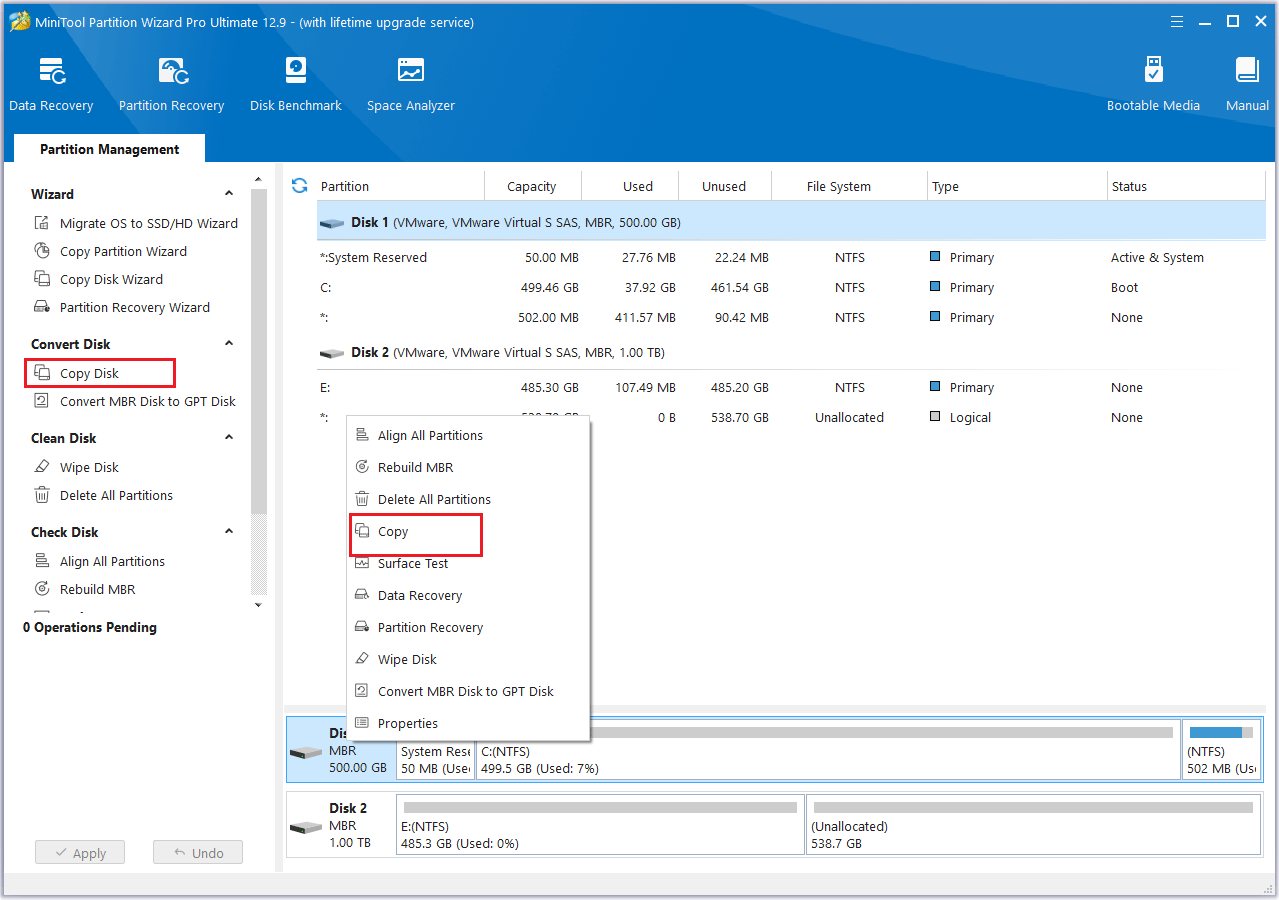
Paso 2: Hacer clic derecho del ratón en el disco y seleccionar Copiar en el menú. También se puede hacer clic en la función de Copiar disco en el panel de acciones que se encuentra a la izquierda.
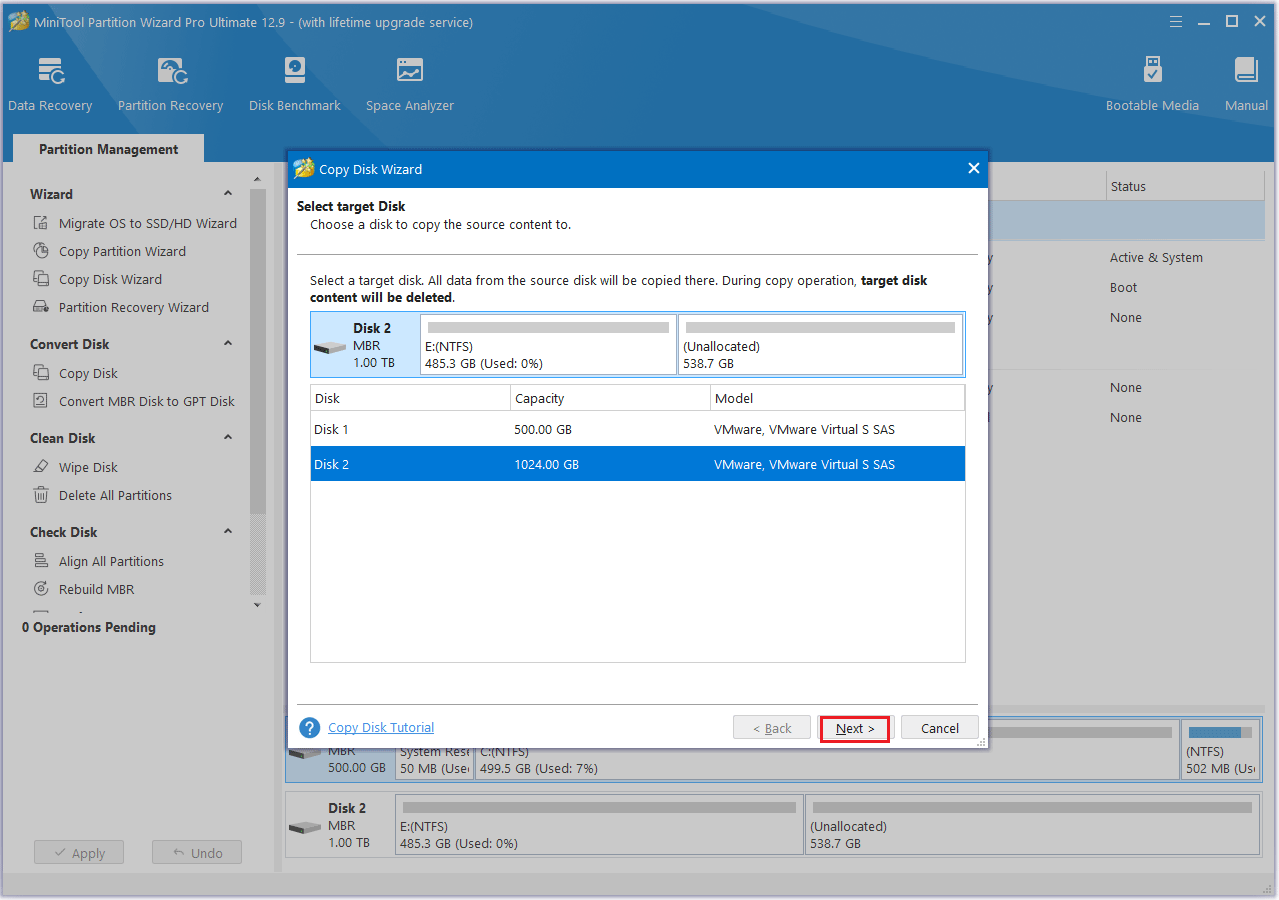
Paso 3: En la ventana que se abre, has de elegir el SSD nuevo como disco de destino y hacer clic en Siguiente. Cuando te solicite confirmación, haz clic en Aceptar para seguir adelante.
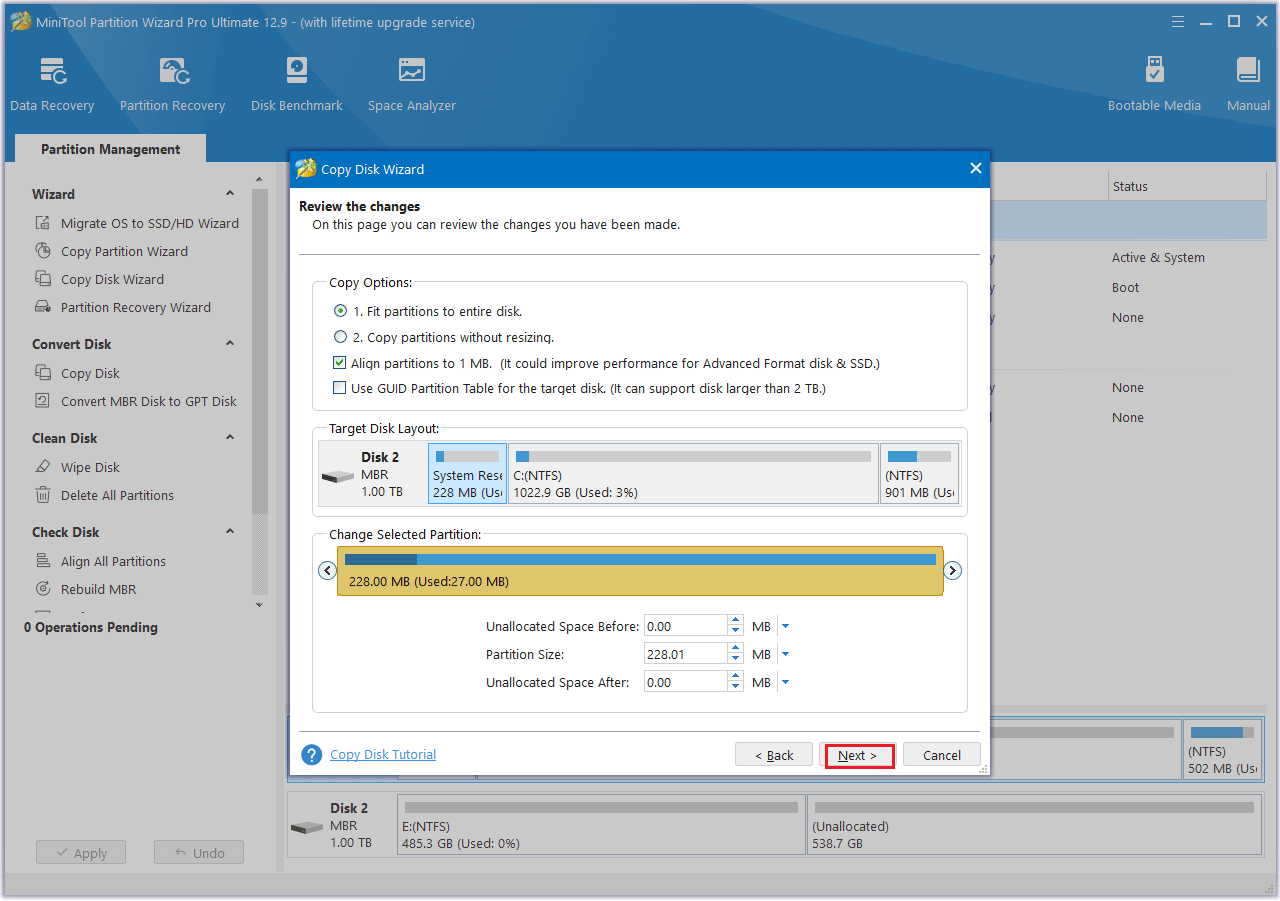
Paso 4: En la siguiente ventana, configurar las opciones de copia y ajustar la distribución del disco de destino. A continuación, hacer clic en Siguiente para continuar.
- Ajustar las particiones a todo el disco: al elegir esta opción, el tamaño de la partición de destino en el disco será ajustada automáticamente para adaptarla a todo el disco.
- Copiar las particiones sin cambiar el tamaño: si elegimos esta opción, se utilizará el mismo tamaño de las particiones que en el disco de origen.
- Alinear las particiones a 1 MB: esta opción puede ayudar a mejorar el rendimiento de los discos SSD y de los discos que tengan un formato avanzado, por esta razón debemos dejarla siempre seleccionada si se utiliza ese tipo de dispositivos.
- Utilizar una tabla de particiones GUID para el disco de destino: esta opción permite utilizar todo el espacio de un disco duro con un espacio superior a 2 TB, sin embargo, el arranque UEFI debe encontrarse habilitado en la BIOS.
- Cambiar la partición seleccionada: puede modificar el tamaño o mover la partición según lo necesites.
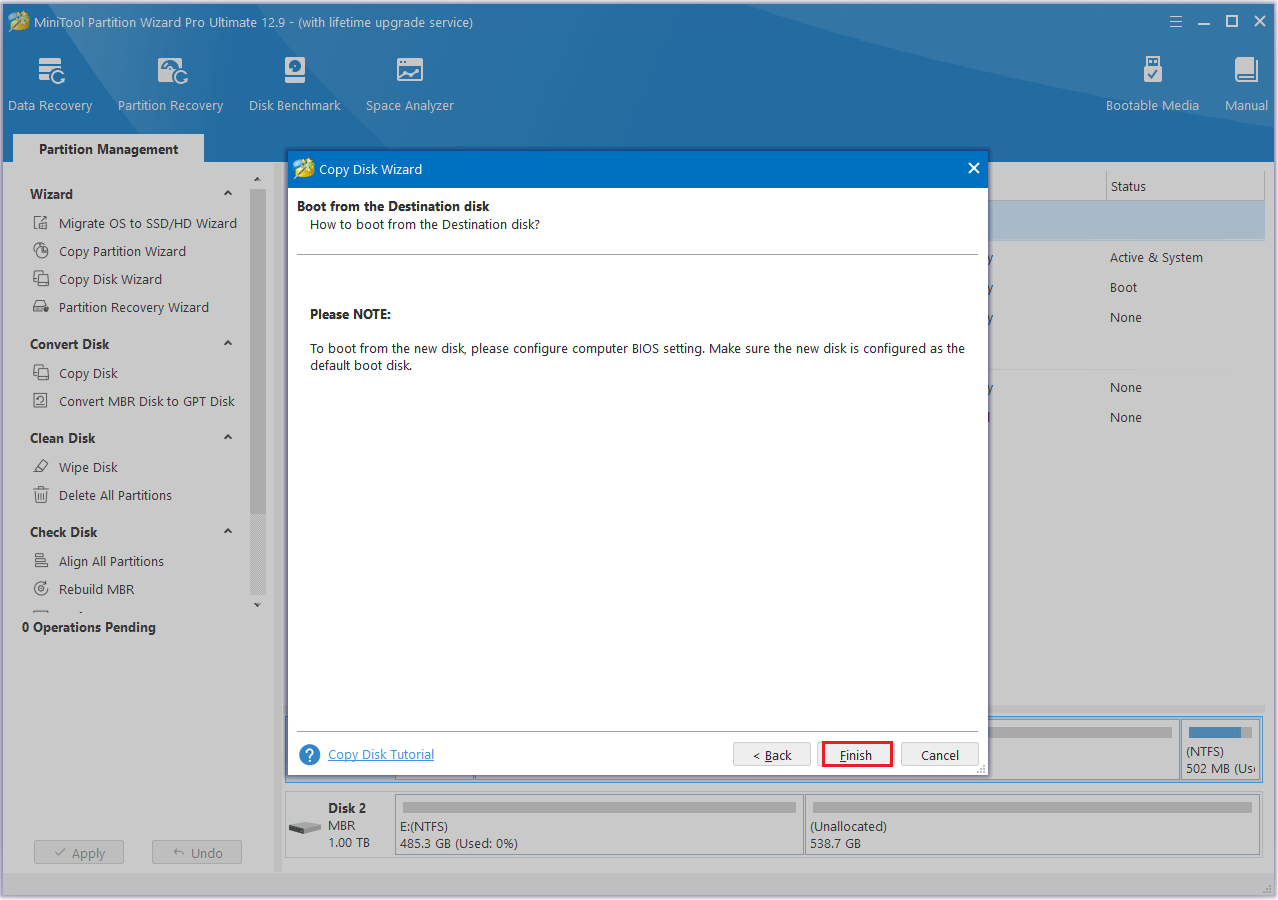
Paso 5: Se mostrará un mensaje de advertencia diciendo “¿Cómo arrancar desde el disco de destino?”. Haz clic en Finalizar para continuar.
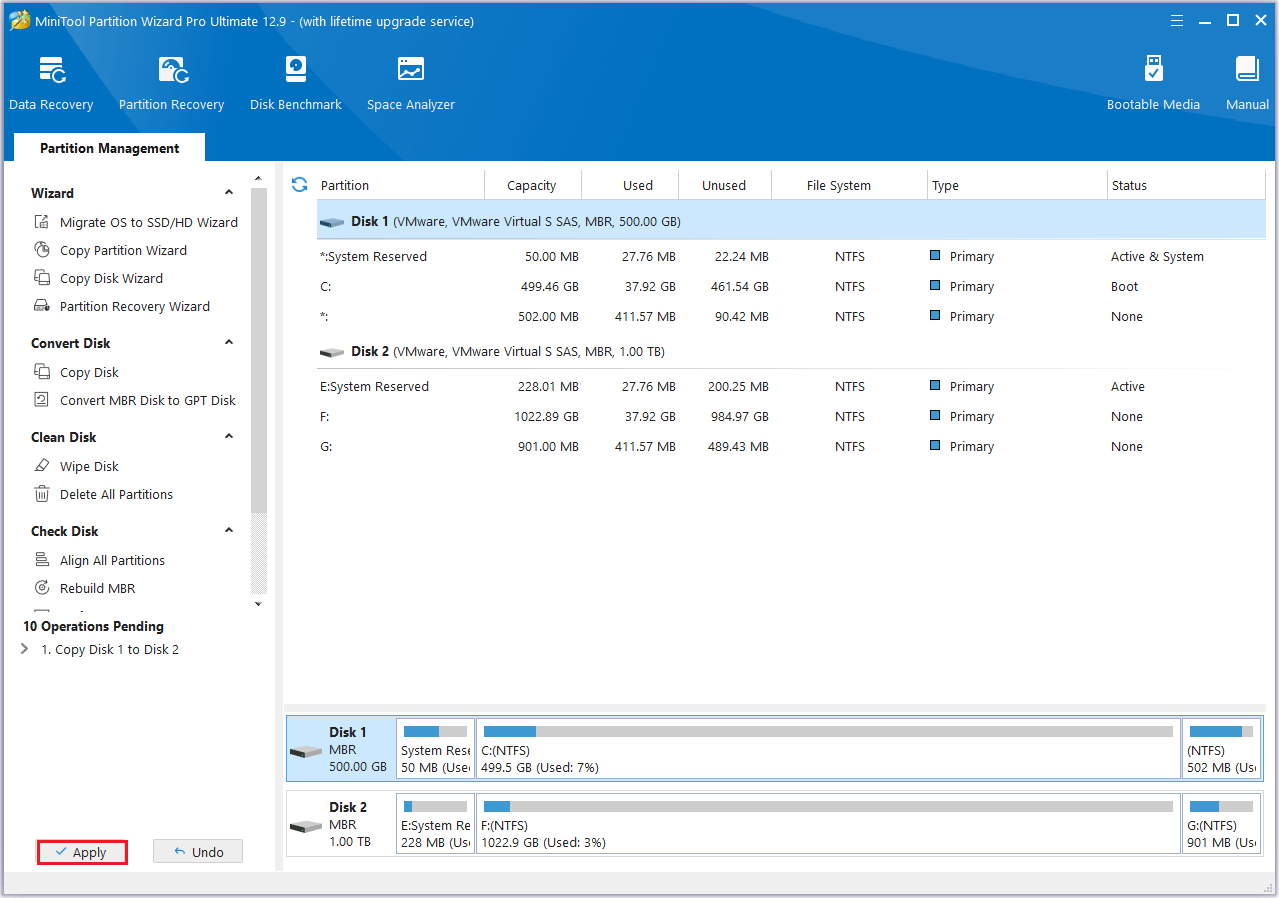
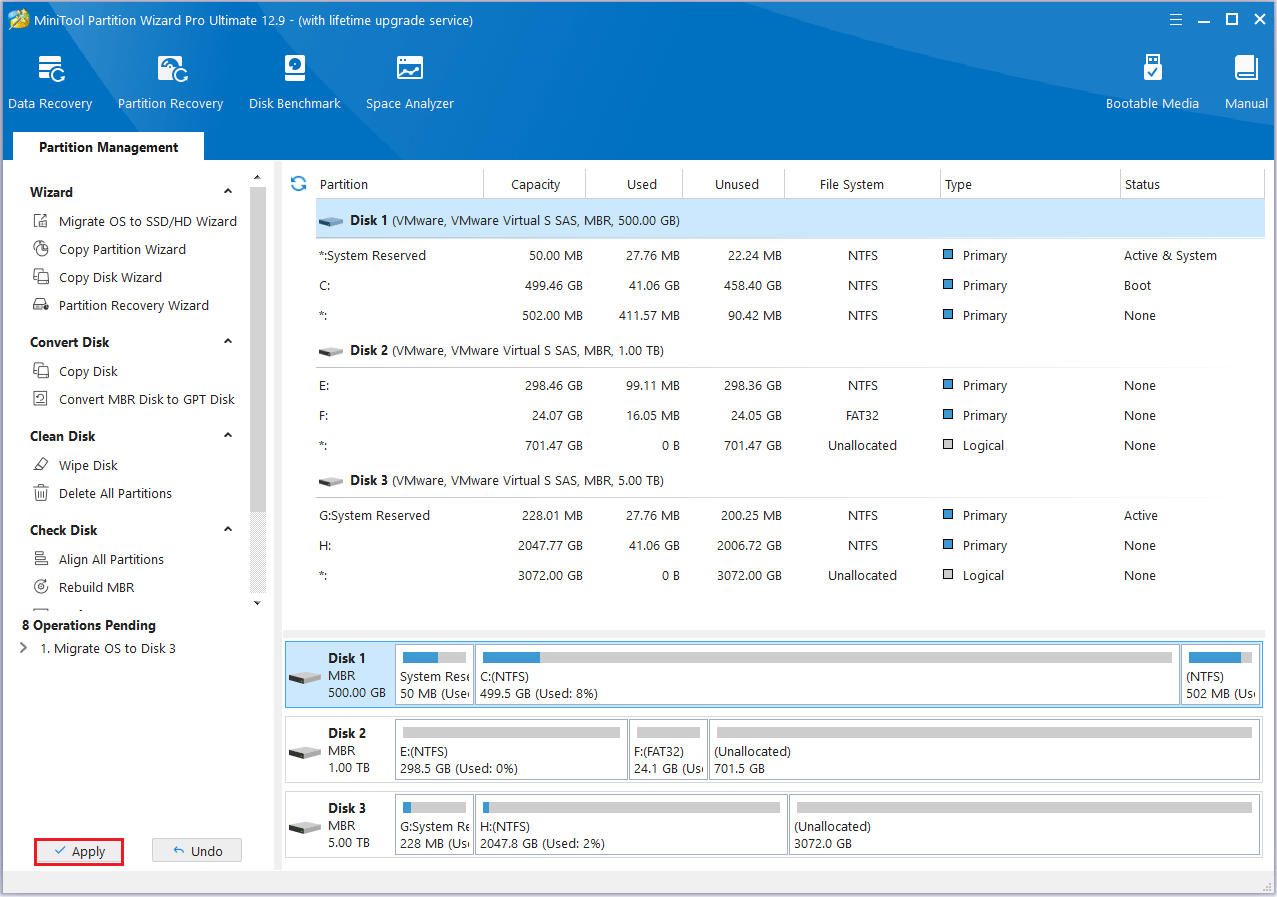
Paso 6: A continuación, hacer clic en Aplicar para llevar a cabo la operación pendiente.
#2. Utilizar el asistente de migrar SO a SSD/HD
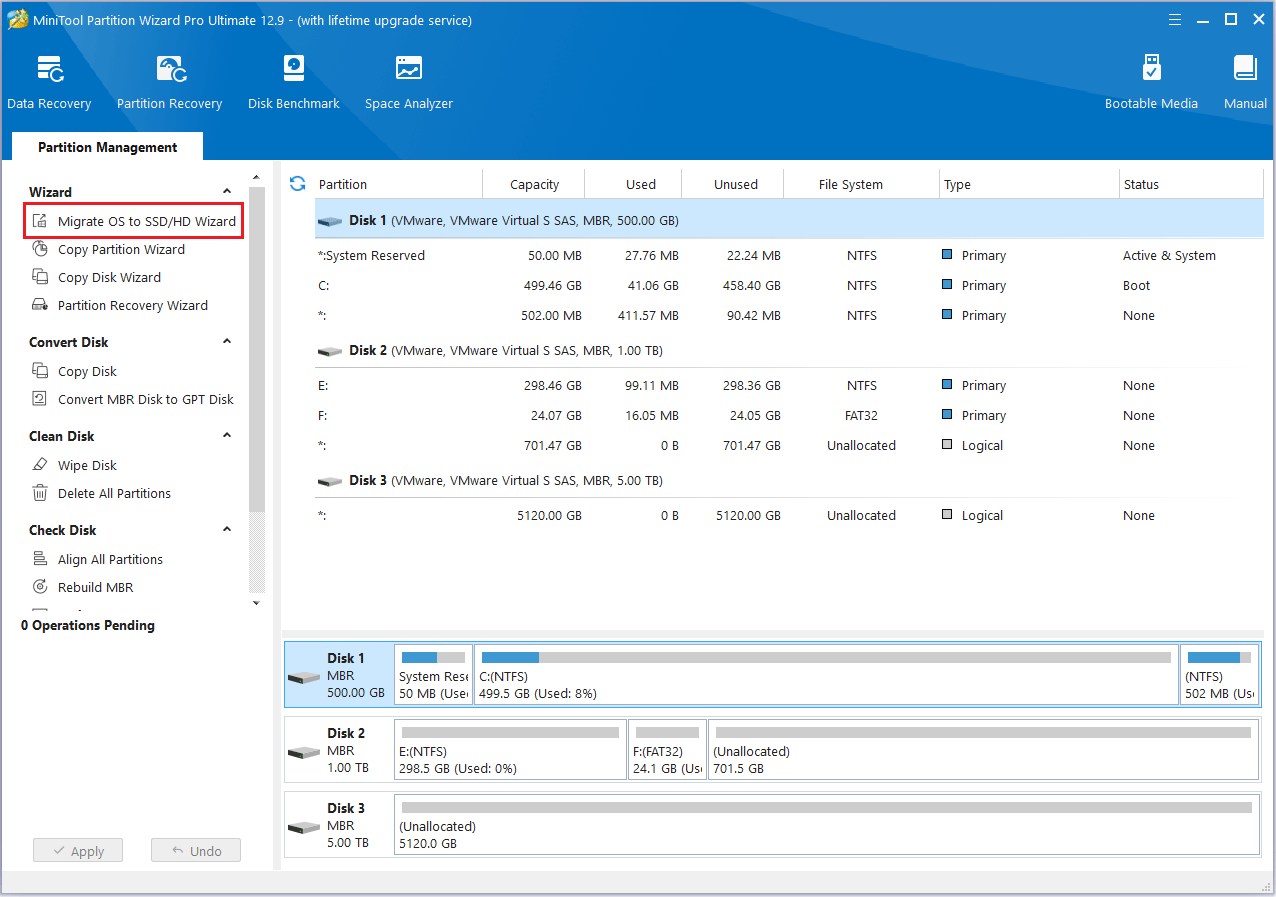
Paso 1: Conectar el SSD nuevo a tu ordenador e iniciar MiniTool Partition Wizard para llegar a su interfaz principal. Hacer clic en la función Asistente para migrar el sistema operativo a SSD/HD que tienes en el panel de acciones de la izquierda.
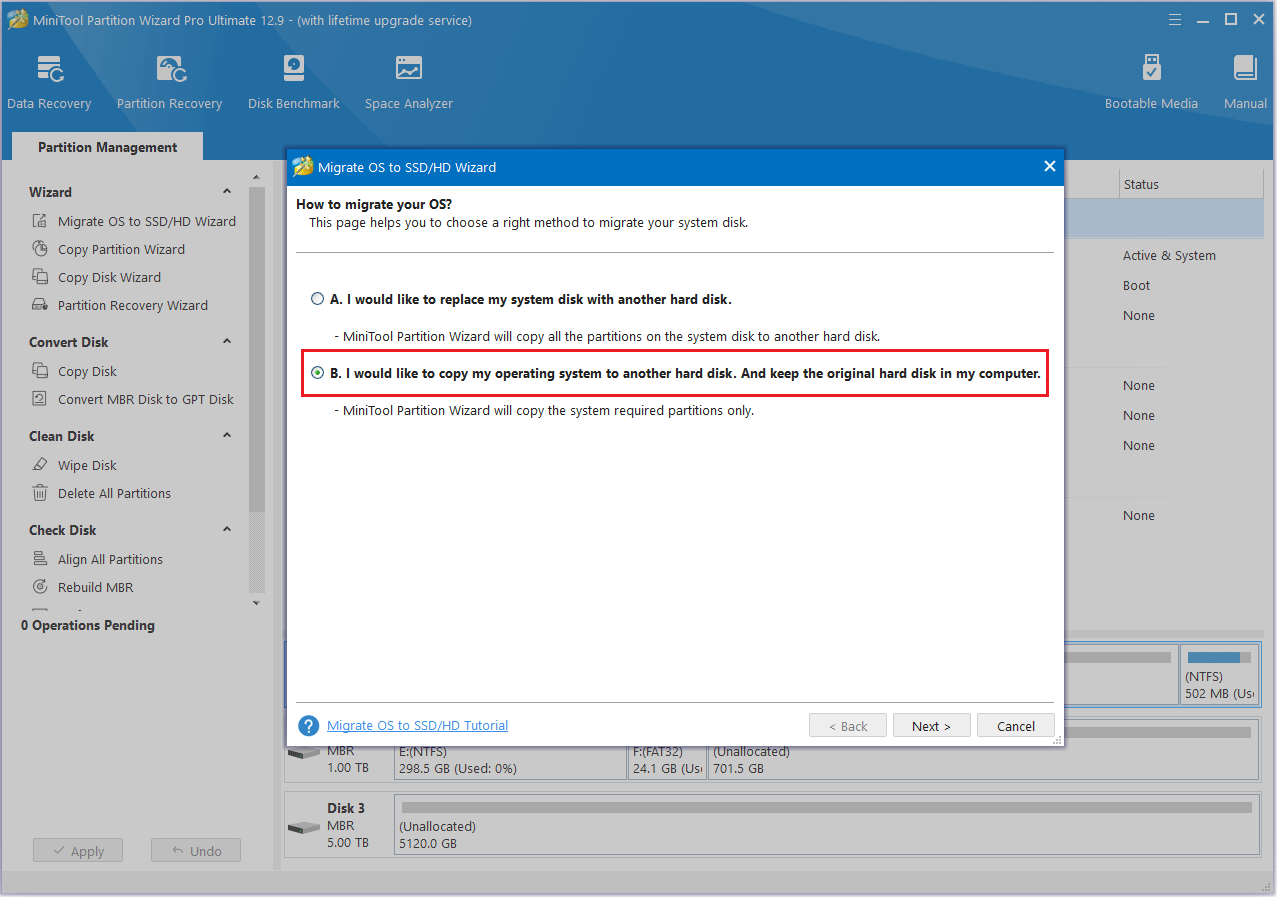
Paso 2: Elegir la opción B para migrar tu sistema operativo al SSD y hacer clic en Siguiente.
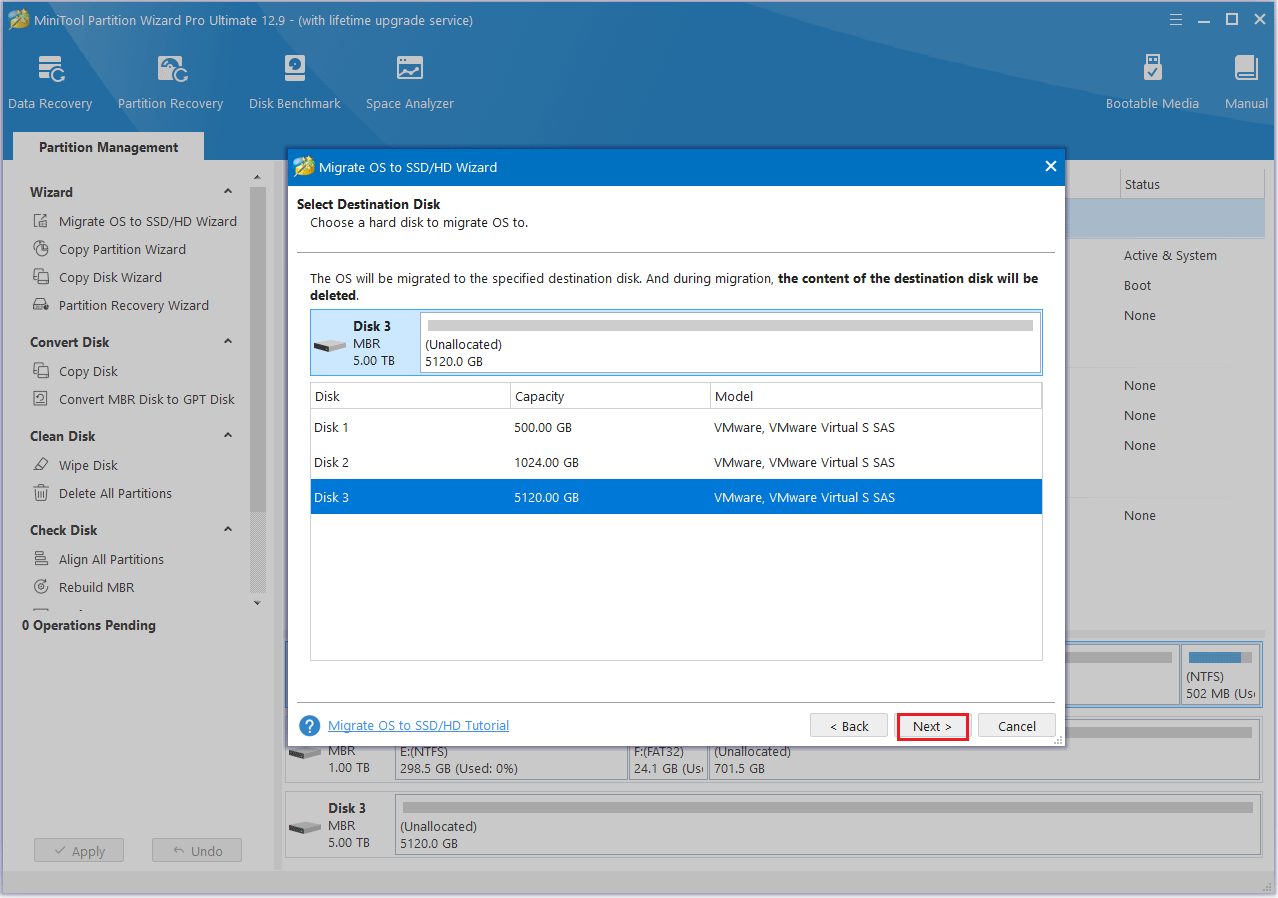
Paso 3: Elegir el SSD como disco de destino y hacer clic en el botón Siguiente.
Paso 4: Elegir una opción de copia y hacer clic en el botón Siguiente.
Paso 5: Revisar el mensaje que aparece y confirmar haciendo clic en el botón Finalizar > Aplicar.
#3. Copiar la partición
Paso 1: Acceder a la página principal de MiniTool Partition Wizard.
Paso 2: Hacer clic en el disco que quieras copiar y elegir la opción de Copiar partición que tienes en el panel de acciones de la izquierda.
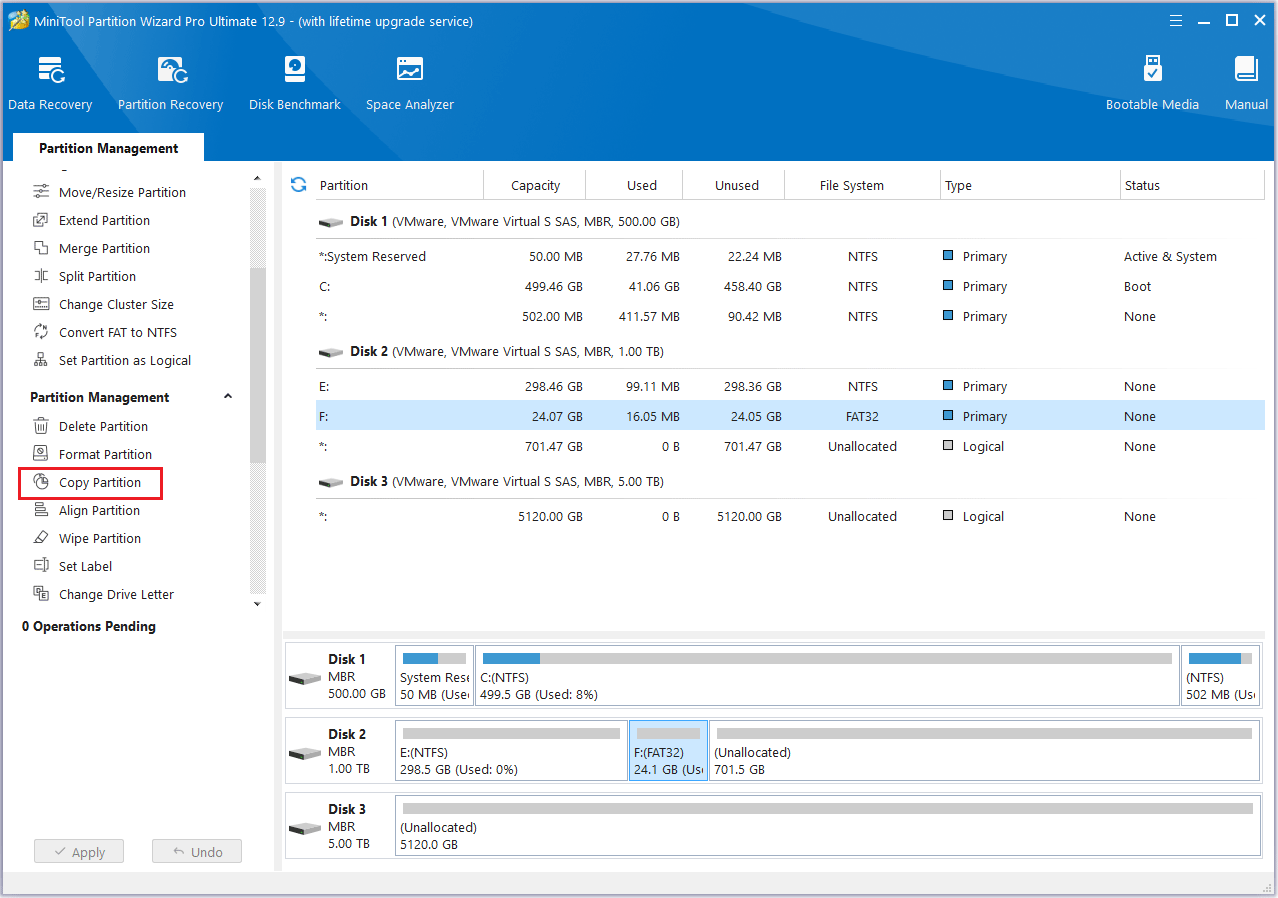
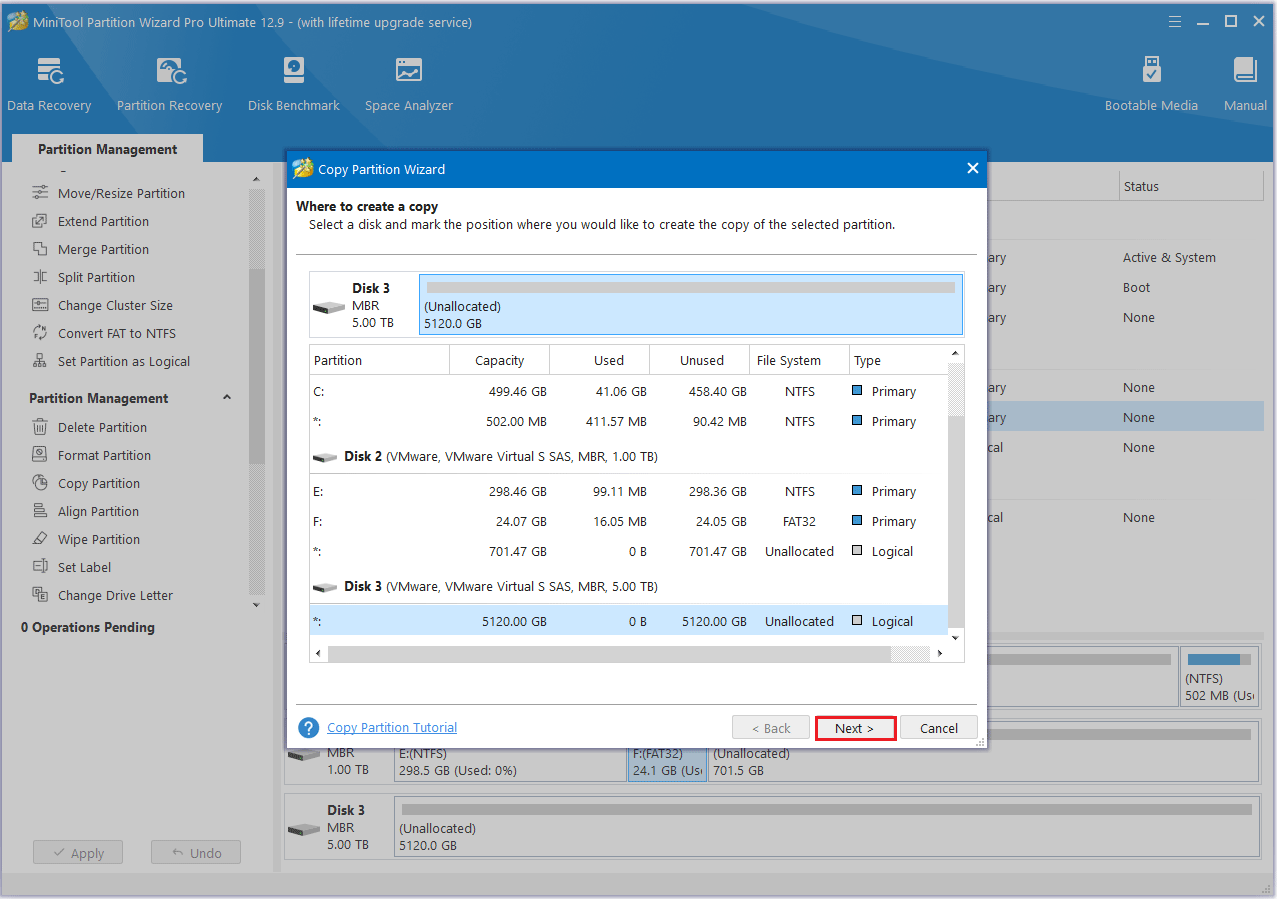
Paso 3: Elegir un espacio sin asignar de la lista de particiones para guardar una copia de la partición seleccionada y, a continuación, hacer clic en Siguiente.
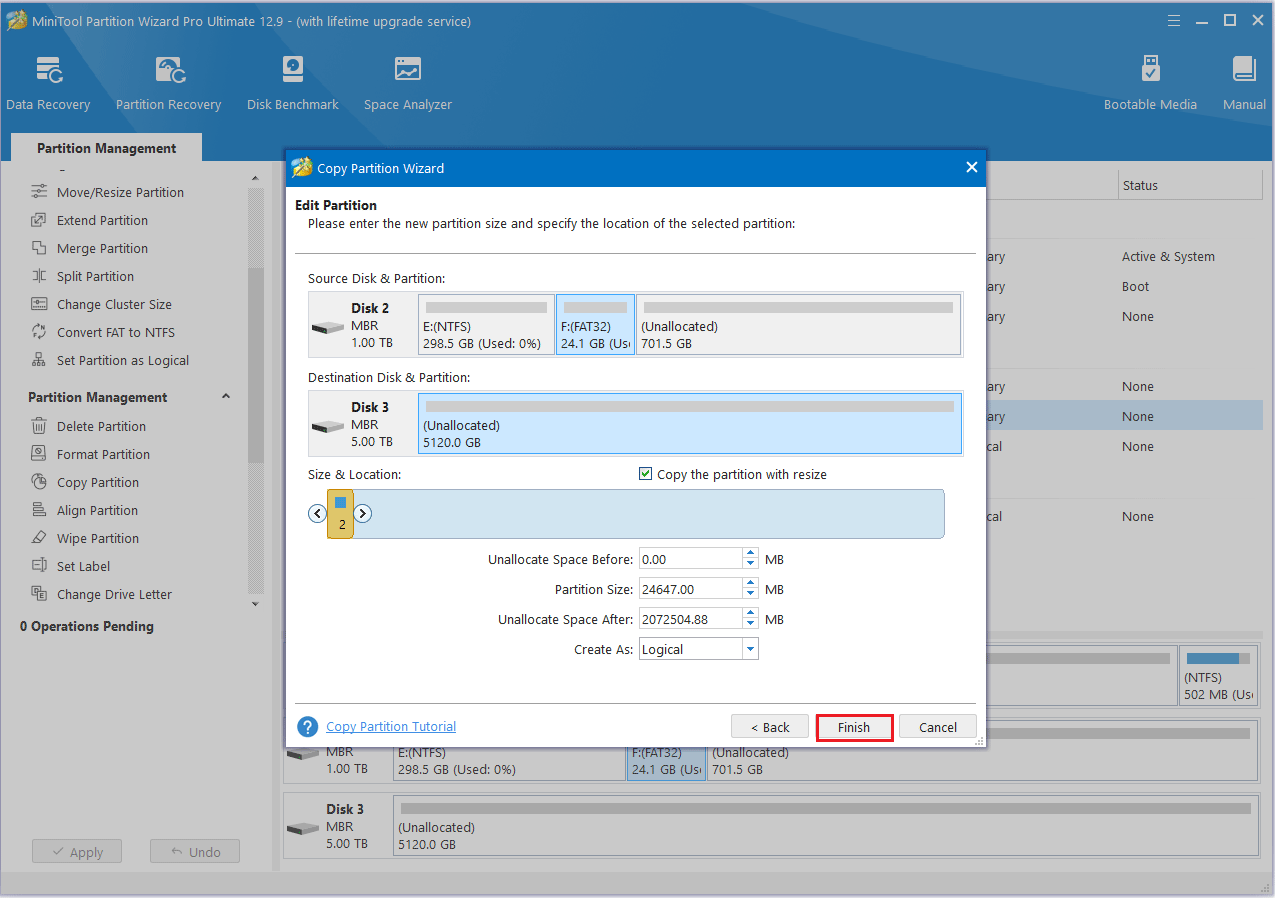
Paso 4: Mover el controlador para ampliar o reducir la partición nueva. También es posible escribir el tamaño exacto de la partición en MB. A continuación, hacer clic en Finalizar.
Paso 5: Hacer clic en el botón Aplicar para terminar con el proceso.
Cómo administrar tu antiguo SSD
¿Cuáles son las mejores formas de administrar tu antiguo SSD? ¿Tienes pensado venderlo, reutilizarlo o regalarlo?
Antes de emprender cualquiera de estos pasos, lo es importante es administrar adecuadamente el SSD borrando todos los datos, eliminando las particiones existentes y configurando unas nuevas según lo necesites.
¿Qué software puede ayudarle?
MiniTool Partition Wizard es una herramienta estupenda para esto. No solo ayuda a migrar los datos del disco, sino que también permite ampliar o eliminar particiones del SSD y borrar o formatear los SSD antiguos.
En la sección siguiente, te mostramos cómo ampliar particiones, eliminar particiones, formatear y borrar los datos de los SSD antiguos de forma segura.
MiniTool Partition Wizard FreeHaz clic para Descargar100%Limpio y seguro
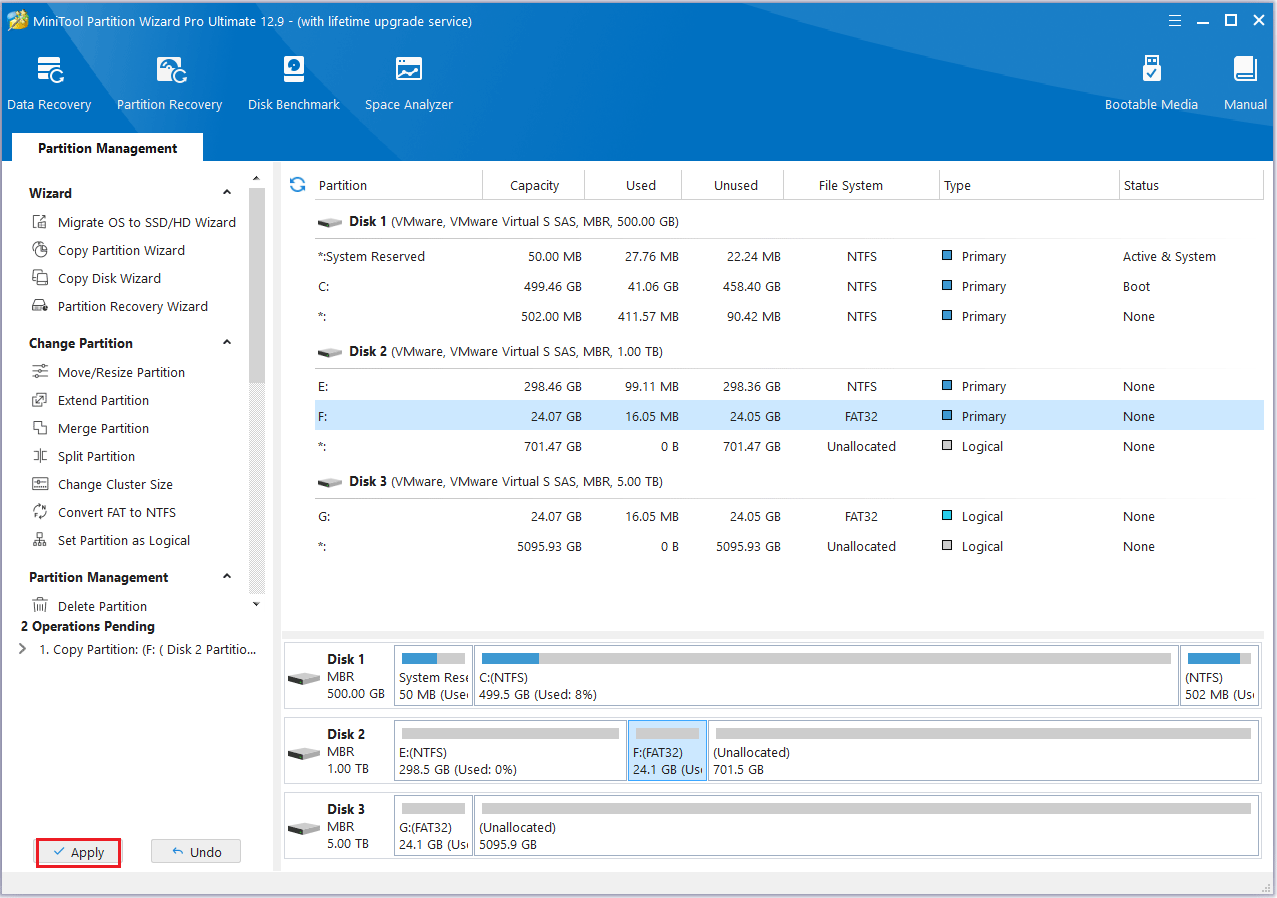
Si quieres volver a utilizar el SSD, primero puedes eliminar la partición y luego crear las particiones que desees. A continuación, detallamos los pasos a seguir.
#1. Eliminar partición
Paso 1: Comenzar abriendo MiniTool Partition Wizard. A continuación, hacer clic derecho en la partición que ya no necesitas y elegir la opción Eliminar.
Paso 2: La partición original se mostrará ahora como un espacio sin asignar.
Paso 3: Hacer clic en el botón Aplicar para que se apliquen todos los cambios.
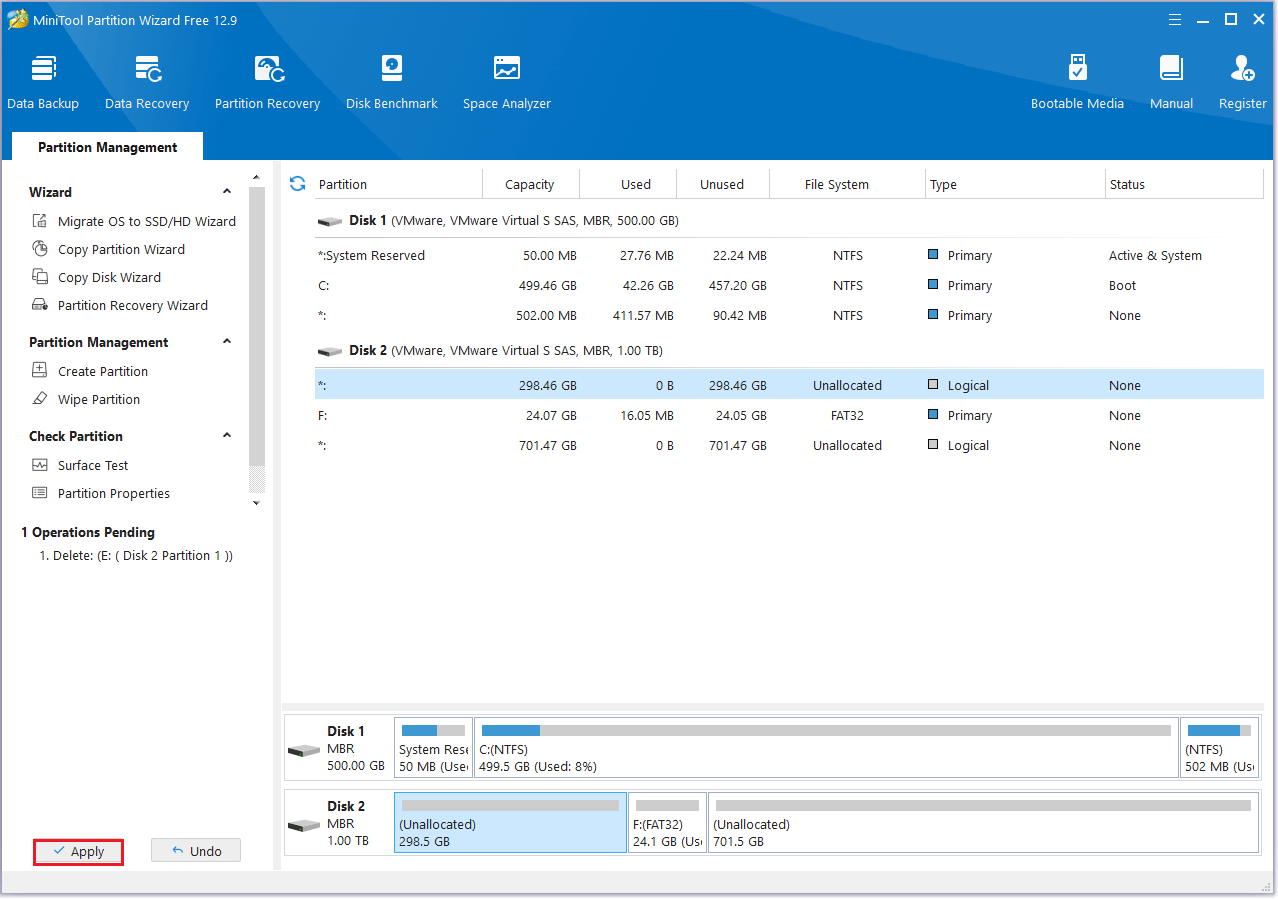
Ahora, puedes crear tus particiones según tus necesidades.
#2. Ampliar una partición
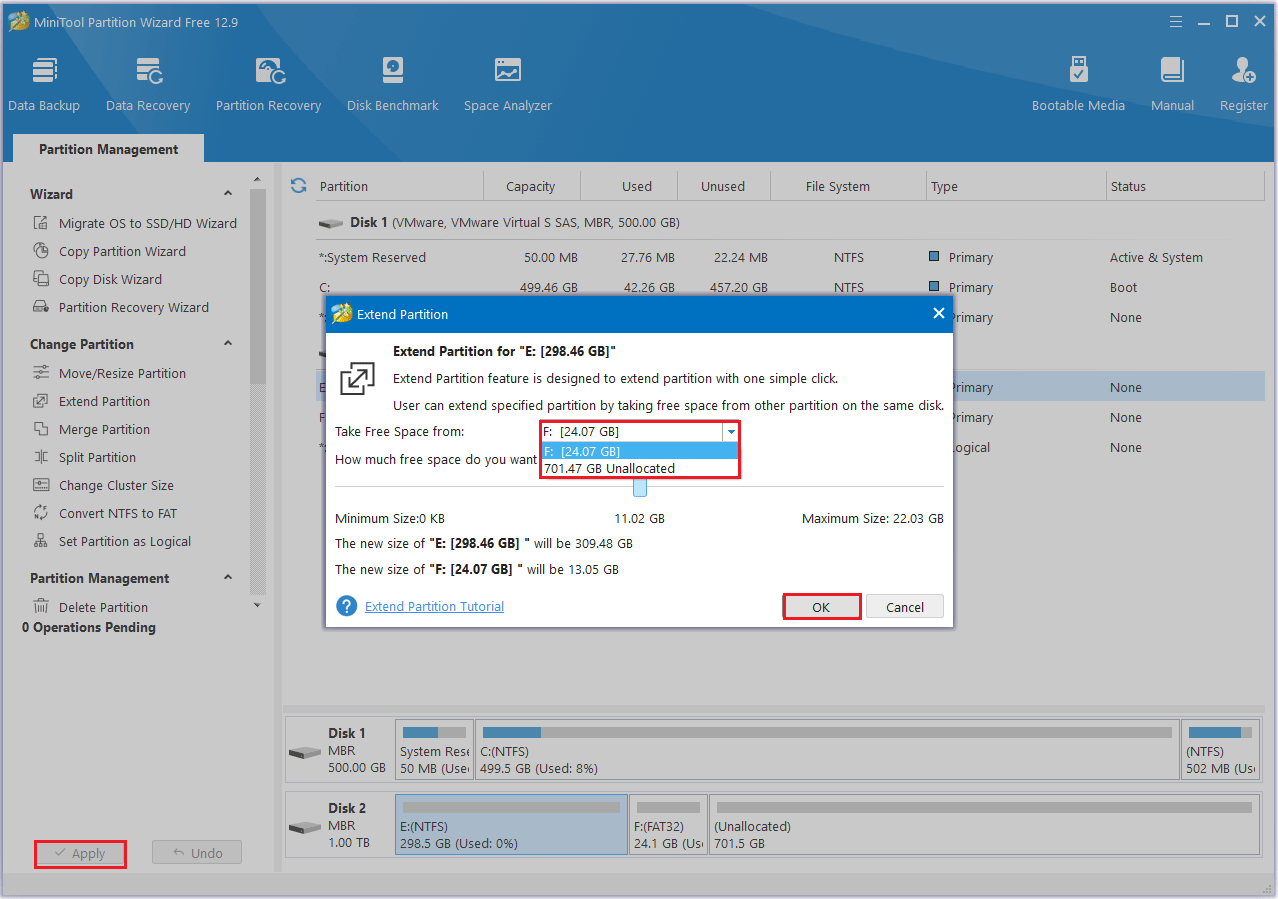
Paso 1: Iniciar MiniTool Partition Wizard para llegar a su interfaz principal. A continuación, hacer clic derecho del ratón en la partición que quieras ampliar y elige la opción de Ampliar.
Paso 2: Hacer clic en el menú desplegable que tienes junto a “Tomar espacio libre de” y elegir la partición de la que vas a tomar el espacio prestado. A continuación, arrastra el control deslizante para elegir la cantidad de espacio que quieras asignar. Por último, hay que hacer clic en Aceptar para regresar a su interfaz principal.
Paso 3: Hacer clic en botón Aplicar para que se realicen todos los cambios.
#3. Borrar el disco
Si tienes pensado vender tu disco antiguo, puedes emplear la función de Borrar disco para borrar totalmente todos los datos que contiene, haciendo que sean irrecuperables y evitando posibles fugas de datos.
Estos son los pasos a seguir:
Paso 1: Hacer clic derecho del ratón en el disco que quieras borrar y seleccionar la opción Borrar disco, o elegir el disco de destino y hacer clic en Borrar disco que está en el panel de acciones que tienes a la izquierda.
Paso 2: Se mostrará una ventana como la que te mostramos a continuación. Tienes que elegir un método para el borrado y luego hacer clic en Aceptar para seguir con el siguiente paso.
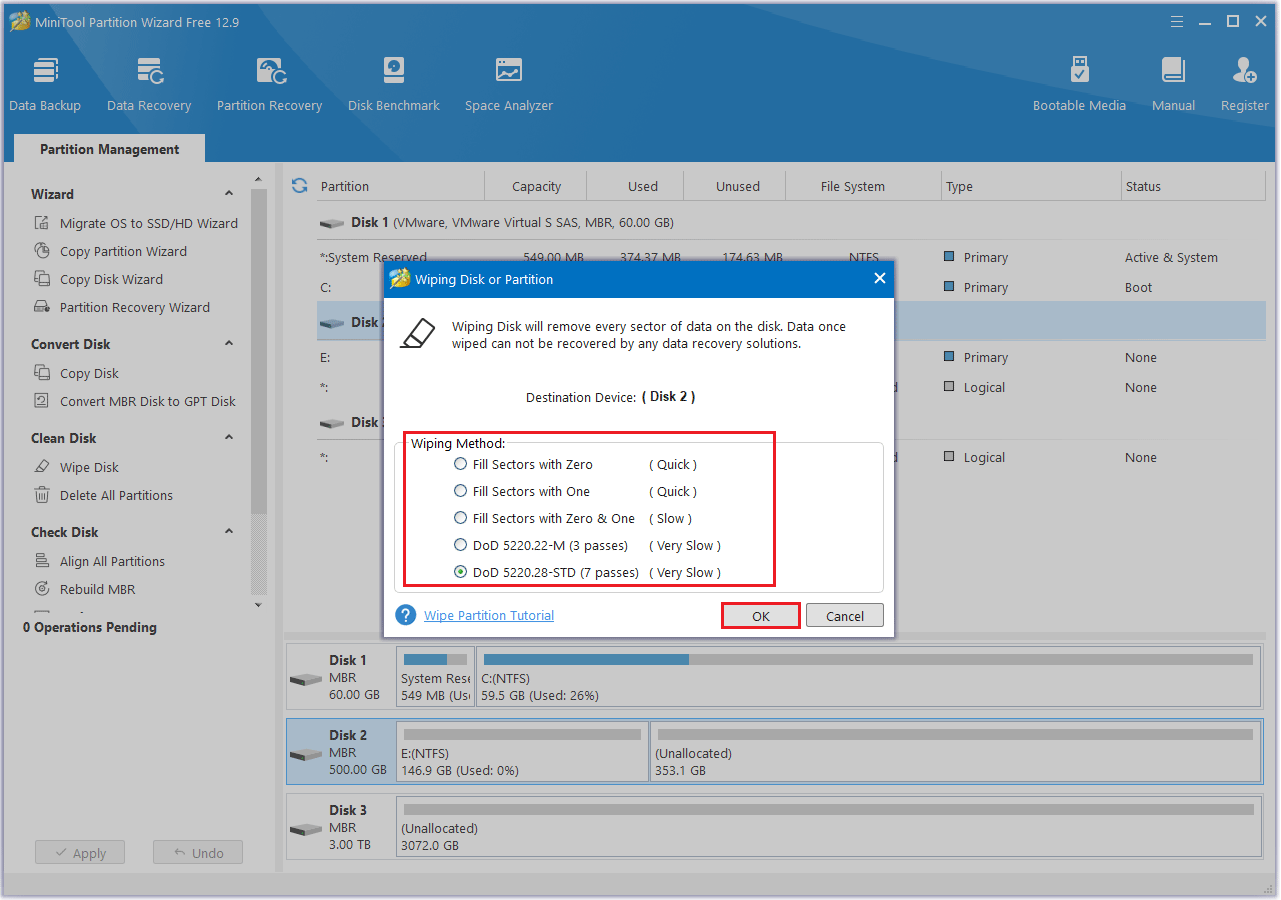
Paso 3: Cuando termine el proceso, volverás a la interfaz principal. El disco de destino se mostrará como “Sin asignar”. Para aplicar los cambios, tendrás que hacer clic encima del botón “Aplicar”.
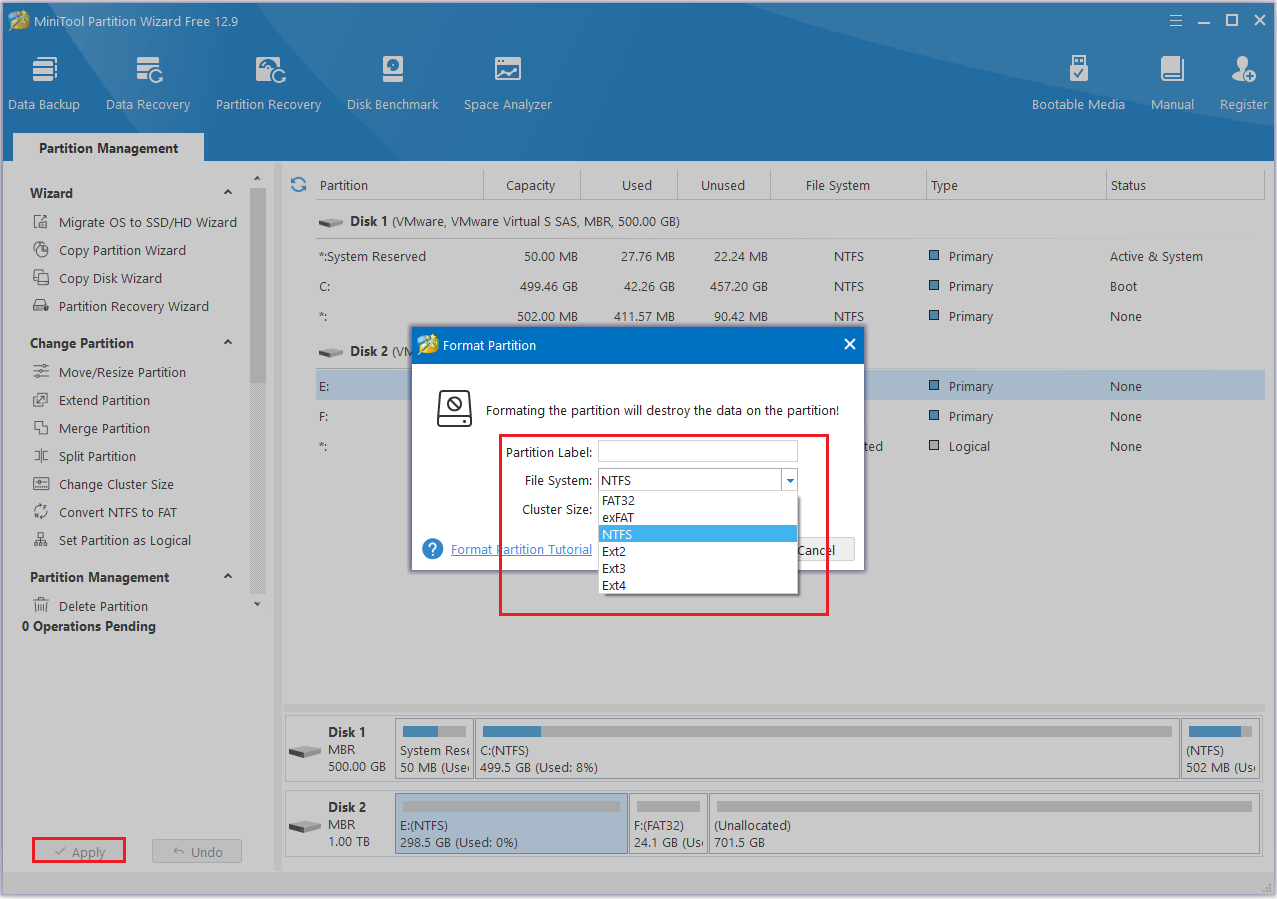
#4. Formatear la partición
Paso 1: Iniciar MiniTool Partition Wizard primero. Hacer clic derecho del ratón en la partición para elegir la opción Formatear.
Paso 2: Elegir el sistema de archivos que necesites y hacer clic en Aceptar.
Paso 3: Hacer clic en Aplicar > Sí para aplicar todos los cambios realizados.
Conclusión
Este es el final del artículo. Nos ha ofrecido una descripción detallada para dar respuesta a la pregunta de cuánto espacio en disco duro necesito, y por lo tanto a cuánto SSD necesito, incluyendo información sobre la capacidad de los SSD, los factores de forma y muchos otros aspectos más.
También nos ha explicado cómo actualizar los datos de un SSD antiguo a uno nuevo y cómo administrar tu SSD viejo tras su sustitución.
Si tienes cualquier otra pregunta o sugerencia mientras utilizas MiniTool Partition Wizard, contacta con nosotros en [email protected] para obtener una respuesta rápida.
¿Cuánto SSD necesito? Preguntas frecuentes
TBW (terabytes escritos) este dato se refiere a la cantidad de datos total que se pueden escribir en un SSD a lo largo de su vida útil. Por ejemplo, un SSD de 500 TBW puede manejar 500 terabytes de datos escritos antes de empezar a sufrir desgaste.
DWPD (escrituras en la unidad por día) indica cuántas veces se puede escribir la capacidad completa de un SSD cada día durante su periodo de garantía. Por ejemplo, si el DWPD es 1 y la garantía dura 5 años, significa que se puede escribir su capacidad total una vez al día durante 5 años antes de que llegue el fin de su vida útil.
Si ves que el espacio es mucho menos de 930 GB (por ejemplo, solo 800 GB), esto puede deberse a lo siguiente:
1. Tienes alguna partición oculta (una partición del sistema, una partición de recuperación...).
2. Tienes dos sistemas operativos o el cifrado de BitLocker instalado.
3. Hay otro software ocupando el espacio.
Para garantizar que los datos están seguros, te recomendamos realizar copias de seguridad periódicas para evitar la pérdida de datos.
256 GB: entre 15 y 25 dólares
512 GB: entre 25 y 40 dólares
1 TB: entre 50 y 75 dólares
2 TB: entre 90 y 150 dólares
4 TB: entre 150 y 300 dólares
Comentarios del usuario :