
Si te has preguntado alguna vez cómomover los juegos de Steam a otra unidad,estás en el lugar indicado.Esta acciónpuede ayudarte a liberar espacio en el disco duro, organizar las bibliotecas de juegos y mejorar el rendimiento de los juegos. En esta publicación encontrarás métodos eficaces para saber cómo mover juegos de Steam de una unidad a otra.
Steam es la plataforma de distribución digital de juegos para PC más grande del mundo. Y, por defecto, los juegos de Steam se instalan en la unidad C.
A medida que los juegos son más modernos, van aumentando de tamaño, como ocurre con Red Dead Redemption 2 y Cyberpunk 2077, que necesitan más de 100 GB de almacenamiento. No es de extrañar que los discos duros para juegos se queden sin espacio rápidamente.
Afortunadamente, vamos a mostrarte cómo mover los juegos de Steam a otra unidad para resolver este problema, y sin necesidad de volver a descargar cientos de gigabytes.
Esta guía incluye información sobre las causas y los métodos para saber en Steam cómo mover juegos a otra unidad, así como la solución a los problemas más comunes.
¿Por qué trasladar los juegos de Steam a otra unidad?
Mover los juegos de Steam a otra unidad tiene ciertas ventajas. Estas son algunas de ellas:
#1. Liberar espacio en la unidad principal
Si copias los juegos de mayor tamaño fuera del disco duro principal del sistema evitarás quedarte sin espacio. Esto es fundamental para que tu PC funcione de forma correcta y para garantizar que haya espacio suficiente para instalar las actualizaciones importantes del sistema operativo y otras instalaciones de software.
#2. Mejorar los tiempos de carga y el rendimiento
Muchos usuarios optan por instalar juegos de Steam en un disco duro (HDD) por su mayor capacidad y porque son más económicos. En este caso, mover los juegos con mundos abiertos de gran tamaño o pantallas de carga frecuentes de un HDD a un SSD más rápido puede disminuir significativamente los tiempos de carga y optimizar la fluidez general del juego.
#3. Organizar las bibliotecas de juegos
Steam te permite la opción de crear varias carpetas de bibliotecas de juegos en diferentes discos duros. Por ejemplo, puedes instalar los juegos a los que juegas habitualmente y que requieren un mayor rendimiento en un SSD rápido, mientras que los juegos a los que apenas juegas o que requieren menos rendimiento los puedes poner en un HDD de gran capacidad.
#4. Portabilidad
Mover los juegos a un disco duro externo permite a los usuarios llevar a todas partes su biblioteca de juegos y jugar en diferentes ordenadores sin necesidad de volver a descargarlos, ahorrando así mucho tiempo.
Requisitos previos antes de mover juegos de Steam
Antes de contarte cómo mover los juegos de Steam a otra unidad, hay algunos requisitos previos importantes que debes saber para garantizar una transferencia ágil y exitosa:
N.º 1. Comprobar la compatibilidad y el espacio de la unidad de destino
En primer lugar, comprueba el sistema de archivos de la unidad de destino. El sistema de archivos predeterminado y más compatible de Steam en Windows es NTFS, pues admite archivos de juegos de gran tamaño.
Si la unidad de destino utiliza un sistema de archivos diferente a NTFS, lo mejor es que reformatees a NTFS para evitar incompatibilidades.
Para formatear la unidad a NTFS, prueba MiniTool Partition Wizard. Se trata de un gestor de particiones gratuito que te ayudará a formatear diferentes dispositivos de almacenamiento, como tarjetas SD, discos duros internos/externos, SSD y unidades flash USB.
A continuación, te mostramos los pasos para formatear la unidad a NTFS:
- Descargar e instalar este software en tu ordenador.
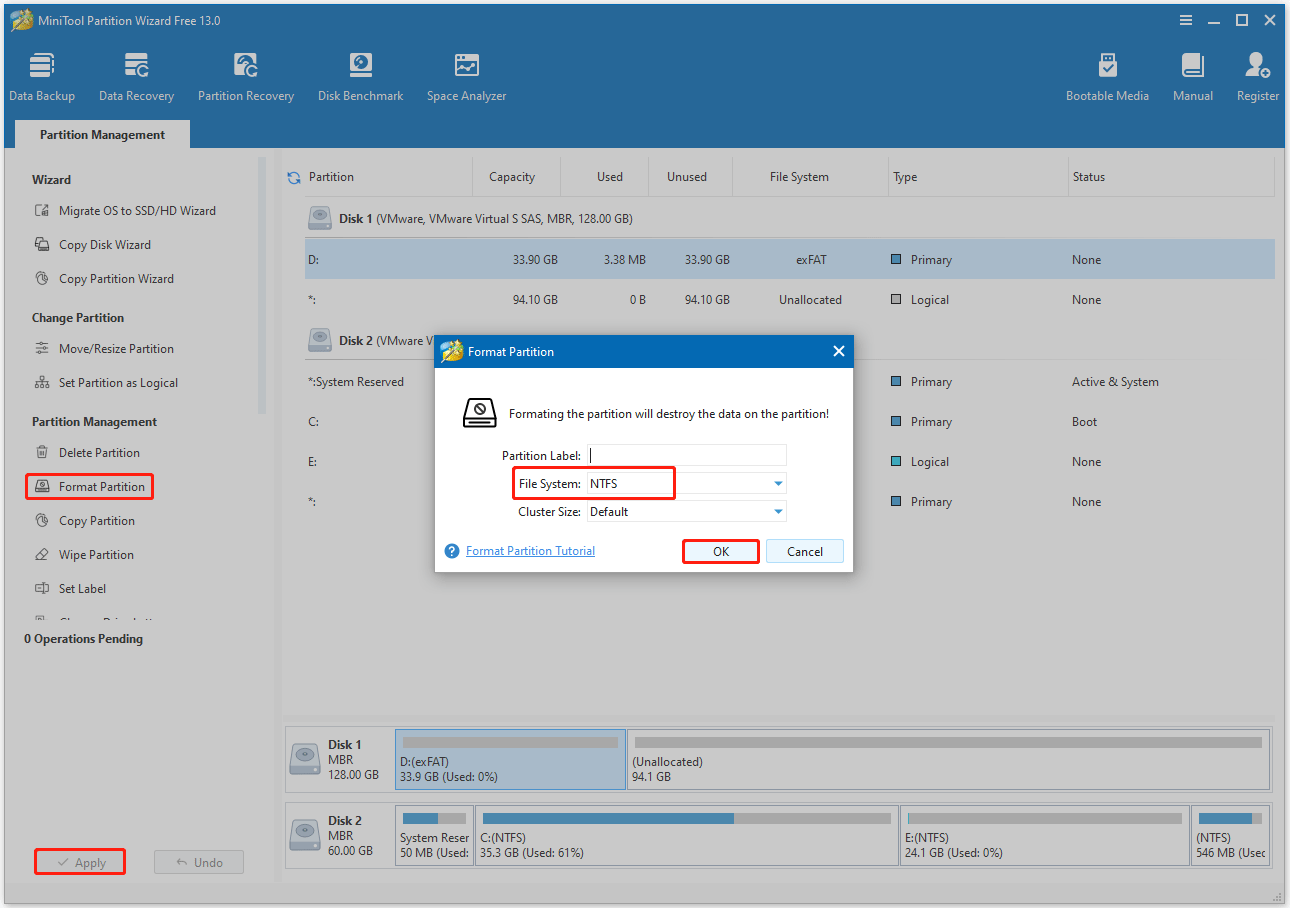
- En su interfaz principal, resaltar la unidad de destino y seleccionar Formatear partición en el panel de acciones de la izquierda.
- En la ventana Formatear partición, elegir NTFS como sistema de archivos y hacer clic en Aceptar.
- Hacer clic en Aplicar para ejecutar la operación de formateo.
Eso sí, asegúrate de que la unidad de destino tenga como mínimo un 10-15 % más de espacio libre del que ocupan los juegos que vas a mover. Debes tener en cuenta los archivos temporales y las futuras actualizaciones.
#2. Actualizar Steam
Los clientes Steam obsoletos pueden generar errores durante las transferencias. Para actualizarlos, debes hacer lo siguiente:
- Abrir Steam y hacer clic en Steam en la esquina superior izquierda.
- Seleccionar Buscar actualizaciones del cliente Steam e instalar las actualizaciones disponibles.
- Reiniciar Steam una vez terminada la actualización.
¿Cómo mover todos los juegos de Steam a otra unidad?
En esta sección te ofrecemos varios métodos para que aprendas cómo mover los juegos de Steam a otra unidad.
Método 1. Usar la función «Mover» de Steam
Para trasladar la carpeta de instalación de un juego a otra ubicación del ordenador, puedes utilizar la función «Mover» integrada en Steam. Es la forma más fiable y sencilla de mover juegos individuales.
Paso 1. Añadir una nueva carpeta a la biblioteca de Steam.
En primer lugar, crea una nueva carpeta de biblioteca de Steam en la unidad de destino antes de mover los juegos a ella. Puedes hacerlo a través de la configuración de Steam:
- Ir al menú Configuración de tu cliente Steam.
- Seleccionar la pestaña Almacenamiento (antes Descargas > Carpetas de la biblioteca de Steam en las versiones antiguas).
- Desde ahí, puedes ver tu unidad de instalación predeterminada, así como también crear una nueva ruta haciendo clic en el botón + (o Añadir carpeta de biblioteca en la versión antigua).
- Navega hasta la unidad de destino (por ejemplo, D:). Crea una nueva carpeta (por ejemplo, D:\SteamLibrary) y selecciónala. Steam reconocerá esta ubicación como una carpeta de biblioteca válida.
- Confirma que la nueva biblioteca aparece en la lista de almacenamiento. Incluso puedes establecerla como biblioteca predeterminada (haciendo clic con el botón derecho > Establecer como predeterminada) para futuras instalaciones.
Paso 2. Mover los juegos a otra unidad.
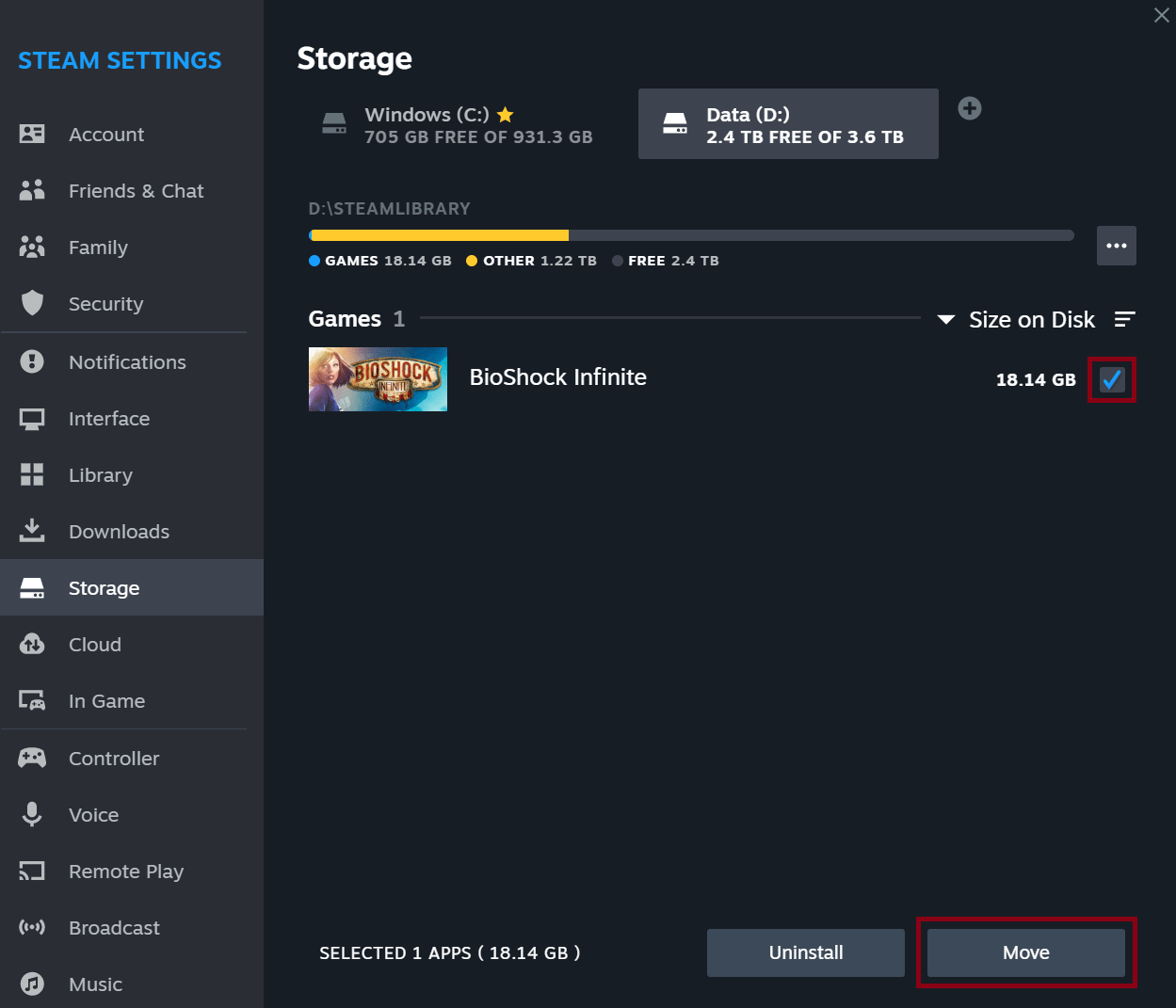
- Dirígete a la página Almacenamiento en Steam.
- Busca la unidad en la que está instalado el juego que deseas mover (por ejemplo, la unidad C).
- Marca la casilla ubicada junto al juego que deseas mover de la lista. Puedes marcar varios juegos a la vez para moverlos.
- Haz clic en Mover en la esquina inferior derecha de la ventana.
- Aparecerá un cuadro de diálogo para solicitarte que elijas una nueva ubicación. Haz clic en el menú desplegable para seleccionar la unidad con tu nueva carpeta de Steam y haz clic en Mover.
–Imagen de https://help.steampowered.com/
De inmediato, Steam comenzará a mover tus juegos. El tiempo de transferencia puede variar en función de la velocidad de tus unidades y el tamaño del juego.
Concluida la transferencia, verifica siempre la integridad de los archivos del juego siguiendo estos pasos:
- Hacer clic con el botón derecho del ratón en el juego en la Biblioteca y selecciona Propiedades > Archivos locales.
- Clic en Verificar integridad de los archivos del juego.
- Steam escaneará los archivos y volverá a descargar los componentes que falten o estén dañados (por lo general se trata de pequeñas actualizaciones, no del juego completo).
Método 2. Transferencia manual
Si tienes que mover toda la instalación de Steam (incluidos todos tus juegos de Steam) a otra unidad, la copia manual de los archivos del juego es la alternativa más fiable.
¿Quieres saber cómo mover todos los juegos de Steam a otra unidad? Solo tienes que seguir los siguientes pasos, pero, antes de nada, cierra la aplicación Steam por completo.
Paso 1. Abrir el Explorador de archivos y localiza la carpeta de instalación de Steam. La carpeta de instalación de Steam es, por defecto, C:\Archivos de programa (x86)\Steam.
Paso 2. Eliminar todos los archivos y carpetas excepto las carpetas steamapps, userdata y el archivo steam.exe.
Paso 3. Hacer clic con el botón derecho del ratón en toda la carpeta Steam y selecciona Cortar.
Paso 4. Entrar a la unidad que desees (por ejemplo, D: GamesSteam) para pegar la carpeta Steam.
Paso 5. Hacer doble clic en Steam.exe desde la nueva ubicación para abrir la aplicación.
Método 3. Usar Steam Library Manager
Puedes utilizar el software de terceros Steam Library Manager (SLM) para solucionar el problema de cómo mover los juegos de Steam a otra unidad. Aquí tienes la guía para hacerlo:
- Descargar e instalar SLM desde una fuente fiable, como por ejemplo GitHub.
- Ejecutar el cliente Steam e inicia sesión.
- Iniciar la aplicación SLM.
- La primera vez que ejecutes SLM, detectará de forma automática tus bibliotecas de Steam existentes. Si fuera necesario, puedes incluir nuevas carpetas de biblioteca ubicadas en distintas unidades dentro de la interfaz de SLM.
- La interfaz mostrará tus juegos y las bibliotecas de juegos disponibles. Puedes arrastrar y soltar entradas de juegos de una columna a otra para comenzar el proceso de traslado.
- SLM te pedirá que confirmes el traslado. La herramienta moverá la carpeta del juego y su archivo appmanifest_<AppID>.acf asociado, que indicará a Steam la ubicación de los juegos.
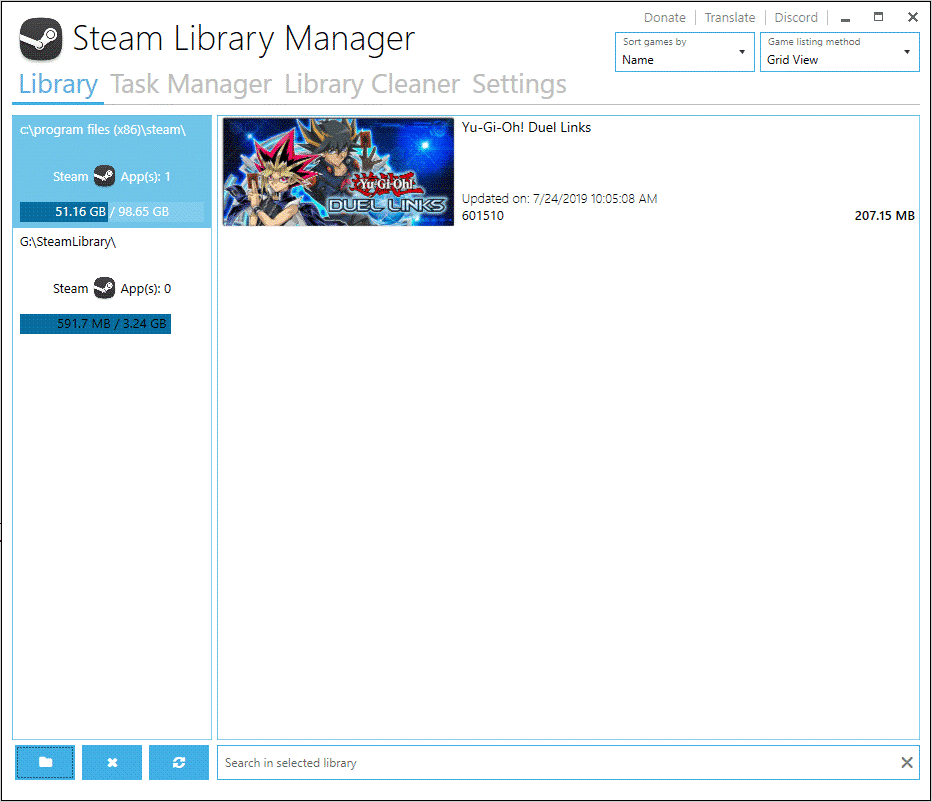
Completada la migración, tienes que reiniciar el cliente Steam. Es recomendable verificar la integridad de los archivos del juego para asegurarte de que todo funciona correctamente.
Método 4. Ampliar la unidad de juegos
Si deseas trasladar tu juego de Steam por falta de espacio en la unidad de juegos, ampliar la unidad de juegos puede ser una buena solución para resolver el problema.
Para ampliar una partición, puedes utilizar MiniTool Partition Wizard, un gestor de particiones gratuito que ofrece la función Ampliar partición. Esto te permitirá ampliar una partición tomando espacio libre de otra partición existente o espacio no asignado en el mismo disco duro.
MiniTool Partition Wizard FreeHaz clic para Descargar100%Limpio y seguro
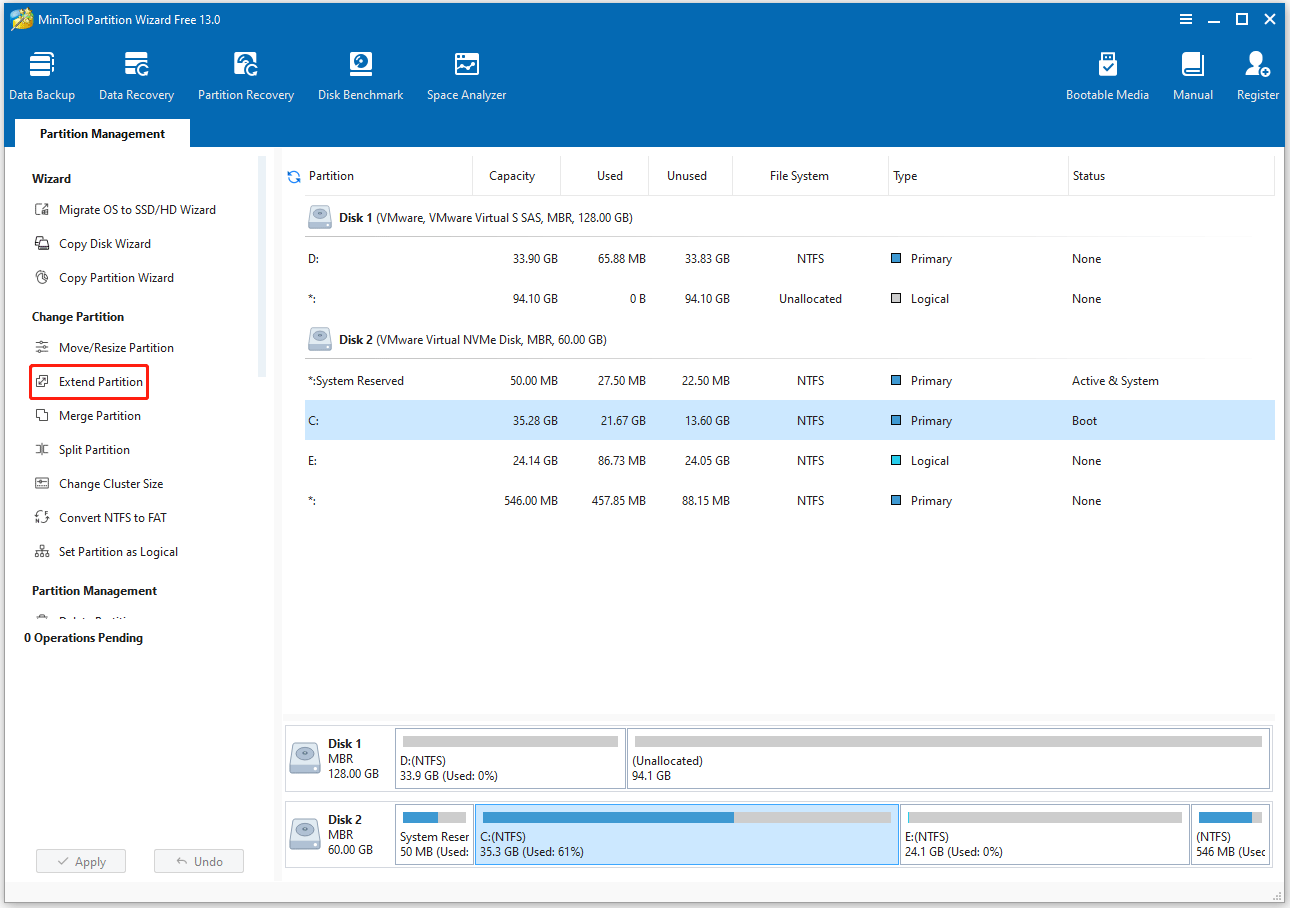
Paso 1. En la interfaz principal de MiniTool Partition Wizard, resaltar la partición Steam y seleccionar Extender partición en el panel de acciones de la izquierda.
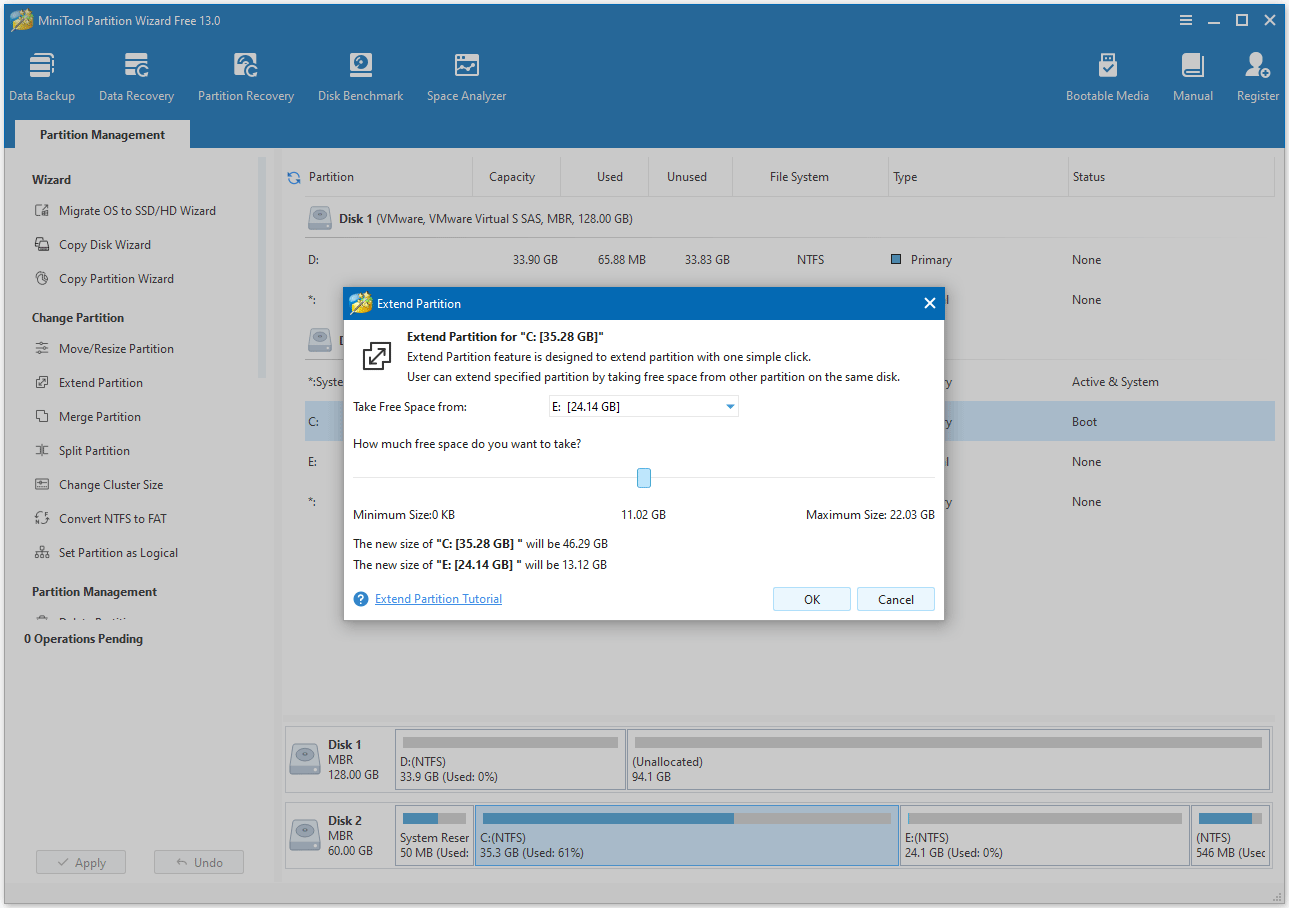
Paso 2. En la ventana emergente, abrir la lista desplegable Tomar espacio libre de y seleccionar la partición o el espacio no asignado del que quieres coger espacio. A continuación, arrastrar el bloque azul para determinar la cantidad de espacio que necesitas. Después, hacer clic en Aceptar.
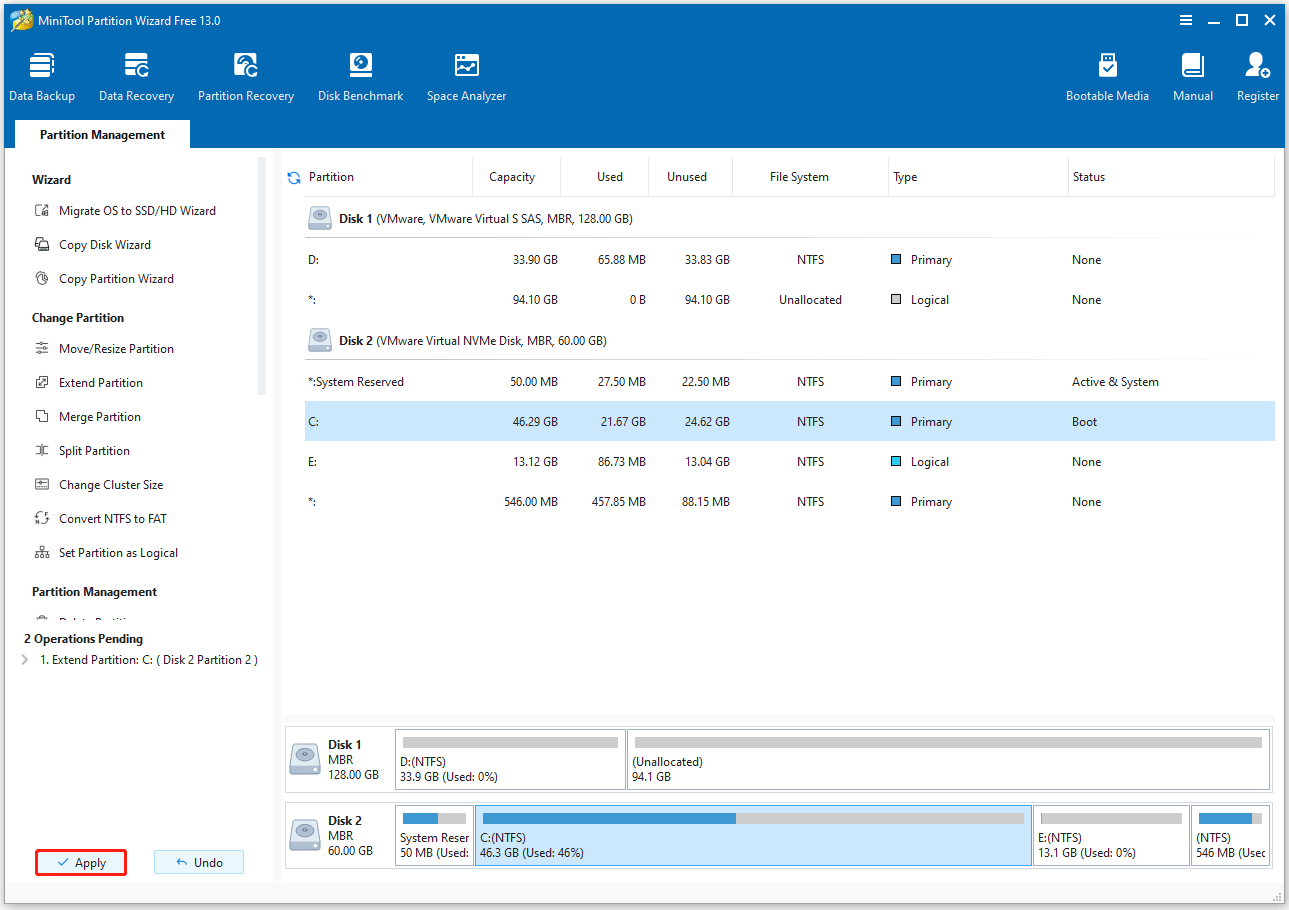
Paso 3. Después de volver a la interfaz principal, obtener una vista previa de la unidad ampliada. A continuación, hacer clic en el botón Aplicar para ejecutar la operación pendiente.
Problemas tras mover los juegos de Steam a otra unidad
A continuación, te indicamos algunos problemas que pueden hallar los jugadores.
#1. Los juegos de Steam trasladados no arrancan
Esto suele ocurrir cuando Steam no puede rastrear la nueva ubicación del juego o cuando los archivos se dañan durante el traslado. Si esto ocurre, puedes probar lo siguiente:
- Verificar la integridad de los archivos del juego: es la solución más común.
- Reiniciar Steam y el ordenador: un sencillo reinicio puede resolver los problemas temporales.
- Comprobar tu antivirus/cortafuegos: en ocasiones, el software de seguridad puede impedir que el ejecutable del juego funcione en una nueva ubicación. Desactiva temporalmente tu antivirus o añade las carpetas de Steam y del juego en concreto a la lista de excepciones.
- Ejecutar como administrador: ve a la carpeta de instalación del juego y prueba a ejecutar el archivo ejecutable del juego como administrador.
#2. Error de escritura en disco
Este “error de escritura en disco» suele ocurrir al intentar actualizar o ejecutar juegos. Puedes intentar solucionar este problema verificando la integridad de los archivos del juego, borrando la caché de descargas de Steam y reiniciando Steam y tu ordenador.
#3. Faltan archivos guardados o el progreso
La mayoría de los juegos modernos guardan las partidas en Steam Cloud, pero algunos juegos más antiguos o independientes almacenan las partidas en la carpeta «Documentos» o «AppData». En este caso, la función «Mover» integrada en Steam no podrá mover esos archivos externos.
Puedes comprobar el estado de tus partidas guardadas en Steam Cloud dirigiéndote a la página de la tienda del juego, en el icono «Partida guardada en Steam Cloud». Si aparece, tus archivos guardados deberían sincronizarse de manera automática. Si no es así, es posible que tengas que transferir tus archivos guardados manualmente a la nueva unidad.
Steam: Preguntas frecuentes sobre cómo mover los juegos de Steam a otra unidad
Conclusión
Saber cómo mover los juegos de Steam a otra unidad es una forma sencilla y eficaz de liberar espacio en tu ordenador y mejorar tu experiencia de juego. Con los métodos que te hemos mostrado en este artículo, deberías poder hacerlo de forma fácil. Independientemente del método, verifica siempre al terminar la integridad de los archivos del juego.
Si tienes algún problema o sugerencia a la hora de utilizar MiniTool Partition Wizard, puedes ponerte en contacto con nosotros enviando un correo electrónico [email protected]. Te responderemos tan pronto como sea posible.
Comentarios del usuario :