
Les fichiers doublons peuvent s'accumuler sur votre ordinateur et vos disques durs externes, occupant de l'espace de stockage et ralentissant votre système. Ce guide vous montre comment utiliser le Nettoyeur de doublons de MiniTool Partition Wizard pour trouver les fichiers doublons et les supprimer.
À propos du Nettoyeur de doublons
Le Nettoyeur de doublons est une nouvelle fonctionnalité de MiniTool Partition Wizard qui vous aide à détecter et à supprimer les fichiers doublons stockés sur votre PC et vos lecteurs externes.
Au fil du temps, les téléchargements répétés, les copies accidentelles et les redondances de sauvegarde peuvent occuper de grandes quantités d’espace de stockage. En analysant et en identifiant les doublons inutiles, cet outil vous aide à récupérer de l’espace disque, à organiser vos fichiers et à maintenir une utilisation efficace du stockage.
Ce guide explique comment configurer, exécuter et gérer les analyses à l’aide du Nettoyeur de doublons.
MiniTool Partition Wizard FreeCliquez pour télécharger100%Propre et sûr
Comment utiliser le Nettoyeur de doublons
Étape 1. Lancez MiniTool Partition Wizard pour accéder à son interface principale.
Étape 2. Sélectionnez la fonctionnalité Nettoyeur de doublons dans la barre d’outils supérieure.
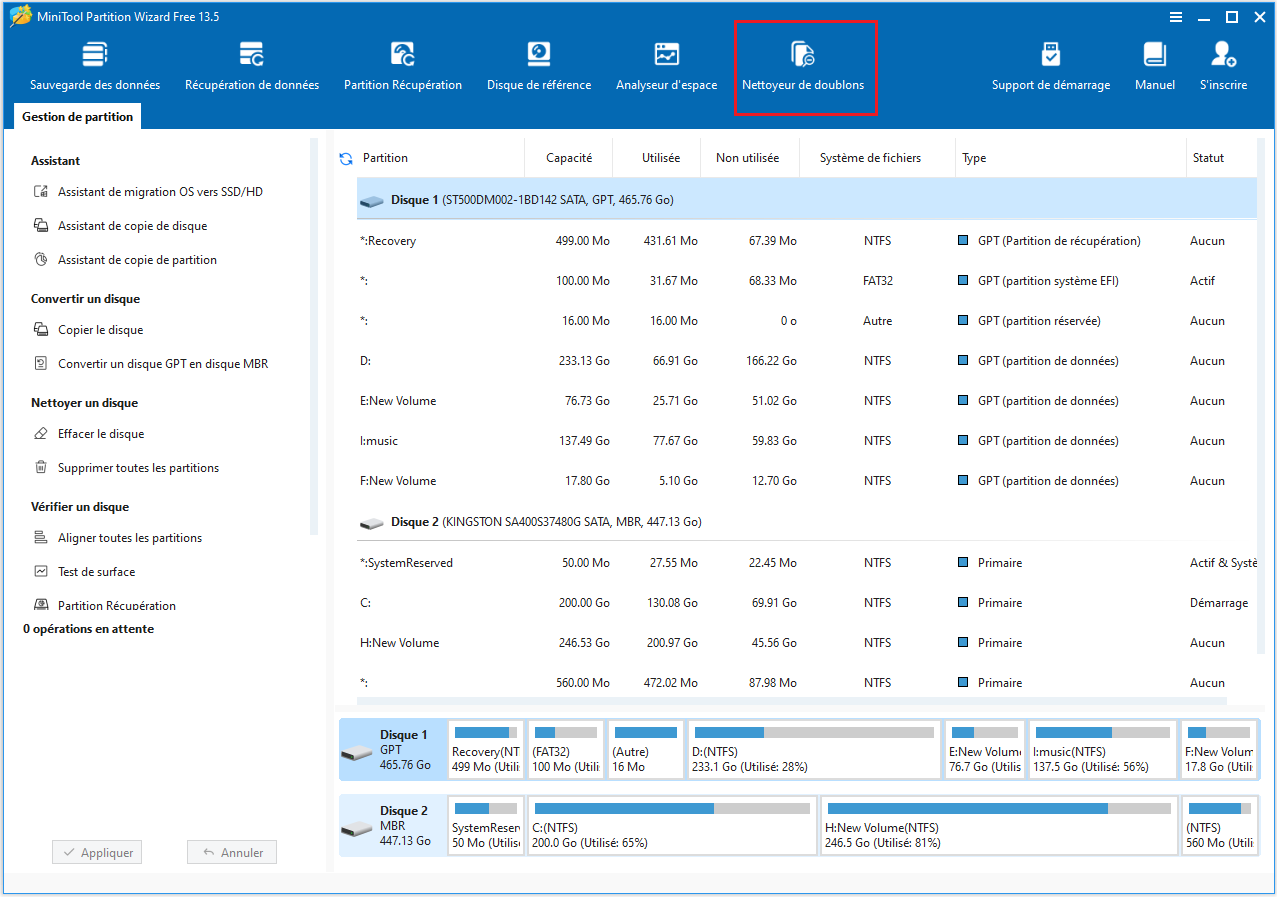
Étape 3. Dans l’interface suivante, configurez les paramètres d’analyse, notamment l’emplacement et le type de fichier.
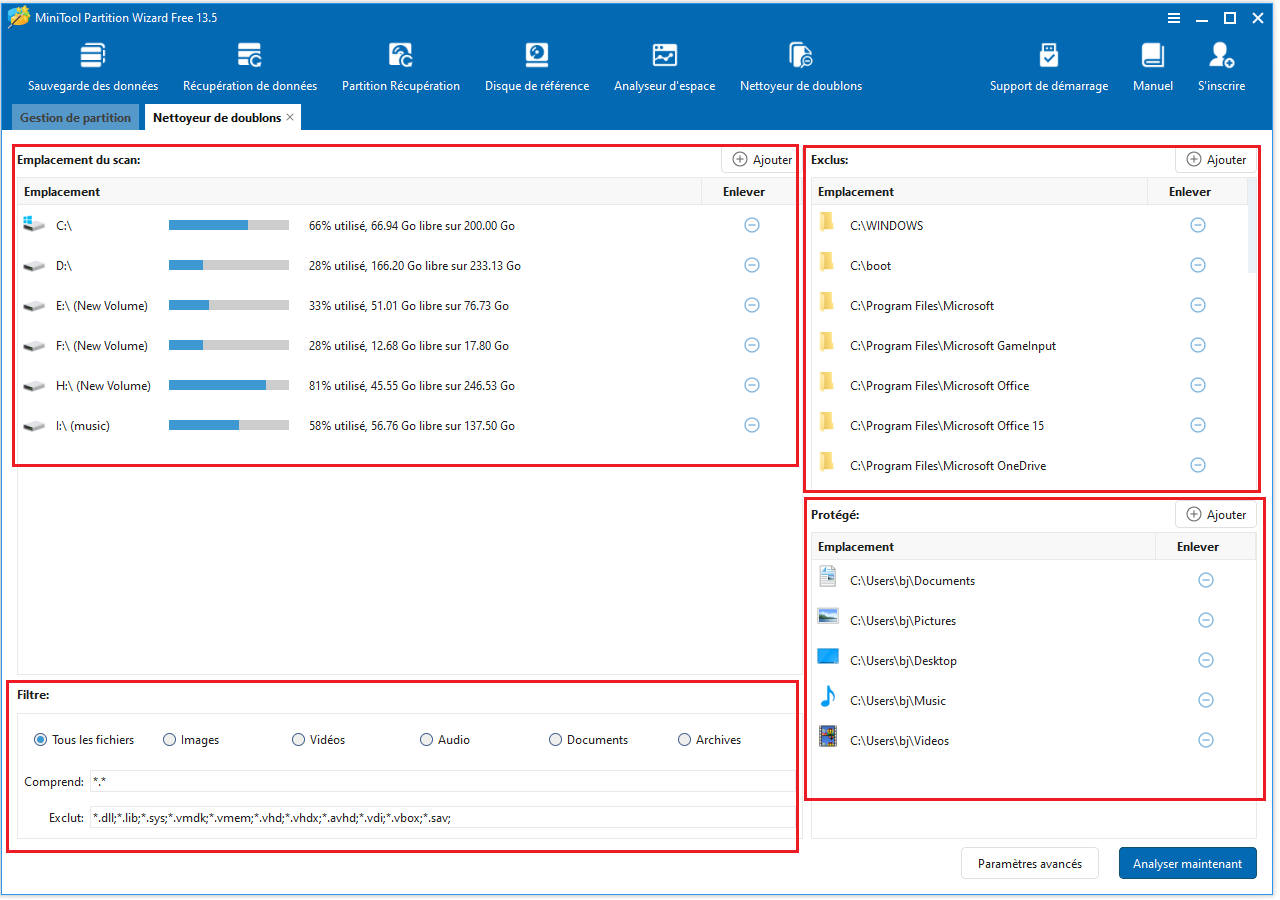
1. Emplacement d’analyse: par défaut, toutes les partitions détectées avec des lettres de lecteur sont affichées, y compris celles des lecteurs internes, des lecteurs externes, des clés USB et autres périphériques de stockage pris en charge.
- Cliquez sur l’icône Ajouter pour ajouter des partitions ou des dossiers.
- Cliquez sur l’icône Supprimer pour supprimer la partition ou les dossiers sélectionnés.
2. Exclus: certains dossiers système (par exemple, C:\Windows, C:\boot et C:\Program Files) sont automatiquement exclus afin d’éviter toute suppression accidentelle de fichiers critiques. D’autres partitions ou dossiers peuvent être ajoutés ou supprimés selon les besoins.
3. Protégé: certains dossiers ou partitions importants peuvent être marqués comme protégés. Les fichiers qui s’y trouvent sont analysés, mais apparaissent comme verrouillés sur la page de résultats et ne peuvent pas être supprimés. Les dossiers ou partitions protégés peuvent être ajoutés ou supprimés selon les besoins.
4. Filtre: tous les types de fichiers sont analysés par défaut, mais vous pouvez sélectionner des catégories spécifiques, telles que les images, les vidéos, les fichiers audio, les documents ou les archives. Le Nettoyeur de doublons prend en charge les formats de fichiers les plus courants, garantissant ainsi qu’aucun fichier important ne soit oublié.
Sous Tous les fichiers, la section Inclure n’est pas éditable puisque l’analyse couvre tous les types de fichiers par défaut. *.* représente n’importe quel nom et type de fichier.
Certains types de fichiers sont exclus par défaut afin de protéger les fichiers système et les fichiers du disque virtuel. Ces fichiers ne seront ni analysés ni supprimés. La liste d’exclusion peut être personnalisée si nécessaire, mais toute modification peut affecter les résultats de l’analyse.
Utilisez les Paramètres avancés pour ajuster la limite de taille des fichiers, choisir la méthode de comparaison de hachage et configurer les options de protection des fichiers pour une analyse plus précise.
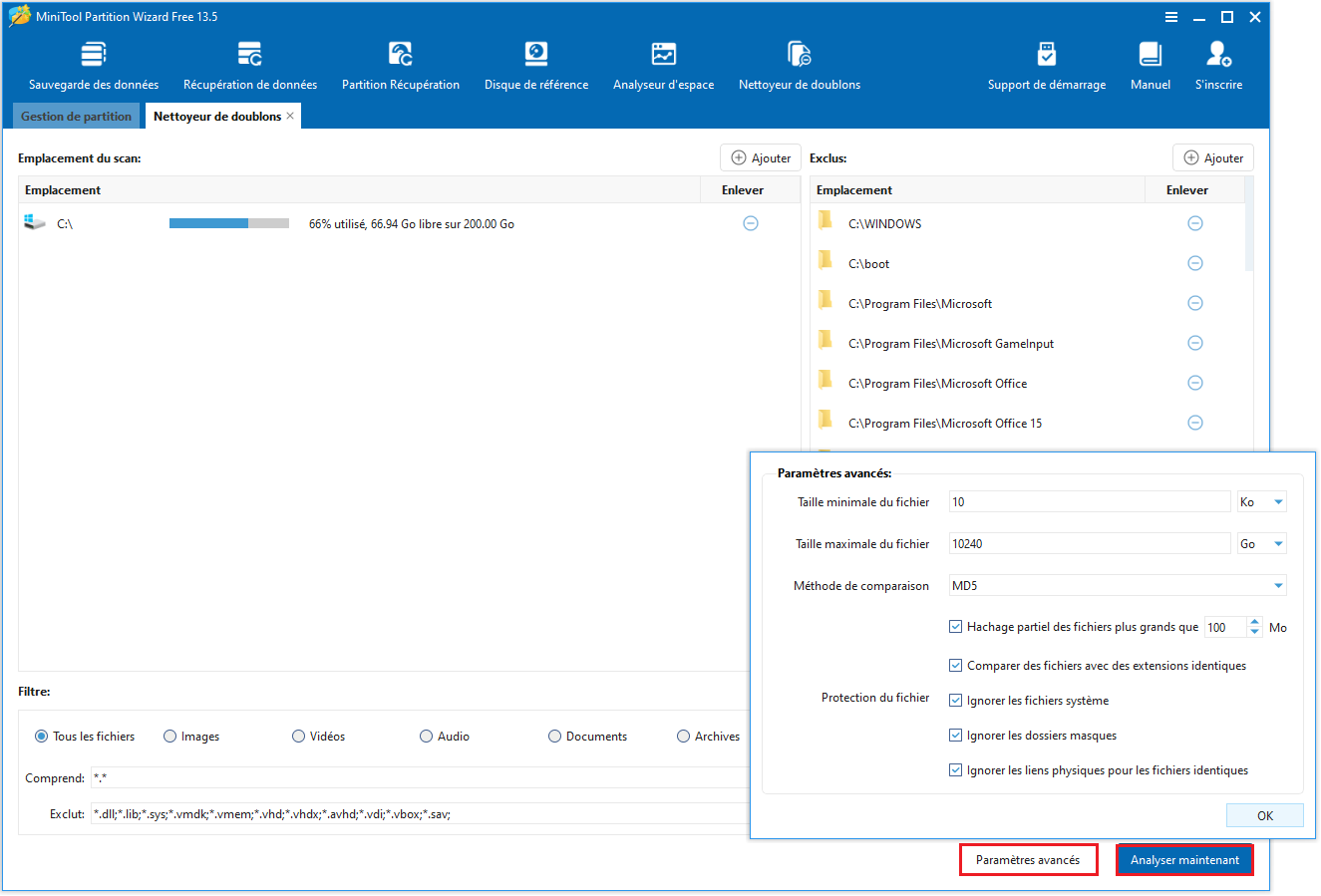
1. Taille minimale/maximale des fichiers: définissez la plage de tailles de fichiers à analyser.
2. Méthode de comparaison: choisissez entre deux algorithmes de hachage, MD5 (par défaut) et SHA-1. MD5 est rapide et convient aux scénarios quotidiens, tandis que SHA-1 offre une plus grande précision et est recommandé pour la gestion de fichiers importants.
3. Protection de fichiers:
- Hacher partiellement les fichiers plus grands que: utilisez la comparaison partielle des hachages pour les fichiers volumineux afin d’accélérer l’analyse.
- Comparer les fichiers avec des extensions identiques: recherchez uniquement les fichiers doublons ayant la même extension.
- Ignorer les fichiers système: exclut les fichiers système critiques de l’analyse.
- Ignorer les dossiers cachés: ne pas analyser les dossiers cachés.
- Ignorer les liens physiques pour les fichiers identiques: empêche le comptage des liens physiques comme doublons.
Une fois les paramètres d’analyse configurés, cliquez sur Analyser maintenant.
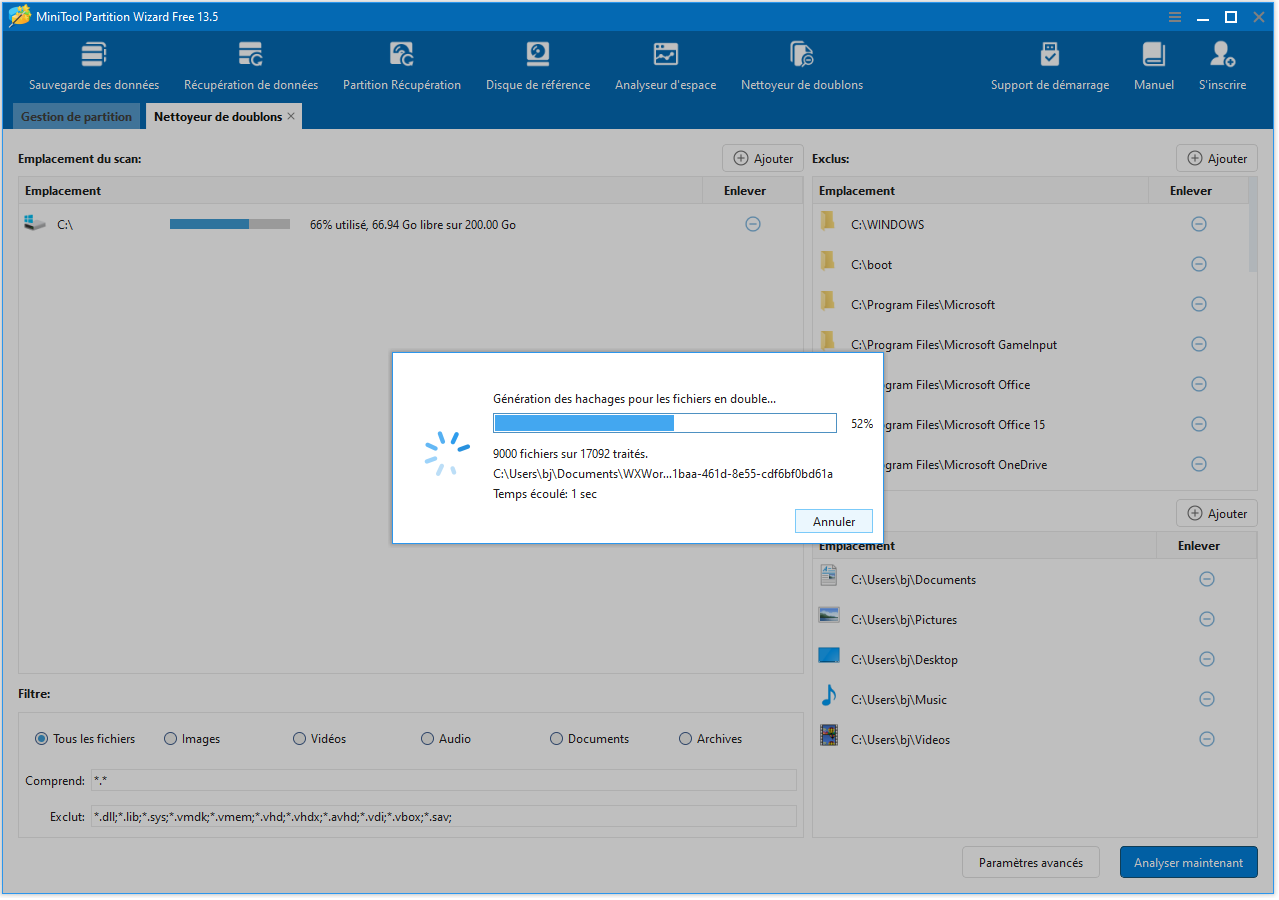
Étape 4. Attendez que le processus soit complété. La durée peut varier en fonction du nombre de partitions et de fichiers analysés.
Étape 5. Après l’analyse, les résultats affichent tous les fichiers doublons avec leur taille et leur quantité.
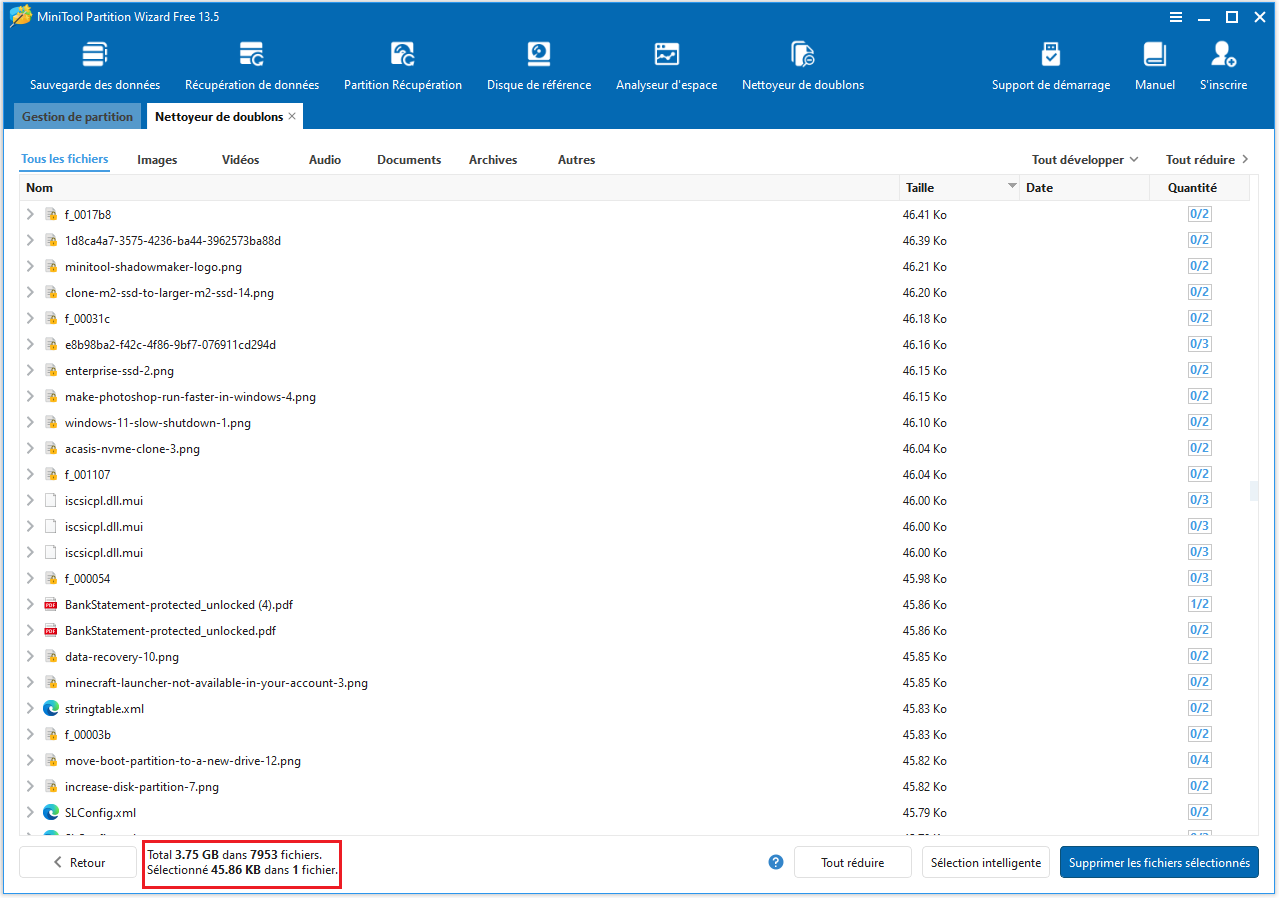
Filtrez par type de fichier pour afficher rapidement les doublons dans des catégories spécifiques, telles que les images, les vidéos, les fichiers audio, les documents ou les archives.
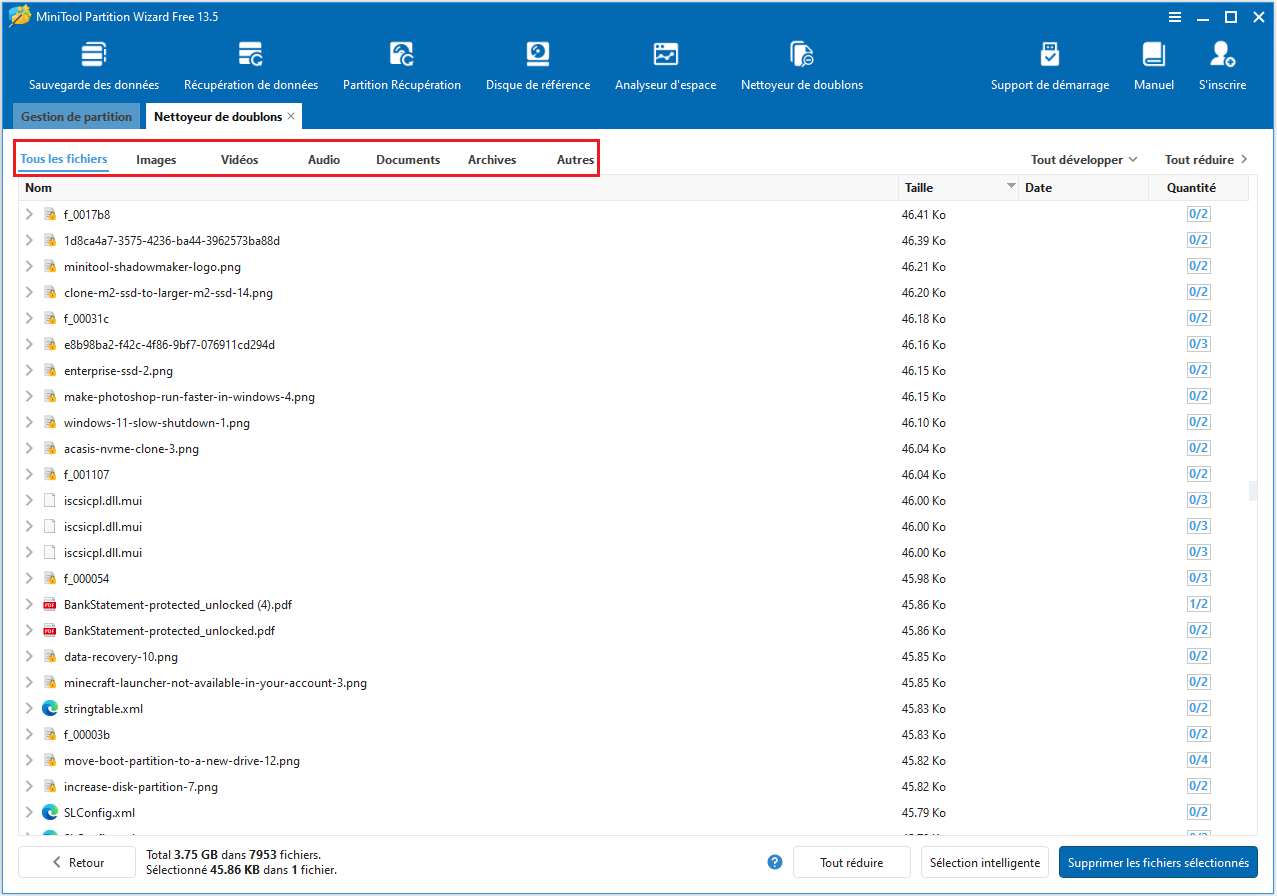
Cliquez sur Tout développer pour afficher le chemin d’accès complet de tous les fichiers doublons afin de faciliter leur inspection et leur sélection, et sur Tout réduire pour cacher les chemins d’accès et n’afficher que les noms de fichiers.
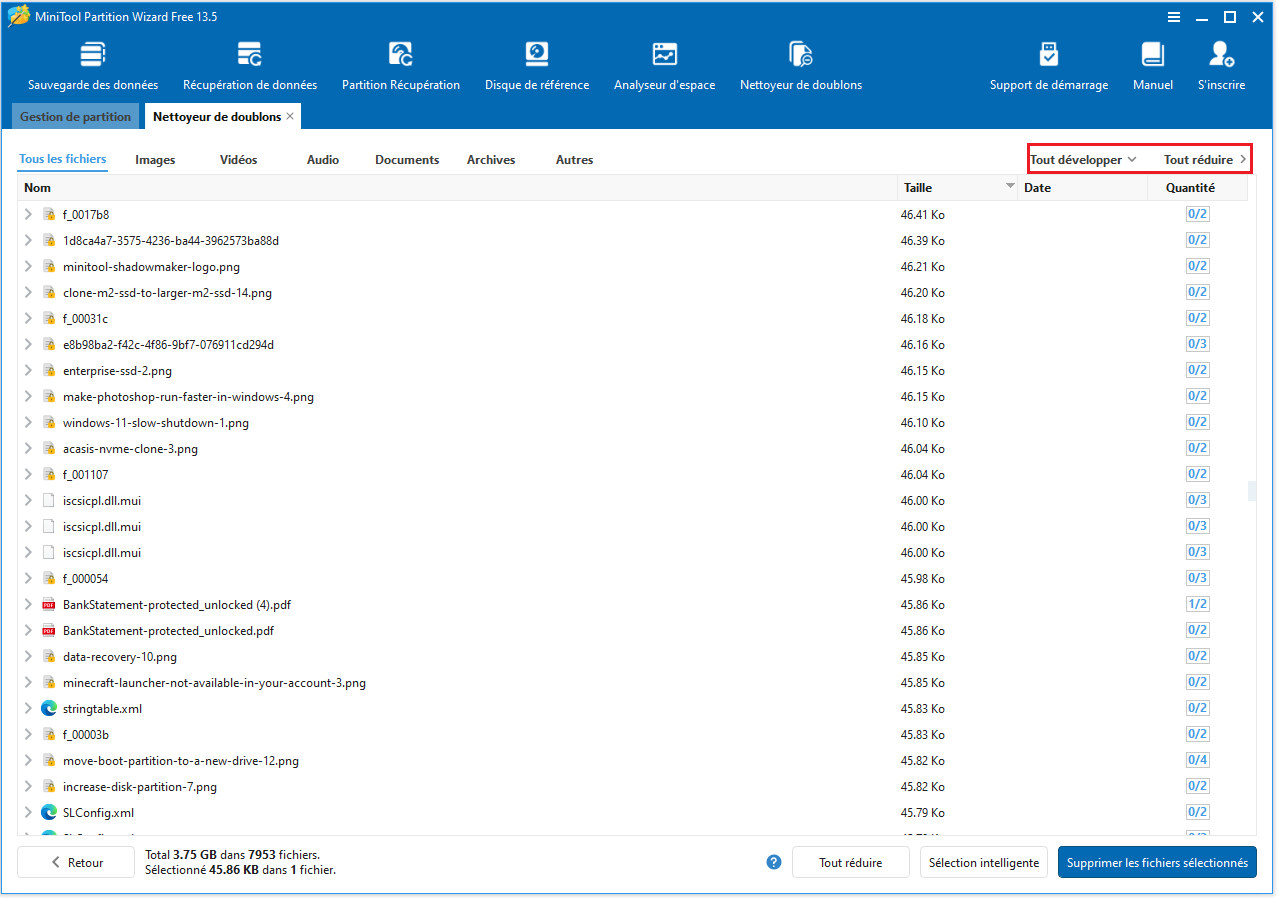
Triez les fichiers de cette section par nom, taille ou quantité pour identifier et gérer facilement les doublons.
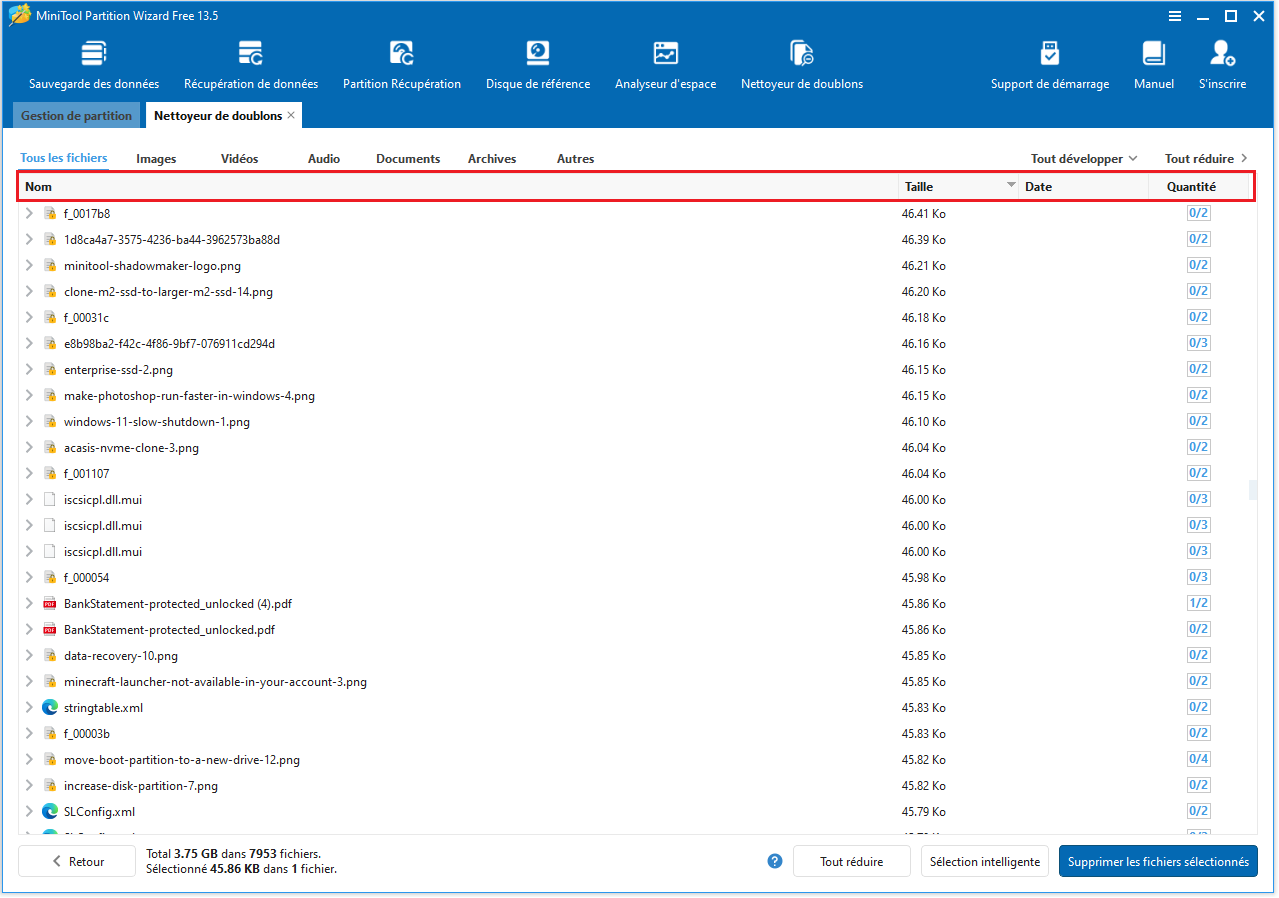
Étape 6. Pour sélectionner le fichier en double à supprimer, le bouton Sélection intelligente est fourni. Il comprend plusieurs méthodes de sélection:
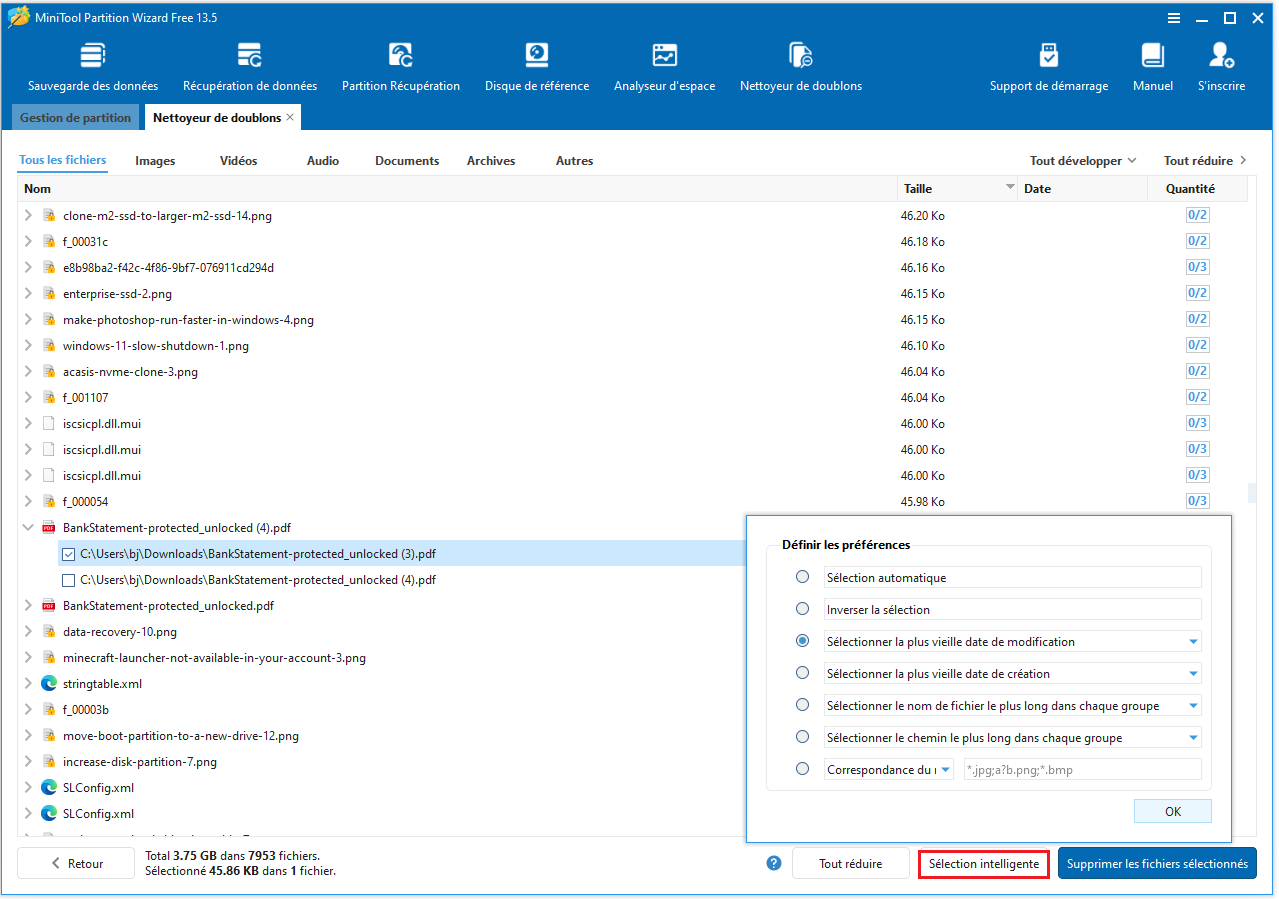
1. Sélection automatique: exclut le fichier le plus ancien et ne conserve que l’original.
2. Sélection inversée: inverse la sélection actuelle des doublons.
3. Sélection par date de modification/création: choisissez les fichiers les plus anciens ou les plus récents en fonction de leur date de modification ou de création.
4. Sélection par nom de fichier/longueur du chemin d’accès: choisissez les fichiers dont le nom/chemin d’accès est le plus long ou le plus court dans chaque groupe.
1) Correspondance par nom de fichier
Utilisez la correspondance par nom de fichier pour rechercher des fichiers uniquement en fonction de leur nom. Cette option est utile lorsque vous vous souvenez de tout ou partie du nom d’un fichier, même si vous n’êtes pas sûr de son extension.
Règles de correspondance
1. La correspondance s’applique uniquement au nom du fichier, et non à son chemin d’accès.
2. Vous pouvez saisir le nom complet du fichier pour effectuer une recherche avec correspondance exacte.
3. Lors d’une recherche par nom de fichier, saisir uniquement le nom complet sans caractère générique ni extension peut ne pas renvoyer de résultats. Pour garantir une correspondance, utilisez un caractère générique * ou incluez l’extension du fichier.
4. Vous pouvez saisir un nom de fichier complet ou partiel sans extension. Dans ce cas, des fichiers portant le même nom mais avec des extensions différentes peuvent être trouvés.
5. Vous pouvez également utiliser des caractères génériques pour remplacer les parties inconnues du nom de fichier :
* représente n’importe quel nombre de caractères, y compris zéro caractère.
? représente exactement un caractère, y compris les lettres, les chiffres, les espaces ou les symboles.
6. Les lettres et mots saisis (par exemple setup ou backup) sont traités comme du texte connu, et non comme des caractères uniques.
Exemples :
Cas 1 : Se souvenir uniquement du nom du fichier (extension inconnue)
Si vous vous souvenez du nom du fichier mais pas de son extension, saisissez :
Installer*
Cela correspond à :
- installer.exe
- installer.msi
- installer.bat
- installer-pw.exe
- installer-mt.msi
- installer-ms.bat
Cas 2 : Se souvenir du nom complet du fichier
Si vous vous souvenez du nom complet d’un fichier EXE, saisissez-le directement :
installer.exe
Cela correspond au fichier :
installer.exe
Cas 3 : Ne retenez que l’extension du fichier
Si vous vous souvenez seulement que le fichier est un EXE, saisissez :
*.exe
Cela correspond à :
- setup.exe
- installer.exe
- backup_tool.exe
Cas 4 : Se souvenir de la fin du nom du fichier
Si le nom d’un fichier EXE se termine par tool, saisissez :
*tool.exe
Cela correspond à :
- tool.exe
- backup_tool.exe
- repair_tool.exe
Cas 5 : Se souvenir du début du nom du fichier
Si le nom d’un fichier EXE commence par setup, saisissez :
setup*.exe
Cela correspond à :
- setup.exe
- setup_v2.exe
- setup_backup.exe
Cas 6 : Se souvenir du début et de la fin du nom du fichier, mais pas de la partie centrale
Si le nom d’un fichier EXE commence par data et se termine par backup, mais que la partie centrale est oubliée, saisissez :
data*backup.exe
Cela correspond à :
- databackup.exe
- data_backup.exe
- data_2023_backup.exe
- data-final-backup.exe
Cas 7 : Se souvenir de la majeure partie du nom du fichier, mais un caractère au milieu est inconnu
Si le nom d’un fichier PDF contient report et se termine par 024, mais qu’un caractère entre les deux est inconnu, saisissez :
report?024.pdf
Cela correspond à :
- report2024.pdf
- report_024.pdf
- report 024.pdf
Cela ne correspond pas à :
- report024.pdf
2. Si vous vous souvenez de l’emplacement du fichier ou des noms de dossiers, utilisez plutôt la correspondance par chemin de fichier.
3. Si aucune extension n’est spécifiée, la correspondance par nom de fichier peut renvoyer des fichiers portant le même nom mais avec des extensions différentes.
2) Correspondance par chemin de fichier
Utilisez la correspondance par chemin de fichier pour rechercher des fichiers en fonction de leur chemin d’accès complet. Cette méthode est utile lorsque vous vous souvenez de l’emplacement d’un fichier, mais pas de son nom exact.
La saisie peut inclure un chemin de fichier complet ou un chemin partiel se terminant au niveau d’un dossier.
Règles de correspondance
1. Le chemin de fichier complet est traité comme une seule chaîne de texte.
2. Vous pouvez saisir :
Le chemin de fichier complet pour une correspondance exacte.
Une partie du chemin pour rechercher les fichiers dont le chemin contient ce texte.
3. Les caractères génériques sont pris en charge :
* représente n’importe quel nombre de caractères au début, au milieu ou à la fin du chemin, y compris zéro caractère.
? représente exactement un caractère.
4. Les lettres et mots saisis représentent du texte connu et sont comparés comme des séquences exactes de caractères, et non comme des caractères génériques.
Exemples :
Cas 1 : Vous vous souvenez d’une partie du chemin du dossier (les noms de dossiers peuvent être incomplets)
Si vous ne vous souvenez pas du chemin complet, mais seulement d’une partie d’un ou plusieurs noms de dossiers, vous pouvez utiliser * pour remplacer les caractères ou dossiers manquants.
La partie inconnue peut se situer au début, au milieu ou à la fin du chemin, et même à l’intérieur d’un nom de dossier.
a) Vous vous souvenez seulement d’une partie du nom d’un dossier
Si vous vous souvenez que le nom du dossier contient project, mais pas du nom complet ni de sa position dans le chemin, saisissez :
*project*
Cela correspond à des chemins tels que :
- D:\Work\ProjectFiles\images\cover.png
- E:\backup\old_projects\report.docx
b) Vous vous souvenez d’une partie de plusieurs noms de dossiers
Si vous vous souvenez que le chemin contient une partie de 2024 et une partie de images, sans connaître les noms complets des dossiers, saisissez :
*2024*imag*
Cela correspond à des chemins tels que :
- C:\Users\Admin\Documents\2024_Data\Images_Backup\photo.jpg
- D:\Archive\2024Version\image_files\logo.png
c) Vous vous souvenez d’une partie du chemin après la lettre du lecteur
Si vous ne vous souvenez pas de la lettre du lecteur ni des dossiers précédents, mais seulement d’une partie de la fin du chemin, saisissez :
*\reports\final*
Cela correspond à des chemins tels que :
- C:\Work\reports\final_version\summary.pdf
- F:\backup\old\reports\final\notes.txt
Cas 2 : Vous vous souvenez du chemin du dossier, mais avez oublié un caractère
Si un caractère du chemin est incertain, vous pouvez utiliser ? pour représenter ce caractère inconnu.
Le caractère manquant peut se situer dans la lettre du lecteur, le nom du dossier ou n’importe quelle position du chemin.
a) Un caractère oublié dans un nom de dossier
Si le nom du dossier est presque images, mais qu’un caractère est incertain, saisissez :
D:\Work\imag?s
Cela correspond à des chemins tels que :
- D:\Work\images\photo.jpg
- D:\Work\imagXs\design.psd
b) Un caractère oublié dans la lettre du lecteur ou le nom du dossier
Si vous vous souvenez de la structure du dossier mais pas d’un caractère au début du chemin, saisissez :
?:\Projects\Backup
Cela correspond à des chemins tels que :
- C:\Projects\Backup\data.zip
- D:\Projects\Backup\config.ini
Cas 3 : Vous vous souvenez partiellement des noms de dossiers et des sous-dossiers
Si vous vous souvenez de la majorité d’un nom de dossier mais qu’un caractère est incertain, ou si vous souhaitez inclure des sous-dossiers, vous pouvez combiner ? et *.
Par exemple, pour rechercher un dossier similaire à documents avec un caractère incertain et inclure les sous-dossiers, saisissez :
*\docu?ents\work*
Cela correspond à des chemins tels que :
- C:\Users\Admin\Documents\work_files\plan.docx
- E:\Shared\docuXents\work\notes.txt
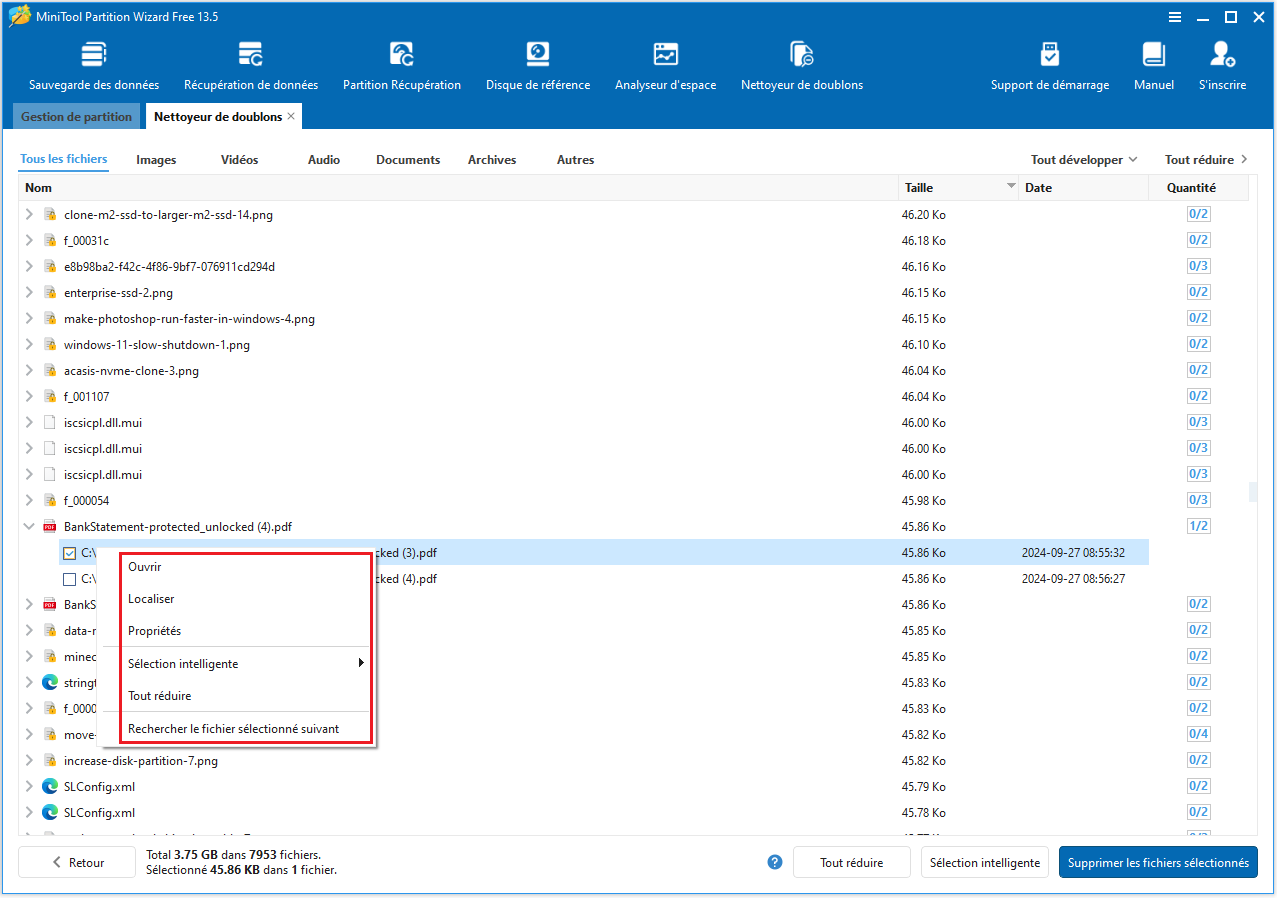
Étape 7. Après avoir sélectionné les fichiers en double à supprimer, cliquez sur le bouton Supprimer les fichiers sélectionnés et choisissez l’une des options suivantes:
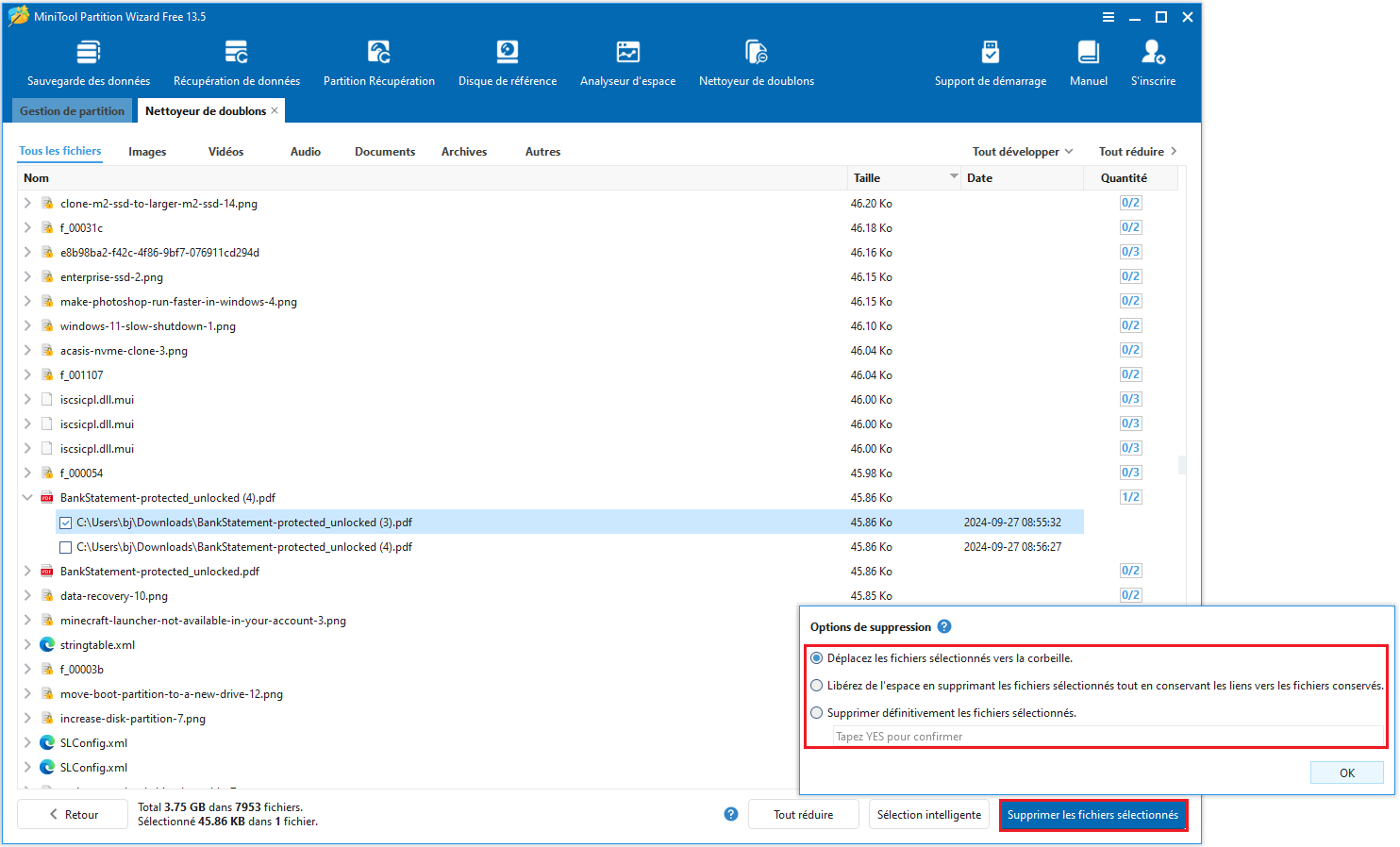
1. Déplacer les fichiers sélectionnés vers la corbeille: les fichiers sélectionnés seront déplacés vers la corbeille et pourront être restaurés ou supprimés définitivement.
2. Libérer de l’espace en supprimant les fichiers sélectionnés tout en conservant les liens vers les fichiers conservés: les fichiers en double sont supprimés et des liens sont créés vers les copies conservées. Cela permet d’économiser de l’espace disque tout en conservant l’accès aux fichiers d’origine à leur emplacement d’origine.
- Pour les fichiers en double sur le même lecteur NTFS, des liens physiques seront créés. Un lien physique est comme un miroir du fichier d’origine sur le même lecteur. Il ne prend pratiquement pas d’espace supplémentaire et se comporte comme le fichier d’origine. Cependant, la copie d’un fichier lié physiquement crée un nouveau fichier indépendant qui occupe de l’espace.
- Pour les fichiers en double sur différents lecteurs NTFS/ReFS, des liens symboliques seront créés. Un lien symbolique est comme un raccourci pointant vers le fichier d’origine sur un autre lecteur NTFS ou ReFS. Il ne duplique pas le fichier, mais vous permet d’y accéder à partir de son emplacement d’origine. Si le fichier d’origine est supprimé, le lien symbolique reste, mais ne peut pas être ouvert car sa cible n’existe plus.
3. Supprimer définitivement les fichiers sélectionnés: les fichiers sélectionnés sont supprimés définitivement. Appuyez sur OUI pour confirmer.
Une fois l’option de suppression souhaitée sélectionnée, cliquez sur OK. Le Nettoyeur de doublons procédera à la suppression des fichiers en double selon votre sélection.
Commentaires des utilisateurs :