
De combien d'espace SSD ai-je besoin? En réalité, l'espace de stockage SSD dont vous avez besoin dépend de la façon dont vous utilisez votre ordinateur. Pour les débutants, 256 Go suffisent. Pour les utilisateurs intermédiaires, 512 Go à 1 To suffisent, tandis que les utilisateurs avancés peuvent avoir besoin d'un SSD de 2 To, voire plus. Le contenu suivant, tiré de Partition Magic, vous donnera plus de détails à ce sujet.
De combien d’espace de stockage SSD ai-je besoin? Cette question peut vous trotter dans la tête lorsque vous êtes prêt à acheter un nouveau disque SSD pour votre ordinateur. Avant de répondre à cette question, voyons d’abord la capacité et les formats des SSD.
Tailles et formats courants des SSD
La capacité des SSD varie considérablement, allant de 128 Go à 30 To. La capacité la plus couramment utilisée par les utilisateurs ordinaires est comprise entre 256 Go et 2 To. Il existe 4 formats courants de SSD: SATA 2,5 pouces, SSD M.2, SSD mSATA et SSD U.2.
Vous trouverez ci-dessous une présentation détaillée de la capacité et de la taille des SSD.
Tailles des SSD
- 128 Go: convient aux utilisateurs qui n’installent que le système et quelques programmes.
- 256 Go: convient aux utilisateurs qui installent des jeux légers et plusieurs applications.
- 512 Go: offre suffisamment d’espace pour les jeux, les applications et les fichiers multimédias, convient aux utilisateurs ordinaires.
- 1 To: convient aux joueurs et aux utilisateurs qui gèrent des fichiers volumineux.
- 2 To ou plus: convient aux utilisateurs ayant des besoins de stockage plus importants.
SSD Form Factors
- 2,5 pouces: le SSD 2,5 pouces est le format le plus répandu. Mesurant environ 100 mm sur 70 mm, avec une épaisseur typique de 7 mm ou 9,5 mm, il est compatible avec la plupart des ordinateurs portables et de bureau.
- SSD M.2: le SSD M.2 existe en deux versions de protocole : SATA et NVMe. Le SSD M.2 basé sur le protocole NVMe offre des performances plus rapides.
- mSATA: mSATA signifie mini-SATA et utilise l’interface mSATA. Il ne mesure qu’un huitième de la taille d’un SSD 2,5 pouces et est couramment utilisé dans les ordinateurs portables et les tablettes.
- U.2: le U.2 ressemble à un disque dur de 2,5 pouces, mais il est légèrement plus épais. Il est généralement utilisé dans les stations de travail et les serveurs haut de gamme qui nécessitent plus d’espace de stockage.
- Après avoir acquis une compréhension préliminaire de la capacité et de la taille du SSD, examinons les facteurs à prendre en compte lors du choix d’un SSD.
Facteurs à prendre en compte lors du choix d’un stockage SSD
Lorsque vous choisissez un stockage SSD, vous devez tenir compte de l’espace occupé par le système d’exploitation, de l’utilisation du stockage cloud et des disques durs externes, des besoins futurs en matière d’extension et de votre budget.
Voici une explication de ces 7 points:
- Système d’exploitation: le système d’exploitation occupe à lui seul un certain espace de stockage, généralement entre 20 et 30 Go pour Windows. Au fil du temps, les mises à jour du système et les fichiers cache peuvent occuper encore plus d’espace. Lorsque vous choisissez un SSD, veillez donc à laisser suffisamment d’espace pour le système d’exploitation.
- Stockage cloud: si vous utilisez principalement le stockage cloud pour vos fichiers, photos et vidéos, un SSD de plus petite capacité peut suffire.
- Besoins futurs: lorsque vous achetez un SSD, vous devez tenir compte de son utilisation à long terme, de vos besoins futurs et du nombre de programmes que vous êtes susceptible d’installer.
- Budget: le prix d’un SSD augmente généralement avec sa capacité. Veillez à tenir compte de votre budget et à choisir une capacité qui répond à vos besoins spécifiques.
- Lecteur externe: si vous prévoyez de stocker la plupart de vos données sur un lecteur externe, vous pouvez envisager un SSD plus petit.
- Stockage de jeux: les jeux actuels occupent beaucoup d’espace, alors tenez compte de la taille de votre bibliothèque de jeux lorsque vous choisissez un SSD.
- Stockage de fichiers: le stockage de fichiers volumineux tels que des vidéos, des photos ou de la musique nécessite une plus grande capacité de stockage.
Maintenant que nous comprenons la taille et la capacité des SSD, ainsi que les facteurs clés à prendre en compte lors de l’achat d’un SSD, voyons combien d’espace de stockage vous pourriez avoir besoin.
De combien d’espace SSD ai-je besoin?
Que vous achetiez un ordinateur portable ou que vous assembliez votre PC, il est essentiel de choisir un SSD avec la capacité adéquate. Cela permet non seulement de réduire les coûts, mais aussi d’améliorer les performances et d’éviter les problèmes liés à un espace de stockage insuffisant.
Alors, de combien d’espace disque ai-je besoin? Voyons cela ensemble.
En réalité, choisir la bonne capacité de SSD est assez simple. Cela dépend principalement de vos besoins personnels. Ci-dessous, j’ai résumé les capacités de SSD recommandées pour une utilisation de base, modérée et avancée.
#1. Utilisation de base
256 Go:
Pour les débutants, un SSD de 256 Go est généralement suffisant. Cependant, si vous installez beaucoup d’applications ou stockez des fichiers volumineux, le lecteur peut rapidement se remplir.
Cette capacité est particulièrement adaptée aux tâches de base telles que la navigation sur le Web, le streaming vidéo, l’utilisation de documents Word ou Excel et la gestion des e-mails.
Si vous ne tenez compte que de vos besoins actuels, 256 Go constituent une option d’entrée de gamme raisonnable.
512 Go:
Pour la navigation Web de base et le travail de bureau, 256 Go sont généralement suffisants. Cependant, si vous prévoyez de stocker des fichiers vidéo volumineux ou d’installer des jeux, vous aurez besoin de plus d’espace de stockage.
En effet, 512 Go constituent un choix rentable pour les utilisateurs moyens. Cela offre suffisamment d’espace de stockage pour le système d’exploitation, les logiciels de bureau, les jeux et certains fichiers multimédias, sans avoir à libérer fréquemment de l’espace.
#2. Utilisation modérée
512 Go:
Pour les utilisateurs qui effectuent des tâches basiques, jouent à des jeux occasionnels et gèrent des médias numériques, un SSD de 512 Go est un choix judicieux. Il est idéal pour exécuter des titres plus petits, indépendants ou de niche.
Cependant, si vous êtes un joueur assidu qui joue fréquemment à des titres AAA, vous aurez probablement besoin d’un SSD d’au moins 1 To pour pouvoir installer des jeux plus volumineux.
1 To:
Un SSD de 1 To peut contenir plus de jeux qu’un SSD de 512 Go. Il est idéal pour stocker des jeux volumineux, des films et d’autres fichiers multimédias sans manquer d’espace.
#3. Utilisation avancée
1 To:
Pour la majorité des utilisateurs, un SSD de 1 To offre un équilibre idéal entre performances, espace de stockage et coût. Il gère facilement les tâches quotidiennes tout en offrant les vitesses élevées caractéristiques des SSD.
Il est idéal pour les gamers, les créateurs de contenu et les professionnels travaillant avec des fichiers volumineux. Il offre un espace suffisant pour les jeux, les logiciels et les contenus multimédias.
2 To et plus:
Pour des tâches telles que la gestion de fichiers volumineux, les jeux AAA, l’édition vidéo, l’installation de plusieurs systèmes d’exploitation ou l’exécution de machines virtuelles, un SSD de 2 To ou plus est probablement la meilleure option.
Pour les gamers, de nombreux titres AAA dépassent désormais les 100 Go, certains atteignant même plusieurs centaines de gigaoctets. Pour les éditeurs vidéo, les séquences 4K et 8K peuvent être énormes, souvent plusieurs dizaines de gigaoctets par fichier.
C’est pourquoi un SSD haute capacité est mieux adapté à vos besoins.
Certains utilisateurs hésitent encore entre des SSD de 256 Go, 512 Go, 1 To et 2 To. Tout dépend de vos besoins spécifiques et de votre budget. Voici quelques aperçus pour vous aider à prendre une décision:
Si les conditions suivantes sont remplies, optez pour un SSD de 256 Go:
- Vous n’installez que des logiciels de base tels que Windows, Office et des navigateurs.
- Les fichiers PPT et PDF ne sont pas volumineux.
- Vos données sont principalement stockées dans le cloud.
- Votre budget est insuffisant.
Si les conditions suivantes sont remplies, optez pour un SSD de 512 Go:
- Il doit rester beaucoup d’espace libre après l’installation des logiciels de bureau courants.
- Il peut répondre aux besoins d’un traitement d’images et d’une édition de documents légers.
- Vous pouvez installer 3 à 6 jeux 3A et plusieurs jeux indépendants.
- Stockez une petite quantité de photos de haute qualité et de vidéos haute définition.
Si les conditions suivantes sont remplies, optez pour un SSD de 1 To:
- Vous avez des besoins de stockage moyens pour vos jeux, photos, vidéos et fichiers.
- Vous recherchez un compromis entre capacité et budget.
- Vous utilisez souvent le stockage cloud ou des lecteurs externes pour stocker des fichiers volumineux.
Si les conditions suivantes sont remplies, optez pour un SSD de 2 To:
- Vous travaillez fréquemment avec des fichiers volumineux, par exemple pour l’édition de vidéos 4K.
- Vous disposez d’une vaste bibliothèque multimédia ou d’une importante collection de jeux.
- Vous exécutez plusieurs machines virtuelles.
- Vous souhaitez que votre système soit en mesure de répondre à des besoins de stockage croissants à l’avenir.
- Vous disposez d’un budget suffisant.
Comment mettre à niveau le SSD après l’achat
Après avoir acheté un nouveau SSD, vous souhaiterez peut-être migrer les données de votre ancien disque dur vers le nouveau. Dans ce cas, je vous recommande d’utiliser un logiciel tiers tel que MiniTool Partition Wizard.
Les fonctionnalités Copier le disque, Migrer l’OS vers SSD/HD et Copier la partition du logiciel peuvent vous aider à effectuer différents types de migration de disque.
- Copier le disque: Copier le disque fait généralement référence au processus consistant à copier l’intégralité du disque dur (y compris le système, les données, la structure des partitions, etc.) vers un autre disque dur.
- Migrer l’OS vers un SSD/HD: Migrer l’OS vers un SSD/HD signifie migrer le système d’exploitation (OS) du disque dur actuel vers un autre disque dur (SSD ou HDD) au lieu de copier l’intégralité du disque.
- Copier la partition: Copier la partition est un clonage au niveau de la partition qui ne migre que les données d’une partition sélectionnée.
MiniTool Partition Wizard DemoCliquez pour télécharger100%Propre et sûr
#1. Utiliser Copier le disque
Étape 1: Connectez le nouveau SSD à votre PC, puis lancez MiniTool Partition Wizard pour accéder à son interface principale.
Étape 2: Faites un clic droit sur le disque, puis sélectionnez Copier dans le menu. Vous pouvez également cliquer sur la fonctionnalité Copier le disque dans le panneau d’action de gauche.

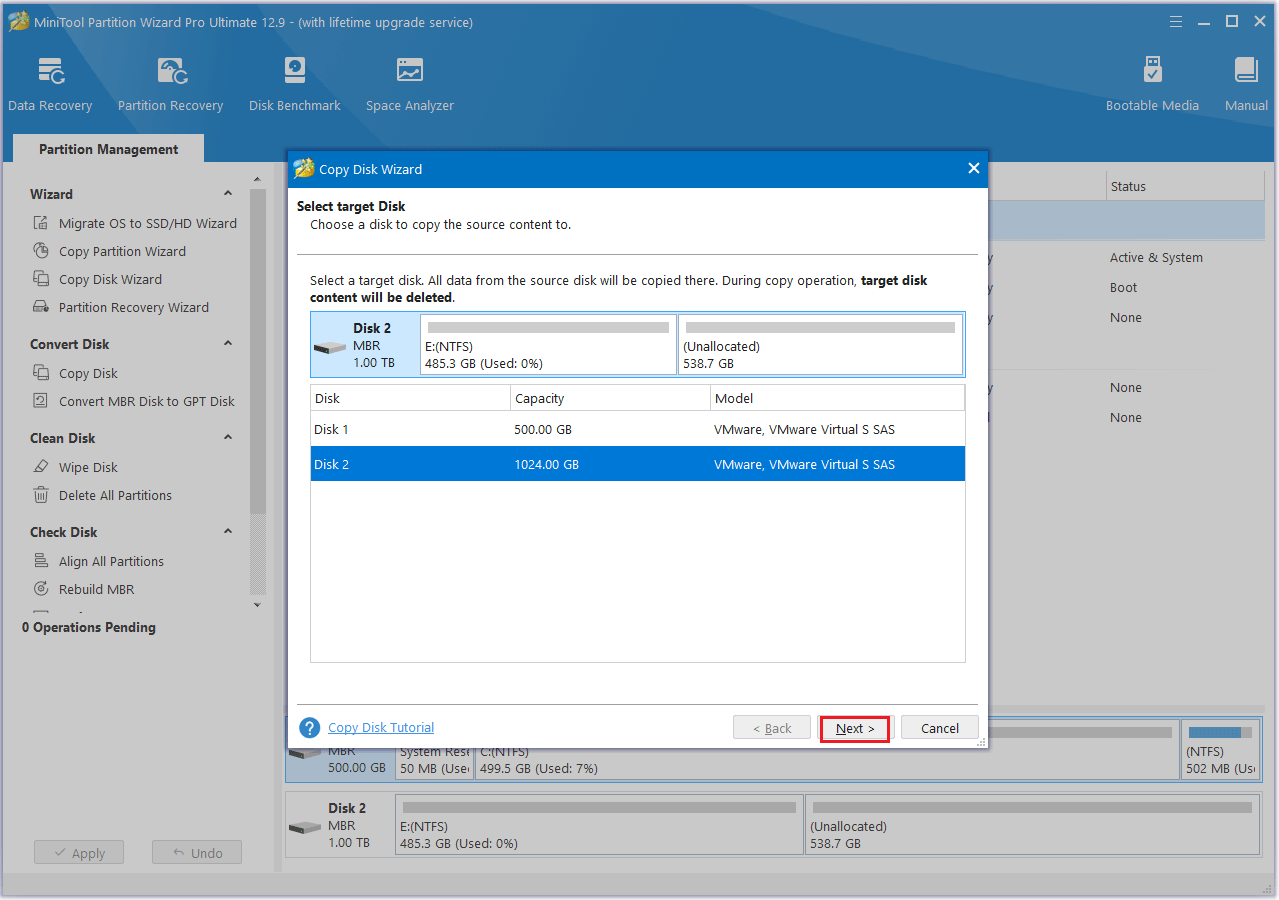
Étape 3: Dans la fenêtre contextuelle, sélectionnez le nouveau SSD comme disque cible, puis cliquez sur Suivant. Lorsque vous êtes invité à confirmer, cliquez sur OK pour continuer.
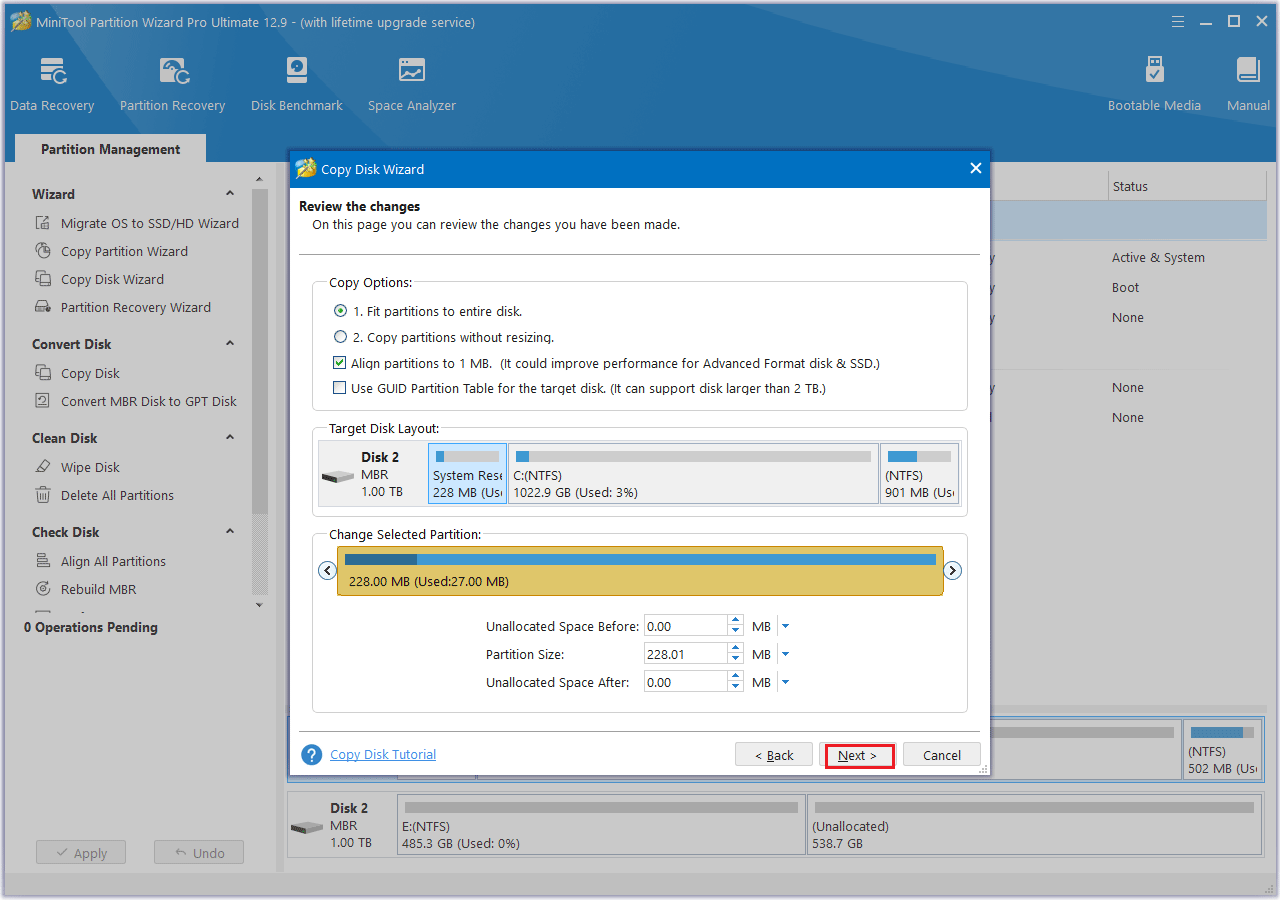
Étape 4: Dans la fenêtre suivante, définissez les options de copie et ajustez la disposition du disque cible. Cliquez ensuite sur Suivant pour continuer.
- Ajuster les partitions à l’ensemble du disque: si vous choisissez cette option, la taille de la partition du disque cible sera automatiquement ajustée pour s’adapter à l’ensemble du disque.
- Copier les partitions sans redimensionnement: si vous choisissez cette option, la taille des partitions du disque source sera utilisée.
- Aligner les partitions sur 1 Mo: cette option peut aider à améliorer les performances des disques SSD et des disques au format avancé. Veuillez donc la laisser cochée si les utilisateurs utilisent ce type de périphériques.
- Utiliser la table de partition GUID pour le disque cible: cette option vous permet d’utiliser tout l’espace disponible sur un disque dur de plus de 2 To, mais le démarrage UEFI doit être activé dans le BIOS.
- Changer la partition sélectionnée: vous pouvez redimensionner ou déplacer la partition selon vos besoins.
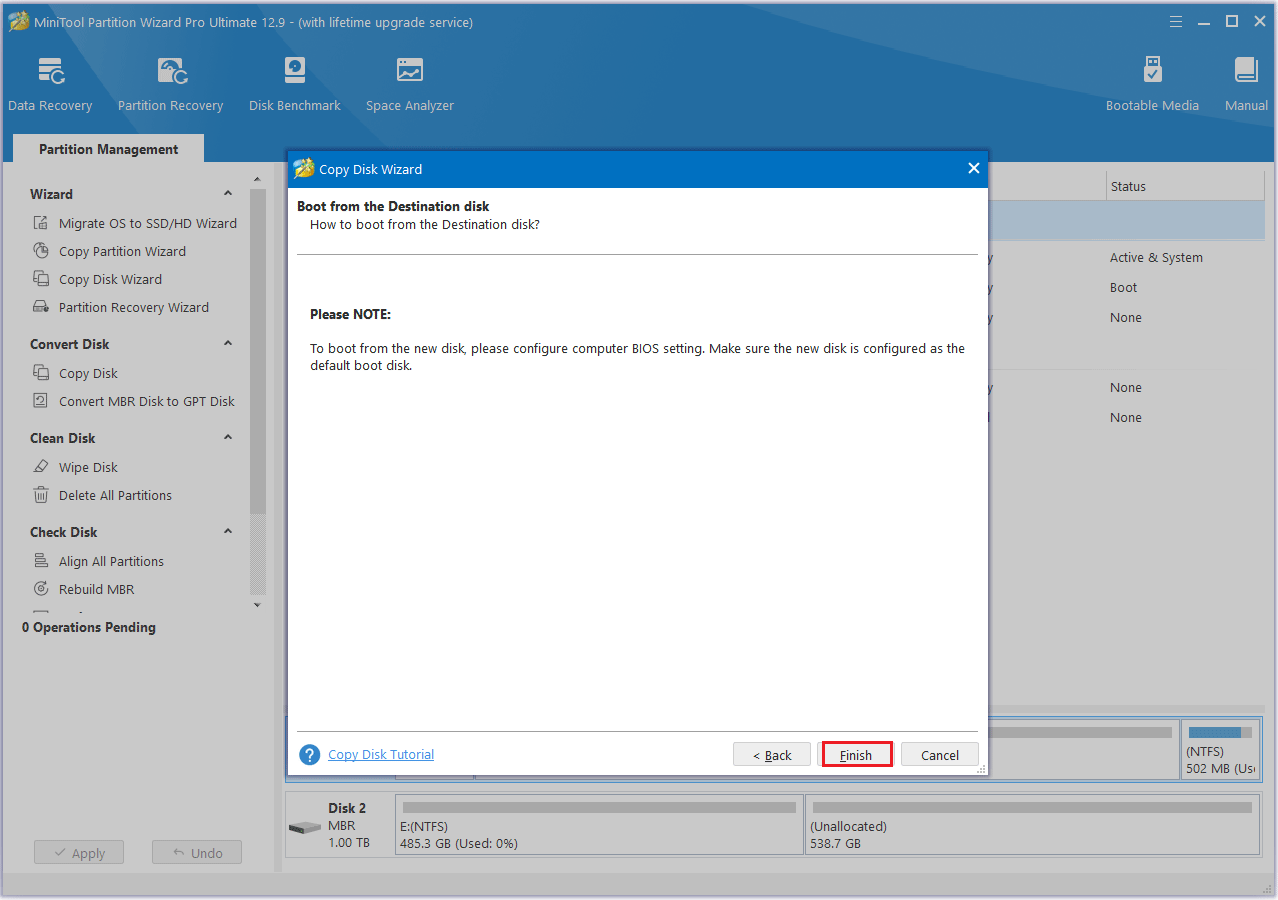
Étape 5: Un message d’avertissement «Comment démarrer à partir du disque de destination?» s’affichera. Cliquez sur Terminer pour continuer.
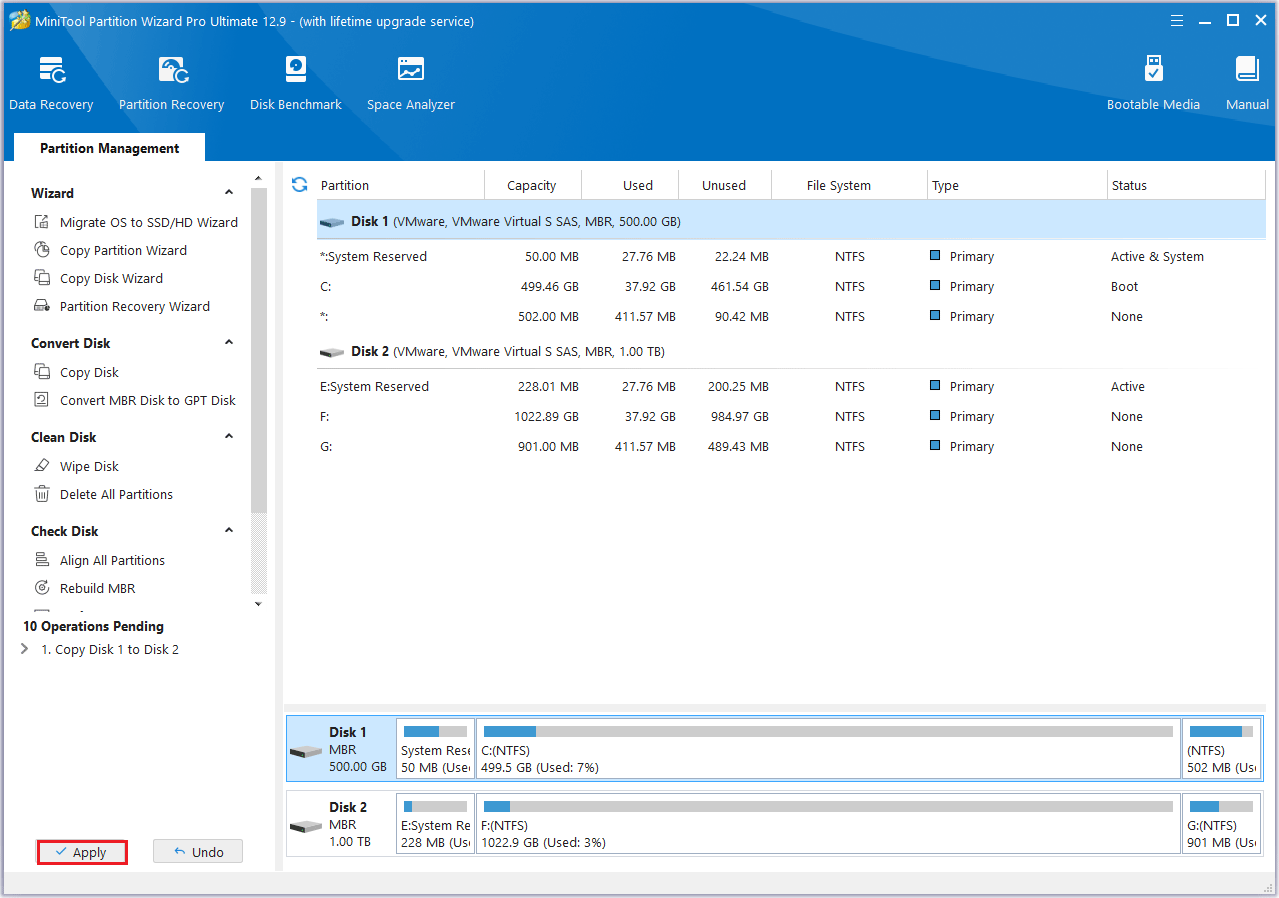
Étape 6: Ensuite, cliquez sur le bouton Appliquer pour effectuer l’opération en attente.
#2. Utiliser l’assistant Migrer l’OS vers SSD/HD
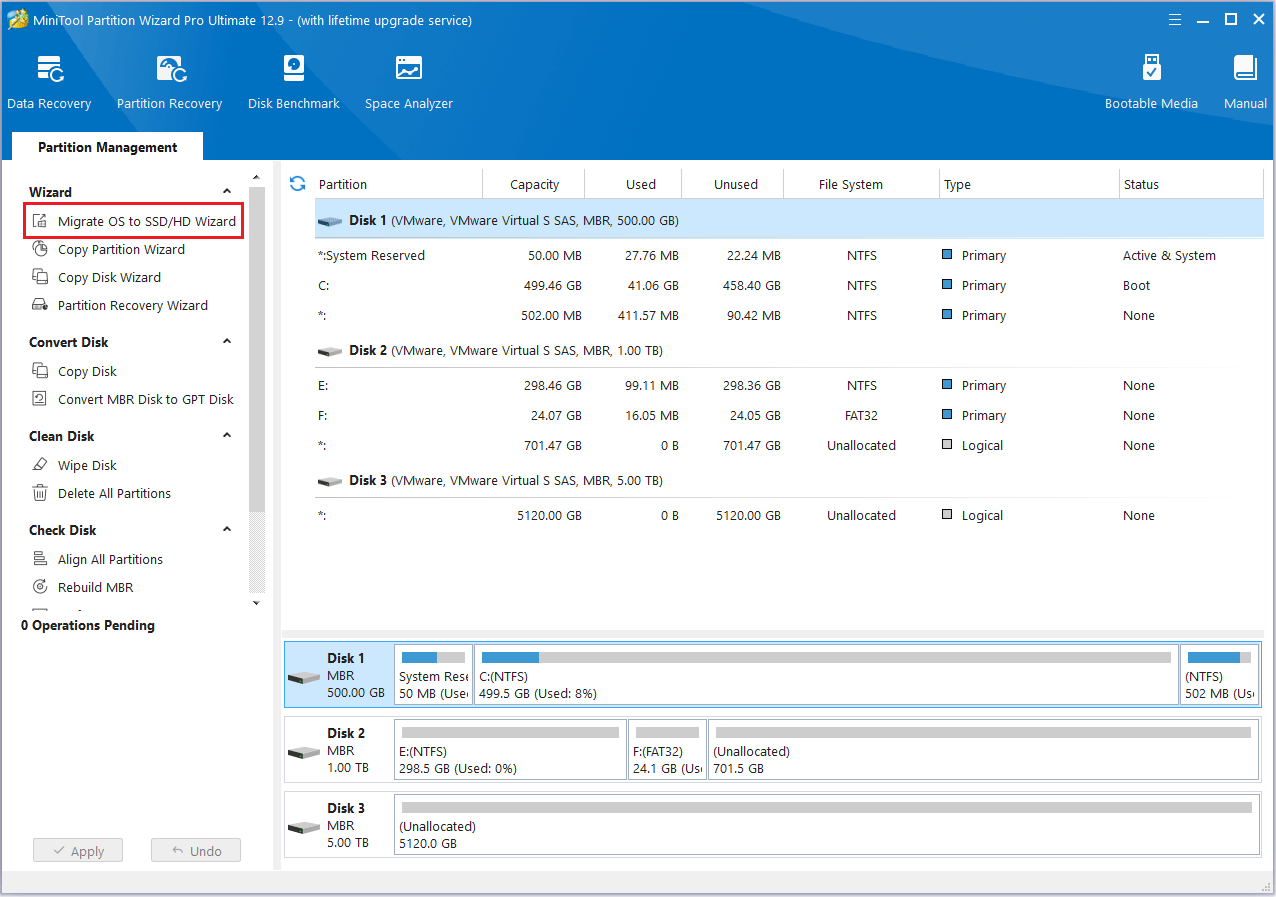
Étape 1: Connectez le nouveau SSD à votre ordinateur et lancez MiniTool Partition Wizard pour accéder à son interface principale. Cliquez sur la fonctionnalité d’assistance Migrer l’OS vers SSD/HD dans le panneau d’action de gauche.
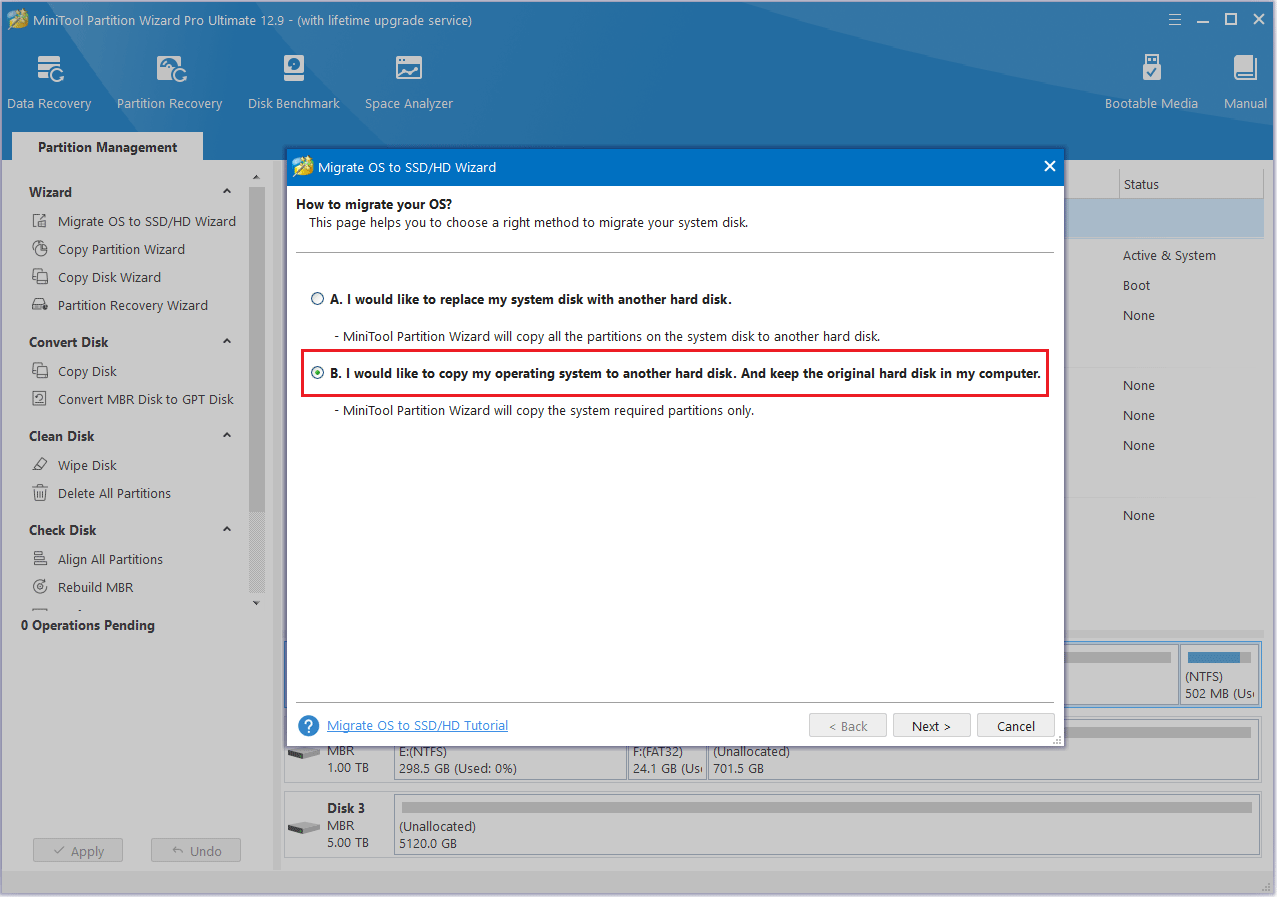
Étape 2: Choisissez l’option B pour migrer votre OS vers le SSD, puis cliquez sur Suivant.
Étape 3: Choisissez le SSD comme disque cible, puis cliquez sur le bouton Suivant.

Étape 4: Choisissez une option de copie, puis cliquez sur le bouton Suivant.
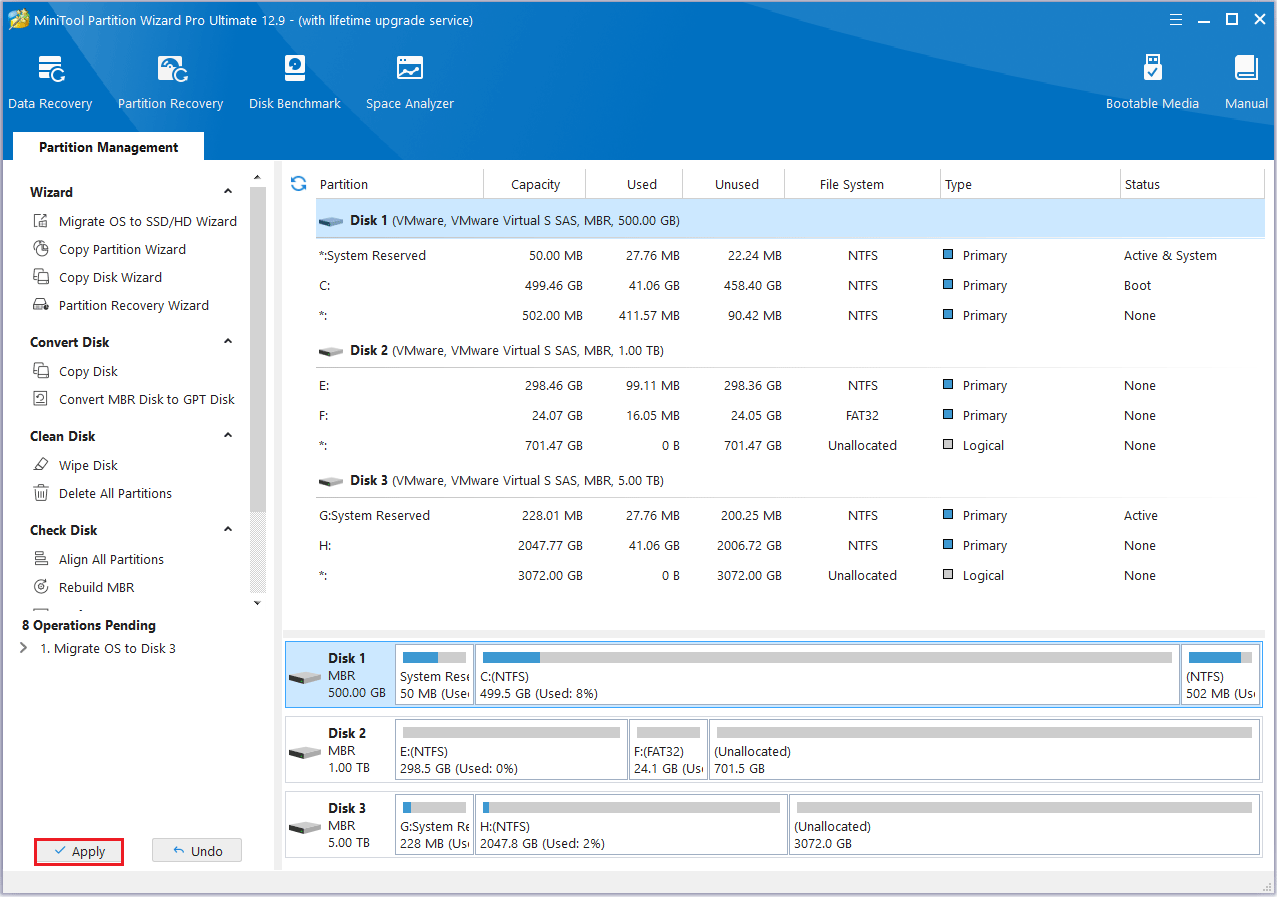
Étape 5: Lisez le message contextuel, puis cliquez sur le bouton Terminer > Appliquer.
#3. Copier la partition
Étape 1: Allez à la page principale de MiniTool Partition Wizard.
Étape 2: Cliquez sur le disque que vous souhaitez copier et sélectionnez Copier la partition dans le panneau d’action de gauche.
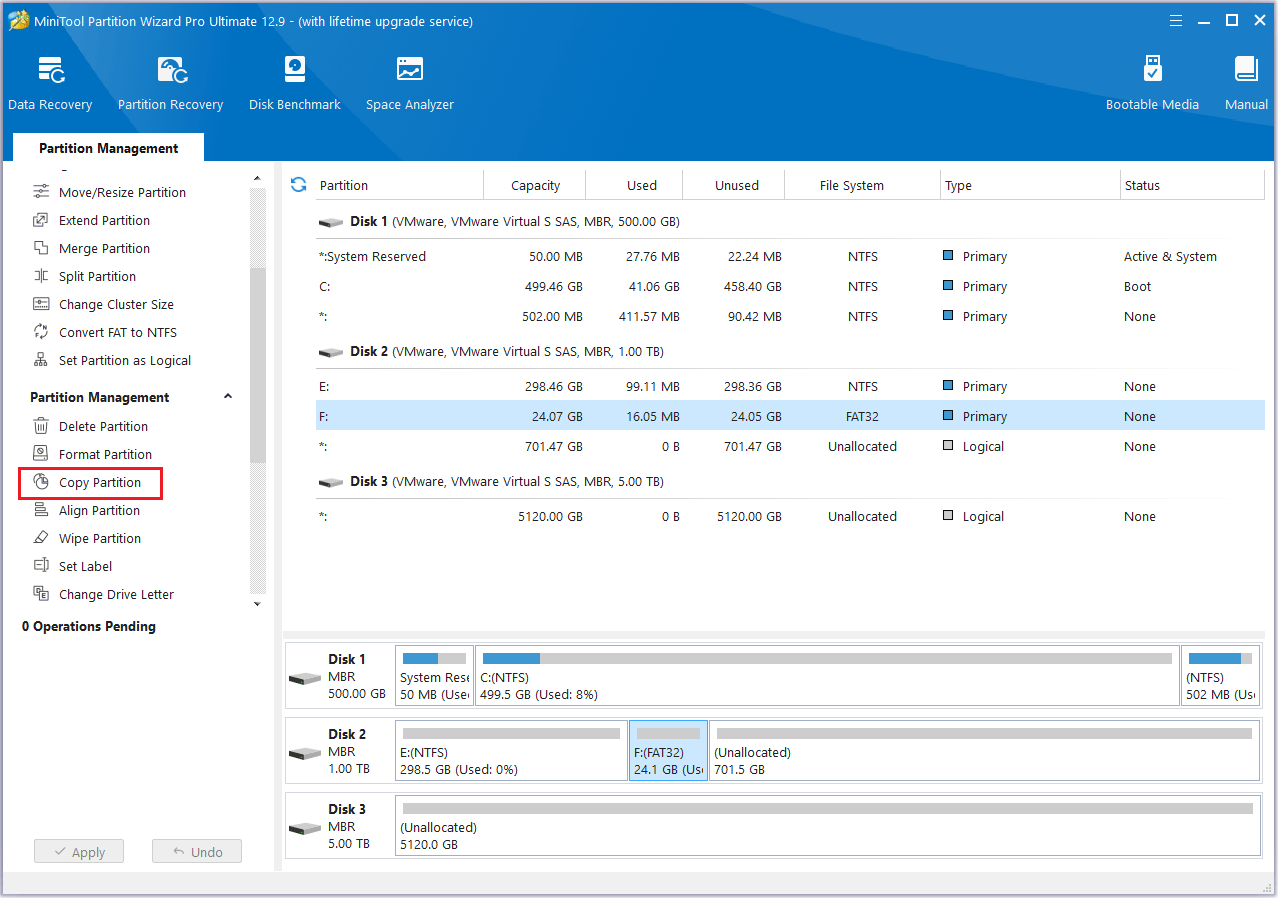
Étape 3: Choisissez un espace non alloué dans la liste des partitions pour enregistrer une copie de la partition sélectionnée, puis cliquez sur Suivant.
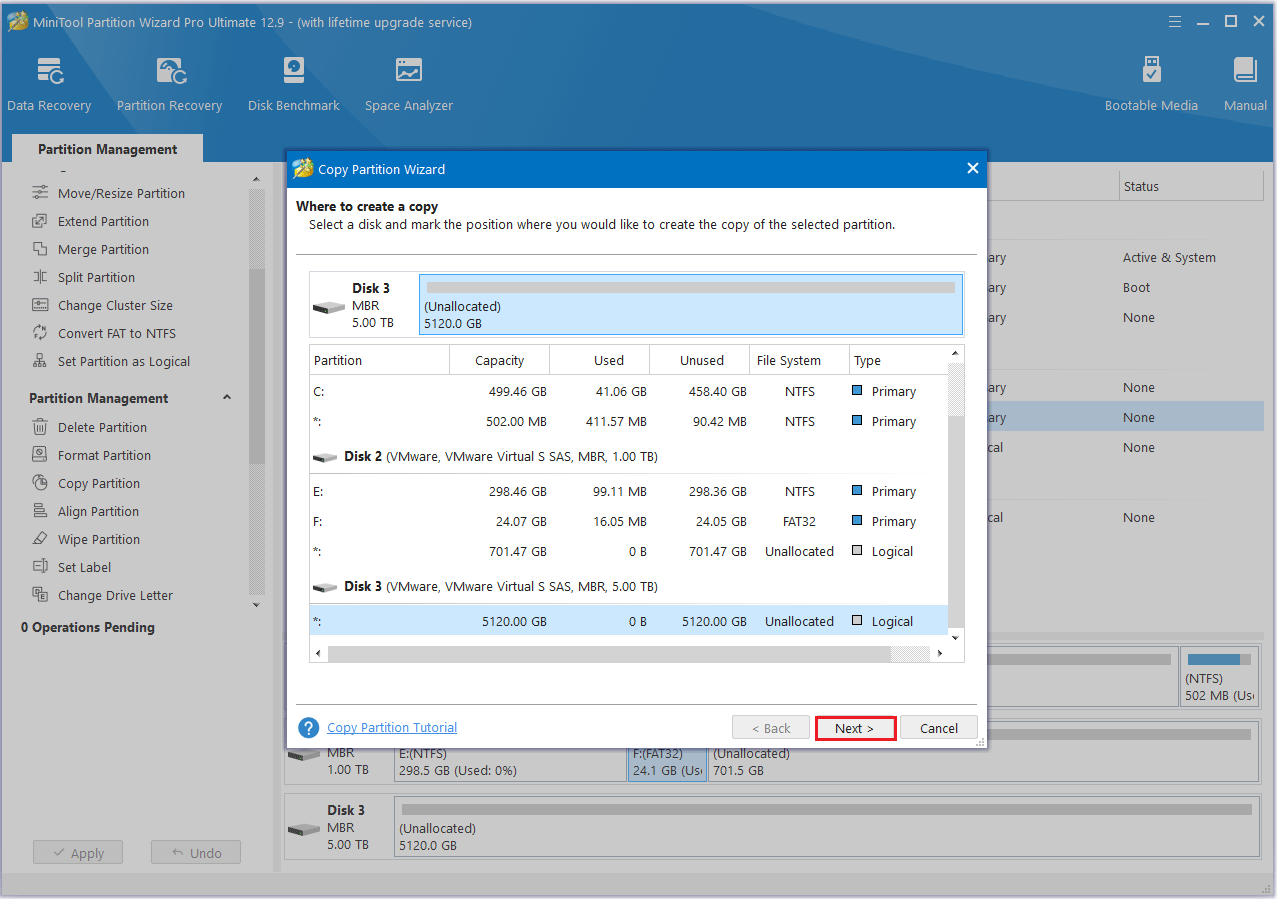
Étape 4: Déplacez le curseur pour agrandir ou réduire la nouvelle partition. Les utilisateurs peuvent également saisir la taille exacte de la partition en Mo. Cliquez ensuite sur Terminer.

Étape 5: Cliquez sur le bouton Appliquer pour terminer le processus.
Comment gérer votre ancient SSD
Quelles sont les meilleures méthodes pour gérer votre ancien SSD? Que vous envisagiez de le vendre, de le réutiliser ou de le donner?
Avant de prendre l’une de ces décisions, il est important de gérer correctement le SSD en effaçant toutes les données, en supprimant les partitions existantes et en en créant de nouvelles si nécessaire.
Quel logiciel peut vous aider?
MiniTool Partition Wizard est un excellent outil. Il vous aide non seulement à migrer les données du disque, mais vous permet également d’étendre ou de supprimer des partitions SSD, et d’effacer ou de formater d’anciens SSD.
Dans la section suivante, je vais vous montrer comment étendre des partitions, supprimer des partitions, formater et effacer en toute sécurité les données d’anciens SSD.
MiniTool Partition Wizard FreeCliquez pour télécharger100%Propre et sûr
Si vous souhaitez réutiliser le SSD, vous pouvez d’abord supprimer la partition, puis créer la partition souhaitée. Voici les étapes détaillées.
#1. Supprimer la partition
Étape 1: Commencez par ouvrir MiniTool Partition Wizard. Ensuite, faites un clic droit sur la partition dont vous n’avez plus besoin et choisissez Supprimer.
Étape 2: La partition d’origine apparaîtra désormais comme un espace non alloué.
Étape 3: Cliquez sur le bouton Appliquer pour effectuer tous les changements.
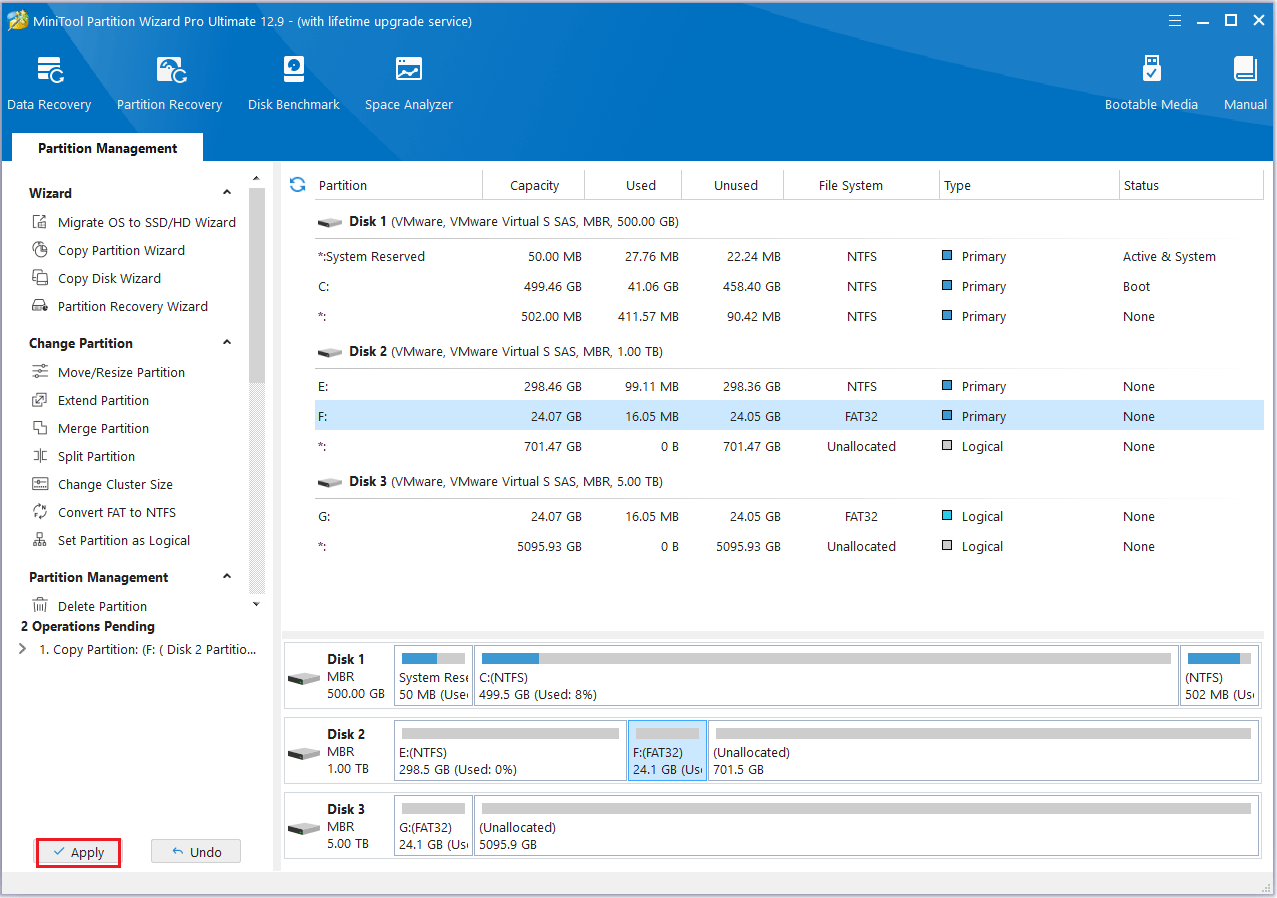
Vous pouvez désormais créer vos partitions en fonction de vos besoins.
#2. Étendre la partition
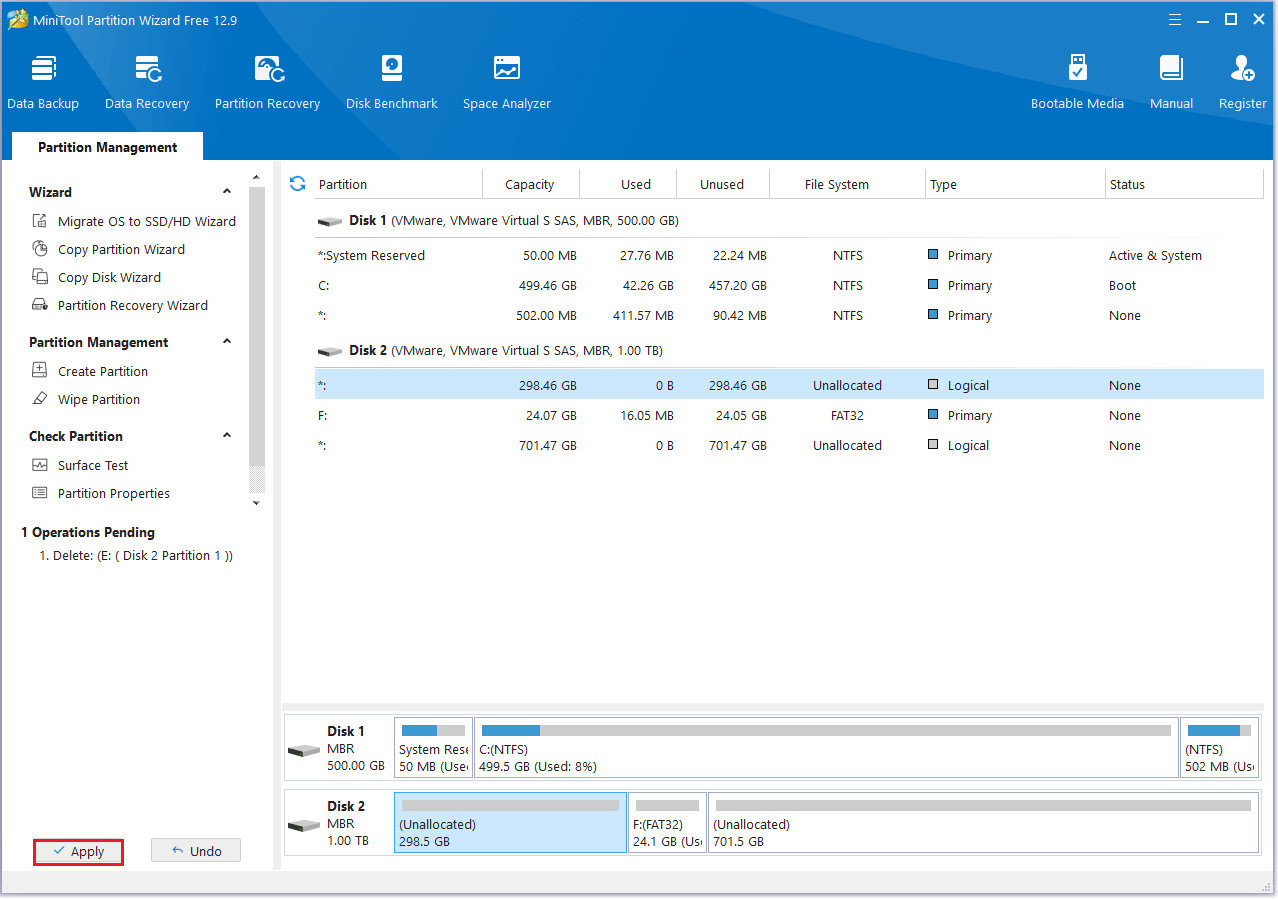
Étape 1: Lancez MiniTool Partition Wizard pour accéder à son interface principale. Faites ensuite un clic droit sur la partition à étendre et sélectionnez Étendre.
Étape 2: Cliquez sur le menu déroulant à côté de «Prendre de l’espace libre de» et choisissez la partition à partir de laquelle emprunter de l’espace. Faites ensuite glisser le curseur pour sélectionner la quantité d’espace à allouer. Enfin, cliquez sur OK pour revenir à l’interface principale.
Étape 3: Cliquez sur le bouton Appliquer pour effectuer tous les changements.
#3. Effacer le disque
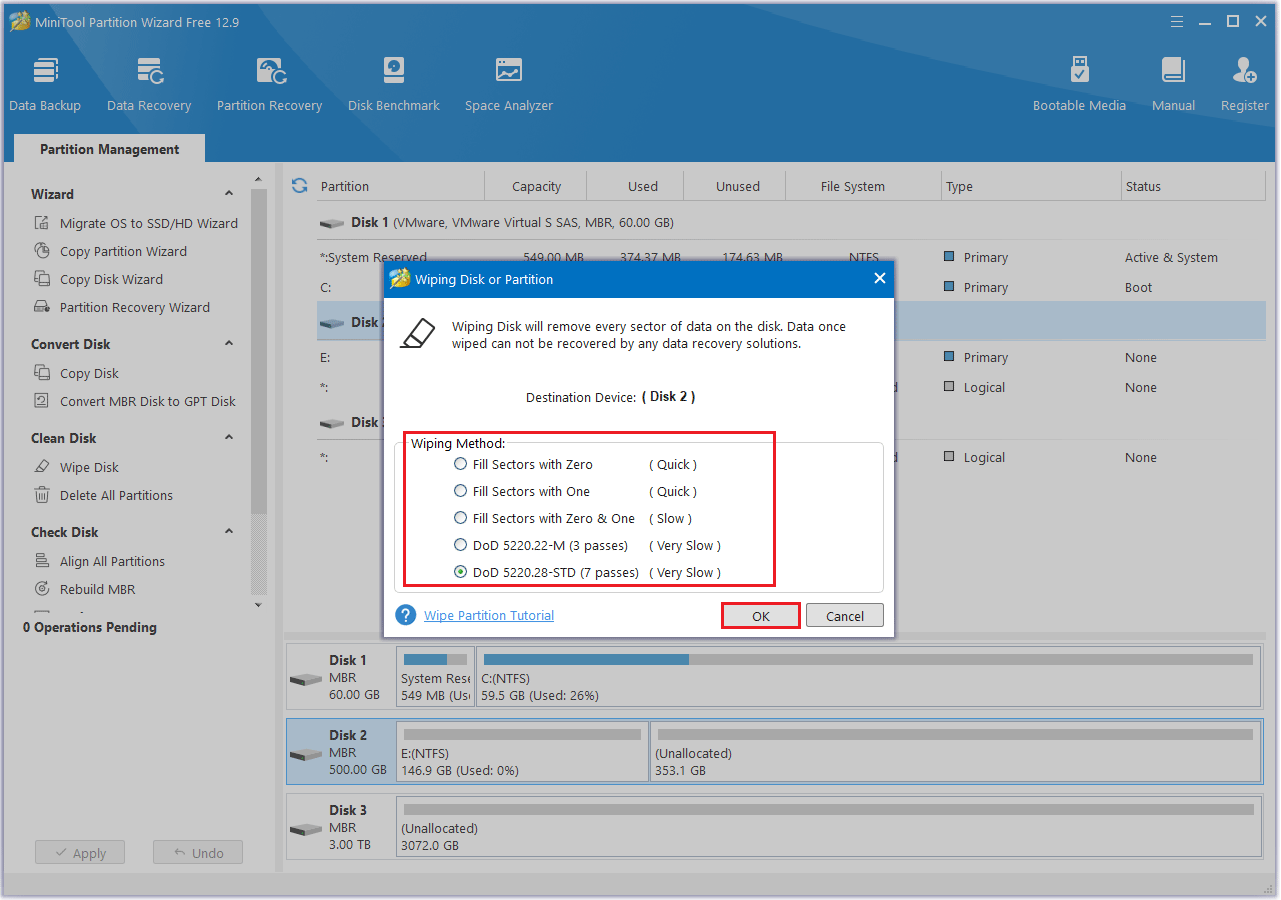
Si vous prévoyez de vendre un ancien disque, vous pouvez utiliser la fonctionnalité Effacer le disque pour effacer complètement toutes les données, les rendant ainsi irrécupérables et empêchant toute fuite potentielle de données.
Voici les étapes à suivre:
Étape 1: Faites un clic droit sur le disque que vous souhaitez effacer et sélectionnez Effacer le disque, ou choisissez le disque cible et cliquez sur Effacer le disque dans le panneau d’action de gauche.
Étape 2: Une fenêtre s’affichera comme illustré ci-dessous. Choisissez une méthode d’effacement et cliquez sur OK pour passer à l’étape suivante.
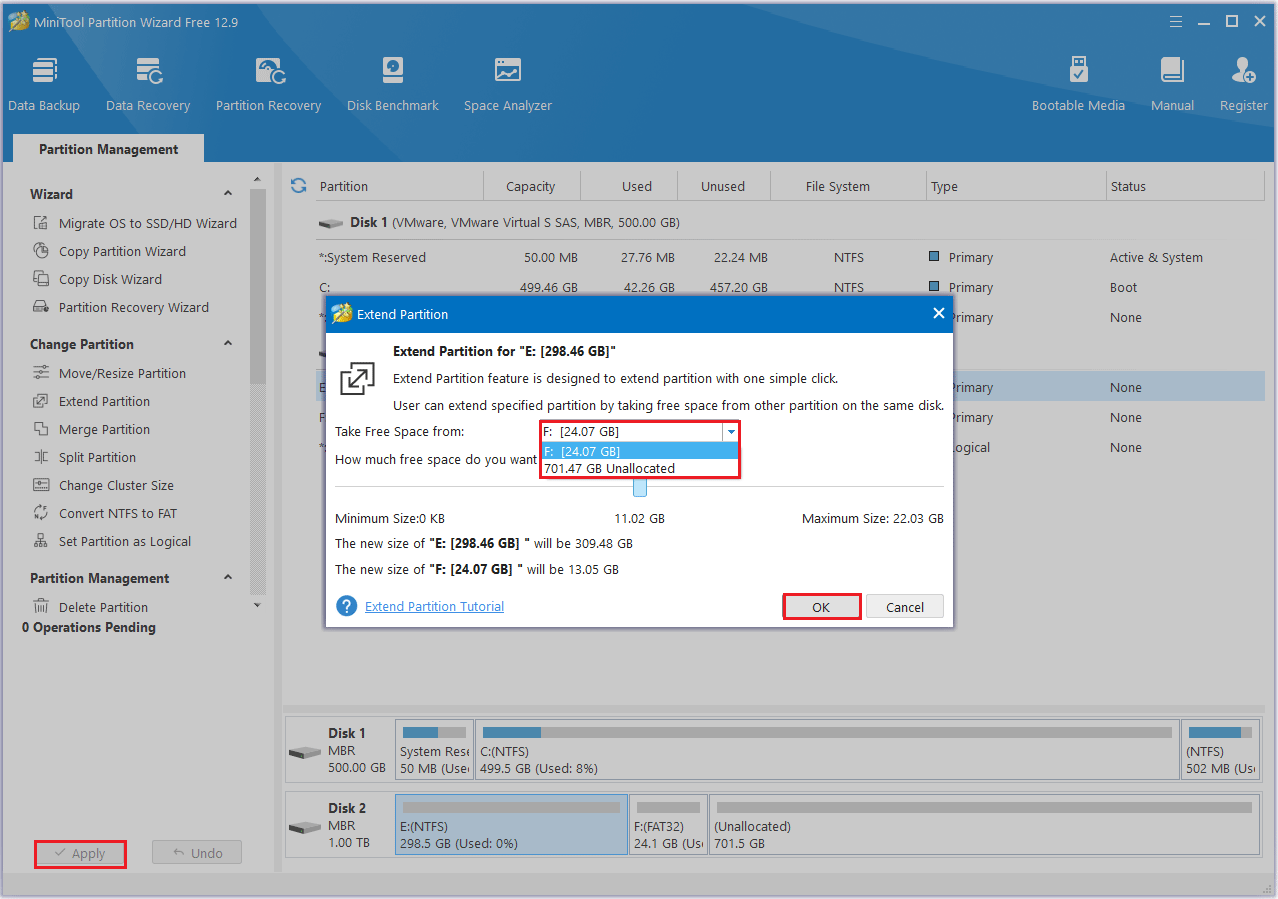
Étape 3: Une fois le processus complété, vous serez redirigé vers l’interface principale. Le disque cible est étiqueté «Non alloué». Pour appliquer les changements, vous devez cliquer sur le bouton Appliquer.
#4. Formater la partition
Étape 1: Lancez d’abord MiniTool Partition Wizard. Faites un clic droit sur la partition pour sélectionner Formater.
Étape 2: Choisissez le système de fichiers dont vous avez besoin et cliquez sur OK.
Étape 3: Cliquez sur Appliquer > Oui pour effectuer tous les changements.
Conclusion
Cet article se termine ici. Il vous a fourni un aperçu détaillé de la capacité de disque dur dont vous avez besoin, y compris des informations sur les capacités des SSD, leurs formats, etc.
Il vous a également expliqué comment transférer vos données de l’ancien SSD vers le nouveau et comment gérer votre ancien SSD après son remplacement.
Si vous avez des questions ou des suggestions concernant l’utilisation de MiniTool Partition Wizard, contactez-nous à l’adresse [email protected] pour obtenir une réponse rapide.
FAQ sur De combien d’espace SSD ai-je besoin
TBW (Téraoctets écrits) fait référence à la quantité totale de données qui peuvent être écrites sur un SSD au cours de sa durée de vie. Par exemple, un SSD de 500 TBW peut traiter jusqu'à 500 téraoctets de données écrites avant de s'user.
Le DWPD (nombre d'écritures par jour) indique combien de fois la capacité totale d'un SSD peut être écrite chaque jour pendant sa période de garantie. Par exemple, si le DWPD est de 1 et que la garantie est de 5 ans, cela signifie que vous pouvez écrire la capacité totale du lecteur une fois par jour pendant 5 ans avant d'atteindre sa limite d'endurance.
Si l'espace disque affiché est bien inférieur à 930 Go (par exemple, seulement 800 Go), cela peut être dû à:
1. La présence de partitions cachées (partition système, partition de récupération)
2. Deux systèmes d'exploitation ou un chiffrement BitLocker sont installés
3. L'espace est occupé par d'autres logiciels
Pour garantir la sécurité des données, nous vous recommandons de sauvegarder régulièrement vos données afin d'éviter toute perte.
1. 256 Go: 15 à 25 dollars
2. 512 Go: 25 à 40 dollars
3. 1 To: 50 à 75 dollars
4. 2 To: 90 à 150 dollars
5. 4 To: 150 à 300 dollars
Commentaires des utilisateurs :