
Si vous devez restaurer une partition sur une carte SD, ce guide de MiniTool Partition Wizard vous fournit quatre solutions, notamment la réattribution de lettres de lecteur et l'utilisation d'un logiciel professionnel de récupération de partitions de carte SD. Il présente également des méthodes pour éviter une nouvelle perte de données sur la carte SD.
Au quotidien, les cartes SD peuvent soudainement subir une perte de partition. Cette situation semble grave et suscite souvent la crainte que les données aient été définitivement perdues.
Cependant, la perte d’une partition ne signifie pas nécessairement que les données sont détruites. Avec les bonnes méthodes, dans la plupart des cas, la partition perdue peut être récupérée avec succès.
Cet article passe en revue les signes courants, les causes possibles, les solutions et les mesures préventives en cas de perte de partition sur une carte SD afin de vous aider à bien comprendre et à résoudre ce problème.
Un aperçu des partitions de carte SD
Les cartes SD servent généralement à stocker les données d’un appareil et peuvent également être divisées en partitions pour faciliter la gestion des fichiers. Nous allons maintenant vous expliquer ce qu’est une partition de carte SD et comment déterminer si une partition a été perdue.
Qu’est-ce qu’une partition de carte SD?
Une partition de carte SD désigne une zone de stockage indépendante au sein de la carte mémoire, chaque zone disposant de son propre système de fichiers et de sa propre structure de stockage.
Le partitionnement de la carte SD permet au système de gérer les données plus efficacement.
Signes que votre partition de carte SD est perdue
Lorsque les partitions d’une carte SD sont endommagées ou perdues, le système présente souvent plusieurs signes évidents de dysfonctionnement.
1. La carte SD n’apparaît pas dans l’Explorateur de fichiers.
Si la carte SD n’apparaît pas du tout dans l’Explorateur de fichiers, cela signifie généralement que la carte ne dispose pas d’une structure de partition valide ou que sa table de partition a été endommagée.
2. La carte SD apparaît comme Non allouée dans la Gestion de disques.
Lorsque la table de partition est corrompue, la Gestion de disques de Windows ne peut pas reconnaître la structure de partition d’origine et affiche l’intégralité de la carte SD comme Non allouée.
3. Diverses erreurs.
Lorsque vous essayez d’ouvrir la carte SD, Windows vous invite à la formater. De plus, il peut également afficher une erreur indiquant que le lecteur est inaccessible.
Pourquoi les partitions d’une carte SD peuvent-elles être perdues?
La perte d’une partition sur une carte SD est généralement due à divers facteurs. Comprendre ces causes vous aidera à prendre les mesures de récupération appropriées.
Voici les causes les plus courantes:
- Suppression accidentelle d’une partition: la suppression accidentelle d’une partition peut entraîner sa perte.
- Secteurs défectueux: lorsque des secteurs de stockage sont défectueux, le système peut ne pas être en mesure de détecter correctement la partition.
- Attaques de virus ou de logiciels malveillants: certains programmes malveillants ciblent les périphériques de stockage, rendant les partitions illisibles ou masquées.
- Utilisation inappropriée entre les appareils: le fait de changer fréquemment de carte SD entre un appareil photo et un ordinateur sans les éjecter correctement peut également entraîner la perte de partitions.
- Corruption du système de fichiers: une éjection incorrecte, des coupures de courant soudaines ou des transferts de fichiers interrompus peuvent endommager le système de fichiers, entraînant la perte de partitions.
Comment restaurer une partition sur une carte SD
Avant de tenter de récupérer une partition de carte SD, il convient de suivre plusieurs étapes importantes afin d’éviter toute perte ou corruption supplémentaire des données:
- Cessez immédiatement d’utiliser la carte SD: chaque nouveau fichier qui y est écrit risque d’écraser les données perdues. Une fois écrasées, les données d’origine sont pratiquement impossibles à récupérer.
- Sauvegardez les données accessibles: si la carte SD est encore partiellement accessible, sauvegardez les données de votre carte SD d’abord.
- Ne formatez pas la carte SD: le formatage reconstruit le système de fichiers, écrasant les informations existantes sur la partition.
- Maintenez une alimentation électrique stable: veillez à ce que l’alimentation électrique reste stable pendant la récupération, en évitant les coupures de courant ou le retrait de la carte afin d’empêcher toute détérioration supplémentaire des données.
- Évitez d’utiliser des lecteurs de carte ou des adaptateurs de mauvaise qualité: des appareils de qualité inférieure peuvent provoquer des erreurs de lecture/écriture, aggraver les dommages sur la partition et même entraîner une perte totale des données.
Voici maintenant les méthodes pour restaurer la pleine capacité de la carte SD.
Méthode 1: Attribuer une lettre de lecteur via la Gestion de disques
Si la carte SD est reconnue par le lecteur de carte et apparaît dans la Gestion de disques, mais que la partition de la carte SD n’est pas visible dans l’Explorateur de fichiers, cela peut être dû au fait qu’aucune lettre de lecteur ne lui a été attribuée. Même si elle est masquée, la partition existe toujours.
Pour récupérer la partition de la carte SD, vous devez lui réattribuer une lettre de lecteur.
Voici les étapes :
Étape 1: Appuyez sur Windows + X et sélectionnez Gestion de disques.
Étape 2: Si la partition est intacte mais ne dispose pas de lettre, elle peut apparaître avec une barre noire ou sans lettre de lecteur. Faites alors un clic droit sur la partition de votre carte SD et sélectionnez Changer la lettre et les chemins d’accès.
Étape 3: Cliquez sur Ajouter, sélectionnez une lettre disponible dans la liste déroulante, puis cliquez sur OK.
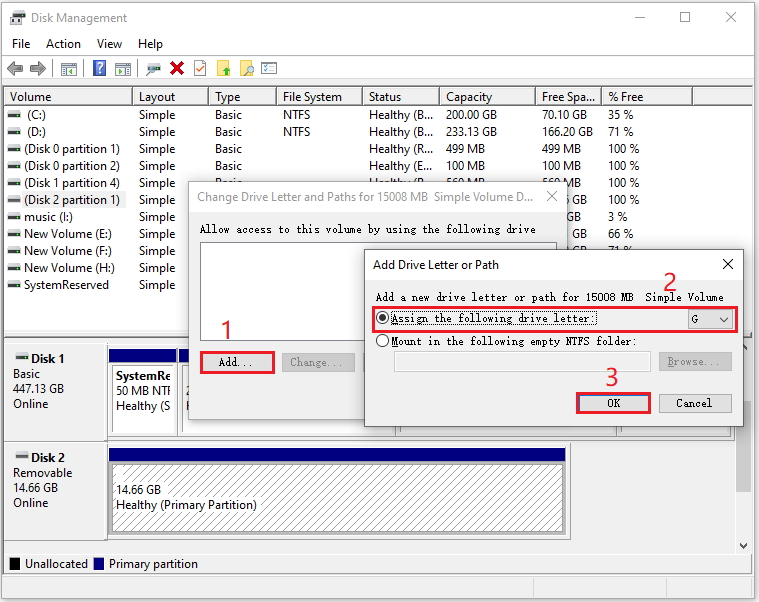
Vous pouvez désormais vérifier dans l’Explorateur de fichiers si la partition de la carte SD apparaît et si elle est accessible.
Méthode 2: Récupérer la partition via MiniTool Partition Wizard
Si vous souhaitez récupérer des fichiers depuis votre carte SD, vous aurez besoin d’un outil de récupération de données fiable et professionnel. Je vous recommande ici MiniTool Partition Wizard.
Il peut non seulement vous aider à récupérer des partitions, mais aussi à récupérer des données sur un disque dur, à supprimer/étendre/redimensionner des partitions, à convertir MBR en GPT et à récupérer des données sur un disque dur externe.
Il offre une fonctionnalité robuste appelée «Récupération de partitions» pour les partitions de carte SD, vous permettant de restaurer des partitions perdues qui ont été supprimées à la suite d’une suppression accidentelle, d’une infection virale, etc.
MiniTool Partition Wizard DemoCliquez pour télécharger100%Propre et sûr
Étape 1: Lancez MiniTool Partition Wizard pour accéder à son interface principale. Faites ensuite un clic droit sur la carte SD et sélectionnez Récupération de partitions.
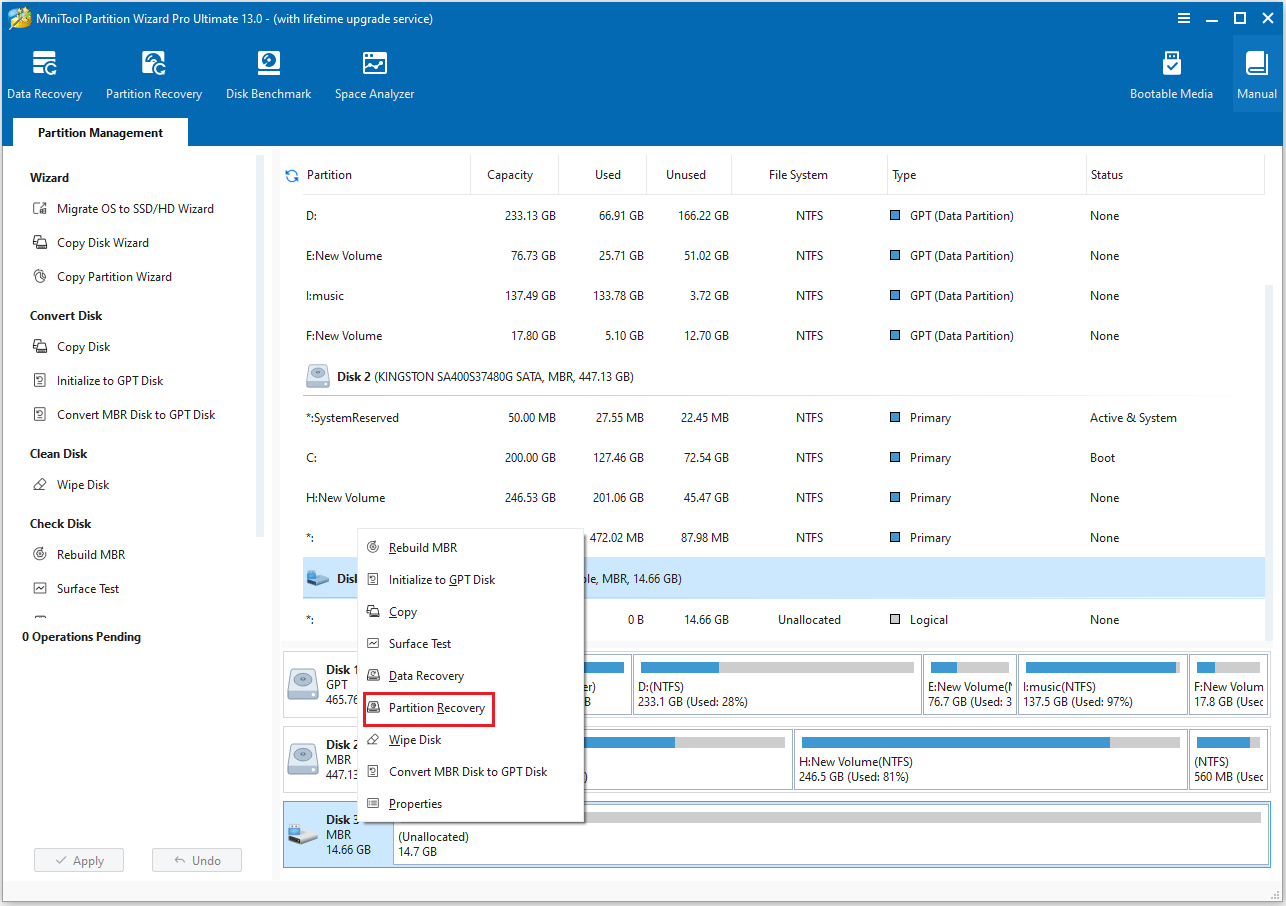
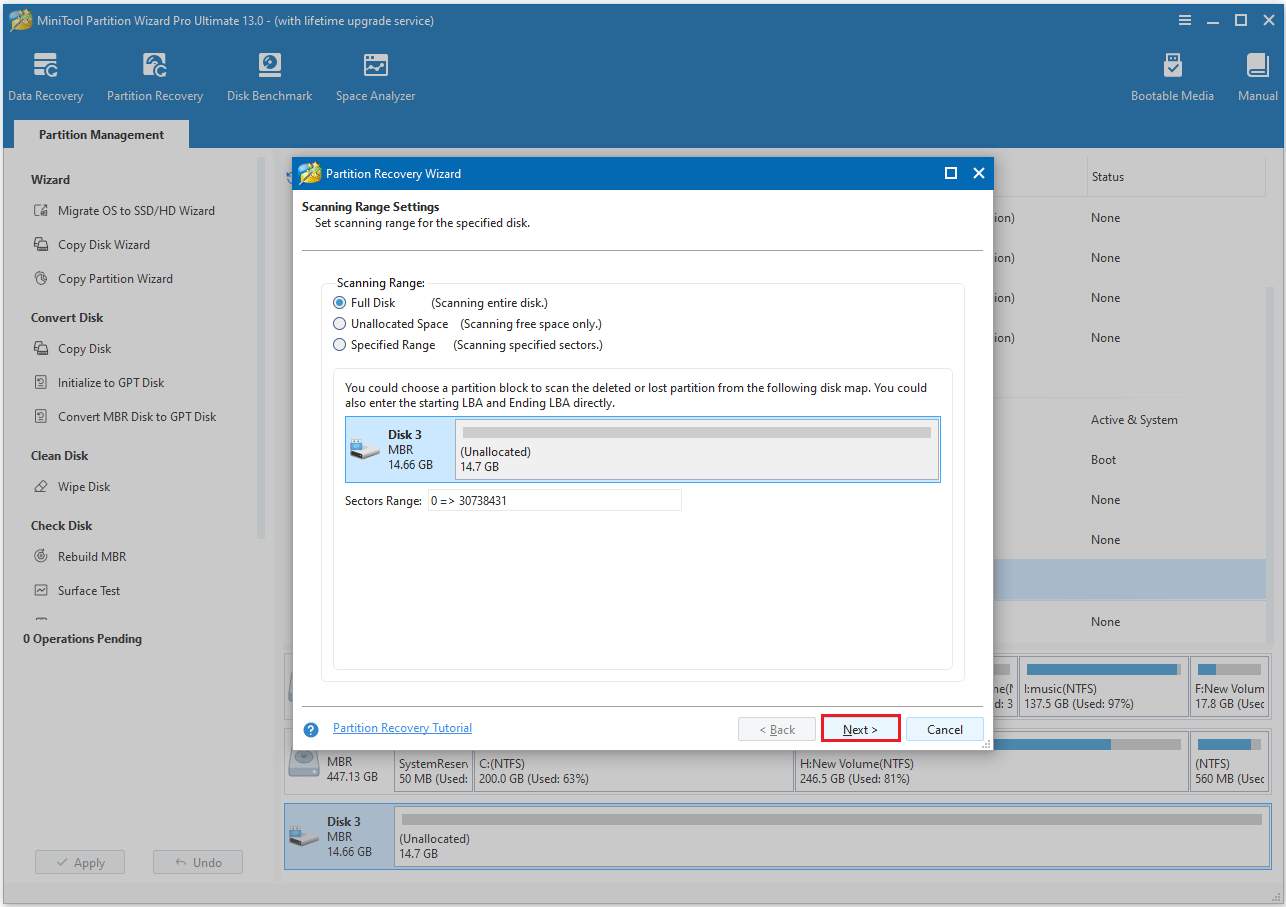
Étape 2: Dans la fenêtre qui apparaîtra, vous verrez trois plages d’analyse disponibles. Choisissez une plage d’analyse et cliquez sur Suivant pour continuer.
- Pour analyser l’intégralité de la carte SD, veuillez sélectionner l’option Disque complet.
- Si vous souhaitez uniquement analyser l’espace libre de votre carte SD, sélectionnez Espace non alloué.
- Pour analyser uniquement certains secteurs, veuillez sélectionner l’option Plage spécifiée.
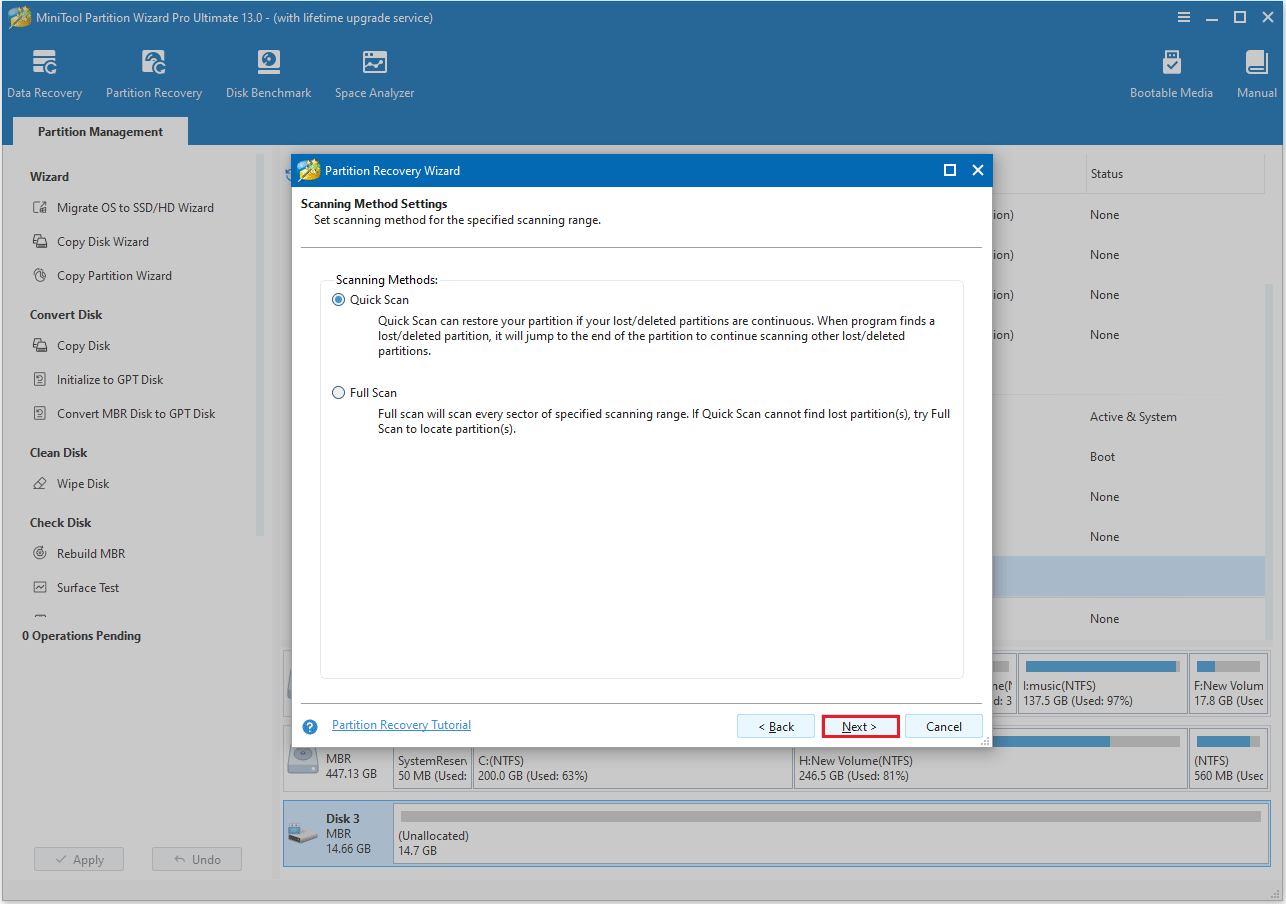
Étape 3: Vous verrez alors deux méthodes d’analyse. Choisissez-en une, puis cliquez sur Suivant.
- Analyse rapide: elle est particulièrement efficace pour récupérer des partitions perdues ou supprimées qui se succèdent. Lorsque cet outil détecte une telle partition, il passe directement à la fin de celle-ci et poursuit l’analyse à la recherche d’autres partitions manquantes ou supprimées.
- Analyse complète: si l’analyse rapide ne permet pas de localiser les partitions perdues, essayez l’analyse complète, qui examine chaque secteur de la zone d’analyse que vous avez sélectionnée.
Étape 4: Cela répertoriera toutes les partitions détectées une fois l’analyse complétée. Pour vérifier si ces partitions contiennent les fichiers dont vous avez besoin, double-cliquez sur la partition pour afficher la structure des répertoires.
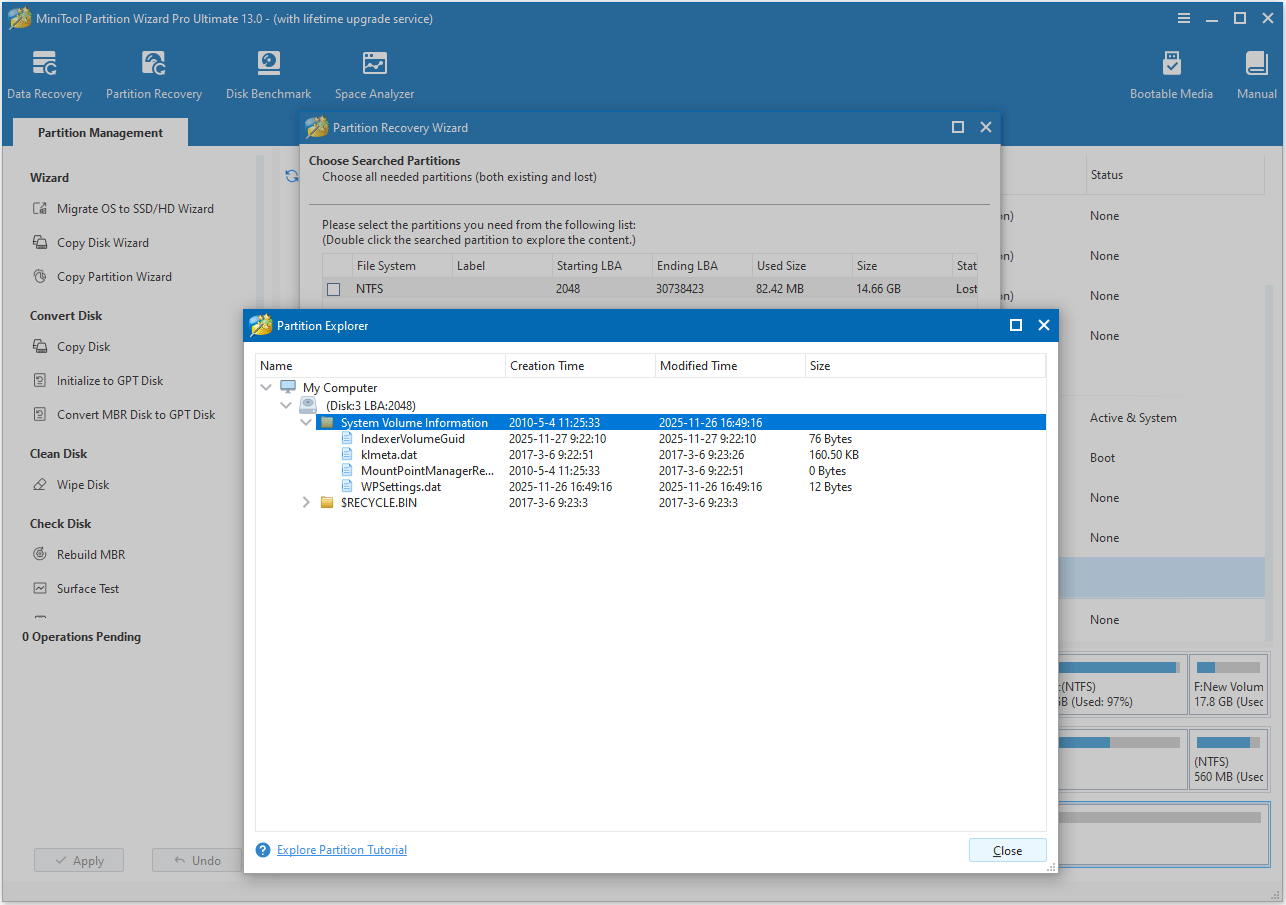
Étape 5: Une fois que vous avez vérifié que les partitions affichées correspondent bien à celles dont vous avez besoin, fermez la fenêtre de l’Explorateur de partitions et sélectionnez toutes les partitions nécessaires (à la fois celles qui sont actuellement présentes et celles qui ont été récupérées). Toutes les partitions qui ne sont pas cochées seront supprimées. Cliquez ensuite sur Terminer.
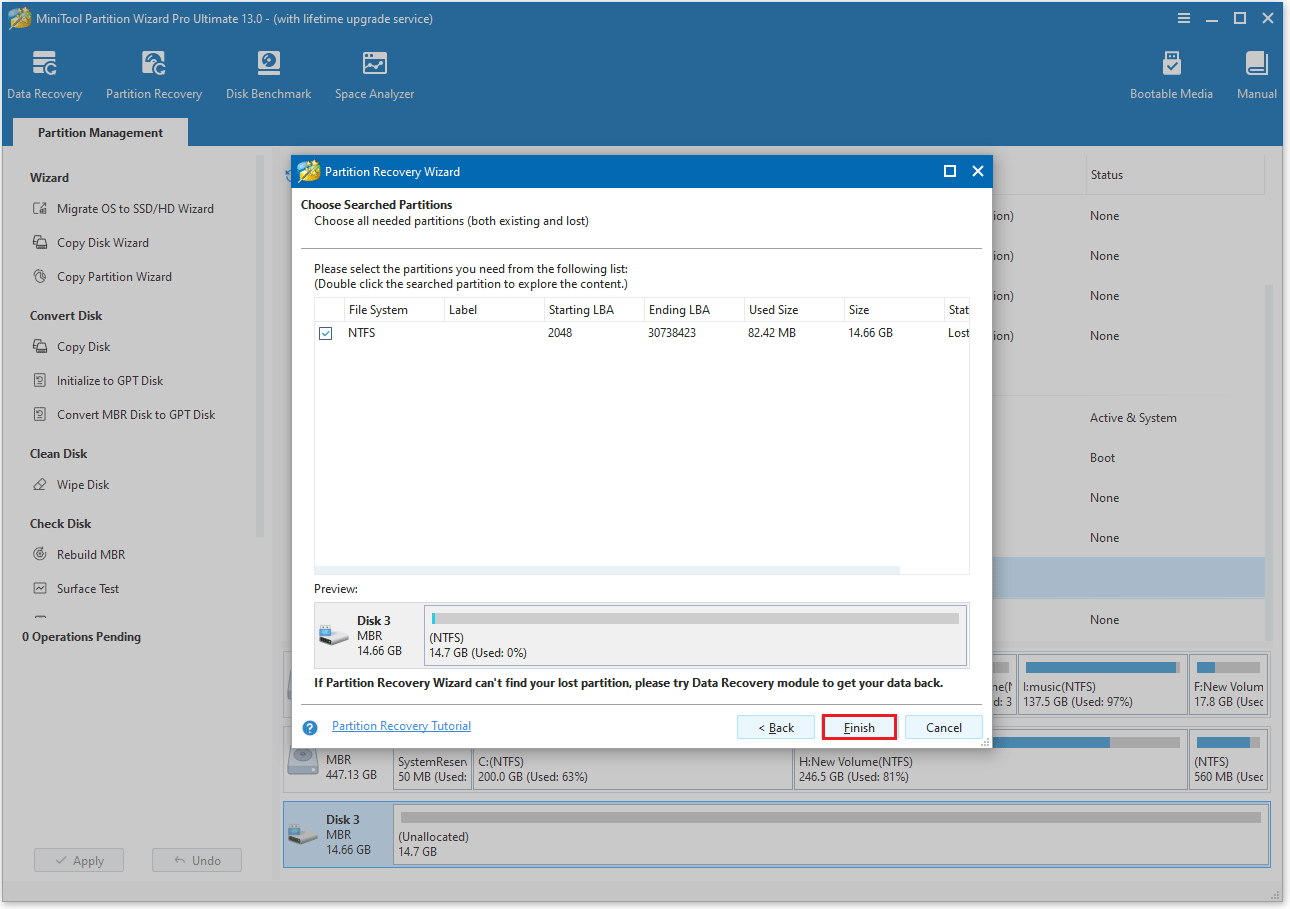
Étape 6: Vous pouvez maintenant prévisualiser le disque sélectionné pour vérifier qu’il contient bien les partitions que vous venez de cocher. Cliquez sur le bouton Appliquer > Oui pour terminer le processus de récupération.
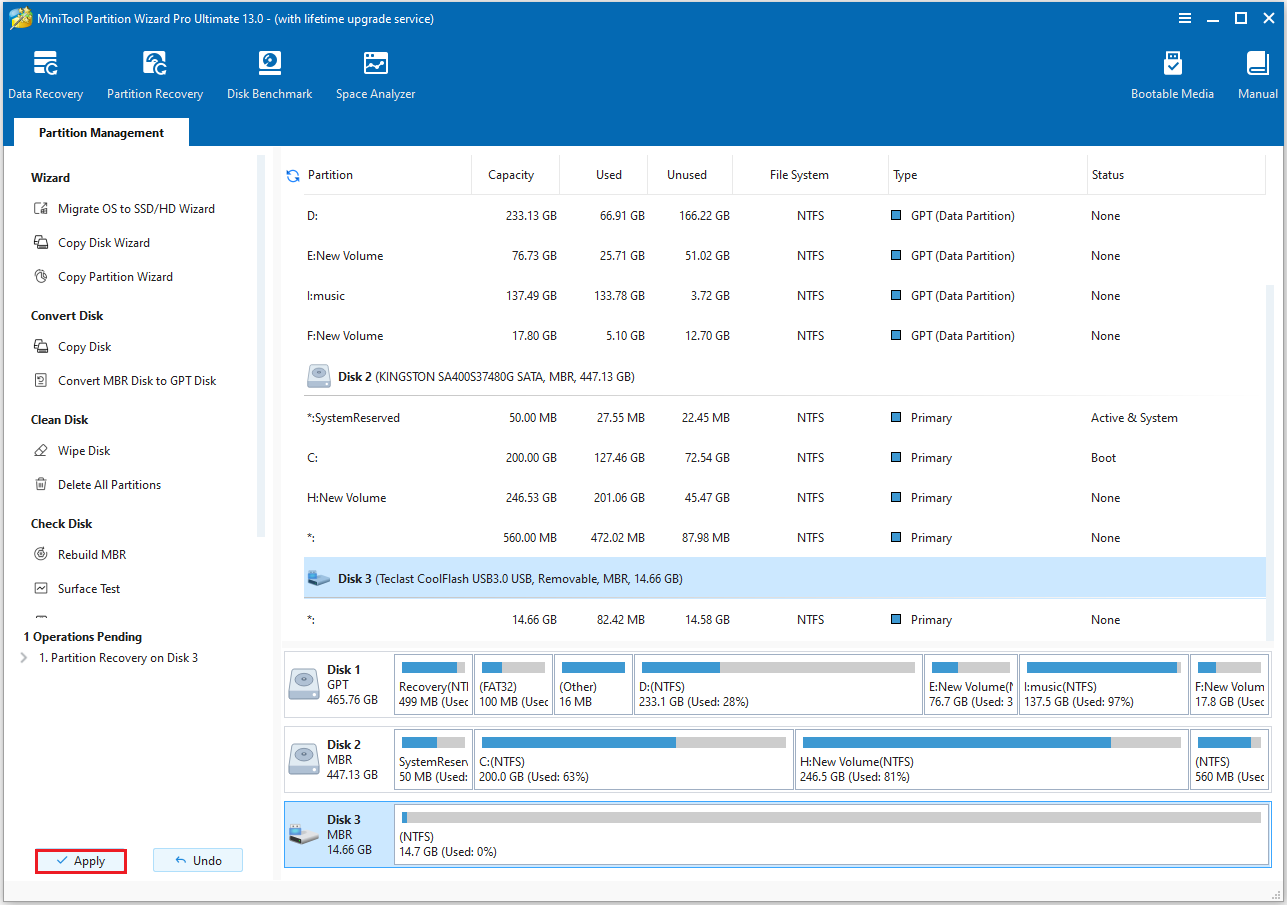
Une fois la partition restaurée, vous devez lui attribuer une lettre de lecteur.
Méthode 3. Analyser à la recherche d’un virus
Lorsqu’un ordinateur est infecté par un virus, les logiciels malveillants peuvent attaquer les périphériques de stockage (tels que votre carte SD), ce qui peut rendre certaines partitions inaccessibles ou endommager le système de fichiers.
Dans ce cas, vous devez analyser votre ordinateur à la recherche de virus. Voici la marche à suivre:
Étape 1: Cliquez sur Démarrer > Paramètres > Mise à jour et sécurité > Sécurité Windows > Protection contre les virus et les menaces.
Étape 2: Cliquez sur Options d’analyse sous Menaces actuelles.
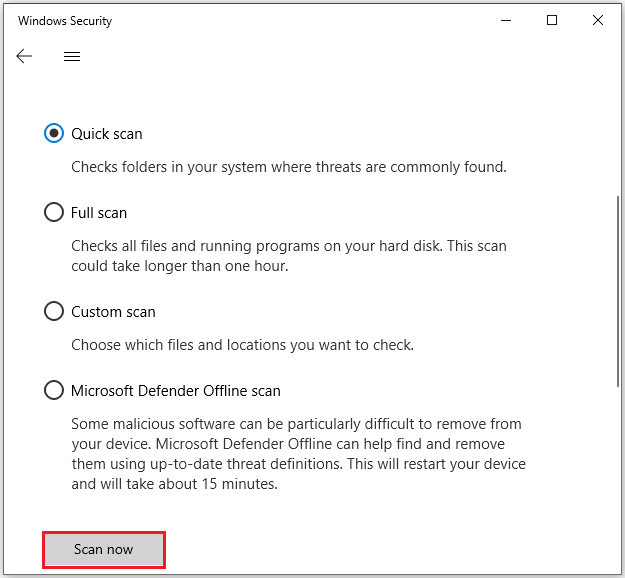
Étape 3: Sélectionnez le type d’analyse souhaité, puis cliquez sur Analyser maintenant.
- Analyse rapide: vérifie les emplacements courants où l’on trouve souvent des logiciels malveillants
- Analyse complète: vérifie chaque fichier et dossier de l’ensemble de votre système, ce qui peut prendre beaucoup de temps.
- Analyse personnalisée: vous permet de sélectionner des dossiers ou des lecteurs spécifiques à analyser.
- Analyse hors ligne de Microsoft Defender: redémarre votre PC et exécute une analyse avant le démarrage de Windows, ce qui est efficace pour les logiciels malveillants difficiles à supprimer.
Méthode 4: Réparer la carte SD
La commande CHKDSK permet d’analyser et de réparer les erreurs du système de fichiers ainsi que les secteurs défectueux.
Étape 1: Tapez Invite de commandes dans le champ de recherche et sélectionnez Exécuter en tant qu’administrateur.
Étape 2: Dans la nouvelle fenêtre contextuelle, tapez la commande chkdsk X: /f /r et appuyez sur Enter (remplacez X par la lettre de votre carte SD).
- /f – corrige les erreurs détectées
- /r – localise les secteurs défectueux sur la carte SD et tente de récupérer les informations lisibles qu’ils contiennent
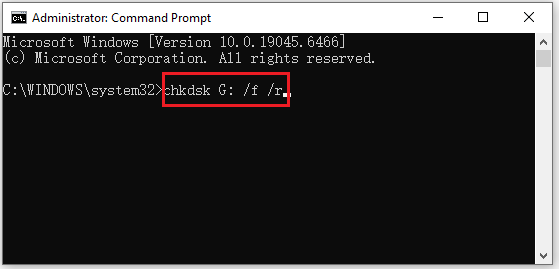
Attendez que le processus se complète. Si les erreurs peuvent être corrigées, la partition pourrait redevenir accessible.
Conseils pour éviter la perte d’une partition
Pour éviter la perte d’une partition de carte SD, vous pouvez commencer par suivre les conseils suivants:
- Sauvegardez régulièrement les données de votre carte SD: sauvegardez vos fichiers importants sur votre ordinateur, dans un espace de stockage en ligne ou sur d’autres périphériques de stockage, afin de pouvoir récupérer les données de votre carte SD même en cas de perte de partition.
- Retirez et insérez les cartes SD en toute sécurité: utilisez la fonctionnalité Retirer le périphérique en toute sécurité et ne retirez pas la carte SD directement pour éviter d’endommager le système de fichiers.
- Prévenez les infections par des virus et des logiciels malveillants: installez un logiciel antivirus fiable pour protéger votre ordinateur ou votre appareil contre les virus.
- Évitez les interruptions pendant le transfert de fichiers: une coupure de courant soudaine ou un plantage du système pendant le transfert de données peut endommager la partition de la carte SD.
- Vérifiez et réparez régulièrement les cartes SD: utilisez les outils intégrés au système ou des logiciels tiers pour vérifier l’état de santé de la carte SD et corriger les erreurs en temps opportun.
- Utilisez des cartes mémoire de haute qualité: choisissez des cartes SD de marques réputées pour éviter la perte de partition causée par des défaillances matérielles sur des cartes de mauvaise qualité.
FAQ sur Restaurer une partition sur une carte SD
Conclusion
Cet article a expliqué ce qu’est une partition de carte SD, les signes courants d’une partition de carte SD perdue et quatre méthodes pour restaurer la partition.
Si vous avez des questions ou des suggestions concernant l’utilisation de MiniTool Partition Wizard, contactez-nous à l’adresse [email protected] pour obtenir de l’aide.
Commentaires des utilisateurs :