
Le déplacement des jeux Steam vers un autre lecteur peut libérer de l'espace disque, améliorer les performances des jeux et permettre de mieux organiser votre bibliothèque. Ce post vous montre des méthodes efficaces pour déplacer vos jeux Steam d'un lecteur à un autre.
Steam est la plus grande plateforme de distribution numérique de jeux PC au monde. Par défaut, les jeux Steam sont installés sur le lecteur C.
Les jeux modernes, tels que Cyberpunk 2077 et Red Dead Redemption 2, occupant de plus en plus d’espace, ils consomment plus de 100 Go de stockage. Il n’est donc pas surprenant que les lecteurs de jeux soient rapidement à court d’espace.
Heureusement, le déplacement des jeux Steam vers un autre lecteur peut résoudre ce problème, sans qu’il soit nécessaire de télécharger à nouveau des centaines de gigaoctets de données.
Ce guide fournit des informations sur les causes et les méthodes de déplacement des jeux Steam vers un autre lecteur, ainsi que sur le dépannage des problèmes courants.
Pourquoi déplace-t-on les jeux Steam vers un autre lecteur?
Le déplacement des jeux Steam vers un autre lecteur présente certains avantages. Par exemple:
#1. Libérer de l’espace sur le lecteur principal
Le fait de déplacer les jeux volumineux hors du disque dur principal du système permet d’éviter que celui-ci ne se remplisse. C’est essentiel pour garantir le bon fonctionnement de votre ordinateur et disposer d’un espace suffisant pour les mises à jour importantes du système d’exploitation et l’installation d’autres logiciels.
#2. Améliorer les temps de chargement et les performances
Vous avez peut-être installé des jeux Steam sur un HDD en raison de sa plus grande capacité et de son prix plus abordable. Dans ce cas, le déplacement des jeux avec de grands mondes ouverts ou de nombreux écrans de chargement d’un HDD vers un SSD plus rapide peut réduire considérablement les temps de chargement et améliorer la fluidité générale du jeu.
#3. Organiser vos bibliothèques de jeux
Steam vous permet de créer plusieurs dossiers de bibliothèque de jeux sur différents disques durs. Par exemple, vous pouvez placer les jeux auxquels vous jouez souvent et qui sont très gourmands en ressources sur un SSD rapide, tandis que les jeux auxquels vous jouez moins souvent ou qui sont moins gourmands en ressources peuvent être installés sur un HDD de grande capacité.
#4. Portabilité
En déplaçant les jeux sur un disque dur externe, les utilisateurs peuvent emporter leur bibliothèque de jeux avec eux et y jouer sur différents ordinateurs sans avoir à les télécharger à chaque fois, ce qui leur fait gagner du temps.
Conditions préalables au déplacement des jeux Steam
Avant de déplacer des jeux Steam vers un autre lecteur, il convient de respecter certaines conditions préalables importantes afin de garantir un transfert sans encombre:
#1. Vérifier la compatibilité et l’espace disponible sur le lecteur de destination
Commencez par vérifier le système de fichiers du lecteur de destination. Le système de fichiers par défaut de Steam et le plus compatible sur Windows est le NTFS, car il prend en charge les fichiers de jeux volumineux.
Si le lecteur cible utilise un système de fichiers autre que NTFS, reformatez-le en NTFS pour éviter toute incompatibilité.
Pour formater le lecteur en NTFS, vous pouvez essayer MiniTool Partition Wizard. Il s’agit d’un gestionnaire de partitions gratuit qui vous permet de formater différents périphériques de stockage, tels que les HDD internes/externes, les SSD, les cartes SD et les clés USB.
Suivez maintenant les étapes ci-dessous pour formater le lecteur en NTFS:
- Téléchargez et installez ce logiciel sur votre ordinateur.
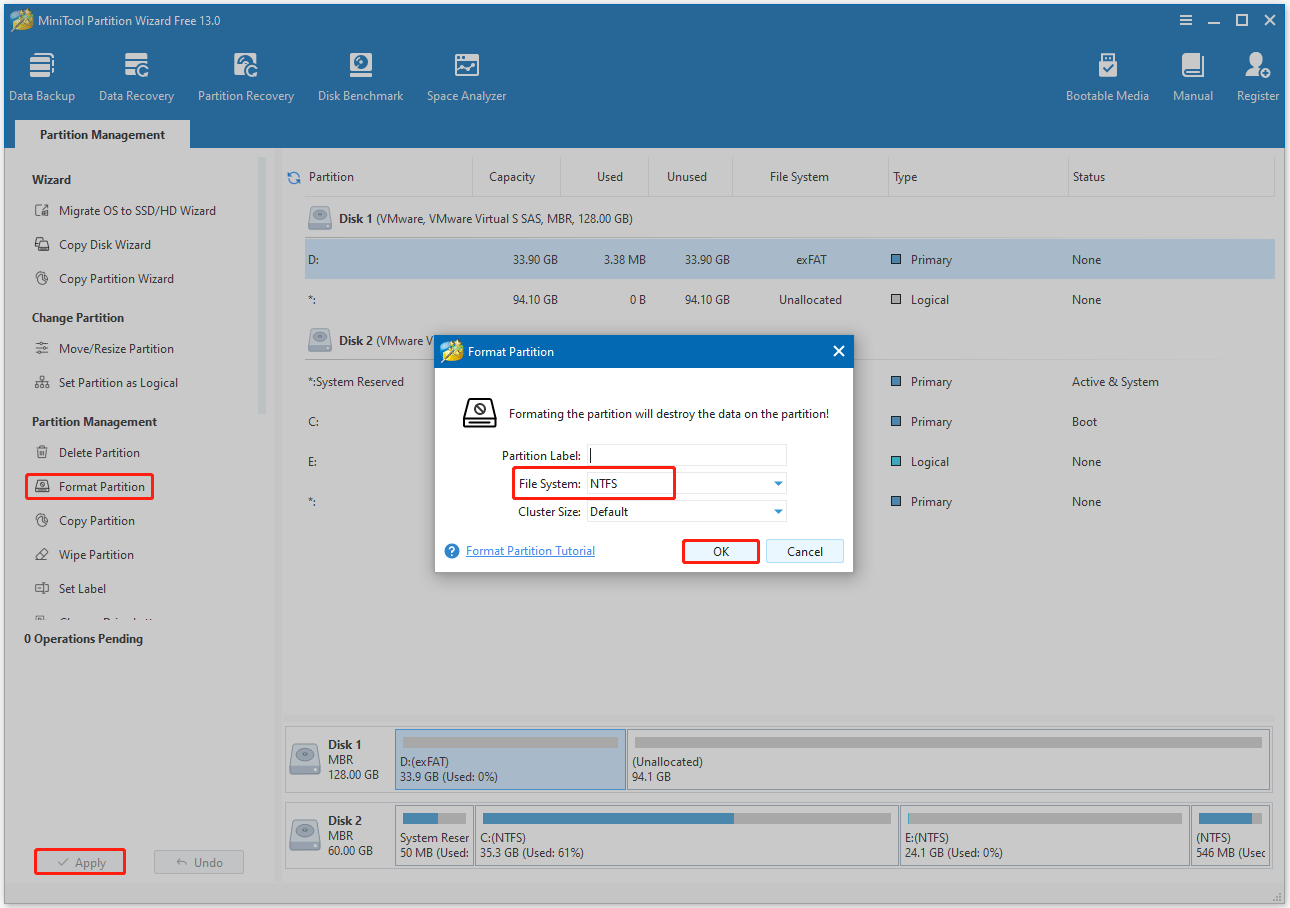
- Dans l’interface principale, sélectionnez le lecteur cible, puis choisissez Formater une partition dans le panneau d’actions situé à gauche.
- Dans la fenêtre Formater une partition, choisissez NTFS comme système de fichiers, puis cliquez sur OK.
- Cliquez sur Appliquer pour exécuter l’opération de formatage.
Assurez-vous ensuite que le lecteur cible dispose d’au moins 10 à 15% d’espace libre en plus par rapport à la taille totale des jeux que vous déplacez, afin de tenir compte des fichiers temporaires et des futures mises à jour.
#2. Mettre à jour Steam
Les versions obsolètes du client Steam peuvent entraîner des bogues lors des transferts. Pour effectuer la mise à jour:
- Ouvrez Steam et cliquez sur Steam dans le coin supérieur gauche.
- Sélectionnez Vérifier les mises à jour du client Steam et installez toutes les mises à jour disponibles.
- Redémarrez Steam une fois la mise à jour terminée.
Comment déplacer les jeux Steam vers un autre lecteur?
Dans cette section, nous vous proposons plusieurs méthodes pour déplacer des jeux Steam vers un autre lecteur.
Méthode 1. Utiliser la fonctionnalité Déplacer de Steam
Pour déplacer le dossier d’installation d’un jeu vers un autre emplacement sur votre ordinateur, vous pouvez utiliser la fonctionnalité «Déplacer» intégrée à Steam. C’est la méthode la plus simple et la plus fiable pour déplacer des jeux individuels.
Étape 1. Ajouter un nouveau dossier de bibliothèque Steam.
Vous devez créer un nouveau dossier de bibliothèque Steam sur le lecteur cible avant d’y déplacer vos jeux. Pour ce faire, accédez aux paramètres de Steam:
- Allez au menu Paramètres de votre client Steam.
- Sélectionnez l’onglet Stockage (anciennement Téléchargements > Dossiers de la bibliothèque Steam dans les anciennes versions).
- À partir de là, vous pouvez voir votre lecteur d’installation par défaut, ainsi que créer un nouveau chemin d’accès en cliquant sur le bouton «+» (ou Ajouter un dossier de bibliothèque dans l’ancienne version).
- Naviguez jusqu’à votre lecteur cible (par exemple, D:). Créez un nouveau dossier (par exemple, D:\SteamLibrary) et sélectionnez-le. Steam reconnaîtra désormais cet emplacement comme un dossier de bibliothèque valide.
- Confirmez que la nouvelle bibliothèque apparaît dans la liste de stockage. Vous pouvez même la définir comme bibliothèque par défaut (clic droit > Définir par défaut) pour les installations futures.
Étape 2. Déplacer les jeux vers un autre lecteur.
- Naviguez jusqu’à la page Stockage dans Steam.
- Repérez le lecteur sur lequel le jeu à déplacer est actuellement installé (par exemple, votre lecteur C).
- Cochez la case située à côté du jeu que vous souhaitez déplacer dans la liste. Vous pouvez cocher plusieurs jeux à déplacer.
- Cliquez sur Déplacer dans le coin inférieur droit de la fenêtre.
- Une boîte de dialogue apparaîtra pour vous demander de choisir un nouvel emplacement. Cliquez sur le menu déroulant pour sélectionner le lecteur contenant votre nouveau dossier Steam, puis cliquez sur Déplacer.
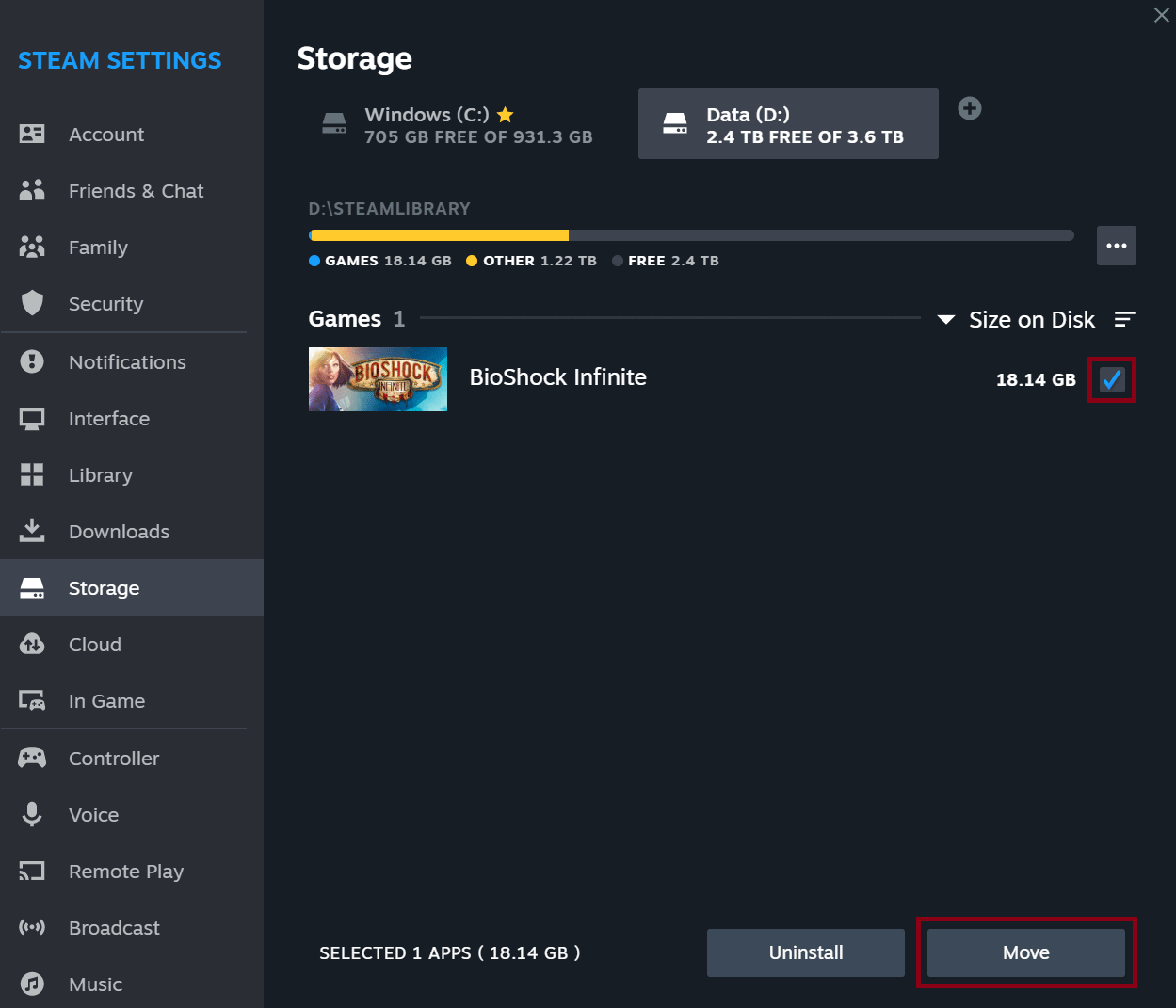
-Image tire de https://help.steampowered.com/
Steam va alors commencer à déplacer vos jeux. La durée du transfert dépend de la taille du jeu et de la vitesse de vos lecteurs.
Après le transfert, vérifiez toujours l’intégrité des fichiers du jeu. Voici la marche à suivre:
- Faites un clic droit sur le jeu dans la Bibliothèque et sélectionnez Propriétés > Fichiers locaux.
- Cliquez sur Vérifier l’intégrité des fichiers du jeu.
- Steam analysera les fichiers et téléchargera à nouveau les composants manquants ou endommagés (il s’agit généralement de petites mises à jour, et non du jeu dans son intégralité).
Méthode 2. Transfert manuel
Si vous devez déplacer l’intégralité de l’installation Steam (y compris tous vos jeux Steam) vers un autre lecteur, la copie manuelle des fichiers de jeu constitue une solution fiable.
Voici les étapes à suivre pour déplacer tous vos jeux Steam vers un autre lecteur. Avant cela, fermez complètement l’application Steam.
Étape 1. Ouvrez l’Explorateur de fichiers et localisez votre dossier d’installation Steam. Par défaut, le dossier d’installation Steam se trouve dans C:\Program Files (x86)\Steam.
Étape 2. Supprimez tous les fichiers et dossiers, à l’exception des dossiers steamapps et userdata, ainsi que du fichier steam.exe.
Étape 3. Faites un clic droit sur l’ensemble du dossier Steam et sélectionnez Couper.
Étape 4. Allez dans le lecteur de votre choix (par exemple, D:\Games\Steam) pour y coller l’intégralité du dossier Steam.
Étape 5. Double-cliquez sur le fichier Steam.exe depuis son nouvel emplacement pour le lancer.
Méthode 3. Utiliser Steam Library Manager
Vous pouvez utiliser le logiciel tiers Steam Library Manager (SLM) pour déplacer les jeux Steam vers un autre lecteur. Voici le guide:
- Téléchargez et installez SLM à partir d’une source fiable telle que GitHub.
- Exécutez le client Steam et connectez-vous.
- Lancez l’application SLM.
- Lors de la première exécution de SLM, celui-ci détectera automatiquement vos bibliothèques Steam existantes. Si nécessaire, vous pouvez ajouter de nouveaux dossiers de bibliothèque situés sur différents lecteurs depuis l’interface de SLM.
- L’interface affiche vos jeux et les bibliothèques de jeux disponibles. Vous pouvez glisser-déposer les entrées de jeux d’une colonne à l’autre pour commencer le processus de déplacement.
- SLM vous demandera de confirmer le déplacement. L’outil déplacera le dossier du jeu et son fichier appmanifest_<AppID>.acf associé, qui indique à Steam l’emplacement des jeux.
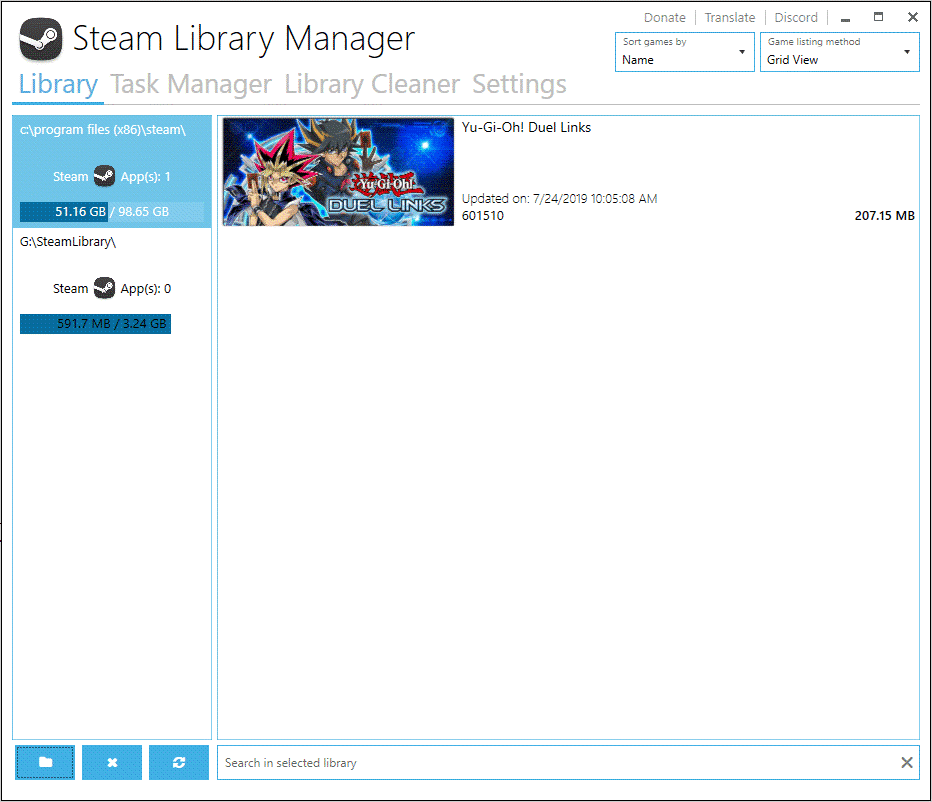
Une fois la migration complétée, veuillez redémarrer le client Steam. Il est recommandé de vérifier l’intégrité des fichiers du jeu afin de vous assurer que tout fonctionne correctement.
Méthode 4. Agrandir le lecteur de jeux
Si vous souhaitez déplacer votre jeu Steam en raison d’un manque d’espace sur le lecteur de jeux, agrandir ce dernier peut également résoudre le problème.
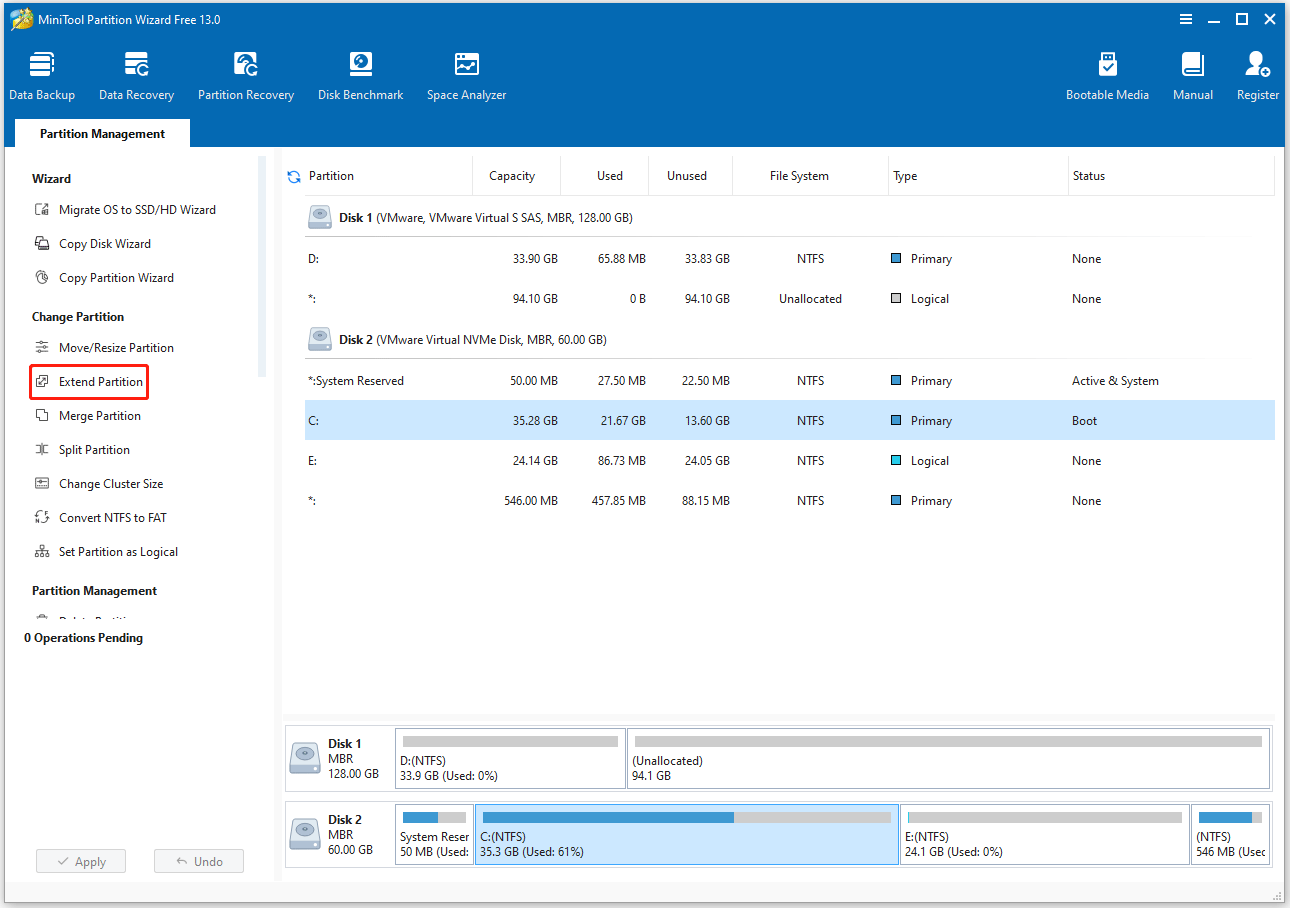
Pour agrandir une partition, vous pouvez utiliser MiniTool Partition Wizard, un gestionnaire de partitions gratuit doté de la fonctionnalité Étendre une partition, qui permet d’agrandir une partition en récupérant de l’espace libre sur une partition existante ou sur de l’espace non alloué du même disque.
MiniTool Partition Wizard FreeCliquez pour télécharger100%Propre et sûr
Étape 1. Dans l’interface principale de MiniTool Partition Wizard, sélectionnez la partition Steam, puis choisissez Étendre une partition dans le panneau d’actions situé à gauche.
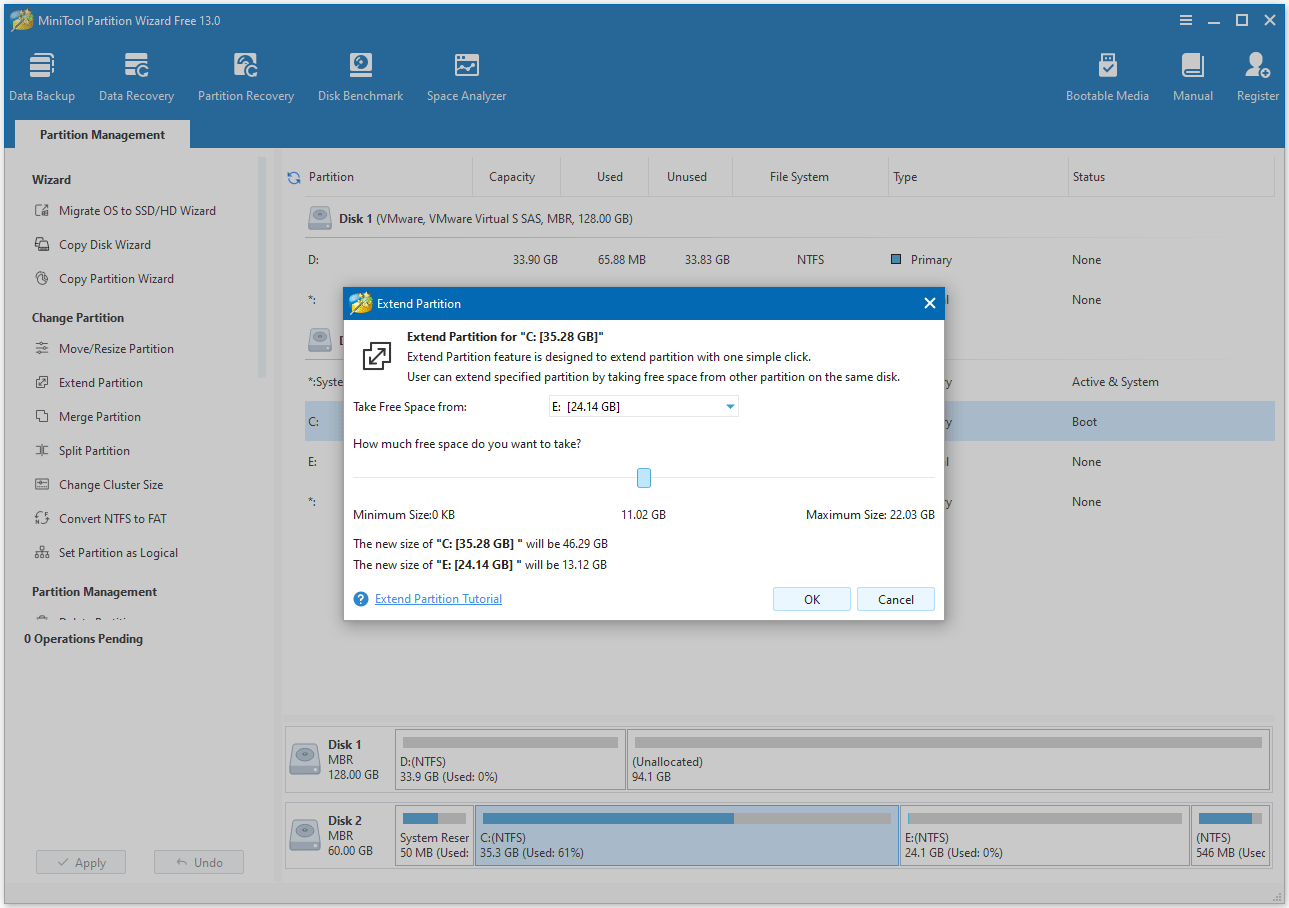
Étape 2. Dans la fenêtre contextuelle, ouvrez la liste déroulante Prendre de l’espace sur et sélectionnez la partition ou l’espace non alloué dont vous souhaitez prendre de l’espace. Faites ensuite glisser le bloc bleu pour déterminer la quantité d’espace à occuper. Cliquez ensuite sur OK.
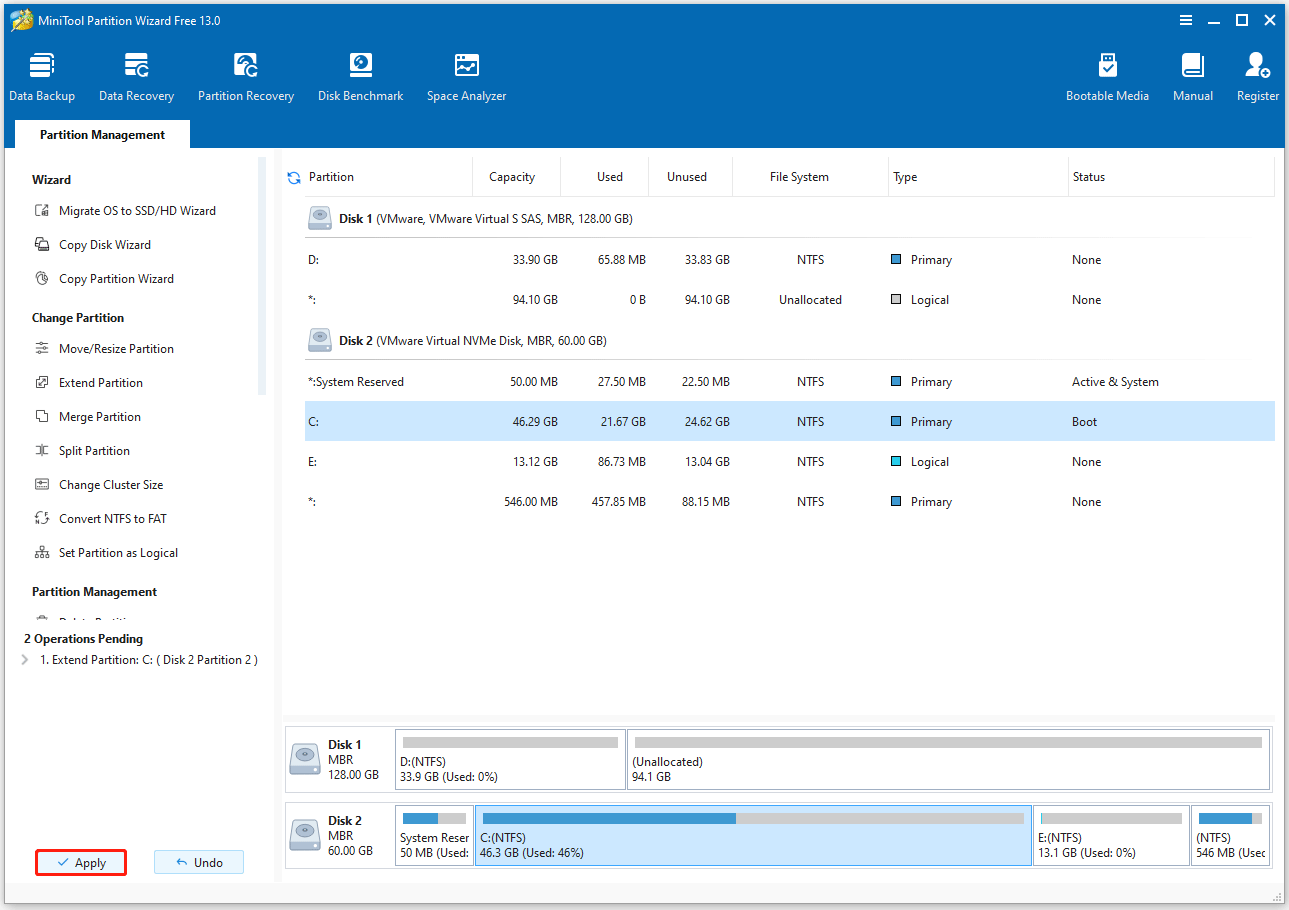
Étape 3. Une fois de retour à l’interface principale, vous pouvez prévisualiser le lecteur étendu. Cliquez ensuite sur le bouton Appliquer pour exécuter l’opération en attente.
Problèmes rencontrés après le déplacement de jeux Steam vers un autre lecteur
Voici quelques problèmes que les joueurs peuvent rencontrer.
#1. Les jeux Steam déplacés ne se lancent pas
Cela se produit généralement lorsque Steam ne parvient pas à localiser le nouvel emplacement du jeu, ou si des fichiers ont été endommagés lors du déplacement. Vous pouvez essayer:
- Vérifier l’intégrité des fichiers du jeu: c’est la solution la plus courante.
- Redémarrer Steam et votre ordinateur: un simple redémarrage résout généralement les problèmes temporaires.
- Vérifier votre antivirus/pare-feu: il arrive parfois que les logiciels de sécurité empêchent l’exécutable du jeu de s’exécuter dans un nouvel emplacement. Désactivez temporairement votre logiciel antivirus ou ajoutez les dossiers Steam et du jeu à la liste des exceptions.
- Exécuter en tant qu’administrateur: naviguez jusqu’au dossier d’installation du jeu et essayez d’exécuter l’exécutable du jeu en tant qu’administrateur.
#2. Erreur d’écriture sur le disque
Cette «erreur d’écriture sur le disque» survient souvent lorsque vous essayez d’exécuter ou de mettre à jour des jeux. Pour résoudre ce problème, vous pouvez essayer de vérifier l’intégrité des fichiers du jeu, de vider le cache de téléchargement de Steam, puis de redémarrer Steam et votre ordinateur.
#3. Fichiers de sauvegarde ou progression manquants
La plupart des jeux récents utilisent les sauvegardes Steam Cloud, mais certains jeux plus anciens ou indépendants stockent les sauvegardes localement dans le dossier «Documents» ou «AppData». La fonction «Déplacer» intégrée à Steam ne permet pas de déplacer ces fichiers externes.
Vous pouvez vérifier l’état de la sauvegarde Steam Cloud. Sur la page du jeu dans la boutique, recherchez l’icône «Sauvegarde Steam Cloud». Si elle s’affiche, vos fichiers de sauvegarde devraient se synchroniser automatiquement. Si ce n’est pas le cas, vous devrez peut-être transférer manuellement vos fichiers de sauvegarde vers le nouveau lecteur.
FAQ Steam: Comment déplacer des jeux vers un autre lecteur
Conclusion
Déplacer vos jeux Steam vers un autre lecteur est une méthode simple et efficace pour libérer de l’espace sur votre PC et optimiser votre expérience de jeu. Grâce aux méthodes décrites dans ce post, vous devriez y parvenir sans difficulté. Quelle que soit la méthode choisie, vérifiez toujours l’intégrité des fichiers de jeu.
Si vous rencontrez des problèmes ou avez des suggestions concernant l’utilisation de MiniTool Partition Wizard, contactez-nous par e-mail à l’adresse [email protected]. Nous vous répondrons dans les plus brefs délais.
Commentaires des utilisateurs :