
Si te estás preguntando cómo aumentar el espacio en disco en tu PC con Windows, intentar liberar espacio en disco, ampliar la partición existente con MiniTool Partition Wizard, añadir unidades externas, instalar un segundo disco duro interno, actualizar el disco duro a uno más grande o utilizar el almacenamiento en la nube son algunas de las posibles soluciones.
¿Por qué necesitas aumentar el espacio en disco?
El espacio en disco juega un papel fundamental en el correcto funcionamiento, en el rendimiento y en la estabilidad de un ordenador. El espacio de almacenamiento a largo plazo del ordenador es donde se guardan todos los datos permanentes.
Entonces, se hace necesario aumentar la capacidad de almacenamiento actual, porque el disco está lleno o casi lleno, y esto puede dificultar el funcionamiento de tu ordenador. Los siguientes indicios o señales y situaciones específicas indican que es necessario añadir más espacio en disco:
- Se muestra una advertencia de espacio en disco insuficiente.
- Aparece la barra de almacenamiento aparece en rojo en el Explorador de Windows.
- Tu ordenador va más lento de repente, se ralentiza o se queda bloqueado con frecuencia.
- La instalación de programas, juegos o actualizaciones de software nuevos de gran tamaño da fallos porque no hay espacio de almacenamiento disponible.
- Cuando tratas de guardar documentos, fotos o archivos que has descargado, te aparece un mensaje de error indicando que el archivo no se puede guardar o que el disco está lleno.
¿Cuánto espacio de almacenamiento necesitas en tu PC? Antes de aumentar el espacio en disco, tendrás que saber cuánto espacio de almacenamiento necesita tu disco duro para que el equipo funcione correctamente.
El espacio de almacenamiento necesario dependerá de tu uso:
- 256 GB son suficientes para cubrir las necesidades básicas: navegar por Internet, enviar correos electrónicos, trabajar con documentos de texto y streaming multimedia.
- 512 GB son suficientes para un uso diario: documentos, fotos, música y algunos programas.
- 1 TB o más es suficiente para jugadores y profesionales creativos: almacenar fotos/vídeos de alta resolución, juegos grandes y software de diseño y edición.
Ahora, vamos a seguir los métodos que indicamos a continuación para solucionar cómo aumentar el espacio en disco de tu ordenador.
Método 1. Liberar espacio en disco
Cuando queremos aumentar el espacio en disco, lo primero que debes intentar hacer es liberar espacio en disco para recuperar espacio utilizado sin tener que añadir unidades de almacenamiento nuevas. Aquí tenemos algunas medidas para liberar espacio:
- Eliminar los archivos innecesarios
- Eliminar archivos duplicados
- Administrar la configuración de almacenamiento de Windows
- Configurar los ajustes de Restaurar sistema
- Hacer que los archivos de OneDrive solo estén en línea
- Comprimir los archivos grandes
- Desactivar la hibernación
Método 2. Ampliar la partición existente
Para ampliar la capacidad de almacenamiento del ordenador, se puede reasignar la partición existente si tienes espacio sin asignar en el disco. Aquí tenemos tres herramientas para esto.
N.º 1. Administración de discos
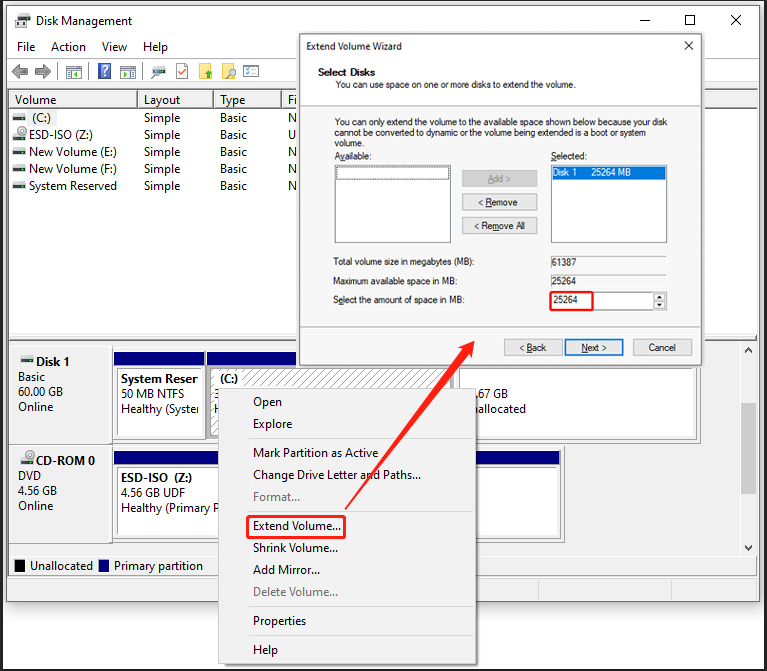
La Administración de discos es una herramienta básica que funciona para esto cuando el espacio sin asignar es adecuado y se encuentra situado adyacente a la unidad C:. De lo contrario, la opción Extender volumen se muestra en gris. Estos son los pasos a seguir:
- Presiona Win + R, escribe diskmgmt.msc y presiona Intro para abrir Administración de discos.
- Hacer clic derecho del ratón en la unidad que quieras ampliar y elegir la opción Extender volumen en el menú contextual.
- Especificar la cantidad de espacio no asignado que quieres añadir.
- Hacer clic en Siguiente y luego en Finalizar.
#2. MiniTool Partition Wizard
MiniTool Partition Wizard, un administrador de particiones gratuito, dispone de dos funciones para solucionar cómo aumentar el espacio en disco fácilmente.
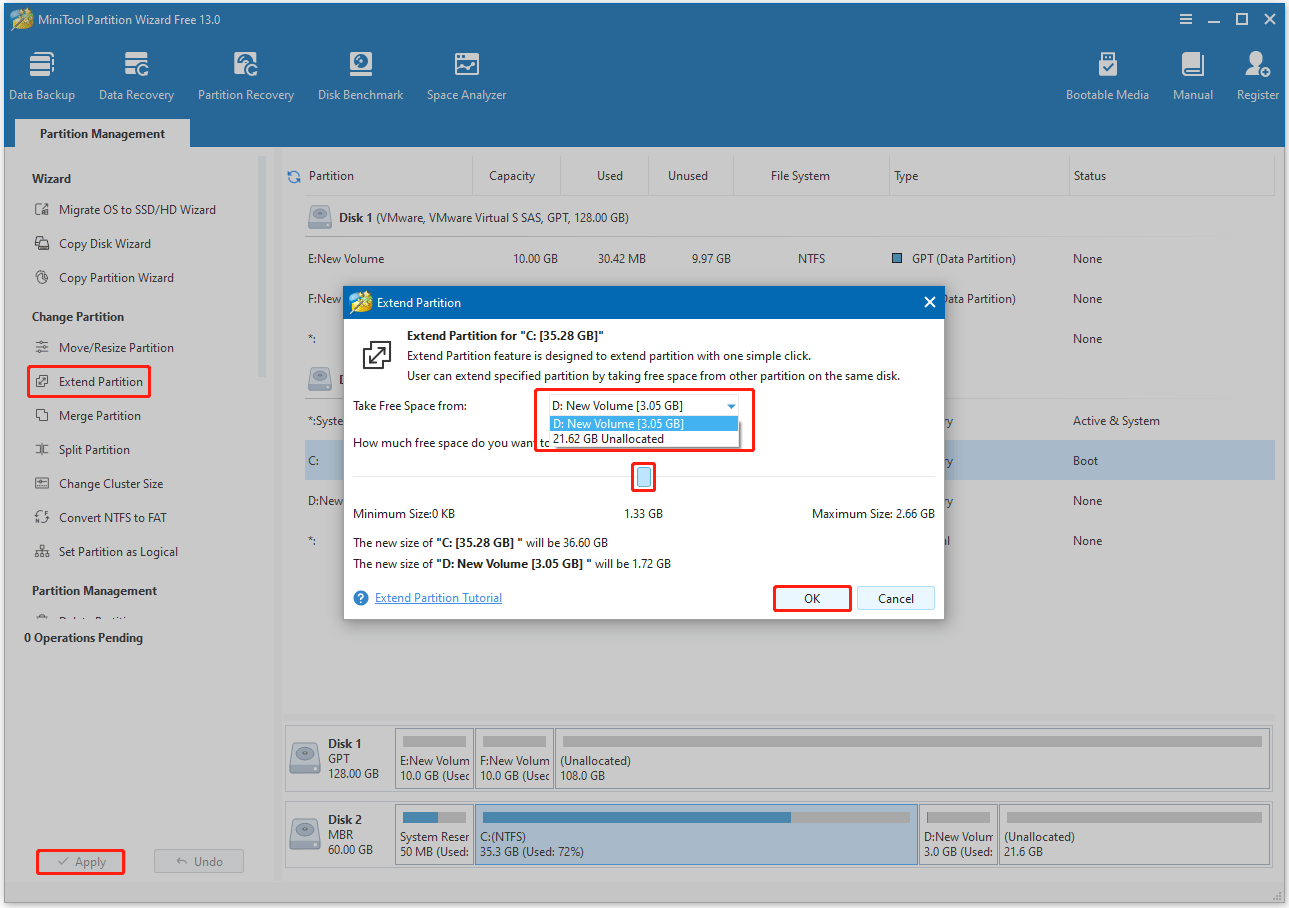
- Extender partición: esta función puede tomar espacio libre de cualquier otra partición existente o espacio no asignado directamente para que puedas ampliar una partición en ese mismo disco.
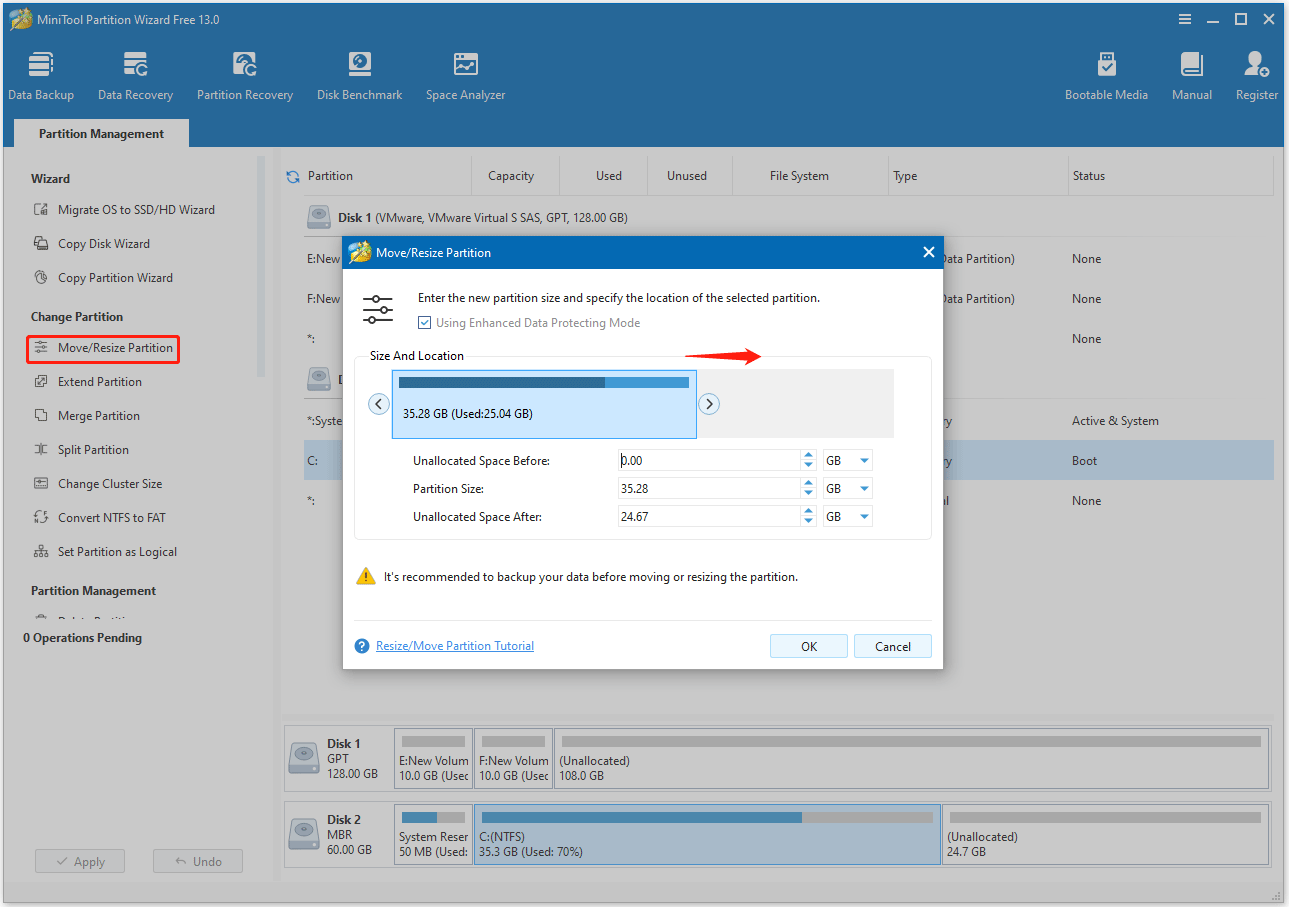
- Mover/Cambiar el tamaño de la partición: esta función resulta muy adecuada cuando tenemos espacio sin asignar antes o después de la partición.
Ahora, te animamos a descargar e instalar MiniTool Partition Wizard en tu ordenador. A continuación, solo tienes que seguir los pasos que te indicamos a continuación para conseguir espacio en disco suficiente.
MiniTool Partition Wizard FreeHaz clic para Descargar100%Limpio y seguro
Extender partición
- En la interfaz principal de MiniTool Partition Wizard, has de seleccionar la partición y luego la opción Extender partición en el panel de acciones de la izquierda.
- Abrir la lista desplegable de la opción Tomar espacio libre de y elegir una partición existente o espacio sin asignar para tomar prestado espacio. A continuación, arrastrar el bloque azul para determinar cuánto espacio libre tomar. Para finalizar, clic en Aceptar para seguir adelante.
- Hacer clic en Aplicar para ejecutar los cambios.
Mover/Cambiar el tamaño de la partición
- Resaltar la partición y seleccionar Mover/Cambiar tamaño de partición en el panel que tienes a la izquierda.
- Arrastrar el control deslizante hacia la derecha o hacia la izquierda para ampliar la partición. Después de eso, hacer clic en Aceptar para continuar. También se puede introducir manualmente un tamaño de partición más grande.
- Hacer clic en Aplicar para ejecutar la operación.
#3. Símbolo del sistema
DiskPart es una herramienta de línea de comandos para la gestión avanzada de discos. Es potente, pero su uso puede conllevar riesgos. Debes usarla solo si te sientes cómodo con las líneas de comandos.
Asegúrate de que haya espacio sin asignar adyacente a la derecha de la partición. Los pasos a seguir son los siguientes:
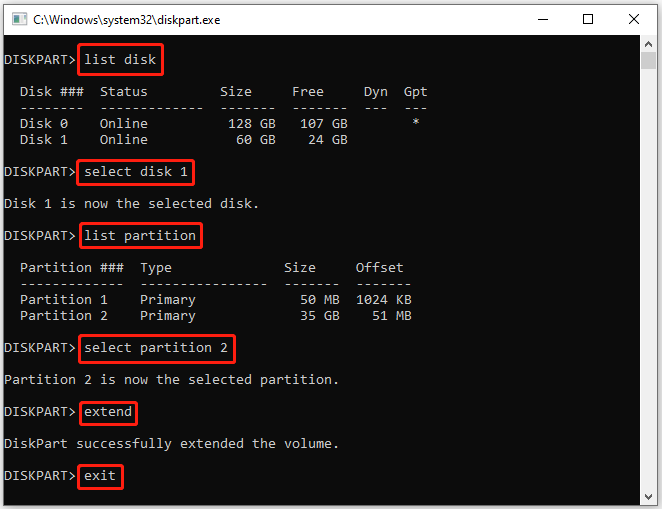
Paso 1. Presionar Win + R para abrir Ejecutar. Introducir diskpart y luego presionar Intro.
Paso 2. En la ventana DiskPart, introduce los comandos siguientes y presiona Intro después de introducir cada uno.
- list disk (muestra todos tus discos).
- select disk * (Sustituye * por la letra de la unidad del disco que quieres ampliar)
- list partition (muestra todas tus particiones).
- select partition * (sustituye * por el número de partición de la unidad que quieres ampliar).
- extend (añade el espacio no asignado a la partición).
- exit (cierra DiskPart).
Método 3. Añadir un disco duro externo
Añadir un disco duro externo es el método más sencillo y eficaz de aumentar el espacio en disco de tu equipo. Con este método dispondrás de una cantidad significativa de capacidad de almacenamiento adicional inmediatamente, sin tener que abrir la carcasa del ordenador.
Utilizar un disco duro externo suele ser más barato y más portátil que actualizar tu equipo con un SSD interno.
Sin embargo, casi todos los discos duros externos se conectan a través de USB y sus velocidades de transferencia de datos suelen ser bastante inferiores a las de un disco duro interno que va conectado directamente a la placa base.
Método 4. Añadir un segundo disco duro interno
Si tu computadora (de escritorio/portátil) tiene bahías de disco duro libres, añadir un segundo disco duro interno es otro método sencillo de ampliar tu espacio de almacenamiento.
Esto resulta ideal si tu unidad C actual es un SSD (rápido pero con poca capacidad) y necesitas más espacio para almacenar archivos, juegos o archivos multimedia.
Normalmente, los ordenadores de sobremesa son adecuados para instalar un segundo disco duro o incluso más, porque suelen tener más de una bahía para los discos duros.
Sin embargo, no todos los portátiles son adecuados para instalar un segundo disco duro. Hay portátiles que solo disponen de una bahía para discos duros, lo que quiere decir que solo se puede instalar dentro un disco duro.
Por lo tanto, es necesario comprobar el número de bahías para discos duros de tu portátil antes de adquirir un segundo disco duro interno.
- Apagar el portátil y desconectar el cable de alimentación.
- Darle la vuelta al portátil para que la parte inferior se quede hacia arriba. A continuación, retirar la batería.
- Localizar la bahía del disco duro y utilizar un destornillador tipo Phillips para desenroscar los tornillos que sujetan la tapa.
- Quitar la tapa y ver cuántas bahías para discos duros hay.
Si hay bahías libres, puedes probar a añadir un segundo disco duro interno a tu ordenador.
Método 5. Actualizar a un disco duro más grande
Si tu ordenador solo cuenta con una bahía para discos duros y la capacidad actual del disco es pequeña, lo más eficaz a largo plazo es actualizarse a un disco duro más grande.
Esto es especialmente válido si trabajas con archivos de gran tamaño (por ejemplo, vídeos 4K, modelos 3D o bibliotecas de juegos grandes) o si ejecutas software que consuma muchos recursos.
Actualizar a un SSD más grande no solo proporciona más espacio, sino que también sirve para mejorar el rendimiento.
Antes de hacerlo, lo mejor será transferir los datos al SSD más grande, incluyendo el sistema operativo, las particiones y los archivos importantes.
MiniTool Partition Wizard puede ser una gran ayuda para esta migración del sistema operativo. Es un administrador de discos profesional y fiable que te ofrece la función de Migrar el sistema operativo a SSD/HD para migrar tu sistema operativo y los datos de un disco a otro. También se puede utilizar para clonar un HDD a un SSD.
¿Cómo migrar el sistema operativo utilizando este software? Aquí tenemos una guía detallada. Pero, antes de pasar a eso, has de conectar el SSD a tu ordenador con un adaptador NVMe/SATA a USB.
MiniTool Partition Wizard DemoHaz clic para Descargar100%Limpio y seguro
Paso 1. Iniciar la migración con MiniTool Partition Wizard.
- Iniciar MiniTool Partition Wizard.
- Seleccionar la función Asistente para migrar el sistema operativo a SSD/HD en el panel de acciones que tienes a la izquierda.
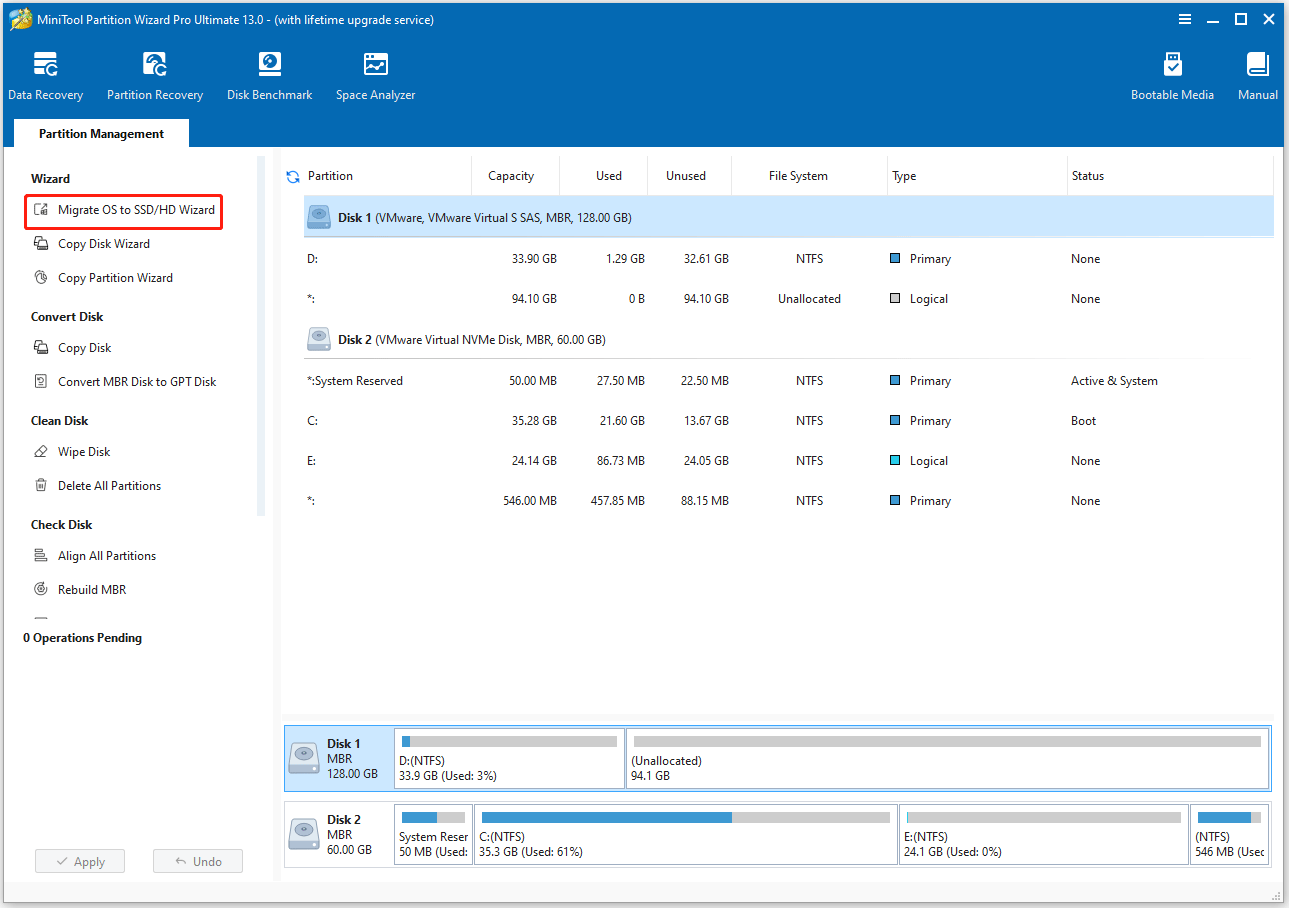
Paso 2. Elegir un método de migración.
Elegir un método de migración y hacer clic en Siguiente.
- Para transferir todos los datos al nuevo SSD, has de elegir la opción A.
- Para migrar el sistema operativo solo, elige la opción B.
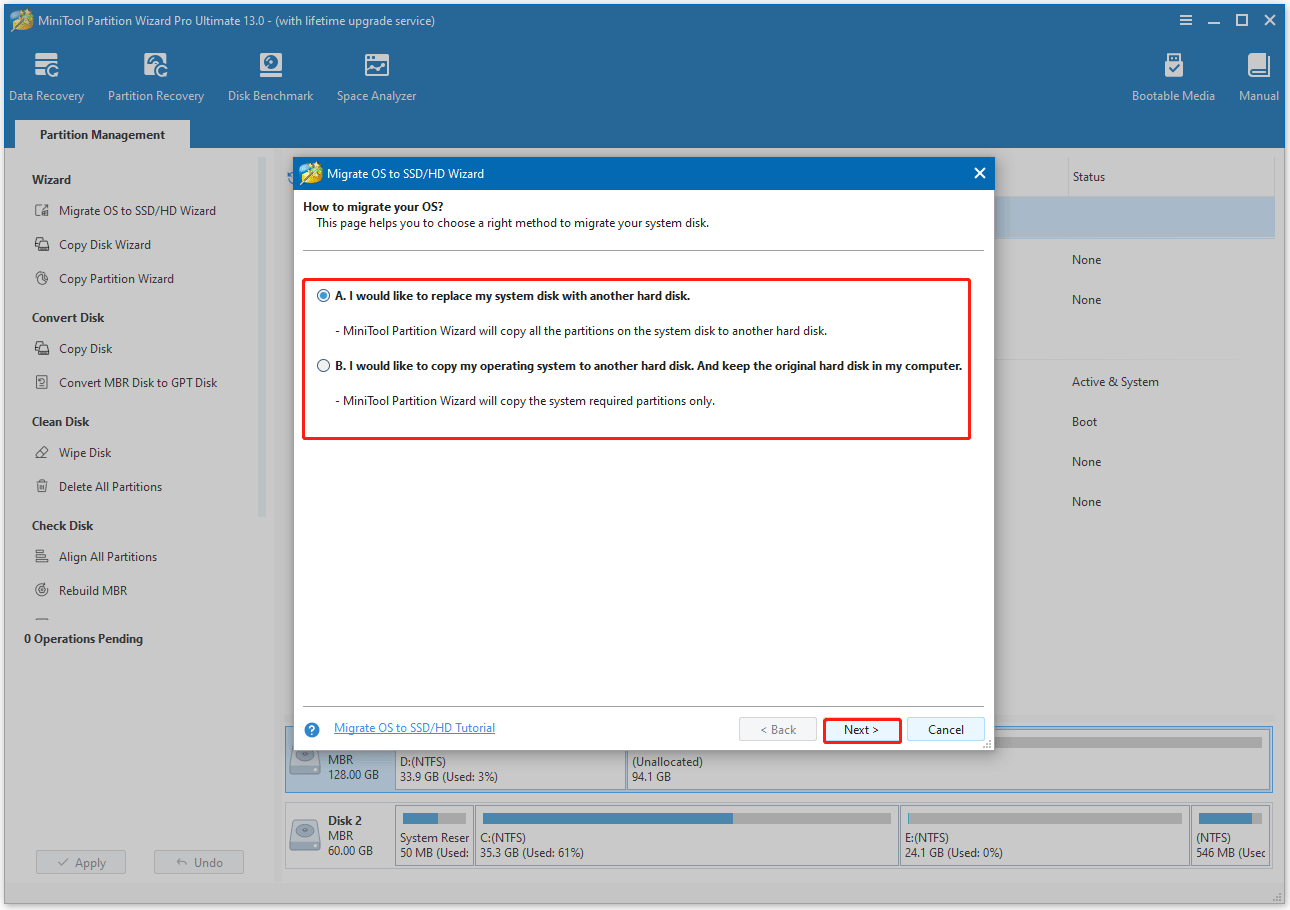
Paso 3. Seleccionar el disco de destino y ajustar las opciones de copia.
- Seleccionar el SSD más grande como disco de destino. El programa te advertirá de que se borrarán todos los datos del SD.
- Revisar las opciones de copia y la distribución del disco. Recomendamos mantener la opción predeterminada. A continuación, hacer clic en Siguiente.
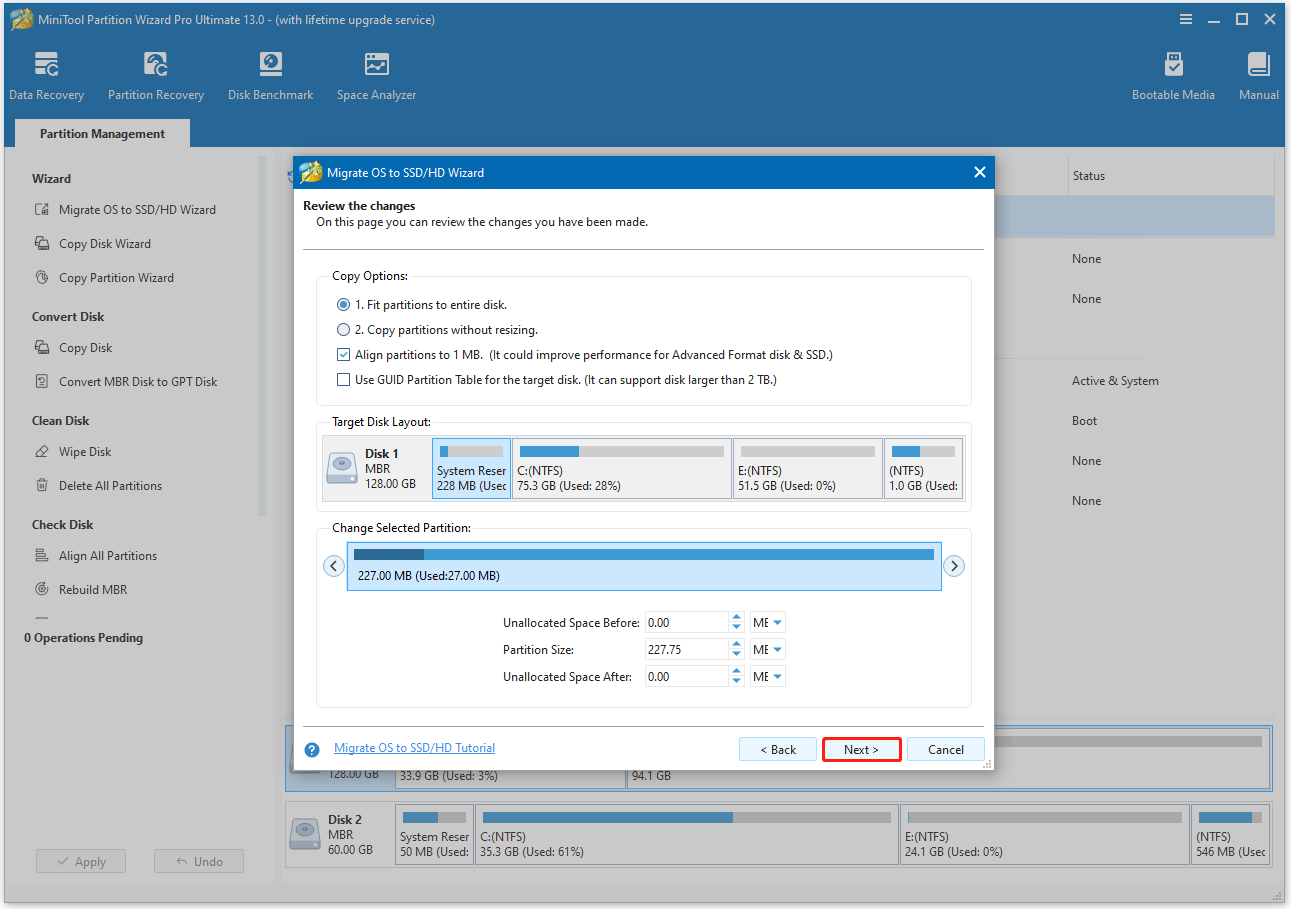
Paso 4. Aplicar el proceso de clonación.
- Leer la información de la NOTA y hacer clic en Finalizar.
- Previsualizar los cambios y hacer clic en Aplicar para dar comienzo al proceso de clonación.
- Hacer clic en Sí para confirmar y permitir que la operación continúe. El proceso puede tardar cierto tiempo en completarse, sobre todo con discos de gran tamaño.
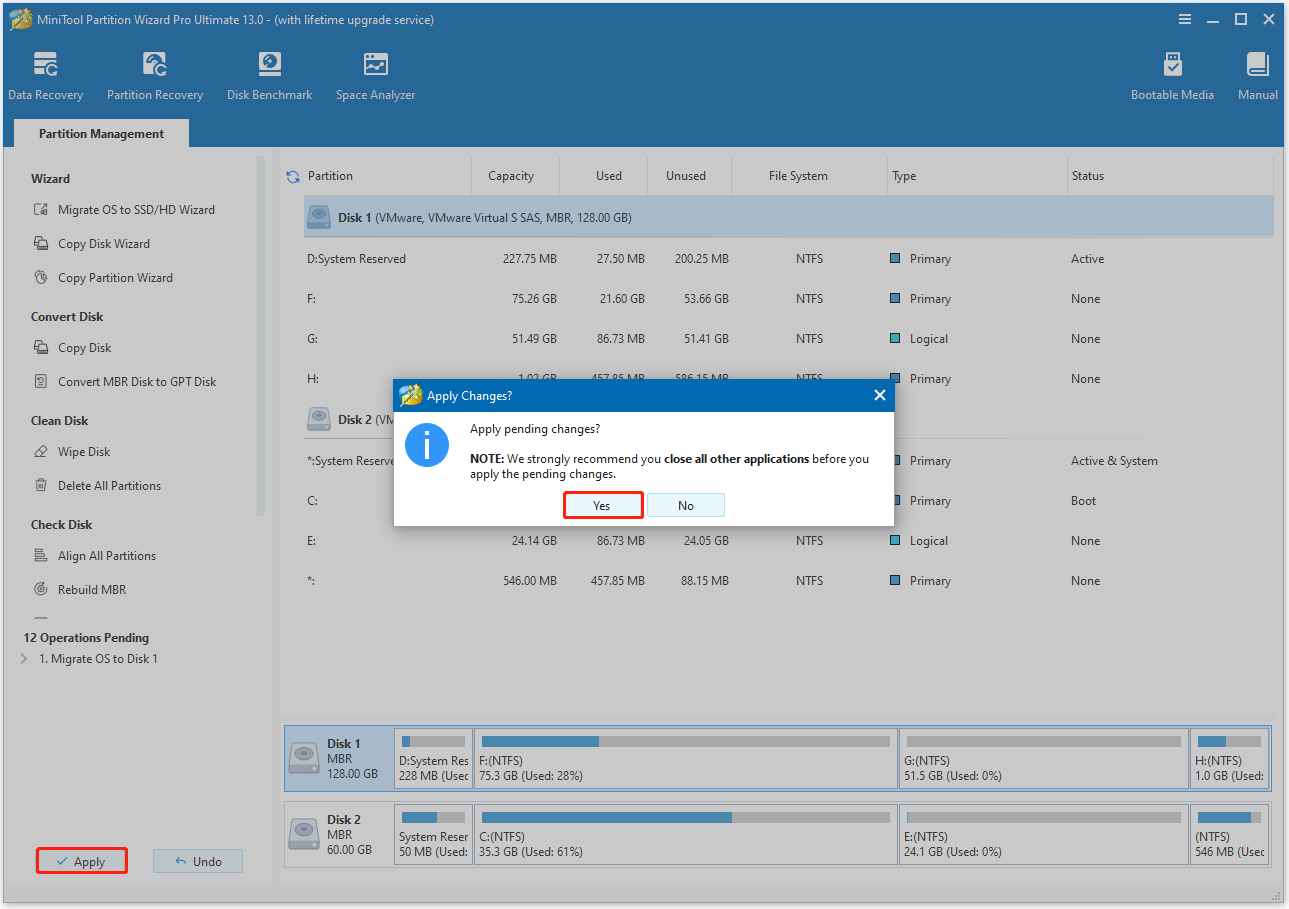
Cuando termine, cambia la unidad antigua por el nuevo SSD. A continuación, accede a la BIOS y configura la nueva SSD como primera opción de arranque.
Método 6. Usar el almacenamiento en la nube
El almacenamiento en la nube es otra manera estupenda de aumentar el espacio en disco almacenando los archivos en Internet. Esto resulta ideal para archivos a los que no necesitas acceder sin conexión (por ejemplo, fotos antiguas o copias de seguridad).
Hay varias opciones de almacenamiento en la nube disponibles para Windows:
- OneDrive: integrado en Windows, sincroniza automáticamente las carpetas Documentos, Imágenes y Escritorio.
- Google Drive: utiliza Google Backup and Sync para sincronizar los archivos locales con la nube y así liberar espacio.
- Dropbox: ideal para compartir archivos y para colaborar en proyectos.
Preguntas frecuentes sobre cómo aumentar el espacio en disco
2. Supervisar el espacio en disco con regularidad para detectar los problemas a tiempo.
3. Evitar guardar archivos grandes en el escritorio (parte de la unidad C), pues consumen un valioso espacio del sistema.
4. Utilizar regularmente herramientas gratuitas para escanear y eliminar los archivos duplicados.
Conclusión
Si quieres saber cómo aumentar el espacio en disco en Windows, esto no solo consiste en liberar espacio, sino también en aumentar la capacidad disponible en disco. Para la mayoría de los usuarios, la solución más sostenible es actualizar a un SSD más grande o añadir otro disco duro secundario.
Si tienes cualquier tipo de problema o sugerencia mientras utilizas MiniTool Partition Wizard, ponte en contacto con nosotros enviando un correo electrónico a [email protected]. Te responderemos lo antes posible.
Comentarios del usuario :