
¿Es suficiente un SSD de 256 GB en el panorama informático actual? Puede ser una cantidad suficiente para realizar tareas ligeras, como navegar por Internet y editar documentos. Sin embargo, puede resultar limitado rápidamente para usuarios que tienden a almacenan archivos de gran tamaño, que juegan, editan vídeo o llevan a cabo trabajos de desarrollo. En este artículo de Partition Magic te ofrecemos una explicación detallada.
Los SSD tienen un rendimiento significativamente más rápido, comparados con los discos duros tradicionales. Esto se traduce en tiempos de arranque más rápidos, transferencias de archivos más rápidas y una experiencia informática más fluida en general. Gracias a todas estas ventajas, muchos usuarios han optado por actualizar sus sistemas poniéndoles un SSD.
Sin embargo, una de sus desventajas importantes es su coste. Los SSD, sobre todo los de mayor capacidad de almacenamiento, suelen ser más caros que los discos duros, lo que puede suponer un problema para los usuarios que necesitan una buena cantidad de espacio y tienen un presupuesto limitado.
Es posible que quieras comprar un SSD de baja capacidad, como uno de 256 GB, pero que no estés seguro de si será suficiente para tus necesidades.
Este tema también ha suscitado debates ciertamente acalorados en los foros. Los siguientes mensajes son de usuarios del foro.
No sé cuáles son tus necesidades. Para mí, 256 GB deberían ser suficientes. Como comenta todo el mundo, dependerá del uso que le des. Sin embargo, tanto en Mac como en PC, considero que 256 GB son limitados.https://www.quora.com/Is-a-256-GB-SSD-enough-for-normal-use
Entonces, ¿cuánto almacenamiento son 256 GB? ¿Es suficiente una unidad SSD de 256 GB? ¿Qué hacer si no es suficiente? Responderemos a estas preguntas una por una.
¿Cuánto almacenamiento son 256 GB?
En términos binarios, 256 GB es el equivalente a 262 144 MB o aproximadamente 274 880 millones de bytes (274 877 906 944 bytes). Esta es una cantidad que puede no parecer mucho, pero la cantidad de datos que se puede almacenar dependerá del tipo de archivos guardados.
A continuación, te mostramos un desglose de lo que se puede guardar en 256 GB:
- Unas 60 000 fotos en HD, suponiendo un tamaño por foto de unos 4 MB.
- Unos 250 vídeos en HD, teniendo en cuenta que cada uno de ellos ocupe alrededor de 1 GB.
- 83 000 canciones aproximadamente, tomando como tamaño medio por archivo de 3 MB.
- Unos pocos videojuegos modernos de gran tamaño, porque ahora cada uno puede ocupar perfectamente entre 30 y 100 GB de espacio en disco.
Ahora, ya tenemos una idea general de la capacidad de almacenamiento que supone una unidad de 256 GB. Ya podemos analizar si un disco duro de 256 GB sería suficiente para ti.
¿Es suficiente un SSD de 256 GB?
Si un SSD de 256 GB es suficiente o no, dependerá de tus necesidades específicas y de cómo administras tus archivos.
Para realizar tareas ligeras, por ejemplo, navegar por Internet, utilizar procesadores de textos y escuchar música, 256 GB deberían ser suficientes.
No obstante, si tienes previsto almacenar cantidad de archivos de gran tamaño, como vídeos y juegos, 256 GB pueden ser una capacidad muy limitada. En estos casos, lo mejor sería disponer de un almacenamiento mayor, como 512 GB o 1 TB.
A continuación, vamos a ofrecerte una explicación detallada:
256 GB pueden ser suficientes para algunos usuarios
256 GB de almacenamiento son suficientes para realizar tareas ligeras como navegar por Internet, procesar textos y ver vídeos en streaming. Además, si se utiliza con frecuencia el almacenamiento en la nube para los archivos multimedia y los archivos grandes, esta cantidad de almacenamiento debería ser más que suficiente.
- Estudiantes: para casi todos los estudiantes universitarios, 256 GB de espacio de almacenamiento son suficientes. Con este espacio se pueden realizar tareas académicas, como escribir y leer documentos, realizar investigaciones en línea y asistir a clases en línea, además de poder jugar a los videojuegos más ligeros. Si necesitan más almacenamiento, lo mejor será elegir un SSD de alta capacidad.
- Usuarios de la nube: el almacenamiento de archivos como fotos y vídeos en servicios de almacenamiento en Internet (Google Drive o OneDrive) pueden servirte para liberar gran cantidad de espacio de almacenamiento local en tu equipo.
- Usuarios ocasionales: para las tareas básicas como navegar por Internet, consultar el correo electrónico y participar en las redes sociales, un SSD de 256 GB es más que suficiente.
- No jugador: si no tienes previsto instalar muchos juegos, 256 GB deberían ser suficientes, porque son los juegos actuales los que suelen requerir mucho espacio de almacenamiento.
- Minimalista: si administras activamente tus archivos y vas eliminado las aplicaciones y las descargas innecesarias, una unidad SSD de 256 GB debería ser suficiente.
Más información:
Por supuesto, si te puedes permitir un SSD con gran capacidad, siempre será mejor. Pero si no te lo puedes permitir, tendrás que administrar cuidadosamente el espacio de tu unidad. De no ser así, pronto te aparecerá una advertencia de espacio insuficiente en disco.
Para administrar mejor el espacio en disco, se pueden utilizar los siguientes métodos:
- No guardar documentos, imágenes, vídeos, etcétera en la unidad SSD. Se pueden mover estos archivos a discos duros o unidades externas.
- Si tienes programas que no utilizas con frecuencia, puedes moverlos a otra unidad o desinstalarlos.
- Utilizar software como MiniTool Partition Wizard para quitar algunos archivos.
MiniTool Partition Wizard ofrece una función gratuita que se llama Analizador de espacio, que te ayudará a encontrar los archivos que ocupan mucho espacio en tu PC. Cuando los tengas identificados, puedes borrarlos directamente con esta función.
Además, este software también puede ayudarte a crear una partición, convertir de MBR a GPT, ampliar una partición, recuperar los datos del disco duro, formatear una partición, formatear de USB a FAT32, etcétera.
MiniTool Partition Wizard FreeHaz clic para Descargar100%Limpio y seguro
Paso 1: Iniciar MiniTool Partition Wizard para acceder a su interfaz principal.
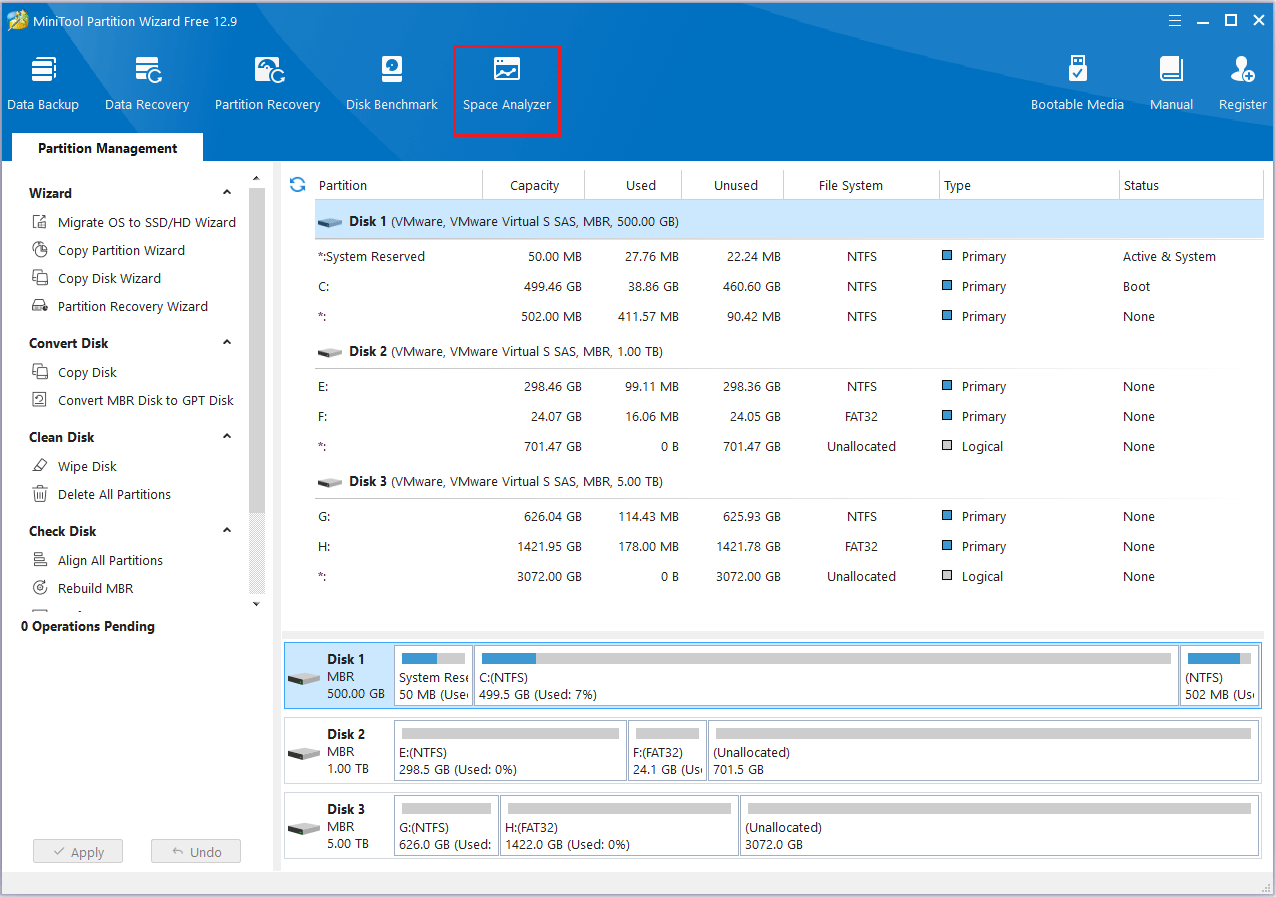
Paso 2: Seleccionar la función Analizador de espacio de la barra de herramientas superior para poner en marcha el analizador de uso del disco.
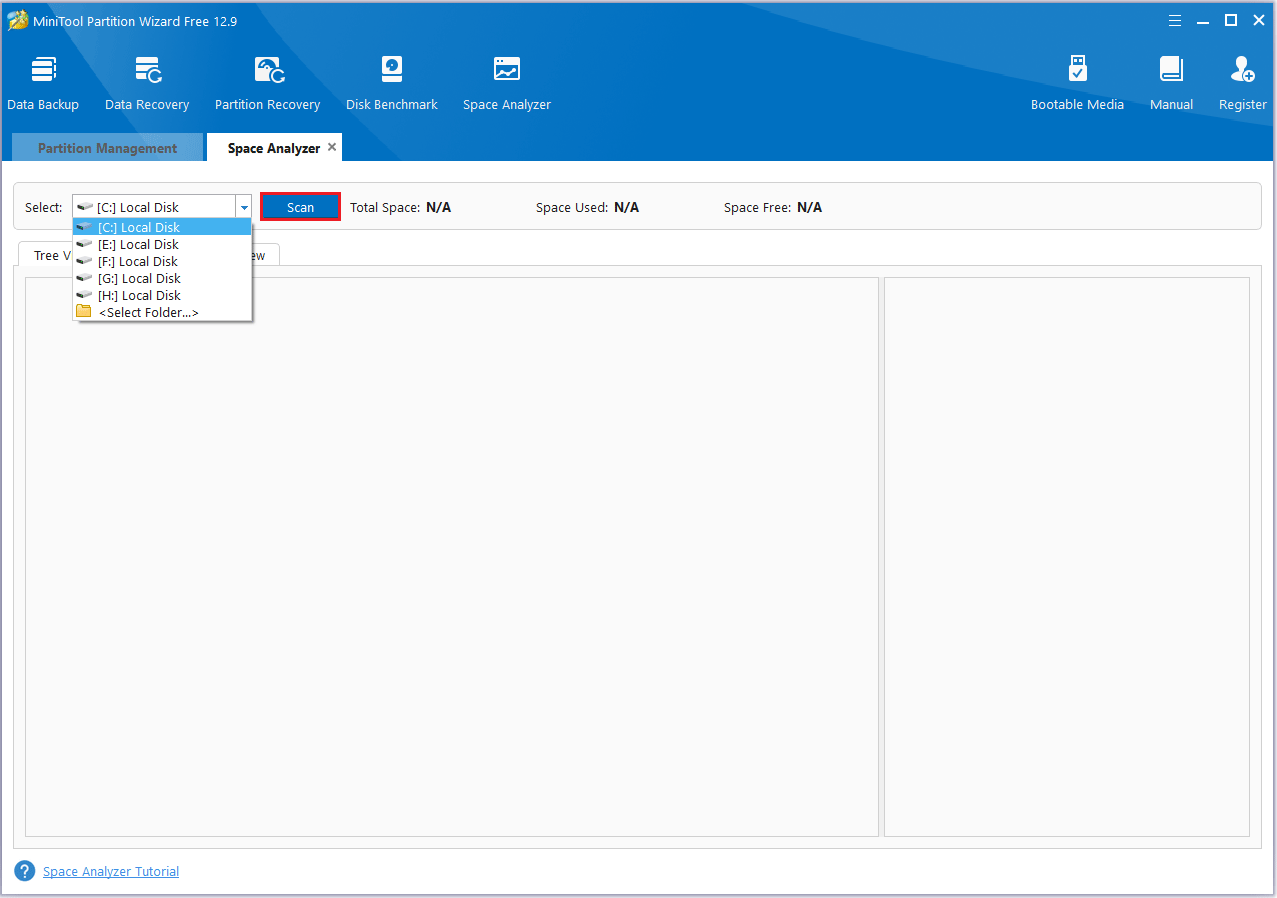
Paso 3: Elegir un disco para escanear del menú desplegable y hacer clic en Escanear.
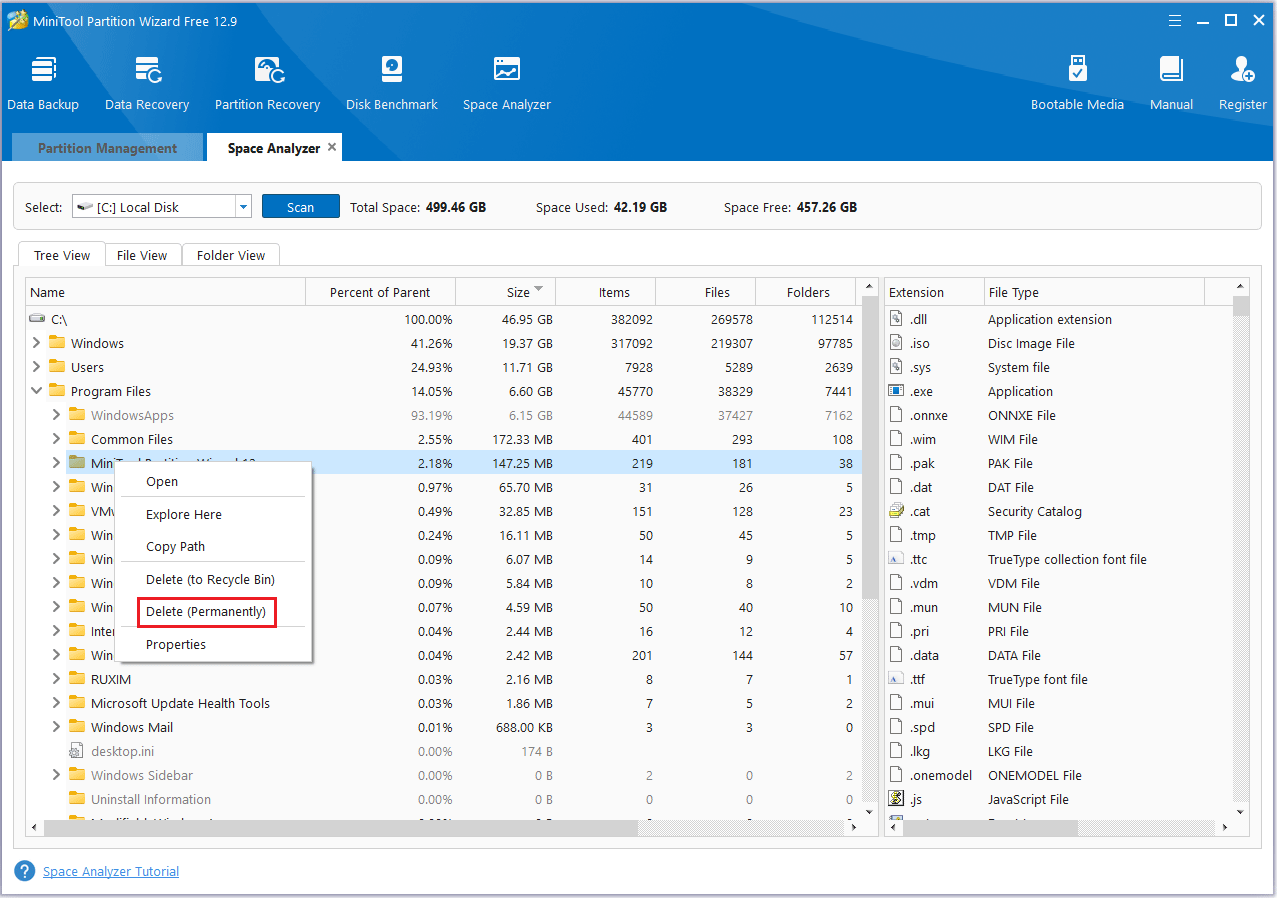
Paso 4: Cuando termine el análisis, el analizador de espacio te ofrecerá tres maneras de ver el uso del espacio en disco. Puedes buscar el archivo que ya no necesitas, hacer clic derecho del ratón sobre él y elegir la opción Eliminar permanentemente.
256 GB podrían no ser suficientes para ciertos usuarios
Sin embargo, para los usuarios que procesan vídeos o disponen de archivos de gran tamaño, instalan software grande o juegan a videojuegos AAA, es posible que 256 GB no sean suficientes.
A continuación, ofrecemos una explicación detallada de cuándo 256 GB pueden no ser suficientes:
- Instalación de software de gran tamaño: las aplicaciones de diseño, de edición de vídeo y las herramientas estadísticas suelen requerir una gran cantidad de espacio de almacenamiento. Si utilizas varias de ellas para trabajar, puede ser que un SSD de 256 GB no sea suficiente.
- Archivos multimedia de alta resolución: si necesitas guardar gran cantidad de fotos y vídeos, te quedarás sin espacio rápidamente. Esto se debe a que los vídeos e imágenes en 4K o de mayor calidad pueden ocupar mucho almacenamiento.
- Juegos: como ávido jugador que disfruta de una gran variedad de juegos 3A, te darás cuenta de que muchos juegos modernos necesitan decenas o incluso cientos de gigabytes de almacenamiento. Si tienes un disco duro de 256 GB, es casi imposible guardar más de unos pocos juegos, por lo que será claramente insuficiente para tus necesidades.
- Almacenamiento de datos: si prefieres guardar la mayor parte de tus datos localmente y evitar depender demasiado del almacenamiento en la nube o de unidades externas, te hará falta una unidad con un almacenamiento superior a los 256 GB.
- Consideraciones acerca de la vida útil: normalmente, recomendamos mantener al menos el 20 % de la capacidad de un SSD libre para que el rendimiento de la unidad sea óptimo y prolongar su vida útil. Cuando un SSD se encuentra casi lleno, esto puede afectar negativamente a las velocidades de lectura y escritura y también acortar la vida útil general de la unidad.
- Preparado para el futuro: con el tiempo, puede ser que necesites más almacenamiento, por lo que recomendamos invertir en un SSD de mayor capacidad desde el principio.
¿Qué hacer cuando un SSD de 256 GB no sea suficiente?
Puedes valorar la posibilidad de actualizar a un SSD más grande para que quepan tus datos. Para completar el proceso, tendrás que utilizar una herramienta de migración para transferir tus datos desde la unidad antigua.
MiniTool Partition Wizard es un software de migración de datos estupendo, que cuenta con tres tipos de métodos de migración.
- Copiar disco: que quiere decir clonar todo el disco duro (incluyendo la partición del sistema, la partición de arranque, la partición oculta y todos los datos de usuario) a otro disco duro distinto.
- Migrar el sistema operativo a SSD/HD: significa migrar el sistema operativo del disco duro original al nuevo disco.
- Copiar partición: copia una de las particiones de un disco al espacio libre de otro disco o al espacio libre de ese mismo disco.
Estos son los pasos a seguir para utilizar la función de Copiar disco para migrar tus datos:
Paso 1: Conectar el SSD al ordenador. Iniciar MiniTool Partition Wizard para acceder a su interfaz principal.
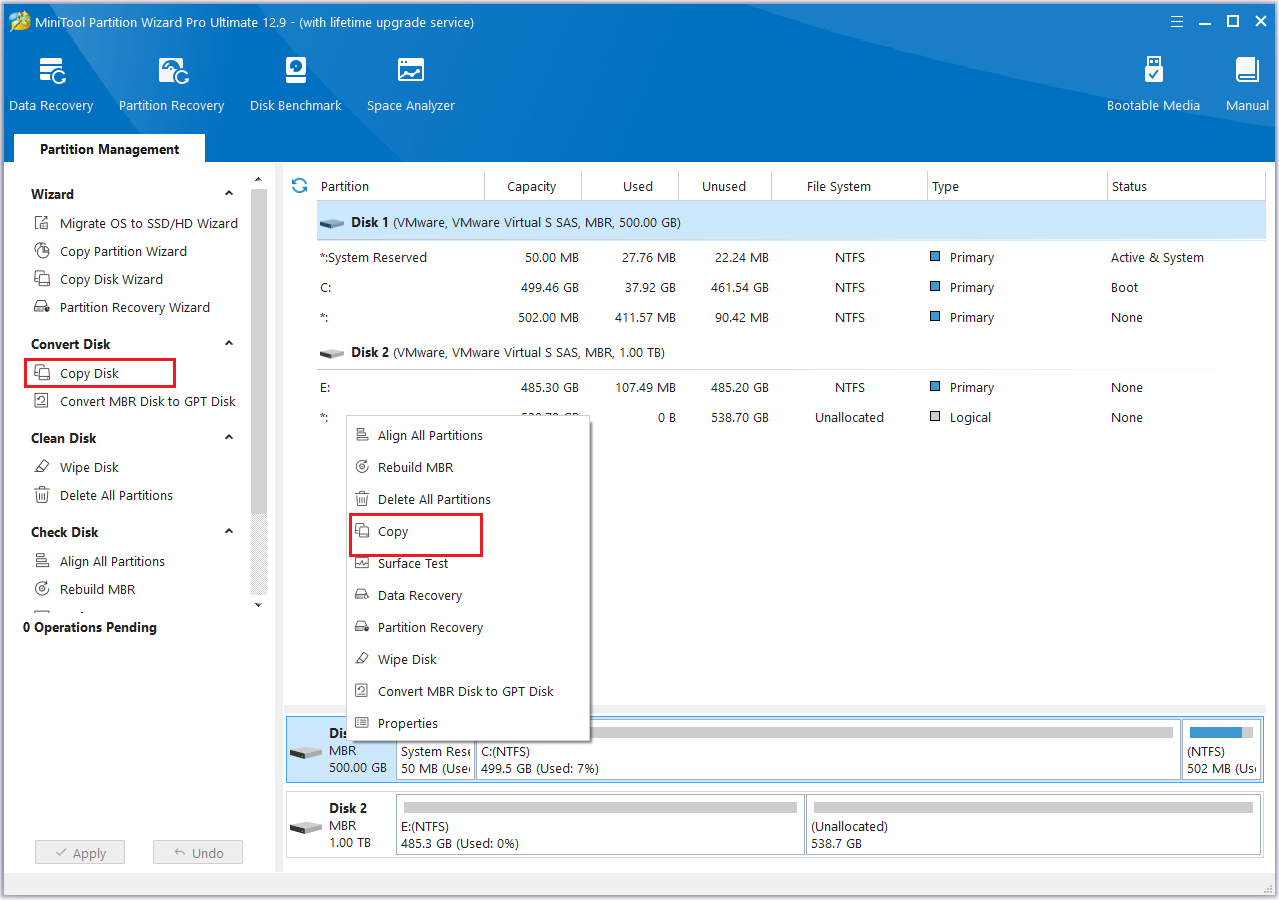
Paso 2: Hacer clic derecho en el disco de origen y seleccionar la opción de Copiar. También se puede hacer clic en Copiar disco en el panel de acciones que se encuentra a la izquierda.
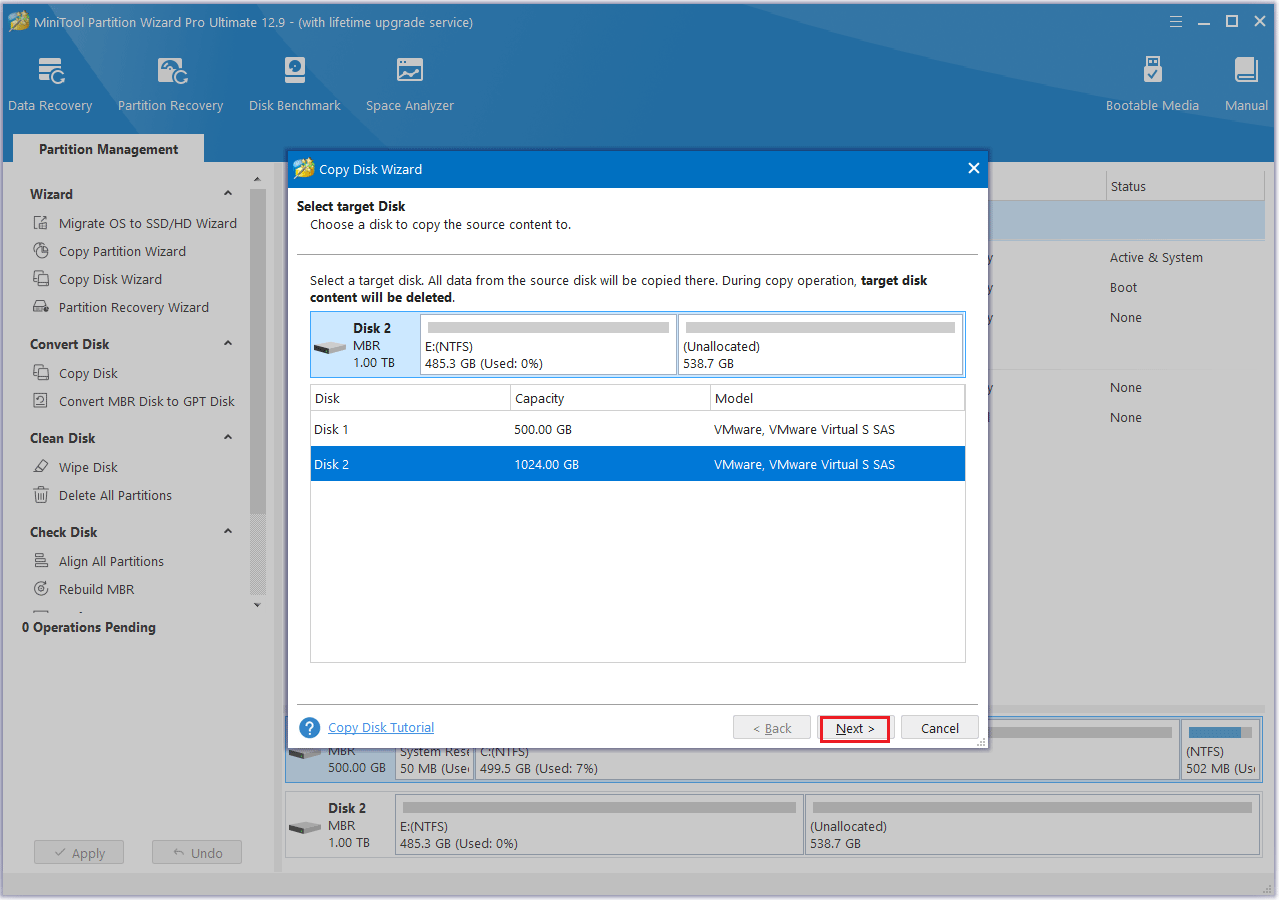
Paso 3: En la ventana que aparece, elegir el disco a utilizar como destino. A continuación, hacer clic en Siguiente para continuar.
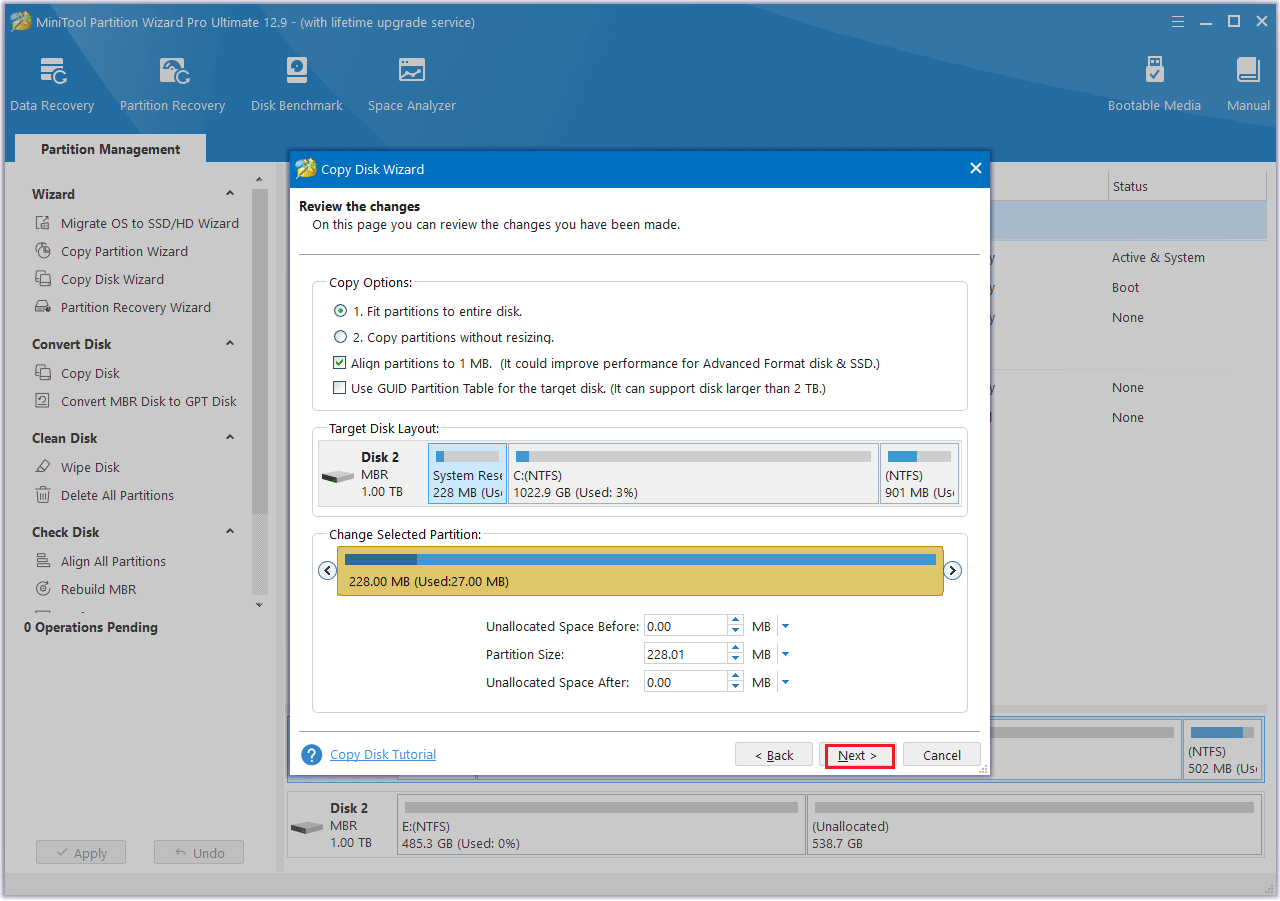
Paso 4: elegir un método de copia y hacer clic en Siguiente.
- Las opciones “Ajustar particiones a todo el disco” y “Alinear particiones a 1 MB” se encuentran seleccionadas por defecto. La primera sirve para ajustar el tamaño de las particiones de forma proporcional para utilizar toda la capacidad del nuevo SSD, mientras que la segunda aplica una alineación de 4K al dispositivo SSD.
- En caso de que el disco duro original sea un disco MBR, pero quieras que el SSD clonado sea un disco GPT, puedes elegir la opción de Usar tabla de particiones GUID para el disco de destino.
- En la sección Cambiar partición seleccionada, se puede modificar el tamaño o mover la partición según lo necesites.
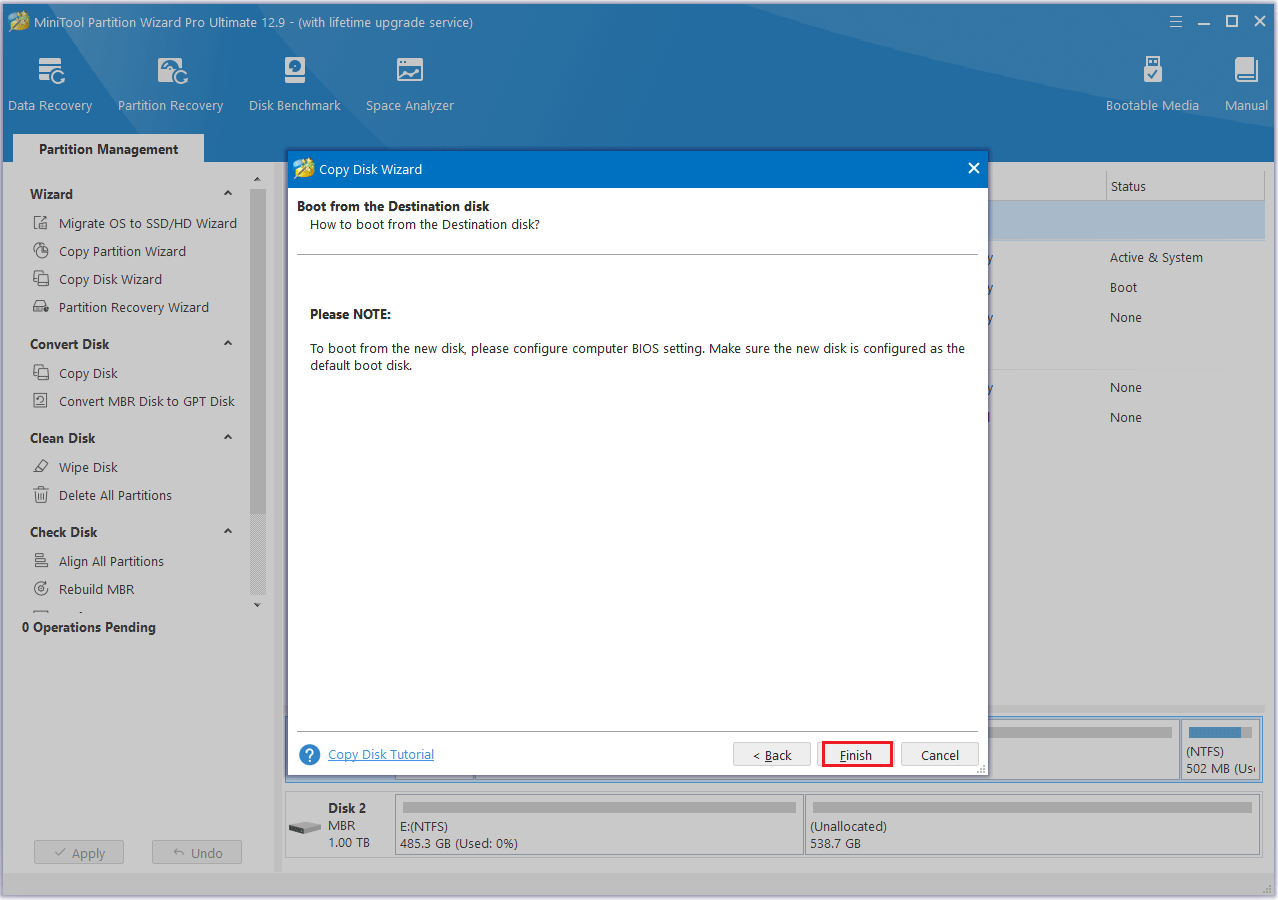
Paso 5: Se mostrará un mensaje con las instrucciones de cómo arrancar desde el disco de destino. Si estás clonando un disco del sistema, asegúrate de que lees y recuerdas esta información y, a continuación, haz clic en Finalizar para continuar.
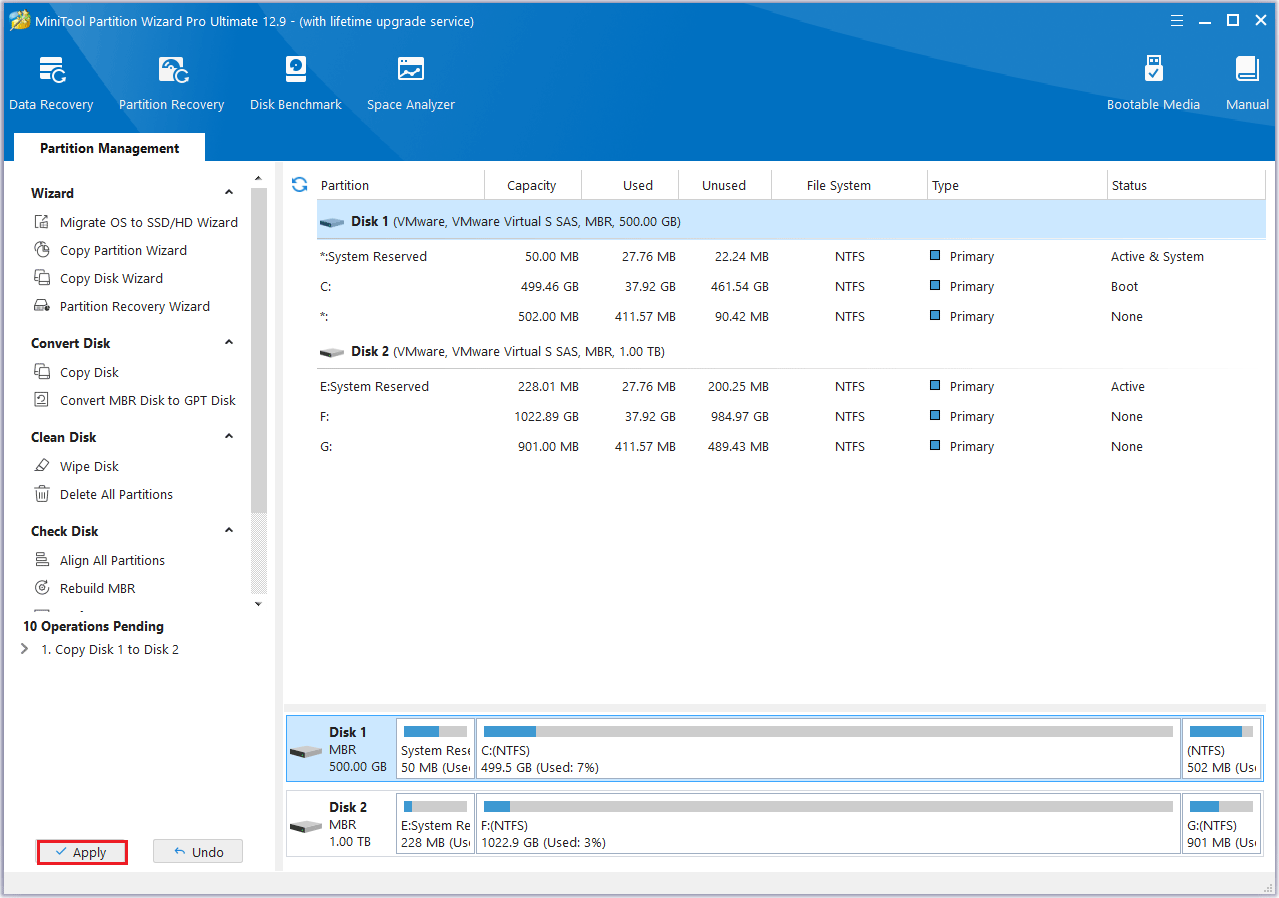
Paso 6: Por último, hacer clic en el botón Aplicar que se encuentra en la esquina superior izquierda para dar comienzo al proceso de clonación del disco duro.
¿Qué debes hacer con tu antiguo SSD? Puedes borrarle los datos y reutilizarlo para otros fines o venderlo.
Estos son los pasos para borrar definitivamente los datos de un disco.
Paso 1: Hacer clic derecho del ratón encima del disco a borrar y seleccionar Borrar disco, o hacer clic en el disco de destino y seleccionar Borrar disco en el panel de acciones que tienes a la izquierda.
Paso 2: Se mostrará una ventana emergente, como mostramos a continuación. Elegir uno de los métodos de borrado y hacer clic en Aceptar para seguir con el siguiente paso.
- Rellenar los sectores con ceros y rellenar los sectores con unos: simplemente se escribe el mismo código en la partición, algo similar a lo que hace un formateo completo en Windows.
- Llenar sectores con ceros y unos: escribe aleatoriamente ceros y unos en la partición, algo que sirve para que los datos sean luego irrecuperables.
- DoD 5220.22-M (3 pasadas): recomendado si los usuarios quieren borrar los datos de manera permanente.
- DoD 5220.28-STD (7 pasadas): proporciona un nivel de seguridad mayor para tus datos, porque realiza más pasadas que DoD 5220.22-M (3 pasadas).
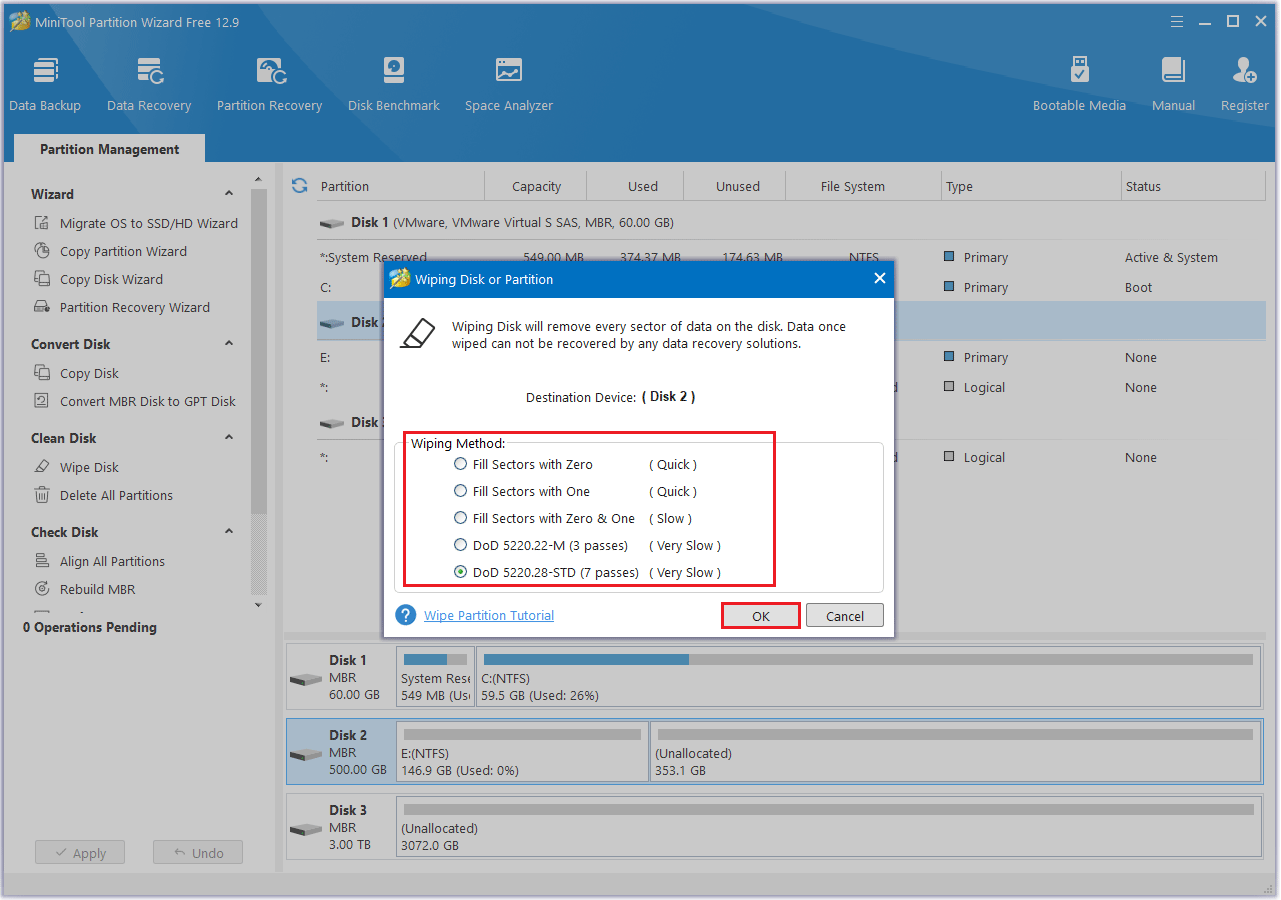
Paso 3: Cuando hayas terminado el proceso, regresarás a la interfaz principal. El disco de destino se mostrará ahora como “Sin asignar”. Para confirmar los cambios, haz clic en el botón Aplicar.
Conclusión
¿Son suficientes 256 GB para el PC? Si no estás seguro, este artículo te puede ayudar a decidir. Un SSD de 256 GB suele ser suficiente para tareas básicas, pero puede no satisfacer las necesidades de los usuarios que necesitan cantidades de almacenamiento grandes.
Si tienes alguna pregunta o sugerencia mientras utilizas MiniTool Partition Wizard, puedes ponerte en contacto con nosotros a través de [email protected] para obtener una respuesta rápida.
Comentarios del usuario :