
Lexar y SanDisk son dos marcas populares de tarjetas de memoria que nos ofrecen una amplia gama de productos, por ejemplo, tarjetas SD, tarjetas microSD y SSD. Lexar vs. SanDisk: ¿cuál es mejor? ¿Qué diferencias tienen? Muchos usuarios tienen dudas sobre este asunto. En este artículo, Partition Magic analizará sus diferencias y te ayudará a tomar una decisión acertada.
Tarjeta SD Lexar vs SanDisk: ¿cuál es mejor? Aquí tenemos una situación real escrita por un usuario de un foro:
Llevo 3 meses utilizando mi Sandisk Extreme Pro de 64 GB en mi Lumix Gx85. Me gusta, la velocidad de escritura es excelente. Sin embargo, últimamente he tenido algunos problemas. A veces, el lector de tarjetas no encuentra la tarjeta. Otras veces, la cámara me obliga a formatear la tarjeta y pierdo todo lo almacenado en memoria. Es muy molesto. Ayer compré una Lexar Professional Silver Plus. Ahora no sé si ha merecido la pena. Me gustaría saber cuál de las dos es más duradera y mejor.https://www.reddit.com/r/Lumix/comments/1lhh5yq/lexar_vs_sandisk_which_one_is_better/
Si tú también te has encontrado con este problema, puedes consultar la información detallada sobre el tema a continuación.
Te vamos a ofrecer una introducción detallada a las tarjetas de memoria SanDisk y a las tarjetas SD Lexar, incluyendo una comparación entre las dos. Además, te explicaremos cómo administrar correctamente una tarjeta nueva.
Descripción general de las tarjetas SD Lexar y SanDisk
Lexar y SanDisk son marcas muy populares en todo el mundo, sobre todo conocidas por sus tarjetas SD de alto rendimiento.
Las dos marcas ofrecen tarjetas SD con distintas capacidades y especificaciones de velocidad, para los fotógrafos, los jugadores y los creadores de contenido. Estas tarjetas se utilizan ampliamente en cámaras, ordenadores, drones y otros dispositivos.
Tarjeta SD Lexar
Lexar fue originalmente una marca de una empresa estadounidense fundada en el año 1996. Posteriormente, fue comprada por Longsys, una empresa de memorias flash que tiene una sede en Shenzhen, China. La gama de productos de Lexar incluye tarjetas SD, tarjetas CompactFlash, unidades flash USB, lectores de tarjetas y unidades de estado sólido.
Características principales de la tarjeta SD Lexar.
- Las tarjetas SD de Lexar son compatibles con los estándares de interfaz UHS-I y UHS-II, con el fin de satisfacer los requisitos de velocidad de los distintos usuarios.
- Las series Lexar Professional 1066x y 1667x ofrecen un rendimiento de lectura y escritura de alto rendimiento, lo que las hace adecuadas para grabar vídeos 4K y 8K.
- Las tarjetas SD de Lexar suelen incluir características de protección básicas, como alta resistencia a la temperatura y resistencia a los golpes.
Existe una amplia gama de tarjetas SD Lexar en el mercado. Entre ellas, las tarjetas SD más populares son: Lexar Professional 633x UHS-1, la Lexar Professional Class 10 UHS-II 2000X y Lexar Professional 1667x SDXC UHS-II.
Para apreciar visualmente varias de las tarjetas Lexar más interesantes para comprar, hemos elaborado la tabla siguiente para tu referencia:
| Lexar Professional 633x UHS-I | Lexar Professional Class 10 UHS-II 2000X | Lexar Professional 1667x SDXC UHS-II | |
| Tipo de tarjeta | SDXC | SDXC | SDXC |
| Capacidad | Hasta 1 TB | Hasta 128 GB | Hasta 256 GB |
| Velocidad de lectura | Hasta 95 MB/s | Hasta 300 MB/s | Hasta 250 MB/s |
| Velocidad de escritura | Hasta 45 MB/s | Hasta 260 MB/s | Hasta 120 MB/s |
| Clase de velocidad de vídeo | V30 | V90 | V60 |
| Clasificación U | UHS-I | UHS-II | UHS-II |
| Garantía | 10 años | Vida útil limitada | Vida útil limitada |
| Precio | 49,9 $/64 GB | 61,44 $/64 GB | 21,73 $/64 GB |
| Adecuado para | Fotografía y vídeo 4K | Vídeo 4K/8K, cámara 3D | Vídeo 4K, cámara 3D, videocámara HD |
Tarjetas SD SanDisk
SanDisk es una de las marcas de almacenamiento flash de renombre mundial que fabrica tarjetas de memoria, unidades flash USB, lectores de tarjetas y unidades de estado sólido.
Las tarjetas SD SanDisk se utilizan mucho en cámaras digitales, videocámaras, ordenadores portátiles, drones y otros dispositivos. A continuación, indicamos las características principales de las tarjetas SD SanDisk:
- Casi todas las tarjetas SD SanDisk son compatibles con los estándares Clase 10, UHS-I/UHS-II y V30/V60/V90.
- Se encuentran disponibles en distintos formatos, como SD, SDHC, SDXC, etcétera, y son adecuadas para una gran variedad de dispositivos, por ejemplo, cámaras digitales, videocámaras, drones, ordenadores portátiles, etcétera.
- SanDisk es una de las marcas de Western Digital, y algunos modelos de tarjetas SD nos ofrecen una garantía de por vida.
Actualmente, las tarjetas SD de SanDisk de las series más interesantes son Extreme, Extreme Pro y Extreme Plus.
Estos tres tipos de tarjetas SD cuentan con sus propias características que resumimos a continuación:
| SanDisk Extreme | SanDisk Extreme Pro | SanDisk Extreme Plus | |
| Clase de velocidad | Clase 10 | Clase 10 | Clase 10 |
| Tipo de tarjeta | microSDXC | SDXC | microSDXC |
| Velocidad de lectura | Hasta 150 MB/s | Hasta 300 MB/s | Hasta 95 MB/s |
| Velocidad de escritura | Hasta 70 MB/s | Hasta 260 MB/s | Hasta 90 MB/s |
| Clasificación U | UHS-I | UHS-II | UHS-I |
| Capacidad | Hasta 256 GB | Hasta 1 TB | Hasta 128 GB |
| Uso | Fotografía, vídeo 4K UHD | Vídeo 4K e incluso 8K, fotografía | Vídeo 4K Ultra HD |
| Velocidad de vídeo | Vídeo Full HD | Vídeo Full HD | Vídeo Full HD |
| Precio | 12,11 $/64 GB | 14,95 $/64 GB | 18,88 $/128 GB |
Ahora que ya tienes una idea básica sobre SanDisk y Lexar. Sigue leyendo para ver una comparación detallada entre las dos.
Tarjeta SD Lexar vs SanDisk: 5 diferencias principales
Según la introducción anterior, se puede deducir que las tarjetas SD de Lexar y SanDisk comparten similitudes en ciertos aspectos, como em la capacidad de almacenamiento (desde 32 GB hasta 1 TB), las clasificaciones U (UHS-I y UHS-II), su utilización y la clase de velocidad de vídeo, etcétera.
Sin embargo, existen cinco diferencias principales entre las tarjetas SD de Lexar y SanDisk: la velocidad de lectura/escritura, el uso previsto, su precio, su fiabilidad y también su posicionamiento en el mercado. Vamos a considerar cada una de estas opciones más detenidamente.
N.º 1. Velocidades de lectura/escritura
Las velocidades de lectura y escritura de una tarjeta SD son realmente importantes a la hora utilizarlas.
La velocidad de lectura determina la rapidez con la que se puede acceder a los archivos (por ejemplo, a las fotos, a los vídeos y a los documentos) desde una tarjeta SD. Por ejemplo, al copiar un archivo de una película grande al ordenador, si tenemos una velocidad de lectura más alta esto dará como resultado una transferencia más rápida.
La velocidad de escritura determina la rapidez con la que se pueden guardar los datos en una tarjeta SD. En caso de que sea demasiado lenta, la grabación de vídeo 4K en una cámara puede llegar a congelarse o detenerse de manera inesperada.
A continuación, vamos a comparar tres tarjetas SD populares de esta marca que han recibido muchos comentarios en Internet.
| Memoria SDXC Extreme PRO UHS-I de 256 GB de SanDisk | Lexar 256 GB Professional 1667x UHS-II SDXC | Tarjeta de memoria microSDXC Extreme UHS-I de 1 TB de SanDisk | |
| Tipo de tarjeta | SDXC | SDXC | microSDXC |
| Capacidad de almacenamiento | 256 GB | 256 GB | 1 TB |
| Tipo de bus | UHS-I | UHS-II | UHS-I |
| Clase de velocidad | / | Clase 10 / U3 / V60 | / |
| Velocidad de lectura | Máxima: 170 MB/s | Máxima: 250 MB/s | Máxima: 160 MB/s |
| Velocidad de escritura | Máxima: 90 MB/s Mínima: 30 MB/s | Máxima: 120 MB/s Mínimo: 60 MB/s | Máxima: 90 MB/s Mínima: 30 MB/s |
| Condiciones de funcionamiento | / | 32 a 158 °F / 0 a 70 °C | / |
| Condiciones de almacenamiento | / | -13 a 185 °F / -25 a 85 °C | / |
| Precio | 34,99 | 47,99 | 246,5 |
Aunque las velocidades indicadas anteriormente son las máximas teóricas, las velocidades de transferencia reales dependerán de cada tarjeta SD específica. Existen elementos, como el factor de forma, el uso de adaptadores y la capacidad de almacenamiento, que pueden afectar al rendimiento real.
¿Sientes curiosidad por saber la velocidad exacta de tu tarjeta SD Lexar vs SanDisk? La función Probar disco de MiniTool Partition Wizard facilita comprobar la velocidad de las tarjetas SD.
A continuación, te mostramos cómo verificar la velocidad de transferencia de tu tarjeta SD con MiniTool Partition Wizard.
Paso 1: Conectar tu tarjeta de memoria a un lector de tarjetas y luego conectar este a tu ordenador.
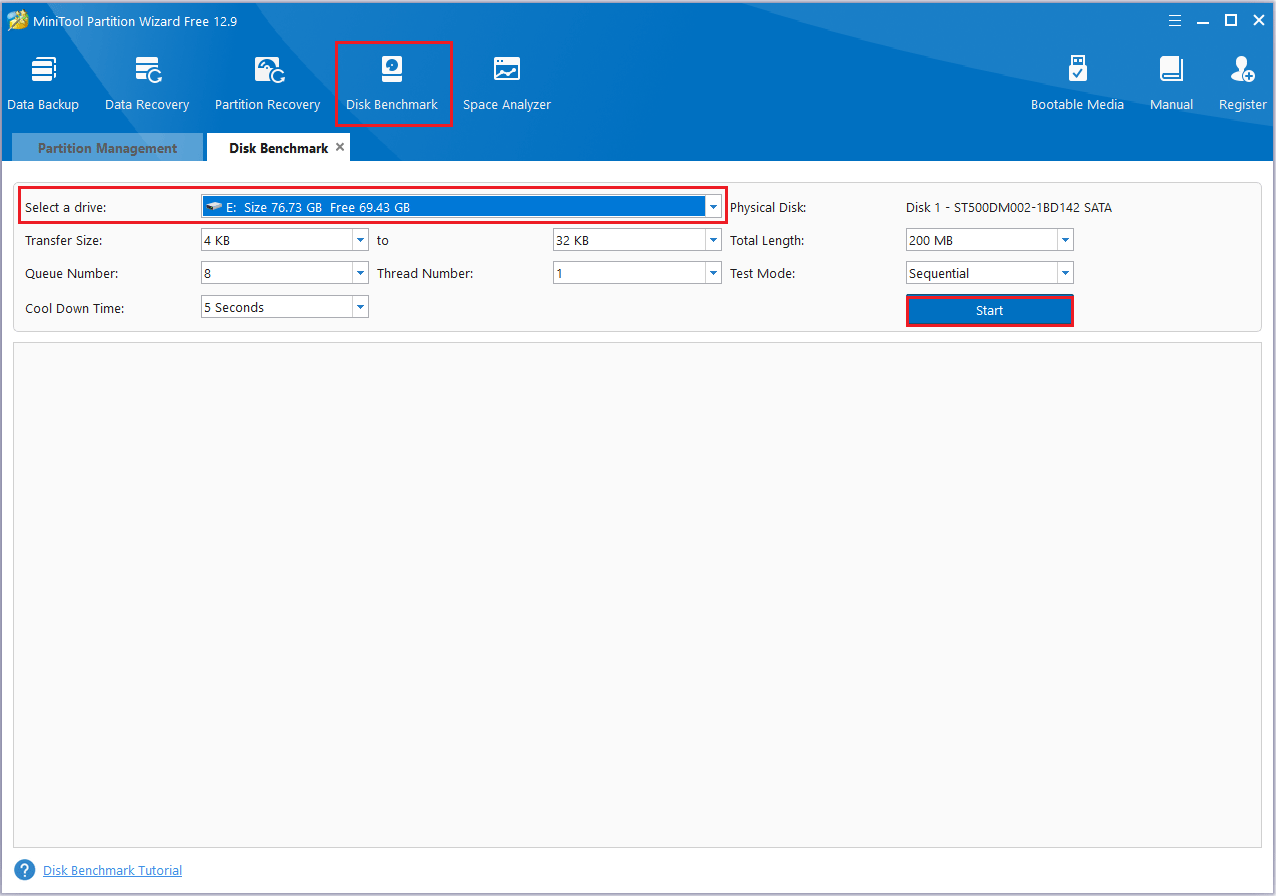
Paso 2: Iniciar MiniTool Partition Wizard para acceder a su interfaz principal y hacer clic en la función Disk Benchmark que se encuentra en la barra de herramientas superior.
Paso 3: Seleccionar la letra de la unidad de tu tarjeta SD Lexar o SanDisk del menú desplegable y, a continuación, especificar los parámetros para la prueba según tus necesidades, para después hacer clic en el botón Iniciar.
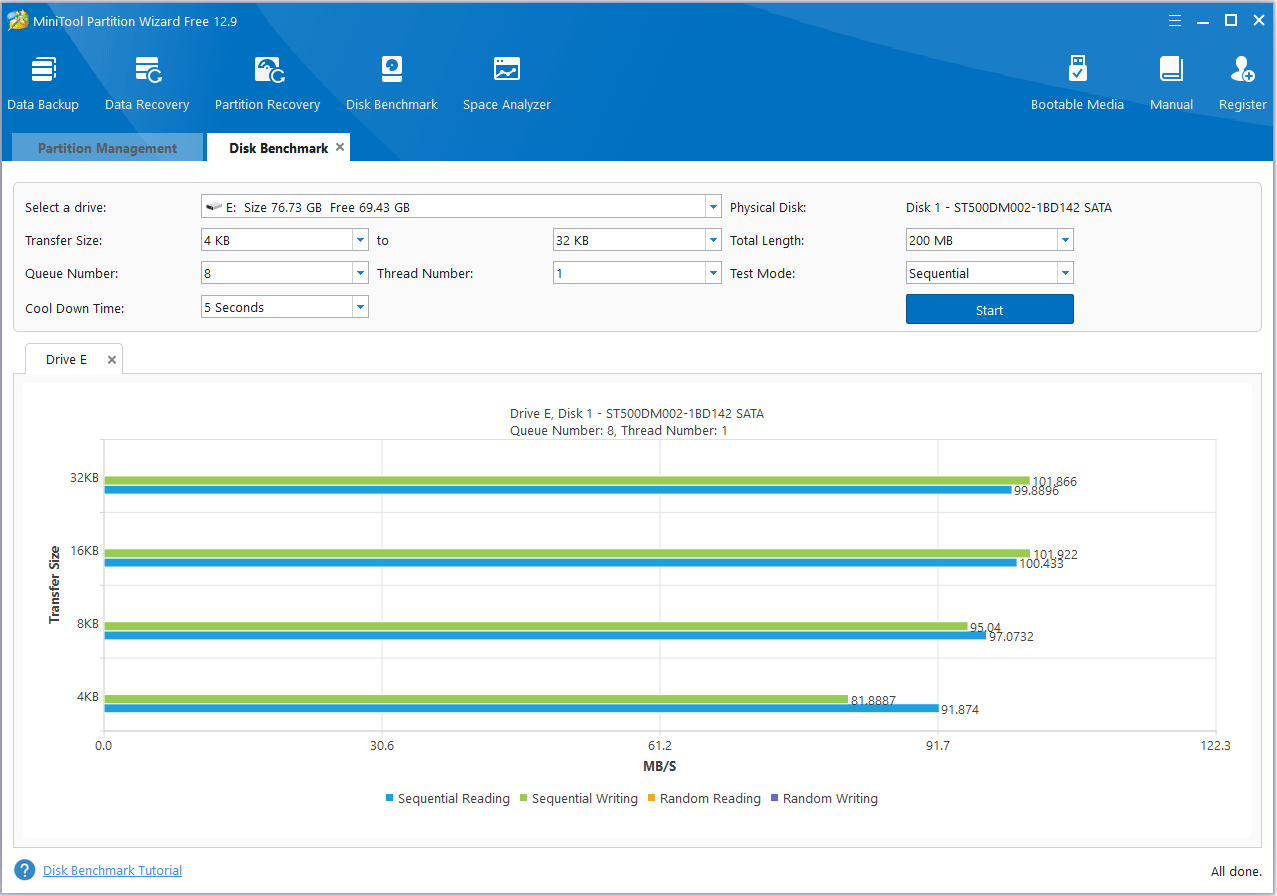
Paso 4: Pasados unos instantes, podrás ver los resultados de la prueba, incluyendo las de la velocidad de lectura y escritura aleatoria/secuencial.
N.º 2. Uso previsto
Según las intenciones de los usuarios, elegirán diferentes marcas de tarjetas SD. Los jugadores pueden tener más interés en una velocidad de lectura/escritura aleatoria, mientras que los fotógrafos tienen como prioridad la velocidad de escritura sostenida para los disparos en ráfaga.
Si necesitas grabar vídeo 4K 30p, la tarjeta Lexar Professional 1800x V60 UHS-II SDXC es una opción altamente recomendable. Entre sus características principales se incluyen:
- La Lexar Professional 1800x tiene la velocidad de escritura más alta de todas las tarjetas V60 que se han probado, alcanzando hasta los 197 MB/s.
- Además, incluye garantía limitada de por vida.
- Las velocidades de lectura también resultan impresionantes. Cuando se utilizan en lectores de tarjetas compatibles con SDXC, pueden ser capaces de transferir archivos a más de 250 MB/s.
En caso de que utilices una cámara más antigua o no necesitas un rendimiento de primera clase, la SanDisk Extreme V30 UHS-I (128 GB) es una opción más económica.
- Las velocidades de escritura son realmente rápidas para una tarjeta V30. La SanDisk Extreme alcanza los 86 MB/s al copiar archivos.
- En el momento de realizar la prueba, la Silver Plus V30 de Lexar tuvo un rendimiento algo superior, alcanzando los 93 MB/s, sin embargo, fue un 40% más cara que la SanDisk.
Si tu cámara cuenta con una ranura CFexpress de tipo B, la SanDisk Extreme Pro (256 GB) es una opción excelente.
La Extreme Pro ofreció un rendimiento impresionante, con velocidades de escritura que alcanzan hasta los 1299 MB/s y velocidades de lectura de hasta 1644 MB/s. De entre todas las tarjetas CFexpress Tipo B probadas, esta ocupa una posición en la gama media.
N.º 3. Precio
Los datos nos muestran que las tarjetas de memoria SanDisk tienden a ser más caras que las Lexar.
En general, cuanto más almacenamiento tiene una tarjeta de memoria, más alto es su precio.
Por ejemplo, la tarjeta de memoria Lexar Professional 2000x UHS-II de 64 GB cuesta 44,98 dólares, mientras que una tarjeta de memoria SanDisk Extreme Pro UHS-II SDXC de 64 GB cuesta 59,99 dólares, teniendo la misma capacidad y con la clasificación U.
N.º 4. Fiabilidad
La fiabilidad es una de las propiedades más importantes que tiene una tarjeta SD. Gracias a los avances tecnológicos, casi todas las tarjetas de memoria actuales son muy fiables y funcionan bien incluso en condiciones extremas.
La serie SanDisk Extreme tiene buena reputación por su fiabilidad. Son tarjetas impermeables, a prueba de golpes, resistentes a las altas temperatura, a prueba de imanes y de rayos X. El gran rendimiento en entornos difíciles de estas tarjetas ha convertido a SanDisk en la mejor opción para los usuarios de cámaras GoPro.
No todas las tarjetas de memoria Lexar son resistentes al agua. Aunque en general son fiables, se han registrado casos de fallos durante su uso en condiciones complicadas.
En términos de fiabilidad, SanDisk está mejor que Lexar.
N.º 5. Posicionamiento en el mercado
Otra diferencia que hay entre las tarjetas SD de Lexar y SanDisk es su posicionamiento en el mercado. Por favor, echa un sitazo a la tabla siguiente.
| SanDisk | Lexar | |
| Imagen de marca | Líder mundial, profesional y fiable | Alto rendimiento, alta rentabilidad |
| Usuario típico | Principiante a avanzado | Principalmente para usuarios de nivel medio-alto y profesionales |
| Escenarios de aplicación | Fotografía profesional, almacenamiento público | Fotógrafos profesionales, creadores de vídeos y usuarios que andan buscando una buena relación calidad-precio |
Si eres fotógrafo profesional, te recomendamos los siguientes modelos de tarjetas SD de Lexar y SanDisk:
- Lexar Professional 2000x / SanDisk Extreme Pro: por su excelente rendimiento para vídeo 4K/8K y cámaras 3D.
- Lexar Professional 633x / SanDisk Extreme: opción exelente para grabar vídeo 4K y para la fotografía en general.
Más información:
Tarjetas SD Lexar:
- Ventajas: Lexar destaca por sus altas velocidades, especialmente en SSD externos y ciertas tarjetas SD. La empresa ofrece una garantía de por vida para sus tarjetas microSD.
- Contras: Los SSD portátiles Lexar son más susceptibles al recalentamiento que algunos modelos de SSD portátiles SanDisk, sobre todo sometidos a cargas pesadas.
- Ideal para: Este producto es ideal para los usuarios que necesitan las velocidades más rápidas posibles para las tareas más exigentes, por ejemplo, en edición de vídeo o en la transferencia de archivos de gran tamaño.
Tarjeta SD SanDisk:
- Ventajas: SanDisk se ha forjado una reputación sólida por crear productos resistentes y duraderos, sobre todo sus series Extreme y Extreme Pro. Estos son dispositivos muy apreciados porque demuestran un rendimiento fiable en una amplia gama de entornos.
- Contras: El software de cifrado de SanDisk, Secure Access, puede parecer menos intuitivo y menos actualizado comparado con D Shield de Lexar.
- Ideal para: Es un producto ideal para los usuarios que necesiten una solución de almacenamiento fiable y duradera, sobre todo para aquellos que trabajan en entornos difíciles o que necesitan una protección sólida para sus datos.
El mejor software para gestionar tu tarjeta SD
Ahora que ya hemos dejado claro lo básico en la información anterior, sin duda necesitarás administrar tu nueva tarjeta SD. ¿Cómo gestionarla? ¿Qué software puede ayudarte?
La respuesta es MiniTool Partition Wizard, un administrador de particiones gratuito.
Puede ayudarte a formatear/crear/eliminar/ampliar particiones, clonar discos duros en un SSD, cambiar el tamaño de los clústeres, recuperar datos perdidos del disco duro, hacer pruebas de superficie, etcétera.
En la siguiente sección, vamos a describir los pasos para utilizar estas funciones y las situaciones habituales en las que suelen aplicarse.
- Crear partición
- Eliminar partición
- Formatear partición
- Convertir MBR a GPT
- Clonar disco
- Borrar disco
MiniTool Partition Wizard FreeHaz clic para Descargar100%Limpio y seguro
#1. Crear partición
Para facilitar la administración del disco, puedes crear distintas particiones guardar distintos tipos de archivos.
Aquí tienes los pasos:
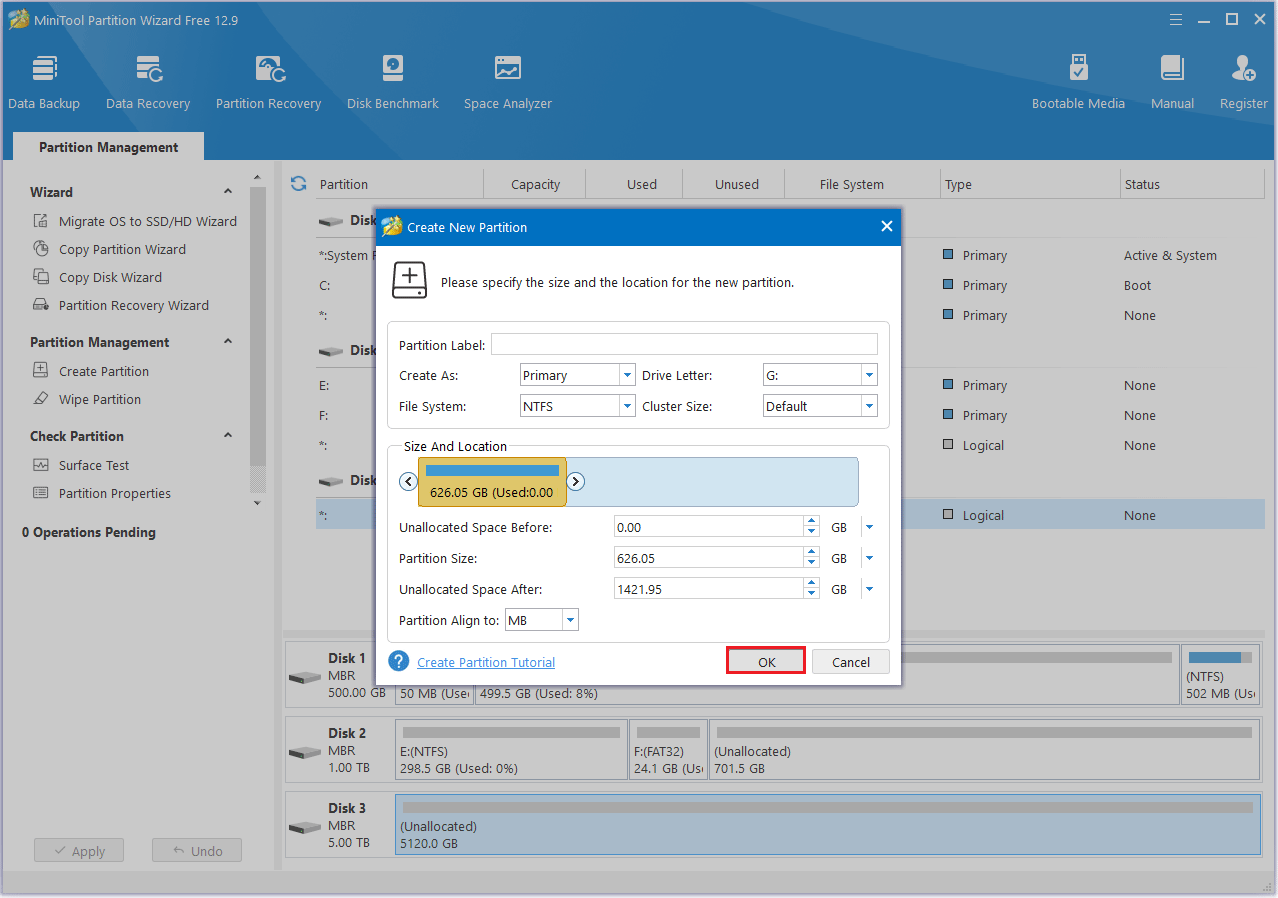
Paso 1: Hacer clic derecho del ratón encima del disco y seleccionar la opción Crear.
Paso 2: En la interfaz que aparece, se puede personalizar la etiqueta de la partición, cambiar el sistema de archivos, asignar la letra de la unidad, definir el tamaño de la partición, etcétera. A continuación, hacer clic en Aceptar.
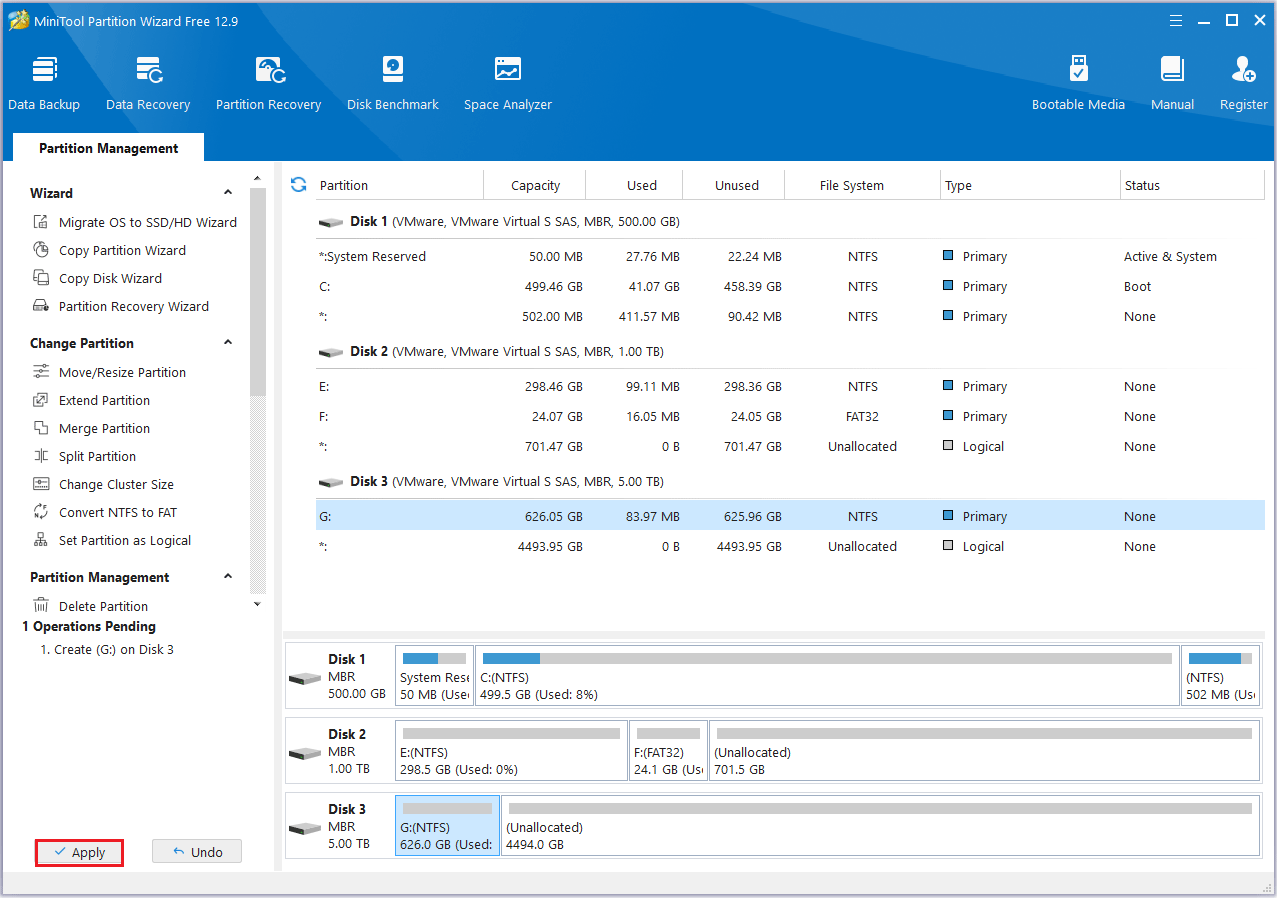
Paso 3: Hacer clic en Aplicar para terminar este proceso.
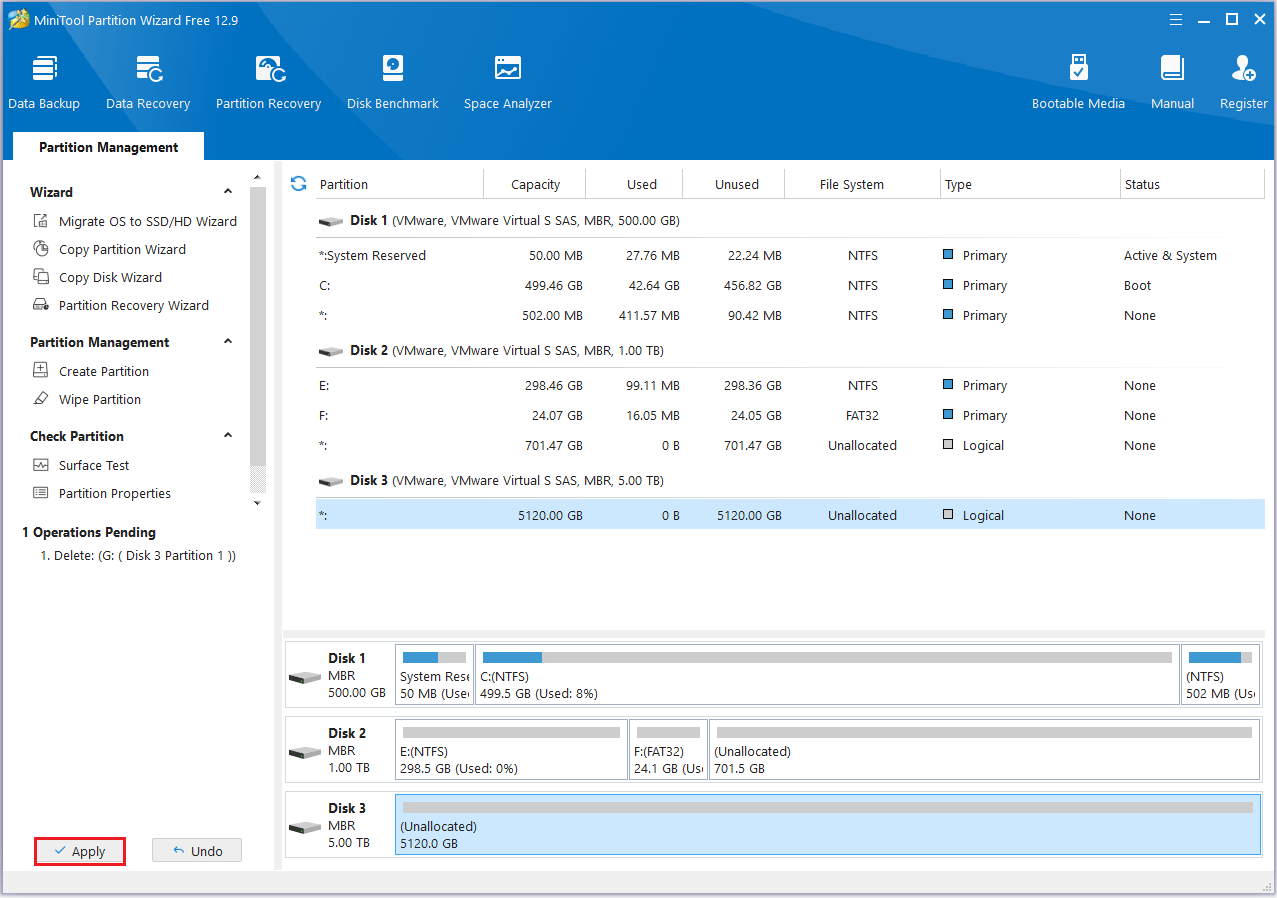
#2. Eliminar partición
Si quieres eliminar las particiones adicionales, prueba a seguir los siguientes pasos.
Paso 1: Abrir MiniTool Partition Wizard.
Paso 2: Hacer clic derecho del ratón encima de la partición que no quieras tener y seleccionar Eliminar.
Paso 3: La partición original será convertida en espacio sin asignar. Hacer clic en el botón Aplicar para realizar los cambios indicados.
#3. Formatear la partición
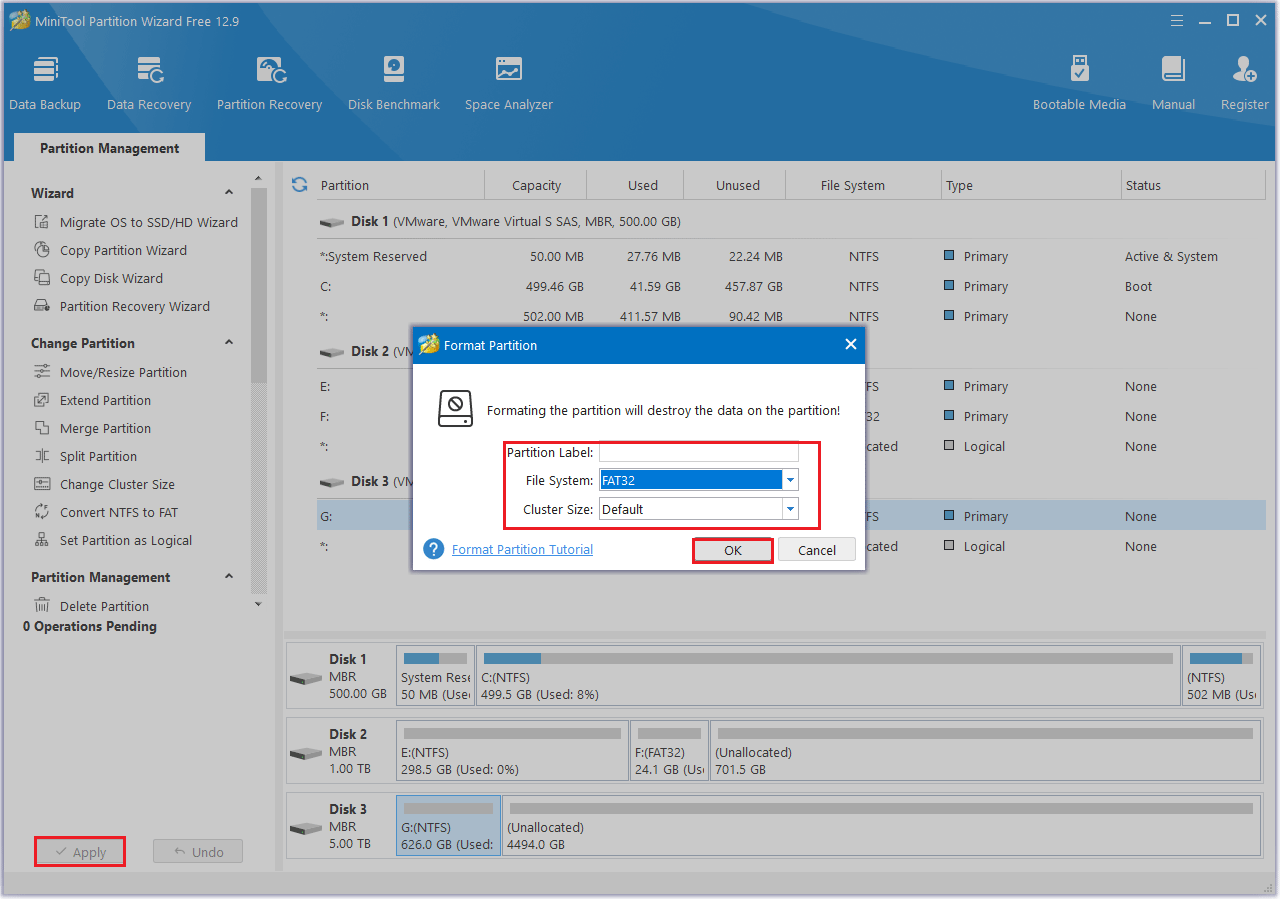
En caso de que el sistema de archivos de tu partición haya resultado dañado, formatear la partición puede servir para solucionar los errores. Además, si quieres borrar todos los datos y volver a utilizar la partición, tendrás que formatearla.
Paso 1: Abrir el software para acceder a su interfaz principal y, a continuación, hacer clic con el botón derecho del ratón encima de tu tarjeta SD, en el mapa del disco, luego hay que hacer clic en Formatear.
Paso 2: Seleccionar el sistema de archivos deseado en la sección Sistema de archivos y hacer clic en Aceptar para continuar. Aquí tomamos FAT32 como ejemplo. Además, es posible elegir un tamaño de clúster personalizado.
Paso 3: Hacer clic en Aplicar > Sí para ejecutar el formateo.
#4. Convertir MBR a GPT
Si te topas con las limitaciones de un disco MBR o te preocupa perder archivos importantes, convertir el disco a GPT puede ser una buena opción.
Los discos GPT tienen algunas ventajas sobre los discos MBR.
1. El disco GPT permite crear más de cuatro particiones primarias.
Los discos GPT soportan hasta 128 particiones primarias, mientras que los discos MBR tienen un límite de 4, o 3 particiones primarias y 1 partición extendida.
2. EL disco GPT soporta una capacidad máxima de 18 exabytes (EB).
Un disco GPT admite hasta 18 EB, mientras que un disco MBR tiene un límite de 2 TB. En caso de que el disco supere los 2 TB, el espacio adicional se mostrará como “Sin asignar” en Administración de discos, porque Windows solo reconoce los primeros 2 TB de un disco MBR.
3. Los discos GPT son más seguros que los discos MBR.
En caso de que la tabla de particiones se dañe, el disco MBR queda inutilizable. Sin embargo, un disco GPT almacena un encabezado de tabla de particiones GUID primario al principio y un respaldo del encabezado de la tabla de particiones GUID al final del disco. En caso de que la tabla primaria se dañe, siempre se puede restaurar a partir de la copia de respaldo.
Estos son los pasos a seguir:
Paso 1: Abrir MiniTool Partition Wizard y acceder a su interfaz principal.
Paso 2: Seleccionar el disco de destino y elegir la opción Convertir disco MBR a disco GPT en el panel de la izquierda.
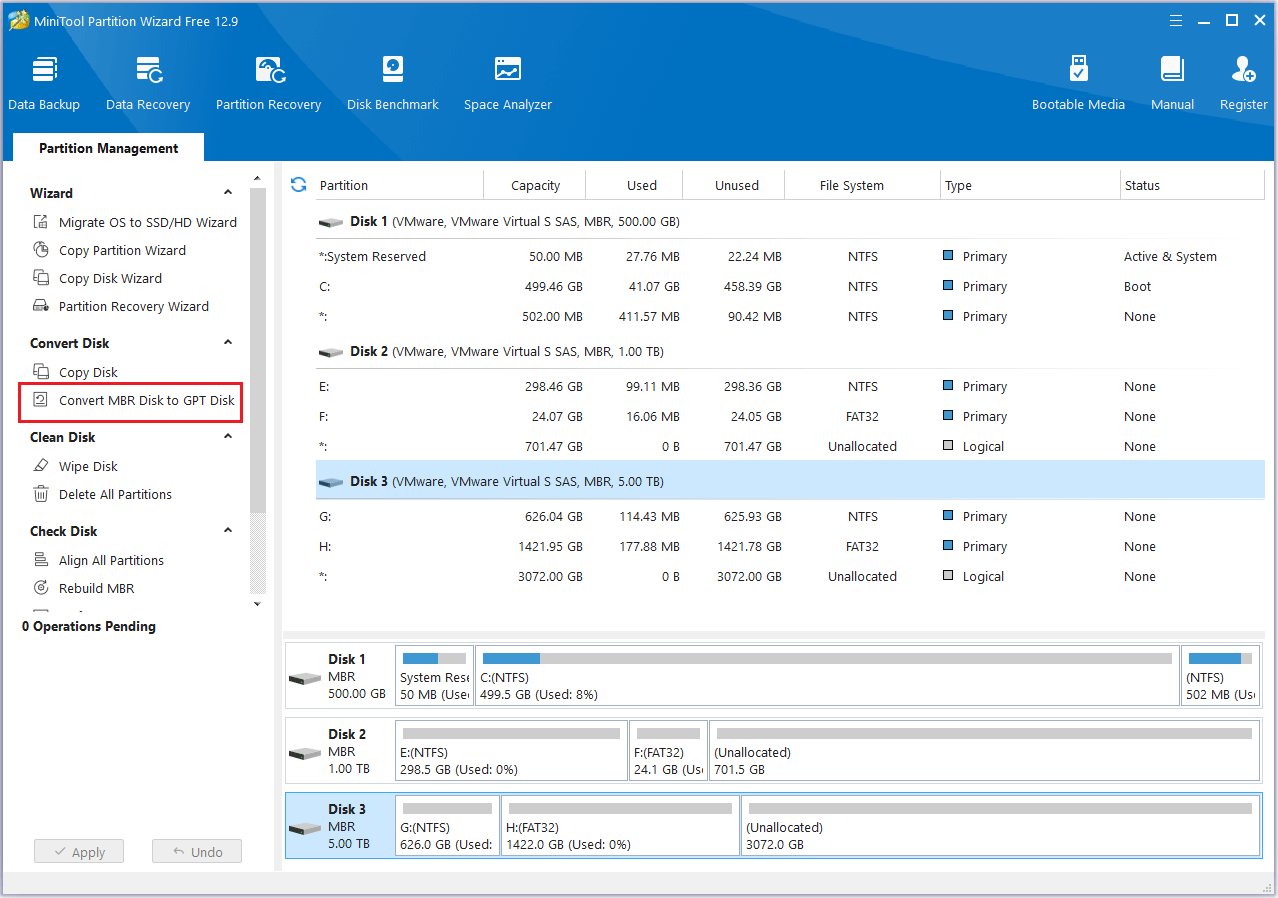
Paso 3: Esta es la vista previa del proceso de conversión. Es necesario hacer clic en “Aplicar” para seguir adelante.
N.º 5. Clonar disco
Si quieres actualizar un disco duro antiguo por uno nuevo, el proceso de clonación permite copiar el sistema, las aplicaciones y los datos en su totalidad, evitando tener que volver a reinstalar el sistema operativo y el software.
Aquí vamos a tomar la función Clonar disco de MiniTool Partition Wizard como ejemplo.
MiniTool Partition Wizard FreeHaz clic para Descargar100%Limpio y seguro
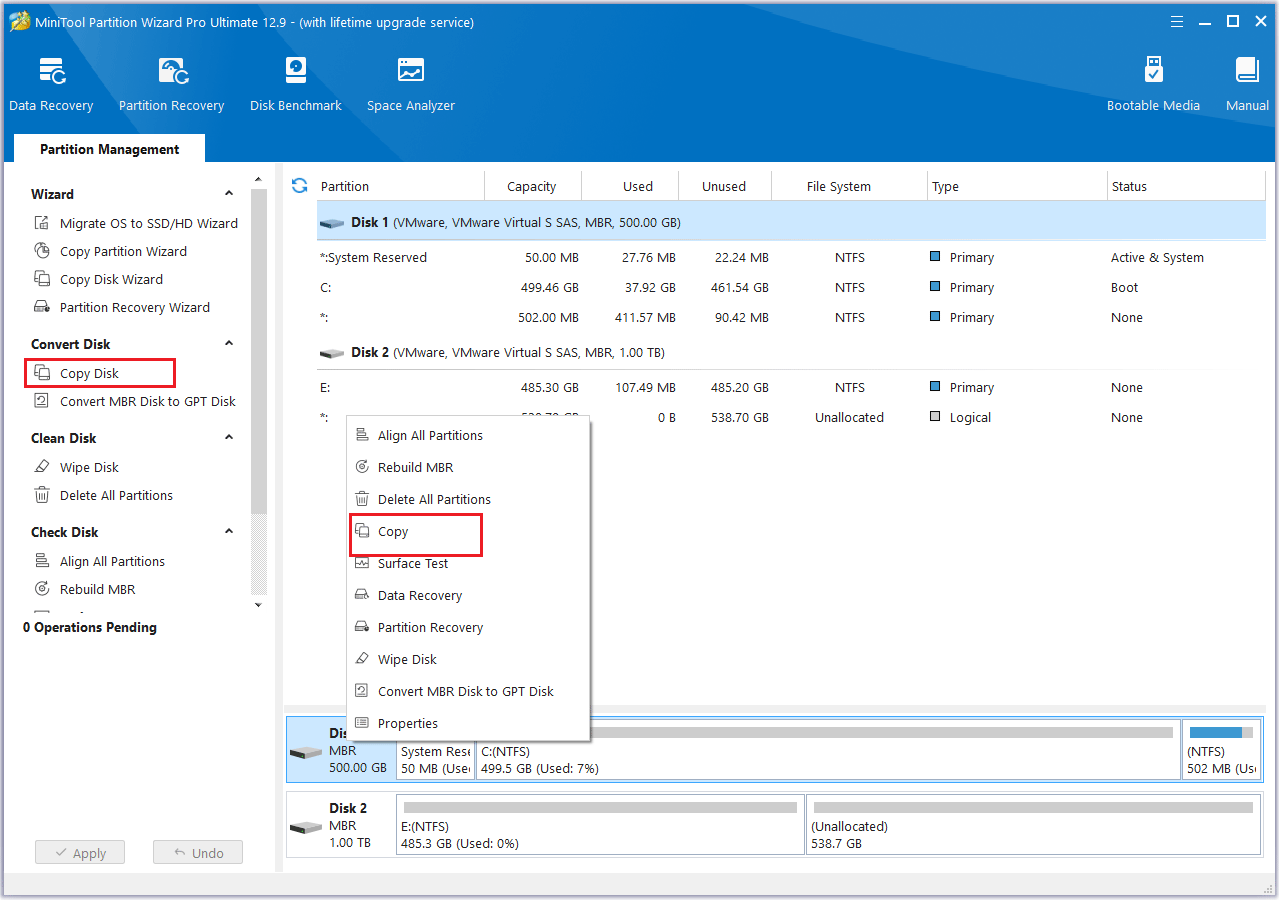
Paso 1: Abrir MiniTool Partition Wizard para acceder a la pantalla principal. En esta pantalla, hacer clic derecho encima del disco de origen y elegir la opción Copiar. También es posible elegir la opción Copiar disco en el panel de acciones que tienes a la izquierda.
Paso 2: En la ventana emergente, elegir el disco como disco de destino. Después de eso, hacer clic en Siguiente para continuar.
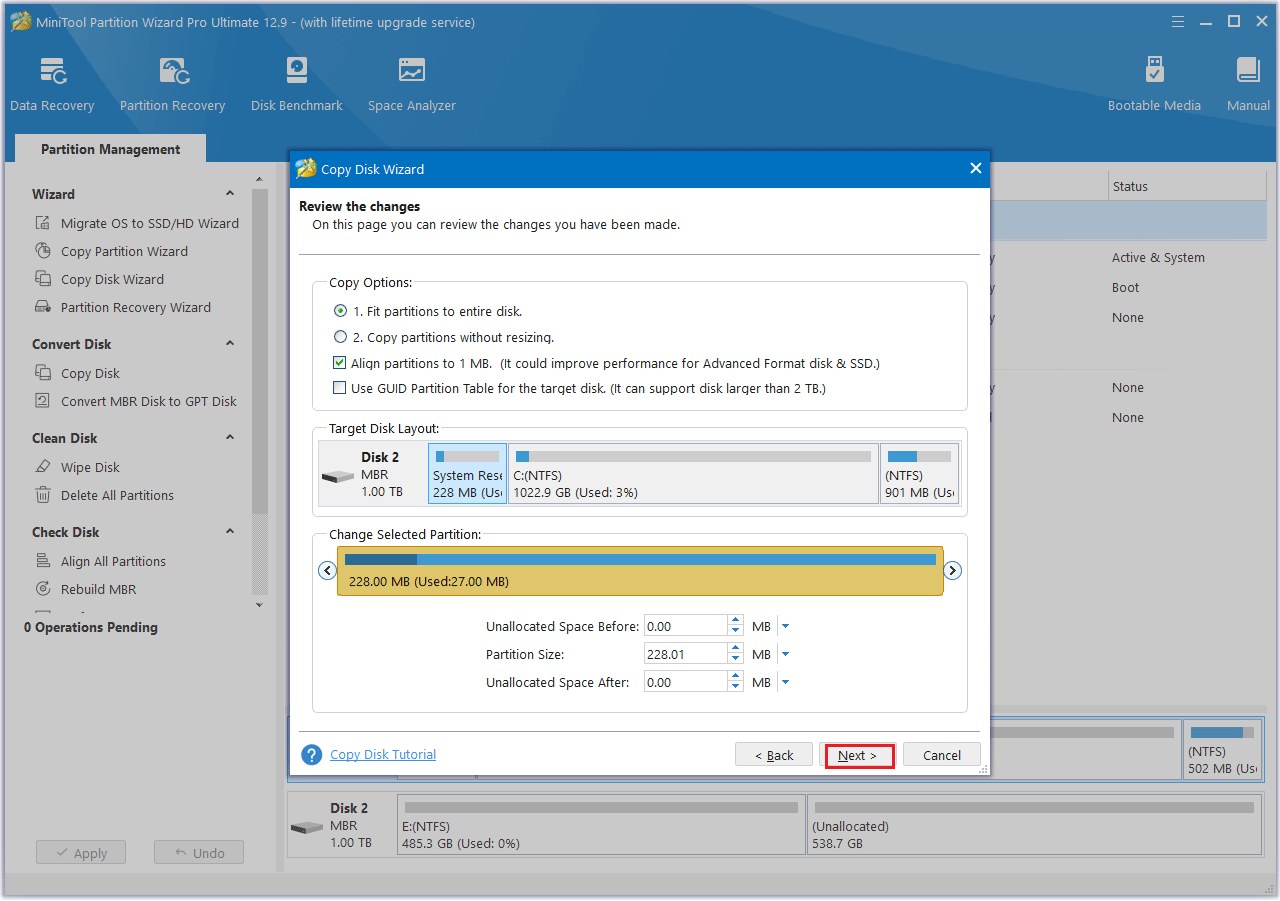
Paso 3: Elegir un método de copia y hacer clic en Siguiente.
- Ajustar particiones a todo el disco: Esta opción cupa todo el espacio del disco de destino en proporción al tamaño de la partición.
- Copiar particiones sin cambiar el tamaño: mantiene los tamaños originales de las particiones. Esta opción solo está disponible cuando el disco de destino no es más pequeño que el disco de origen.
- Alinear particiones a 1 MB: esta opción de alinear particiones a 1 MB sirve para aplicar la alineación de 4K al SSD.
- Usar tabla de particiones GUID: convierte el disco de destino en un disco GPT, algo útil cuando el disco de destino tiene un tamaño mayor de 2 TB.
- Cambiar la partición seleccionada: se puede cambiar el tamaño o mover la partición según lo necesites.
Paso 4: Ahora te mostraremos un mensaje con las instrucciones de cómo arrancar desde el disco de destino. Si estás clonando un disco del sistema, tendrás que asegurarte de que tomas nota de la información antes de hacer clic en Finalizar para seguir adelante.
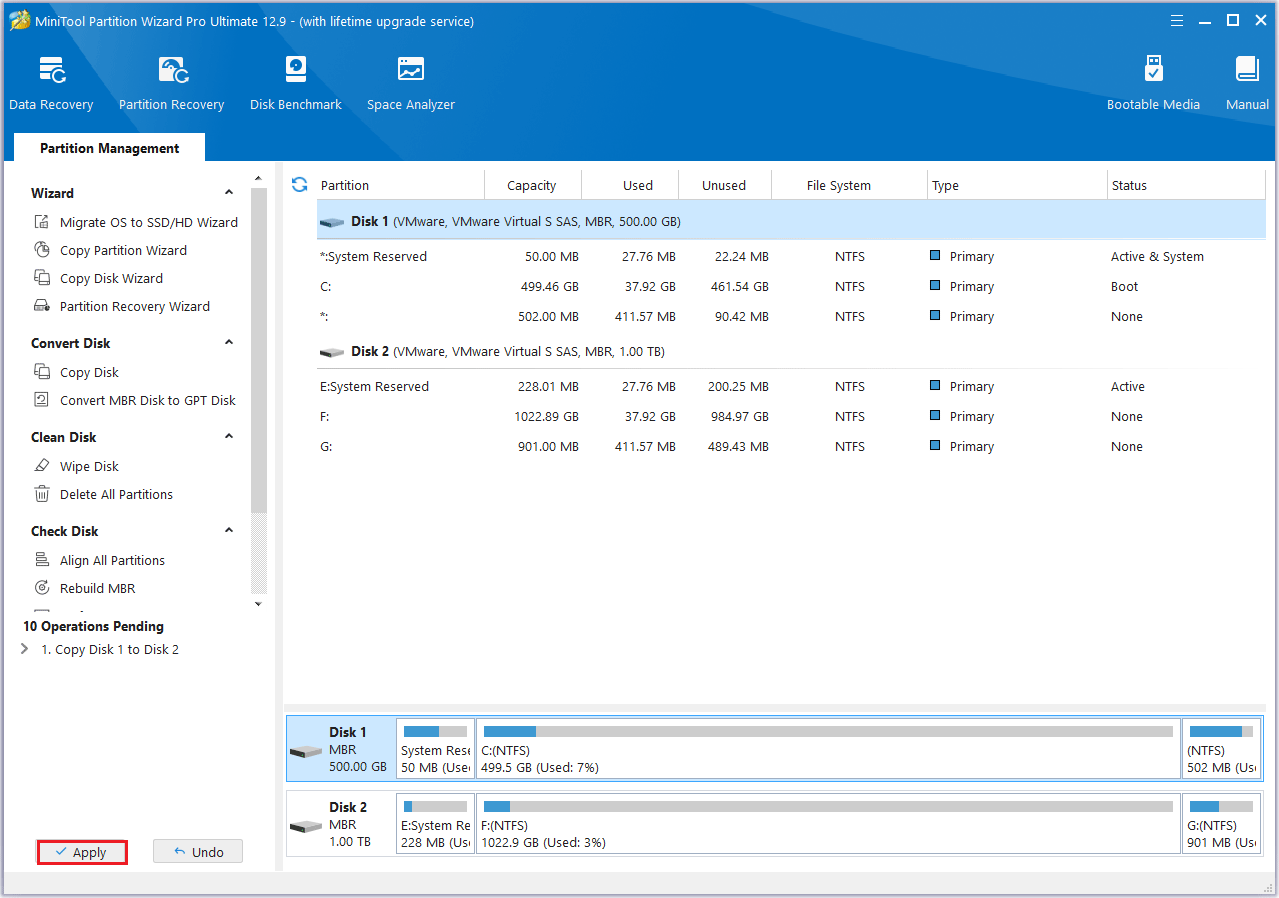
Paso 5: Para dar comienzo a la clonación del disco duro, simplemente hay que hacer clic encima de Aplicar.
#6. Borrar disco
El antiguo SSD que has cambiado todavía contendrá tus datos anteriores, algo que puede ser un problema si tienes intención de venderlo o dárselo a alguien.
¿Qué puedes hacer? Utilizar MiniTool Partition Wizard para borrar tus datos de manera segura.
Será necesario seguir estas instrucciones paso a paso:
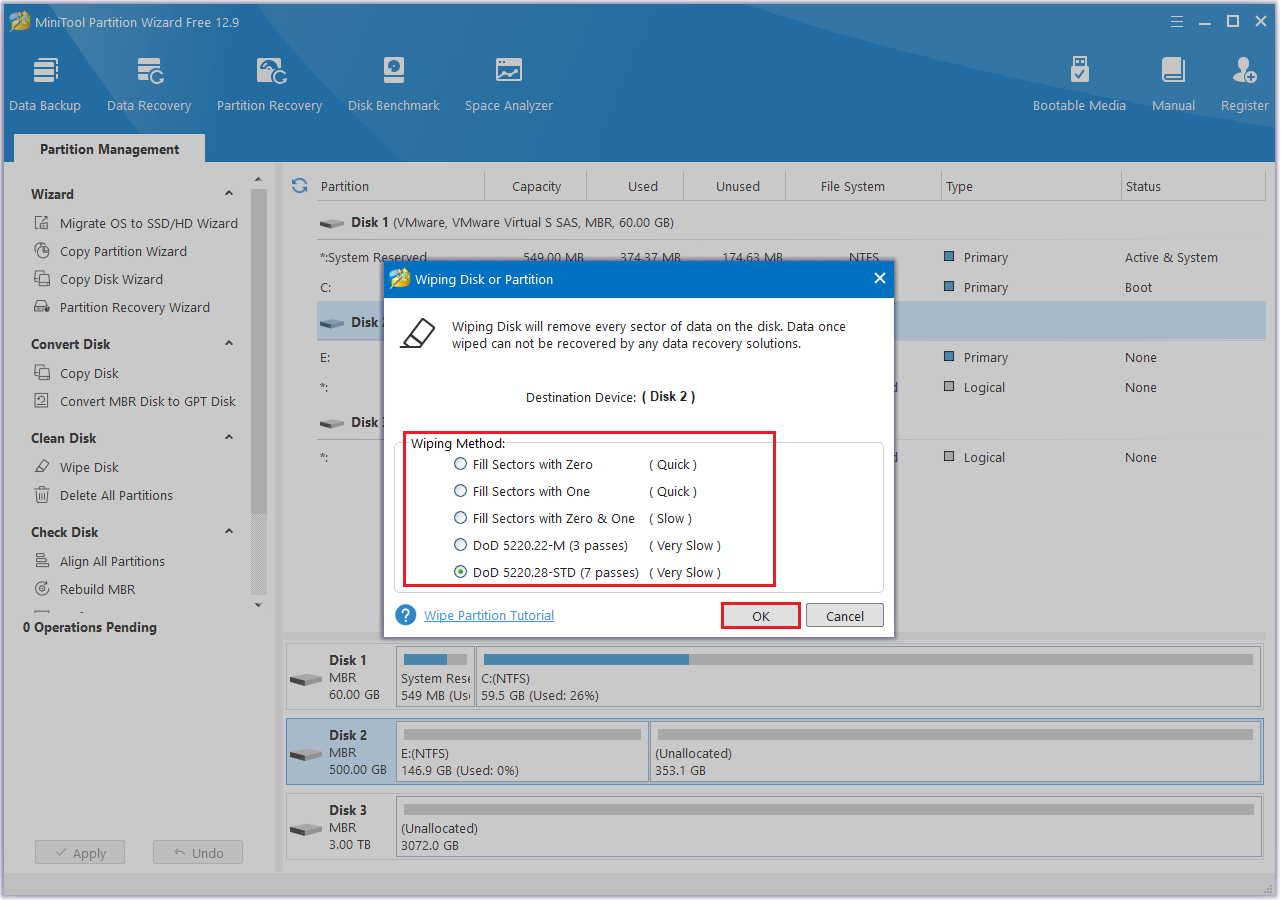
Paso 1: Clic derecho encima del disco que quieres borrar y elegir la opción Borrar disco, o seleccionar el disco de destino y hacer clic en Borrar disco, que se encuentra en el panel de acciones a la izquierda.
Paso 2: Se mostrará una ventana emergente como la que te mostramos a continuación. Es necesario elegir un método de borrado y hacer clic encima de Aceptar para seguir adelante con el siguiente paso.
Conclusión
Este artículo termina aquí. Ahora, creemos que ya tendrás una idea clara sobre las tarjetas SD SanDisk vs Lexar. Además, también debes saber cómo elegir entre estas dos marcas. Además, se puede utilizar MiniTool Partition Wizard para administrar tu tarjeta SD.
Si tienes cualquier tipo de pregunta o de sugerencia que te surja mientras utilizas MiniTool Partition Wizard, puedes contactar con nosotros en [email protected] para conseguir respuestas rápidas.
Comentarios del usuario :