
Este artículo ofrece varios métodos eficientes para solucionar el problema de espacio libre insuficiente en Steam, como verificar la integridad de los archivos del juego, borrar la caché de descargas o utilizar MiniTool Partition Wizard para aumentar la partición del disco.
Steam se ha convertido en una de las plataformas más populares en cuanto a juegos se refiere. No obstante, son muchos los usuarios que siguen encontrando problemas cuando la utilizan.
Uno de los más habituales es el mensaje de error «Steam no tiene suficiente espacio en disco» que aparece al instalar, descargar o ejecutar juegos.
Si tú mismo has experimentado este problema, no te preocupes. Este artículo ofrece un análisis en profundidad de las causas subyacentes y un conjunto de soluciones prácticas para ayudarte a resolverlas fácilmente.
¿Qué causa el error «No hay suficiente espacio en disco» en Steam?
El error No hay suficiente espacio libre en disco en Steam puede producirse por diversos motivos:
- Espacio en disco insuficiente: mensaje de error que aparece al descargar o instalar un juego de gran tamaño y el disco duro no tiene espacio libre suficiente.
- Mecanismo de reserva de espacio de Steam: cuando instalas o actualizas un juego, Steam descarga y descomprime un archivo comprimido temporalmente, lo que ocupa un espacio adicional en el disco duro.
- Archivos dañados: tanto los archivos de juego dañados o incompletos, como una carpeta de la biblioteca de Steam dañada, podrían ocasionar este mensaje de error.
- Archivos temporales o de caché que ocupan espacio: Steam genera una gran cantidad de descargas temporales y archivos de caché que pueden ocupar una cantidad significativa de espacio con el paso del tiempo.
- Unidad de solo lectura: puede ser que la unidad o carpeta donde está instalado Steam haya sido configurada en modo «solo lectura».
- Limitaciones del sistema de archivos: si instalas un juego en una unidad con formato FAT32 y dicho juego contiene archivos de más de 4 GB, aparecerá un error de espacio insuficiente.
A continuación, te mostramos varias soluciones para el error Steam no tiene suficiente espacio en disco.
Cómo solucionar el error de espacio libre insuficiente en Steam
Tras identificar las posibles causas, puedes solucionar el error probando distintas soluciones una por una hasta que el problema se resuelva.
Solución 1. Comprobaciones y operaciones básicas
Método 1: Reiniciar Steam
Al reiniciar Steam pueden borrarse los archivos temporales y cerrarse los procesos en segundo plano que puedan estar consumiendo recursos. Esto puede servirte de ayuda para resolver los problemas de «espacio en disco insuficiente» generados por lecturas de espacio inexactas o errores de caché.
Si eso no soluciona el problema, prueba a reiniciar tu ordenador.
Método 2: Reiniciar tu PC
A veces, reiniciar el ordenador es suficiente para resolver el problema, ya que cerrará los programas o el software en segundo plano que pudieran estar interfiriendo con Steam.
Si el problema continúa después de reiniciar, prueba con el siguiente método.
Método 3: Borrar la caché de descargas
Steam genera archivos de caché mientras descarga juegos y, con el tiempo, estos archivos pueden acumularse y ocupar bastante espacio en el disco.
Lo bueno es que puedes eliminar la caché de descargas. Esta es la guía para hacerlo:
Paso 1: Abrir Steam.
Paso 2: Hacer clic en Steam en la esquina superior izquierda de la ventana.
Paso 3: Seleccionar Configuración y hacer clic en Descargas.
Paso 4: Desplazarse hasta la parte inferior de la sección Descargas y hacer clic en Borrar caché de descargas.
Paso 5: Leer la advertencia y hacer clic en Confirmar.
Paso 6: Steam se reiniciará y te pedirá que inicies sesión de nuevo en tu cuenta.
Tras iniciar sesión en tu cuenta de Steam, prueba adescargar o instalar el juego otra vez y comprueba si funciona.
Método 4: Ejecutar como administrador
Ejecutar Steam como administrador le otorga permisos completos para poder acceder a los directorios y archivos que necesita.
Esto podría ayudar a evitar los errores de «No hay suficiente espacio libre en disco en Steam» causados por permisos insuficientes.
Paso 1: Hacer clic con el botón derecho del ratón en el icono de Steam en el escritorio.
Paso 2: Seleccionar Propiedades en el menú.
Paso 3: Ir a la pestaña Compatibilidad. A continuación, marcar la casilla Ejecutar este programa como administrador.
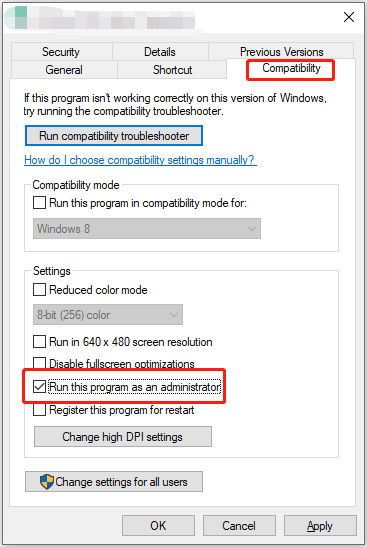
Paso 4: Aplicar la configuración.
Una vez terminada la configuración, Steam se ejecutará como administrador siempre que lo abras. Ya puedes comprobar si continúa el problema de espacio libre insuficiente en Steam.
Método 5: Verificar la integridad de los archivos del juego
Si el error ocurre al actualizar un juego en concreto, es posible que estén dañados los archivos locales de ese juego. Si es así, tienes que verificar la integridad de los archivos del juego.
Paso 1: Iniciar el cliente Steam y hacer clic en Biblioteca.
Paso 2: Hacer clic con el botón derecho en un juego en concreto y seleccionar Propiedades.
Paso 3: En la ventana Propiedades, hacer clic en la pestaña Archivos instalados del menú de la izquierda.
Paso 4: Hacer clic en el botón Verificar integridad de los archivos del juego.
El proceso quizás tarde varios minutos. Cuando esté completado, Steam mostrará si han vuelto a descargarse algunos archivos o si están todos intactos.
Solución 2. Liberar espacio en disco
¿Te has preguntado alguna vez cómo aumentar el uso del disco en Steam? Liberar espacio en disco es una solución bastante sencilla y habitual para solucionar el error de espacio insuficiente en disco de Steam.
Para ello, puedes eliminar programas que ya no usas, limpiar archivos temporales, borrar juegos antiguos o mover archivos que no utilices habitualmente a otro disco o dispositivo de almacenamiento externo.
Método 1: Eliminar archivos innecesarios con MiniTool Partition Wizard
Space Analyzer es una herramienta incluida en MiniTool Partition Wizard que te ayuda a escanear tus discos duros y a entender mejor el uso del espacio en disco.
MiniTool Partition Wizard FreeHaz clic para Descargar100%Limpio y seguro
Paso 1: Iniciar MiniTool Partition Wizard para acceder a su interfaz principal.
Paso 2: Seleccionar la función Space Analyzer en la barra de herramientas.
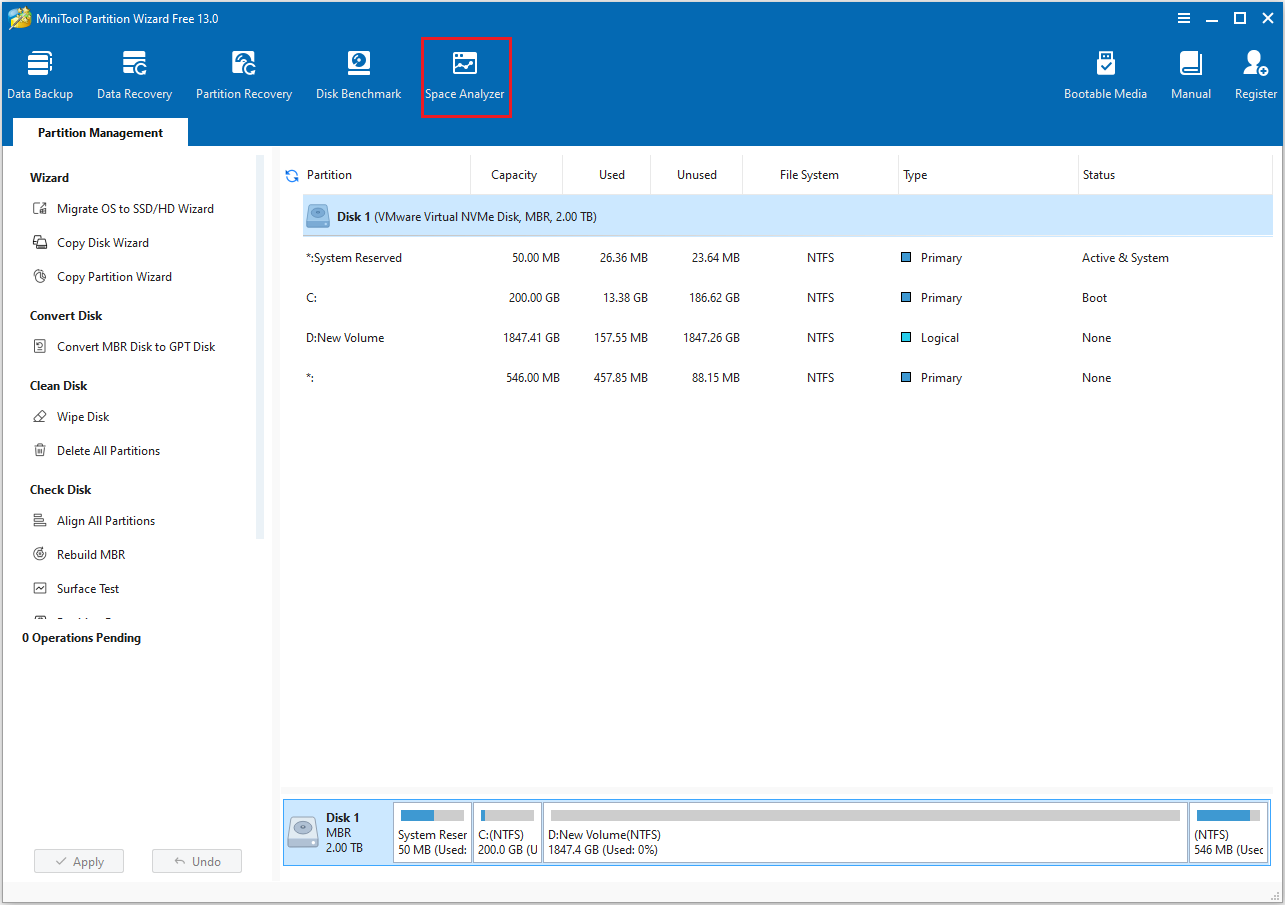
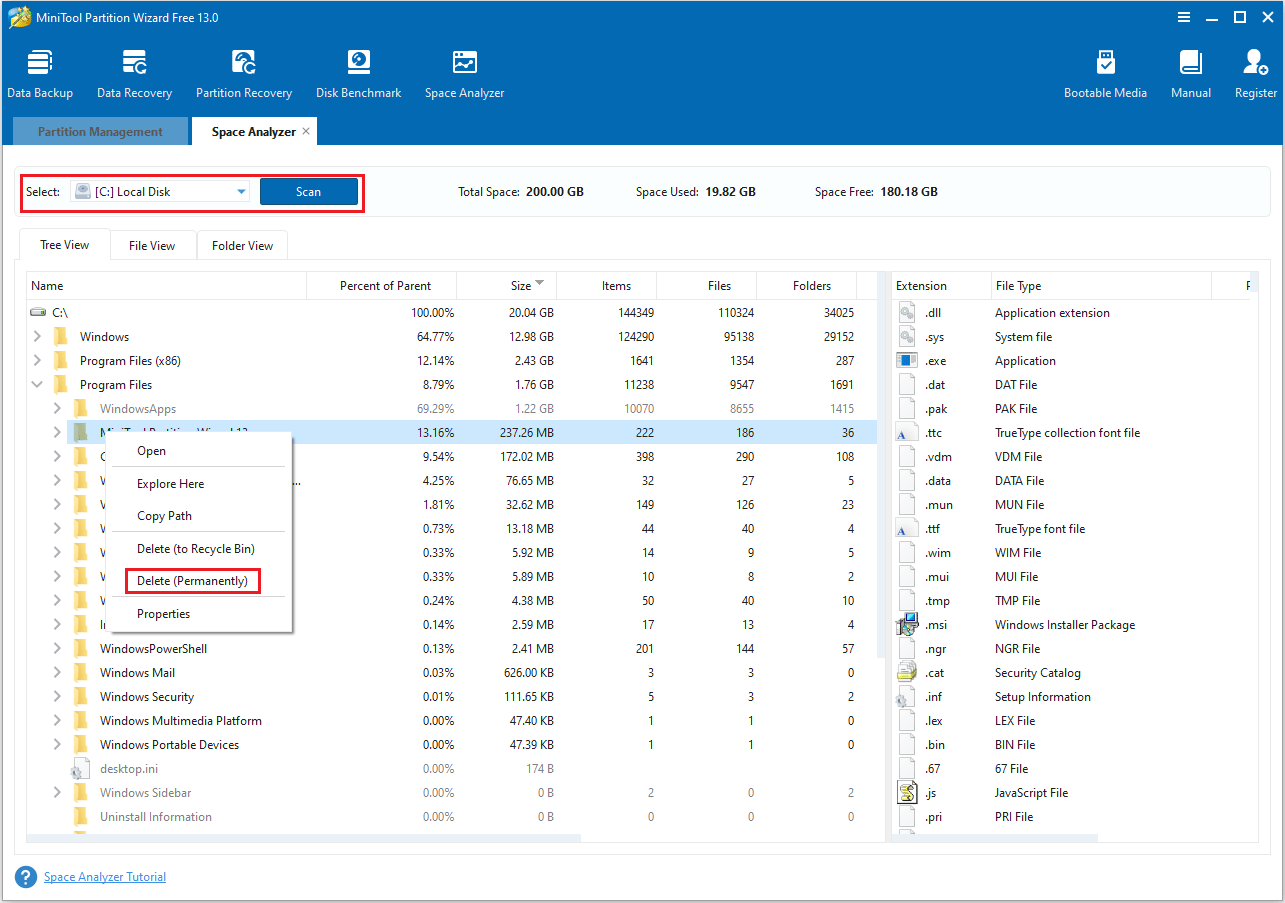
Paso 3: Seleccionar la unidad donde está instalado Steam y hacer clic en Escanear.
Paso 4: Después del escaneo, desplegar la estructura de árbol para encontrar archivos de gran tamaño o innecesarios.
Paso 5: Seleccionar los elementos que no necesites y hacer clic en Eliminar (de forma permanente).
Método 2: Desinstalar juegos obsoletos
Paso 1: Abrir Steam e ir a tu biblioteca.
Paso 2: Buscar el juego que deseas desinstalar, hacer clic con el botón derecho del ratón en el título del juego y seleccionar Desinstalar.
Paso 3: Hacer clic de nuevo en Desinstalar en la pantalla emergente de confirmación para comenzar el proceso.
Después de eliminar los juegos que ya no necesites, se liberará cierto espacio de almacenamiento ocupado por Steam.
Solución 3: Borrar la carpeta de descargas
Al actualizar o descargar juegos con Steam, todos los archivos temporales de descarga quedarán almacenados en la carpeta Steam\steamapps\downloading.
Cuando una descarga falla, se interrumpe o se pausa, es posible que algunos archivos inconclusos permanezcan en esta carpeta. Y, con el tiempo, estos archivos pueden llegar a ocupar varios gigabytes o incluso decenas de gigabytes de espacio en el disco duro.
Borrar el contenido de esta carpeta es una opción para liberar espacio en el disco y resolver conflictos o problemas ocurridos al instalar o actualizar juegos en Steam.
Solución 3. Métodos avanzados
Método 1: comprobar las propiedades de la unidad
Cuando Steam descarga, actualiza o instala juegos, necesita escribir datos en el disco duro.
En caso de que los permisos de Steam o de sus carpetas de juegos estén configurados como «solo lectura», el sistema bloqueará las operaciones de escritura, lo que ocasionará problemas del tipo “espacio insuficiente en el disco” o “error de escritura en el disco”.
Para solucionarlo, debes desmarcar el atributo «solo lectura» en el disco duro o en la carpeta donde esté instalado Steam.
Método 2: comprobar si hay archivos restantes
La función de desinstalar Steam suele eliminar la mayor parte de los archivos de los juegos, pero, aun así, es posible que queden archivos y carpetas. Y si estas carpetas se acumulan, ocuparán un espacio innecesario en el disco duro.
Para eliminarlas, dirígete a la carpeta de la biblioteca de Steam, busca el directorio steamapps y ve a la carpeta común.
Esta carpeta contiene archivos para todos los juegos instalados. A continuación, busca las carpetas del juego que acabas de desinstalar y bórralas.
Método 3: ampliar la partición donde está instalado Steam
Si siguen apareciendo errores al descargar nuevos juegos desde Steam, es un claro indicio de que no hay suficiente espacio libre en disco en Steam.
Si es así, te recomendamos modificar el tamaño de las particiones del disco duro para garantizar que haya suficiente espacio libre a la hora de descargar e instalar juegos.
MiniTool Partition Wizard ofrece las tareas Extender partición y Mover/Cambiar tamaño de partición, para ayudarte a ampliar las particiones del disco eficazmente y tener así más espacio disponible.
Cómo ampliar una partición
En caso de no haber espacio sin asignar adyacente a la partición de destino, puedes utilizar esta función para resolver el problema.
Te permitirá asignar espacio libre de otras áreas o particiones no asignadas del mismo disco para aumentar la capacidad de la partición especificada. Para ello, sigue estos pasos:
Paso 1: Abrir MiniTool Partition Wizard para acceder a su interfaz principal.
Paso 2: Hacer clic con el botón derecho del ratón en la unidad donde esté instalado Steam y hacer clic en la opción Extender.
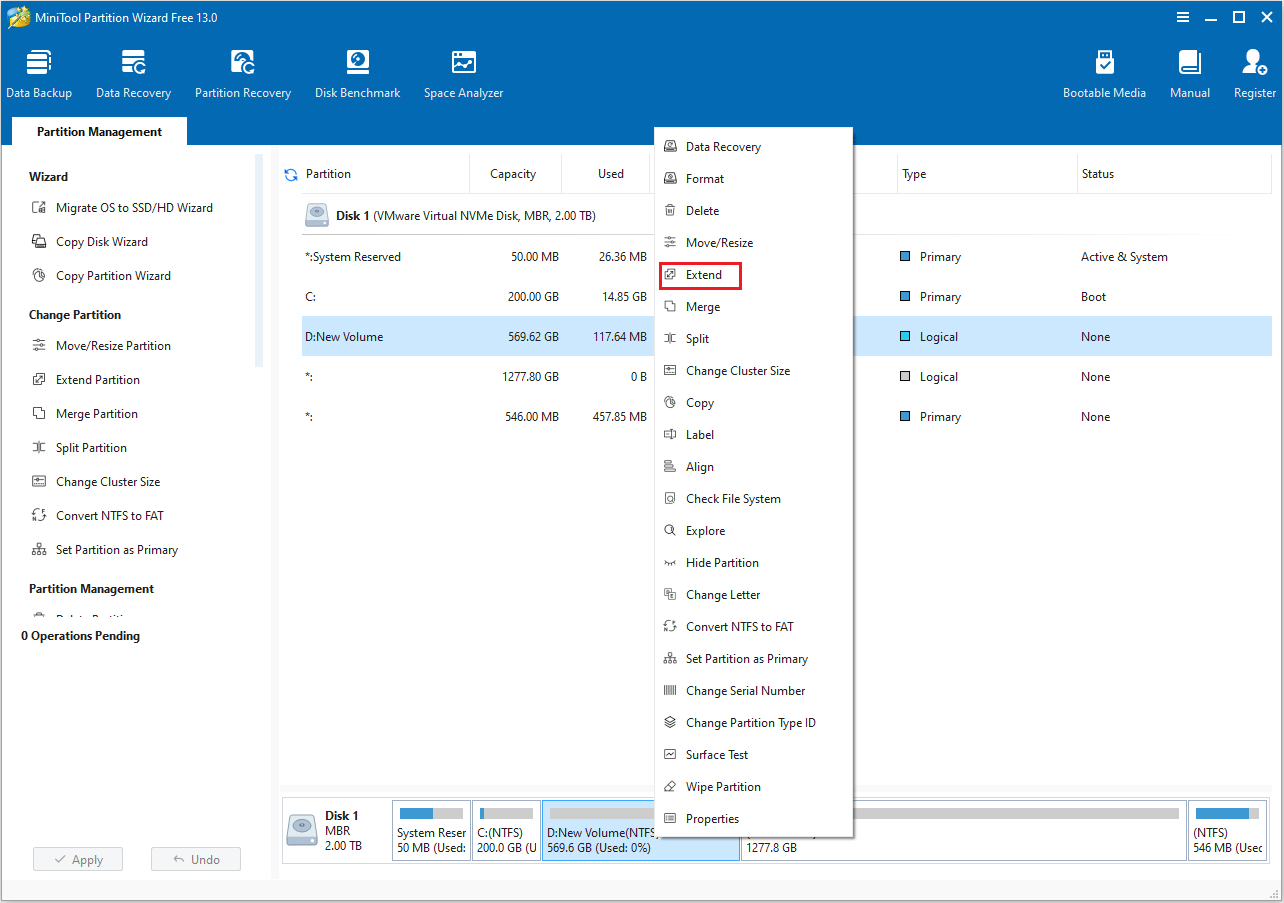
Paso 3: Hacer clic en la flecha hacia abajo de Tomar espacio libre de, elegir una partición y hacer clic en Aceptar para guardar los cambios.
- Abrir el menú desplegable Tomar espacio libre de y seleccionar una partición o espacio sin asignar.
- Mover el control deslizante azul para decidir la cantidad de espacio que vas a tomar.
- Darle al botón Aceptar.
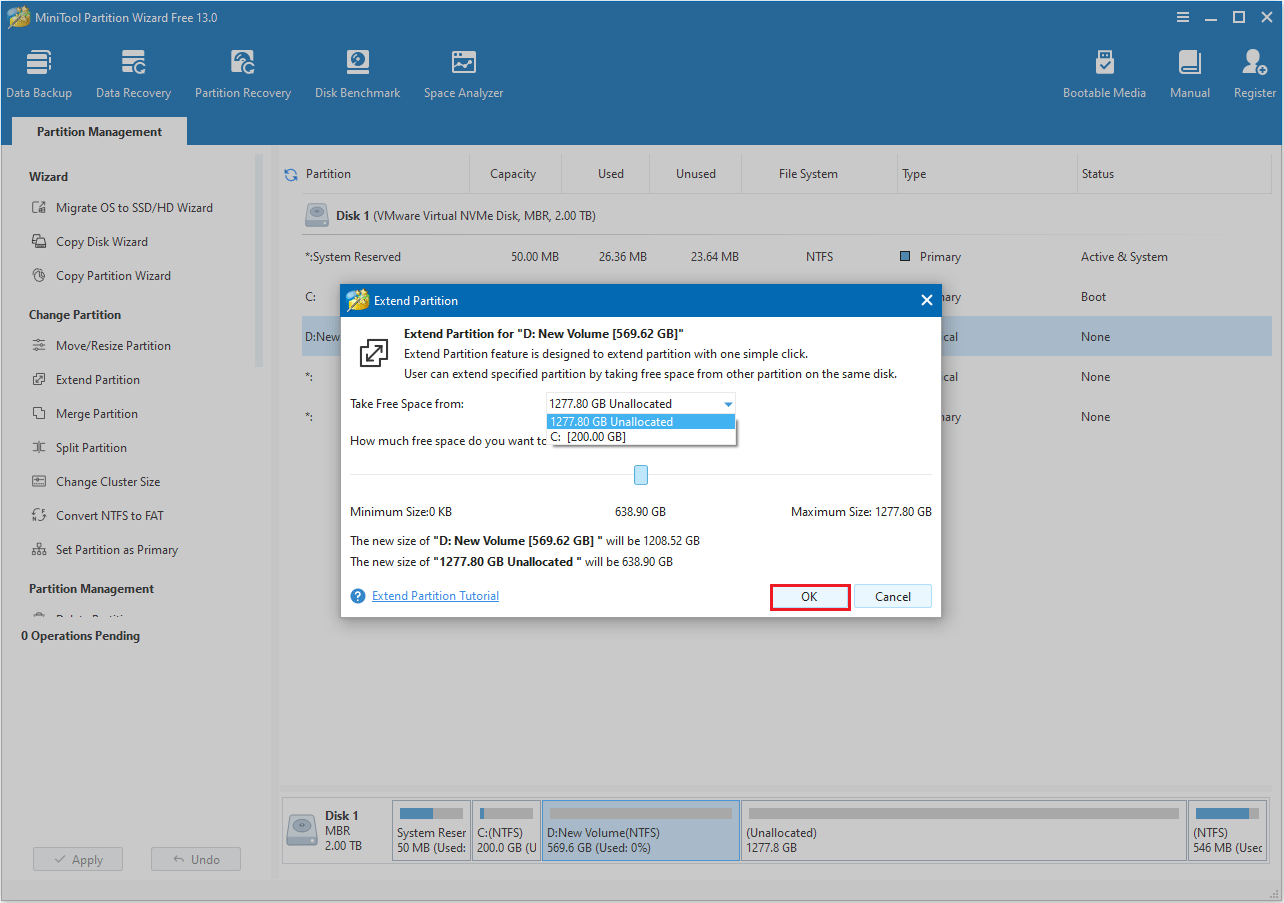
Paso 4: Tocar Aplicar > Sí para ejecutar la operación. Al finalizar, el resultado se mostrará de la siguiente forma.
Cómo mover/cambiar el tamaño de una partición
Solo podrás ampliar la partición donde esté ubicado Steam si hay espacio suficiente sin asignar junto a la partición de destino.
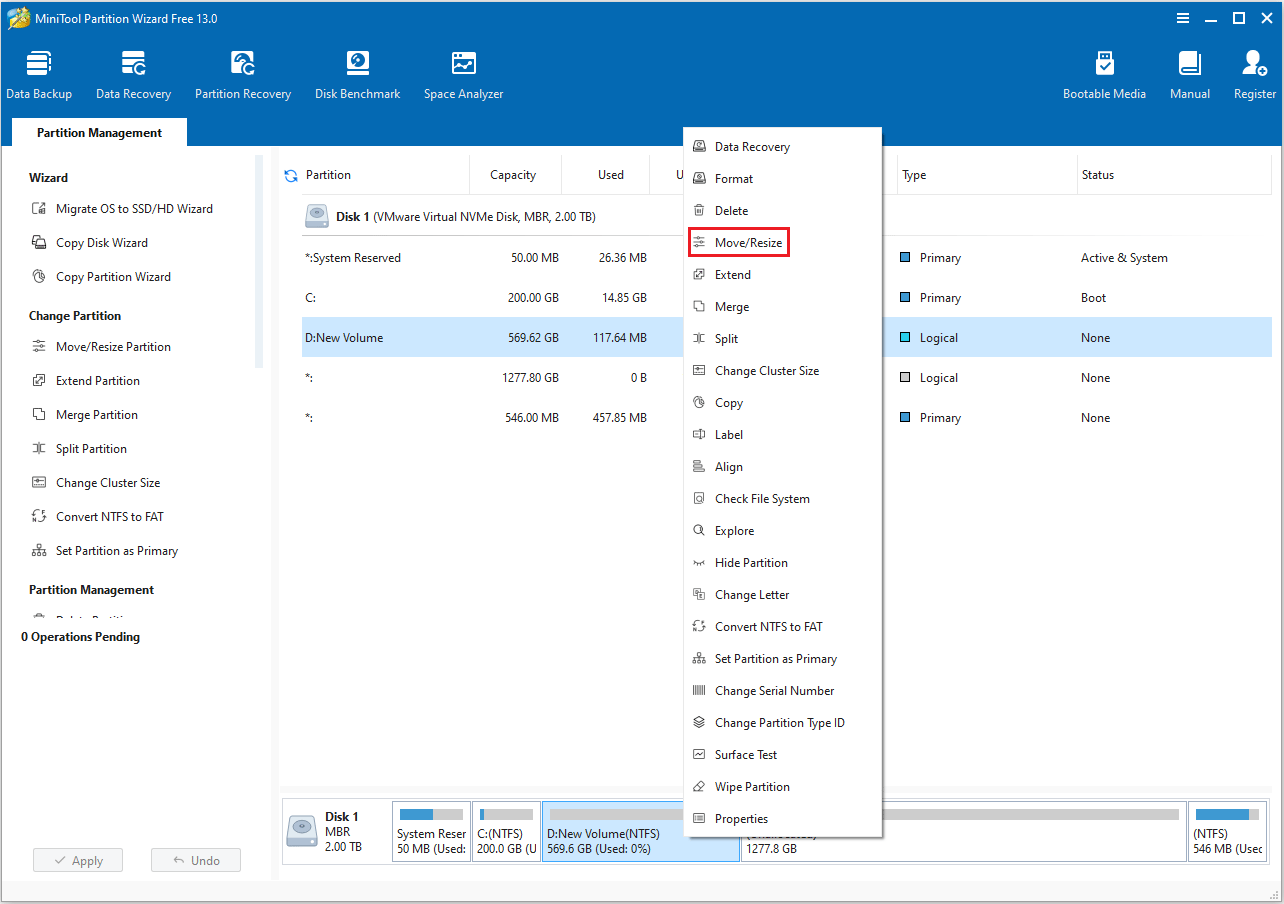
Paso 1: Ejecutar MiniTool Partition Wizard en su interfaz principal, hacer clic con el botón derecho del ratón en la partición y seleccionar Mover/Cambiar tamaño.
Paso 2: Arrastrar la flecha para alargar el controlador, ocupar el espacio sin asignar adyacente a la partición y hacer clic en Aceptar.
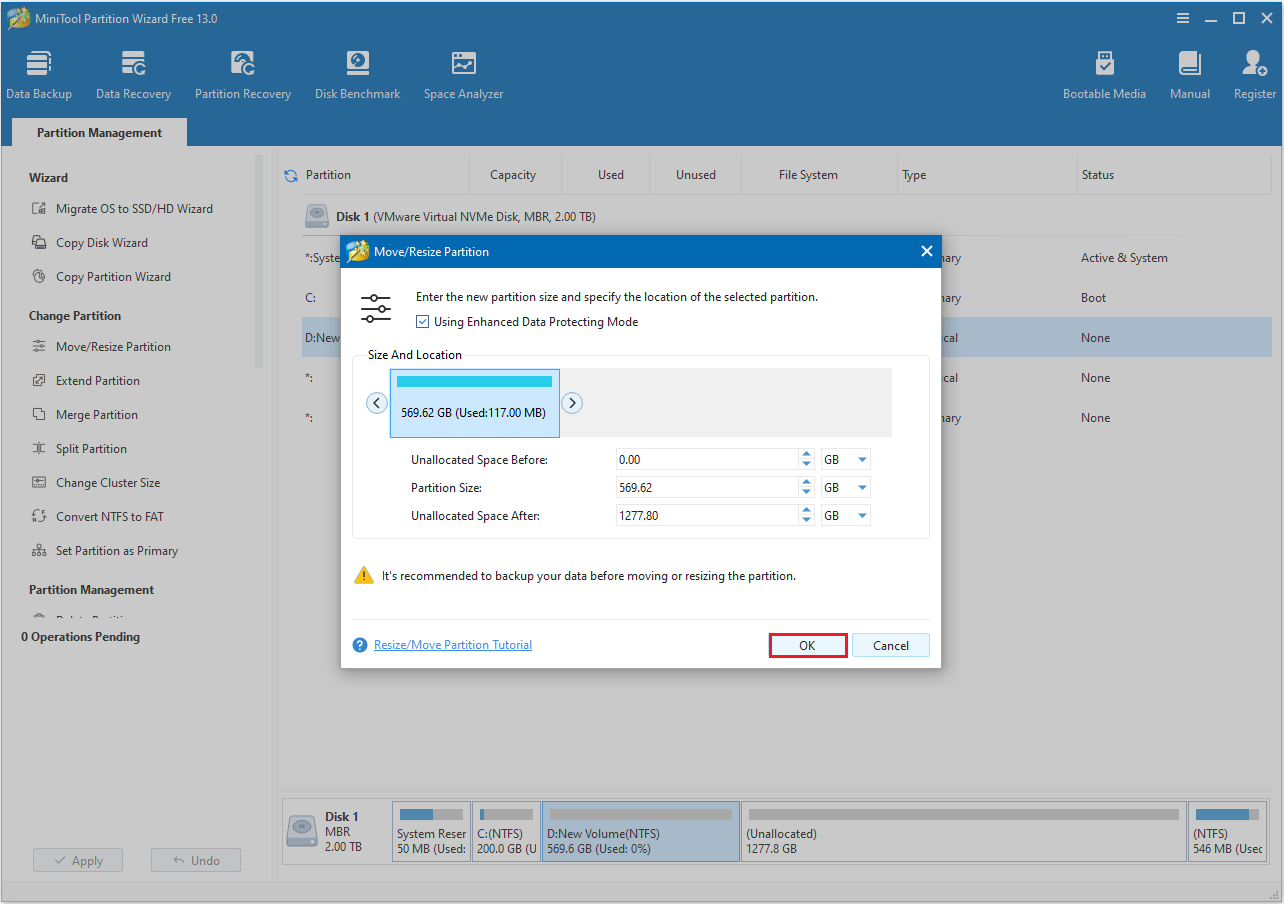
Paso 3: Hacer clic en Aplicar para completar la operación de ampliación de la partición.
Una vez finalizada la instalación de la ampliación del disco de Steam, vuelve a comprobar si sigues recibiendo un error parecido.
Conclusión
El problema “Steam no tiene suficiente espacio en disco” puede resultar molesto, sin embargo, no suele ser complicado de solucionar con unos consejos sencillos. Solo tienes que seguir los pasos de esta guía y tendrás muchas posibilidades de ampliar el espacio disponible para Steam con éxito.
Si tienes alguna pregunta o sugerencia mientras utilizas MiniTool Partition Wizard, puedes ponerte en contacto con nosotros para obtener más ayuda en [email protected].
No hay suficiente espacio libre en disco en Steam
Para ello, puedes crear varias «Carpetas de la biblioteca de Steam» en la configuración de Steam y, después, seleccionar diferentes ubicaciones de instalación cuando instales nuevos juegos.
Por tanto, se recomienda convertir el disco de destino al sistema de archivos NTFS. NTFS no solo admite particiones y archivos más grandes, sino que proporciona también una mayor seguridad.
Comentarios del usuario :