
Le Gestionnaire BitLocker est une fonctionnalité de MiniTool Partition Wizard qui permet de gérer le chiffrement BitLocker de manière plus simple et plus efficace. Il permet d'activer ou de désactiver BitLocker, ainsi que de verrouiller ou de déverrouiller des lecteurs chiffrés directement depuis l'interface de gestion des disques, améliorant ainsi l'efficacité et la facilité d'utilisation lors de la gestion des disques chiffrés.
À propos du Gestionnaire BitLocker
BitLocker est une fonctionnalité de chiffrement intégrée à Windows. Elle est conçue pour protéger les données en chiffrant des lecteurs entiers. Toutefois, pour certains utilisateurs, la gestion de BitLocker via les paramètres de Windows peut être fastidieuse.
Le Gestionnaire BitLocker est une fonctionnalité intégrée à MiniTool Partition Wizard qui fonctionne avec le système de chiffrement BitLocker intégré à Windows. Il est destiné aux utilisateurs qui souhaitent gérer des lecteurs chiffrés sans avoir à passer constamment des paramètres de Windows aux outils de gestion des disques. Il est particulièrement utile lors des opérations sur des partitions protégées par BitLocker.
Cette fonctionnalité permet de gérer facilement le chiffrement BitLocker des lecteurs, notamment en activant ou en désactivant BitLocker, ainsi qu’en verrouillant ou en déverrouillant les lecteurs. Elle permet également de gérer les lecteurs protégés par BitLocker en même temps que les opérations sur les partitions et les disques, rendant ainsi la gestion des lecteurs chiffrés plus pratique et plus flexible.
MiniTool Partition Wizard FreeCliquez pour télécharger100%Propre et sûr
Comment utiliser le Gestionnaire BitLocker
Comment activer BitLocker sur un lecteur
Étape 1. Lancez MiniTool Partition Wizard.
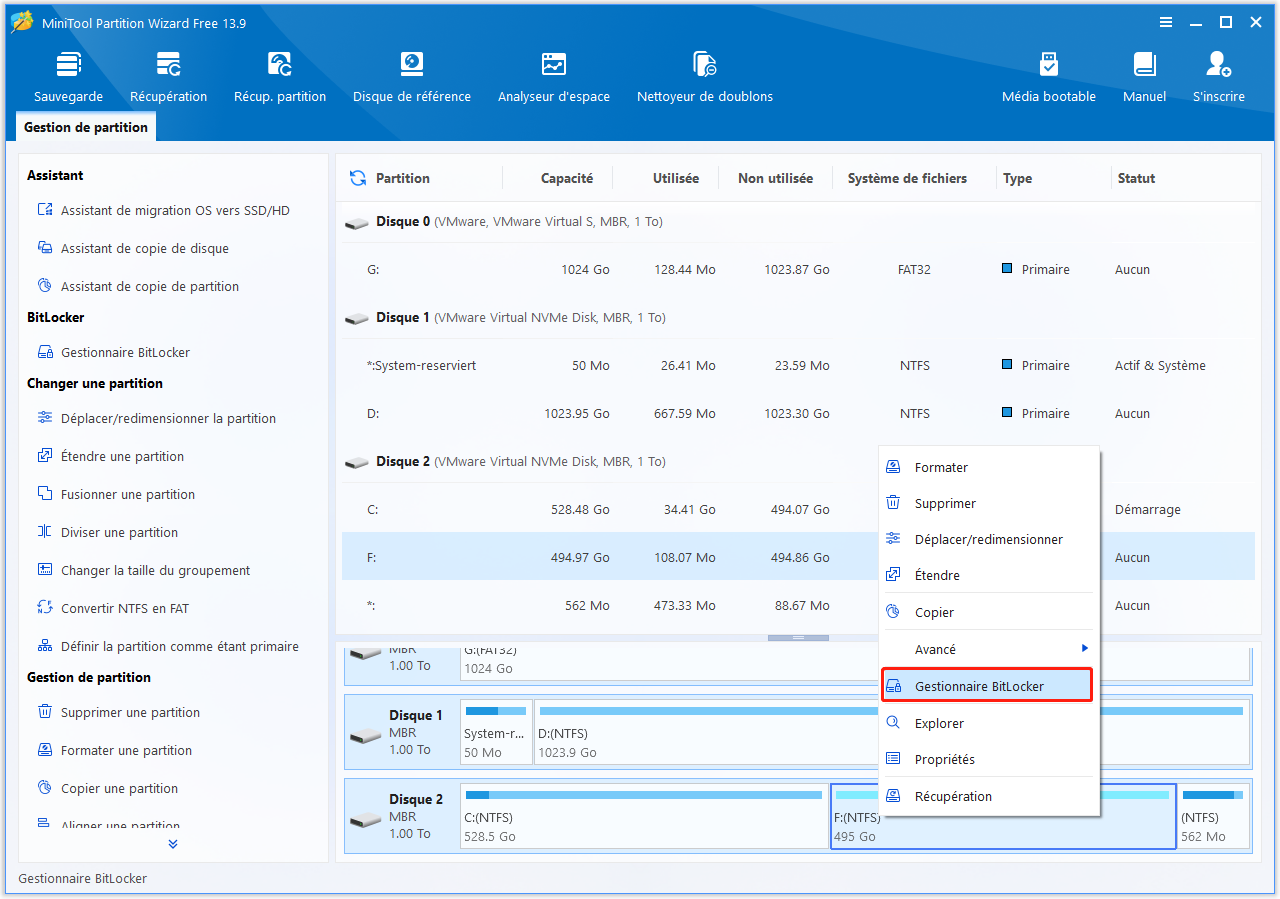
Étape 2. Cliquez avec le bouton droit sur le lecteur cible, puis sélectionnez Gestionnaire BitLocker dans le menu.
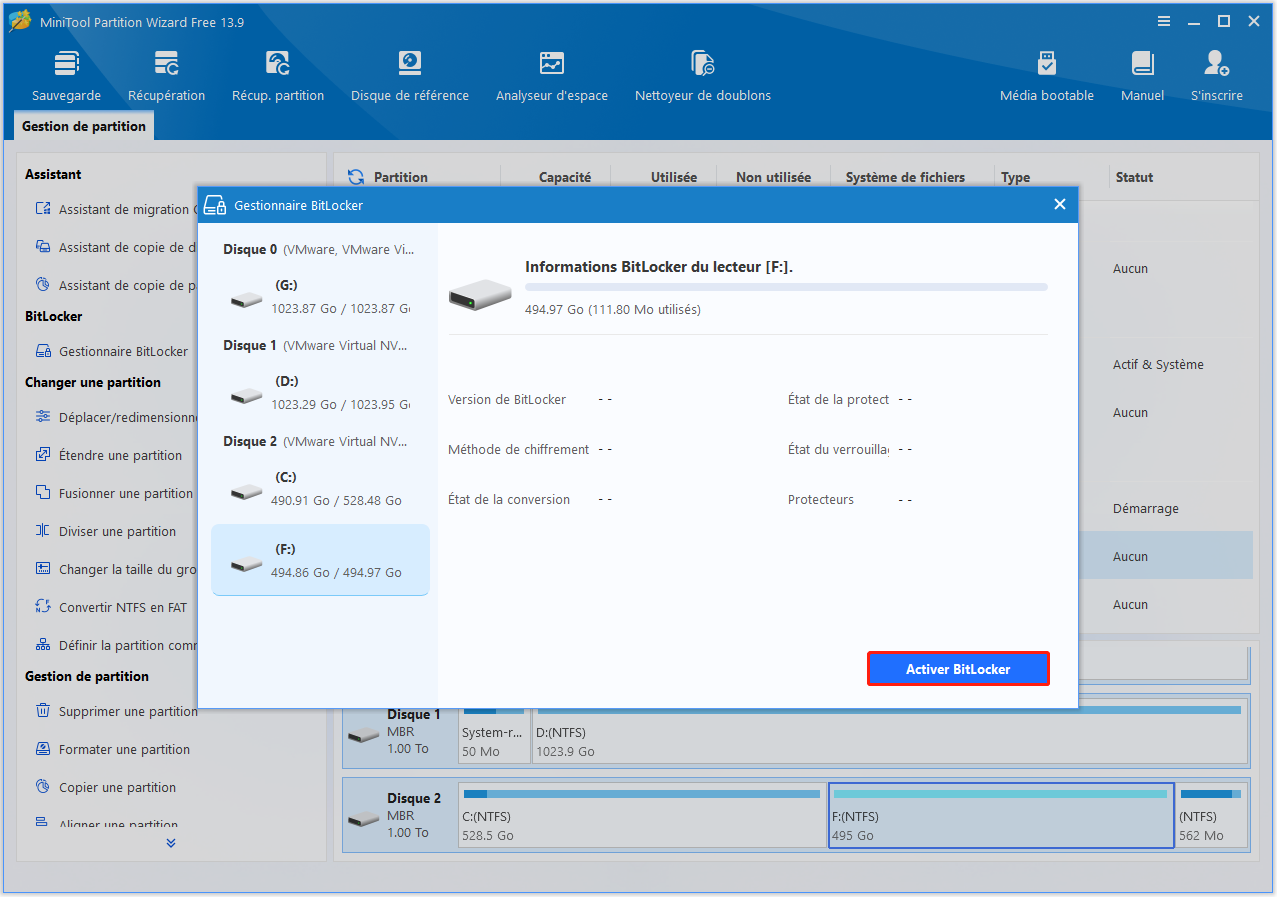
Étape 3. Dans la fenêtre contextuelle, cliquez sur le bouton Activer BitLocker pour continuer.
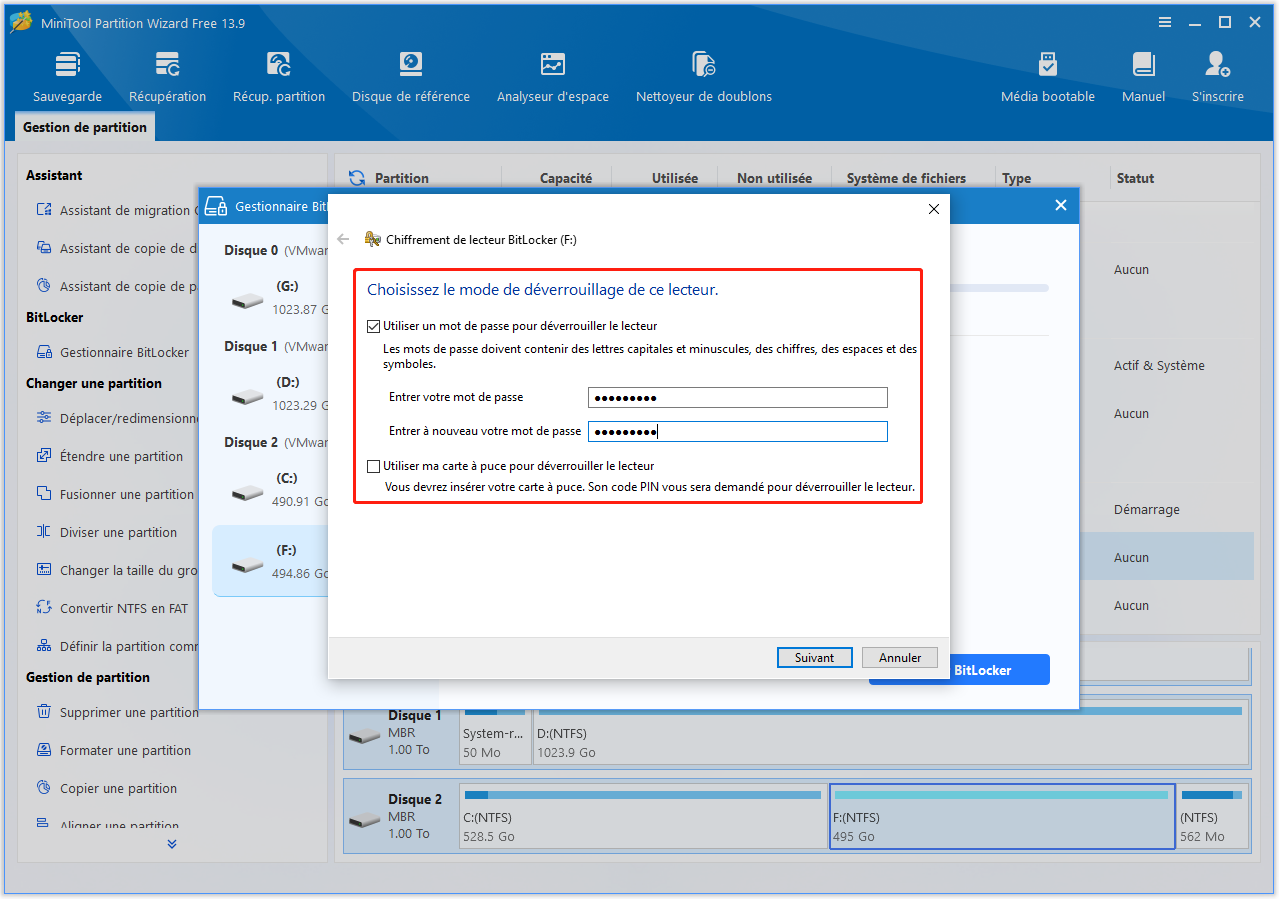
Étape 4. Choisissez une méthode pour déverrouiller le lecteur.
Une nouvelle fenêtre s’affiche avec deux options :
① Utiliser un mot de passe pour déverrouiller le lecteur
Cette option permet de définir un mot de passe. Vous devrez le saisir chaque fois que vous souhaiterez déverrouiller le lecteur. Elle convient à la plupart des utilisateurs.
② Utiliser ma carte à puce pour déverrouiller le lecteur
Cette option utilise une carte à puce physique pour l’authentification. Elle est généralement utilisée dans les environnements d’entreprise nécessitant un niveau de sécurité plus élevé.
Après avoir sélectionné une option, saisissez le mot de passe requis ou insérez une carte à puce, puis cliquez sur Suivant.
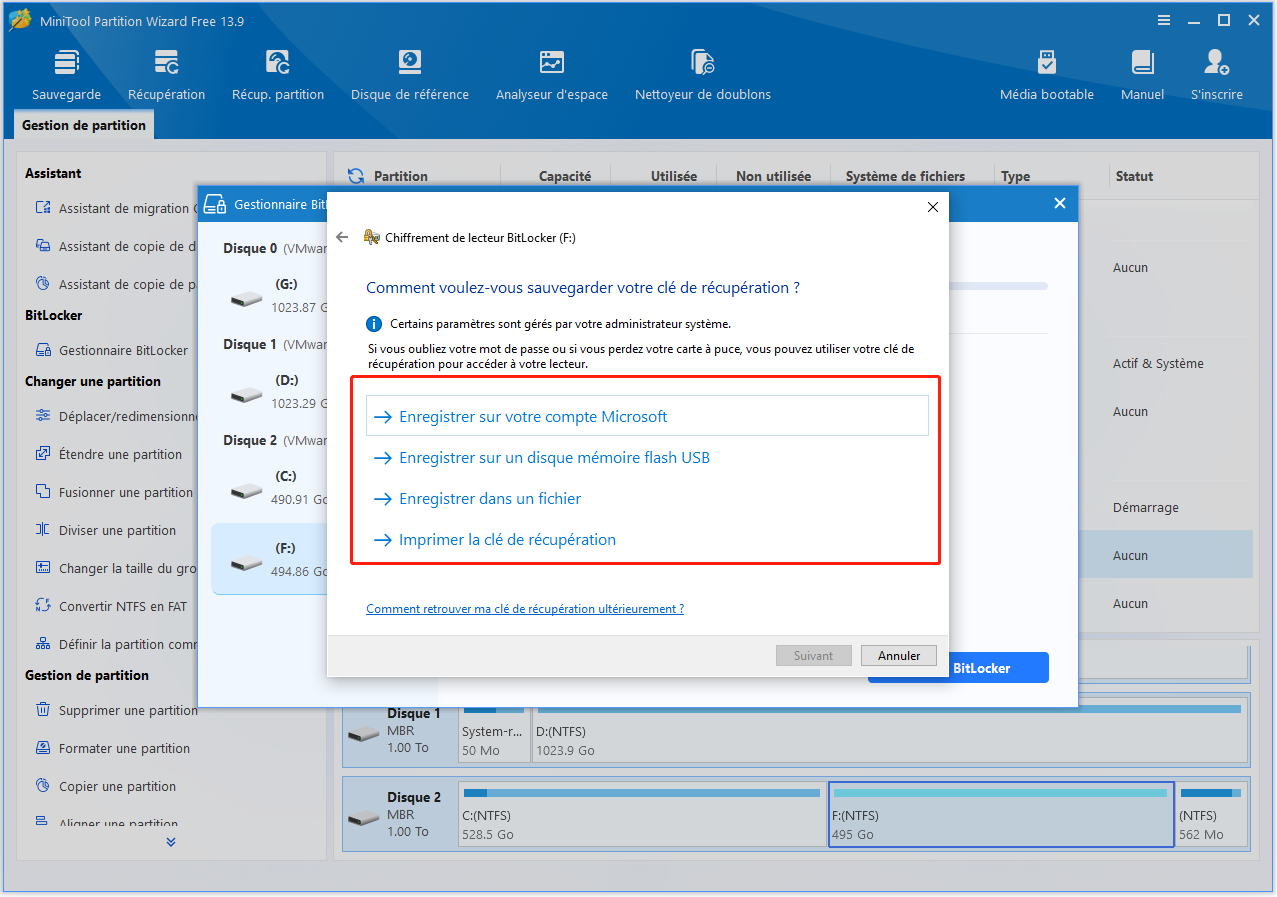
Étape 5. Choisissez l’emplacement où enregistrer la clé de récupération.
Quatre options sont proposées :
① Enregistrer dans votre compte Microsoft :
Enregistre la clé de récupération dans votre compte Microsoft afin que vous puissiez y accéder facilement en cas de besoin.
② Enregistrer sur un lecteur flash USB :
Enregistre la clé de récupération sur un lecteur USB amovible. Cette option est recommandée si vous préférez conserver une copie hors ligne.
③ Enregistrer dans un fichier :
Enregistre la clé de récupération sous la forme d’un fichier .TXT sur votre ordinateur ou à un autre emplacement. Veillez à conserver ce fichier dans un endroit sûr.
④ Imprimer la clé de récupération :
Imprime une copie papier de la clé de récupération afin de disposer d’une sauvegarde physique.
Sélectionnez l’option qui vous convient. Dans cet exemple, nous choisissons Enregistrer dans un fichier.
Étape 6. Sélectionnez l’emplacement où enregistrer la clé de récupération, puis cliquez sur Enregistrer. Vous revenez ensuite à la fenêtre précédente. Cliquez sur Suivant pour continuer.
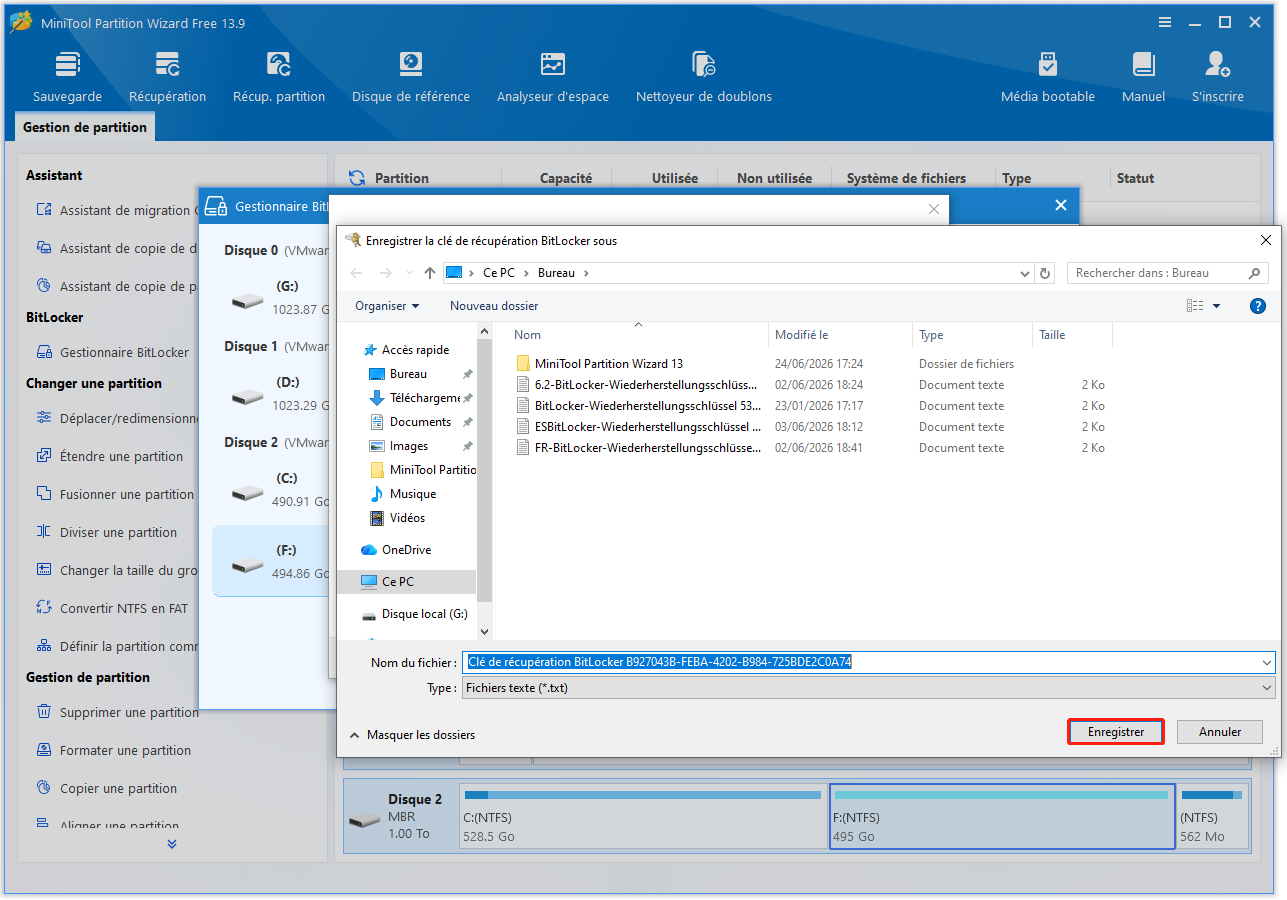
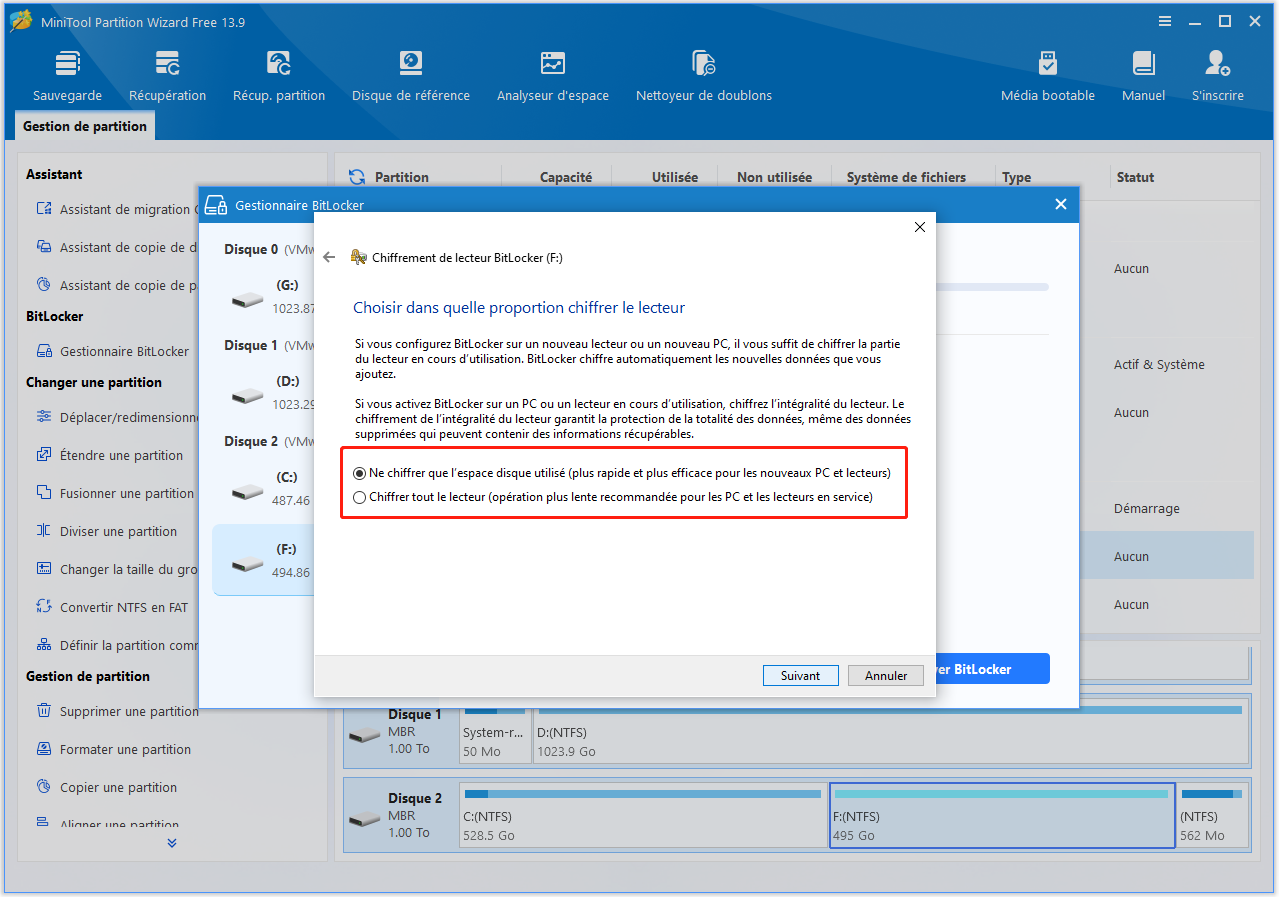
Étape 7. Choisissez la partie du lecteur à chiffrer.
① Chiffrer uniquement l’espace disque utilisé (plus rapide et recommandé pour les nouveaux PC et lecteurs) :
Chiffre uniquement l’espace actuellement utilisé. Cette option est recommandée pour les lecteurs neufs ou vides.
② Chiffrer l’ensemble du lecteur (plus lent, mais recommandé pour les PC et les lecteurs déjà utilisés) :
Chiffre toutes les données du lecteur, y compris les données supprimées mais encore récupérables. Cette option est recommandée pour les lecteurs déjà utilisés.
Sélectionnez l’option adaptée à votre situation, puis cliquez sur Suivant.
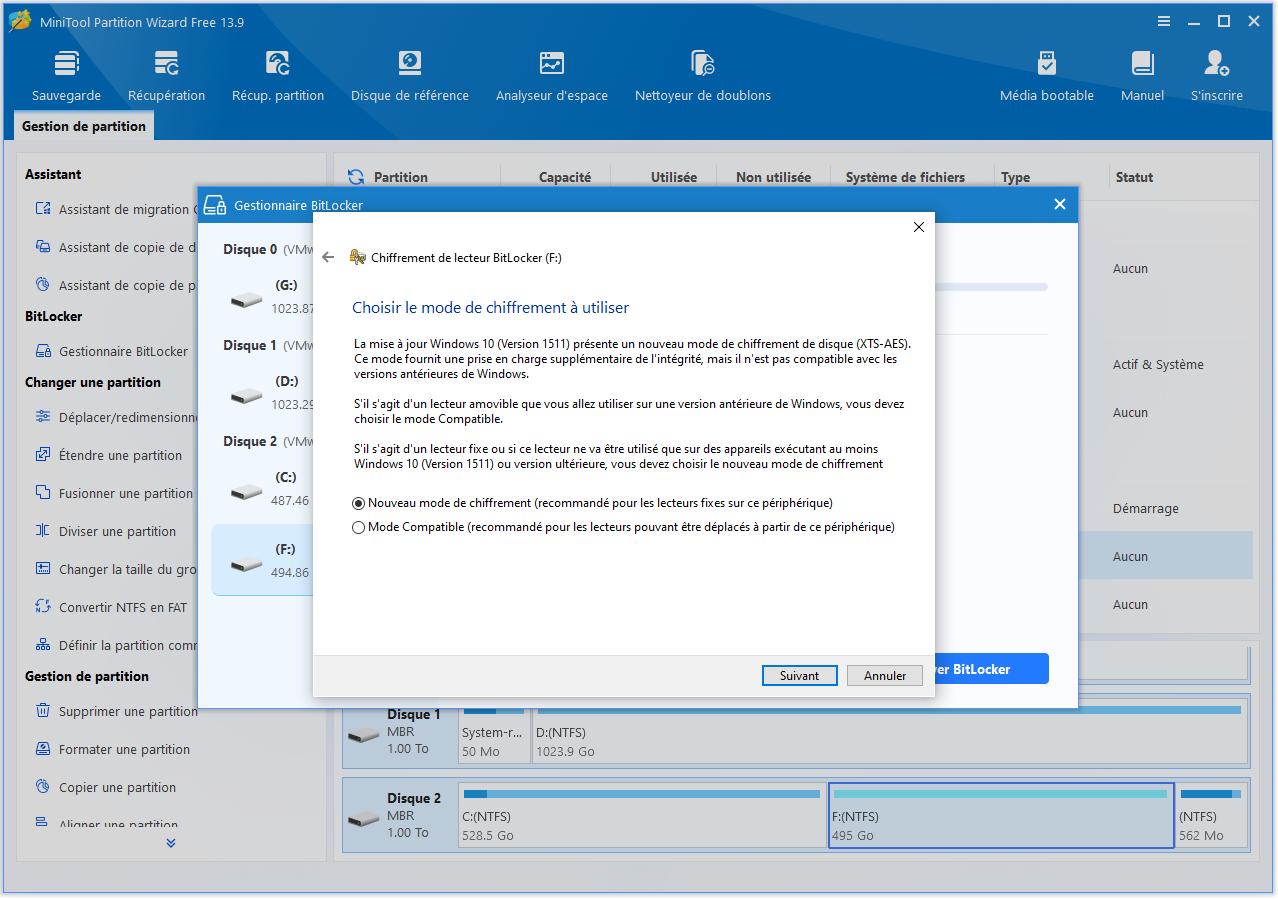
Étape 8. Sélectionnez le mode de chiffrement.
① Nouveau mode de chiffrement (recommandé pour les lecteurs fixes de cet appareil) :
Offre un chiffrement plus moderne et plus sécurisé. Cette option est recommandée pour les lecteurs internes qui restent sur cet appareil.
② Mode compatible (recommandé pour les lecteurs pouvant être déplacés vers un autre appareil) :
Conçu pour les lecteurs amovibles et offrant une meilleure compatibilité avec les anciennes versions de Windows.
Choisissez le mode adapté à votre utilisation, puis cliquez sur Suivant.
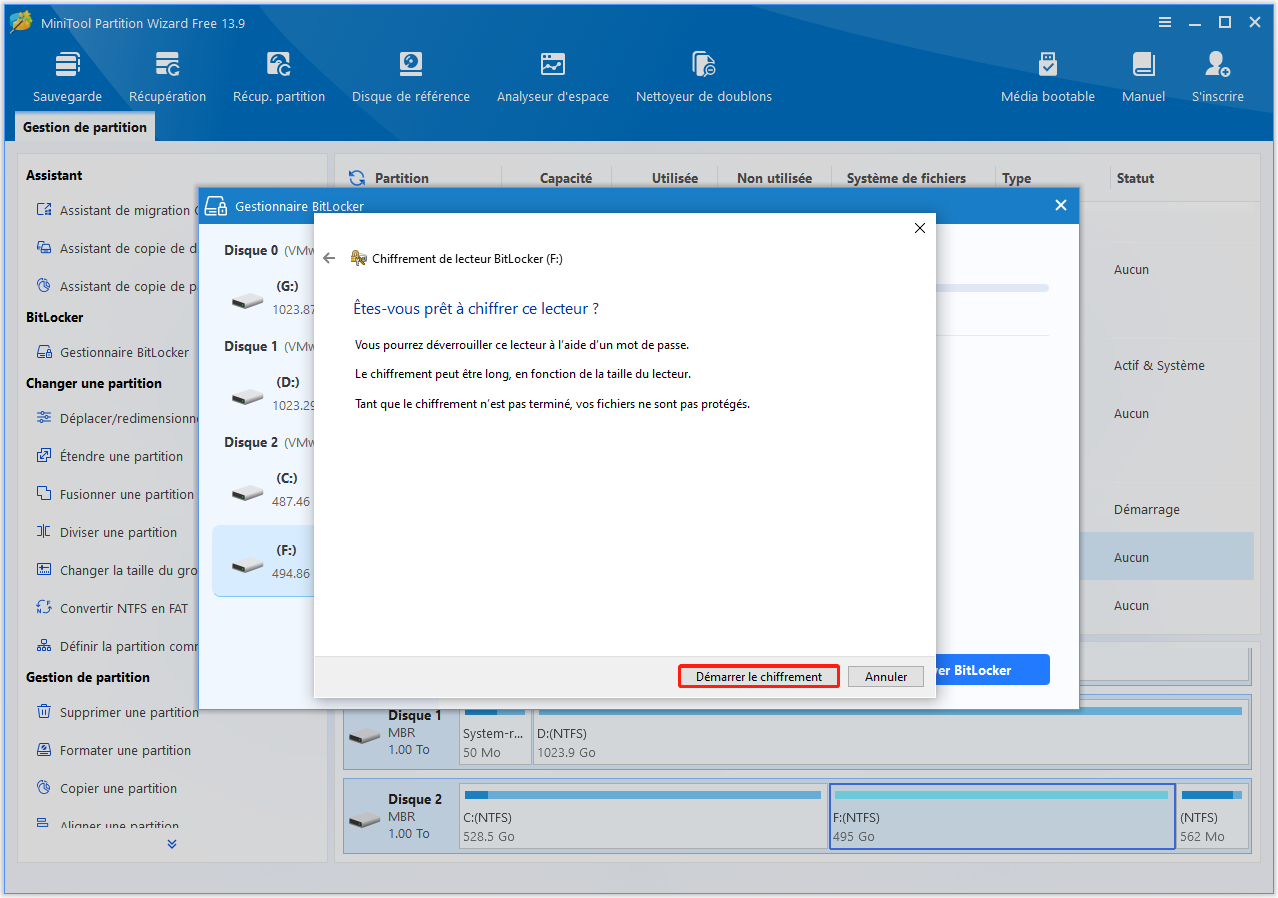
Étape 9. Cliquez sur Démarrer le chiffrement pour lancer le processus de chiffrement.
Étape 10. Une fois le processus terminé, cliquez sur Fermer pour revenir à l’interface principale du logiciel.
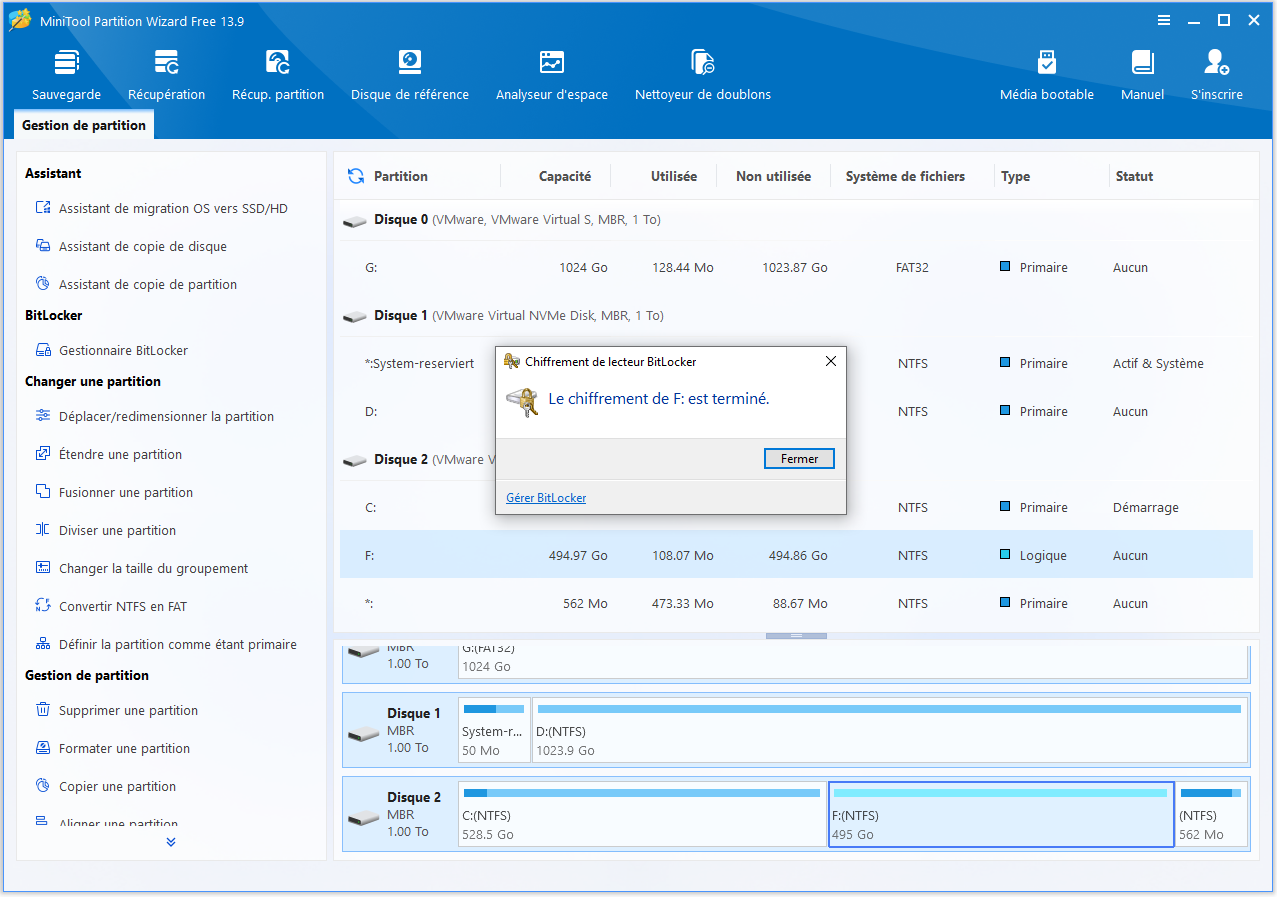
Le logiciel actualisera automatiquement l’état du lecteur. Le lecteur cible affichera désormais une icône de cadenas en état déverrouillé, indiquant que BitLocker a été activé avec succès.
Comment verrouiller un lecteur BitLocker
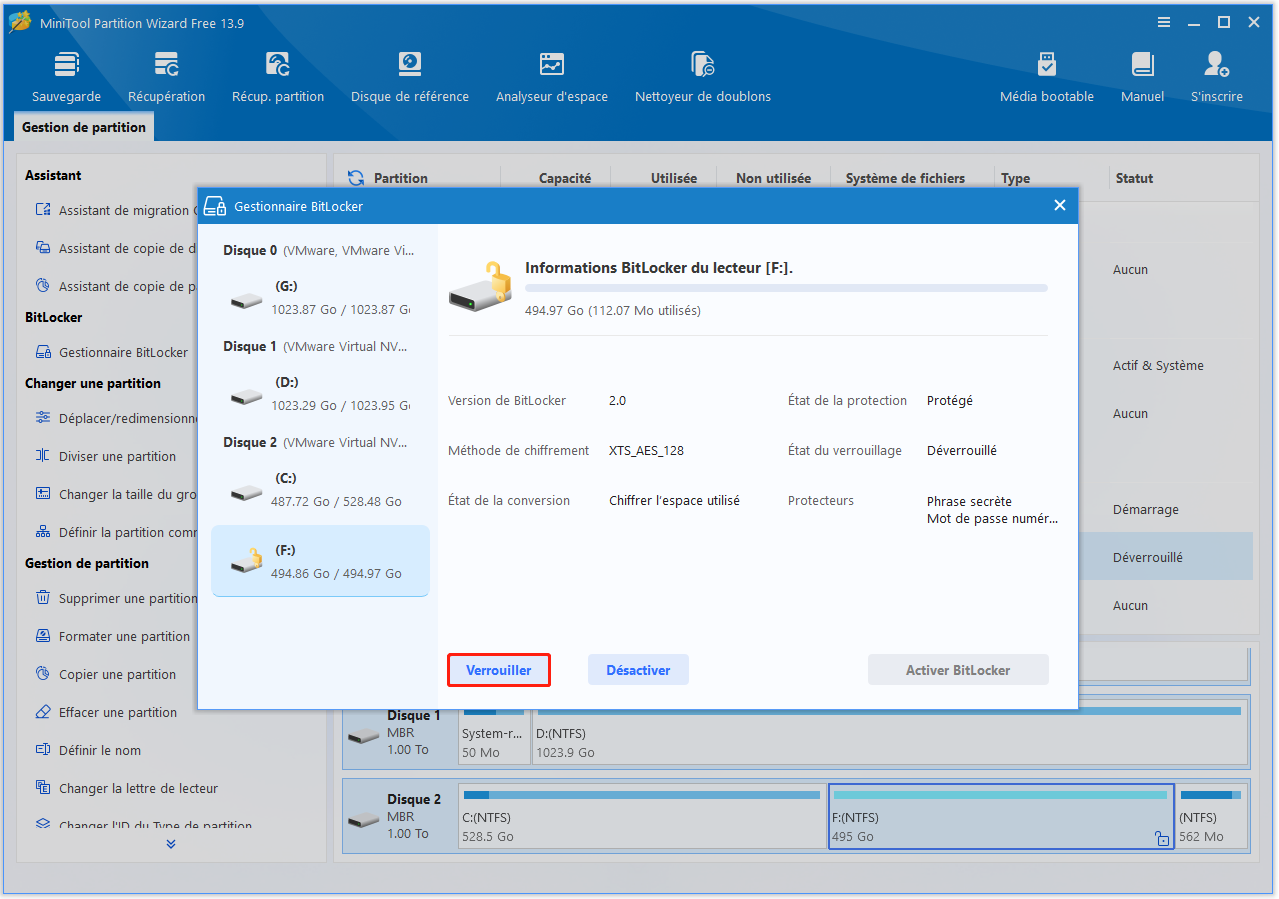
Étape 1. Cliquez avec le bouton droit sur le lecteur cible, puis sélectionnez Gestionnaire BitLocker.
Étape 2. Cliquez sur « Verrouiller » dans la fenêtre contextuelle, puis fermez l’interface du gestionnaire BitLocker pour revenir à l’interface principale du logiciel. Le logiciel actualisera automatiquement l’état du lecteur. Le lecteur cible affichera désormais une icône de verrouillage, indiquant que le lecteur a été verrouillé avec succès.
Comment déverrouiller un lecteur BitLocker
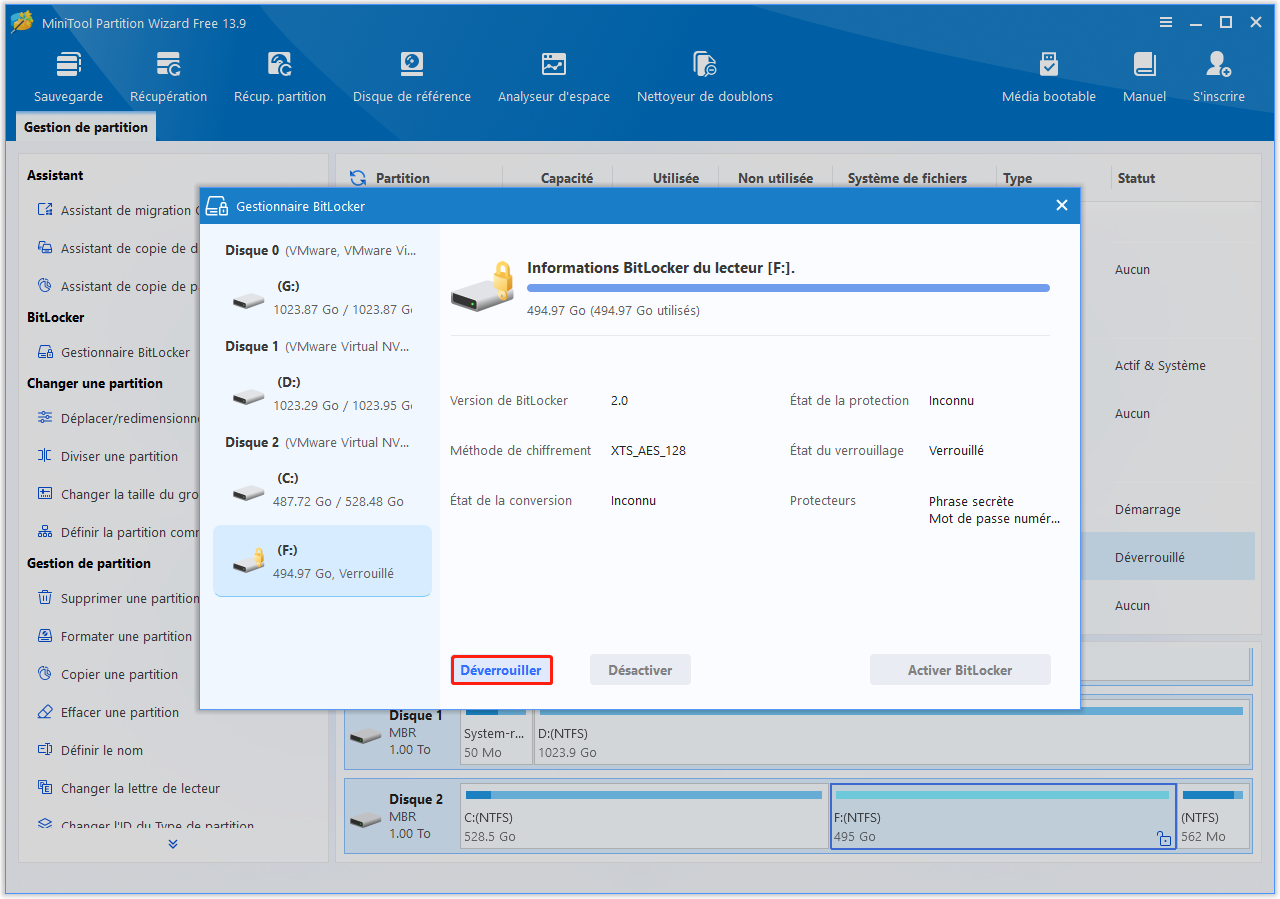
Étape 1. Cliquez avec le bouton droit sur le lecteur cible, puis sélectionnez Gestionnaire BitLocker.
Étape 2. Dans la fenêtre contextuelle, cliquez sur Déverrouiller.
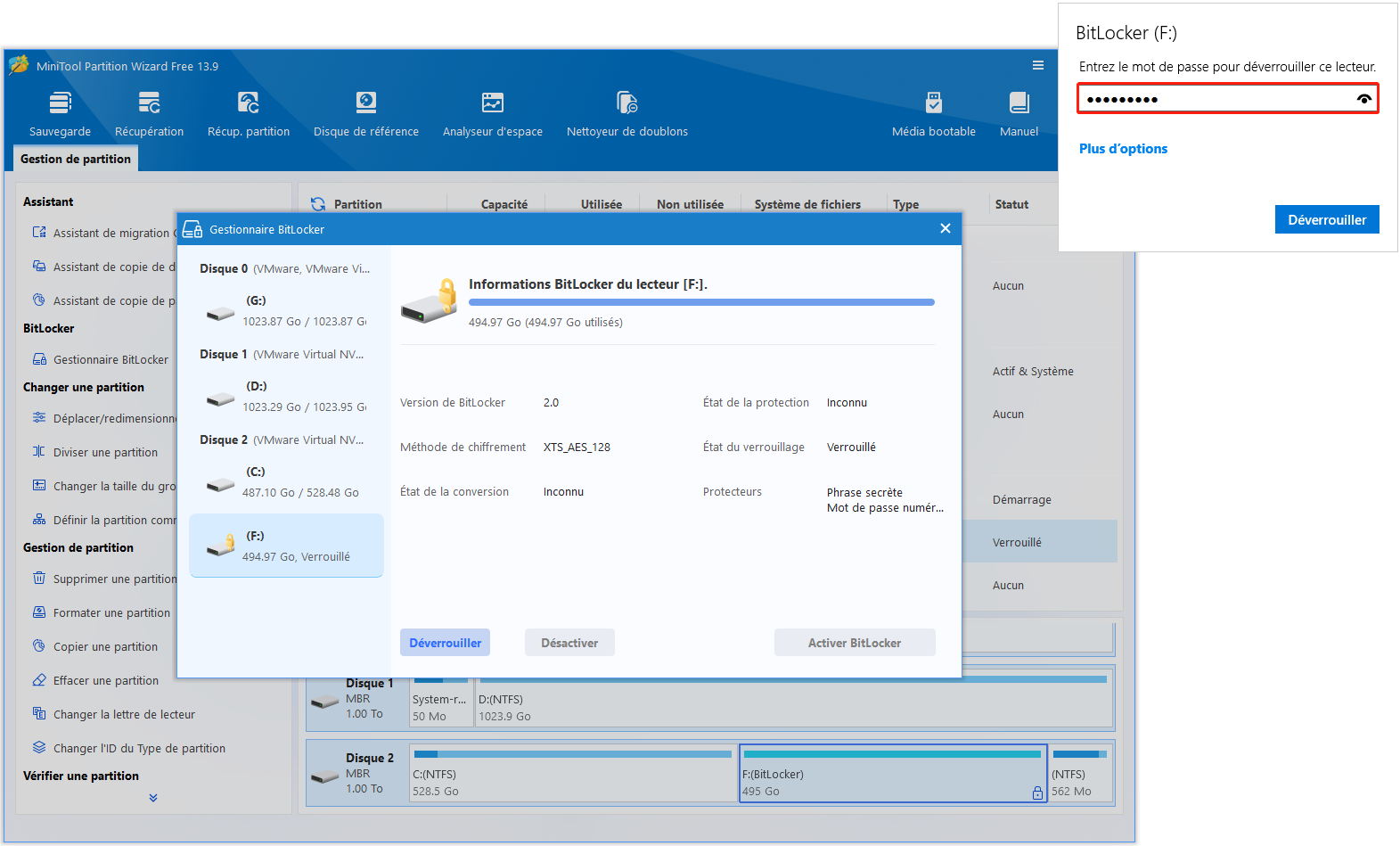
Étape 3. Dans la petite fenêtre contextuelle, saisissez le mot de passe, puis cliquez sur Déverrouiller. Ensuite, fermez l’interface du gestionnaire BitLocker pour revenir à l’interface principale du logiciel. Le logiciel actualisera automatiquement l’état du lecteur, et l’icône de cadenas passera à l’état déverrouillé.
Comment désactiver BitLocker sur un lecteur BitLocker
Étape 1. Cliquez avec le bouton droit sur le lecteur cible, puis sélectionnez Gestionnaire BitLocker.
Étape 2. Dans l’interface contextuelle, cliquez sur Désactiver.
Étape 3. Cliquez sur Oui pour confirmer l’opération.
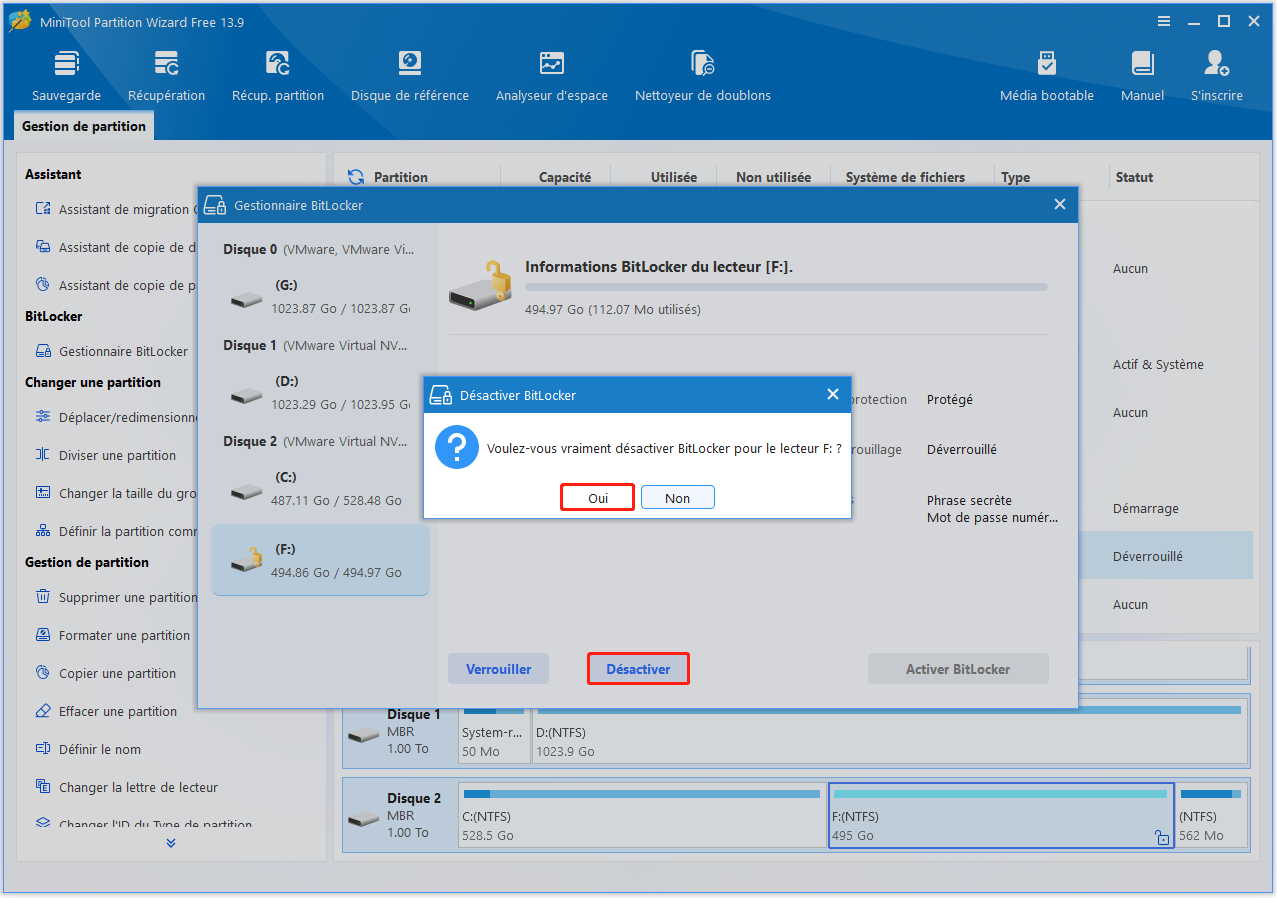
Le processus de déchiffrement démarre automatiquement. Veuillez patienter jusqu’à la fin de l’opération. Une fois le déchiffrement terminé, fermez l’interface du gestionnaire BitLocker. Le logiciel actualisera automatiquement l’état du lecteur, et l’icône de cadenas disparaîtra du lecteur.
Compatibilité du Gestionnaire BitLocker avec les opérations de partition
La disponibilité des opérations de partition dépend de l’état de BitLocker de la partition sélectionnée.
Veuillez consulter les informations suivantes avant d’effectuer des tâches de gestion de disque ou de partition.
Partition/lecteur de données BitLocker déverrouillé
| Opérations sur disque/partition | État |
| Redimensionner la partition | Pris en charge |
| Formater la partition | Pris en charge |
| Supprimer la partition | Pris en charge |
| Supprimer toutes les partitions | Pris en charge |
| Copier le disque/la partition | Pris en charge |
| Effacer le disque/la partition | Pris en charge |
| Fractionner la partition | Pris en charge |
| Récupération de partition | Pris en charge |
| Modifier la lettre de lecteur | Pris en charge |
| Modifier le nom de la partition | Pris en charge |
| Modifier l’ID de type de partition | Pris en charge |
| Modifier le numéro de série | Pris en charge |
| Modifier la taille des clusters | Pris en charge |
| Définir la partition comme logique | Pris en charge |
| Définir la partition comme primaire | Pris en charge |
| Explorer | Pris en charge |
| Convertir FAT en NTFS | Pris en charge |
| Vérifier le système de fichiers | Pris en charge |
| Test de surface | Pris en charge |
| Récupération de données | Pris en charge |
| Définir actif | Pris en charge |
| Définir inactif | Pris en charge |
| Cloner la partition | Pris en charge |
| Convertir disque GPT en MBR | Pris en charge |
| Convertir disque MBR en GPT | Pris en charge |
| Propriétés | Pris en charge |
| Déplacer la partition | Non pris en charge |
| Fusionner les partitions | Non pris en charge |
| Étendre la partition | Non pris en charge |
| Masquer la partition | Non pris en charge |
| Aligner la partition | Non pris en charge |
| Aligner toutes les partitions | Non pris en charge |
| Convertir NTFS en FAT | Non pris en charge |
2. Le fractionnement d'une partition BitLocker crée deux partitions. La première partition reste protégée par BitLocker et demeure déverrouillée, tandis que la seconde partition est créée sans protection BitLocker.
3. Après la copie d'une partition BitLocker, la protection BitLocker est supprimée sur la partition de destination.
4. Le formatage d'une partition BitLocker supprime la protection BitLocker.
5. La conversion d'un disque GPT en MBR (ou inversement) entraîne le passage d'une partition BitLocker déverrouillée à un état verrouillé.
Lecteur/partition de données BitLocker verrouillé
| Opérations sur disque/partition | État |
| Supprimer la partition | Pris en charge |
| Supprimer toutes les partitions | Pris en charge |
| Formater la partition | Pris en charge |
| Copier le disque/la partition | Pris en charge |
| Effacer le disque/la partition | Pris en charge |
| Propriétés | Pris en charge |
| Modifier la lettre de lecteur | Pris en charge |
| Modifier l’ID de type de partition | Pris en charge |
| Définir la partition comme logique | Pris en charge |
| Définir la partition comme primaire | Pris en charge |
| Test de surface | Pris en charge |
| Récupération de partition | Pris en charge |
| Définir actif | Pris en charge |
| Définir inactif | Pris en charge |
| Copier le disque | Pris en charge |
| Convertir disque GPT en MBR | Pris en charge |
| Convertir disque MBR en GPT | Pris en charge |
| Redimensionner la partition | Pris en charge (le lecteur BitLocker doit être déverrouillé au préalable) |
| Fractionner la partition | Pris en charge (le lecteur BitLocker doit être déverrouillé au préalable) |
| Modifier la taille des clusters | Pris en charge (le lecteur BitLocker doit être déverrouillé au préalable) |
| Récupération de données | Pris en charge (le lecteur BitLocker doit être déverrouillé au préalable) |
| Déplacer la partition | Non pris en charge |
| Fusionner les partitions | Non pris en charge |
| Étendre la partition | Non pris en charge |
| Masquer la partition | Non pris en charge |
| Aligner la partition | Non pris en charge |
| Aligner toutes les partitions | Non pris en charge |
| Explorer la partition | Non pris en charge |
| Vérifier le système de fichiers | Non pris en charge |
| Convertir NTFS en FAT | Non pris en charge |
| Convertir FAT en NTFS | Non pris en charge |
| Modifier le nom de la partition | Non pris en charge |
| Modifier le numéro de série | Non pris en charge |
2. Les informations d'utilisation du disque dans Propriétés peuvent ne pas s'afficher correctement pour une partition BitLocker verrouillée.
3. Les informations du système de fichiers ne sont pas disponibles tant que la partition n'est pas déverrouillée.
Partition système BitLocker (C:) déverrouillée
| Opérations sur disque/partition | État |
| Redimensionner la partition | Pris en charge |
| Formater la partition | Pris en charge |
| Supprimer la partition | Pris en charge |
| Supprimer toutes les partitions | Pris en charge |
| Effacer le disque/la partition | Pris en charge |
| Copier le disque/la partition | Pris en charge |
| Fractionner la partition | Pris en charge |
| Modifier l’ID de type de partition | Pris en charge |
| Explorer | Pris en charge |
| Vérifier le système de fichiers | Pris en charge |
| Test de surface | Pris en charge |
| Récupération de données | Pris en charge |
| Test de surface du disque | Pris en charge |
| Récupération de partition | Pris en charge |
| Propriétés du disque/de la partition | Pris en charge |
| Déplacer la partition | Non pris en charge |
| Fusionner les partitions | Non pris en charge |
| Étendre la partition | Non pris en charge |
| Modifier la lettre de lecteur | Non pris en charge |
| Modifier le nom de la partition | Non pris en charge |
| Modifier le numéro de série | Non pris en charge |
| Modifier la taille des clusters | Non pris en charge |
| Masquer la partition | Non pris en charge |
| Aligner la partition | Non pris en charge |
| Aligner toutes les partitions | Non pris en charge |
| Convertir NTFS en FAT | Non pris en charge |
| Définir actif | Non pris en charge |
| Définir inactif | Non pris en charge |
2. Après la copie de la partition système, BitLocker n'est pas activé sur la partition de destination.
3. La conversion d'un disque GPT en MBR (ou inversement) n'est pas disponible lorsque le disque contient la partition système actuelle.
4. Les fonctions Effacer le disque et Supprimer toutes les partitions ne sont pas disponibles sur un disque contenant la partition système actuelle.
A PROPOS DE L'AUTEUR

Position: Columnist
Stella travaille chez MiniTool Software en tant que rédactrice en anglais depuis plus de 8 ans. Ses articles couvrent principalement les domaines de la récupération de données, notamment la récupération de données sur supports de stockage, la récupération de données sur téléphone et de photos, le téléchargement de vidéos, la gestion des partitions et les conversions de formats vidéo et audio.
Commentaires des utilisateurs :