
Lexar et SanDisk sont deux marques populaires de cartes mémoire qui proposent une gamme de produits tels que des cartes SD, des cartes microSD et des SSD. Lexar ou SanDisk: laquelle est la meilleure? Quelles sont les différences? De nombreux utilisateurs se posent ces questions. Dans cet article, Partition Magic analyse leurs différences et vous aide à faire le bon choix.
Carte SD Lexar ou SanDisk: laquelle est la meilleure? Voici un cas réel rapporté par un utilisateur d’un forum:
J'utilise ma Sandisk Extreme Pro 64 Go depuis 3 mois sur mon Lumix Gx85. Je l'apprécie, la vitesse d'écriture est excellente. Mais j'ai rencontré quelques problèmes récemment. Parfois, le lecteur de carte ne trouve pas la carte. Parfois, l'appareil photo m'oblige à formater la carte et à perdre toute la mémoire. C'est agaçant. Hier, je me suis acheté une Lexar Professional Silver Plus. Maintenant, je ne sais pas si ça vaut le coup. Je voudrais donc savoir laquelle des deux est la plus durable et la meilleure.https://www.reddit.com/r/Lumix/comments/1lhh5yq/lexar_vs_sandisk_which_one_is_better/
Si vous rencontrez également ce problème, veuillez vous reporter aux informations détaillées ci-dessous.
Je vais vous présenter en détail les cartes mémoire SanDisk et les cartes SD Lexar, et vous proposer une comparaison entre les deux. Je vous expliquerai également comment gérer une nouvelle carte.
Présentation des cartes SD Lexar et SanDisk
Lexar et SanDisk sont deux marques mondialement connues, particulièrement réputées pour leurs cartes SD haute performance.
Les deux marques proposent des cartes SD dans différentes capacités et vitesses pour les photographes, les gamers et les créateurs de contenu. Ces cartes sont largement utilisées dans les drones, les appareils photo, les ordinateurs et d’autres appareils.
Carte SD Lexar
Lexar était à l’origine une marque d’une société américaine fondée en 1996. Elle a ensuite été rachetée par Longsys, une société spécialisée dans les mémoires flash basée à Shenzhen, en Chine. La gamme de produits Lexar comprend des cartes SD, des clés USB, des cartes CompactFlash, des lecteurs de cartes et des disques SSD.
Principales fonctionnalités de la carte SD Lexar.
- Les cartes SD Lexar prennent en charge les normes d’interface UHS-I et UHS-II afin de répondre aux exigences de vitesse de différents utilisateurs.
- Les séries telles que Lexar Professional 1066x et 1667x offrent des performances de lecture et d’écriture à haute vitesse, ce qui les rend adaptées à la prise de vue de vidéos 4K et 8K.
- Les cartes SD Lexar intègrent généralement des fonctionnalités de protection de base telles que la résistance à la température et aux chocs.
Il existe toute une gamme de cartes SD Lexar sur le marché. Parmi celles-ci, les cartes SD les plus populaires sont la carte Lexar Professional 633x UHS-1, la Lexar Professional Class 10 UHS-II 2000X et la Lexar Professional 1667x SDXC UHS-II.
Afin de vous présenter visuellement plusieurs des cartes Lexar les plus intéressantes à acheter, j’ai créé le tableau suivant à titre de référence:
| Lexar Professional 633x UHS-I | Lexar Professional Classe 10 UHS-II 2000X | Lexar Professional 1667x SDXC UHS-II | |
| Type de carte | SDXC | SDXC | SDXC |
| Capacité | Jusqu’à 1 To | Jusqu’à 256 Go | Jusqu’à 256 Go |
| Vitesse de lecture | Jusqu’à 95 Mo/s | Jusqu’à 300 Mo/s | Jusqu’à 250 Mo/s |
| Vitesse d’écriture | Jusqu’à 45 Mo/s | Jusqu’à 260 Mo/s | Jusqu’à 120 Mo/s |
| Classe de vitesse vidéo | V30 | V90 | V60 |
| Classification U | UHS-I | UHS-II | UHS-II |
| Warranty Garantie | 10 years 10 ans | Limited lifetime À vie limitée | Limited lifetime À vie limitée |
| Prix | 49,9 $/64 Go | 61,44 $/64 Go | 21,73 $/64 Go |
| Convient pour | Photographie et vidéo 4K | Vidéo 4K/8K, caméra 3D | Vidéo 4K, caméra 3D, caméscope HD |
Cartes SD SanDisk
SanDisk est une marque de stockage flash de renommée mondiale qui produit des cartes mémoire, des clés USB, des lecteurs de cartes et des disques SSD.
Les cartes SD SanDisk sont largement utilisées dans les appareils photo numériques, les caméscopes, les drones, les ordinateurs portables et d’autres appareils. Voici les principales fonctionnalités des cartes SD SanDisk:
La plupart des cartes SD SanDisk prennent en charge les normes de Classe 10, UHS-I/UHS-II, V30/V60/V90.
- Disponibles en différents formats tels que SD, SDHC, SDXC, etc., elles conviennent à une grande variété d’appareils tels que les appareils photo numériques, les caméscopes, les drones, les ordinateurs portables, etc.
- SanDisk est une marque de Western Digital, et certains modèles de cartes SD offrent une garantie à vie.
Actuellement, les séries de cartes SD SanDisk les plus intéressantes sont Extreme, Extreme Pro et Extreme Plus.
Ces trois types de cartes SD ont leurs caractéristiques propres. Je les résume comme suit:
| SanDisk Extreme | SanDisk Extreme Pro | SanDisk Extreme Plus | |
| Classe de vitesse | Classe 10 | Classe 10 | Classe 10 |
| Type de carte | microSDXC | SDXC | microSDXC |
| Vitesse de lecture | Jusqu’à 150 Mo/s | Jusqu’à 300 Mo/s | Jusqu’à 95 Mo/s |
| Vitesse d’écriture | Jusqu’à 70 Mo/s | Jusqu’à 260 Mo/s | Jusqu’à 90 Mo/s |
| Classification U | UHS-I | UHS-II | UHS-I |
| Capacité | Jusqu’à 256 Go | Jusqu’à 1 To | Jusqu’à 128 Go |
| Utilisation | Photographie, vidéo 4K UHD | Vidéo 4K et même 8K, photographie | Vidéo 4K Ultra HD |
| Classe de vitesse vidéo | Vidéo Full HD | Vidéo Full HD | Vidéo Full HD |
| Prix | 12,11$/64 Go | 14,95$/64 Go | 18,88$/128 Go |
Vous disposez maintenant d’une compréhension de base de SanDisk et Lexar. Poursuivez votre lecture pour découvrir une comparaison détaillée des deux marques.
Lexar vs SanDisk: 5 principales différences
D’après l’introduction ci-dessus, nous pouvons constater que les cartes SD Lexar et SanDisk présentent des similitudes en termes de capacités de stockage (allant de 32 Go à 1 To), de classifications U (UHS-I et UHS-II), d’utilisation, de classe de vitesse vidéo, etc.
Cependant, il existe 5 principales différences entre les cartes SD Lexar et SanDisk: les vitesses de lecture/écriture, l’utilisation prévue, le prix, la fiabilité et le positionnement marketing. Examinons chacune d’entre elles de plus près.
#1. Vitesses de lecture/écriture
Les vitesses de lecture et d’écriture d’une carte SD sont cruciales pour une utilisation dans le monde réel.
La vitesse de lecture détermine la rapidité avec laquelle vous pouvez accéder aux fichiers (tels que les photos, les vidéos et les documents) depuis la carte SD. Par exemple, lorsque vous copiez un fichier vidéo volumineux sur votre ordinateur, une vitesse de lecture plus élevée permettra un transfert plus rapide.
La vitesse d’écriture détermine la rapidité avec laquelle les données peuvent être enregistrées sur la carte SD. Si elle est trop lente, l’enregistrement de vidéos 4K sur votre appareil photo peut se figer ou s’arrêter de manière inattendue.
Je vais maintenant comparer trois cartes SD populaires de cette marque qui font l’objet de nombreuses discussions en ligne.
| Mémoire SanDisk Extreme PRO UHS-I SDXC 256 Go | Lexar 256 Go Professional 1667x UHS-II SDXC | Carte mémoire microSDXC Extreme UHS-I 1 To de SanDisk | |
| Type de carte | SDXC | SDXC | microSDXC |
| Capacité de stockage | 256 Go | 256 Go | 1 To |
| Type de bus | UHS-I | UHS-II | UHS-I |
| Classe de vitesse | / | Classe 10 / U3 / V60 | / |
| Vitesse de lecture | Maximum: 170 Mo/s | Maximum: 250 Mo/s | Maximum: 160 Mo/s |
| Vitesse d’écriture | Maximum: 90 Mo/s Minimum: 30 Mo/s | Maximum: 120 Mo/s Minimum: 60 Mo/s | Maximum: 90 Mo/s Minimum: 30 Mo/s |
| Conditions d’utilisation | / | 32 à 1580F / 0 à 700C | / |
| Conditions de stockage | / | -13 à 185°F / -25 à 85°C | / |
| Prix | 34,99$ | 47,99$ | 246,50$ |
Bien que les vitesses indiquées ci-dessus soient des maximums théoriques, les taux de transfert réels dépendent de la carte SD spécifique. Des éléments tels que le format, l’utilisation d’un adaptateur et la capacité de stockage peuvent tous affecter les performances.
Vous souhaitez connaître la vitesse exacte de votre carte SD Lexar ou SanDisk? La fonctionnalité Test de disque de MiniTool Partition Wizard vous permet de tester facilement la vitesse de votre carte SD.
Ci-dessous, je vais vous montrer comment tester la vitesse de transfert de votre carte SD à l’aide de MiniTool Partition Wizard.
Étape 1: Insérez votre carte mémoire dans un lecteur de carte et connectez-la à votre ordinateur.
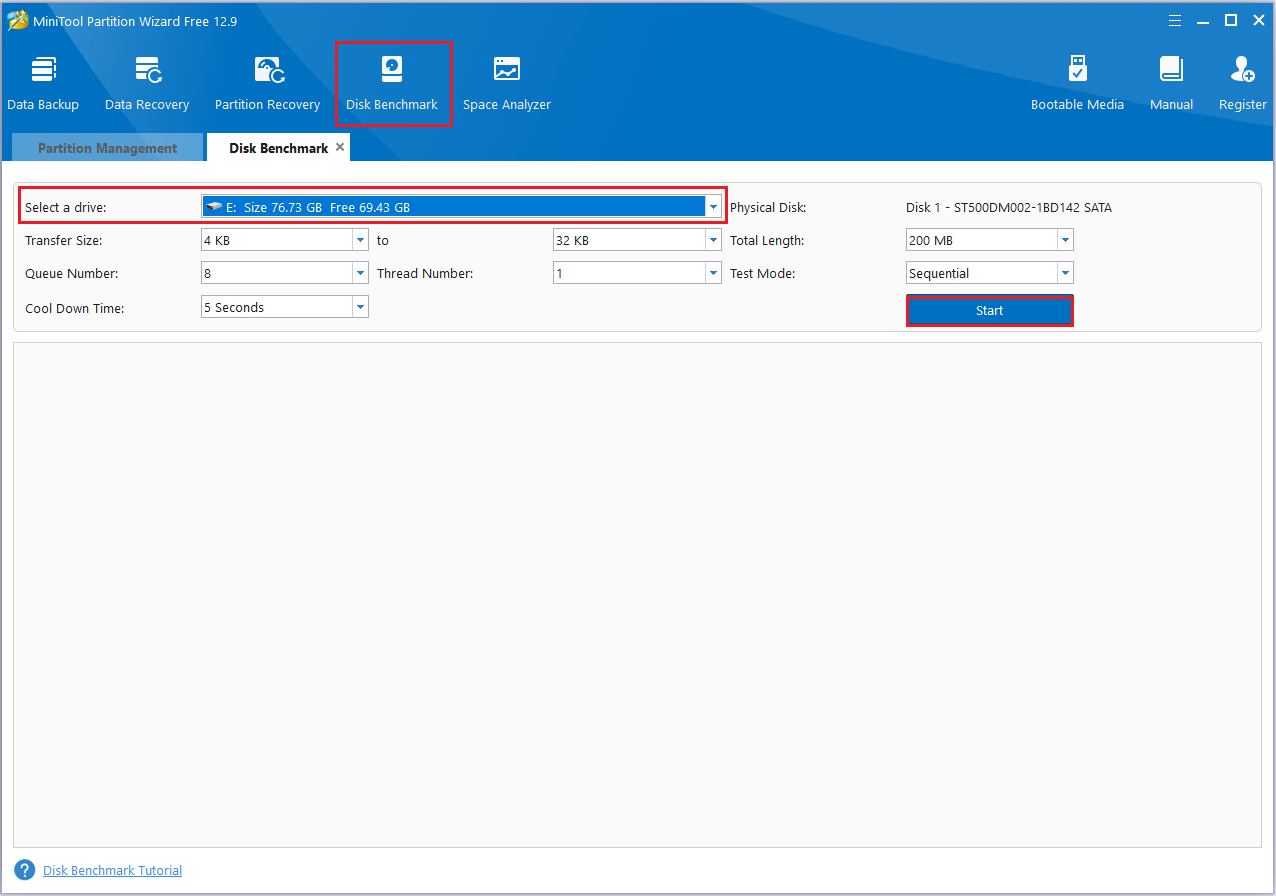
Étape 2: Lancez MiniTool Partition Wizard pour accéder à son interface principale, puis cliquez sur la fonctionnalité Test de disque dans la barre d’outils supérieure.
Étape 3: Sélectionnez la lettre de lecteur de votre carte SD Lexar ou SanDisk dans le menu déroulant, puis spécifiez les paramètres de test en fonction de vos besoins et cliquez sur le bouton Démarrer.
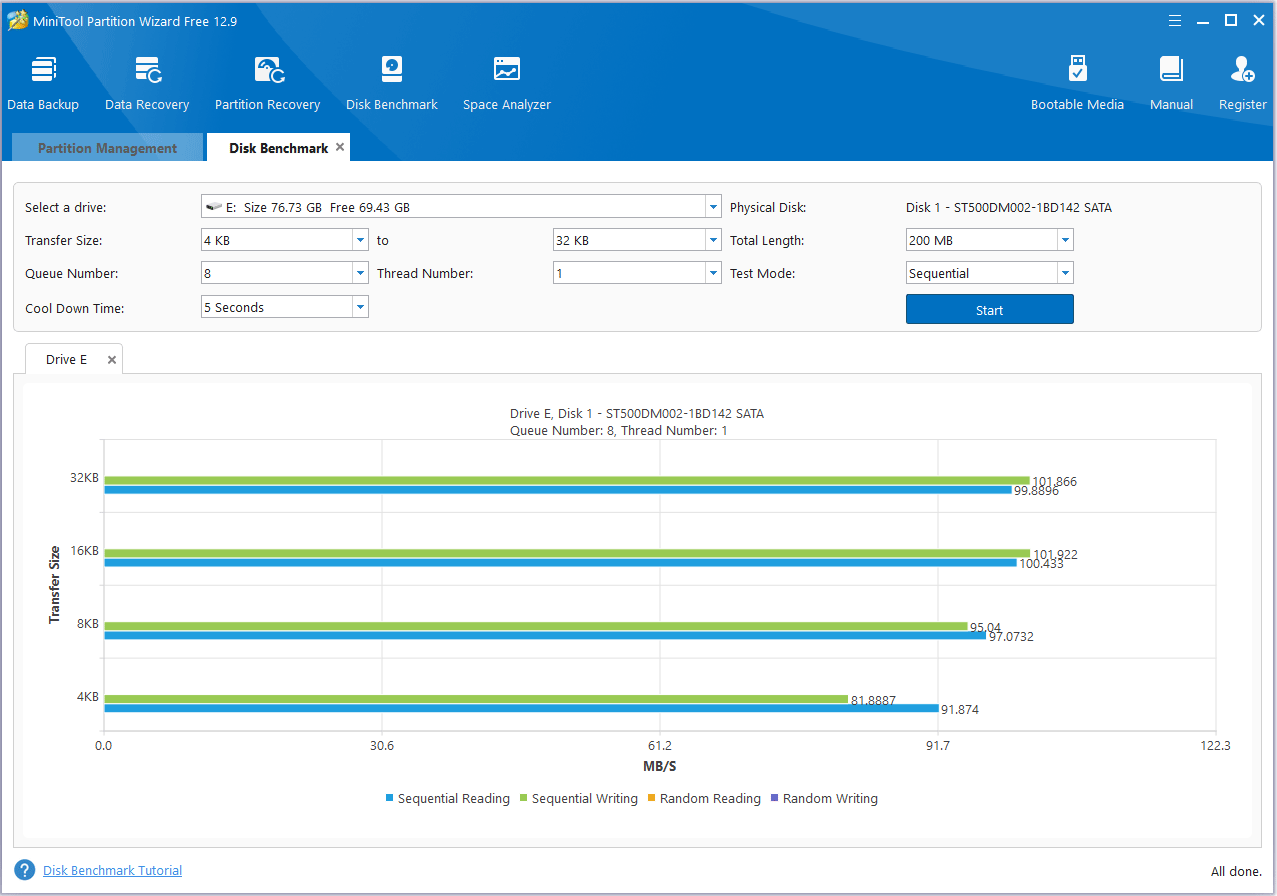
Étape 4: Après quelques instants, vous verrez les résultats du test, y compris la vitesse de lecture et d’écriture aléatoire/séquentielle.
#2. Utilisation prévue
Les utilisateurs ayant des intentions différentes choisiront des marques de cartes SD différentes. Les joueurs peuvent être plus intéressés par la vitesse de lecture/écriture aléatoire, tandis que les photographes se concentrent sur la vitesse d’écriture soutenue pour la prise de vue en rafale.
Si vous avez besoin d’enregistrer des vidéos 4K 30p, la carte SDXC Lexar Professional 1800x V60 UHS-II est une option fortement recommandée. Ses principales fonctionnalités sont les suivantes:
- La Lexar Professional 1800x offre la vitesse d’écriture la plus rapide parmi toutes les cartes V60 testées, atteignant jusqu’à 197 Mo/s.
- Elle bénéficie également d’une garantie à vie limitée.
- Les vitesses de lecture sont également impressionnantes. Lorsqu’elle est utilisée avec un lecteur de carte compatible SDXC, elle peut transférer des fichiers à plus de 250 Mo/s.
Si vous utilisez un appareil photo plus ancien ou si vous n’avez pas besoin de performances haut de gamme, la carte SanDisk Extreme V30 UHS-I (128 Go) est une option économique.
- Les vitesses d’écriture sont rapides pour une carte V30. La carte SanDisk Extreme a atteint 86 Mo/s lors de la copie de fichiers.
- Au moment du test, la carte Silver Plus V30 de Lexar affichait des performances légèrement supérieures, avec 93 Mo/s, mais elle était environ 40% plus chère que la SanDisk.
Si votre appareil photo dispose d’un emplacement CFexpress Type B, la carte SanDisk Extreme Pro (256 Go) est un excellent choix.
La carte Extreme Pro offre des performances impressionnantes, avec des vitesses d’écriture pouvant atteindre 1299 Mo/s et des vitesses de lecture pouvant atteindre 1644 Mo/s. Parmi toutes les cartes CFexpress Type B testées, elle se classe dans la moyenne.
#3. Prix
Les données montrent que les cartes mémoire SanDisk ont tendance à être légèrement plus chères que celles de Lexar.
En général, plus une carte mémoire offre de capacité de stockage, plus son prix est élevé.
Par exemple, une carte mémoire Lexar Professional 2000x UHS-II de 64 Go coûte 44,98$, tandis qu’une carte mémoire SanDisk Extreme Pro UHS-II SDXC de 64 Go coûte 59,99$ pour la même capacité et la même classification U.
#4. Fiabilité
La fiabilité est l’une des qualités les plus importantes d’une carte SD. Grâce aux progrès technologiques, la plupart des cartes mémoire modernes sont désormais très fiables et fonctionnent bien même dans des conditions extrêmes.
La série SanDisk Extreme est réputée pour sa fiabilité. Ces cartes sont étanches, résistantes aux chocs, aux températures extrêmes, aux champs magnétiques et aux rayons X. Leurs performances exceptionnelles dans des environnements difficiles ont fait de SanDisk le choix numéro un des utilisateurs de GoPro.
Ce ne sont pas toutes les cartes mémoire Lexar qui sont étanches. Bien qu’elles soient généralement fiables, quelques-unes ont été signalées comme défaillantes pendant leur utilisation.
En termes de fiabilité, SanDisk sera meilleur que Lexar.
#5. Marketing Positioning
| SanDisk | Lexar | |
| Image de marque | Leader mondial, professionnel et fiable | Haute performance, rapport coût-efficacité élevé |
| Utilisateur | Du niveau débutant au niveau avancé | Principalement destiné aux utilisateurs professionnels et aux utilisateurs de milieu et haut de gamme. |
| Scénarios d’utilisation | Photographie professionnelle, stockage public | Photographes professionnels, créateurs de vidéos et utilisateurs soucieux du rapport qualité-prix |
Si vous êtes photographe professionnel, je vous recommande les modèles de cartes SD suivants de Lexar et SanDisk:
- Lexar Professional 2000x / SanDisk Extreme Pro – Excellentes performances pour les vidéos 4K/8K et les appareils photo 3D.
- Lexar Professional 633x / SanDisk Extreme – Un excellent choix pour l’enregistrement vidéo 4K et la photographie en général.
Lecture complémentaire:
Carte SD Lexar:
- Avantages: Lexar est souvent reconnu pour ses vitesses élevées, en particulier pour ses SSD externes et certaines cartes SD. La société offre également une garantie à vie sur ses cartes microSD.
- Inconvénients: les SSD portables Lexar sont plus sensibles à la chaleur que certains modèles de SSD portables SanDisk, en particulier lorsqu’ils sont soumis à une charge importante.
- Idéal pour: ce produit est idéal pour les utilisateurs qui ont besoin des vitesses les plus élevées possibles pour des tâches exigeantes telles que l’édition vidéo ou le transfert de fichiers volumineux.
Carte SD SanDisk:
- Avantages: SanDisk jouit d’une solide réputation pour la fabrication de produits robustes et durables, en particulier dans ses séries Extreme et Extreme Pro. Ces périphériques sont très appréciés pour leurs performances fiables dans divers environnements.
- Inconvénients: le logiciel de chiffrement de SanDisk, Secure Access, peut sembler moins convivial et moins moderne que le logiciel D Shield de Lexar.
- Idéal pour: ce produit est idéal pour les utilisateurs à la recherche d’une solution de stockage fiable et durable, en particulier ceux qui travaillent dans des environnements difficiles ou qui ont besoin d’une protection solide de leurs données.
Meilleur logiciel pour gérer votre carte SD
Après avoir compris les informations ci-dessus, vous devrez certainement gérer votre nouvelle carte SD. Comment la gérer? Quel logiciel peut vous aider?
La réponse est MiniTool Partition Wizard, un gestionnaire de partitions gratuit.
Il peut vous aider à formater/créer/supprimer/étendre des partitions, cloner un disque dur vers un SSD, changer la taille des groupements, récupérer des données sur un disque dur, effectuer un test de surface, etc.
La section suivante présente les étapes à suivre pour utiliser ces fonctionnalités et les situations courantes dans lesquelles elles sont généralement utilisées.
- Créer une partition
- Supprimer une partition
- Formater une partition
- Convertir MBR en GPT
- Cloner un disque
- Effacer un disque
MiniTool Partition Wizard FreeCliquez pour télécharger100%Propre et sûr
#1. Créer une partition
Pour faciliter la gestion de votre disque, vous pouvez créer différentes partitions afin d’y stocker différents types de fichiers.
Voici les étapes à suivre:
Étape 1: Faites un clic droit sur le disque et choisissez Créer.
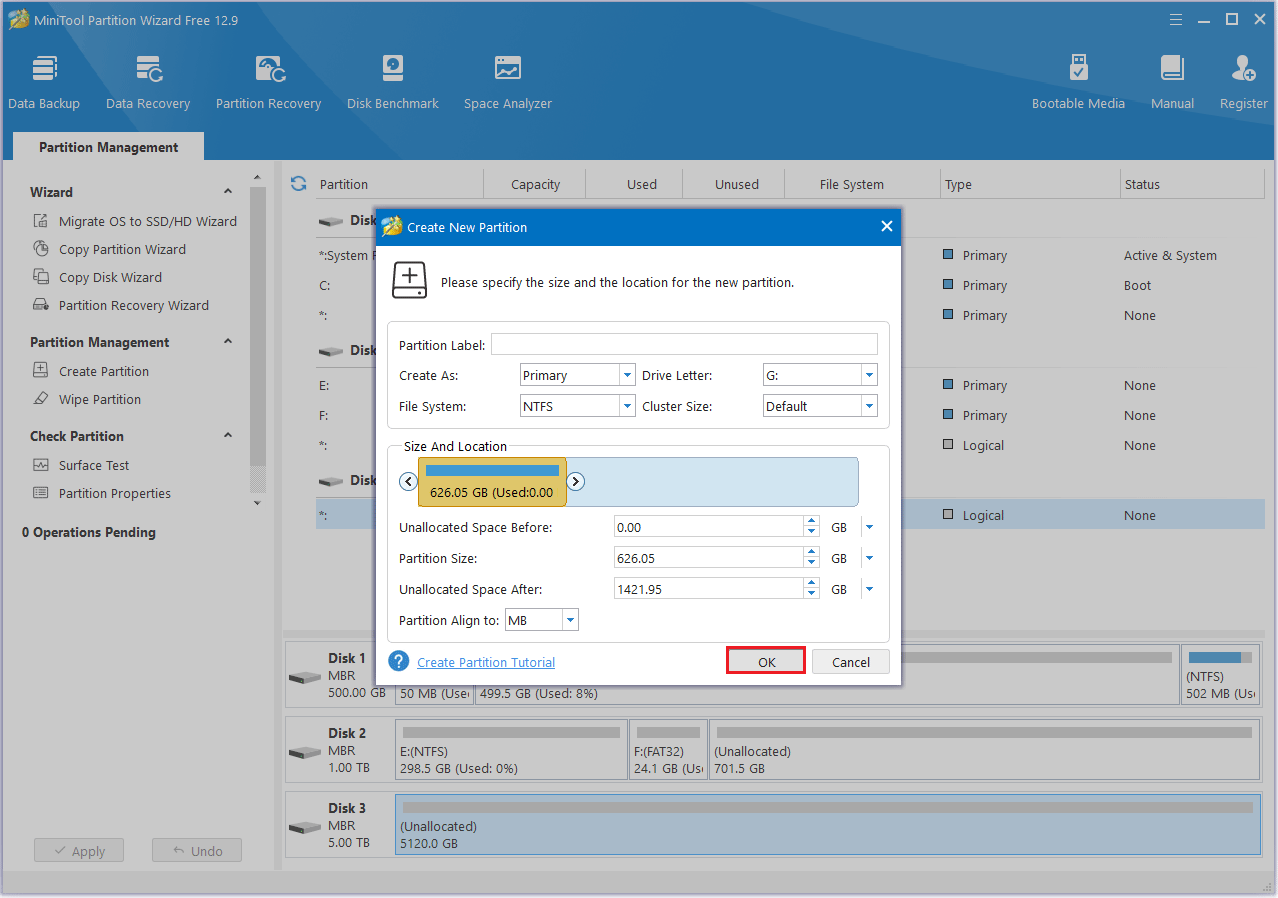
Étape 2: Dans la nouvelle interface, vous pouvez personnaliser le nom de la partition, le système de fichiers, la lettre du lecteur, la taille de la partition, etc. Cliquez ensuite sur OK.
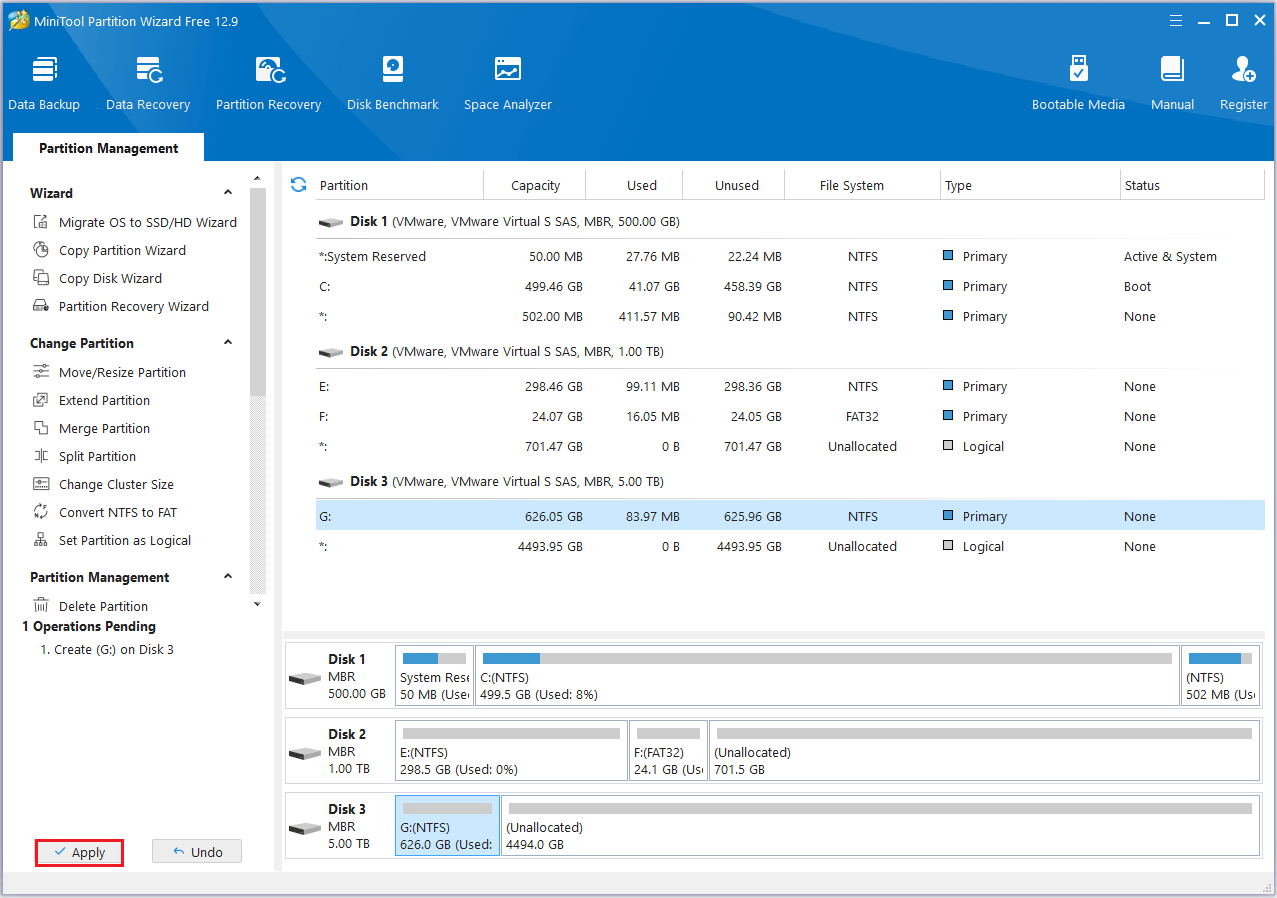
Étape 3: Cliquez sur Appliquer pour terminer le processus.
#2. Supprimer une partition
Pour supprimer des partitions supplémentaires, procédez comme suit.
Étape 1: Ouvrez MiniTool Partition Wizard.
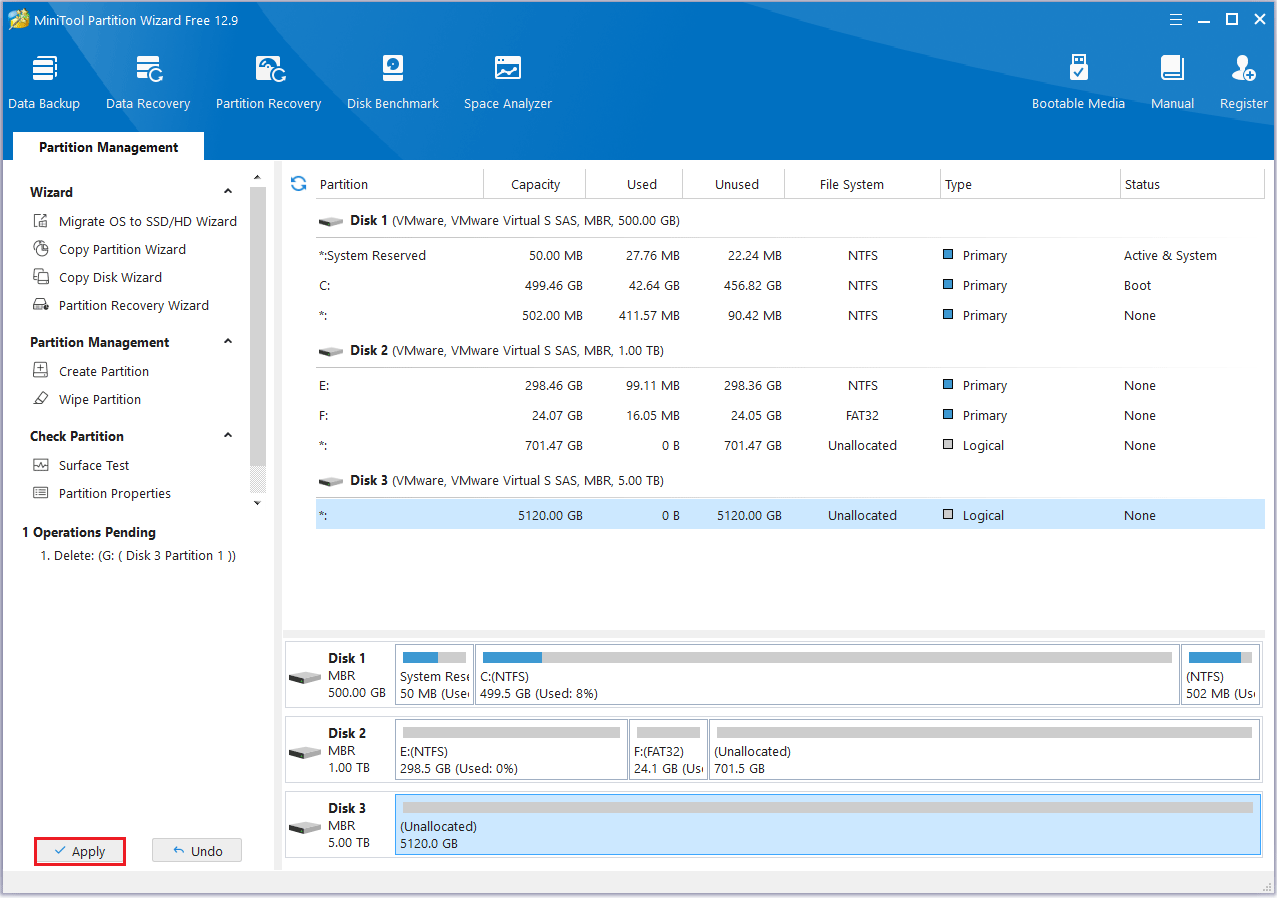
Étape 2: Faites un clic droit sur la partition indésirable et choisissez Supprimer.
Étape 3: La partition d’origine devient un espace non alloué. Cliquez sur le bouton Appliquer pour effectuer tous les changements.
#3. Formater une partition
Lorsque le système de fichiers de votre partition est endommagé, le formatage de la partition peut corriger les erreurs. De plus, si vous souhaitez effacer toutes les données et rendre la partition à nouveau utilisable, le formatage est nécessaire.
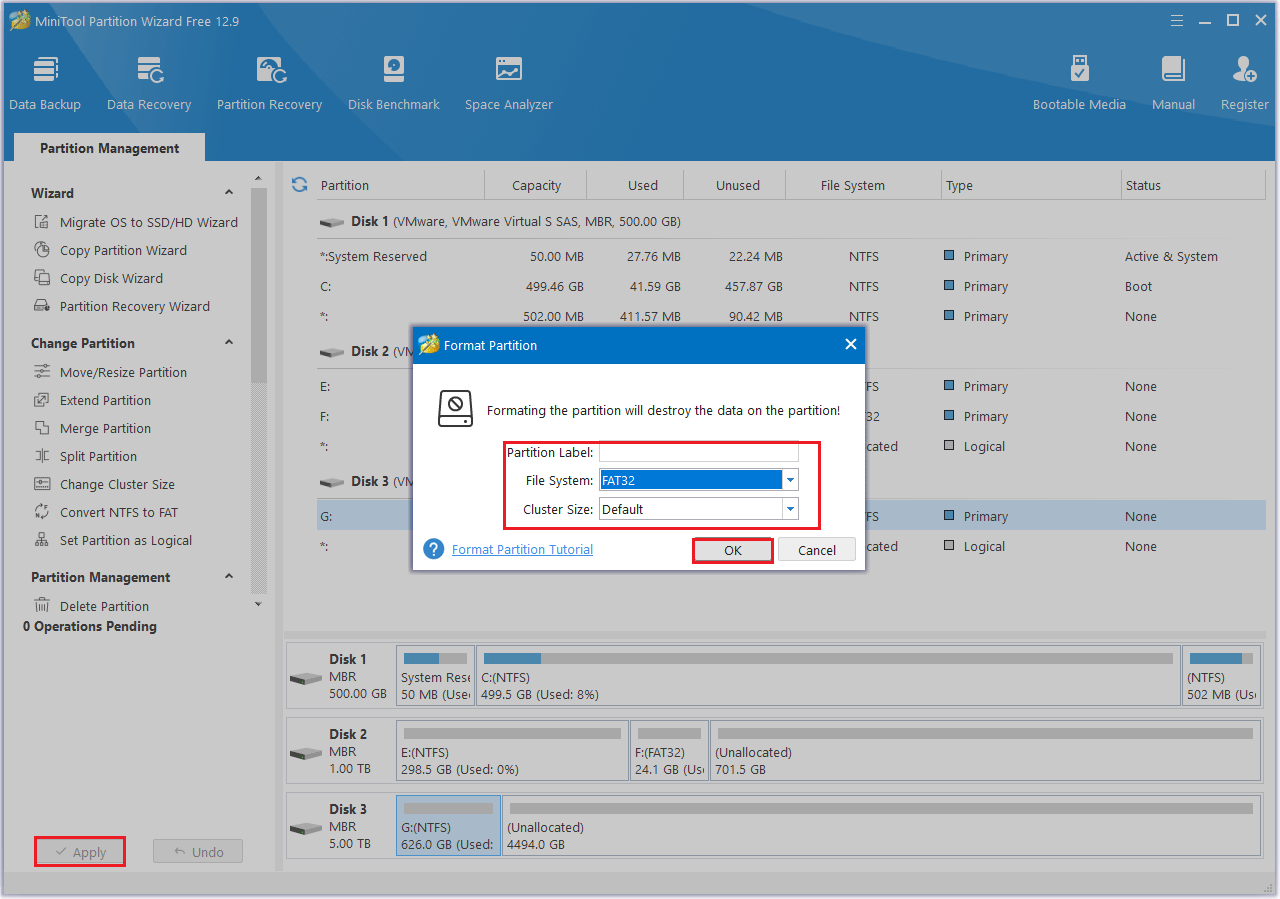
Étape 1: Ouvrez ce logiciel pour accéder à son interface principale, puis faites un clic droit sur votre carte SD dans la carte du disque et cliquez sur Formater.
Étape 2: Sélectionnez le système de fichiers de votre choix dans la section Système de fichiers et cliquez sur le bouton OK pour continuer. Ici, nous prenons FAT32 comme exemple. Vous pouvez également sélectionner la taille de groupement souhaitée à partir d’ici.
Étape 3: Cliquez sur le bouton Appliquer > Oui pour exécuter l’opération de formatage.
#4. Convertir MBR en GPT
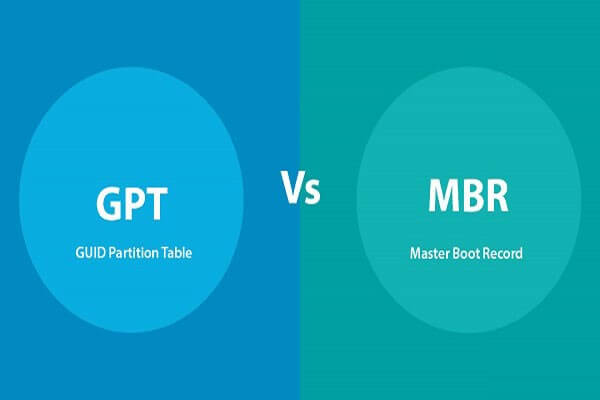
Si vous rencontrez des limitations avec un disque MBR ou si vous craignez de perdre des fichiers importants, la conversion du disque en GPT peut être une bonne solution.
Les disques GPT présentent les avantages suivants par rapport aux disques MBR.
1. Un disque GPT vous permet de créer plus de quatre partitions primaires.
Les disques GPT prennent en charge jusqu’à 128 partitions primaires, tandis que les disques MBR sont limités à 4, ou 3 partitions primaires et 1 partition étendue.
2. Un disque GPT prend en charge une capacité maximale de 18 exaoctets (Eo).
Un disque GPT prend en charge jusqu’à 18 Eo, tandis qu’un disque MBR est limité à 2 To. Si le disque dépasse 2 To, l’espace supplémentaire apparaîtra comme «Non alloué» dans la Gestion de disques, car Windows ne reconnaît que les 2 premiers To d’un disque MBR.
3. Les disques GPT sont plus sûrs que les disques MBR.
Si la table de partition est endommagée, un disque MBR devient inutilisable. En revanche, un disque GPT stocke un en-tête de table de partition GUID primaire au début et un en-tête de table de partition GUID de sauvegarde à la fin du disque. Si la table principale est corrompue, elle peut être restaurée à partir de la sauvegarde.
Voici les étapes à suivre:
Étape 1: Ouvrez MiniTool Partition Wizard et accédez à son interface principale.
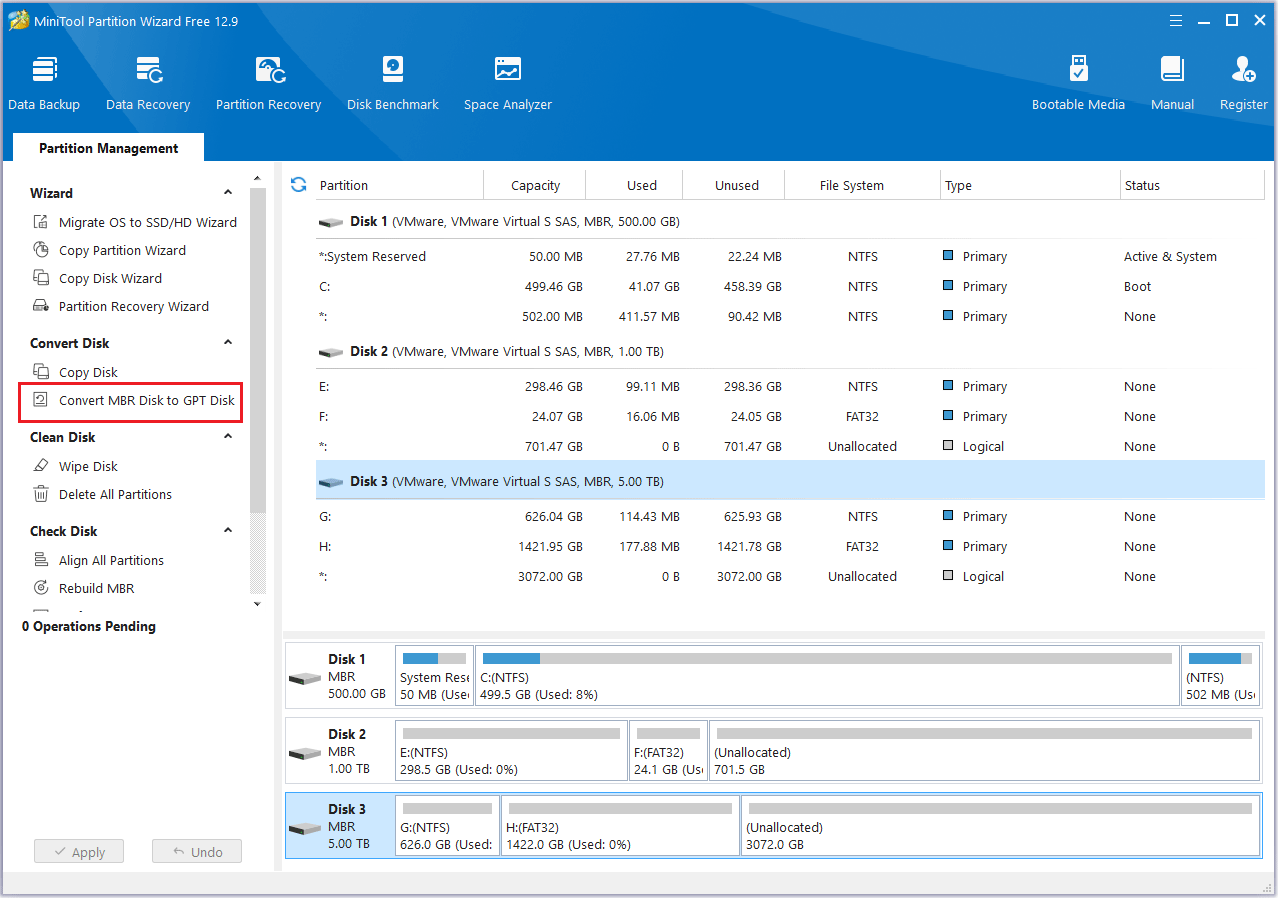
Étape 2: Sélectionnez le disque cible et choisissez Convertir le disque MBR en disque GPT dans le volet gauche.
Étape 3: Voici un aperçu de la conversion. Cliquez sur Appliquer pour continuer.
#5. Cloner un disque
Si vous souhaitez mettre à niveau un ancien disque dur vers un nouveau, le clonage vous permet de copier intégralement le système, les applications et les données, ce qui vous évite de réinstaller le système d’exploitation et les logiciels.
Nous prenons ici comme exemple la fonctionnalité Cloner le disque de MiniTool Partition Wizard.
MiniTool Partition Wizard DemoCliquez pour télécharger100%Propre et sûr
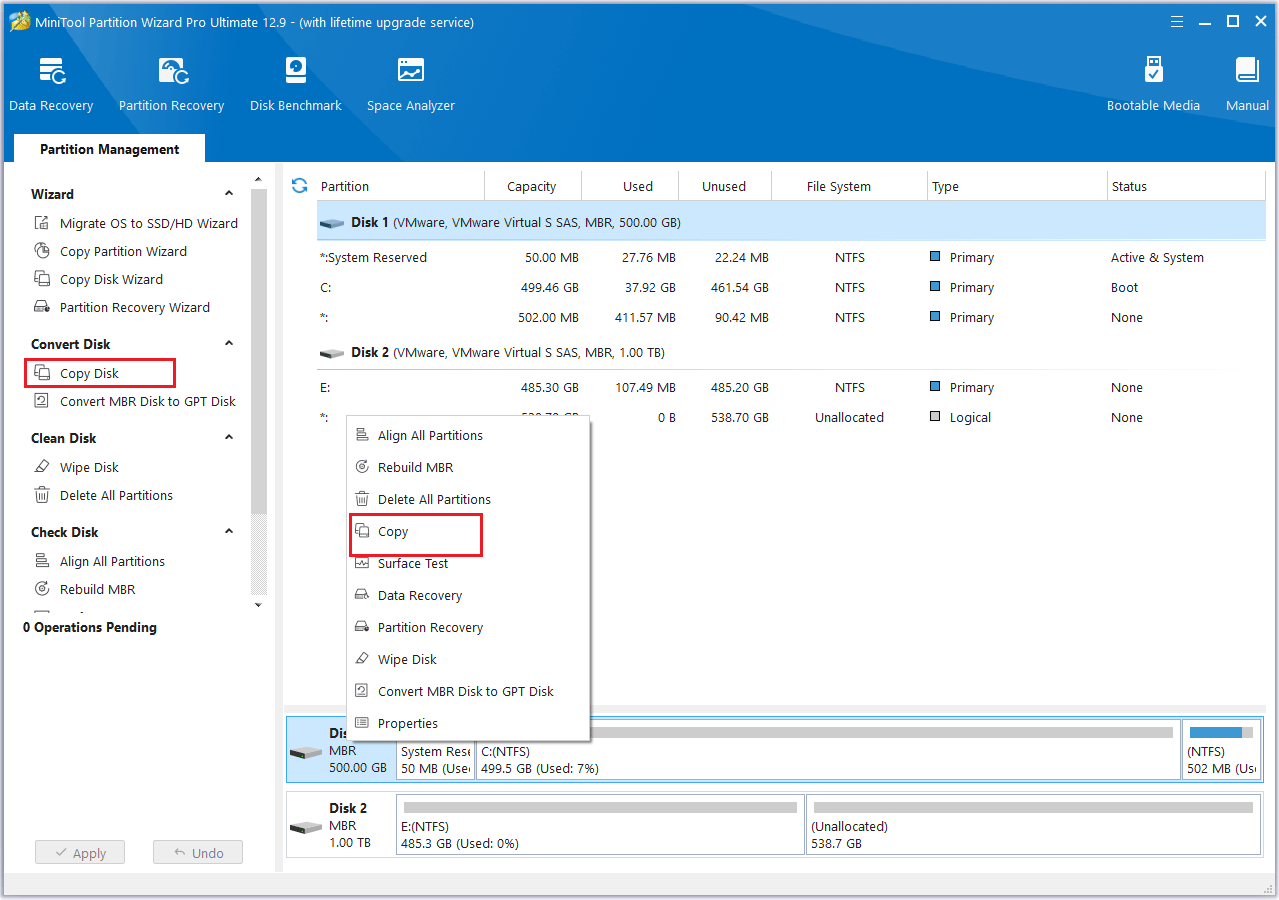
Étape 1: Ouvrez MiniTool Partition Wizard pour accéder à l’écran principal. Sur cet écran, faites un clic droit sur le disque source et choisissez Copier. Vous pouvez également sélectionner Copier le disque dans le panneau d’actions situé à gauche.
Étape 2: Dans la fenêtre contextuelle, sélectionnez le disque comme disque cible. Cliquez ensuite sur Suivant pour continuer.
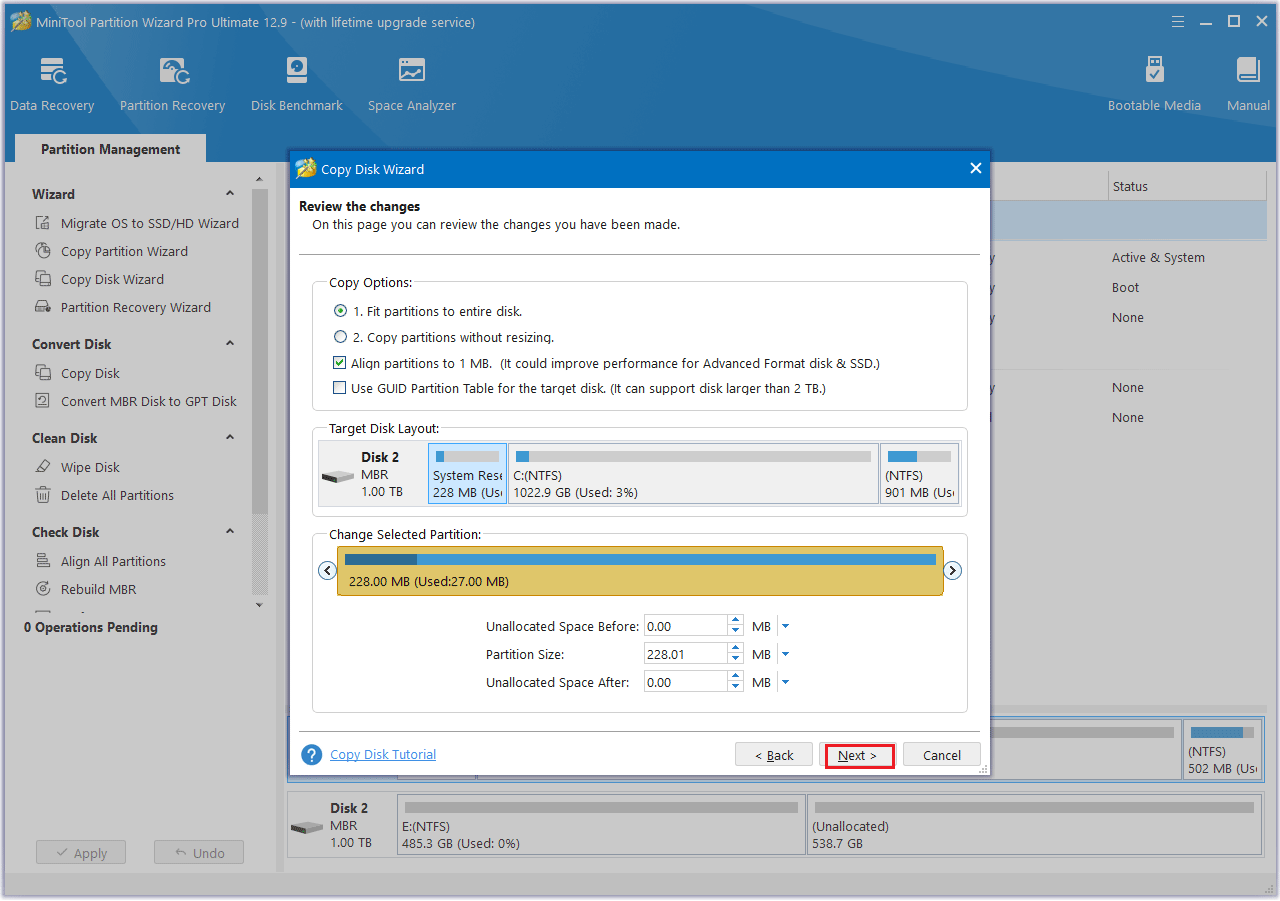
Étape 3: Choisissez une méthode de copie et cliquez sur Suivant.
- Ajuster les partitions à l’ensemble du disque: cette option remplit tout l’espace disque sur le disque cible en fonction du rapport de taille des partitions.
- Copier les partitions sans redimensionnement: cette option conserve les tailles d’origine des partitions. Elle n’est disponible que lorsque le disque cible n’est pas plus petit que le disque source.
- Aligner les partitions sur 1 Mo: l’option Aligner les partitions sur 1 Mo applique un alignement 4K sur le SSD.
- Utiliser la table de partition GUID: cette option transforme le disque cible en disque GPT, ce qui est utile lorsque le disque cible est supérieur à 2 To.
- Changer la partition sélectionnée: vous pouvez redimensionner ou déplacer la partition selon vos besoins.
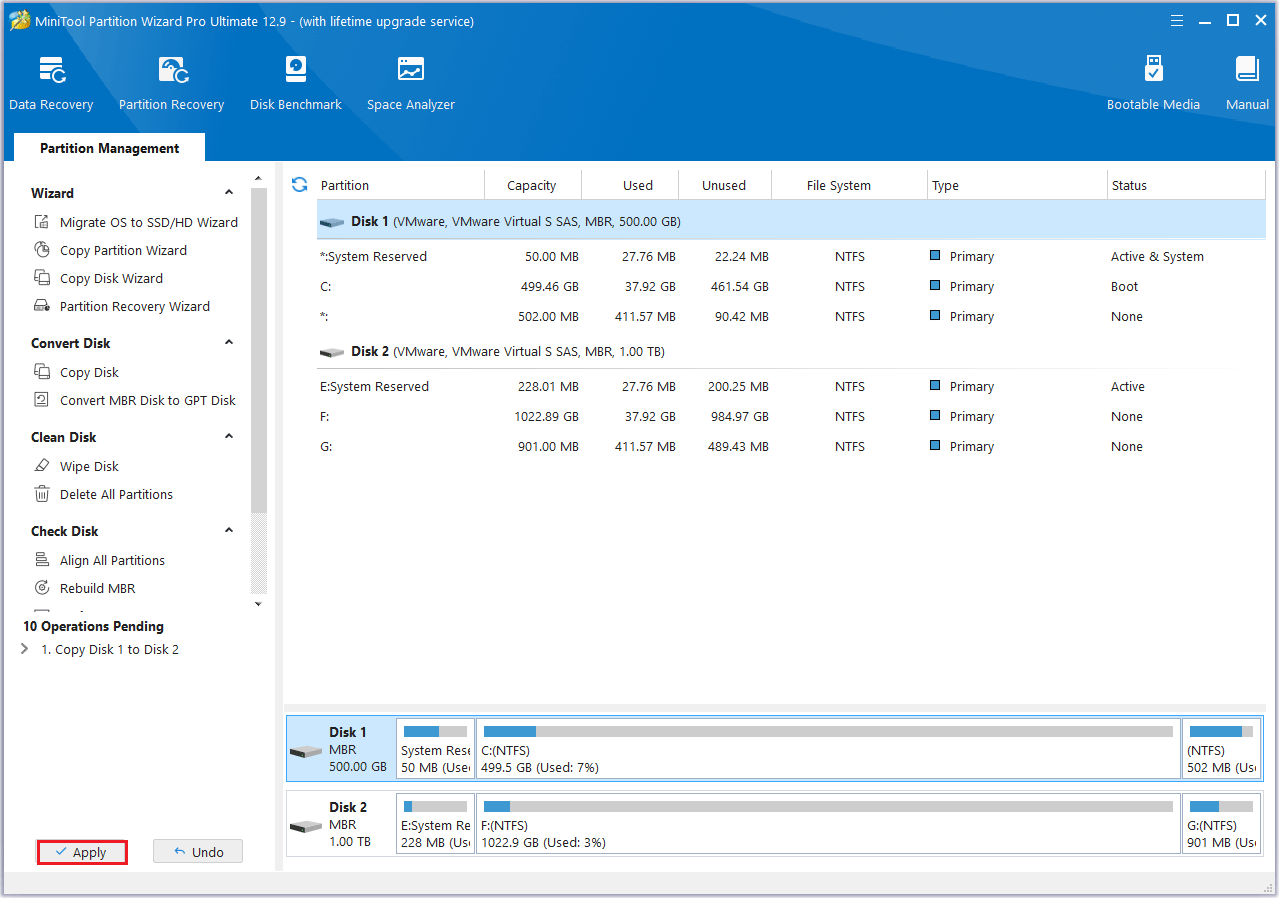
Étape 4: Un message d’instructions sur comment démarrer à partir du disque cible s’affichera alors. Si vous clonez un disque système, assurez-vous de noter ces informations avant de cliquer sur Terminer pour continuer.
Étape 5: Pour commencer le clonage du disque dur, cliquez simplement sur le bouton Appliquer.
#6. Effacer le disque
L’ancien SSD que vous avez remplacé contient toujours vos anciennes données, ce qui peut poser problème si vous avez l’intention de le vendre ou de le donner.
Que pouvez-vous faire? Utilisez MiniTool Partition Wizard pour effacer les données en toute sécurité.
Suivez ces instructions étape par étape:
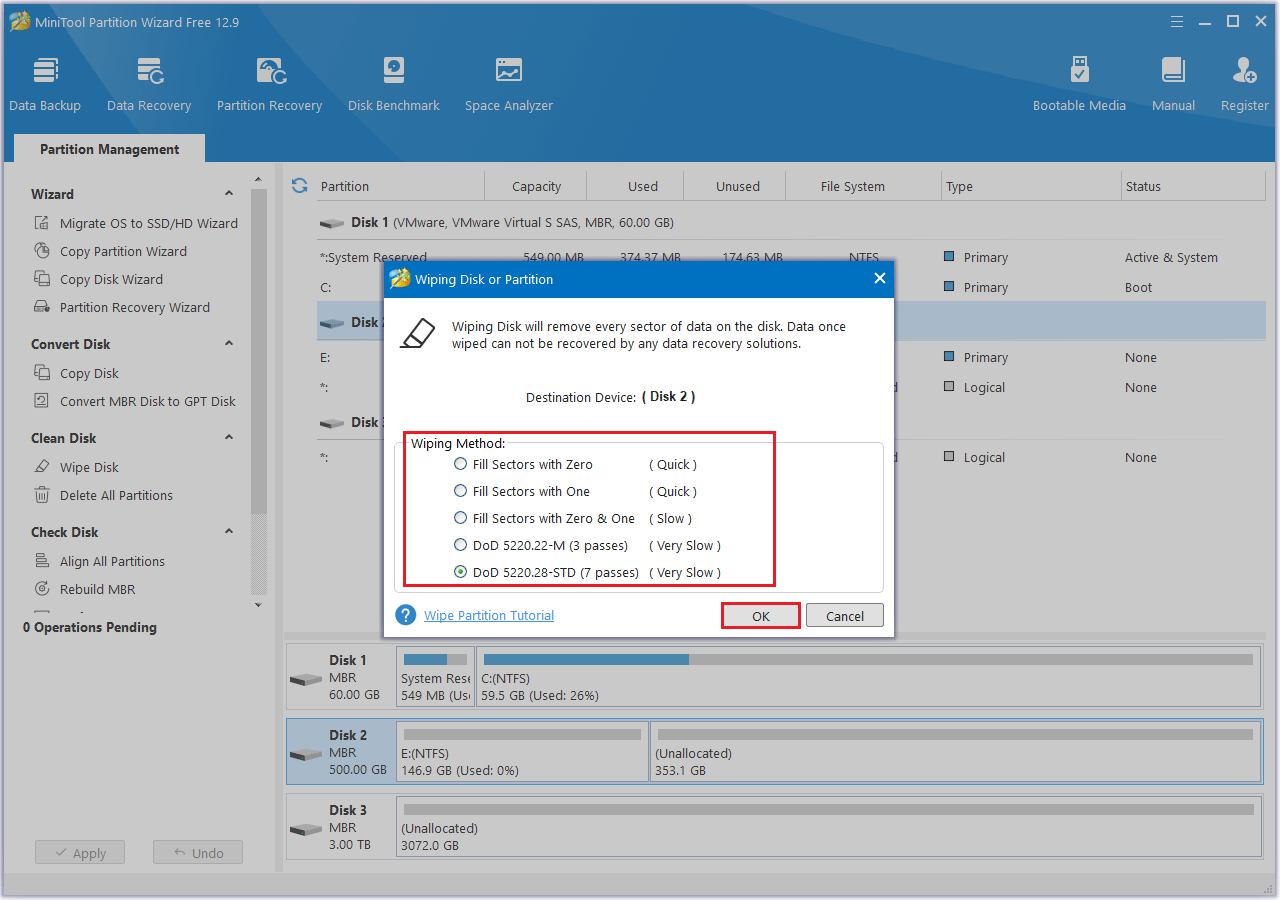
Étape 1: Faites un clic droit sur le disque que vous souhaitez effacer et choisissez Effacer le disque, ou sélectionnez le disque cible et cliquez sur Effacer le disque dans le panneau d’action de gauche.
Étape 2: Une fenêtre contextuelle comme celle ci-dessous apparaîtra. Choisissez une méthode d’effacement, puis cliquez sur OK pour passer à l’étape suivante.
Conclusion
Cet article se termine ici. Je pense que vous comprenez désormais clairement les cartes SD SanDisk et Lexar. Vous savez également comment choisir entre ces deux marques. De plus, vous pouvez utiliser MiniTool Partition Wizard pour gérer votre carte SD.
Si vous avez des questions ou des suggestions concernant l’utilisation de MiniTool Partition Wizard, contactez-nous à l’adresse [email protected] pour obtenir une réponse rapide.
Commentaires des utilisateurs :