
Un SSD de 256 Go est-il suffisant dans le monde informatique actuel? Il peut suffire pour des tâches légères telles que la navigation et l'édition de documents, mais il peut rapidement devenir insuffisant pour les utilisateurs qui stockent des fichiers volumineux, jouent à des jeux vidéo, font de l'édition vidéo ou du développement. Cet article de Partition Magic vous fournira une explication détaillée.
Les SSD offrent des performances nettement supérieures à celles des HDD traditionnels, ce qui se traduit par des temps de démarrage plus courts, des transferts de fichiers plus rapides et une expérience informatique globalement plus fluide. En raison de ces avantages, de nombreux utilisateurs choisissent de mettre à niveau leur système avec un SSD.
Cependant, leur coût représente un inconvénient majeur. Les SSD, en particulier ceux dotés d’une grande capacité de stockage, sont généralement plus chers que les HDD, ce qui peut poser problème aux utilisateurs à la recherche d’un espace de stockage important à petit prix.
Vous pourriez être tenté d’acheter un SSD de faible capacité, par exemple 256 Go, mais vous ne savez pas si cela suffira pour vos besoins.
Ce sujet a également suscité de vives discussions sur le forum. Les messages suivants proviennent d’utilisateurs du forum.
Je ne connais pas vos besoins. Pour moi, 256 Go devraient suffire. Comme tout le monde le dit, cela dépend de l'utilisation. Mais que ce soit sur Mac ou PC, je considère que 256 Go est une limite.https://www.quora.com/Is-a-256-GB-SSD-enough-for-normal-use
Alors, quelle est la capacité de stockage de 256 Go? Un lecteur SSD de 256 Go est-il suffisant ? Que faire s’il n’est pas suffisant? Je vais répondre à ces questions une par une.
Quelle est la capacité de stockage de 256 Go?
En termes binaires, 256 Go équivalent à 262 144 Mo, soit environ 274,88 milliards d’octets (274 877 906 944 octets). Cela peut sembler beaucoup, mais la quantité de données que vous pouvez stocker dépend du type de fichiers que vous enregistrez.
Voici une décomposition de ce que peuvent contenir 256 Go:
- Environ 60 000 photos haute définition, en supposant que chacune occupe environ 4 Mo.
- Environ 250 vidéos HD, si chacune occupe environ 1 Go.
- Environ 83 000 chansons, sur la base d’une taille moyenne de 3 Mo par fichier.
- Seulement quelques jeux modernes volumineux, car chacun peut occuper entre 30 et 100 Go d’espace.
Maintenant que vous avez une idée générale de la capacité de stockage d’un lecteur de 256 Go, nous pouvons déterminer si un disque dur de 256 Go est suffisant pour vos besoins.
Un SSD est-il suffisant?
La question de savoir si un SSD de 256 Go est suffisant dépend de vos besoins spécifiques et de la manière dont vous gérez vos fichiers.
Pour des tâches légères telles que la navigation sur le Web, le traitement de texte et l’écoute de musique, 256 Go devraient suffire.
Cependant, si vous prévoyez de stocker un grand nombre de fichiers volumineux, tels que des vidéos et des jeux, 256 Go peuvent s’avérer insuffisants. Dans ce cas, une option de stockage plus importante, telle que 512 Go ou 1 To, serait plus appropriée.
Voici une explication détaillée:
256 Go pourraient suffire aux utilisateurs
Une capacité de stockage de 256 Go est suffisante pour les tâches légères telles que la navigation sur le Web, le traitement de texte et le streaming. De plus, si vous utilisez fréquemment le stockage cloud pour les fichiers multimédias et les fichiers volumineux, cette capacité de stockage devrait être plus que suffisante.
- Étudiants: pour la majorité des étudiants, un espace de stockage de 256 Go est suffisant. Cela leur permet d’effectuer des tâches académiques telles que lire des documents, effectuer des recherches en ligne et assister à des cours en ligne, tout en pouvant jouer à des jeux vidéo très légers. S’ils ont besoin de plus d’espace de stockage, il est préférable de choisir un SSD haute capacité.
- Utilisateurs du cloud: le stockage de fichiers tels que des photos et des vidéos dans des services de stockage cloud (Google Drive ou OneDrive) peut vous aider à libérer un espace de stockage local important sur votre ordinateur.
- Utilisateurs occasionnels: pour les tâches de base telles que la navigation sur le Web, la consultation des e-mails et l’utilisation des réseaux sociaux, un SSD de 256 Go est largement suffisant.
- Non-joueurs: si vous ne prévoyez pas d’installer beaucoup de jeux, 256 Go devraient suffire, car les jeux nécessitent généralement beaucoup d’espace de stockage.
- Minimalistes: si vous gérez activement vos fichiers et supprimez régulièrement les applications et téléchargements inutiles, un lecteur SSD de 256 Go devrait suffire.
Lecture complémentaire:
Si vous pouvez acheter un SSD de grande capacité, c’est parfait. Mais si vous ne pouvez pas vous permettre un tel SSD, vous devez gérer votre espace disque avec soin. Sinon, vous recevrez rapidement un avertissement d’espace disque insuffisant.
Pour mieux gérer l’espace disque, utilisez les méthodes suivantes:
- Ne conservez pas de documents, d’images, de vidéos, etc. sur le lecteur SSD. Vous pouvez déplacer ces fichiers vers des HDD ou des lecteurs externes.
- Si vous avez des programmes que vous n’utilisez pas fréquemment, vous pouvez les déplacer vers un autre lecteur ou les désinstaller.
- Utilisez un logiciel tel que MiniTool Partition Wizard pour supprimer certains fichiers.
MiniTool Partition Wizard propose une fonctionnalité gratuite appelée Analyseur d’espace, qui vous aide à trouver les fichiers qui occupent de l’espace sur votre PC. Une fois identifiés, vous pouvez les supprimer directement à l’aide de cette fonctionnalité.
De plus, ce logiciel peut également vous aider à créer une partition, convertir MBR en GPT, étendre une partition, récupérer des données sur un disque dur, formater une partition, formater une clé USB en FAT32, etc.
MiniTool Partition Wizard FreeCliquez pour télécharger100%Propre et sûr
Étape 1: Lancez MiniTool Partition Wizard pour accéder à son interface principale.
Étape 2: Sélectionnez la fonctionnalité Analyseur d’espace dans la barre d’outils supérieure pour lancer l’analyseur d’utilisation du disque.

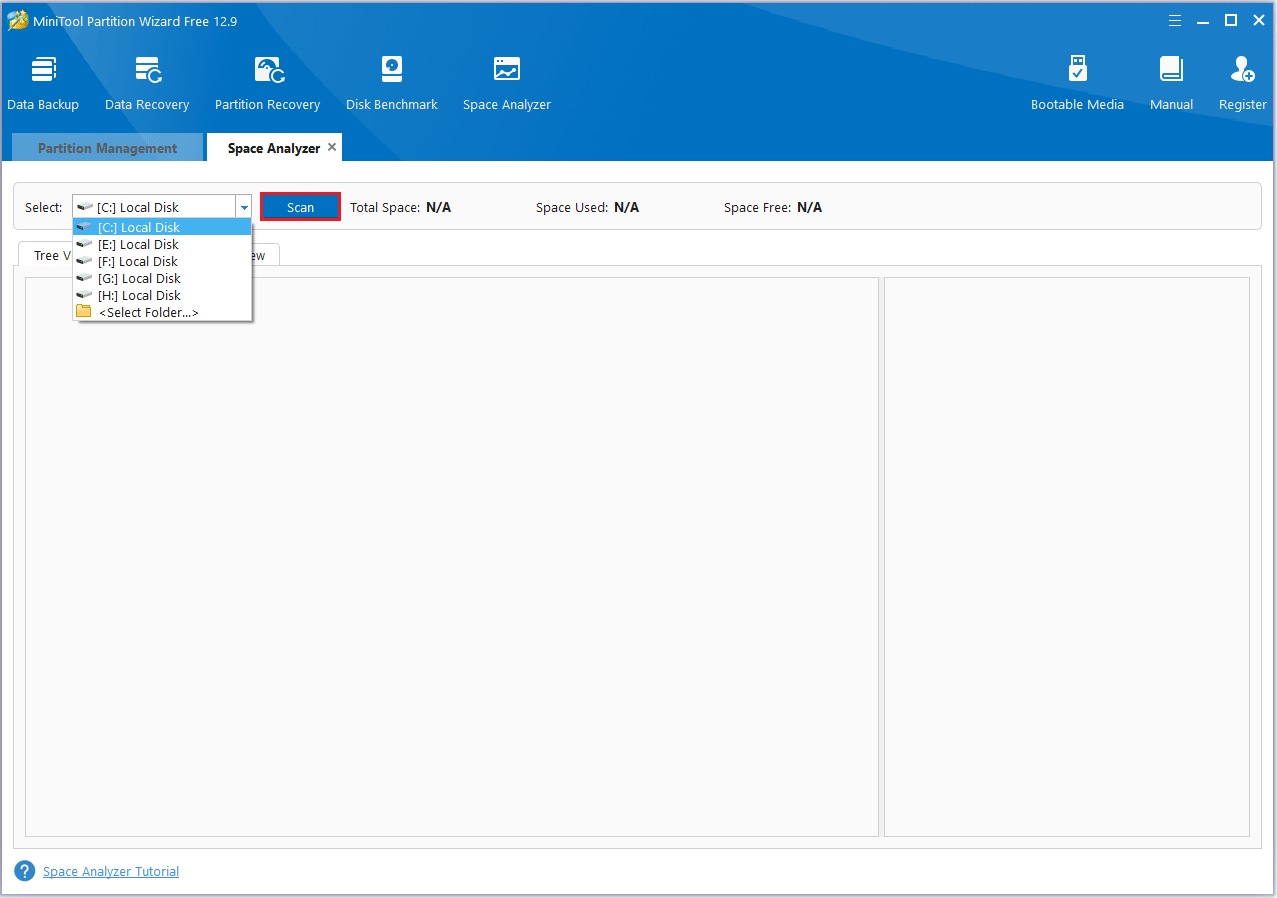
Étape 3: Choisissez un disque à analyser dans le menu déroulant, puis cliquez sur Analyser.
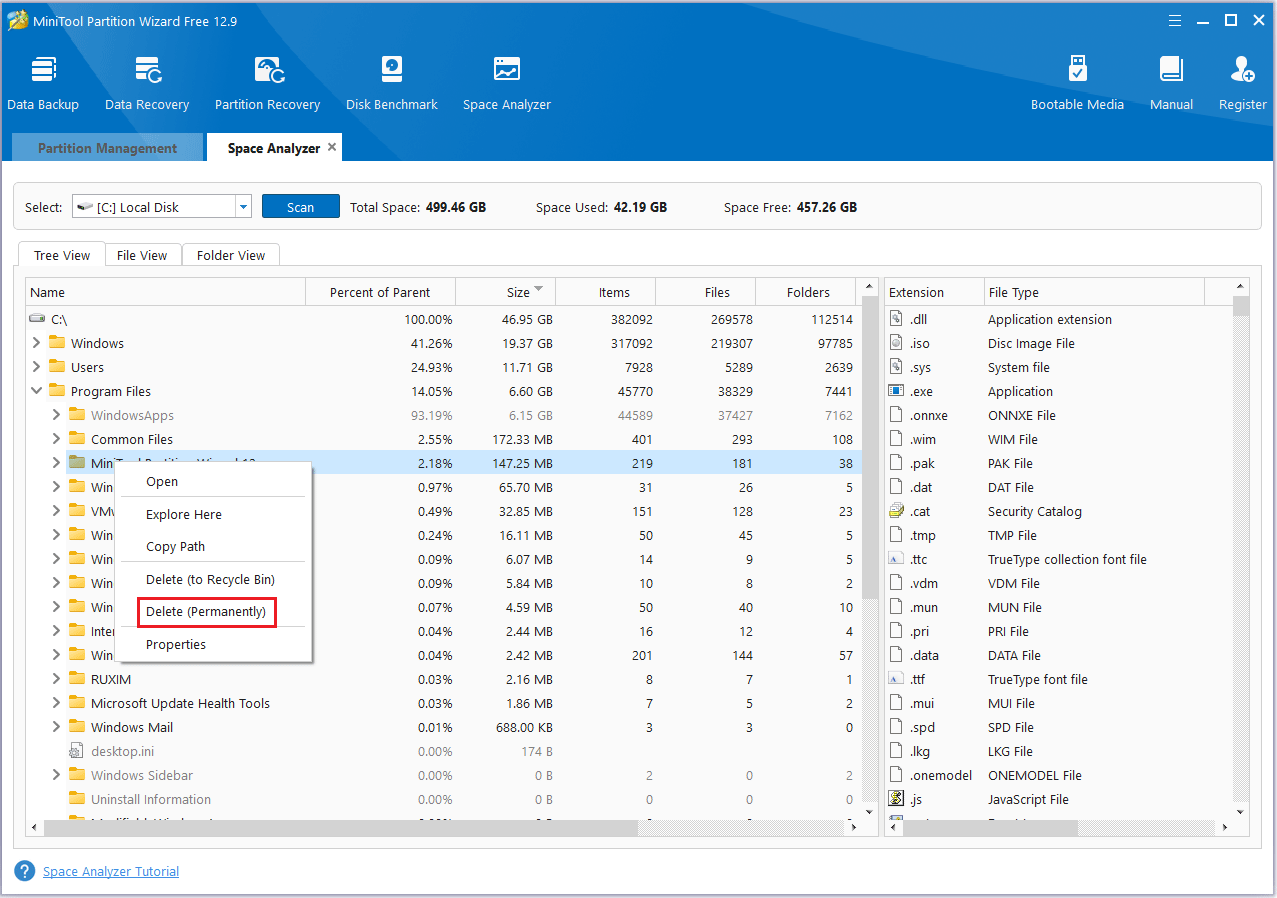
Étape 4: Une fois l’analyse complétée, l’analyseur d’espace vous propose trois méthodes pour visualiser l’utilisation de l’espace disque. Vous pouvez rechercher le fichier dont vous n’avez plus besoin, faire un clic droit dessus et sélectionner Supprimer définitivement.
256 Go pourraient ne pas suffire pour certains utilisateurs
Cependant, pour les utilisateurs qui traitent des vidéos ou des fichiers volumineux, installent des logiciels lourds ou jouent à des jeux AAA, 256 Go pourraient ne pas suffire.
Vous trouverez ci-dessous une explication détaillée des cas dans lesquels 256 Go peuvent ne pas être suffisants:
- Installation de logiciels volumineux: les applications telles que les outils de conception, d’édition vidéo et de statistiques nécessitent généralement beaucoup d’espace de stockage. Si vous en utilisez plusieurs pour votre travail, un SSD de 256 Go pourrait ne pas suffire.
- Multimédias haute résolution: si vous devez stocker un grand nombre de photos et de vidéos, vous manquerez rapidement d’espace. En effet, les vidéos et images en 4K ou de qualité supérieure peuvent occuper un espace de stockage considérable.
- Jeux: en tant que joueur passionné qui joue à divers jeux 3A, vous constaterez que de nombreux jeux modernes nécessitent des dizaines, voire des centaines de gigaoctets de stockage. Avec un disque dur de 256 Go, il est pratiquement impossible de stocker plus de quelques jeux, ce qui est insuffisant pour vos besoins.
- Stockage de données: si vous préférez stocker la plupart de vos données localement et éviter de trop dépendre du stockage sur le cloud ou des lecteurs externes, vous aurez besoin d’un lecteur avec plus de 256 Go de stockage.
- Considérations pratiques: en règle générale, il est recommandé de conserver au moins 20% de la capacité d’un SSD libre afin de maintenir des performances optimales et de prolonger sa durée de vie. Lorsqu’un SSD est presque plein, cela peut avoir un impact négatif sur les vitesses de lecture et d’écriture et réduire la durée de vie globale du lecteur.
- Pérennité: au fil du temps, vous pourriez avoir besoin de plus d’espace de stockage. Il est donc recommandé d’investir dès le départ dans un SSD de plus grande capacité.
Que devriez-vous faire lorsqu’un SSD de 256 Go ne suffit plus?
Vous pourriez envisager de mettre à niveau vers un SSD plus grand pour accueillir vos données. Pour compléter le processus, vous aurez besoin d’un outil de migration pour transférer vos données depuis l’ancien lecteur.
MiniTool Partition Wizard est un bon logiciel de migration de données, qui propose trois types de méthodes de migration.
- Copier le disque: cela signifie cloner l’intégralité du disque dur (y compris la partition système, la partition de démarrage, la partition cachée et toutes les données utilisateur) sur un autre disque dur.
- Migrer l’OS vers SSD/HD: cela signifie migrer le système d’exploitation du disque dur d’origine vers le nouveau disque.
- Copier la partition: cela signifie copier une partition d’un disque vers l’espace libre d’un autre disque ou vers l’espace libre du même disque.
Voici les étapes sur comment utiliser la fonctionnalité Copier le disque pour migrer des données:
Étape 1: Connectez le SSD à votre ordinateur. Lancez MiniTool Partition Wizard pour accéder à l’interface principale.
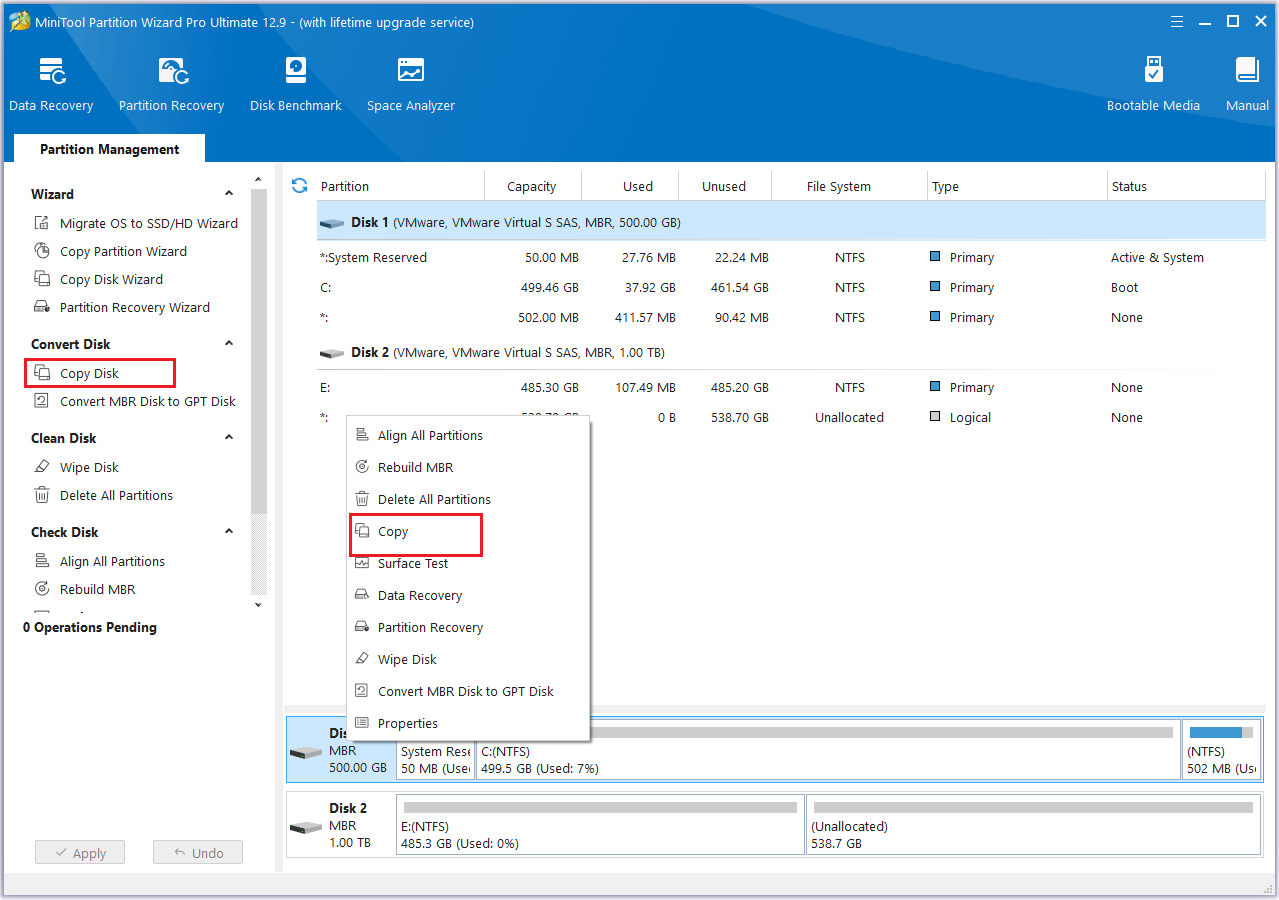
Étape 2: Faites un clic droit sur le disque source et sélectionnez Copier. Vous pouvez également cliquer sur Copier le disque dans le panneau d’action situé à gauche.
Étape 3: Dans la fenêtre qui s’affiche, choisissez le disque que vous souhaitez utiliser comme destination. Cliquez ensuite sur Suivant pour continuer.

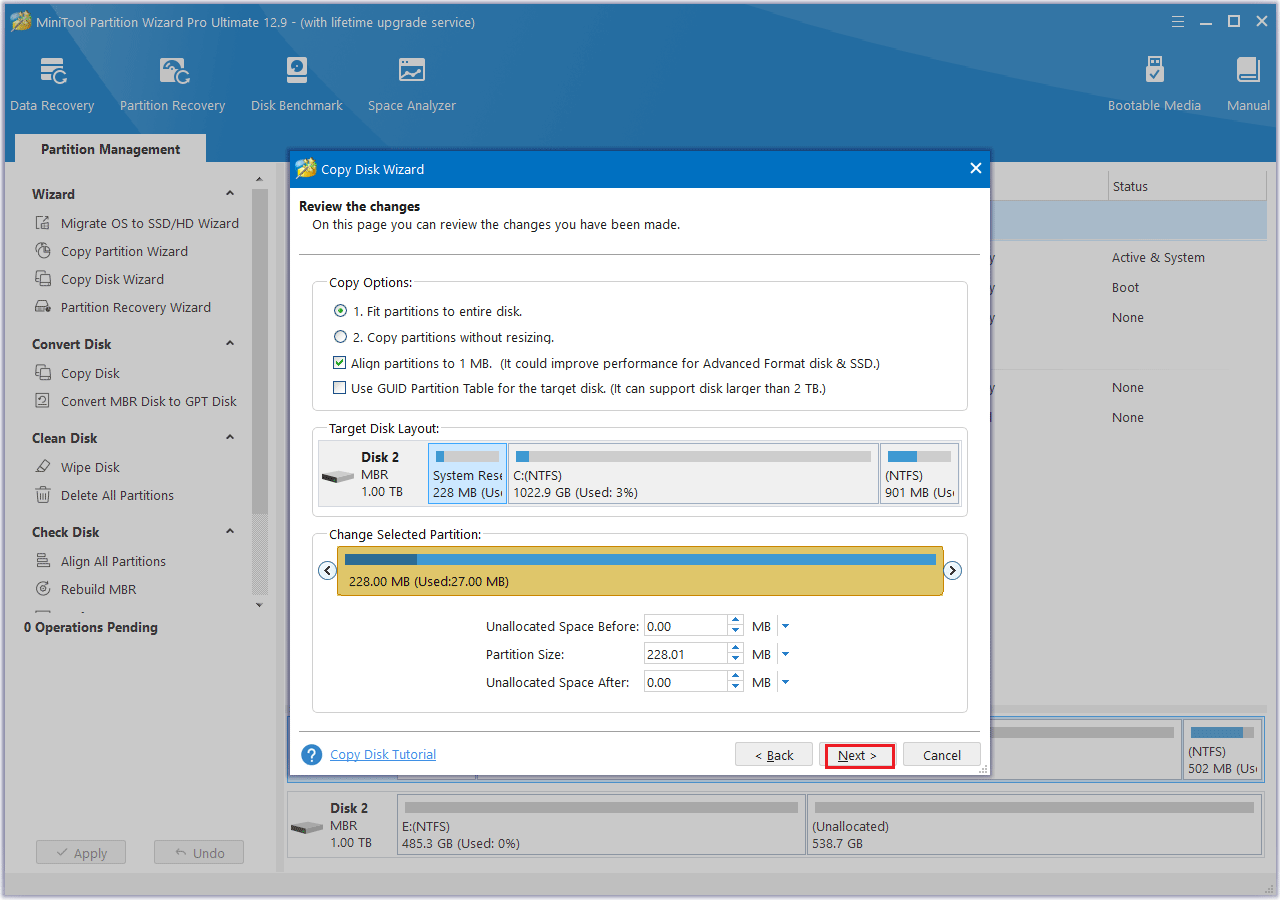
Étape 4: Sélectionnez une méthode de copie, puis cliquez sur Suivant.
- Les options «Ajuster les partitions à l’ensemble du disque» et «Aligner les partitions sur 1 Mo» sont sélectionnées par défaut. La première option ajuste proportionnellement la taille des partitions afin d’utiliser toute la capacité du nouveau SSD, tandis que la seconde applique un alignement 4K au SSD.
- Si le disque dur d’origine est un disque MBR, mais que vous souhaitez que le SSD cloné soit un disque GPT, vous pouvez choisir l’option Utiliser la table de partition GUID pour le disque cible.
- Dans la section Changer la partition sélectionnée, vous pouvez redimensionner ou déplacer la partition selon vos besoins.
Étape 5: Une invite s’affichera avec des instructions sur comment démarrer à partir du disque cible. Si vous clonez un disque système, veillez à lire et à mémoriser ces informations, puis cliquez sur Terminer pour continuer.

Étape 6: Enfin, cliquez sur le bouton Appliquer situé dans le coin supérieur gauche pour démarrer le processus de clonage du disque dur.

Que devriez-vous faire de votre ancien SSD? Vous pouvez soit effacer les données et le réutiliser à d’autres fins, soit le vendre.
Voici les étapes à suivre pour effacer les données du disque.
Étape 1: Faites un clic droit sur le disque que vous souhaitez effacer et sélectionnez Effacer le disque, ou cliquez sur le disque cible et choisissez Effacer le disque dans le panneau d’action situé à gauche.
Étape 2: Une fenêtre contextuelle apparaîtra, comme indiqué ci-dessous. Choisissez une méthode d’effacement et cliquez sur OK pour passer à l’étape suivante.
- Remplir les secteurs avec des zéros et remplir les secteurs avec des uns: ces options écrivent simplement le même code sur la partition, ce qui est similaire à un formatage complet sous Windows.
- Remplir les secteurs avec des zéros et des uns: cette option écrit de manière aléatoire des zéros et des uns sur la partition, ce qui rend les données encore plus irrécupérables.
- DoD 5220.22-M (3 passages): cette option est recommandée si les utilisateurs souhaitent supprimer définitivement les données.
- DoD 5220.28-STD (7 passages): offre un niveau de sécurité plus élevé pour les données, car il comporte plus de passages que DoD 5220.22-M (3 passages).
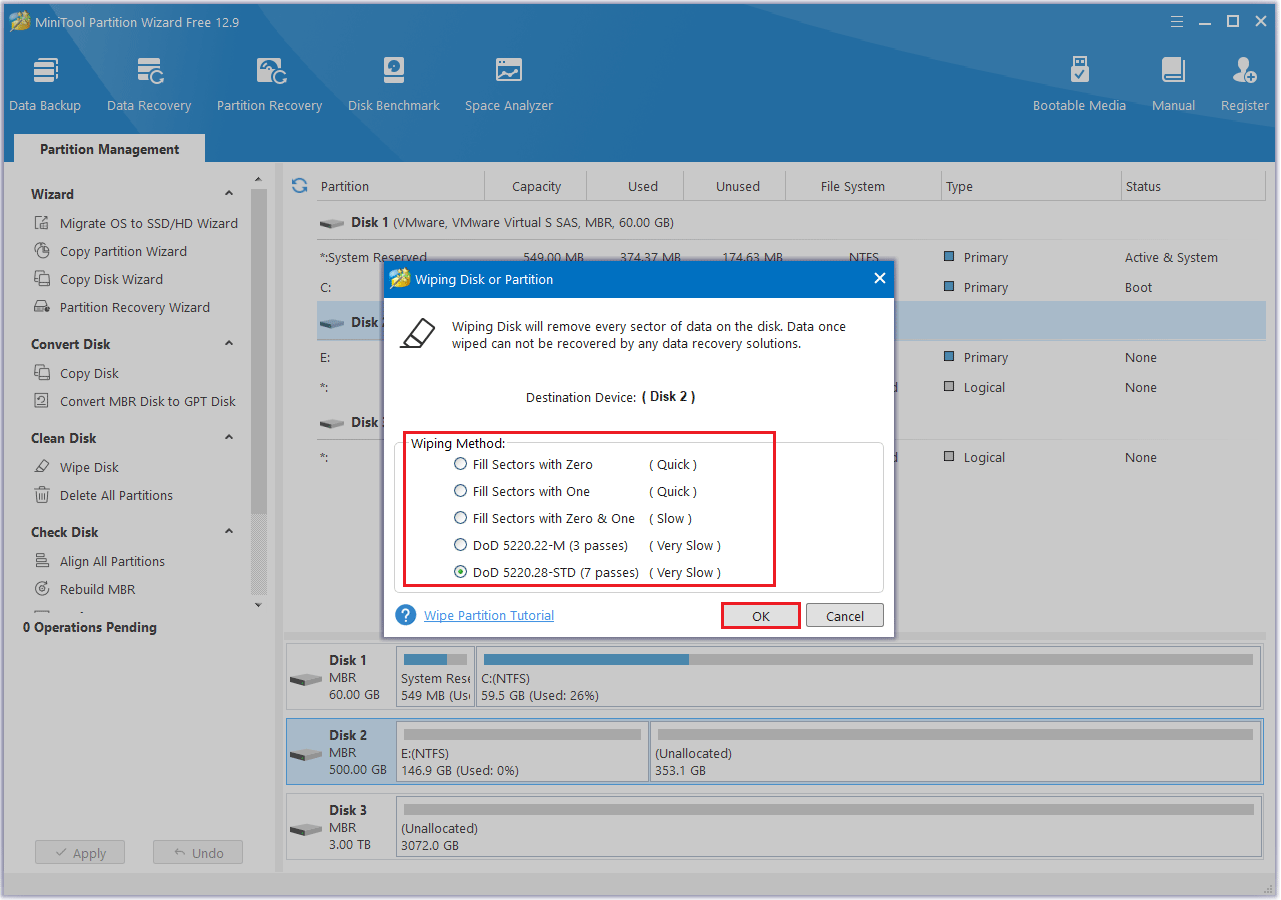
Étape 3: Une fois le processus terminé, vous serez redirigé vers l’interface principale. Le disque cible sera désormais marqué comme «Non alloué». Pour finaliser les changements, cliquez sur le bouton Appliquer.
Conclusion
256 Go suffisent-ils pour votre PC? Si vous avez des doutes, cet article peut vous aider à prendre une décision. Un SSD de 256 Go est généralement suffisant pour les tâches de base, mais il peut ne pas répondre aux besoins des utilisateurs ayant besoin d’une grande capacité de stockage.
Si vous avez des questions ou des suggestions concernant l’utilisation de MiniTool Partition Wizard, contactez-nous à l’adresse [email protected] pour obtenir une réponse rapide.
Commentaires des utilisateurs :