
Muchas personas se quejan de que los archivos del sistema y reservados ocupan demasiado espacio en Windows 10/11. ¿Qué son los archivos del sistema y los archivos reservados? ¿Cómo solucionar el problema de que los archivos del sistema y reservados ocupan mucho espacio de almacenamiento? Vamos a explorar las respuestas con MiniTool Partition Wizard.
Los archivos del sistema y reservados ocupan demasiado espacio, unos 350 GB. Hace días, tenía 500 MB disponibles en un SSD de 500 GB. He probado a ejecutar SFC y los archivos del sistema parecen estar bien. Aparte de reinstalar Windows, ¿hay algún modo de reducir los archivos del sistema y reservados a un tamaño razonable? Actualmente se muestran 350 GB de archivos del sistema y reservados.
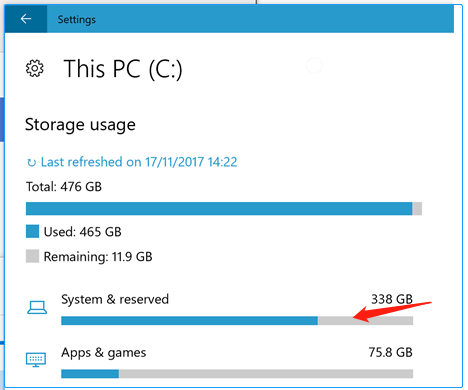
¿Qué son los archivos del sistema y reservados?
Para solucionar el problema de que los archivos del sistema y reservados ocupan demasiado espacio, primero es necesario averiguar qué contienen. Para comprobarlo, puedes seguir la guía rápida que te indicamos a continuación:
Paso 1. Presionar las teclas Win + I para que se abra la ventana Configuración y acceder a la categoría Sistema.
Paso 2. Elegir el Almacenamiento en el panel de la izquierda y hacer clic en Mostrar más categorías, que está debajo de la opción Almacenamiento.
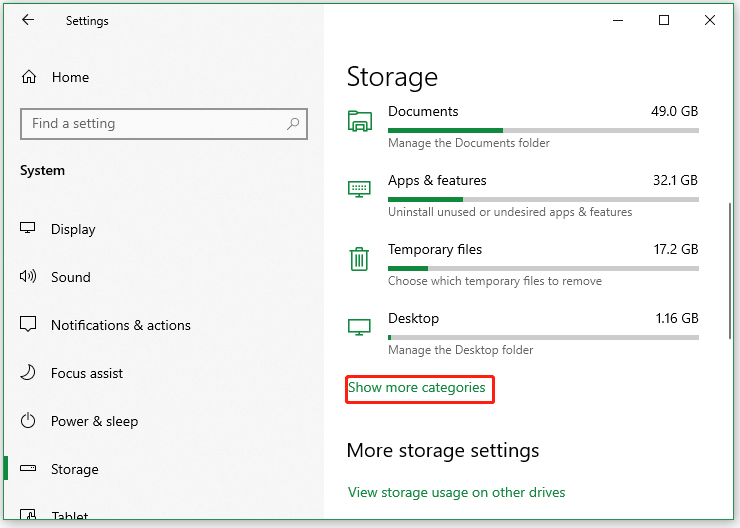
Paso 3. Hacer clic en la opción Sistema y reservado. A continuación, te mostrarán todos los archivos que están ocupando espacio en el almacenamiento del sistema y en el espacio reservado. Según la captura de pantalla siguiente, puedes poder encontrar principalmente: Archivos del sistema, Memoria virtual, Archivo de hibernación y Restauración del sistema.
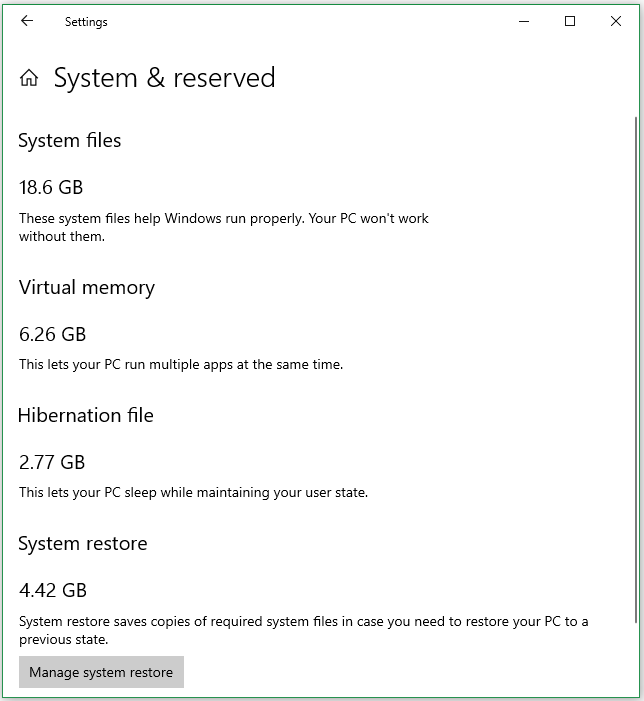
Después, ya puedes pasar a aplicar las soluciones correspondientes para solucionar el problema si los archivos del sistema y reservados son demasiado grandes en Windows 10/11.
Cómo solucionar que los archivos del sistema y reservados ocupan demasiado espacio en Windows 10/11
Si no dejas de tener problemas con los archivos del sistema y reservados que ocupan espacio en la unidad C en Windows 10/11, puedes probar con las siguientes 8 soluciones. Puedes probarlas en orden o elegir la que mejor creas se adapta a tu caso.
N.º 1. Ejecutar la limpieza del disco
La limpieza del disco es una utilizad limpiadora de archivos que viene integrada en Windows y que puede ayudarte a liberar espacio en el disco borrando los archivos temporales e innecesarios de la unidad C. Se puede solucionar el problema de los archivos del sistema y reservados ocupan la unidad C ejecutando una limpieza del disco.
Paso 1. Escribir liberador en el recuadro de la búsqueda de Windows y elegir la opción Liberador de espacio en disco entre los resultados más relevantes.
Paso 2. Elegir la unidad C en el menú desplegable y hacer clic en Aceptar.
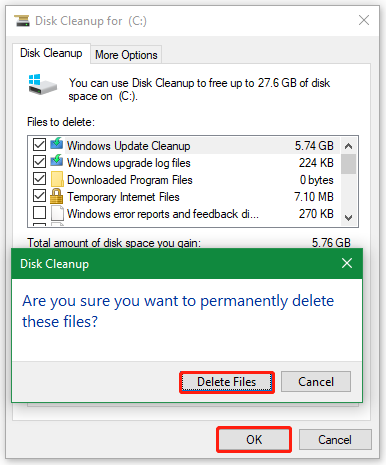
Paso 3. Esperar hasta que la herramienta termine de analizar tus archivos y, a continuación, hacer clic en Limpiar archivos del sistema y elegir de nuevo la unidad C.
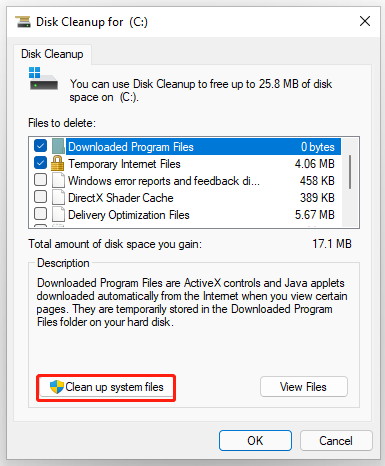
Paso 4. Esperar un poco hasta que la herramienta complete el análisis y, a continuación, podrás ver una lista con los archivos y las carpetas. Seleccionar los archivos grandes que quieras eliminar y hacer clic en Aceptar > Eliminar archivos. A continuación, ya puedes comprobar si el problema de que el almacenamiento del sistema y reservado es demasiado grande ha sido solucionado.
# 2. Ampliar la unidad C
En caso de que los archivos del sistema y reservados ocupen demasiado, puede ser que tu unidad C se quede sin espacio y se muestre una barra roja. Esto puede causar problemas molestos, como que el ordenador funcione con lentitud, que el sistema se bloquee y otros más. En estos casos, te recomendamos amplíar la partición C en Windows 10/11, lo cual no requiere eliminar archivos.
MiniTool Partition Wizard es un administrador de particiones avanzado que puede ampliar la unidad C fácilmente, incluso a un espacio no contiguo sin asignar. Además, permite clonar discos duros, copiar particiones, migrar el sistema operativo a un SSD, convertir de MBR a GPT, recuperar tus datos perdidos, reconstruir el MBR, etcétera.
MiniTool Partition Wizard DemoHaz clic para Descargar100%Limpio y seguro
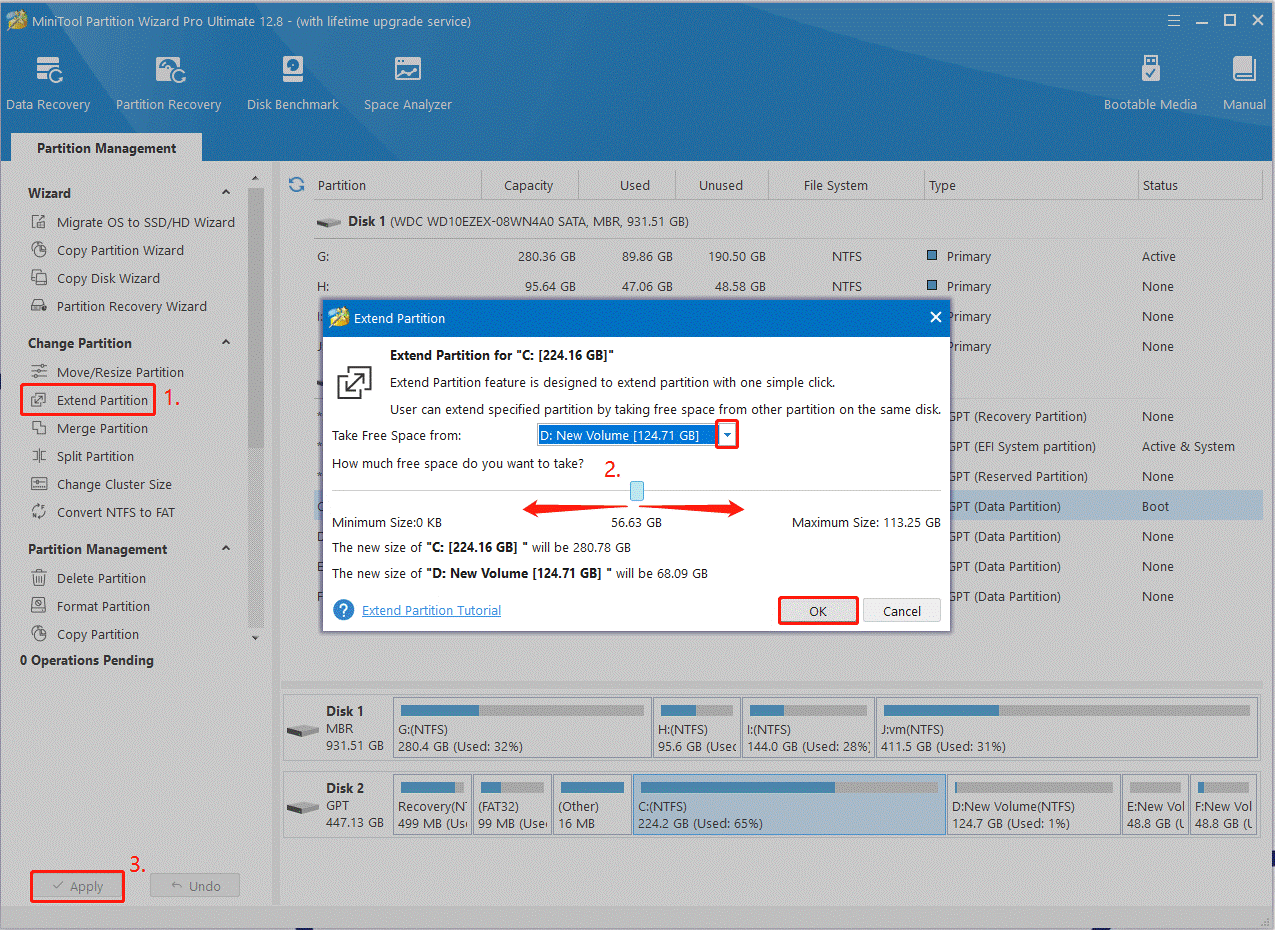
Paso 1. Ejecutar MiniTool Partition Wizard para acceder a su interfaz principal, seleccionar la partición C en el mapa del disco y hacer clic en la opción de Ampliar partición que se encuentra en el panel izquierdo.
Paso 2. Seleccionar la unidad o el espacio no asignado del que quieres liberar espacio en el menú desplegable y, después, arrastra la barra deslizante hasta ocupar el espacio libre. A continuación, hacer clic encima de Aceptar.
Paso 3. Hacer clic en Aplicar para aplicar los cambios y empezar el proceso.
# 3. Eliminar archivos grandes del sistema y reservados con MiniTool Partition Wizard
Muchos usuarios se han quejado de que no saben qué archivos grandes están ocupando el almacenamiento de su sistema Windows y el almacenamiento reservado. Para solucionar estos problemas del almacenamiento del sistema y los archivos reservados ocupan mucho, recomendamos utilizar un analizador de espacio en disco como MiniTool Partition Wizard. No solo te dará los detalles de qué está ocupando tu espacio en disco, sino que también podrás eliminar fácilmente todos los archivos grandes. A continuación, te explicamos cómo:
MiniTool Partition Wizard FreeHaz clic para Descargar100%Limpio y seguro
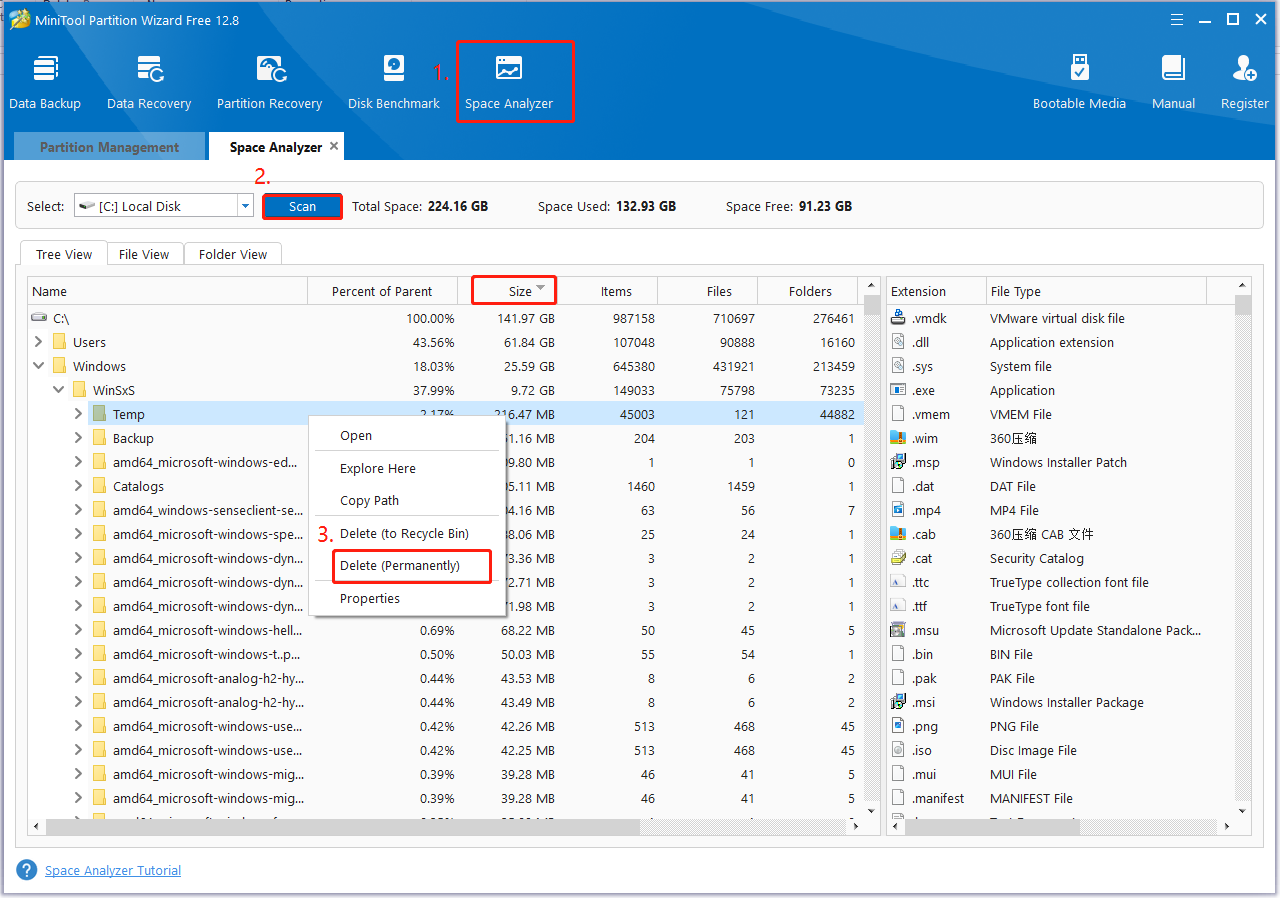
Paso 1. En la interfaz principal de MiniTool, hacer clic en Analizador de espacio que está en la barra de herramientas de la parte superior.
Paso 2. Seleccionar la unidad C en el menú desplegable y hacer clic en Escanear. Acto seguido, la herramienta empezará a analizar el espacio de la unidad de manera inmediata.
Paso 3. Esperar hasta que termine este proceso. Puedes hacer clic en la columna Tamaño para ordenar los archivos/carpetas por su tamaño y ampliar la carpeta para ver los archivos más grandes primero. A continuación, puedes hacer clic derecho en los archivos grandes que no necesites y seleccionar la opción de Eliminar (permanente).
# 4. Ajusta el tamaño de la memoria virtual
Como mencionamos antes, la memoria virtual es también responsable de que el sistema y el espacio reservado ocupen mucho espacio en tu disco duro. En estos casos, puedes probar a asignarle menos espacio de la unidad C a la memoria virtual.
Paso 1. Abrir el cuadro de diálogo de Ejecutar, introducir sysdm.cpl y darle al Intro para abrir la ventana de las Propiedades del sistema.
Paso 2. Cambiar a la pestaña Avanzadas y hacer clic en Configuración que está en la sección Rendimiento.
Paso 3. Ya en la ventana de las Opciones de rendimiento, es necesario acceder a la pestaña Avanzadas y hacer clic en Cambiar a la sección Memoria virtual.
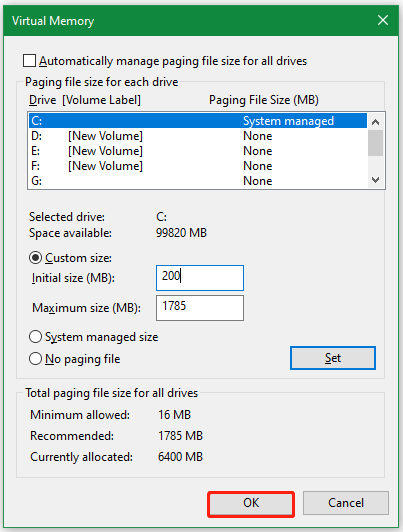
Paso 4. Desmarcar primero la casilla Administrar automáticamente el tamaño del archivo de paginación para todas las unidades. Seleccionar la unidad C y hacer clic en Tamaño personalizado. A continuación, puedes decidir asignar menos espacio en disco a la memoria virtual configurando el Tamaño inicial y el Tamaño máximo.
Paso 5. Hacer clic en Aceptar para guardar los cambios.
Cuando hayas hecho esto, puedes reiniciar tu equipo y comprobar que el problema de los archivos del sistema y reservados que ocupan mucho espacio de almacenamiento ha sido por fin solucionado.
# 5. Asignar menos espacio para la restauración del sistema
Si creas muchos puntos de restauración del sistema o le asignas demasiado espacio a la restauración del sistema, puede ser que ocurra el produzca el problema de que los archivos del sistema y reservados llenan la unidad C. Puedes seguir los pasos que tienes a continuación para reducir el espacio en disco que utiliza la restauración del sistema.
Paso 1. Abrir otra vez la ventana de las Propiedades del sistema como te mostramos en la solución n.º 4.
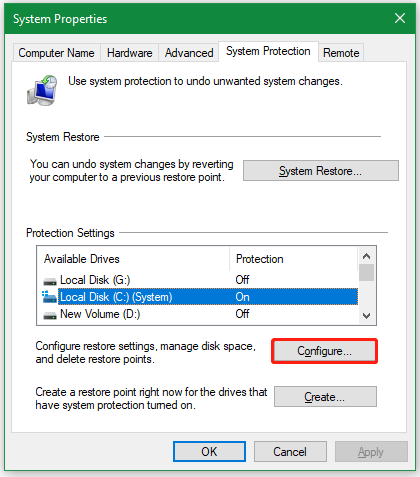
Paso 2. Acceder a la pestaña de la Protección del sistema, seleccionar la unidad C en Configuración de protección y hacer clic en la opción Configurar.
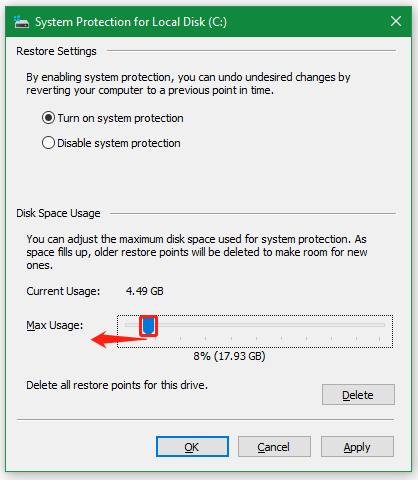
Paso 3. Arrastrar el control deslizante Uso máximo a un porcentaje más pequeño de espacio en disco y hacer clic en Aceptar.
# 6. Eliminar o reducir el tamaño del archivo de hibernación
El archivo de hibernación es una de las razones principales por las que el sistema y el espacio reservado ocupan tanto espacio en el disco duro. Este es un archivo que crea el sistema operativo Windows al entrar el equipo en modo hibernación. Puedes probar a eliminar o reducir el tamaño del archivo de hibernación para paliar este problema.
Paso 1. Presionar las teclas Win + E para que se abra el Explorador de archivos, hacer clic en Opciones y seleccionar Cambiar opciones de carpeta y búsqueda.
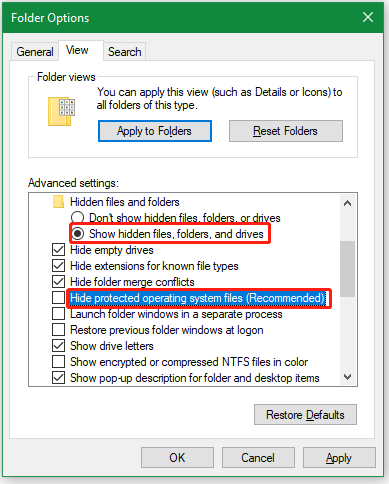
Paso 2. Acceder a la pestaña Ver, seleccionar la opción Mostrar archivos, carpetas y unidades ocultos y desmarcar la que dice Ocultar archivos protegidos del sistema operativo (recomendado). A continuación, tienes que hacer clic en Aceptar.
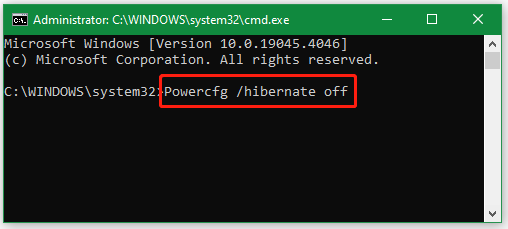
Paso 3. Ahora, debes poder encontrar el archivo hiberfil.sys en la unidad C. Para liberar el espacio en disco que está ocupando este archivo, abre la ventana del símbolo del sistema con privilegios elevados, introduce el siguiente comando y presiona Intro.
Powercfg /hibernate off
Paso 4. Si solo quieres reducir el tamaño del archivo de hibernación, tienes que ejecutar el comando powercfg /h /size x (sustituir la x por un porcentaje, por ejemplo 50, con el fin de reducir el tamaño del archivo).
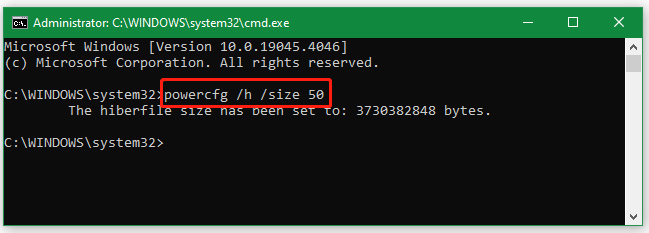
Después, reiniciar el PC y comprobar si el problema de los archivos del sistema y reservados que ocupan mucho espacio de almacenamiento ya ha sido solucionado.
# 7. Liberar espacio en disco con Storage Sense
Storage Sense es una herramienta que sirve para ayudarte a liberar espacio en disco de manera automática. Si estás preocupado porque los archivos del sistema y los archivos reservados estén ocupando mucho espacio en la unidad C, puedes utilizar Storage Sense para limpiar espacio en disco. Hay personas que han encontrado útil esta solución. Puedes darle una oportunidad.
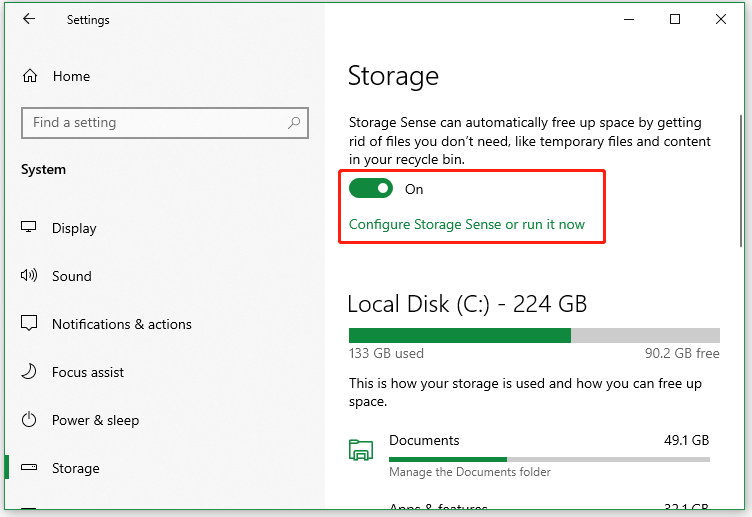
Paso 1. Abrir la ventana Configuración de nuevo, seleccionar Sistema y elegir Almacenamiento.
Paso 2. Activar el interruptor que hay debajo de Storage Sense para liberar de manera automática espacio en esa unidad quitando los elementos que no necesitas, por ejemplo, los archivos temporales y los archivos contenidos en la papelera de reciclaje.
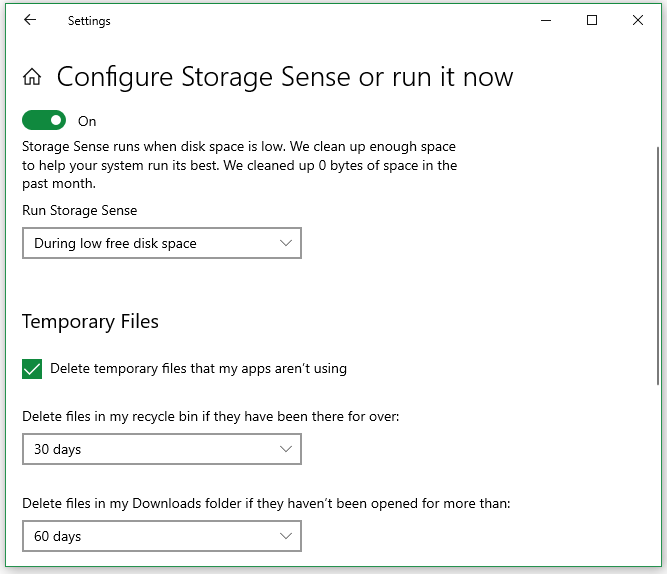
Paso 3. Puedes hacer clic en Configurar Storage Sense o ejecutarlo ahora. Después, puedes establecer cuándo será ejecutado Storage Sense o cuándo serán eliminados los archivos temporales que las aplicaciones no están usando.
# 8. Desinstalar todos los programas innecesarios
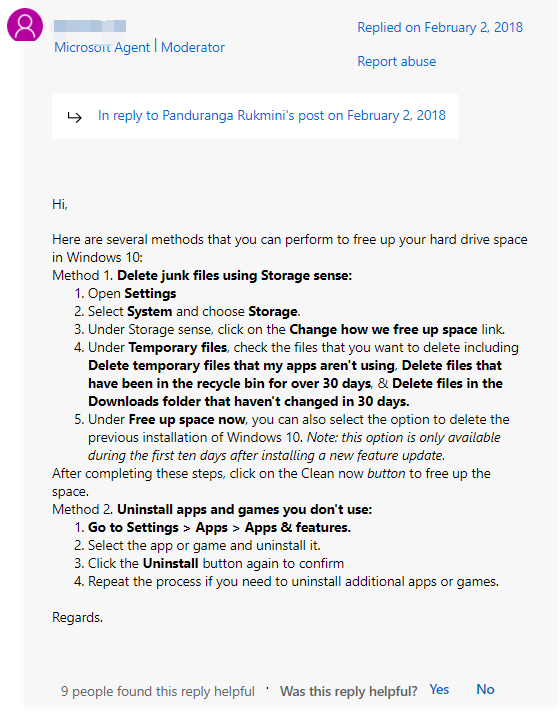
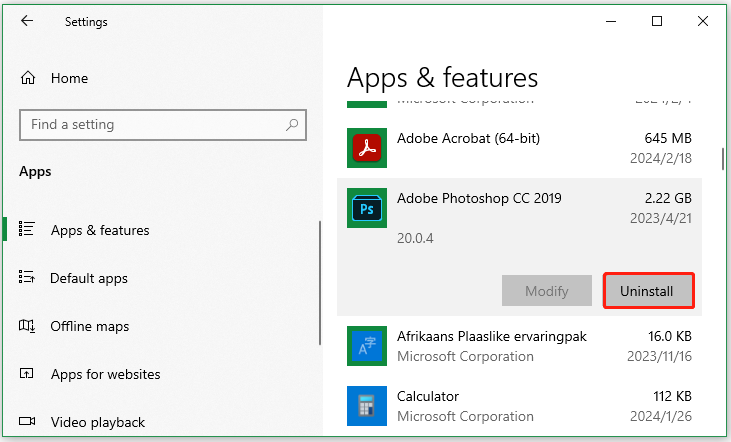
Otros participantes en el foro answer.microsoft.com han informado de que desinstalar los programas y las aplicaciones innecesarios sirve para solucionar el problema de que los archivos del sistema y los archivos reservados ocupan demasiado espacio. Para hacer esto, simplemente abrir Configuración, seleccionar Aplicaciones > Aplicaciones y características, elegir la aplicación no utilizada, hacer clic en Desinstalar y confirmar la acción.
Pruébalos ahora
¿Cómo solucionar si los archivos del sistema y reservados ocupan demasiado espacio en Windows 10/11? Aquí hemos ilustrado amablemente los 8 mejores métodos. Vamos a probarlos. Y si tienes cualquier otra pregunta sobre este tema, te invitamos a compartirla con nosotros en la siguiente sección para los comentarios.
Además, en caso de que tengas cualquier sugerencia o cualquier duda sobre MiniTool Partition Wizard, puedes contactar con nosotros por medio de [email protected] y nos pondremos en contacto contigo lo antes como nos sea posible.
Sobre la autora

Posición: Columnista
Charlotte es columnista de tecnología centrada principalmente en el sistema operativo Windows, con especialización en gestión de discos, copias de seguridad y recuperación de datos. Le apasiona analizar errores informáticos, identificar sus causas raíz y ofrecer soluciones prácticas. En su tiempo libre, se mantiene al día sobre las últimas novedades en sistemas informáticos y hardware, a la vez que aprende continuamente nuevas tecnologías para ampliar sus conocimientos. Su estilo de redacción es claro y comprensible, lo que hace que temas técnicos complejos resulten accesibles incluso para usuarios con conocimientos informáticos limitados.
Comentarios del usuario :