
Cet article de MiniTool explique la définition et l'utilisation d'une image ISO, pourquoi il est nécessaire de créer une image ISO de Windows 10 à partir d'une installation existante, et comment procéder. Vous trouverez également des informations complémentaires dans sa FAQ.
Dans cet article, je vais vous montrer ce qu’est une image ISO Windows, les raisons de créer une image ISO Windows 10/11 à partir de votre installation actuelle, comment créer une image ISO à partir de votre système d’exploitation installé et comment créer une sauvegarde Windows.
Qu’est-ce qu’une image ISO Windows et à quoi sert-elle?
Une image ISO Windows est un fichier image disque portant l’extension .iso. Elle contient le contenu du disque et son système de fichiers, et fonctionne comme un disque virtuel pouvant être monté ou gravé sur un support physique. Elle peut également être chargée via un lecteur virtuel ou gravée sur un disque physique. Voici ses principales caractéristiques:
- Identique à la source : le fichier ISO n’est pas compressé. Il s’agit d’une copie conforme, bit à bit, du disque optique original, conservant la même taille et la même structure.
- Format normalisé : Le format ISO est basé sur l’ISO 9660 (et l’ISO 13346), une norme pour les supports optiques, assurant la compatibilité entre différents systèmes d’exploitation et logiciels.
- Montable comme un lecteur virtuel : un fichier ISO peut être « monté » par un système d’exploitation ou un logiciel. Une fois monté, le fichier ISO se comporte exactement comme un disque physique dans un lecteur, vous permettant d’accéder à son contenu sans le graver sur un support.
- Amorçable : Un fichier ISO sert à créer un support d’amorçage pour installer un système d’exploitation ou des outils de récupération. Les informations d’amorçage sont essentielles à l’image disque ; gravées sur un disque physique ou une clé USB, elles permettent à l’ordinateur de démarrer à partir de ce support.
Les fichiers ISO sont couramment utilisés pour la distribution de logiciels, l’installation de systèmes, la sauvegarde et la restauration. Leurs principales utilisations sont les suivantes:
- Distribution de logiciels : De nombreux programmes d’installation de logiciels et de systèmes d’exploitation sont fournis sous forme de fichiers ISO.
- Sauvegarde des disques optiques : Vous pouvez créer un fichier ISO pour sauvegarder vos CD, DVD ou disques Blu-ray, en préservant leurs données dans un seul fichier facile à gérer.
- Partage et archivage : les fichiers ISO offrent une méthode pratique pour partager et stocker de grandes collections de fichiers provenant d’un disque optique.
Pourquoi créer une image ISO de Windows 10/11 à partir d’une installation existante
Créer une image ISO de Windows 10/11 à partir d’une installation existante peut s’avérer utile pour plusieurs raisons, notamment pour les utilisateurs avancés, les administrateurs système ou toute personne souhaitant maintenir ou déployer des environnements Windows cohérents. Voici pourquoi vous pourriez avoir intérêt à procéder ainsi:
- Idéal pour une installation propre ou personnalisée : vous pouvez créer une image ISO qui inclut les logiciels et pilotes essentiels, éliminant ainsi le besoin d’installations manuelles lors des installations propres.
- Créez un fichier ISO pour la sauvegarde et la restauration : Vous pouvez également créer une image ISO pour sauvegarder votre installation Windows actuelle. En cas de problème avec votre installation d’origine, vous pourrez utiliser cette image ISO pour restaurer votre système à son état exact antérieur.
- Idéal pour les déploiements à grande échelle : l’ISO permet de répliquer votre système configuré (logiciels, mises à jour, pilotes et paramètres) sur d’autres ordinateurs, ce qui réduit le temps d’installation. Il garantit un déploiement cohérent et efficace sur le réseau.
- Réinstallez facilement votre système existant : si vous souhaitez migrer votre système d’exploitation vers un nouvel ordinateur ou mettre à niveau votre matériel, le fichier ISO vous permet de réinstaller facilement votre système existant.
- Pas de connexion internet ou bande passante limitée : les fichiers ISO sont idéaux pour les installations système hors ligne, permettant aux utilisateurs de configurer le système localement sans accès à internet. Ils sont donc indispensables pour ceux qui réinstallent fréquemment Windows dans des zones à connectivité limitée.
- Effectuez des tests dans un environnement virtuel : vous pouvez utiliser un fichier ISO pour créer une machine virtuelle qui reproduit votre environnement actuel à des fins de test. Cela vous permet de tester les logiciels ou les mises à jour dans un environnement contrôlé qui reflète votre système avant leur mise en œuvre.
Comment créer une image ISO de Windows 10/11 à partir d’une installation existante
Pour créer gratuitement une image ISO de Windows 10/11 à partir d’une installation existante, vous pouvez essayer l’outil de création de supports Windows, l’outil en ligne de commande DISM, l’outil de sauvegarde intégré de Windows et MiniTool ShadowMaker.
Voici le détail:
Méthode 1. Utiliser l’outil de création de supports d’installation Windows
L’outil de création de supports d’installation Windows est un outil officiel permettant de créer un fichier ISO et un support d’installation amorçable (clé USB ou DVD) pour Windows 10 et 11. Pour créer une image ISO de Windows 10/11, suivez les étapes suivantes:
Étape 1. Ouvrez votre navigateur et accédez à la page de téléchargement de Microsoft Windows 10.
Étape 2. Cliquez sur le bouton Télécharger maintenant pour obtenir l’outil de création de médias.
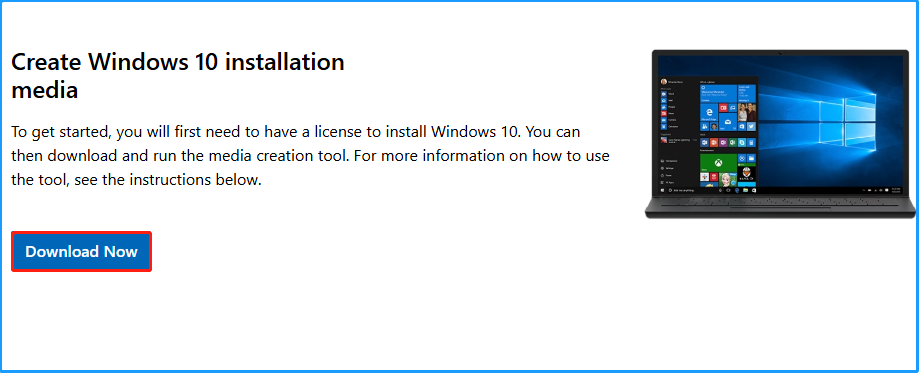
Étape 3. Exécutez l’outil téléchargé, lisez les avis applicables et les conditions de licence, puis cliquez sur Accepter.
Étape 4. Sélectionnez Créer un support d’installation (clé USB, DVD ou fichier ISO) pour un autre PC et cliquez sur Suivant.
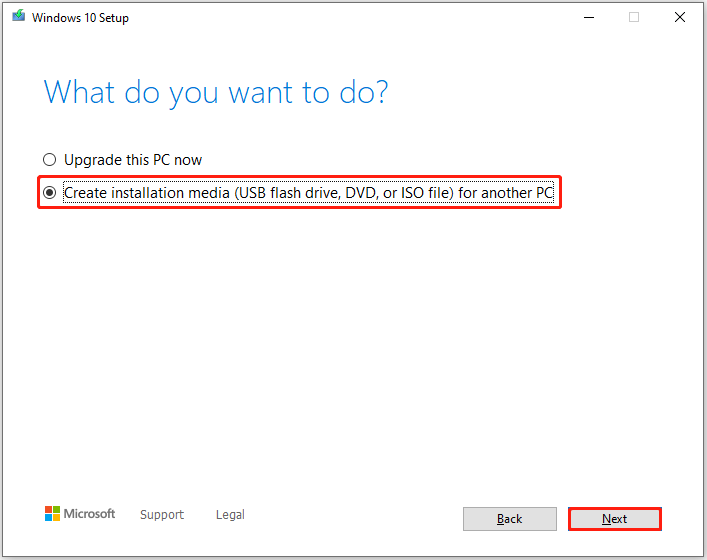
Étape 5. Sélectionnez la langue, l’architecture et l’édition, puis cliquez sur Suivant.
Étape 6. Sélectionnez le fichier ISO et cliquez sur Suivant dans la fenêtre Choisir le support à utiliser.
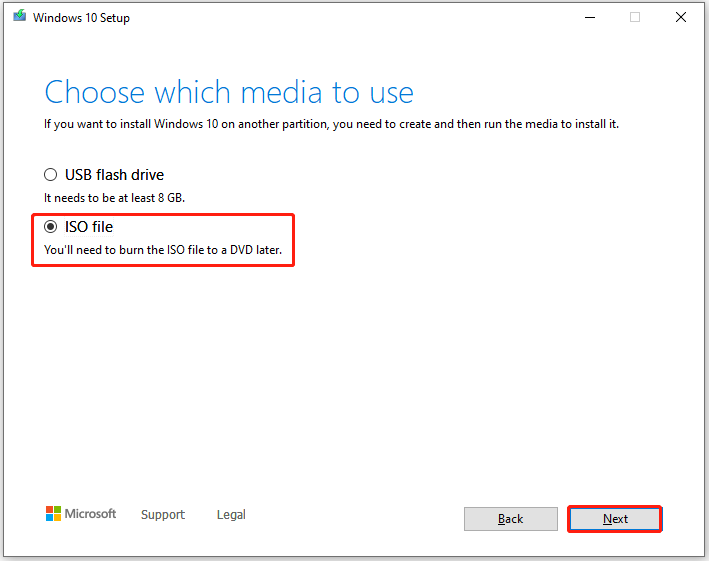
Étape 7. Choisissez un emplacement pour enregistrer le fichier ISO et cliquez sur Enregistrer pour continuer. L’outil commencera alors à créer l’image ISO de Windows 10.
Une fois le processus terminé, vous trouverez l’image ISO de Windows 10 générée à l’emplacement que vous venez de sélectionner.
Cependant, une image ISO ne permet pas de restaurer votre système Windows à son état normal avec vos données. Si vous souhaitez restaurer Windows sans perdre de données, il est préférable d’effectuer une sauvegarde de votre système.
Méthode 2. Utiliser l’outil en ligne de commande DISM
L’outil en ligne de commande DISM est très puissant. Grâce à certaines commandes, il permet de créer une image de votre configuration actuelle, incluant vos applications et paramètres. Cette méthode avancée est recommandée pour les déploiements personnalisés ou les installations propres ultérieures.
Voici comment l’utiliser pour créer une image ISO de Windows:
Étape 1. Nettoyez votre installation.
- Désinstallez les programmes inutiles.
- Supprimer les fichiers temporaires.
Étape 2. Exécutez Sysprep.
- Appuyez sur les touches Win + E pour ouvrir la fenêtre de l’Explorateur de fichiers.
- Accédez à ce chemin : C:\Windows\System32\Sysprep.
- Trouvez le fichier sysprep.exe.
- Double-cliquez sur le fichier pour l’exécuter.
- Sélectionnez « Entrer dans l’expérience de première utilisation du système (OOBE) ».
- Cochez Généraliser.
- Choisissez Arrêter parmi les options d’arrêt.
- Cliquez sur OK pour confirmer.
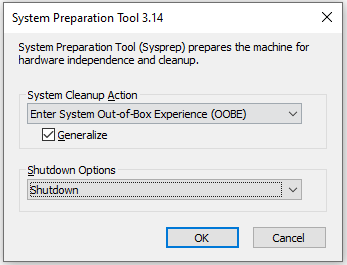
Étape 3. Exécutez les commandes DISM pour capturer l’image.
- Démarrez votre ordinateur à partir d’un support d’environnement de préinstallation Windows (WinPE) ou d’environnement de récupération Windows (WinRE).
- Accédez à l’invite de commandes.
- Exécutez la commande DISM: DISM /Capture-Image /ImageFile:C:\custom_image.wim /CaptureDir:C:\ /Name:MyCustomImage.
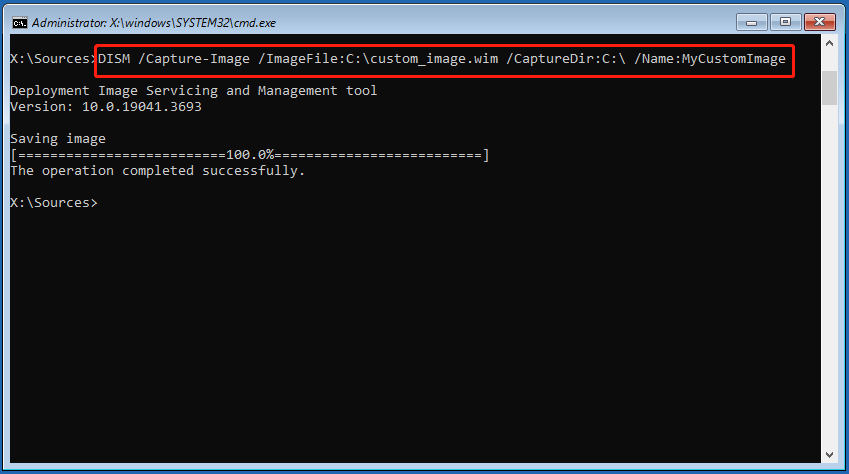
Étape 4. Une fois terminé, l’ISO de Windows 10 provenant de l’installation actuelle est prêt.
Méthode 3. Utiliser la fonction de sauvegarde et de restauration intégrée de Windows (Windows 7)
La fonctionnalité de sauvegarde et de restauration de Windows (Windows 7) est intégrée et permet de créer des sauvegardes de vos fichiers ou une image système complète afin de prévenir toute perte de données en cas de panne matérielle ou d’infection par un logiciel malveillant. Vous pouvez donc également l’utiliser pour créer une image ISO de Windows 10 à partir d’une installation existante.
Étape 1. Ouvrez Sauvegarde et restauration (Windows 7).
- Appuyez sur les touches Win + S pour ouvrir la fenêtre de recherche.
- Tapez « panneau de configuration » et appuyez sur Entrée.
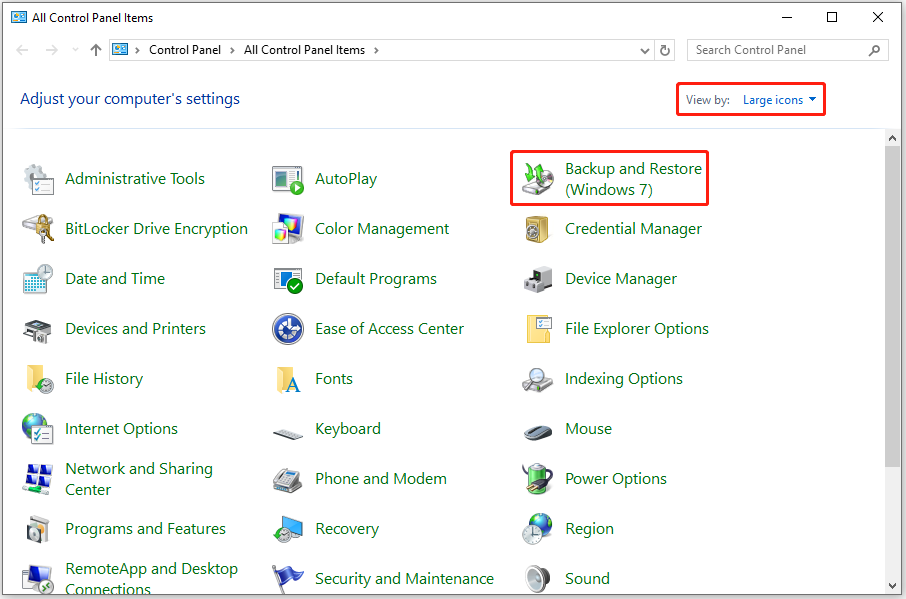
- Définir l’affichage sur Grandes icônes.
- Recherchez Sauvegarde et restauration (Windows 7) dans la liste des paramètres et cliquez dessus.
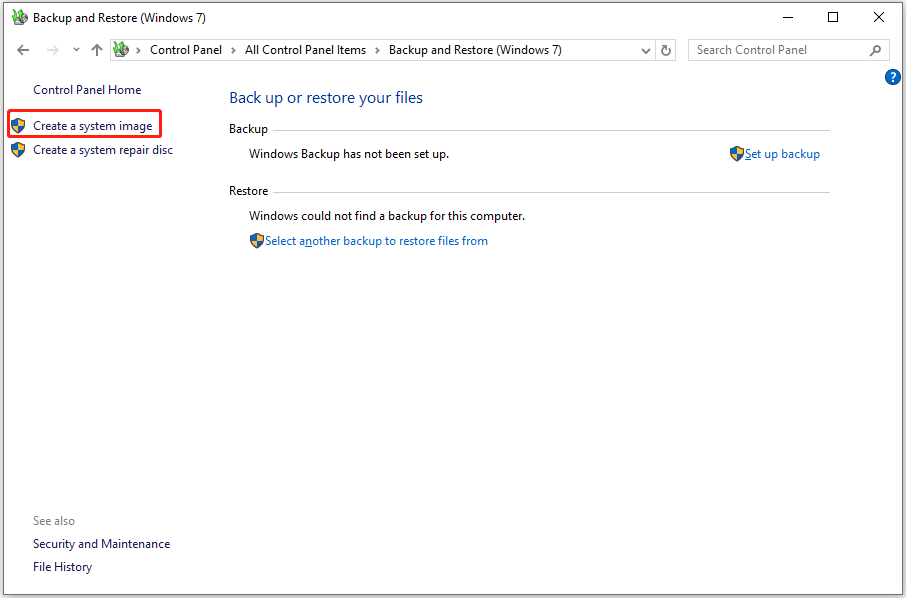
Étape 2. Sélectionnez « Créer une image système » dans le panneau de gauche.
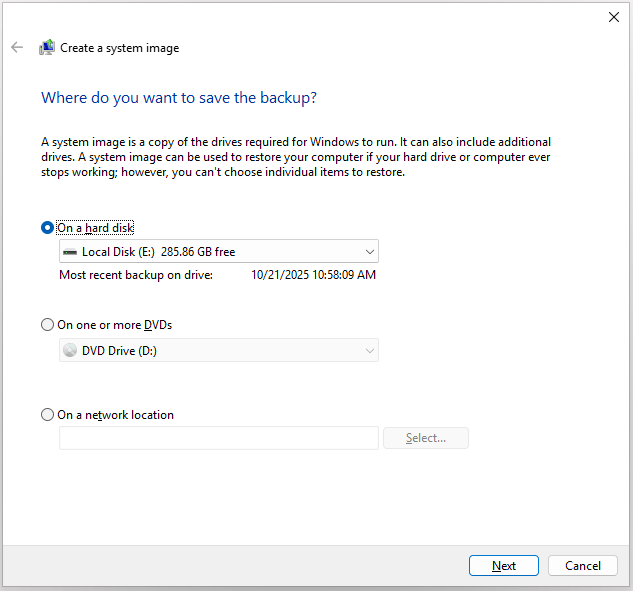
Étape 3. Choisissez un emplacement pour enregistrer la sauvegarde et cliquez sur Suivant.
Étape 4. Choisissez les lecteurs à inclure dans la sauvegarde et cliquez sur Suivant . Par défaut, tous les lecteurs système sont généralement sélectionnés, tels que le lecteur réservé au système, le lecteur C et l’environnement de récupération Windows.
Étape 5. Confirmez vos paramètres de sauvegarde et cliquez sur Démarrer la sauvegarde . Ensuite, attendez la fin du processus de sauvegarde.
Étape 6. Une fois l’opération terminée, le message «La sauvegarde a réussi» s’affiche . Cliquez sur Fermer pour confirmer. Si c’est la première fois que vous créez une image système, une fenêtre contextuelle peut vous demander si vous souhaitez créer un disque de réparation système. Si vous ne souhaitez pas le faire, cliquez sur Non.
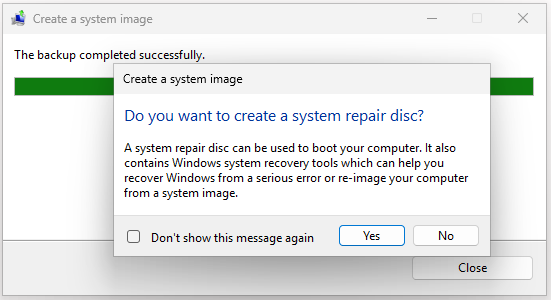
Vous avez maintenant créé l’image système avec succès, et vous pouvez la trouver à l’emplacement sélectionné.
Méthode 4. Utiliser MiniTool ShadowMaker
Comment puis-je créer une image ISO de Windows 10 à partir de l'état actuel de mon PC, avec tous les logiciels installés, les pilotes (facultatifs) et les applications configurées, afin de pouvoir le restaurer à cet état initial à tout moment, au cas où mon PC ne pourrait plus démarrer suite à une erreur?https://www.reddit.com/r/Windows10/comments/rwkr8m/how_do_i_create_windows_10_iso_from_my_current/
Vous avez les mêmes besoins? Pas de souci. MiniTool ShadowMaker est un outil de sauvegarde professionnel doté d’une fonction de sauvegarde qui vous permet de sauvegarder facilement votre système.
De plus, si vous avez installé le système Windows et les logiciels sur le même disque, la sauvegarde restaurée inclura le système et les logiciels.
Voici comment utiliser ce logiciel pour créer une image de sauvegarde:
Étape 1. Téléchargez et installez MiniTool ShadowMaker sur votre PC. Lancez ensuite le logiciel pour accéder à son interface principale.
MiniTool ShadowMaker TrialCliquez pour télécharger100%Propre et sûr
Étape 2. Sélectionnez Sauvegarde dans le panneau de gauche et cliquez sur Source.
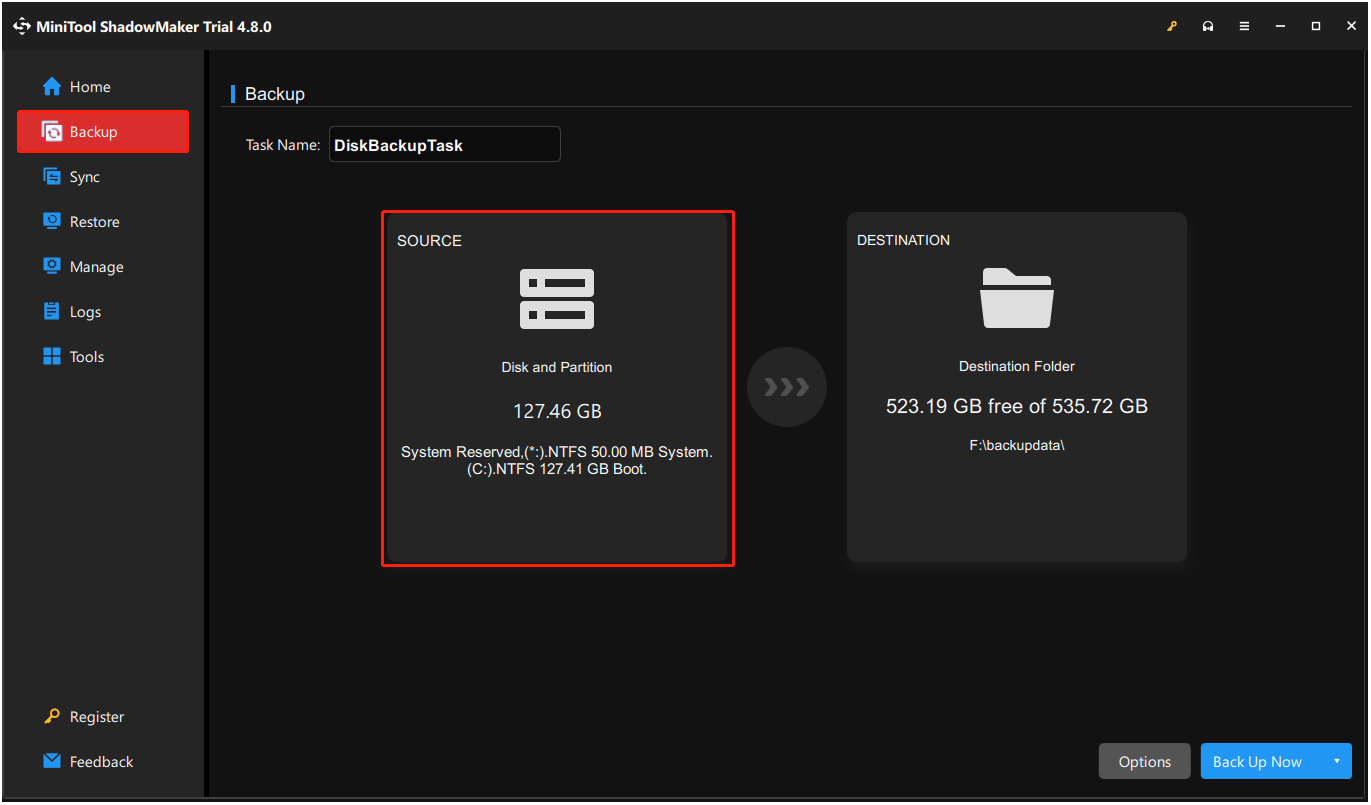
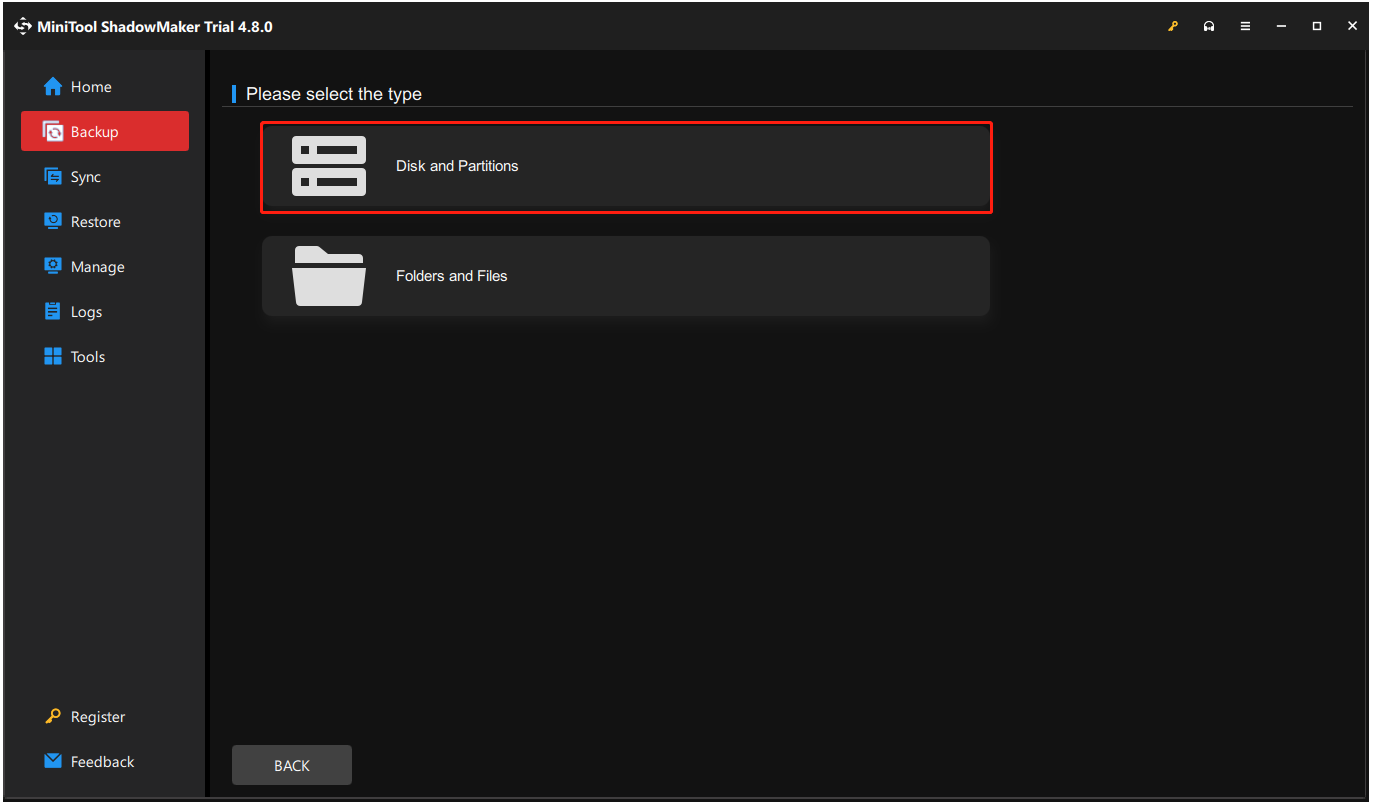
Étape 3. Choisissez Disque et Partition sur l’écran suivant.
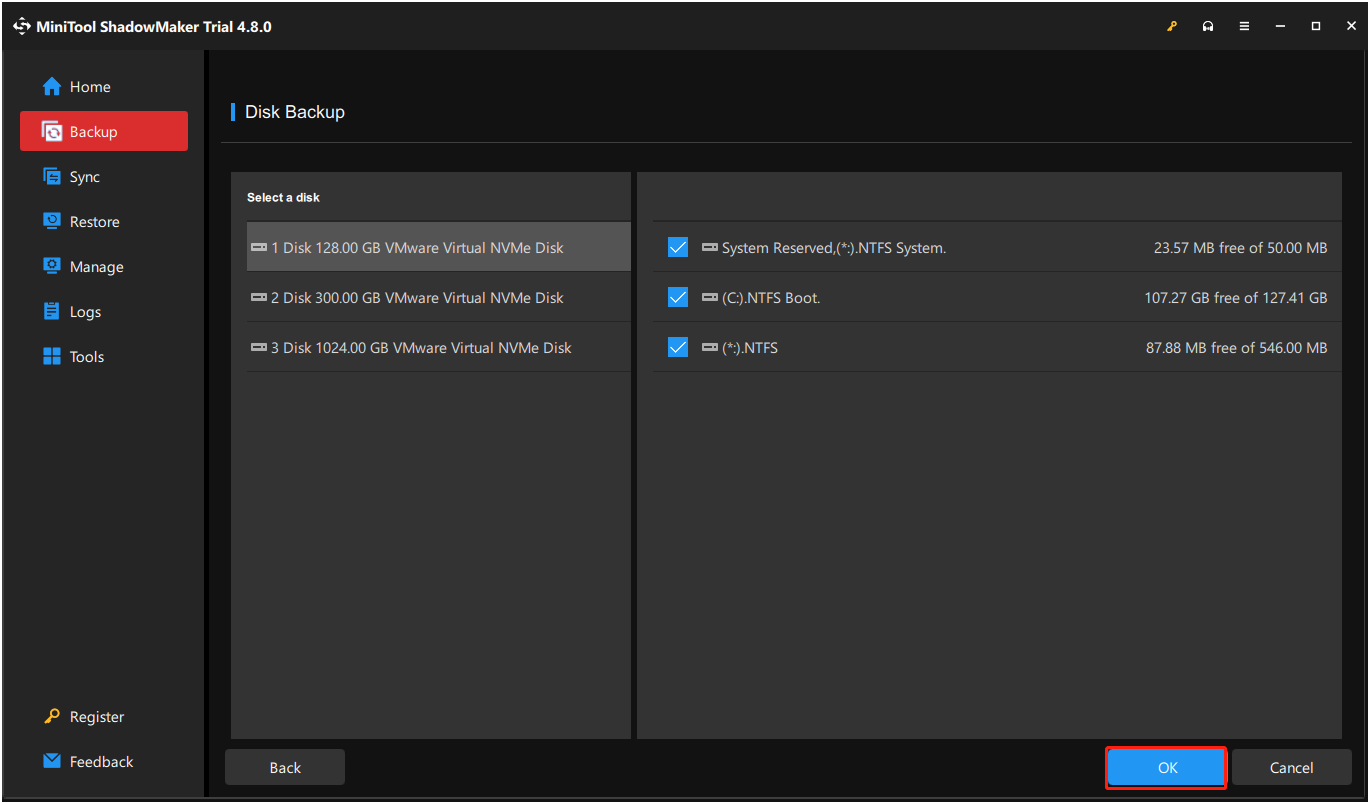
Étape 4. Sélectionnez le disque système, puis cochez toutes les partitions. Cliquez ensuite sur OK pour continuer.
Étape 5. Sélectionnez la destination , choisissez un emplacement pour enregistrer le fichier de sauvegarde et cliquez sur OK.
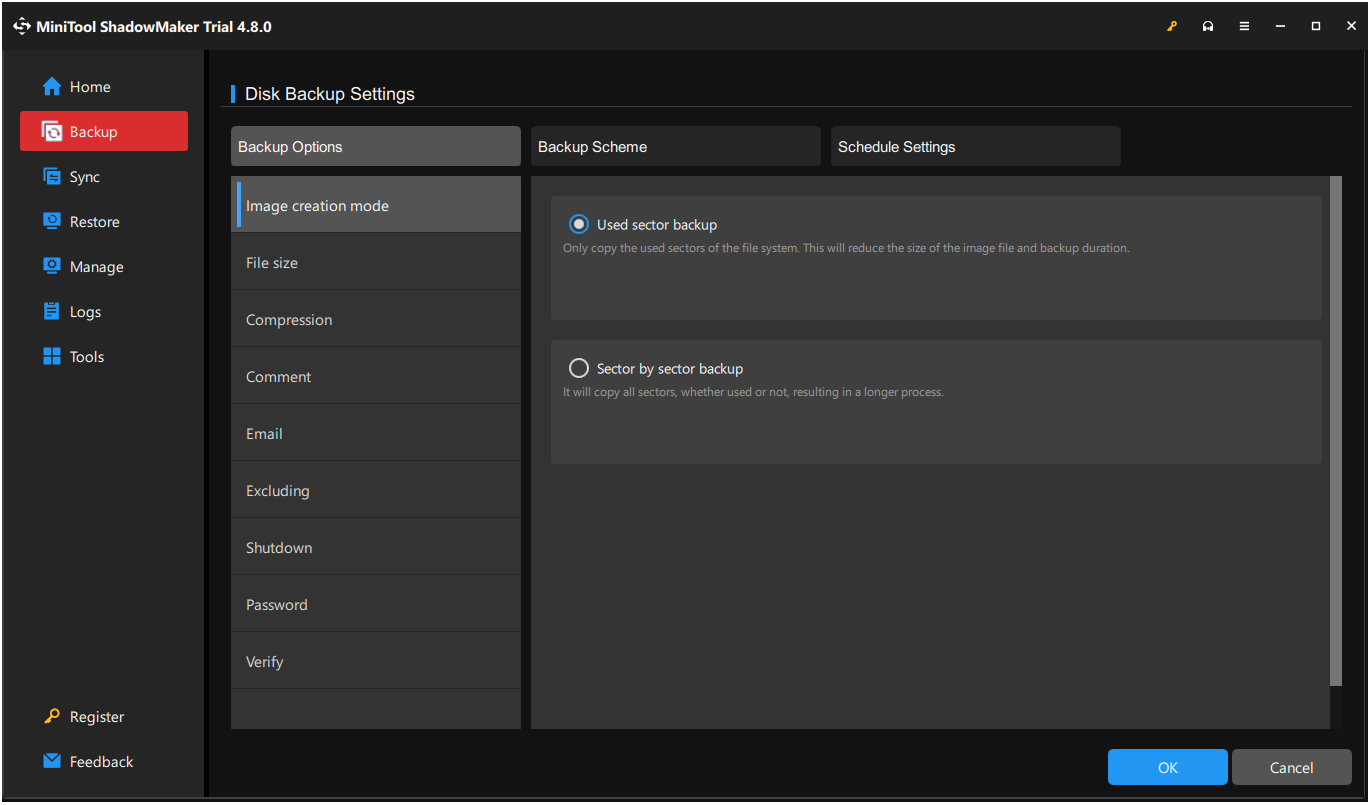
Étape 6. Cliquez sur Options en bas à droite, puis configurez les options de sauvegarde selon vos besoins. Cliquez ensuite sur OK.
- Options de sauvegarde: Dans cette section, vous pouvez définir le mode de création d’image, la taille du fichier, la compression, les commentaires, l’envoi par e-mail, les exclusions, l’arrêt, le mot de passe et la vérification.
- Schéma de sauvegarde : Vous pouvez choisir un schéma de sauvegarde parmi Complet, Incrémentiel et Différentiel dans cette section.
- Planification des sauvegardes : Vous pouvez configurer votre planification de sauvegarde pour une exécution quotidienne, hebdomadaire, mensuelle ou lors d’un événement.
Étape 7. Cliquez successivement sur «Sauvegarder maintenant» puis sur «OK» pour lancer la sauvegarde. La progression s’affichera ensuite dans l’ onglet « Gérer » . Une fois la sauvegarde terminée, votre système est sauvegardé.
En résumé
Cet article propose un guide complet pour créer une image ISO de Windows 10/11 à partir d’une installation existante. Il présente un outil de sauvegarde performant, MiniTool ShadowMaker, pour vous aider à sauvegarder votre système.
De plus, si vous rencontrez des problèmes ou avez des suggestions lors de l’utilisation de MiniTool ShadowMaker, vous pouvez nous contacter par e-mail à l’adresse [email protected]. Nous vous répondrons dans les plus brefs délais.
Commentaires des utilisateurs :