
Esta publicação da MiniTool explica a definição e o uso de uma imagem ISO, por que precisa criar uma imagem ISO do Windows 10 a partir da instalação existente e como criá-la. Além disso, pode obter outras informações na seção de perguntas frequentes.
Nesta publicação, vou mostrar o que é uma imagem ISO do Windows, as razões para criar uma imagem ISO do Windows 10/11 a partir da instalação atual, como criar uma imagem ISO a partir do seu sistema operativo instalado e como criar um backup do Windows.
O que é uma imagem ISO do Windows e o que ela pode fazer
Uma imagem ISO do Windows é um ficheiro de imagem de disco de computador com a extensão .iso. Ela contém o conteúdo do disco e o sistema de ficheiros, funcionando como um disco virtual que pode ser montado ou gravado em uma mídia física. Além disso, ela pode ser carregada por meio de uma unidade virtual ou gravada em um disco físico. Aqui estão as principais características:
- Idêntico à fonte: o ficheiro ISO não é comprimido. É uma cópia direta, bit a bit, do disco ótico original, mantendo o mesmo tamanho e estrutura de armazenamento.
- Formato padronizado: o formato ISO é baseado na ISO 9660 (e ISO 13346), um padrão para mídia óptica, garantindo compatibilidade entre diferentes sistemas operacionais e softwares.
- Montável como uma unidade virtual: o ficheiro ISO pode ser “montado” por um sistema operativo ou software. Quando montado, o ISO se comporta exatamente como um disco físico em uma unidade, permitindo que você acesse seu conteúdo sem gravá-lo em uma mídia.
- Inicializável: um ficheiro ISO é usado para criar uma mídia inicializável para instalar sistemas operacionais ou ferramentas de recuperação. As informações de inicialização são uma parte essencial da imagem do disco e, quando gravadas em um disco físico ou unidade USB, permitem que um computador seja inicializado a partir delas.
Os ficheiros ISO podem ser comumente usados para distribuição de software, instalação de sistemas, backup e recuperação. Os principais usos dos ficheiros ISO incluem:
- Distribuição de software: muitos instaladores de software e sistemas operativos são fornecidos como ficheiros ISO.
- Cópia de segurança de discos óticos: pode criar um ficheiro ISO para fazer cópias de segurança dos seus CDs, DVDs ou discos Blu-ray, preservando os seus dados num único ficheiro fácil de gerir.
- Partilha e arquivo: os ficheiros ISO oferecem um método conveniente para partilhar e armazenar grandes coleções de ficheiros de um disco ótico.
Por que precisa criar uma imagem ISO do Windows 10/11 a partir de uma instalação existente
Criar uma imagem ISO do Windows 10/11 a partir de uma instalação existente pode ser útil por vários motivos, especialmente para utilizadores avançados, administradores de sistema ou qualquer pessoa que queira manter ou implementar ambientes Windows consistentes. Eis porque pode querer fazer isso:
- Perfeito para uma instalação limpa ou personalizada: pode criar uma imagem ISO que inclua software e controladores essenciais, eliminando a necessidade de instalações manuais durante instalações limpas.
- Crie um ficheiro ISO para backup e recuperação: também pode criar uma imagem ISO como backup para a sua configuração atual do Windows. Se algo der errado com a sua instalação original, pode utilizar este ISO para restaurar o seu sistema ao estado exato em que se encontrava antes de qualquer problema ocorrer.
- Adequado para implementações em grande escala: pode usar o ISO para replicar o seu sistema configurado — software, atualizações, controladores e definições — noutros computadores, poupando tempo de instalação. Isso garante uma implementação consistente e eficiente em toda a rede.
- Reinstale facilmente o seu sistema existente: se quiser migrar o sistema operativo para um novo computador ou atualizar o hardware, o ficheiro ISO permite reinstalar facilmente o seu sistema existente.
- Sem Internet ou largura de banda limitada: os ficheiros ISO são ideais para instalações de sistemas offline, permitindo que os utilizadores configurem o sistema localmente sem acesso à Internet. Portanto, são necessários para aqueles que reinstalam frequentemente o sistema operativo Windows em áreas com conectividade limitada.
- Realize testes num ambiente virtual: pode usar um ficheiro ISO para criar uma máquina virtual que replica o seu ambiente atual para fins de teste. Isto permite-lhe testar software ou atualizações num ambiente controlado que espelha o seu sistema antes de os implementar.
Como criar uma imagem ISO do Windows 10/11 a partir de uma instalação existente
Para criar uma imagem ISO do Windows 10/11 a partir de uma instalação existente gratuitamente, pode tentar usar a ferramenta Windows Media Creation, a ferramenta de linha de comando DISM, a ferramenta integrada Windows Backup e o MiniTool ShadowMaker.
Aqui está a descrição detalhada:
Método 1. Utilizar a ferramenta Windows Media Creation
A ferramenta Windows Media Creation é uma ferramenta oficial que pode ajudar os utilizadores a criar um ficheiro ISO e uma mídia de instalação inicializável (USB ou DVD) para o Windows 10 e 11. Para criar uma imagem ISO do Windows 10/11, siga estas etapas:
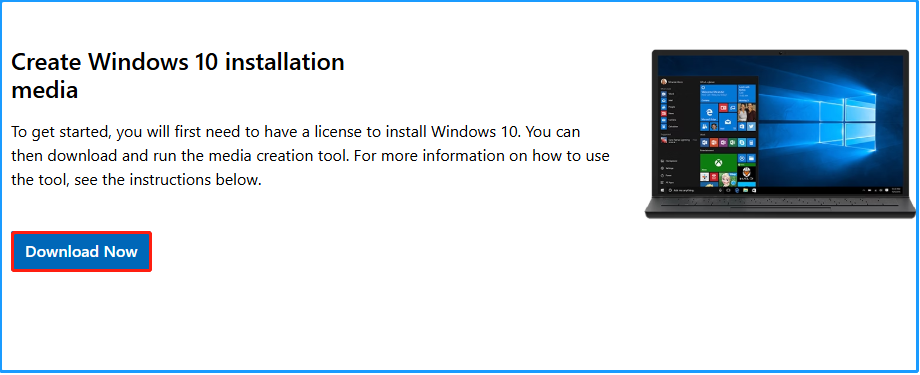
Passo 1. Abra o seu navegador e aceda à página de download do Microsoft Windows 10.
Passo 2. Clique no botão Transferir agora para obter a Ferramenta de Criação de Mídia.
Passo 3. Execute a ferramenta baixada, leia os avisos aplicáveis e os termos da licença e clique em Aceitar.
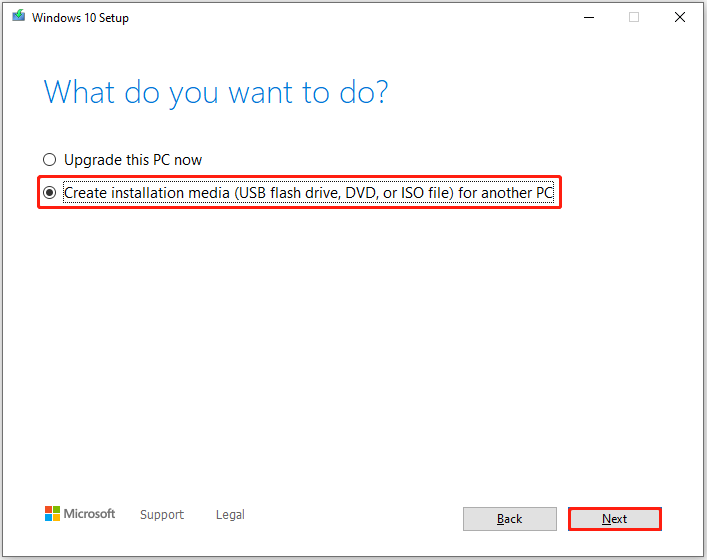
Passo 4. Selecione Criar mídia de instalação (pen drive, DVD ou ficheiro ISO) para outro PC e clique em Avançar.
Passo 5. Selecione o idioma, a arquitetura e a edição e clique em Avançar.
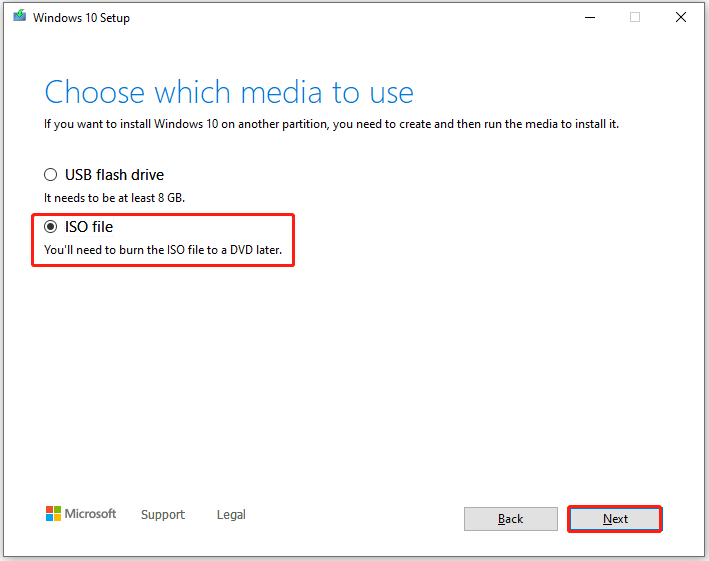
Passo 6. Selecione o ficheiro ISO e clique em Seguinte na janela Escolher a mídia a utilizar.
Passo 7. Selecione um local para guardar o ficheiro ISO e clique em Guardar para continuar. Em seguida, a ferramenta começará a criar a imagem ISO do Windows 10.
Quando o processo estiver concluído, poderá encontrar a imagem ISO do Windows 10 gerada no local que acabou de selecionar.
No entanto, uma ISO não pode ajudá-lo a reverter o sistema Windows para o seu estado normal com os seus dados. Se quiser reverter o estado do Windows sem perder quaisquer dados, é melhor optar por fazer uma cópia de segurança do seu sistema Windows.
Método 2. Utilizar a ferramenta de linha de comando DISM
A ferramenta de linha de comando DISM é muito poderosa. Com comandos específicos, ela pode criar uma imagem da sua configuração atual, incluindo as suas aplicações e definições, que é mais avançada e deve ser usada para futuras implementações personalizadas ou instalações limpas.
Veja como usá-la para criar uma ISO do Windows:
Passo 1. Limpe a sua instalação.
- Desinstale programas desnecessários.
- Remova os ficheiros temporários.
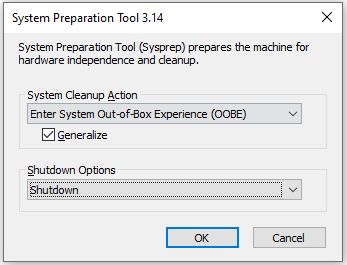
Passo 2. Execute o Sysprep.
- Pressione as teclas Win + E para abrir a janela do Explorador de Ficheiros.
- Navegue até este caminho: C:\Windows\System32\Sysprep.
- Encontre o ficheiro sysprep.exe.
- Clique duas vezes no ficheiro para o executar.
- Selecione Entrar na Experiência Fora da Caixa (OOBE).
- Marque Generalizar.
- Escolha Shutdown (Desligar) nas opções de desligamento.
- Clique em OK para confirmar.
Passo 3. Execute os comandos DISM para capturar a imagem.
- Inicie o computador a partir de uma mídia do Ambiente de Pré-instalação do Windows (WinPE) ou do Ambiente de Recuperação do Windows (WinRE).
- Navegue até ao Prompt de Comando.
- Execute o comando DISM: DISM /Capture-Image /ImageFile:C:\custom_image.wim/CaptureDir:C:\ /Name:MyCustomImage.
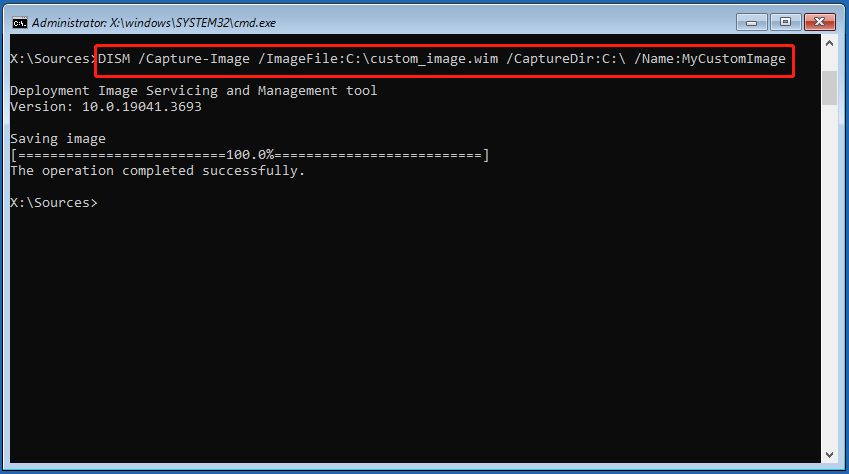
Passo 4. Quando terminar, a ISO do Windows 10 da instalação atual estará pronta.
Método 3. Use o recurso integrado Backup e restauração do Windows (Windows 7)
O Backup e Restauração do Windows (Windows 7) é um recurso integrado que cria backups dos seus ficheiros ou uma imagem completa do sistema para evitar a perda de dados devido a falhas de hardware ou malware. Portanto, você também pode usar esse recurso para criar uma imagem ISO do Windows 10 a partir da instalação existente:
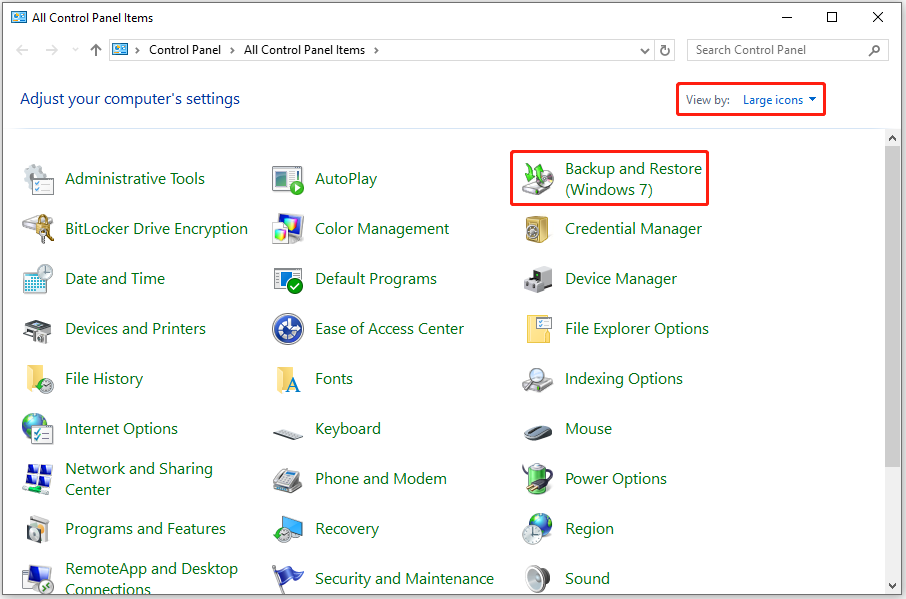
Passo 1. Abra o Backup e Restauração (Windows 7).
- Pressione as teclas Win + S para abrir a janela Pesquisar.
- Digite «painel de controlo» e pressione Enter.
- Defina Exibir por como Ícones grandes.
- Procure Backup e Restauração (Windows 7) na lista de configurações e clique nela.
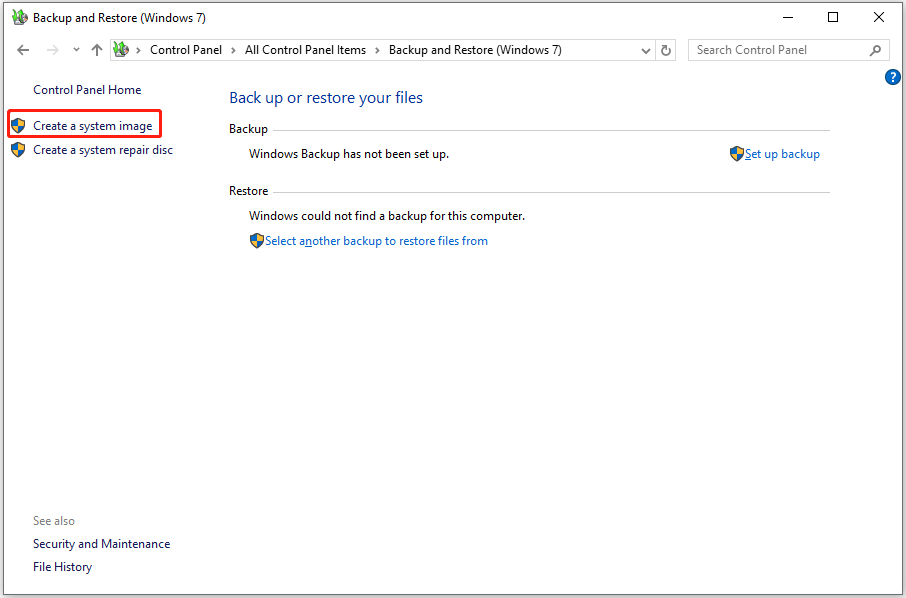
Passo 2. Selecione Criar uma imagem do sistema no painel esquerdo.
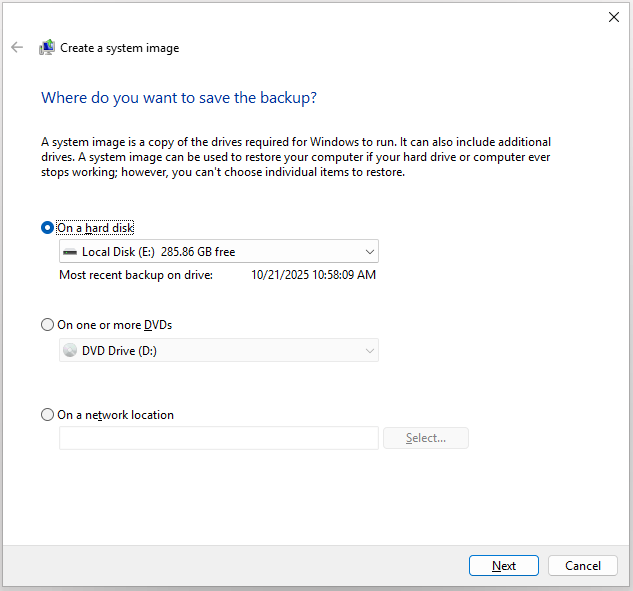
Passo 3. Escolha um local para guardar o backup e clique em Avançar.
Passo 4. Escolha quais unidades deseja incluir no backup e clique em Avançar. Normalmente, todas as unidades do sistema estão marcadas por predefinição, tais como Reservado pelo sistema, Unidade C e Ambiente de recuperação do Windows.
Passo 5. Confirme as suas definições de cópia de segurança e clique em Iniciar cópia de segurança. Em seguida, aguarde que o processo de cópia de segurança seja concluído.
Passo 6. Quando terminar, poderá ver a mensagem «O backup foi concluído com sucesso». Clique em Fechar para confirmar. Se for a primeira vez que cria uma imagem do sistema, poder á receber uma janela pop-up a perguntar se deseja criar um disco de reparação do sistema. Se não quiser fazê-lo, clique em Não.
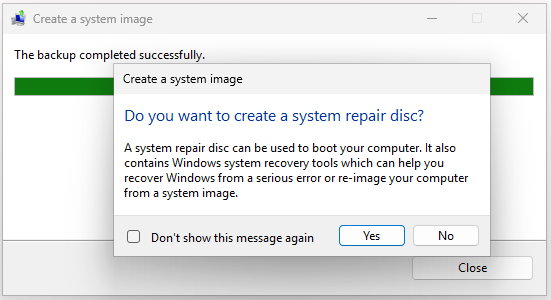
Agora, criou a imagem do sistema com sucesso e pode encontrá-la no local selecionado.
Método 4. Use o MiniTool ShadowMaker
...como posso criar uma ISO do Windows 10 a partir do estado atual do meu PC com todos os softwares instalados, controladores (opcional) e aplicações configuradas para que eu possa restaurar o mesmo estado de criação sempre que quiser, caso o PC não consiga iniciar em caso de erro...https://www.reddit.com/r/Windows10/comments/rwkr8m/how_do_i_create_windows_10_iso_from_my_current/
Você também tem as mesmas necessidades? Não se preocupe. O MiniTool ShadowMaker é uma ferramenta de backup profissional que oferece um recurso de Backup para ajudá-lo a fazer backup do seu sistema facilmente.
Além disso, se instalou o sistema Windows e o software no mesmo disco, a cópia de segurança restaurada incluirá o sistema e o software.
Veja como usar este software para criar uma imagem de backup:
Passo 1. Descarregue e instale o MiniTool ShadowMaker no seu PC. Em seguida, inicie este software para aceder à sua interface principal.
MiniTool ShadowMaker TrialClique para baixar100%Limpo e seguro
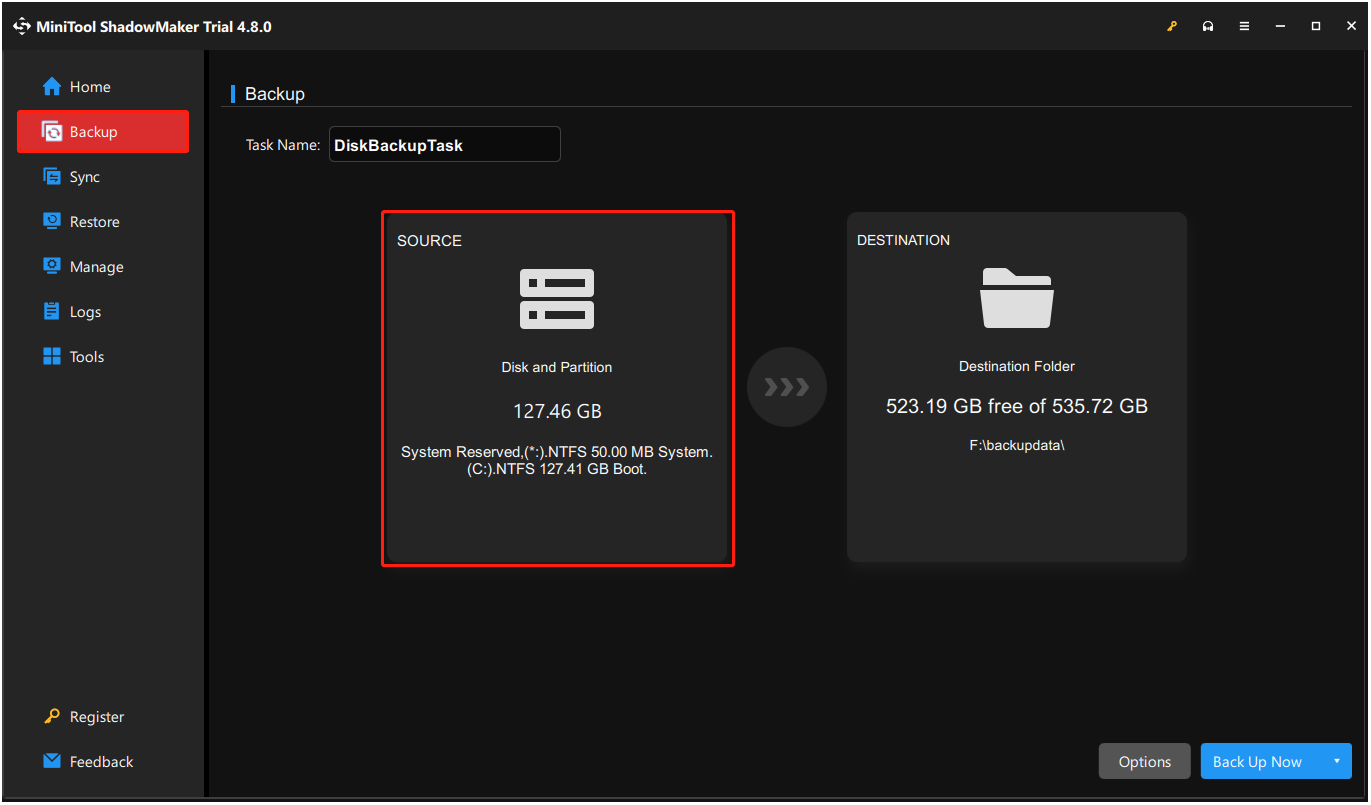
Passo 2. Selecione Backup no painel esquerdo e clique em Origem.
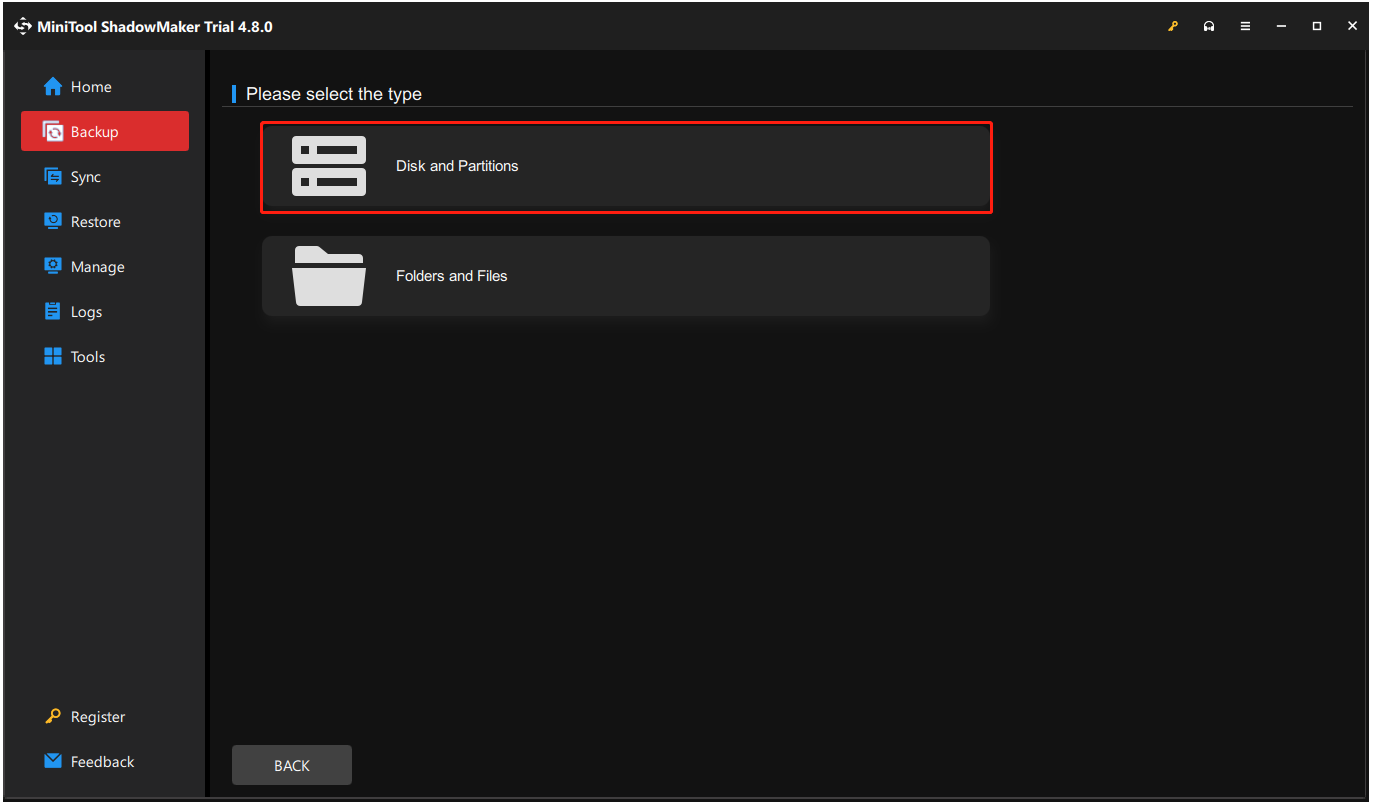
Passo 3. Escolha Disco e Partição no ecrã seguinte.
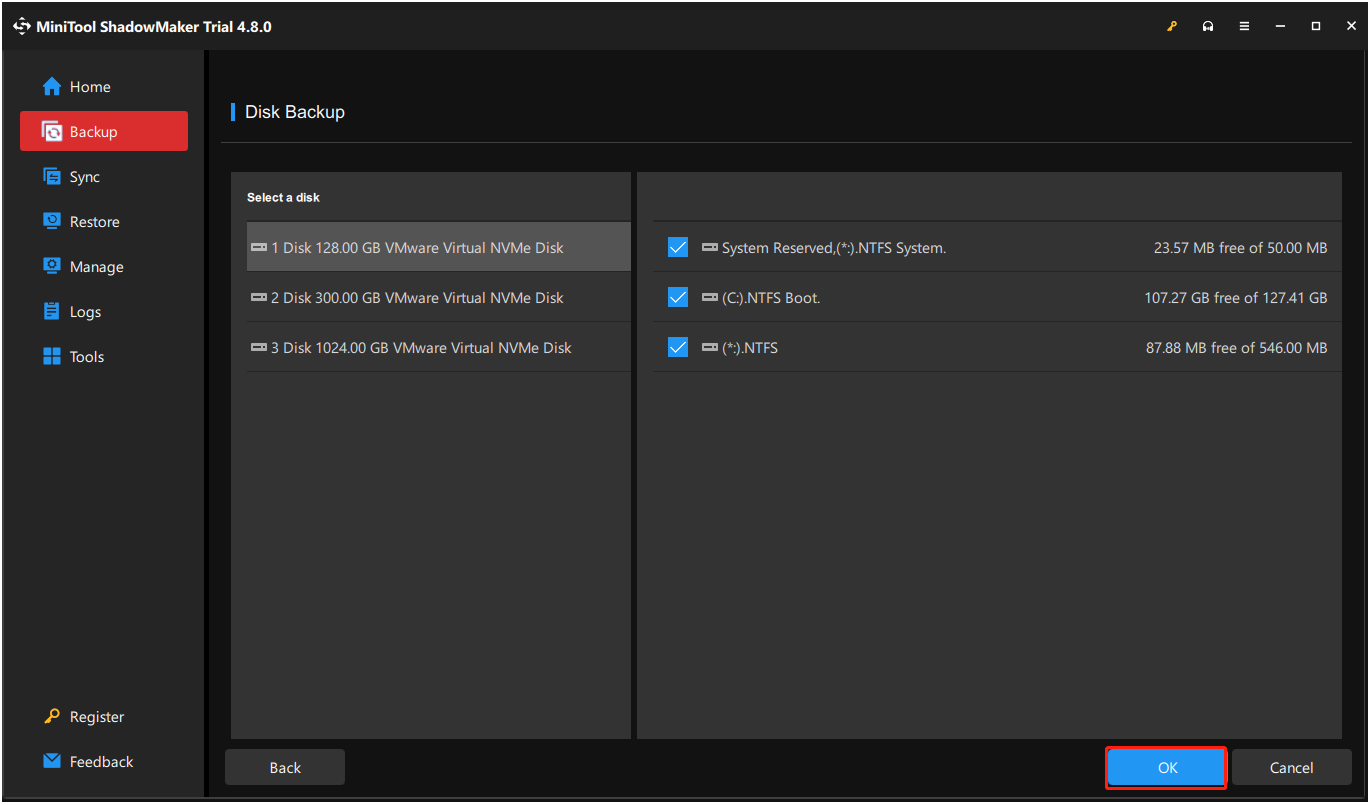
Passo 4. Selecione o disco do sistema e marque todas as partições. Em seguida, clique em OK para continuar.
Passo 5. Selecione Destino, escolha um local para guardar o ficheiro de backup e clique em OK.
Passo 6. Clique em Opções no canto inferior direito e, em seguida, defina as opções de backup de acordo com as suas necessidades. Depois disso, clique em OK.
- Opções de backup: nesta secção, pode definir o modo de criação de imagem, tamanho do ficheiro, compressão, comentário, e-mail, exclusão, desligamento, palavra-passe e verificação.
- Esquema de backup: nesta secção, pode escolher um esquema de backup entre Completo, Incremental e Diferencial.
- Agendamento de backup: pode definir o agendamento do backup para Diário, Semanal, Mensal ou Por evento.
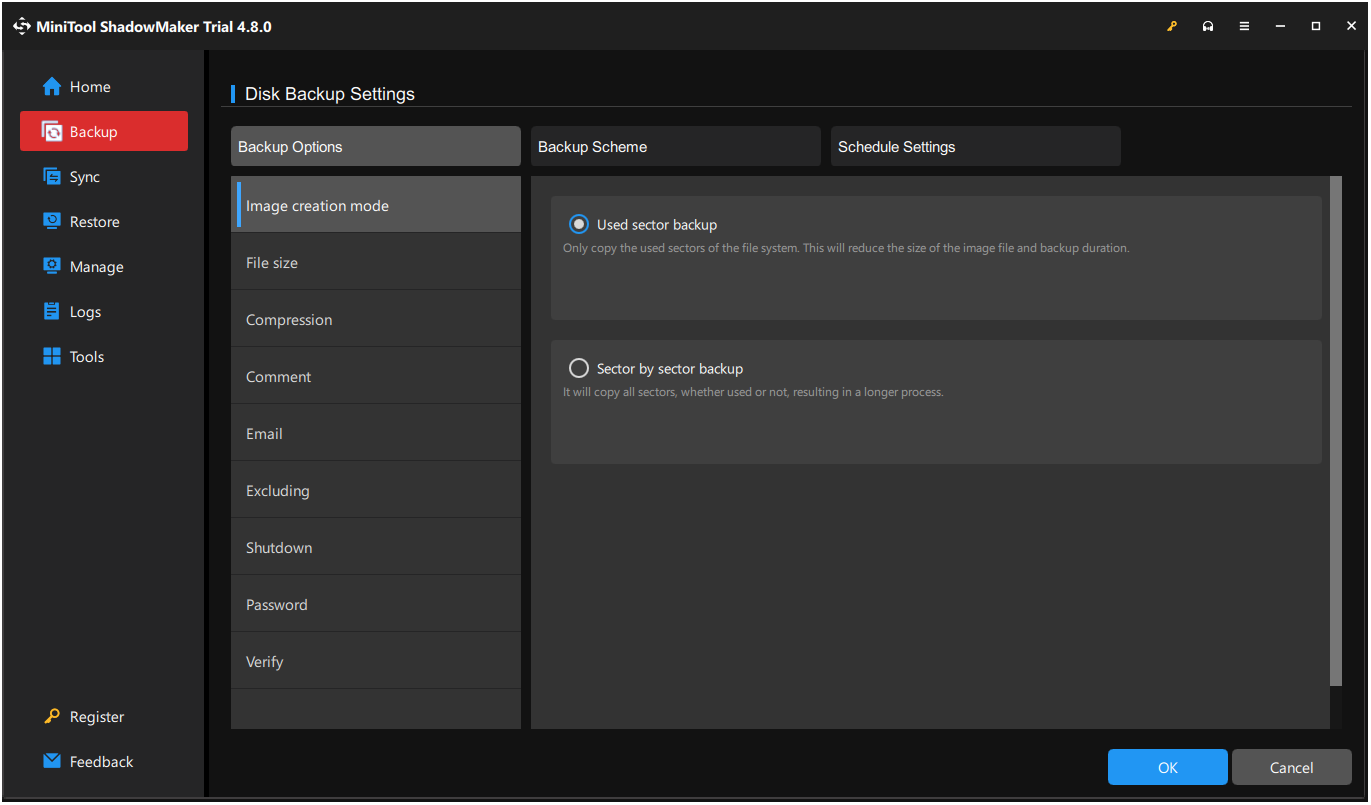
Passo 7. Clique em Fazer backup agora e em OK sequencialmente para realizar a operação de backup. Em seguida, poderá ver o processo no separador Gerir. Quando terminar, terá feito o backup do seu sistema com sucesso.
Conclusão
Esta publicação fornece um guia completo sobre como criar uma imagem ISO do Windows 10/11 a partir de uma instalação existente. Ela apresenta uma poderosa ferramenta de backup – MiniTool ShadowMaker, para ajudá-lo a fazer backup do seu sistema instalado existente.
Além disso, se tiver algum problema ou sugestão ao usar o MiniTool ShadowMaker, pode entrar em contacto connosco enviando um e-mail para [email protected]. Responderemos o mais rápido possível.
Criar imagem ISO do Windows 10 a partir de uma instalação existente – Perguntas frequentes
SOBRE O AUTOR

Posição: Columnist
Charlotte é uma colunista de tecnologia com foco no sistema operacional Windows, especializada em gerenciamento de disco, backup e recuperação de dados. Ela é apaixonada por analisar erros de computador, identificar causas raiz e oferecer soluções práticas. Em seu tempo livre, mantém-se atualizada sobre os últimos avanços em sistemas de computação e hardware, enquanto aprende continuamente novas tecnologias para ampliar seus conhecimentos. Seu estilo de escrita é claro e de fácil compreensão, tornando tópicos técnicos complexos acessíveis até mesmo para usuários com pouco conhecimento de informática.
Comentários do usuário :