
Pour augmenter l'espace disque sur votre PC Windows, essayez de libérer de l'espace, d'étendre la partition existante à l'aide de MiniTool Partition Wizard, d'ajouter un lecteur externe, d'installer un deuxième disque dur interne, de mettre à niveau vers un disque dur de plus grande capacité ou d'utiliser un service de stockage sur le cloud.
Pourquoi faut-il augmenter l’espace disque?
L’espace disque joue un rôle crucial dans le fonctionnement, les performances et la stabilité d’un système informatique. Il s’agit de l’espace de stockage à long terme de l’ordinateur, où sont conservées toutes les données permanentes.
Lorsque votre capacité de stockage actuelle est pleine ou presque pleine, cela peut nuire au bon fonctionnement de votre ordinateur. Les signes et situations suivants indiquent que vous devriez augmenter l’espace disque:
- Un message d’avertissement d’espace disque insuffisant s’affiche.
- La barre de stockage est surlignée en rouge dans l’Explorateur Windows.
- Votre ordinateur devient soudainement lent, présente des ralentissements ou plante fréquemment.
- L’installation de nouveaux programmes, jeux ou mises à jour logicielles volumineuses échoue en raison d’un espace de stockage insuffisant.
- Lorsque vous essayez d’enregistrer des documents, des photos ou des fichiers téléchargés, des messages d’erreur s’affichent pour vous indiquer que le fichier ne peut pas être enregistré ou que le disque est plein.
De combien d’espace de stockage avez-vous besoin sur votre PC? Avant d’augmenter l’espace disque, vous voudrez certainement savoir de combien d’espace votre disque dur a besoin pour garantir le bon fonctionnement de votre ordinateur.
L’espace de stockage nécessaire dépend de votre utilisation:
- 256 Go suffisent pour les besoins de base tels que la navigation sur le Web, les e-mails, les documents texte et le streaming multimédia.
- 512 Go suffisent pour une utilisation quotidienne, notamment pour les documents, les photos, la musique et certains programmes.
- 1 To ou plus suffisent aux gamers et aux professionnels de la création pour stocker des photos et des vidéos en haute résolution, des jeux volumineux et des logiciels de conception.
Suivez maintenant les étapes ci-dessous pour augmenter l’espace disque sur votre ordinateur.
Méthode 1. Libérer de l’espace disque
Lorsque l’on parle d’augmenter l’espace disque, la première chose à faire est de libérer de l’espace disque pour récupérer l’espace utilisé sans ajouter de nouvelle capacité de stockage. Voici quelques mesures à prendre pour libérer de l’espace:
- Supprimer les fichiers inutiles
- Supprimer les fichiers en double
- Gérer les paramètres de stockage de Windows
- Configurer les paramètres de Restauration système
- Rendre les fichiers OneDrive accessibles uniquement en ligne
- Compresser les fichiers volumineux
- Désactiver le mode veille prolongée
Méthode 2. Étendre la partition existante
Pour étendre la capacité de stockage, vous pouvez allouer à nouveau la partition existante si vous disposez d’espace non alloué sur votre disque. Voici trois outils.
#1. Gestion de disques
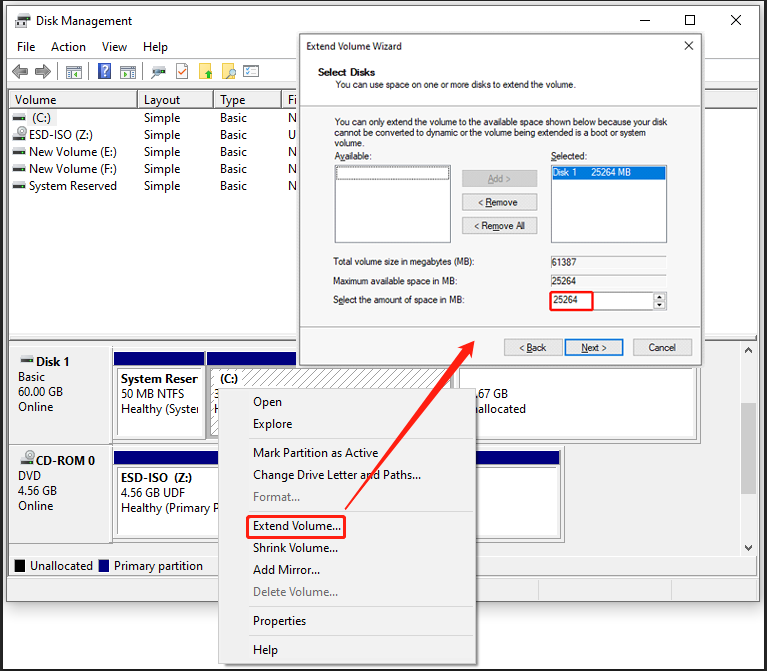
La Gestion de disques est un outil de base qui fonctionne si l’espace non alloué est suffisamment grand et adjacent au lecteur C:. Sinon, l’option Étendre le volume est grisée. Voici la marche à suivre:
- Appuyez sur Win + R, tapez diskmgmt.msc, puis appuyez sur Enter pour ouvrir la Gestion de disques.
- Faites un clic droit de la souris sur le lecteur à étendre et choisissez Étendre le volume dans le menu contextuel.
- Indiquez la quantité d’espace non alloué à ajouter.
- Cliquez sur Suivant, puis sur Terminer.
#2. MiniTool Partition Wizard
MiniTool Partition Wizard, un gestionnaire de partitions gratuit, propose deux fonctionnalités qui vous permettent d’augmenter facilement l’espace disque.
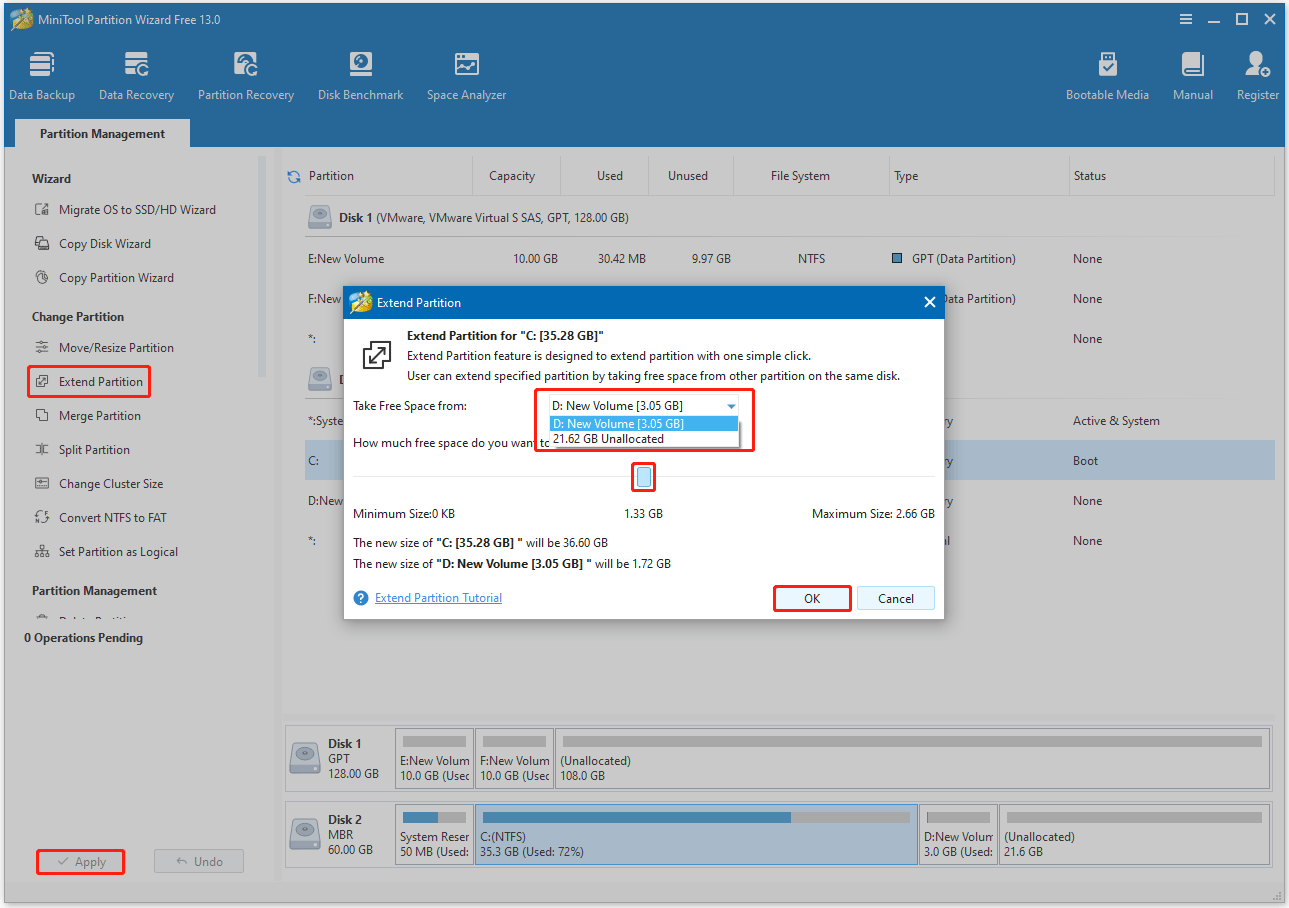
- Étendre une partition: cette fonctionnalité permet de prendre directement de l’espace libre sur n’importe quelle autre partition existante ou sur de l’espace non alloué pour agrandir une partition sur le même disque.
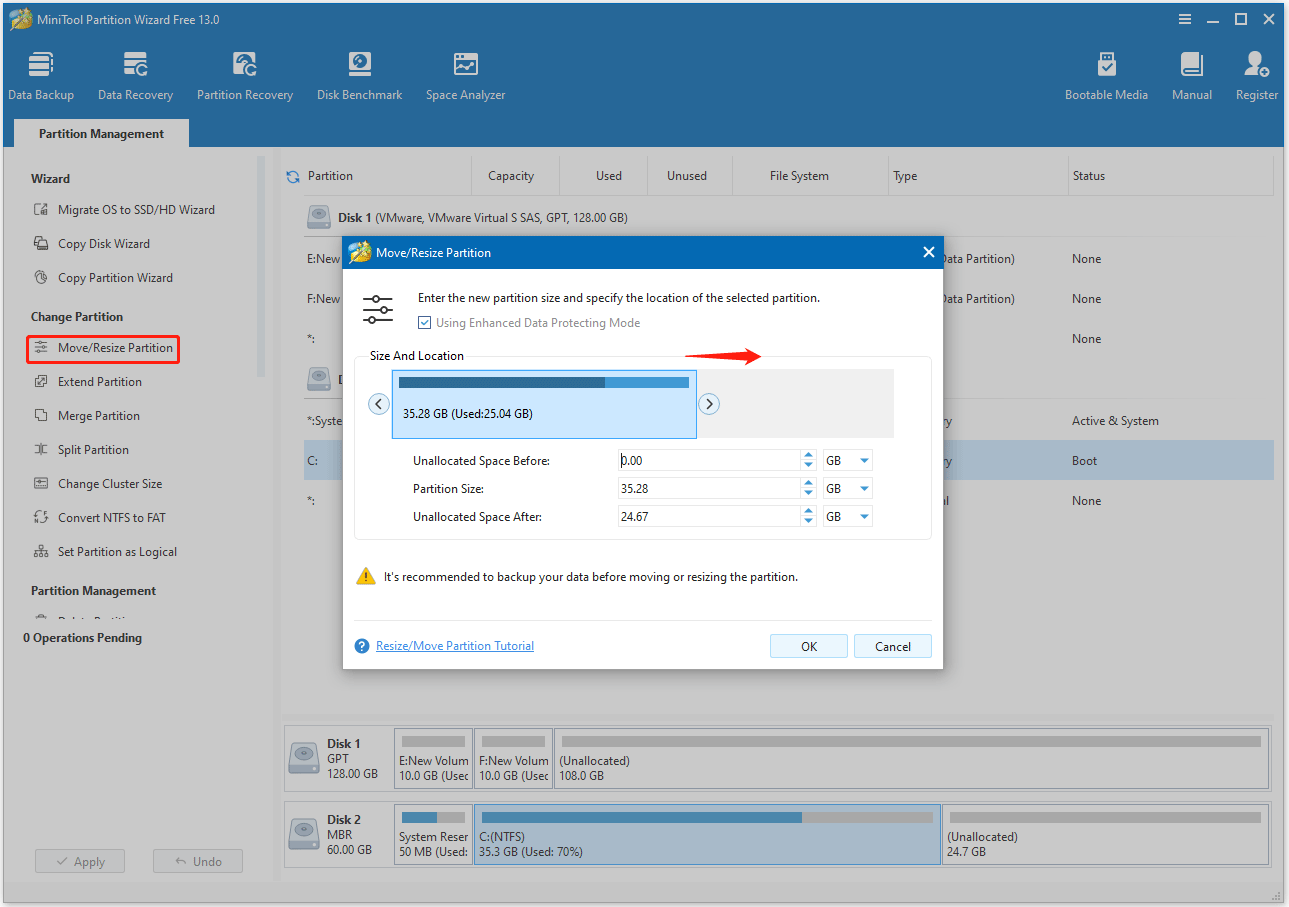
- Déplacer/redimensionner une partition: cette fonctionnalité est utile lorsqu’il y a de l’espace non alloué avant ou après la partition.
Téléchargez et installez maintenant MiniTool Partition Wizard sur votre ordinateur. Suivez ensuite les étapes ci-dessous pour obtenir suffisamment d’espace disque.
MiniTool Partition Wizard FreeCliquez pour télécharger100%Propre et sûr
Étendre une partition
- Dans l’interface principale de MiniTool Partition Wizard, mettez la partition en surbrillance et sélectionnez Étendre la partition dans le panneau d’actions situé à gauche.
- Ouvrez la liste déroulante Prendre de l’espace libre sur et choisissez une partition existante ou de l’espace non alloué à utiliser. Faites ensuite glisser le bloc bleu pour déterminer la quantité d’espace libre à prendre. Cliquez ensuite sur OK pour continuer.
- Cliquez sur Appliquer pour exécuter les changements.
Déplacer/redimensionner une partition
- Mettez la partition en surbrillance et sélectionnez Déplacer/Redimensionner la partition dans le panneau d’actions de gauche.
- Faites glisser la poignée vers la droite ou vers la gauche pour agrandir la partition. Cliquez ensuite sur OK pour continuer. Vous pouvez également taper manuellement une taille de partition plus grande.
- Cliquez sur Appliquer pour exécuter l’opération.
#3. Invite de commandes
DiskPart est un outil en ligne de commande destiné à la gestion avancée des disques. Il est puissant, mais comporte des risques. Ne l’utilisez que si vous maîtrisez bien les lignes de commande.
Assurez-vous qu’il y a de l’espace non alloué adjacent à droite de la partition. Voici les étapes à suivre:
Étape 1. Appuyez sur Win + R pour ouvrir la boîte de dialogue Exécuter. Tapez diskpart, puis appuyez sur Enter.
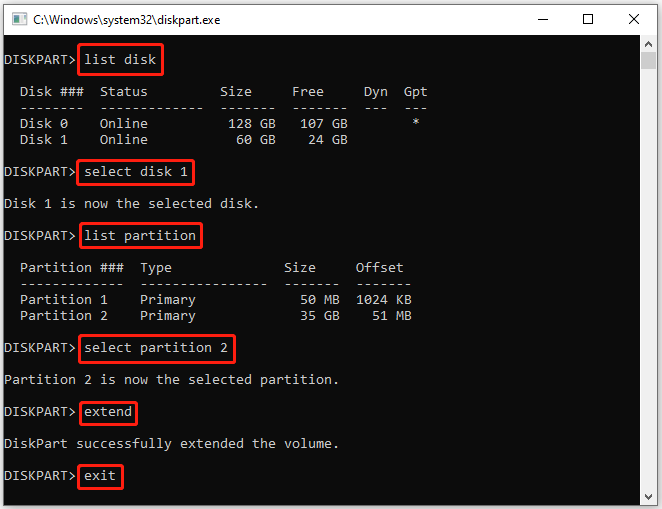
Étape 2. Dans la fenêtre DiskPart, tapez les commandes suivantes et appuyez sur Enter après chacune d’elles.
- list disk (Cela affiche tous vos disques.)
- select disk * (Remplacez * par la lettre de lecteur du disque à étendre)
- list partition (Affiche toutes vos partitions.)
- select partition * (Remplacez * par le numéro de partition du lecteur à étendre.)
- extend (Cette commande ajoute l’espace non alloué à la partition).
- exit (Cela fermera DiskPart.)
Méthode 3. Ajouter un disque dur externe
L’ajout d’un disque dur externe est la méthode la plus simple et la plus efficace pour augmenter l’espace disque de votre ordinateur. Cette solution vous offre immédiatement une capacité de stockage supplémentaire considérable, sans avoir à ouvrir le boîtier de l’ordinateur.
L’utilisation d’un disque dur externe est généralement moins coûteuse et plus pratique qu’une mise à niveau vers un SSD interne.
Cependant, la plupart des disques durs externes se connectent via USB, et leurs vitesses de transfert de données sont généralement inférieures à celles d’un disque dur interne directement connecté à la carte mère.
Méthode 4. Ajouter un deuxième disque dur interne
Si votre ordinateur (de bureau ou portable) dispose d’emplacements libres pour disques durs, l’ajout d’un deuxième disque dur interne est une méthode simple pour augmenter votre espace de stockage.
C’est la solution idéale si votre lecteur C actuel est un SSD (rapide mais de faible capacité) et que vous avez besoin d’espace supplémentaire pour stocker des fichiers, des jeux ou des fichiers multimédias.
En général, les ordinateurs de bureau se prêtent toujours à l’installation d’un deuxième disque dur, voire de plusieurs, car ils disposent généralement de plusieurs emplacements pour disques durs.
Cependant, tous les ordinateurs portables ne permettent pas d’installer un deuxième disque dur. Certains ne disposent que d’un seul emplacement pour disque dur, ce qui signifie qu’ils ne peuvent accueillir qu’un seul disque dur.
Il est donc conseillé de vérifier le nombre d’emplacements pour disque dur de votre ordinateur portable avant d’acheter un deuxième disque dur.
- Éteignez votre ordinateur portable et débranchez le cordon d’alimentation.
- Retournez l’ordinateur portable de manière à ce que le dessous soit tourné vers le haut. Retirez ensuite la batterie.
- Localisez le compartiment du disque dur et utilisez un tournevis cruciforme pour dévisser les vis qui maintiennent le couvercle.
- Retirez le couvercle. Vous verrez alors combien il y a d’emplacements pour disques durs.
S’il reste des emplacements libres, essayez d’ajouter un deuxième disque dur interne à votre ordinateur.
Méthode 5. Mettre à niveau vers un disque dur plus grand
Si votre ordinateur ne dispose que d’un emplacement pour disque dur et que la capacité actuelle de celui-ci est insuffisante, la solution la plus efficace à long terme consiste à le mettre à niveau vers un disque dur de plus grande capacité.
Cela est particulièrement vrai si vous travaillez avec des fichiers volumineux (par exemple, des vidéos 4K, des modèles 3D ou des bibliothèques de jeux très lourdes) ou si vous utilisez des logiciels gourmands en ressources.
La mise à niveau vers un SSD plus grand vous offre non seulement plus d’espace, mais améliore également les performances.
Avant cela, il est préférable de transférer les données vers le SSD plus grand, y compris le système d’exploitation, la partition et les fichiers importants.
MiniTool Partition Wizard peut vous être d’une grande aide pour la migration de l’OS. Il s’agit d’un gestionnaire de disques professionnel et fiable qui propose la fonctionnalité Migrer l’OS vers SSD/HD pour transférer l’OS et les données d’un disque à un autre. Il permet également de cloner un HDD en un SSD.
Comment migrer l’OS à l’aide de ce logiciel? Voici le guide. Avant cela, connectez le SSD à votre ordinateur à l’aide d’un adaptateur NVMe/SATA vers USB.
MiniTool Partition Wizard DemoCliquez pour télécharger100%Propre et sûr
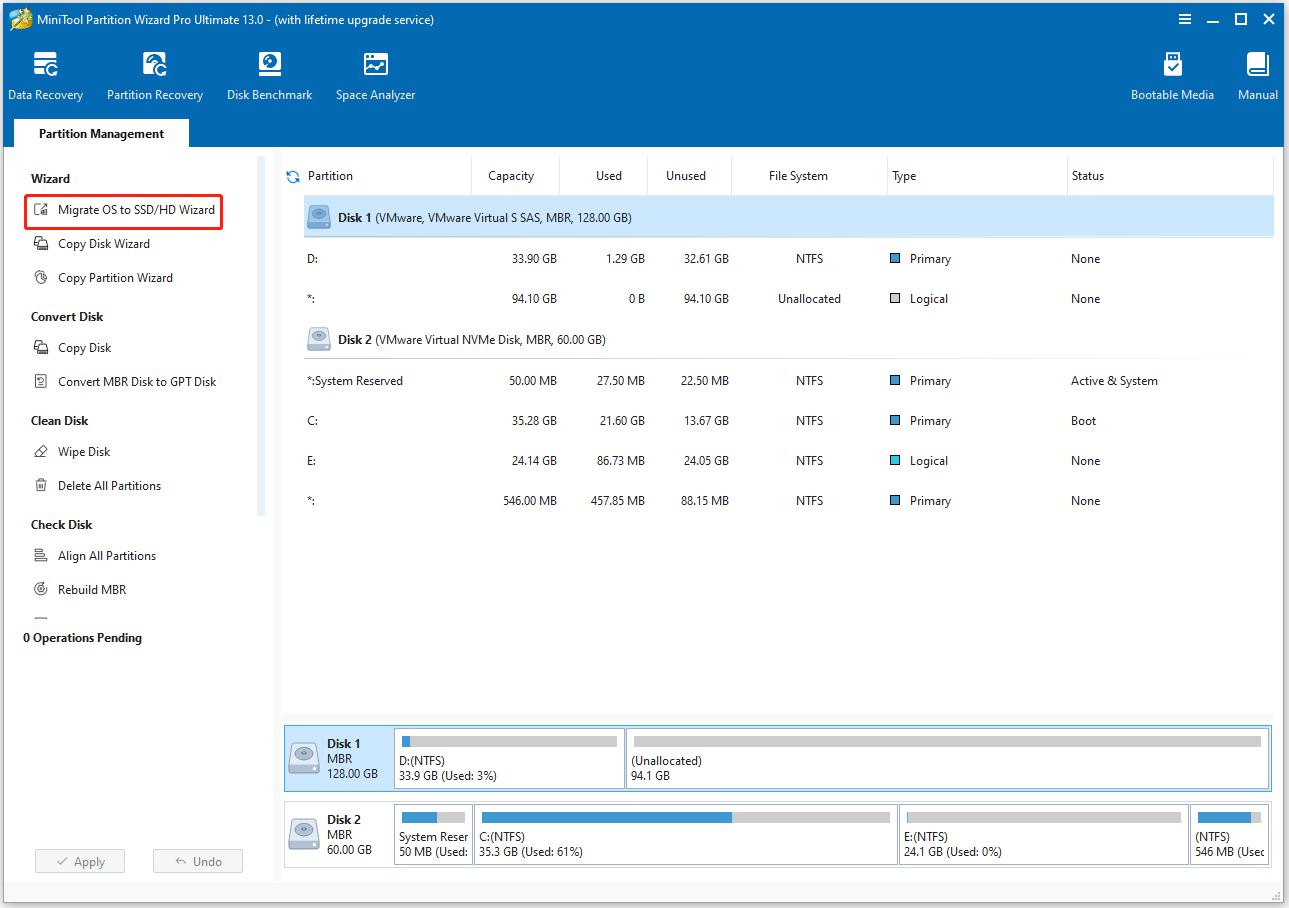
Étape 1. Démarrer la migration avec MiniTool Partition Wizard.
- Lancez MiniTool Partition Wizard.
- Sélectionnez la fonctionnalité Assistant Migrer l’OS vers SSD/HD du panneau d’action de gauche.
Étape 2. Choisir la méthode de migration.
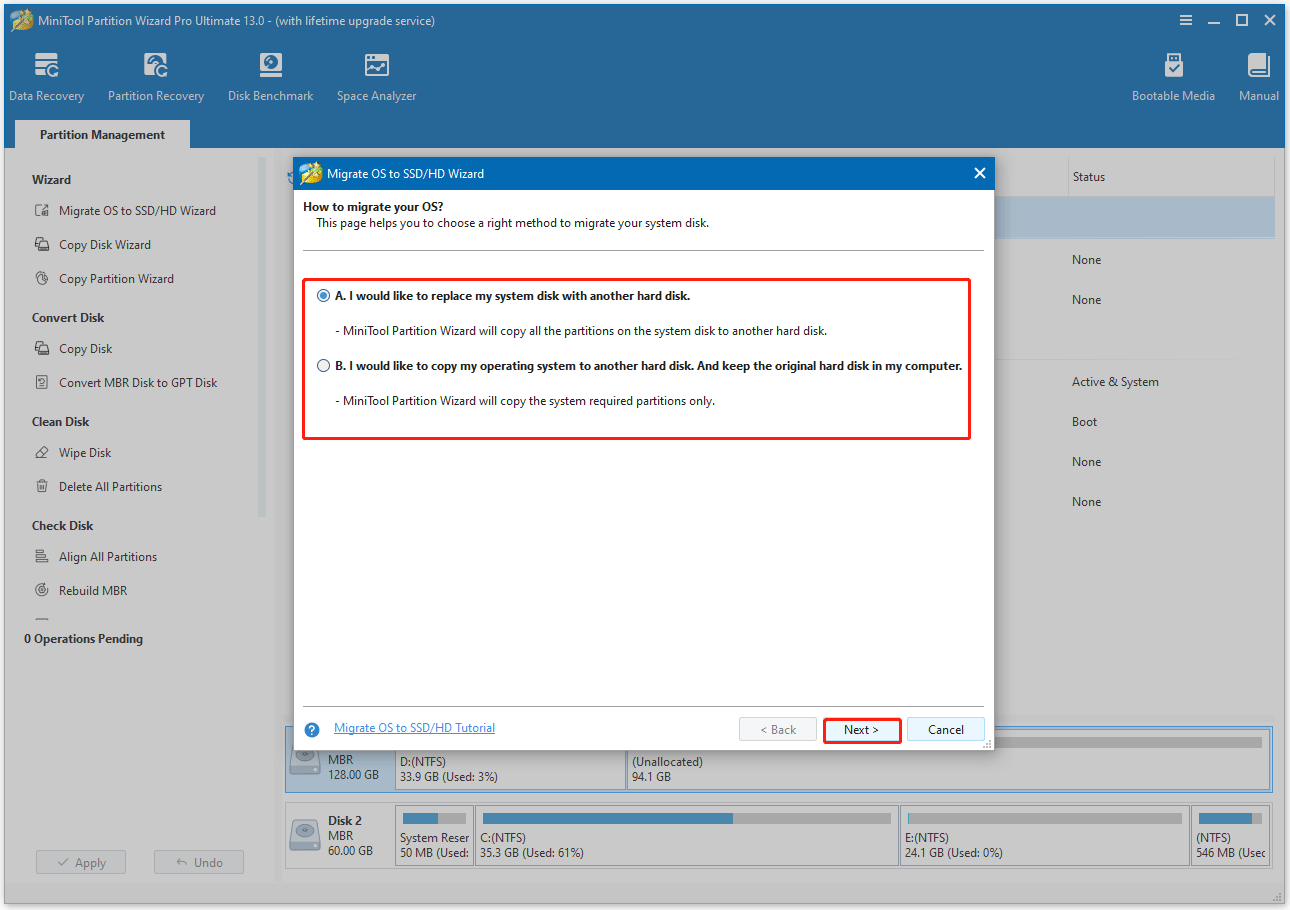
Choisissez une méthode de migration, puis cliquez sur Suivant.
- Pour transférer toutes les données vers le nouveau SSD, choisissez l’option A.
- Pour migrer uniquement le système d’exploitation, choisissez l’option B.
Étape 3. Sélectionner le disque cible et ajuster les options de copie.
- Sélectionnez le SSD le plus grand comme disque cible. Un message vous avertira que toutes les données présentes sur le SSD seront effacées.
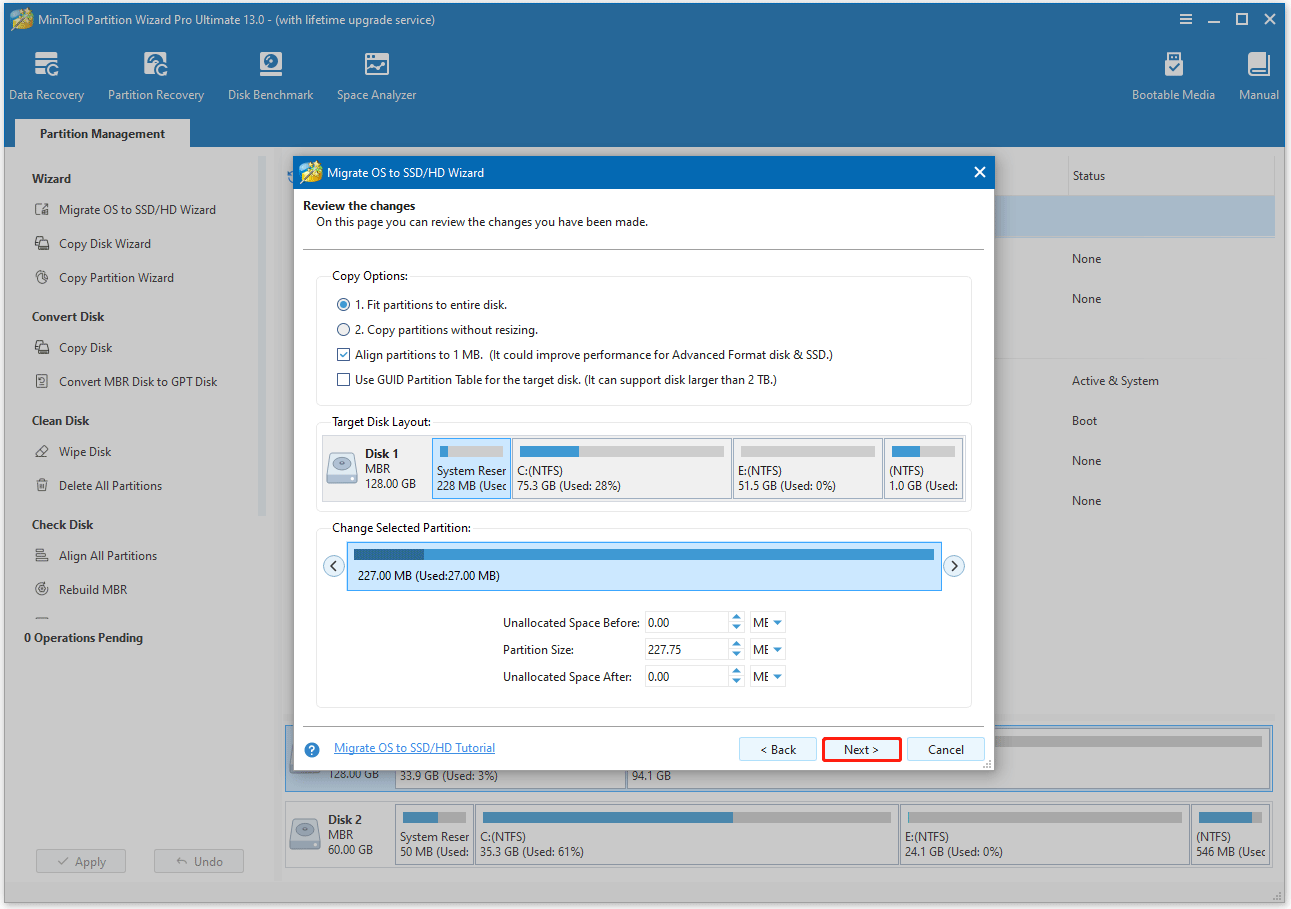
- Vérifiez les options de copie et la configuration du disque. Il est recommandé de conserver les paramètres par défaut. Cliquez ensuite sur Suivant.
Étape 4. Appliquer le processus de clonage.
- Lisez les informations de la REMARQUE, puis cliquez sur Terminer.
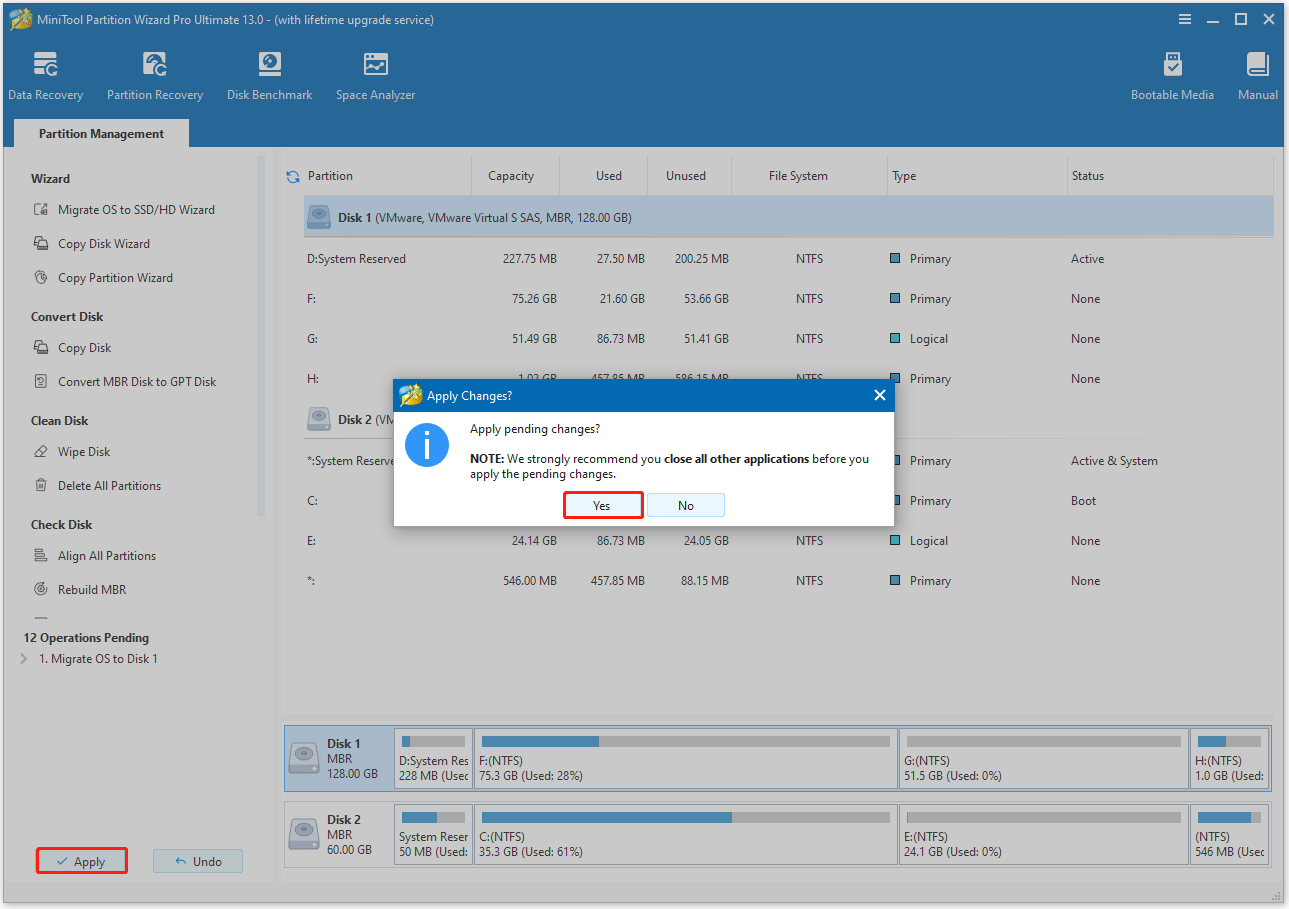
- Prévisualisez les changements, puis cliquez sur Appliquer pour lancer le processus de clonage.
- Cliquez sur Oui pour confirmer et autoriser la poursuite de l’opération. Le processus peut prendre un certain temps, en particulier pour les disques de grande capacité.
Une fois cela fait, remplacez l’ancien lecteur par le nouveau SSD. Ensuite, allez au BIOS et configurez le nouveau SSD comme premier périphérique de démarrage.
Méthode 6. Utiliser le stockage sur le cloud
Le stockage sur le cloud est une excellente méthode pour augmenter l’espace disque en stockant des fichiers en ligne. C’est la solution idéale pour les fichiers auxquels vous n’avez pas besoin d’accéder hors ligne (par exemple, d’anciennes photos ou des sauvegardes).
Il existe plusieurs options de stockage cloud pour Windows:
- OneDrive: intégré à Windows, synchronise automatiquement les dossiers Documents, Images et Bureau.
- Google Drive: utilisez Sauvegarde et synchronisation Google pour synchroniser vos fichiers locaux vers le cloud et libérer de l’espace.
- Dropbox: idéal pour le partage de fichiers et la collaboration.
Comment augmenter l’espace disque sur un PC? Ce post vous propose 6 conseils ultimes.
FAQ sur Comment augmenter l’espace disque
2. Surveillez régulièrement l'espace disque afin de détecter les problèmes à un stade précoce.
3. Évitez de stocker des fichiers volumineux sur le bureau (qui fait partie du lecteur C), car ils occupent un espace précieux sur le système.
4. Utilisez régulièrement des outils gratuits pour analyser et supprimer les fichiers en double.
Conclusion
Augmenter l’espace disque sous Windows ne consiste pas seulement à libérer de l’espace, mais aussi à accroître la capacité du disque. Pour la plupart des utilisateurs, mettre à niveau vers un SSD plus grand ou ajouter un disque dur secondaire est la solution la plus avantageuse.
Si vous rencontrez des problèmes ou avez des suggestions concernant l’utilisation de MiniTool Partition Wizard, contactez-nous en envoyant un e-mail à [email protected]. Nous vous répondrons dans les plus brefs délais.
Commentaires des utilisateurs :