
Cet article présente plusieurs méthodes efficaces pour résoudre le problème d'espace disque insuffisant dans Steam, notamment en vidant le cache de téléchargement, en vérifiant l'intégrité des fichiers de jeu ou en utilisant MiniTool Partition Wizard pour agrandir la partition de disque.
Steam est devenu l’une des plateformes de jeux les plus populaires. Cependant, de nombreux utilisateurs rencontrent encore des problèmes lors de son utilisation.
L’un des plus courants est le message d’erreur «Steam: espace disque insuffisant», qui s’affiche lors du téléchargement, de l’installation ou de l’exécution de jeux.
Si vous avez vous-même rencontré ce problème, ne vous inquiétez pas. Cet article fournit une analyse approfondie des causes sous-jacentes ainsi qu’une série de solutions pratiques pour vous aider à les résoudre facilement.
Quelles sont les causes de l’erreur «Espace disque insuffisant» sur Steam?
L’erreur «Espace disque insuffisant» sur Steam peut survenir pour plusieurs raisons.
- Espace disque insuffisant: ce message d’erreur apparaît si vous téléchargez ou installez un jeu volumineux et que votre disque dur ne dispose pas de suffisamment d’espace libre.
- Mécanisme de réservation d’espace de Steam: lors de l’installation ou de la mise à jour d’un jeu, Steam télécharge et décompresse temporairement un fichier compressé, ce qui occupe de l’espace disque supplémentaire.
- Fichiers corrompus: des fichiers de jeu corrompus ou incomplets, ainsi qu’un dossier de bibliothèque Steam corrompu, peuvent déclencher ce message d’erreur.
- Cache ou fichiers temporaires occupant de l’espace: Steam génère un grand nombre de fichiers de cache et de téléchargements temporaires, qui peuvent occuper une quantité importante d’espace au fil du temps.
- Lecteur en lecture seule: le lecteur ou le dossier sur lequel Steam est installé peut être configuré en mode «lecture seule».
- Limitations du système de fichiers: si vous installez le jeu sur un lecteur formaté en FAT32 et que le jeu contient des fichiers de plus de 4 Go, vous recevrez une erreur d’espace insuffisant.
Je vais maintenant vous présenter plusieurs méthodes pour résoudre l’erreur «Espace disque insuffisant» sur Steam.
Comment corriger l’espace disque insuffisant sur Steam
Après avoir identifié les causes possibles, vous pouvez commencer le dépannage en essayant différentes solutions une par une jusqu’à ce que le problème soit résolu.
Correctif 1. Quelques vérifications et opérations de base
Méthode 1: Redémarrer Steam
Le redémarrage de Steam permet d’effacer les fichiers temporaires et de fermer les processus en arrière-plan qui pourraient monopoliser les ressources. Cela peut vous aider à résoudre les problèmes d’«espace disque insuffisant» causés par des erreurs de cache ou une lecture erronée de l’espace disponible.
Si cela ne résout pas le problème, essayez de redémarrer votre ordinateur.
Méthode 2: Redémarrer votre ordinateur
Parfois, le simple fait de redémarrer votre ordinateur peut résoudre le problème, car cela permet de fermer les programmes ou logiciels en arrière-plan susceptibles d’entrer en conflit avec Steam.
Si le problème persiste après le redémarrage, passez aux étapes suivantes.
Méthode 3: Vider le cache de téléchargement
Steam génère des fichiers de cache lors du téléchargement de jeux, et au fil du temps, ces fichiers résiduels peuvent s’accumuler et occuper un espace disque important.
Vous pouvez donc supprimer le cache de téléchargement. Voici le guide:
Étape 1: Ouvrez Steam.
Étape 2: Cliquez sur Steam dans le coin supérieur gauche de la fenêtre.
Étape 3: Sélectionnez Paramètres et cliquez sur Téléchargements.
Étape 4: Faites défiler vers le bas de la section Téléchargements et cliquez sur Vider le cache de téléchargement.
Étape 5: Lisez l’avertissement, puis cliquez sur Confirmer.
Étape 6: Steam redémarrera et vous serez invité à vous reconnecter à votre compte.
Une fois connecté à votre compte Steam, essayez de télécharger ou d’installer à nouveau le jeu et vérifiez si cela fonctionne.
Méthode 4: Exécuter en tant qu’administrateur
L’exécution de Steam en tant qu’administrateur lui confère tous les droits d’accès aux fichiers et répertoires dont il a besoin.
Cela permet d’éviter les erreurs du type «Espace disque insuffisant sur Steam» dues à des droits d’accès insuffisants.
Étape 1: Faites un clic droit sur l’icône Steam sur votre bureau.
Étape 2: Sélectionnez Propriétés dans le menu.
Étape 3: Allez à l’onglet Compatibilité. Cochez ensuite la case Exécuter ce programme en tant qu’administrateur.
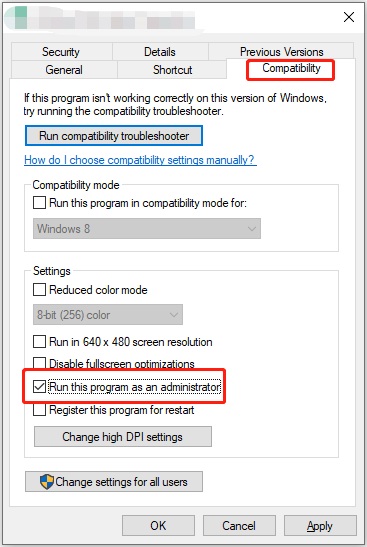
Étape 4: Appliquez le paramètre.
Une fois la configuration terminée, Steam s’exécutera en tant qu’administrateur à chaque fois que vous l’ouvrirez. Vous pouvez ensuite vérifier si le problème d’espace disque insuffisant sur Steam persiste.
Méthode 5: Vérifier l’intégrité des fichiers de jeu
Si l’erreur survient lors de la mise à jour d’un jeu en particulier, il se peut que les fichiers locaux de ce jeu soient corrompus. Dans ce cas, vous devez vérifier l’intégrité de ses fichiers.
Étape 1: Lancez le client Steam et cliquez sur Bibliothèque.
Étape 2: Faites un clic droit sur le jeu en question et sélectionnez Propriétés.
Étape 3: Dans la fenêtre Propriétés, cliquez sur l’onglet Fichiers installés dans le menu de gauche.
Étape 4: Cliquez sur le bouton Vérifier l’intégrité des fichiers de jeu.
Le processus peut prendre plusieurs minutes. Une fois complété, Steam indiquera si des fichiers ont été téléchargés à nouveau ou si tous les fichiers sont intacts.
Correctif 2. Libérer de l’espace disque
Libérer de l’espace disque est une solution simple et courante pour corriger l’erreur d’espace disque insuffisant sur Steam.
Vous pouvez libérer de l’espace en supprimant les programmes inutilisés, en nettoyant les fichiers temporaires, en désinstallant les anciens jeux ou en déplaçant les fichiers rarement utilisés vers un autre disque ou un périphérique de stockage externe.
Méthode 1: Supprimer les fichiers inutiles à l’aide de MiniTool Partition Wizard
L’Analyseur d’espace est un utilitaire intégré à MiniTool Partition Wizard. Il vous permet d’analyser vos disques durs et de mieux comprendre l’utilisation de leur espace disque.
MiniTool Partition Wizard FreeCliquez pour télécharger100%Propre et sûr
Étape 1: Lancez MiniTool Partition Wizard pour accéder à son interface principale.
Étape 2: Sélectionnez la fonctionnalité Analyseur d’espace sur la barre d’outils.
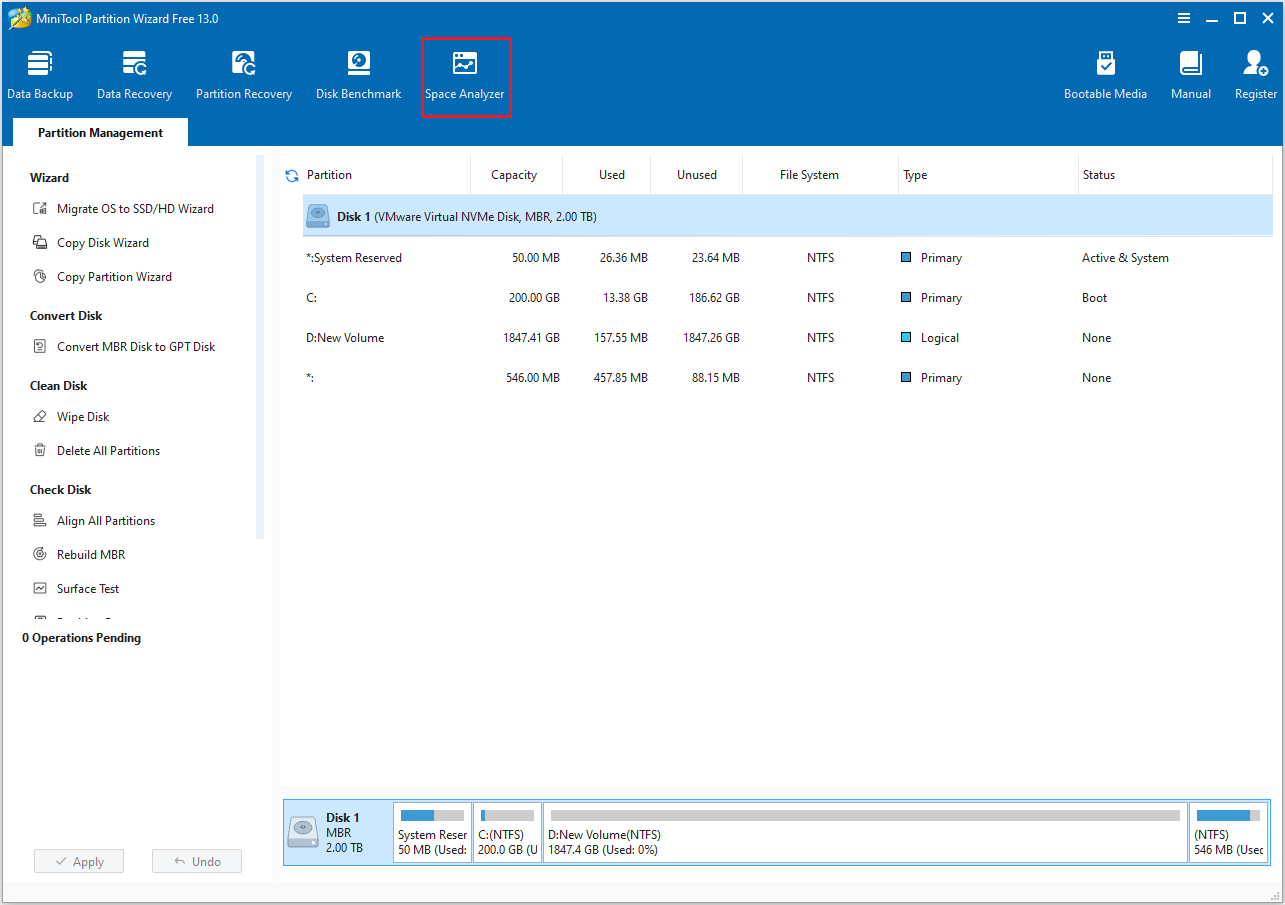
Étape 3: Sélectionnez le lecteur où se trouve votre installation Steam, puis cliquez sur Analyser.
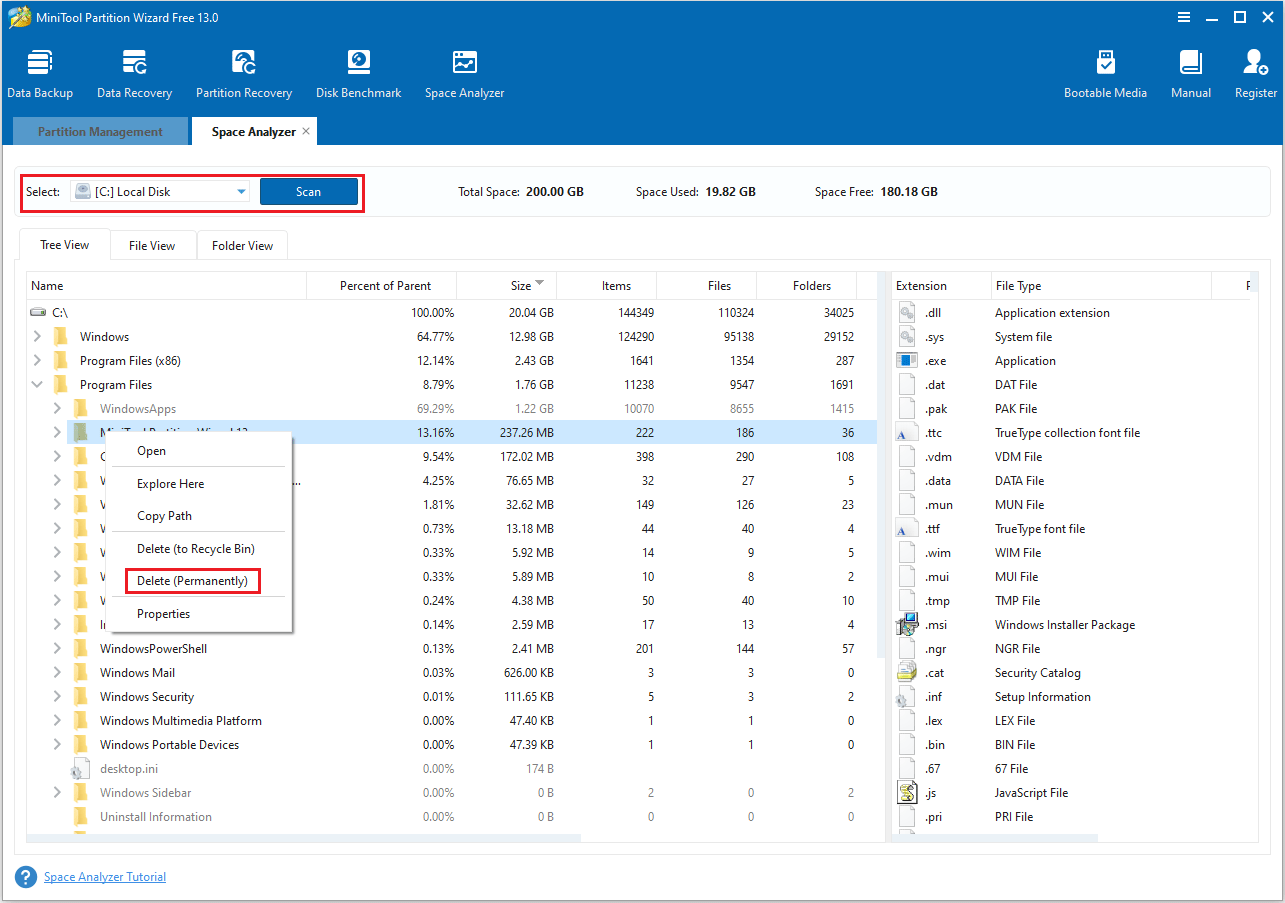
Étape 4: Après l’analyse, développez l’arborescence pour trouver les fichiers volumineux ou inutiles.
Étape 5: Sélectionnez les éléments dont vous n’avez pas besoin, puis choisissez Supprimer (définitivement).
Méthode 2: Désinstaller les anciens jeux
Étape 1: Ouvrez Steam et allez dans votre Bibliothèque.
Étape 2: Recherchez le jeu que vous souhaitez désinstaller, puis faites un clic droit sur son titre et choisissez Désinstaller.
Étape 3: Cliquez à nouveau sur Désinstaller dans la fenêtre de confirmation qui s’affiche pour lancer le processus.
Une fois que vous aurez supprimé certains jeux dont vous n’avez plus besoin, l’espace de stockage occupé par Steam sera libéré dans une certaine mesure.
Méthode 3: Vider le dossier de téléchargements
Lorsque vous téléchargez ou mettez à jour des jeux via Steam, tous les fichiers de téléchargement temporaires sont stockés dans le dossier Steam\steamapps\downloading.
Lorsqu’un téléchargement est interrompu, échoue ou est mis en pause, certains fichiers inachevés peuvent rester dans ce dossier. Au fil du temps, ces fichiers peuvent occuper plusieurs gigaoctets, voire des dizaines de gigaoctets, d’espace sur le disque dur.
La suppression du contenu de ce dossier permet de libérer de l’espace disque et de résoudre les conflits ou les erreurs rencontrés lors de la mise à jour ou de l’installation de jeux sur Steam.
Correctif 3. Méthodes avancées
Méthode 1: Vérifier les propriétés du lecteur
Lorsque Steam télécharge, met à jour ou installe des jeux, il doit écrire des données sur le disque dur.
Si les autorisations pour Steam ou ses dossiers de jeux sont définies sur «lecture seule», le système bloquera ces opérations d’écriture, ce qui entraînera des erreurs du type «erreur d’écriture sur le disque» ou «espace disque insuffisant».
Pour résoudre ce problème, vous devez désactiver l’attribut «lecture seule» sur le disque dur ou le dossier où Steam est installé.
Méthode 2: Vérifier s’il reste des fichiers
Bien que la fonction de désinstallation de Steam supprime généralement la plupart des fichiers du jeu, certains fichiers et dossiers peuvent subsister. Si ces dossiers s’accumulent, ils peuvent occuper inutilement de l’espace sur votre disque dur.
Vous devrez naviguer jusqu’à votre dossier Bibliothèque Steam, trouver le répertoire steamapps, puis naviguer jusqu’au dossier common.
Ce dossier common contient les dossiers de tous vos jeux installés. Recherchez les dossiers correspondant au jeu que vous venez de désinstaller et supprimez-les.
Méthode 3: Agrandir la partition sur laquelle Steam est installé
Si vous continuez à rencontrer des erreurs lors du téléchargement de nouveaux jeux depuis Steam, cela peut indiquer que vous manquez toujours d’espace disque disponible.
Dans ce cas, nous vous recommandons de redimensionner vos partitions de disque afin de vous assurer qu’il y a suffisamment d’espace libre pour le téléchargement et l’installation des jeux.
MiniTool Partition Wizard propose les fonctions Étendre une partition et Déplacer/Redimensionner une partition, qui peuvent vous aider à agrandir efficacement vos partitions de disque et à libérer davantage d’espace disponible.
Comment étendre une partition
S’il n’y a pas d’espace non alloué adjacent à la partition cible, vous pouvez utiliser cette fonctionnalité pour résoudre le problème.
Elle vous permet d’allouer de l’espace libre provenant d’autres partitions ou de zones non allouées sur le même disque afin d’augmenter la capacité de la partition spécifiée.
Étape 1: Ouvrez MiniTool Partition Wizard pour accéder à son interface principale.
Étape 2: Faites un clic droit sur le lecteur où vous avez installé Steam, puis cliquez sur l’option Étendre.
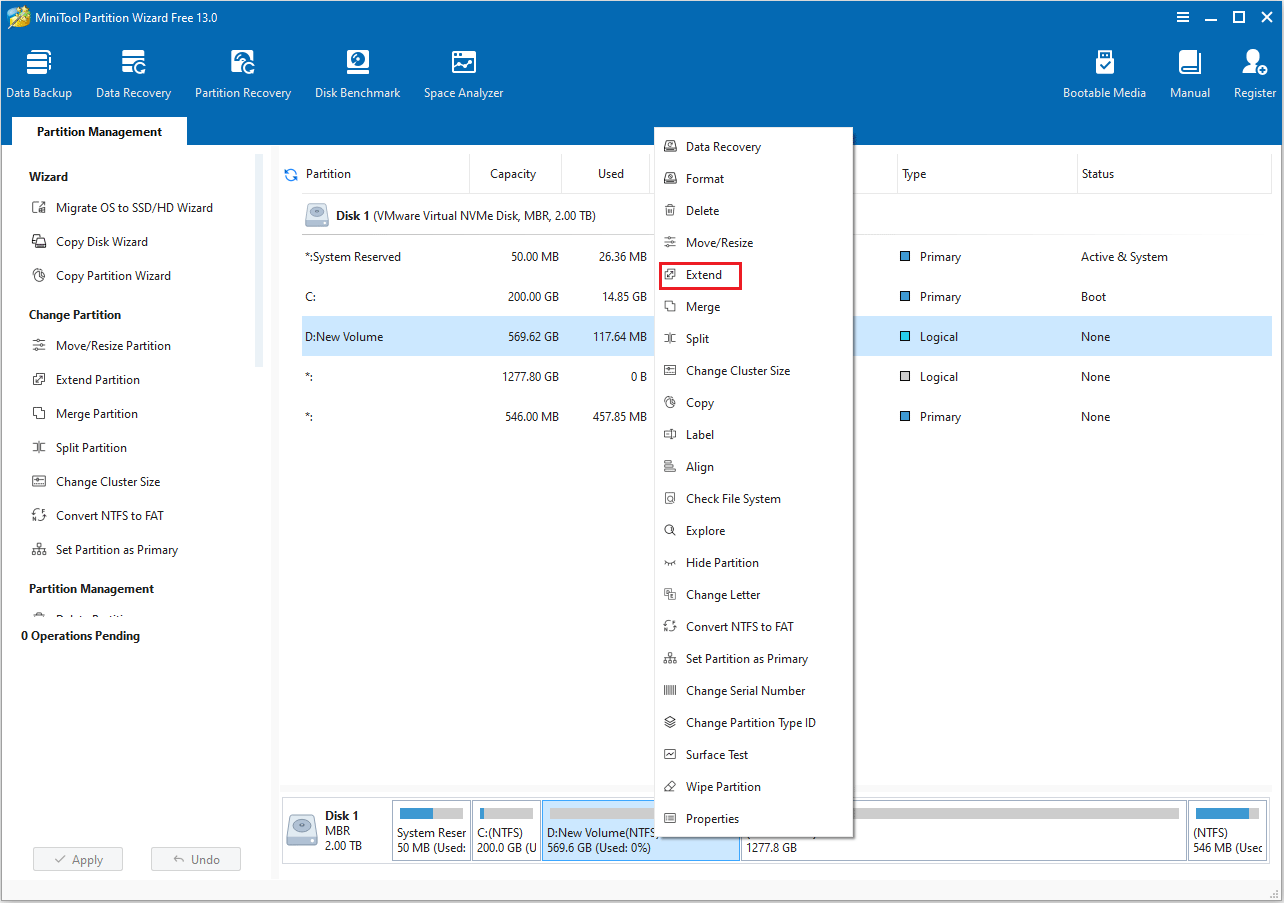
Étape 3: Cliquez sur la flèche vers le bas à côté de Prendre de l’espace libre sur et choisissez une partition, puis cliquez sur OK pour enregistrer les changements.
- Ouvrez le menu déroulant «Prendre de l’espace libre sur» et sélectionnez une partition ou de l’espace non alloué.
- Déplacez le curseur bleu pour déterminer la quantité d’espace à prendre.
- Appuyez sur le bouton OK.
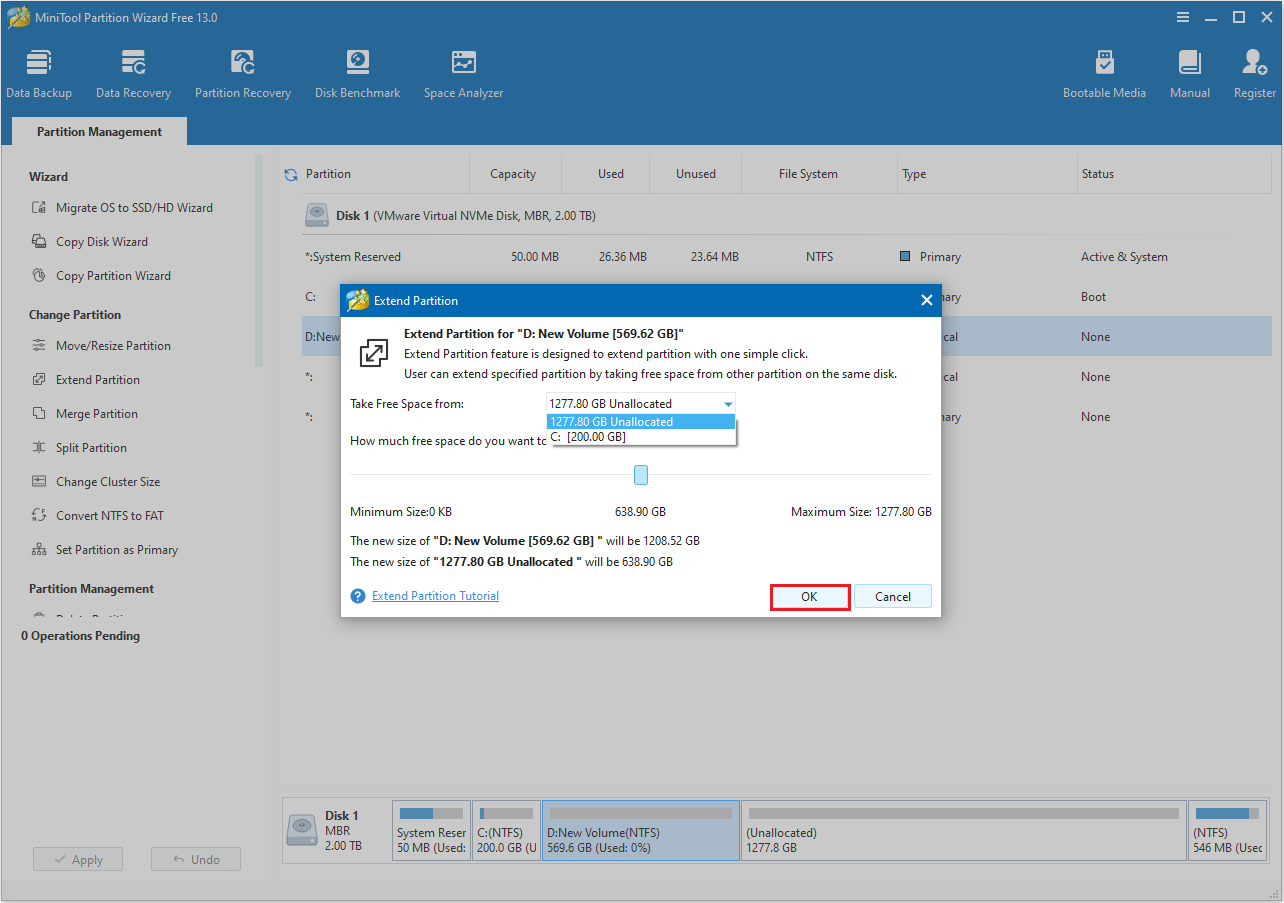
Étape 4: Appuyez sur Appliquer > Oui pour exécuter l’opération. Une fois terminée, le résultat s’affichera comme suit.
Comment déplacer/redimensionner une partition
Vous ne pouvez agrandir la partition sur laquelle se trouve Steam que s’il y a de l’espace non alloué à côté de la partition cible.
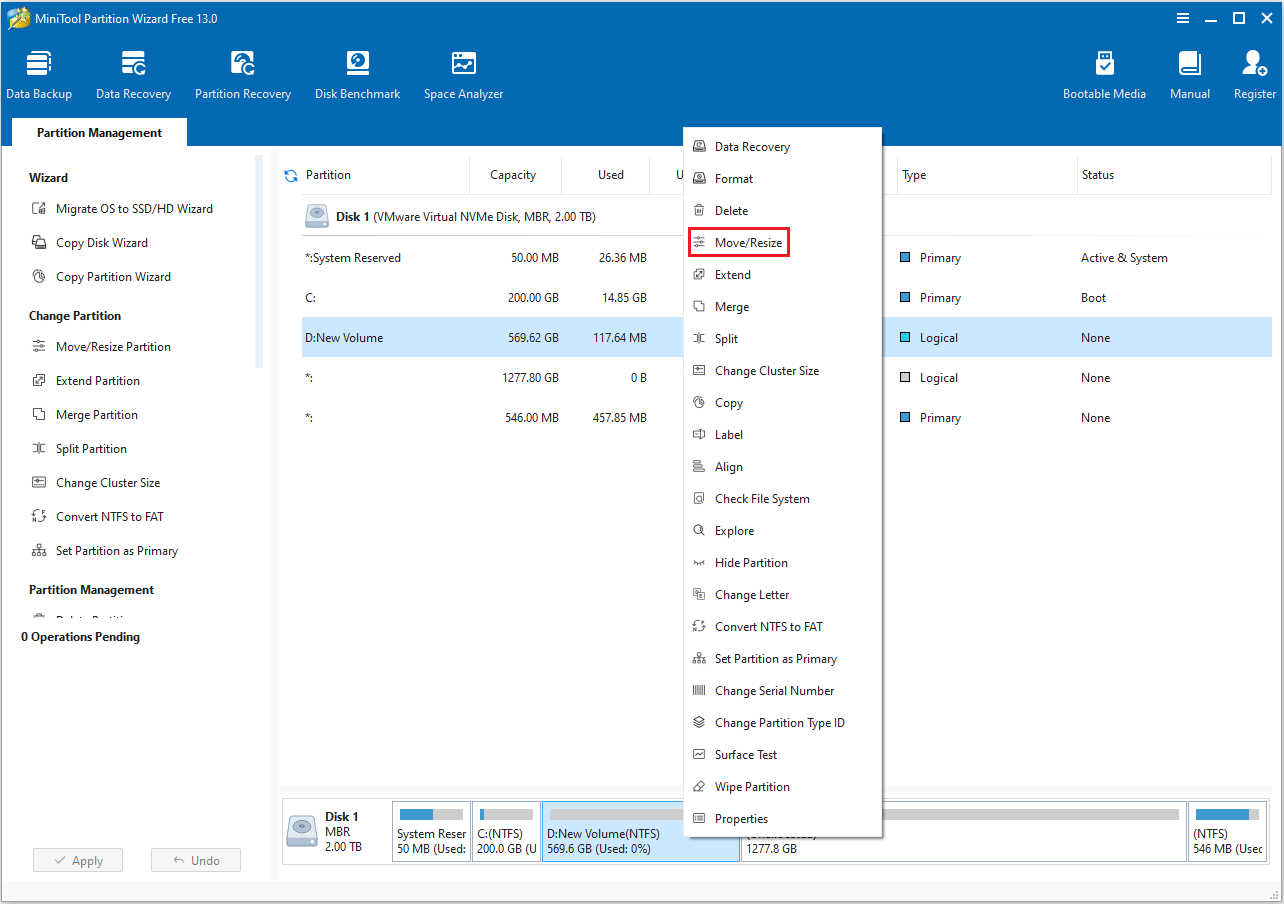
Étape 1: Exécutez MiniTool Partition Wizard pour accéder à son interface principale, faites un clic droit sur la partition, puis sélectionnez Déplacer/Redimensionner.
Étape 2: Faites glisser la flèche pour agrandir la poignée afin d’occuper l’espace non alloué adjacent à la partition, puis cliquez sur OK.
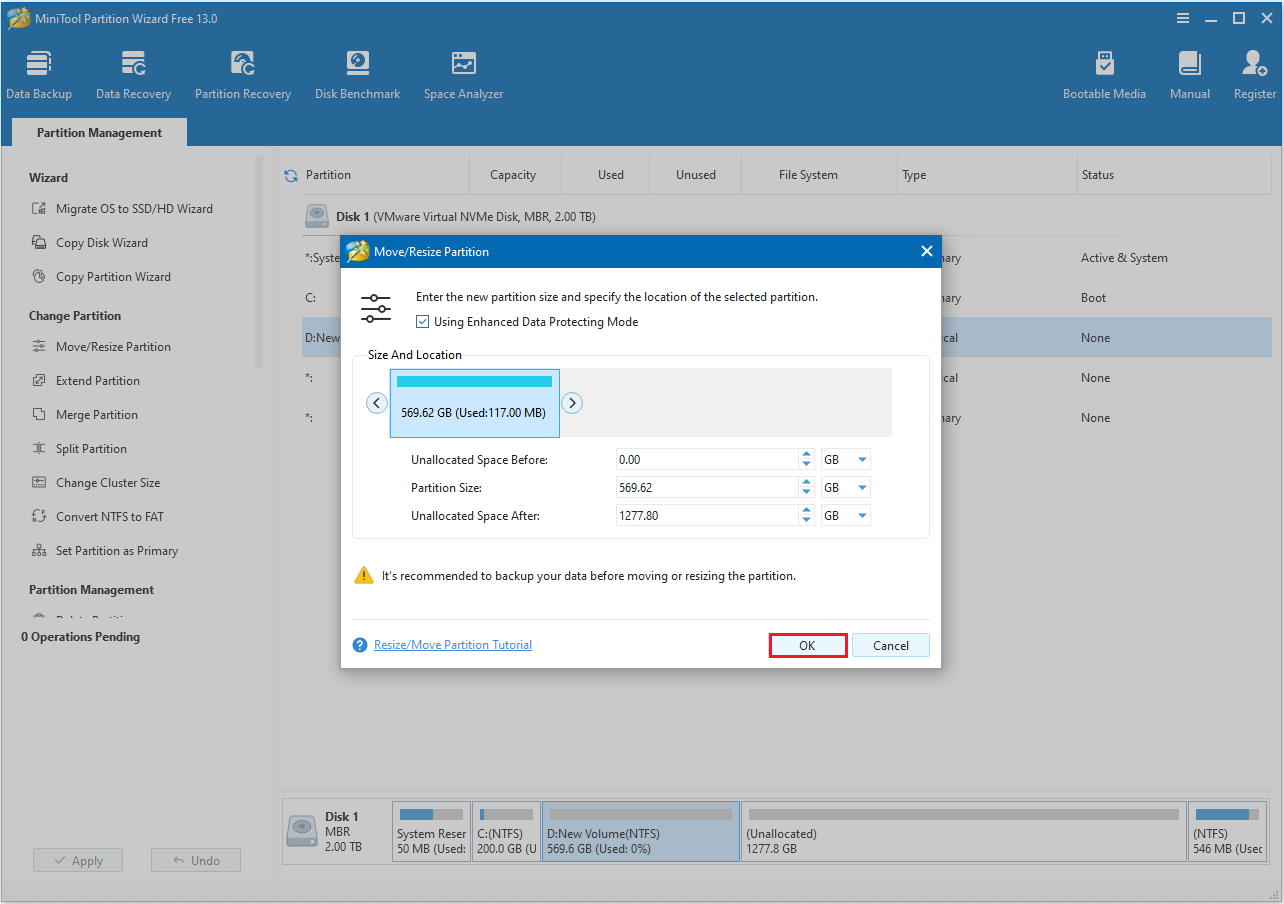
Étape 3: Cliquez sur Appliquer pour effectuer l’opération d’extension de la partition.
Une fois l’installation de l’extension de disque Steam complétée, vous pouvez vérifier à nouveau si vous obtenez toujours une erreur similaire.
Conclusion
Même si le message «Espace disque insuffisant sur Steam» peut être agaçant, il est généralement facile d’y remédier en quelques étapes simples. Il vous suffit de suivre les étapes décrites dans ce guide pour avoir de bonnes chances de réussir à augmenter l’espace disponible pour Steam.
Si vous avez des questions ou des suggestions concernant l’utilisation de MiniTool Partition Wizard, vous pouvez nous contacter à l’adresse [email protected] pour obtenir de l’aide.
Espace disque insuffisant sur Steam
Vous pouvez créer plusieurs «dossiers de bibliothèque Steam» dans les paramètres de Steam, puis sélectionner différents emplacements d'installation lors de l'installation de nouveaux jeux.
Il est donc recommandé de convertir le disque cible au système de fichiers NTFS. NTFS prend non seulement en charge des fichiers et des partitions plus volumineux, mais offre également une meilleure sécurité.
A PROPOS DE L'AUTEUR

Position: Columnist
Charlotte est une chroniqueuse technologique qui se consacre principalement au système d'exploitation Windows, avec une spécialisation dans la gestion des disques, la sauvegarde et la récupération de données. Elle se passionne pour l'analyse des erreurs informatiques, l'identification de leurs causes profondes et la proposition de solutions pratiques. Durant son temps libre, elle se tient informée des dernières évolutions en matière de systèmes informatiques et de matériel, tout en se formant continuellement aux nouvelles technologies pour enrichir son expertise. Son style rédactionnel, clair et accessible, permet de rendre compréhensibles des sujets techniques complexes, même pour les utilisateurs ayant des connaissances informatiques limitées.
Commentaires des utilisateurs :