
Muchos usuarios se han encontrado con un error al actualizar la BIOS: no hay suficiente espacio libre en el disco en ordenadores HP/Dell. Esta publicación de Partition Magic nos ofrece varios métodos de solucionar este fallo, incluyendo liberar espacio en disco para las actualizaciones de la BIOS.
La BIOS es el firmware de un ordenador y sirve para llevar a cabo la inicialización del hardware cuando encendemos el PC. Es realmente importante mantener la BIOS actualizada para evitar problemas inesperados. Sin embargo, los usuarios pueden encontrarse con distintos problemas al actualizar la Bios, como por ejemplo el bloqueo de la actualización de la BIOS, el error 501 de la aplicación HP BIOS y también el error que describiremos en este post.
Aquí tenemos un ejemplo real de la comunidad HP, en la que se informó de este error al actualizar la BIOS: no hay suficiente espacio libre en el disco.
¿Alguien me puede ayudar con este error? Aparece en mi portátil HP con Windows 11 64 Bit Pro. Cuando trato de actualizar la BIOS F.31 Rev A, fecha de lanzamiento 30 de abril de 2024, me aparece el mensaje de no hay suficiente espacio libre en el disco para actualizar la Bios en el programa HP BIOS Update and Recovery. https://h30434.www3.hp.com/t5/Notebook-Software-and-How-To-Questions/BIOS-Update-Not-Enough-Disk-Space/td-p/9135056
Acerca del error al actualizar la BIOS: no hay suficiente espacio libre en el disco disponible
Según una encuesta, el problema de que no hay suficiente espacio libre en disco para actualizar la Bios ocurre principalmente en ordenadores HP y Dell cuando van a actualizar la Bios. En los ordenadores HP, aparece un mensaje de error diciendo que no hay suficiente espacio libre en disco para completar la actualización de la BIOS del sistema y del firmware del dispositivo.
En los ordenadores Dell, aparecerá un mensaje de advertencia que dice no hay suficiente espacio en el disco ESP. La causa principal del error es que no hay suficiente espacio libre en las particiones del sistema EFI, UEFI o ESP. Además, puede deberse a un disco duro estropeado, a un método de actualización incorrecto y a un software conflictivo. ¿Cómo solucionar este error y liberar espacio en disco para las actualizaciones de la BIOS? Sigue leyendo…
Cómo solucionar el error no hay suficiente espacio libre en disco para actualizar la BIOS en Windows 11/10
En esta parte te presentaremos siete métodos útiles para solucionar el error al actualizar la BIOS: no hay suficiente espacio libre en el disco en Windows 11/10. Es muy recomendable ir probándolas una por una hasta resolver el problema.
Nota: Asegúrate de que el archivo de actualización del BIOS se encuentra en la partición principal (normalmente la unidad del sistema) y no en una unidad secundaria o externa. Aparte, asegúrate de que tu sistema Windows se encuentra bien actualizado y en su última versión, ya que algunas actualizaciones de la BIOS pueden requerir esa última actualización.
# 1. Ampliar la partición del sistema EFI/UEFI/ESP
Como dice el mensaje de error No se puede actualizar la Bios, no hay suficiente espacio en disco, la principal razón es que no hay espacio suficiente en la unidad del sistema para actualizar la Bios. Según una encuesta, la actualización de la BIOS suele encontrarse en la partición EFI, UEFI o ESP. Tendrás que asegurarte de que haya suficiente espacio libre en estas particiones.
¿Cómo aumentar el tamaño de la partición EFI/UEFI/ESP en Windows 10/11? La forma más sencilla y rápida es ampliar la partición. Sin embargo, al ampliar la partición del sistema con la herramienta Administración de discos, verás que la opción «Extender volumen» aparece en gris. Por lo tanto, te recomendamos que utilices un gestor de particiones profesional: MiniTool Partition Wizard.
Puede ampliar/cambiar el tamaño/mover/copiar particiones, cambiar el tamaño del clúster, particionar el disco duro, cambiar el número de serie, convertir de FAT32 a NTFS sin pérdida de datos, etcétera. Además, puede utilizarse para clonar un disco duro, reconstruir el MBR, convertir de MBR a GPT, verificar el rendimiento del disco y llevar a cabo otras tareas relacionadas con los discos duros.
Para evitar cualquier problema de inicio inesperado, te recomendamos encarecidamente utilizar MiniTool Partition Wizard Bootable Edition, ya que necesitarás ampliar la partición del sistema operativo. A continuación, tienes cómo hacerlo:
MiniTool Partition Wizard DemoHaz clic para Descargar100%Limpio y seguro
Paso 1. Iniciar MiniTool Partition Wizard para acceder a su interfaz principal y crear una unidad de CD/DVD/USB de inicio con Bootable Media Builder.
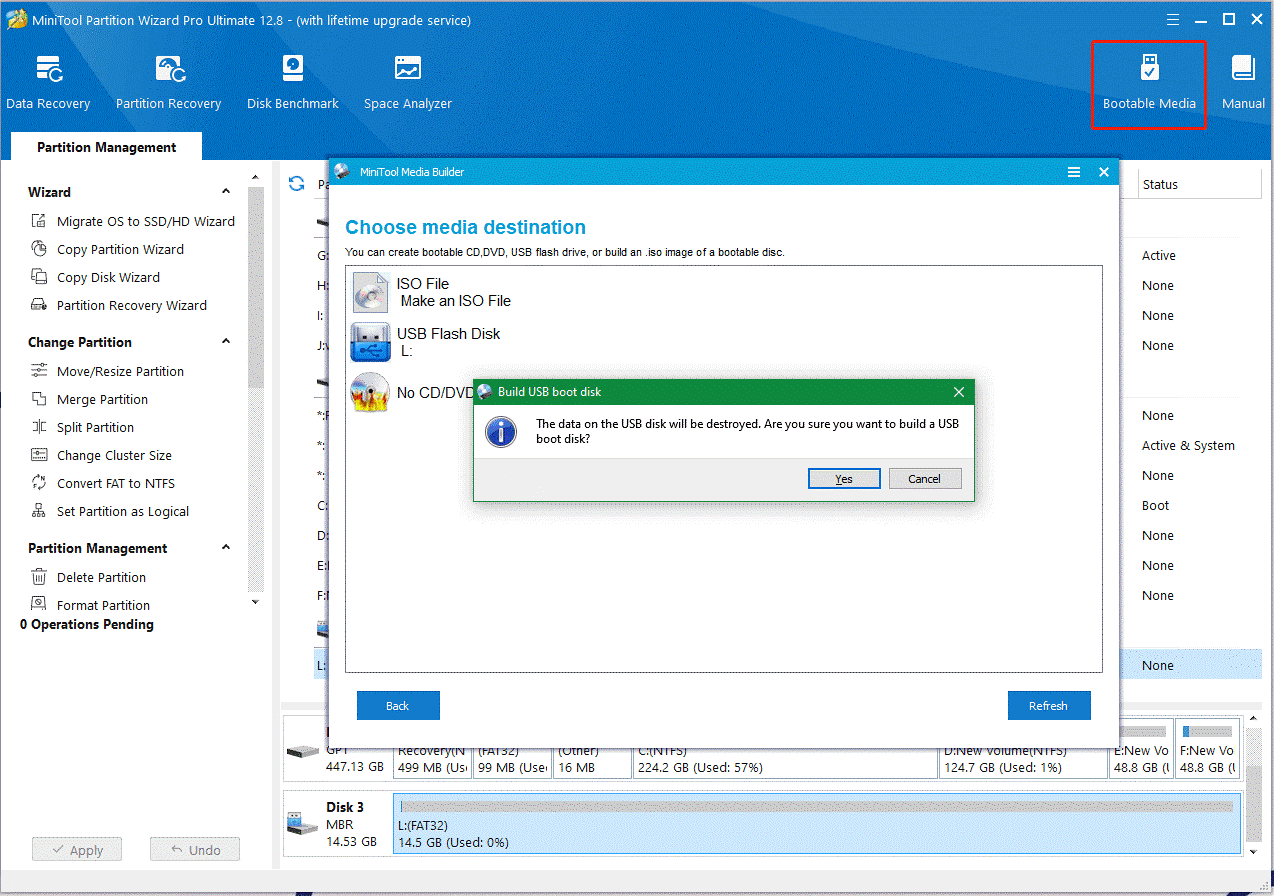
Paso 2. Cuando hayas creado la unidad de arranque, reinicia tu ordenador y presiona las teclas F2 o Supr durante la pantalla de inicio para entrar a la BIOS. A continuación, has de asegurarte de que la unidad de arranque se encuentra conectada y en la primera posición de la ubicación de arranque cambiando el orden de arranque, así tu ordenador debería iniciarse desde el medio creado.
Paso 3. Cuando lo arranques correctamente desde ese medio de arranque, sigue las instrucciones que van apareciendo en pantalla hasta llegar a la interfaz principal del programa. Después, has de seleccionar la partición del sistema EFI/UEFI/ESP en el mapa del disco y hacer clic en Ampliar partición, en el panel de acciones que tienes a mano izquierda.
Paso 4. Selecciona otras particiones o espacios no asignados de los que deseas liberar espacio en el menú desplegable y arrastra la barra deslizante azul para ocupar el espacio. Asegúrate de ocupar suficiente espacio libre y haz clic en Aceptar para confirmarlo.
Paso 5. Hacer clic en Aplicar para llevar a cabo la operación de ampliación de la partición.

Ahora, puedes reiniciar el ordenador y comprobar si ya se ha solucionado el error “ESP disk space not enough” o espacio en disco ESP insuficiente y el consecuente fallo en la actualización de la BIOS.
# 2. Ejecutar la limpieza del disco
Si quieres liberar espacio en disco para actualizar la BIOS directamente, puedes probar a ejecutar el Liberador de espacio en disco. Esta herramienta es el limpiador de disco que viene integrado en Windows y que puede analizar la unidad del sistema para eliminar los archivos innecesarios que encuentre. A continuación, verás cómo hacerlo:
Paso 1. Presionar juntas las teclas Win + E para que se abra el Explorador de archivos y elegir Este PC en el panel de la izquierda. A continuación, puedes hacer clic derecho en la unidad C y elegir las Propiedades.
Paso 2. Una vez estés en la pestaña General, hay que hacer clic en Liberar espacio en disco y empezará a analizar automáticamente la partición C.
Paso 3. Clic en Limpiar archivos del sistema en la ventana Liberar espacio en disco para analizar más archivos en la unidad del sistema. Seleccionar todas las casillas al lado de los archivos que te sean necesarios y hacer clic en Aceptar > Eliminar archivos para eliminarlos. A continuación, reiniciar el PC y comprobar si ya ha desaparecido el error error al actualizar la Bios, no hay suficiente espacio en el disco ESP.

# 3. Borrar los archivos temporales
¿Aún aparece error al actualizar la BIOS: no hay suficiente espacio libre en el disco en Windows? Puedes probar a eliminar todos los archivos temporales y la caché de esa partición. Simplemente, sigue esta guía rápida que te indicamos a continuación.
Paso 1. Presionar las teclas Win + R para que se abra el cuadro de diálogo Ejecutar, introducir %temp% en el cuadro y presionar la tecla Intro.
Paso 2. Presionar Win + A para elegir todos los archivos de esa carpeta temporal y hacer clic en el icono de Eliminar.
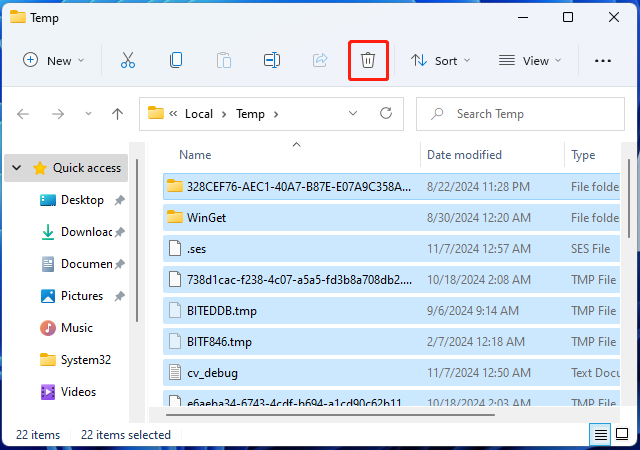
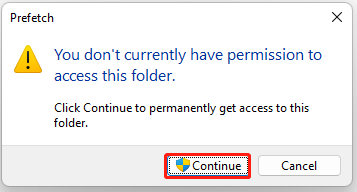
Paso 3. Abrir de nuevo el cuadro de Ejecutar, introducir temp/prefetch, presionar Intro y hacer clic en Continuar. A continuación, borrar todos los archivos de las dos carpetas.
Puedes probar liberar espacio en disco para que las actualizaciones de la BIOS funcionen con los dos métodos anteriores. Si todavía parece el error al actualizar la Bios: no hay suficiente espacio en el disco ESP, puede ser debido a otras causas, como problemas de software, errores de disco u operaciones incorrectas. Te invitamos a seguir leyendo para ver otras posibles soluciones.
# 4. Ejecutar la actualización de la BIOS en modo seguro
El modo seguro es un modo que sirve para tareas de diagnóstico del sistema operativo Windows. Puede utilizarse para solucionar problemas de software y de hardware. Aquí puedes probar a llevar a cabo la actualización de la BIOS en modo seguro y ver si así funciona.
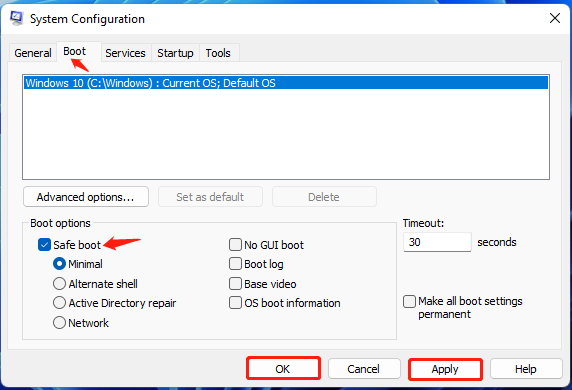
Paso 1. Abrir el cuadro Ejecutar presionando las teclas Win + R, introducir msconfig en el recuadro y presionar la tecla Intro.
Paso 2. Acceder a la pestaña Inicio, marcar la casilla de verificación junto a Inicio seguro y hacer clic en Aplicar > Aceptar.
Paso 3. Tienes que hacer clic en Reiniciar en la ventana que aparece y entonces tu ordenador se iniciará en modo seguro tras reiniciarse correctamente. A continuación, debes continuar con la actualización de la BIOS y comprobar si ya ha sido solucionado el error de espacio libre insuficiente en el disco para actualizar la BIOS.
# 5. Actualizar manualmente el BIOS con un USB
Si te aparece un error diciendo que no se puede actualizar la Bios: no hay suficiente espacio en el disco cuando tratas de actualizar la Bios automáticamente, puedes probar a actualizar la Bios con una unidad USB manualmente. Para ello, simplemente tienes que preparar una unidad USB formateada en FAT32 y luego actualizar la BIOS utilizando esa unidad. A continuación, vamos a tomar como ejemplo la actualización de la BIOS de un HP:
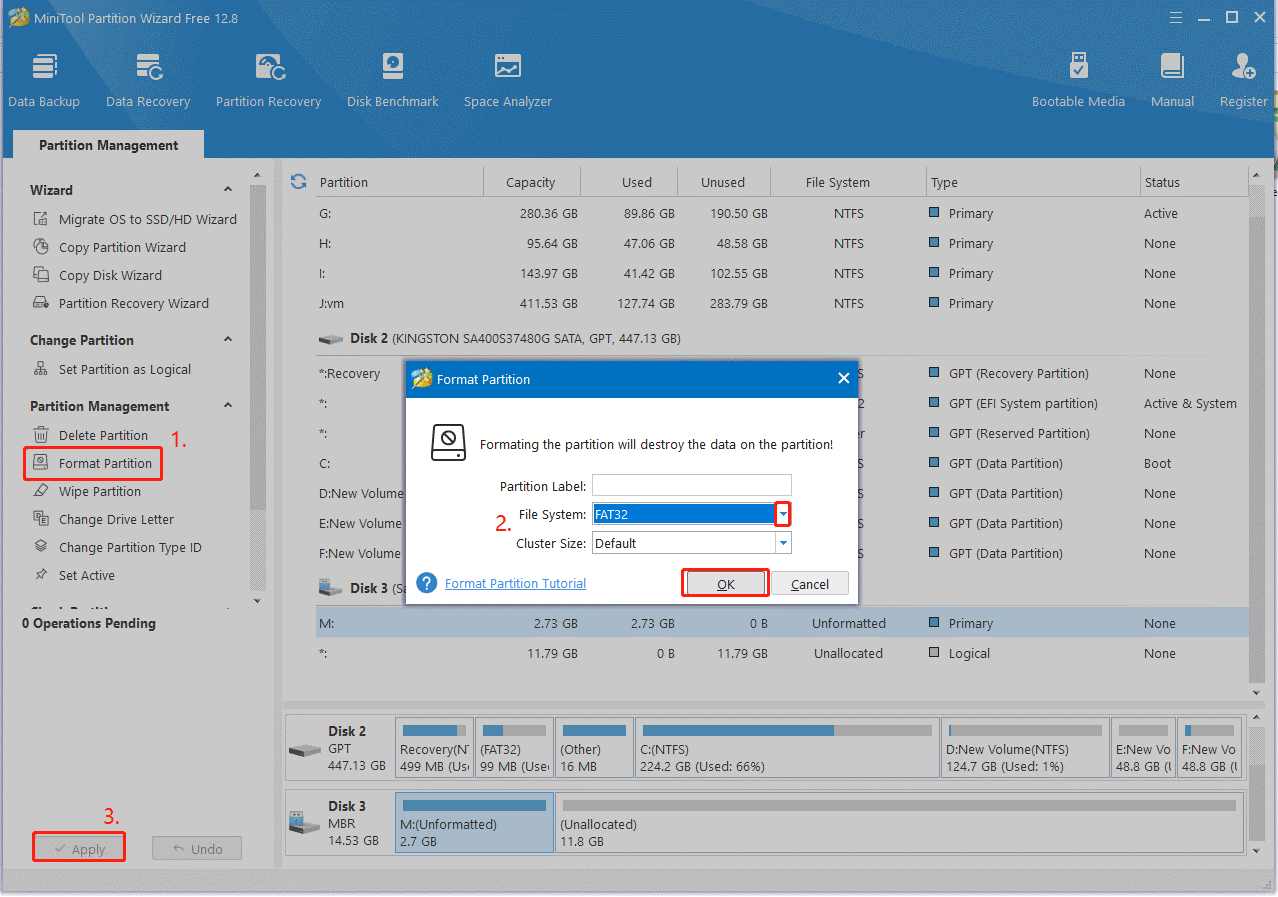
Paso 1. Formatear la unidad flash USB en FAT32. Para ello, hay que seleccionar el USB, hacer clic en Formatear partición en el panel de la izquierda, elegir FAT32 en el menú desplegable del sistema de archivos y hacer clic en Aceptar > Aplicar para ejecutar esta operación.
MiniTool Partition Wizard DemoHaz clic para Descargar100%Limpio y seguro
Paso 2. Acceder a la página web oficial de HP y a la página de la descarga del software y los controladores, y bajarte la última versión de la BIOS, según la ID de tu producto HP.
Paso 3. Crear una carpeta con el nombre HP Update en tu escritorio y ejecutar el archivo de la BIOS para después cambiar su ubicación a la ruta de HP Update.
Paso 4. Introducir el dispositivo USB en tu ordenador y crear una unidad de actualización de la BIOS de HP con el archivo BIOS y siguiendo las instrucciones que van apareciendo en la pantalla.
Paso 5. Cuando crees la unidad, inicia tu ordenador HP desde ese mismo UBS y accede a la ventana HP PC Hardware Diagnostics UEFI.
Paso 6. Navegar hasta llegar a Firmware Management (Administración del firmware) o «BIOS Management» (Gestión de la BIOS) > BIOS Update (Actualización de la BIOS) > Seleccionar “BIOS Image to Apply” (Imagen de BIOS a aplicar) > HP_TOOLS-USB Drive (Unidad HP_TOOLS-USB) > Hewlett-Packard > BIOS > Current (Actual). A continuación, elige el archivo de actualización de la BIOS correspondiente a la ID de tu placa base y haz clic en Apply Update Now (Aplicar la actualización ahora).
# 6. Actualizar la Bios con HP Support Assistant
HP Support Assistant es una aplicación que viene preinstalada en ordenadores de sobremesa y ordenadores portátiles HP para que puedas mantener actualizados los dispositivos HP fácilmente.
El programa es capaz de encontrar automáticamente los controladores actualizados, las actualizaciones del sistema disponibles y las actualizaciones de la BIOS, además de ofrecernos herramientas de solución de problemas para el PC. Aquí puedes probar a actualizar la Bios utilizando HP Support Assistant.
Paso 1. Abrir la aplicación para acceder a su interfaz principal y seleccionar la opción Mi panel de control.
Paso 2. Buscar tu ordenador y seleccionar Actualizaciones. A continuación, esperar hasta que termine el análisis del sistema.
Paso 3. Si tienes actualizaciones de la BIOS disponibles, has de hacer clic en Descargar e instalar y seguir al pie de la letra las instrucciones que van apareciendo en pantalla para terminar la actualización. A continuación, tienes que reiniciar tu ordenador y comprobar si todavía persiste el error al actualizar la BIOS: no hay suficiente espacio libre en el disco.
# 7. Comprobar si hay errores en el disco
El error de actualización de la BIOS: no hay suficiente espacio libre en el disco puede deberse también a problemas con el propio disco. Por lo tanto, debes verificar el disco duro buscando errores para poder aprovechar al máximo el espacio que tengas libre. A continuación, tienes cómo hacerlo con CHKDSK.
Paso 1. Introducir cmd en la barra de búsqueda de Windows, haz clic derecho encima de la aplicación Símbolo del sistema y elige la opción Ejecutar como administrador en el menú contextual. A continuación, puedes hacer clic en Aceptar en la ventana de UAC para confirmar.
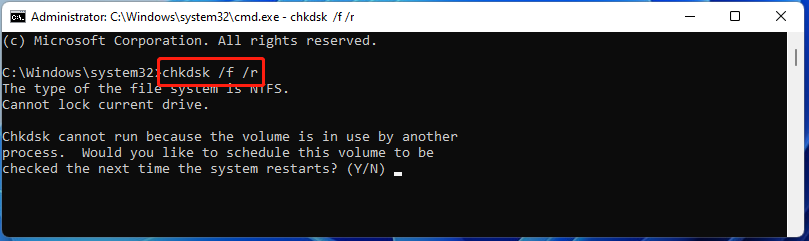
Paso 2. Ya en la ventana del símbolo del sistema con privilegios elevados, tienes que introducir el comando que sigue y pulsa la tecla Intro. A continuación, dale a la tecla Y y presiona Intro para reiniciar tu equipo y verificar si tienes errores en ese disco.
chkdsk /f /r
Pruébalo
¿Cómo solucionar el problema del error al actualizar la BIOS: no hay suficiente espacio libre en el disco de Windows 11/10? Puedes hacerlo ampliando la partición del sistema con una herramienta como MiniTool Partition Wizard o bien probar otros métodos más arriesgados para darle solución al problema. Si tienes cualquier tipo de duda a la hora de utilizar uno de los programas de MiniTool, no dudes en contactar con nosotros en [email protected] y te responderemos lo antes como nos sea posible.
Sobre la autora

Posición: Columnista
Charlotte es columnista de tecnología centrada principalmente en el sistema operativo Windows, con especialización en gestión de discos, copias de seguridad y recuperación de datos. Le apasiona analizar errores informáticos, identificar sus causas raíz y ofrecer soluciones prácticas. En su tiempo libre, se mantiene al día sobre las últimas novedades en sistemas informáticos y hardware, a la vez que aprende continuamente nuevas tecnologías para ampliar sus conocimientos. Su estilo de redacción es claro y comprensible, lo que hace que temas técnicos complejos resulten accesibles incluso para usuarios con conocimientos informáticos limitados.
Comentarios del usuario :