
¿Tu tarjeta SD no aparece en tu ordenador? En esta guía de MiniTool, te explicamos las posibles soluciones, como revisar las conexiones físicas, actualizar los controladores de disco, cambiar la letra asignada a la cambiar la letra de la unidad e incluso reparticionar o formatear la tarjeta SD si fuera necesario.
“Cuando conecté la tarjeta SD a mi portátil para hacer una copia de seguridad, me llevé una sorpresa. No aparece en “Este PC”. La única manera de verla es ir a la Administración de discos. ¿Cómo acceder a los archivos o recuperarlos sin formatear la tarjeta SD? ¡Ayuda!».reddit.com
¿Te suena familiar esta situación? Está claro que no eres el único que se ha encontrado con ella.
“La tarjeta SD no aparece” es un problema bastante recurrente en los foros sobre tecnología. Hay cantidad de usuarios no tienen ni idea de qué ha pasado ni de cómo recuperar los archivos, tampoco cómo restaurar la tarjeta SD para que vuelva a funcionar con normalidad.
Es posible que te encuentres con preguntas como:
- ¿Por qué la tarjeta está SD insertada pero no aparece en el explorador de archivos?
- ¿Es posible arreglar una tarjeta sin perder datos?
Vamos a empezar por el primer paso: entender por qué tu tarjeta SD no se lee en el explorador de archivos o en la administración de discos.
¿Por qué no aparece la tarjeta SD en mi ordenador?
Causas comunes por las que la tarjeta SD no aparece
Normalmente, es posible que la tarjeta de memoria no aparezca debido a una o varias de las siguientes razones:
Problemas físicos
- Una tarjeta SD, un lector de tarjetas o un puerto USB dañados pueden ser causa de una mala conexión y de que la tarjeta no se detecte correctamente.
- Hay muchas tarjetas SD que llevan un pequeño interruptor de bloqueo en su parte lateral para proteger los datos de que sean modificados. A veces, si el interruptor está en la posición Bloqueado, se pueden producir problemas de reconocimiento de las tarjetas.
Problemas con los controladores
Las tarjetas SD dependen de los controladores para comunicarse con el sistema operativo. En caso de que el controlador del disco esté desactualizado, dañado o falte, todo esto puede impedir que el ordenador reconozca correctamente una tarjeta SD.
Errores del sistema de archivos
El sistema de archivos de la tarjeta SD determina el modo en que se almacenan los datos. Si se encuentra dañado, poder ser que el sistema no reconozca la estructura del disco y que se produzcan los citados problemas de reconocimiento de la tarjeta SD.
No se ha asignado ninguna letra de unidad
En caso de que no se haya asignado una letra de unidad válida, la tarjeta de memoria puede no mostrarse en el explorador de archivos y entonces no se podrá abrir.
Pérdida de una partición
La partición de una tarjeta SD puede haber sido eliminada o perderse por un error humano, por ataques de virus, etcétera. Esto provoca que la tarjeta sea invisible en el Explorador de Windows.
Tarjeta SD sin particionar
Puede ocurrir que la tarjeta todavía no haya sido particionada, Windows la detectará en la Administración de discos, pero no aparecerá la tarjeta SD ni ninguna partición útil en el Explorador de archivos.
Ahora que ya conoces las razones más comunes por las que la tarjeta puede no aparecer, lo siguiente es comprobar si tu ordenador la detecta realmente.
Comprobar si tu tarjeta SD se muestra en la Administración de discos
- Hacer clic con el botón derecho en el botón Inicio y elegir la Administración de discos.
- En la Administración de discos, comprobar si se muestra tu tarjeta SD en la lista.
En caso de que no aparezca en la lista, consulta las soluciones del caso 1. Si aparece en la lista, pasa al caso 2 para ver las posibles soluciones.
Caso 1. La tarjeta SD no aparece en la administración de discos
Cuando la tarjeta de memoria no aparece en la Administración de discos, puede ser que se trate de un problema de conexión, un problema con el controlador o incluso un fallo físico.
Veamos qué hacer para tratar de solucionarlo.
Solución 1. Comprobar las conexiones físicas
En primer lugar, prueba con los siguientes pasos básicos de solución de problemas para descartar los problemas de conexión:
- Retirar y volver a introducir la tarjeta cuidadosamente en el lector de tarjetas.
- Conectar el lector de tarjetas a otro puerto USB.
- Limpiar los contactos metálicos de la tarjeta SD utilizando un paño suave.
- Cambiar a otro lector de tarjetas.
- Conectar la tarjeta a otro ordenador o dispositivo.
En caso de que no se produzca ningún cambio, sigue probando el siguiente método.
Solución 2. Desbloquee la tarjeta SD
Algunas tarjetas SD llevan un interruptor de bloqueo físico en su lateral.
Casi siempre, una tarjeta bloqueada seguirá apareciendo en el equipo, pero no se podrán modificar los archivos que contiene.
Sin embargo, algunos usuarios han informado de que, en ocasiones, el interruptor de bloqueo puede ser la causa de que la tarjeta sea detectada.
Por lo tanto, intenta desbloquear la tarjeta SD:
- Retirar la tarjeta SD del lector de tarjetas.
- Buscar el pequeño interruptor que se encuentra en el lateral de la tarjeta.
- Si está en posición de bloqueo, hay que deslizar el interruptor a la posición de desbloqueo.
- Volver a introducir la tarjeta y comprobar si aparece ahora en el Explorador de archivos.
Si tu tarjeta sigue sin aparecer, prueba con la siguiente solución.
Solución 3. Ejecutar el solucionador de problemas de hardware y dispositivos
Windows incluye un solucionador de problemas integrado llamado Solucionador de problemas de hardware y dispositivos. Este programa se utiliza para detectar y solucionar los problemas comunes de hardware, incluyendo aquellos relacionados con las tarjetas SD.
Por lo tanto, si no se detecta la tarjeta SD, prueba a ejecutar este solucionador de problemas:
Paso 1. Presionar Windows + R para que se abra el cuadro de diálogo de Ejecutar.
Paso 2. Introducir msdt.exe -id DeviceDiagnostic en el cuadro de texto y darle al Intro.
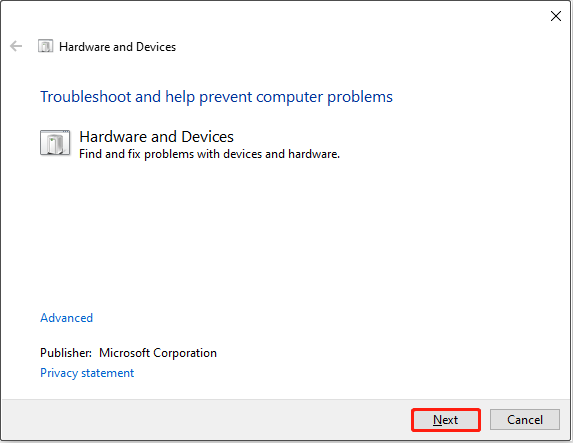
Paso 3. Se mostrará el solucionador de problemas de hardware y dispositivos. Haz clic en Siguiente para detectar y reparar los problemas.
Si el solucionador de problemas de hardware y dispositivos no es capaz de reparar tu tarjeta, prueba con la siguiente solución.
Solución 4. Actualizar/reinstalar el controlador del disco
Si tu tarjeta SD no se puede detectar por un controlador dañado, perdido o incompatible, es necesario actualizar el controlador y esto puede servir para solucionar el problema.
A continuación, te explicamos cómo actualizar un controlador de disco en el Administrador de dispositivos:
Paso 1. Hacer clic derecho en el botón Inicio y elegir el Administrador de dispositivos.
Paso 2. Ampliar la categoría de las Unidades de disco.
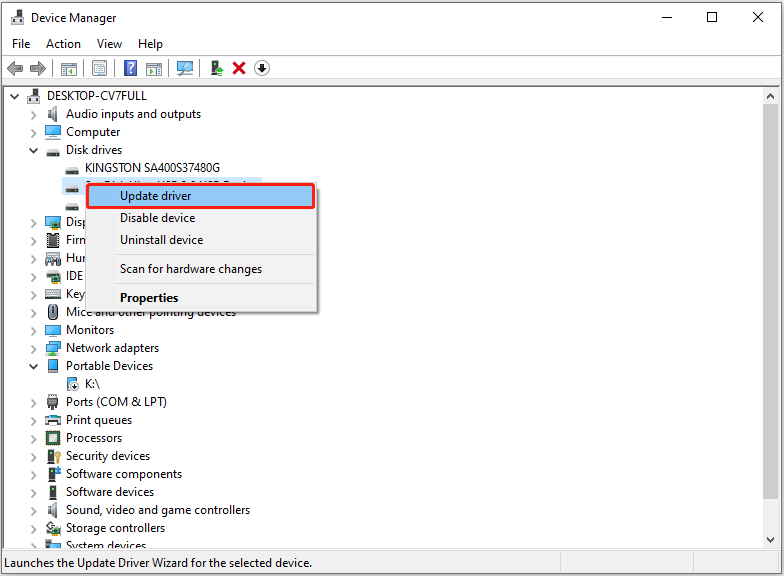
Paso 3. Hacer clic derecho en tu tarjeta de memoria y seleccionar Actualizar controlador.
Paso 4. Seleccionar la opción de que Windows busque el controlador más adecuado automáticamente y espera hasta que termine el proceso.
En caso de que la actualización del controlador no solucione el problema, prueba a desinstalar el dispositivo completamente y, a continuación, volver a instalar el controlador:
Paso 1. En el Administrador de dispositivos, hacer clic derecho del ratón encima de tu tarjeta SD y seleccionar Desinstalar dispositivo.
Paso 2. Hacer clic en Desinstalar para confirmar.
Paso 3. Reiniciar el equipo y volver a introducir la tarjeta SD. A continuación, Windows instalará automáticamente el controlador para ese disco.
En caso de que el problema persista, prueba con la solución siguiente.
Solución 5. Activar la compatibilidad con tarjetas SD desde la BIOS/UEFI
Cuando una tarjeta SD o el lector de tarjetas se encuentran desactivados en la BIOS o UEFI, el ordenador no detectará ninguna tarjeta.
A continuación, te explicamos cómo habilitar la compatibilidad con el lector de tarjetas SD en la BIOS o en UEFI.
Paso 1. Reiniciar el equipo. Durante el inici, presiona F2, F12, Esc o Supr para acceder a la BIOS/UEFI.
Paso 2. Cuando estés en la ventana de la BIOS/UEFI, navega por los menús hasta encontrar la sección correspondiente a los dispositivos.
A continuación, encuentra la configuración relacionada con el lector de tarjetas SD, que puede aparecer como “Tarjeta SD”, “Lector de tarjetas” o algo parecido.
Paso 3. Si el lector de tarjetas SD se encuentra desactivado, actívalo. A continuación, guarda los cambios y sal de la BIOS/UEFI.
Cuando esté habilitada la compatibilidad con el lector de tarjetas, debe aparecer la tarjeta. De no ser así, puedes probar con el siguiente método.
Solución 6. Buscar virus/malware
El malware o los virus pueden ser culpables de que la tarjeta SD funcione incorrectamente. Por lo tanto, prueba a realizar un análisis con el antivirus para comprobar si tienes software malicioso en tu equipo y eliminarlo.
A continuación, te explicamos cómo utilizar Windows Defender para realizar un análisis buscando virus.
Paso 1. Introducir Protección contra virus y amenazas en el recuadro de búsqueda de Windows y hacer clic en el mejor resultado para abrirlo.
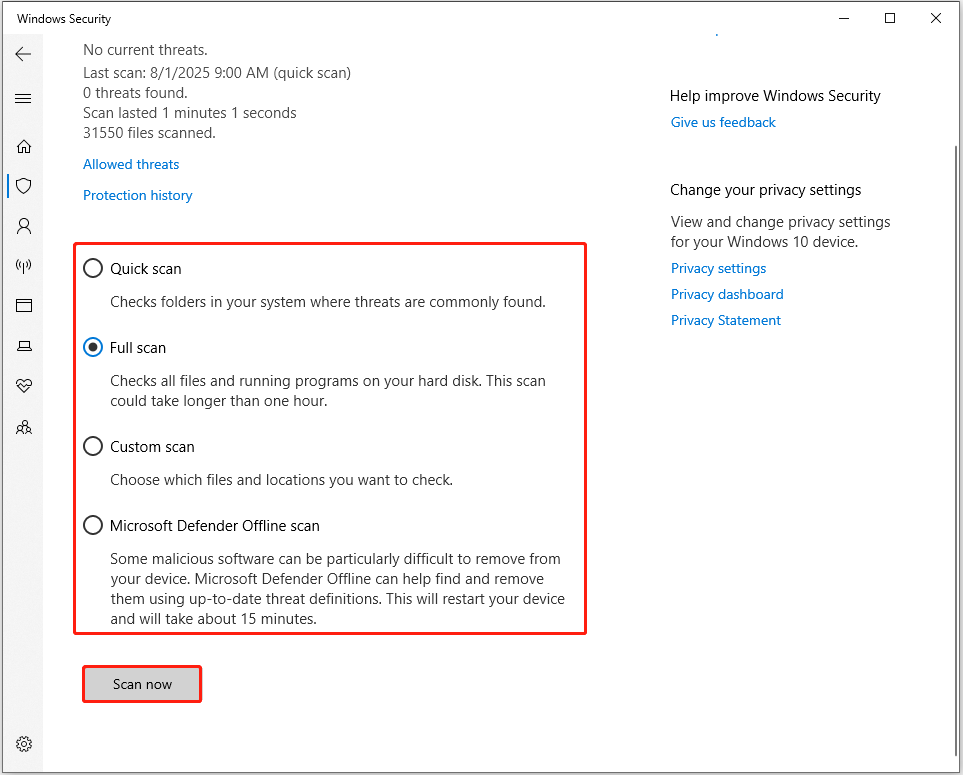
Paso 2. Hacer clic en “Análisis rápido” para iniciar directamente un análisis rápido. O bien, haga clic en «Opciones de análisis» para seleccionar entre «Análisis rápido», «Análisis completo», «Análisis personalizado» y «Análisis sin conexión de Microsoft Defender».
Paso 3. Tras seleccionar la opción de escanear, haz clic en Escanear ahora.
Caso 2. La tarjeta SD aparece en la Administración de discos
Si tu tarjeta SD aparece en Administración de discos, no es un problema de conexión o de hardware.
Al contrario, lo más probable es que se trate de un error del sistema de archivos, de un espacio sin asignar, de un disco sin particionar o una de letra de unidad que falta por asignar.
Las soluciones aquí son diferentes a las del primer caso. Veamos las soluciones.
Solución 1. Añadir/cambiar una letra de unidad
Si a su tarjeta SD le falta una letra de unidad en Administración de discos, es hora de añadir una.
A continuación, te explicamos cómo añadir una letra a la unidad:
Paso 1. Hacer clic derecho en el botón Inicio y elige la Administración de discos.
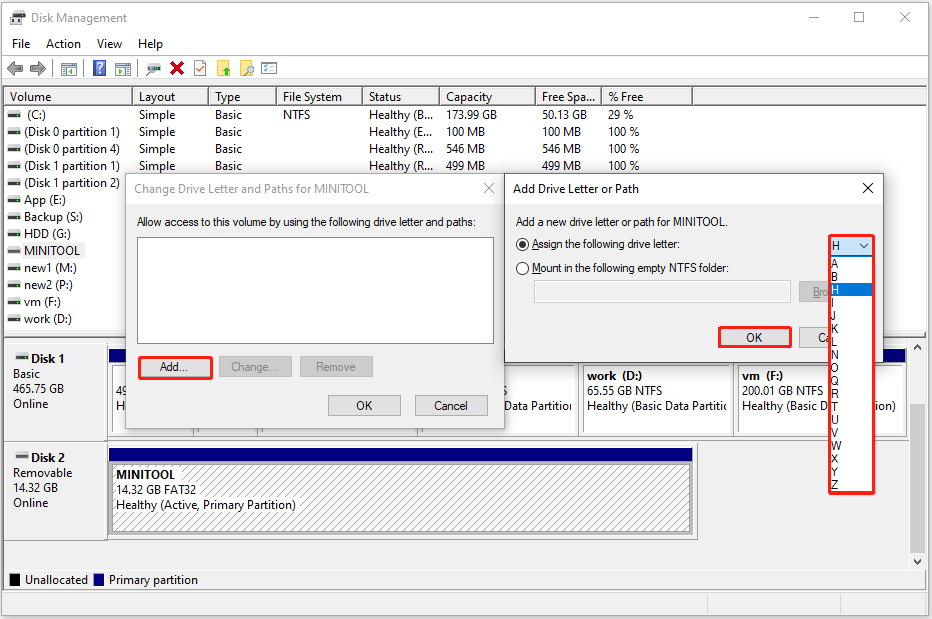
Paso 2. Hacer clic derecho en la partición de la tarjeta SD que no tiene asignada una letra de unidad y elegir la opción Cambiar la letra y rutas de unidad.
Paso 3. Clic en el botón Agregar.
Aunque tu tarjeta SD tenga ya asignada una letra de unidad, es recomendable darle a Cambiar y asignarle una letra nueva.
¿Por qué? Porque los conflictos o fallos relacionados con las letras de la unidad pueden impedir que la tarjeta sea detectada correctamente.
Paso 4. Elegir una letra de unidad disponible de la lista desplegable y hacer clic en Aceptar.
En caso de que la tarjeta siga sin aparecer, prueba a pasar a la siguiente solución.
Solución 2. Comprobar si la tarjeta SD contiene errores del sistema de archivos
Los errores del sistema de archivos pueden provocar que la tarjeta SD sea ilegible, incluso si la tarjeta ha sido detectada correctamente.
¿Cómo solucionar los errores del sistema de archivos de una tarjeta SD? Puedes abrir el símbolo del sistema y ejecutar el comando CHKDSK.
Paso 1. En el cuadro de búsqueda de Windows, escriba cmd. Aparecerá el resultado del símbolo del sistema. Haga clic con el botón derecho del ratón y seleccione Ejecutar como administrador.
Paso 2. Aparecerá la ventana Control de cuentas de usuario, haz clic en Sí para que se abra el símbolo del sistema.
Paso 3. Escribir chkdsk [letra de la unidad]: /f /r /x y darle al Intro. Sustituir la [letra de la unidad] por la letra asignada a la tarjeta SD que deseas escanear.
Por ejemplo, si quieres reparar la unidad H, puedes escribir chkdsk H: /f /r /x.
- /f: este parámetro le indica a CHKDSK que debe corregir los errores que encuentre en la unidad seleccionada.
- /r: este es un parámetro que implica /f. Se utiliza para encontrar los sectores defectuosos en el disco y recuperar la información legible de los mismos.
- /x: este parámetro obliga a Windows a dejar de utilizar la unidad antes de empezar a verificarla. También sirve para corregir cualquier error detectado en la unidad, igual que la opción /f.
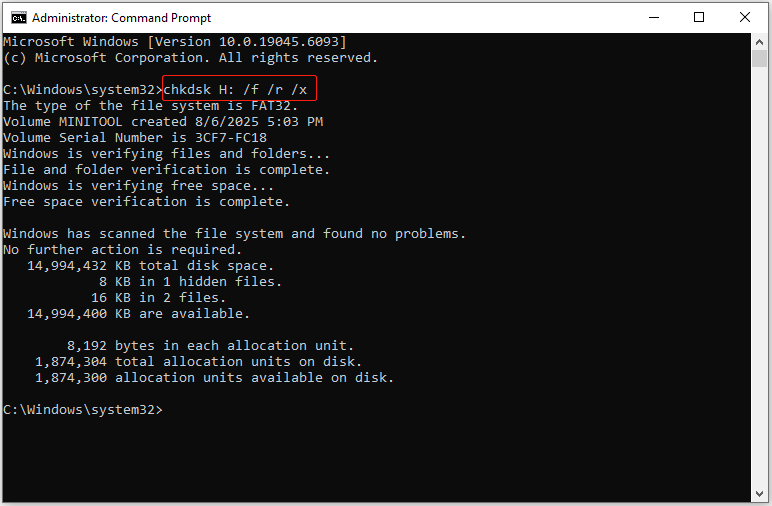
Cuando termine el comando CHKDSK, te mostrará si han sido encontrados y corregidos errores en la tarjeta SD. Con esta información podrás saber si se han solucionado los problemas del sistema de archivos o si es necesario tomar medidas adicionales.
Solución 3. Reparticionar la tarjeta SD
Si tu tarjeta SD aparece como no asignada, tendrás que reparticionarla para poder volver a utilizarla. Pero no lo hagas ahora, porque si haces particiones en la unidad, se eliminarán los datos de la tarjeta.
Si tienes archivos importantes en la tarjeta SD, es necesario recuperarlos primero.
Antes de particionar el disco: recuperar los archivos perdidos del espacio sin asignar
¿Cómo se pueden recuperar archivos de particiones perdidas? MiniTool Power Data Recovery puede ayudarle.
MiniTool Power Data Recovery es una herramienta profesional de recuperación de datos diseñada para usuarios de Windows.
Permite recuperar archivos del espacio no asignado, particiones perdidas o unidades en otros estados.
Entre los tipos de archivos compatibles se incluyen documentos, imágenes, vídeos, archivos de audio, correos electrónicos, archivos, bases de datos y muchos otros archivos más.
Es sencillo utilizar este software gratuito de recuperación de datos para recuperar archivos:
- Seleccionar la tarjeta SD a escanear.
- Buscar y obtener una vista previa de los archivos encontrados.
- Guardar los archivos que necesitas en una ubicación segura.
MiniTool Power Data Recovery FreeHaz clic para Descargar100%Limpio y seguro
A continuación, vamos a indicarte cómo puedes utilizar esta herramienta de recuperación de archivos fiable para recuperar los archivos de tu tarjeta SD:
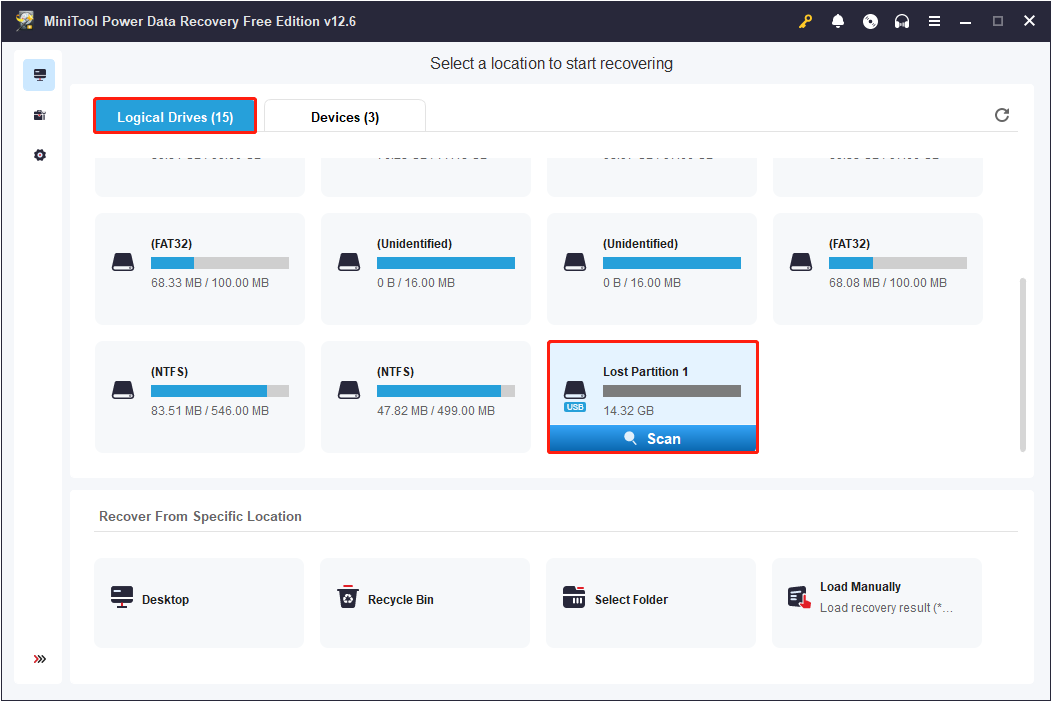
>> Paso 1. Seleccionar la tarjeta SD que desea escanear.
Iniciar este programa de recuperación de datos MiniTool para acceder a su interfaz principal. En la sección Unidades lógicas, verá todas las particiones o espacios no asignados de su ordenador.
Buscar la partición perdida de tu tarjeta SD, fijándote en el icono USB, el tamaño del volumen y demás información. A continuación, haz clic en el botón Escanear para dar comienzo a la búsqueda de archivos.
>> Paso 2. Encontrar y obtener la vista previa de los archivos.
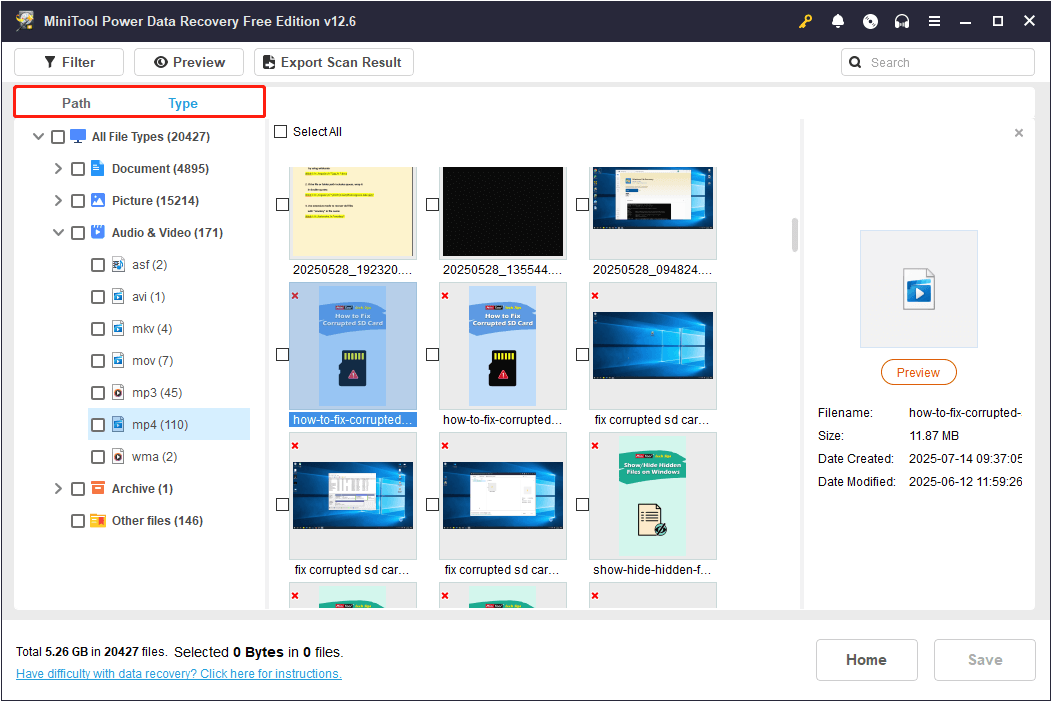
Cuando termine el escaneo completo, ha llegado el momento de examinar los archivos que se hayan encontrado y de encontrar los que queremos recuperar.
Ruta y Tipo son dos de las opciones de visualización de archivos posibles.
- Ruta: clasifica los archivos según la ubicación original del archivo. Para cuando recuerdes dónde estaban originalmente los archivos.
- Tipo: organizar los archivos por el tipo de archivo y por el formato de los datos. Se puede usar cuando solo recuerdes el tipo de archivo, si era una foto, un documento o un vídeo.
¿Quieres reducir aún más la lista de archivos? El filtro y la búsqueda pueden servirte de ayuda.
- Filtro: filtrar rápidamente solo determinados archivos específicos, por el tipo de archivo, por la fecha de modificación, por su tamaño y por la categoría del archivo.
- Buscar: ¿Recuerdas el nombre del archivo o una parte de él? Introdúcelo en el cuadro de búsqueda y presiona la tecla Intro para localizarlo de manera inmediata.
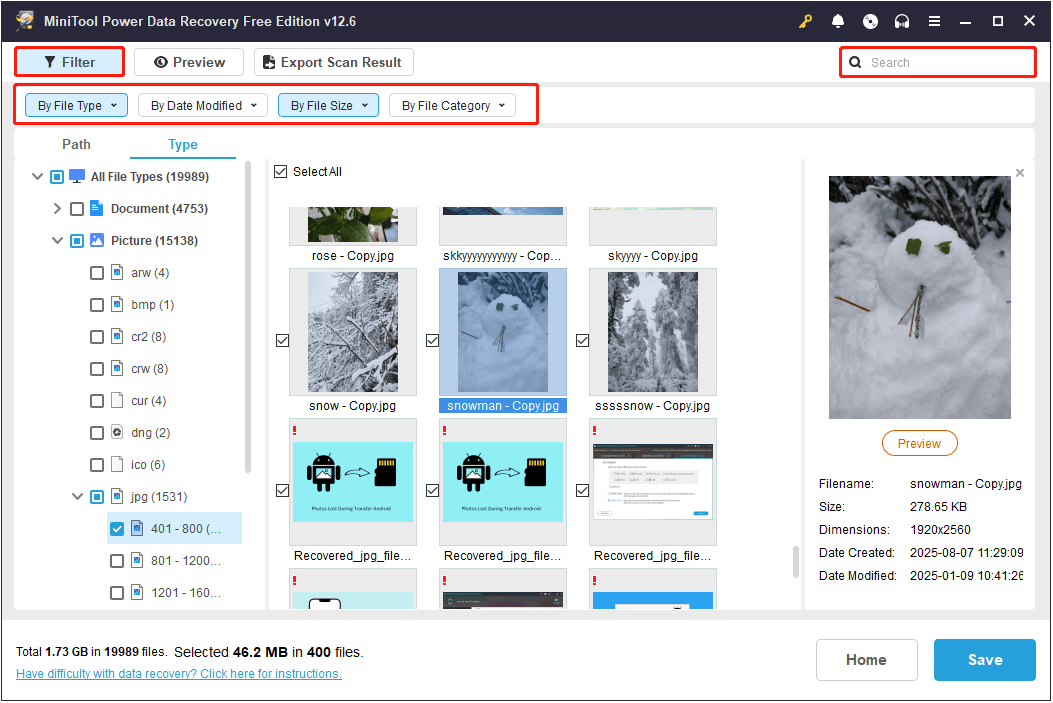
Tras encontrar el archivo deseado, puedes hacer doble clic encima del mismo para comprobar su contenido.
>> Paso 3. Guardar los archivos necesarios.
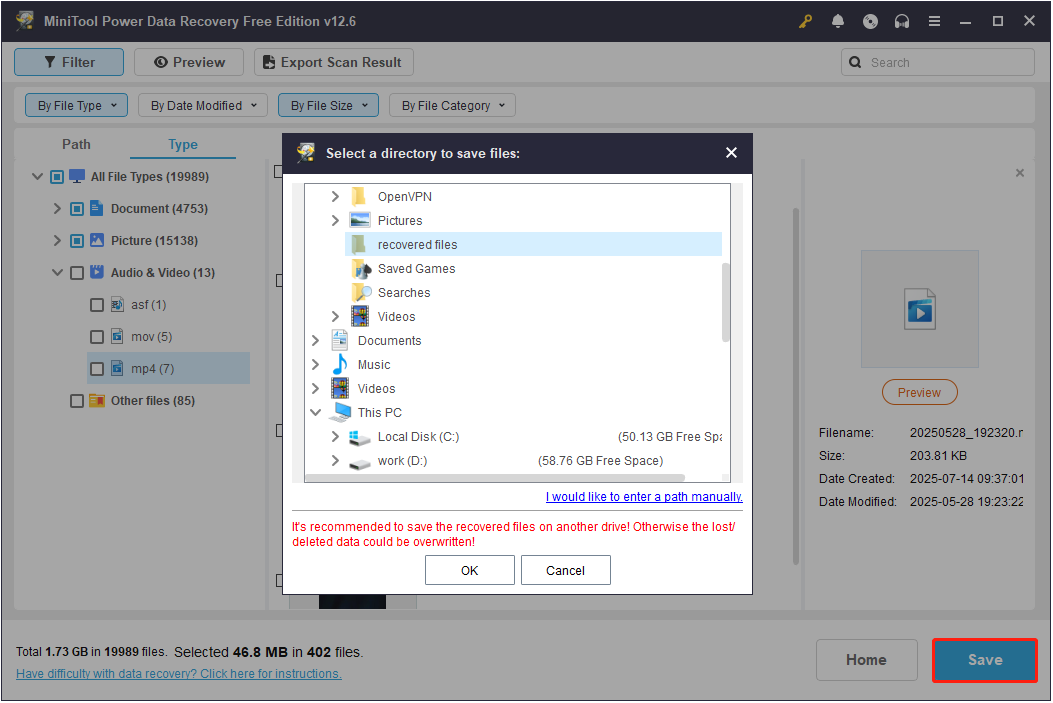
Revisar los archivos encontrados y asegurarse de marcar todos los que quieras recuperar. A continuación, hacer clic en Guardar.
En la ventana nueva, hay que elegir una ubicación segura en la que guardar los archivos recuperados.
Pasos para particionar tu tarjeta SD
Tras rescatar tus archivos, ahora puedes crear una partición nueva en la tarjeta SD para poder utilizarla.
A continuación, te vamos a explicar cómo particionar una tarjeta SD:
Paso 1. En Administración de discos, tienes que hacer clic con el botón derecho del ratón encima de un espacio no asignado y elegir la opción Nuevo volumen simple.
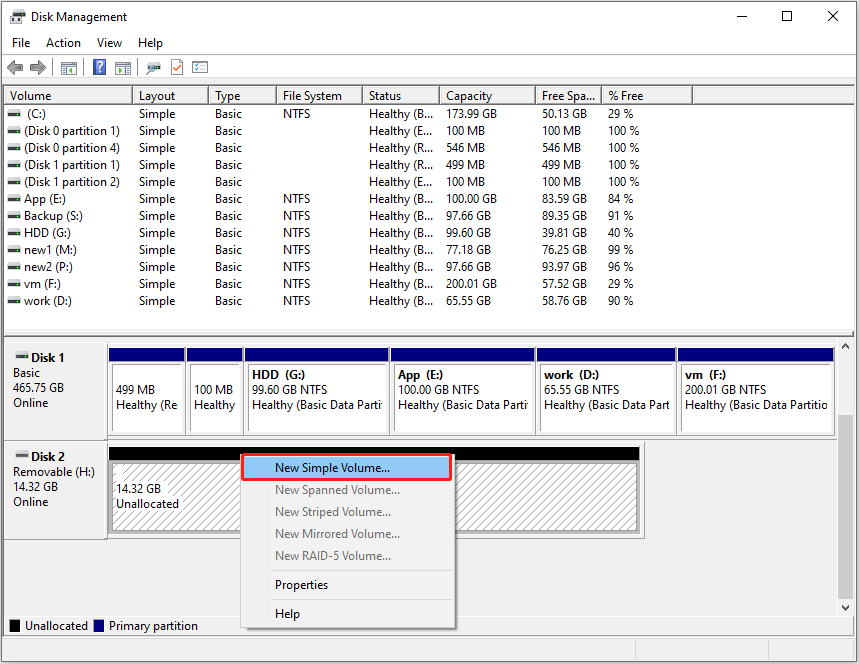
Paso 2. Hacer clic en Siguiente para continuar.
Paso 3. Configurar el tamaño del volumen y luego hacer clic en Siguiente.
Paso 4. Elegir una letra que se asignará a la unidad y hacer clic en Siguiente.
Paso 5. Seleccionar uno de los sistemas de archivos, ponerle nombre introduciendo una etiqueta para el volumen y darle a Siguiente.
Paso 6. Hacer clic en Finalizar.
MiniTool Partition Wizard FreeHaz clic para Descargar100%Limpio y seguro
¿Todavía no puedes ver tu tarjeta? Prueba con la siguiente solución.
Solución 4. Inicializar la tarjeta SD
Cuando una tarjeta SD aparece como Desconocida o No inicializada en la Administración de discos, entonces tampoco aparecerá en el Explorador de Windows.
Para poder ver la tarjeta, primero hay que iniciarla y, a continuación, particionarla.
Aquí tenemos los pasos a seguir.
Paso 1. En la administración de discos, hacer clic con el botón derecho en la tarjeta y seleccionar la opción de Inicializar disco.
Paso 2. Seleccionar la tabla de particiones preferida entre MBR (de master boot record o registro de arranque maestro) y GPT (GUID partition table o tabla de particiones GUID). A continuación, hacer clic en Aceptar.
Paso 3. Cuando termine de iniciarse, hay que hacer clic derecho del ratón encima del espacio sin asignar y elegir la opción de crear un Nuevo volumen simple.
Paso 4. Hay que seguir las instrucciones que va dando el asistente para terminar de particionar tu tarjeta.
Solución 5. Formatear la tarjeta de memoria
El último método que recomendamos para restaurar el funcionamiento normal de una tarjeta SD es formatearla.
Puedes completar este proceso desde la administración de discos.
Paso 1. Hacer clic derecho del ratón en la partición de la tarjeta SD que da problemas y seleccionar Formatear.
Paso 2. Configurar una etiqueta para el volumen y elegir un sistema de archivos. Marcar la opción de Formateo rápido y hacer clic en Aceptar.
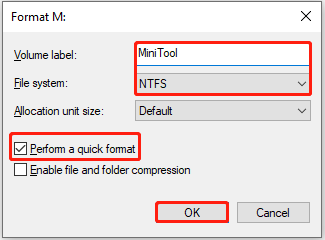
Paso 3. Hacer clic en Aceptar para confirmar.
Conclusión
Si la tarjeta SD no aparece en Windows 10/11, no te preocupes demasiado. Con las soluciones anteriores debes poder recuperarla.
Si necesitas más ayuda utilizando los productos de MiniTool, no dudes en contactar con nuestro equipo de asistencia en [email protected].
Comentarios del usuario :