
¿Intentas acceder a tu unidad pero te aparece el mensaje “El volumen no contiene un sistema de archivos reconocido”? Utiliza el mejor software de recuperación de datos, MiniTool, para primero recuperar tus archivos. Después de hacer eso, es necesario reparar la unidad actualizando el controlador del disco, ejecutando CHKDSK, formateando o limpiando y reparticionando la unidad.
Tratas de abrir la unidad para acceder a tus archivos, pero aparece un mensaje:
“Debe formatear el disco de la unidad antes de poder utilizarlo”.
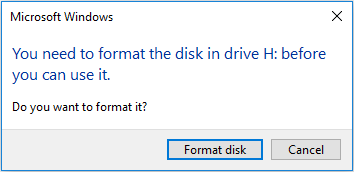
Cancelas la operación esperando que no se pierdan datos. Pero, aparece otro mensaje de error:
“El volumen no contiene un sistema de archivos reconocido”.
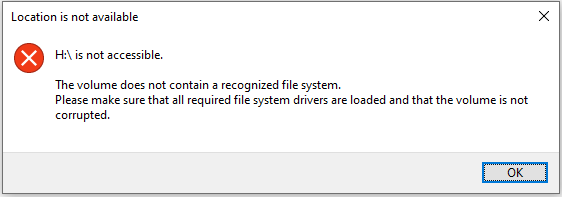
Si abres el Administración de discos para comprobar el estado en el que se encuentra la unidad, lo más probable será que aparezca como RAW y siga sin ser accesible. Eso quiere decir que no puede abrirse, verse ni editarse ningún archivo almacenado en la unidad.
Este problema no queda limitado a un solo tipo de unidad, sino que puede ocurrir en cualquier dispositivo de almacenamiento, entre los que se incluye:
- HDD/SSD internos
- Discos duros externos
- Unidades flash USB
- Tarjetas SD
- …
Entonces, ¿qué quiere decir realmente este error? ¿Qué lo causa? Vamos a verlo más detenidamente.
¿Qué significa el error “El volumen no contiene un sistema de archivos reconocido”?
El error “El volumen no contiene un sistema de archivos reconocido” surge porque el ordenador no puede entender cómo se encuentran organizados los archivos dentro del dispositivo de almacenamiento.
Esto puede ocurrir por distintas razones, por ejemplo, por daños del sistema de archivos, por un formateo incorrecto, etcétera.
¿Qué es un sistema de archivos?
El sistema de archivos es un método utilizado por el sistema para organizar o gestionar los archivos en un dispositivo de almacenamiento. Se encarga de indicar al sistema dónde se almacenan los datos y cómo acceder a ellos.
Entre los sistemas de archivos más comunes se encuentran NTFS, FAT32, exFAT, entre otros.
¿Qué es un sistema de archivos RAW?
Realmente, RAW no es un sistema de archivos como NTFS o FAT32. El sistema de archivos RAW suele ocurrir por que el sistema de archivos falta, ha resultado dañado o no es reconocido por el sistema operativo actual.
Cuando una unidad se convierte en RAW, el ordenador no podrá encontrar la información de la estructura del sistema de archivos. Por lo tanto, la unidad no se podrá abrir.
¿Qué provoca el error “El volumen no contiene un sistema de archivos reconocido”?
Estas son las causas más comunes del error de sistema de archivos no reconocido:
1. Corrupción del sistema de archivos
- El daño en las estructuras del sistema de archivos puede impedir que el contenido del disco sea identificado correctamente.
- La expulsión incorrecta o la infección por virus provoca la corrupción de la información del sistema de archivos.
2. Problemas de formateo
- La unidad ha sido formateada con un sistema de archivos incompatible o no reconocido. Por ejemplo, las unidades formateadas para macOS o Linux no pueden ser reconocida por Windows.
- El proceso de formateo no ha sido completado correctamente.
3. Otros factores
- El proceso de convertir el sistema de archivos falla y resulta en un sistema de archivos no reconocido.
- Las pérdidas repentinas de energía, como los apagados forzados o accidentales pueden llegar a dañar el sistema de archivos.
- Los daños físicos en el dispositivo de almacenamiento de archivos pueden dañar su estructura interna.
- Tener unos controladores de disco obsoletos, faltantes o dañados también pueden ser la causa de que el sistema no reconozca el sistema de archivos.
¿Qué hacer cuando aparezca este mensaje de error?
Ahora que has comprendido el significado de este error, el siguiente paso será recuperar los archivos. Cualquier otra acción que lleves a cabo, podría llegar a causar daños adicionales en la unidad.
Dos notas importantes:
- No formatear la unidad antes de recuperar tus archivos. El formateo suele dificultar mucho recuperar los datos.
- Preparar otra unidad que disponga de suficiente espacio para guardar los archivos que has recuperado.
Cómo recuperar archivos de una unidad con un sistema de archivos no reconocido (antes de repararla)
Casi siempre, cuando aparece el error de sistema de archivos no reconocido, la unidad aparecerá como RAW en Administración de discos. Por esta razón, en el siguiente contenido, utilizaremos una unidad RAW para mostrarte las operaciones.
Si quieres recuperar tus archivos de una unidad USB RAW, tarjeta SD, disco duro, etcétera, necesitarás MiniTool Power Data Recovery. Esta herramienta para restaurar archivos es capaz de identificar la unidad RAW y escanearla buscando en ella todos los archivos perdidos, eliminados y presentes.
Soporta recuperar documentos, vídeos, imágenes, correos electrónicos, audios y demás tipos de archivos. La edición gratuita nos ofrece la posibilidad de recuperar 1 GB de datos gratis.
MiniTool Power Data Recovery FreeHaz clic para Descargar100%Limpio y seguro
Siguiendo tres sencillos pasos, podrás recuperar tus archivos fácilmente:
- Seleccionar la unidad RAW que quieres escanear.
- Previsualizar y marcar todos los archivos que necesites.
- Recuperar los archivos.
A continuación, encontrarás detallados los pasos para que puedas utilizar este software gratuito de recuperación de datos y poder recuperar tus datos.
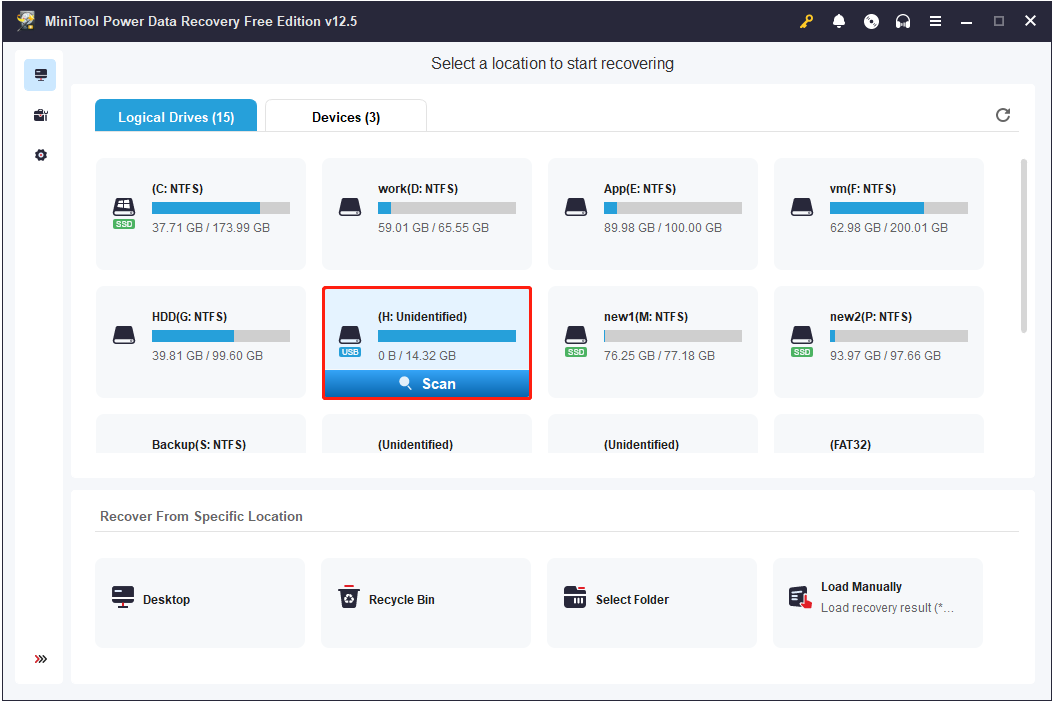
Paso 1. Escanear la unidad RAW.
Ejecutar el software.
En la interfaz principal, podrás ver todas tus unidades internas y externas. La unidad RAW se mostrará como No identificada.
Encontrar la unidad de destino buscando esta etiqueta y demás información de la unidad.
Pasar el cursor del ratón por encima de la unidad y hacer clic en Escanear. El proceso del análisis se iniciará de inmediato.
Paso 2. Previsualizar y marcar los archivos necesarios.
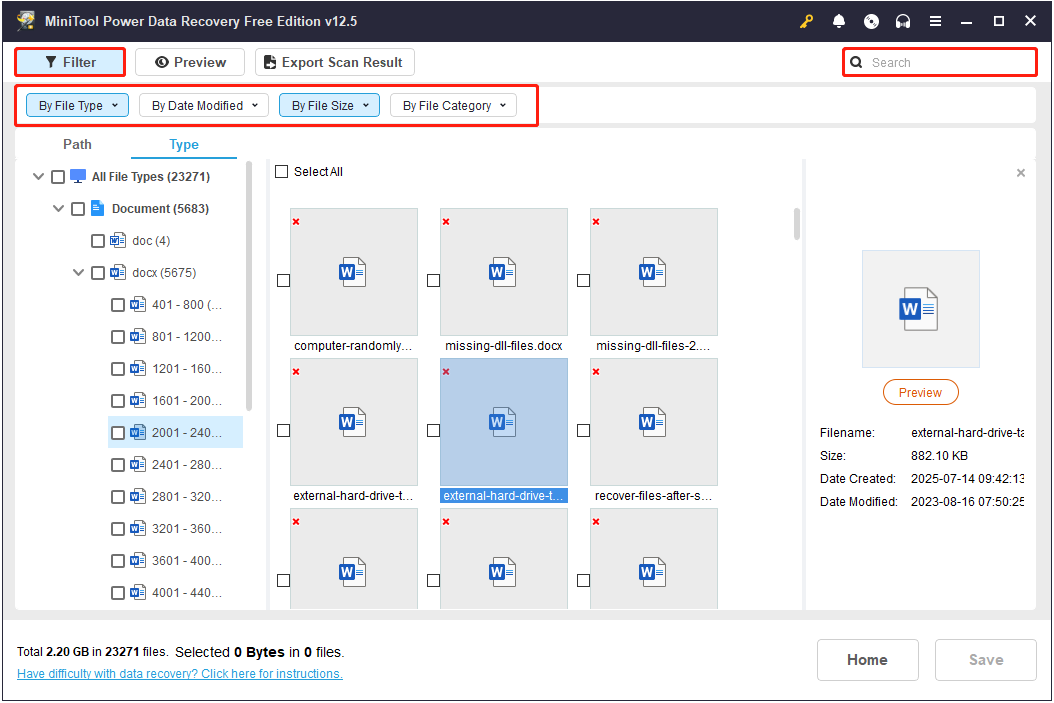
Cuando el escaneo haya sido completado al 100 %, ya puedes empezar a buscar los archivos que quieres recuperar.
Existen dos métodos de ver tus archivos:
Opción 1. Ruta
Por defecto, se organizan los archivos según la estructura de carpetas original que se encuentra en la pestaña Ruta.
Ampliar las carpetas y subcarpetas para encontrar sus archivos.
Esta vista permite elegir carpetas completas para su posterior recuperación.
Opción 2. Tipo
También se puede cambiar a la pestaña Tipo para encontrar tus archivos por su tipo y por el formato. Esto resulta realmente útil si quieres recuperar ciertos tipos de archivo específicos.
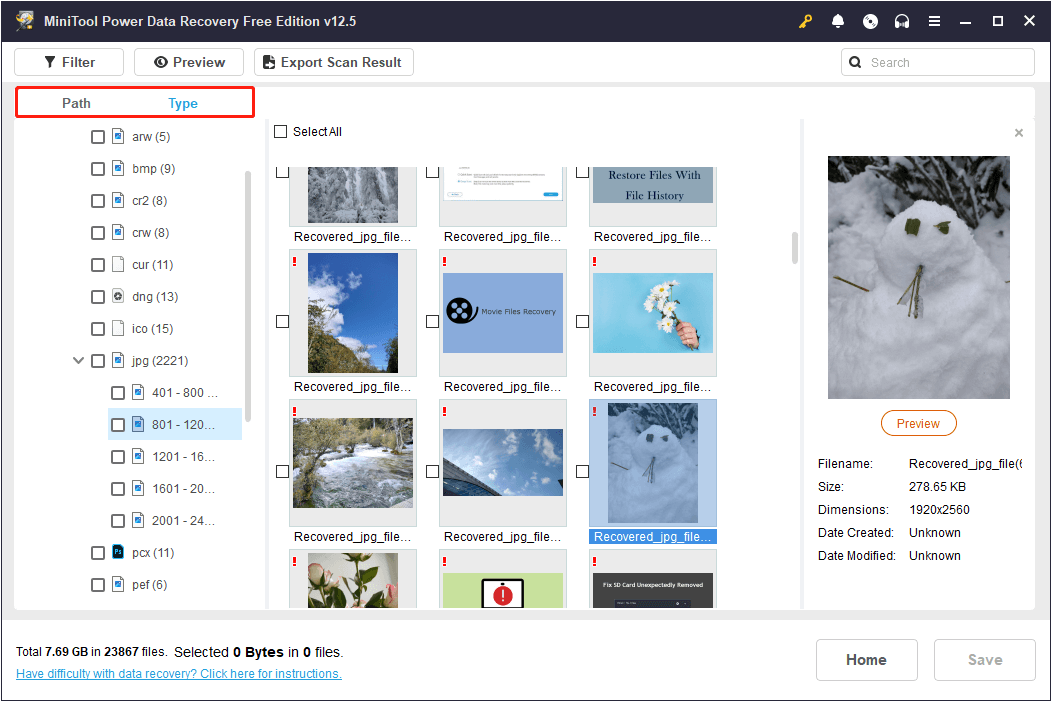
Otras funciones que te ayudarán a encontrar los archivos con más rapidez
- Filtro: hacer clic en Filtro para definir las reglas del filtro, como el tipo de archivo, la fecha de modificación, el tamaño del archivo o la categoría del archivo.
- Búsqueda: introducir el nombre completo o parcial del archivo en el cuadro de búsqueda y presionar la tecla Intro para encontrar los archivos coincidentes rápidamente.
¿Cómo obtener una vista previa de los archivos?
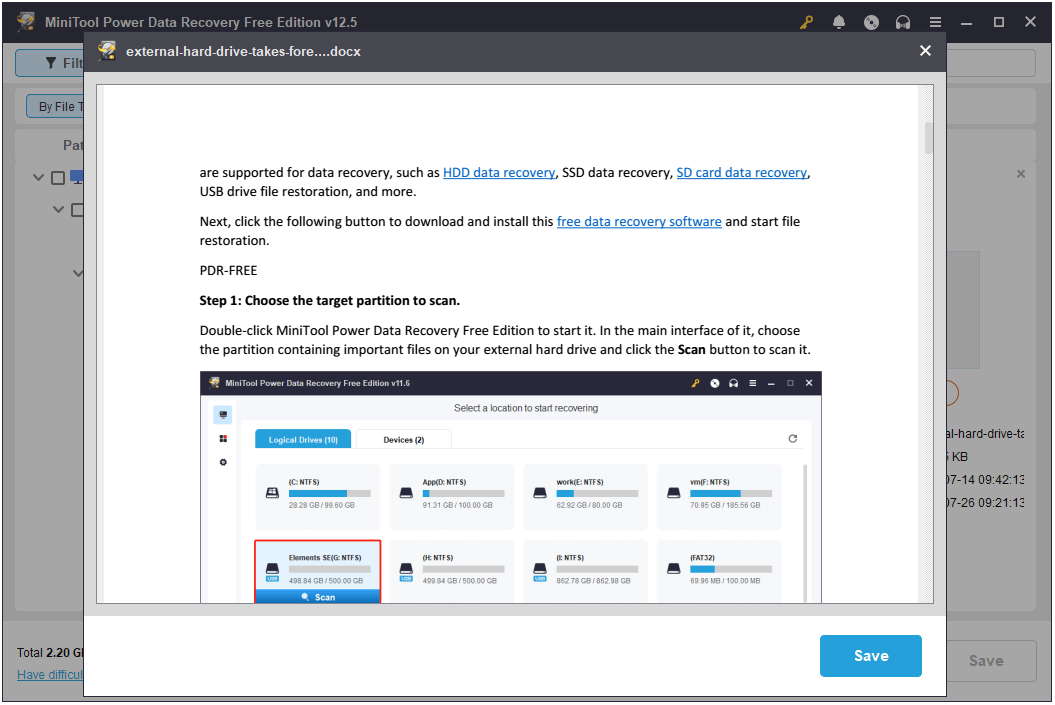
Para obtener una vista previa de un archivo, simplemente tienes que hacer doble clic en el mismo o seleccionarlo y hacer clic encima del botón Vista previa.
¿Qué archivos pueden previsualizarse?
MiniTool Power Data Recovery permite previsualizar cantidad de tipos de archivos, incluyendo fotos, audios, vídeos, documentos y mucho más.
Paso 3. Guardar los archivos deseados.
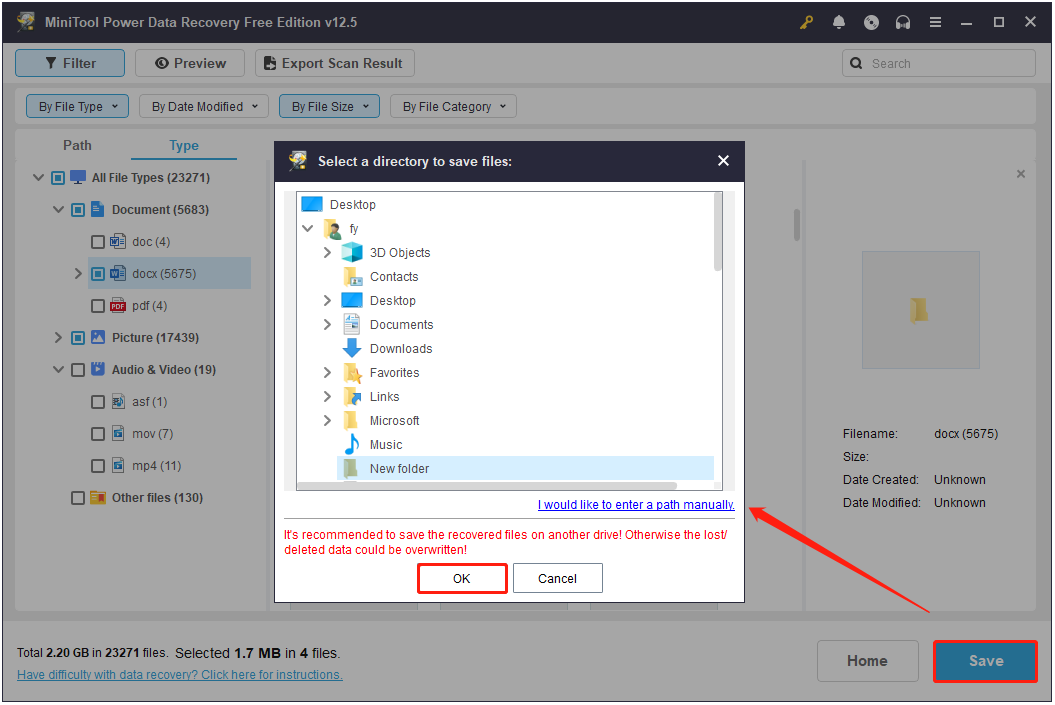
Es necesario asegurarse de que todos los archivos que te interesa recuperar se encuentran seleccionados. A continuación, hacer clic en Guardar.
En la ventana nueva, elegir una unidad que funcione y sea segura y hacer clic en Aceptar para guardar los archivos recuperados.
¿Qué ocurre si alcanzas el límite de 1 GB de la versión gratuita?
Si alcanzas el límite de recuperación de archivos gratuitos de 1 GB, entonces puedes actualizar el software.
Tras actualizarlo, podrás recuperar los archivos que te faltan directamente, y sin tener que volver a escanear la unidad.
Cómo solucionar el volumen no contiene un sistema de archivos reconocido sin formatear
Tras recuperar tus archivos, el siguiente paso será corregir el error y conseguir reparar la unidad y que vuelva a funcionar.
Existen varios métodos de hacerlo. Puedes probar a reconectar la unidad, cambiar de ordenador, actualizar o reinstalar el controlador del disco o utilizar CHKDSK para intentar reparar los errores del sistema de archivos.
Algunas veces, estos métodos pueden solucionar el volumen no contiene un sistema de archivos reconocido sin tener que volver a formatear.
Si nada te funciona, entonces puede que finalmente sea necesario formatear o reparticionar la unidad.
Vamos a ver cada una de las soluciones paso a paso.
Probar algunas comprobaciones básicas
Si el error del sistema de archivos ocurre con una unidad extraíble, aquí tenemos dos pasos rápidos para solucionarlo antes de probar a utilizar otros métodos avanzados:
1. Volver a conectar la unidad.
Primero, desconectar la unidad de manera segura de tu ordenador. A continuación, volver a conectarla a tu dispositivo en otro puerto USB, con otro cable o con otro lector de tarjetas.
2. Comprobar la unidad en otro dispositivo.
Prueba a conectar la unidad a otro ordenador o dispositivo. Por ejemplo, en caso de que el error aparezca en la tarjeta de memoria, introdúcela en una cámara para ver si funciona bien.
En caso de que la unidad siga mostrando el error de sistema de archivos no reconocido, puedes pasar a las soluciones que te indicamos a continuación.
Solución 1. Actualizar/reinstalar el controlador del disco
Como sugiere este mensaje de error, el controlador del disco puede ser la causa del problema. Por esta razón, puedes probar a actualizar o reinstalar el controlador de disco para comprobar si esto te ayuda.
Puedes utilizar el administrador de dispositivos para actualizar el controlador o desinstalarlo y permitir que Windows busque e instale una nueva versión automáticamente.
Estos son los pasos a seguir para actualizar/reinstalar los controladores de la unidad de disco:
Paso 1. Abrir el Administrador de dispositivos.
Hacer clic derecho del ratón en el botón del logotipo de Windows y seleccionar la opción Administrador de dispositivos para que se abra.
Paso 2. Encontrar las unidades de disco.
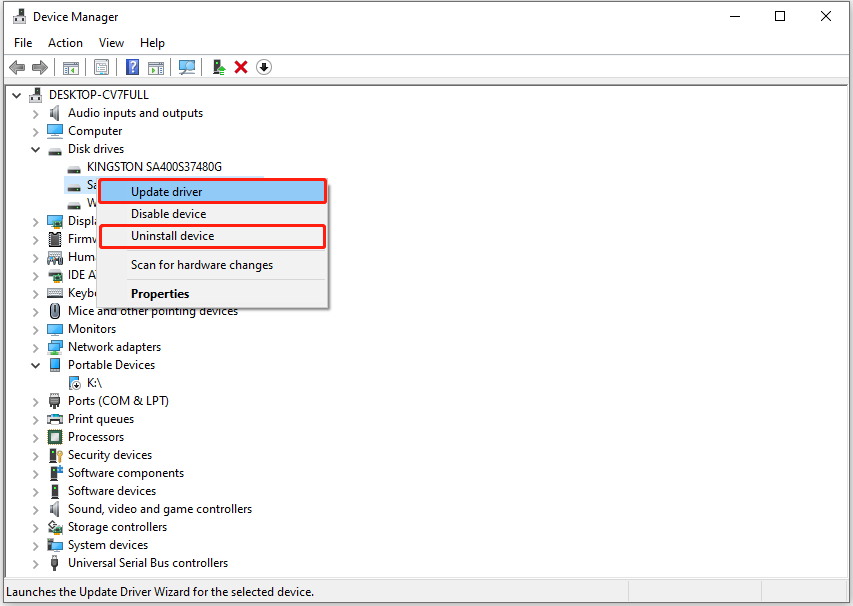
Ampliar la categoría de las Unidades de disco y hacer clic derecho del ratón encima de la unidad problemática.
Paso 3. Actualizar/desinstalar el controlador.
- Hacer clic encima de Actualizar controlador y seleccionar Buscar controladores automáticamente para actualizar el controlador de ese disco.
- Hacer clic en Desinstalar dispositivo para quitar el controlador. A continuación, hay que reiniciar el equipo y Windows tratará de reinstalar el controlador de manera automática.
Solución 2. Ejecutar el comando CHKDSK (no aplicable a las unidades RAW)
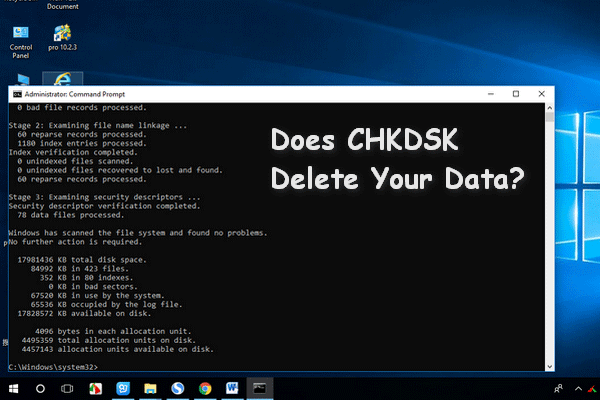
El comando CHKDSK es una de las utilidades integradas en Windows. Este comando sirve para analizar un disco duro buscando errores en el sistema de archivos y sectores defectuosos para luego tratar de repararlos.
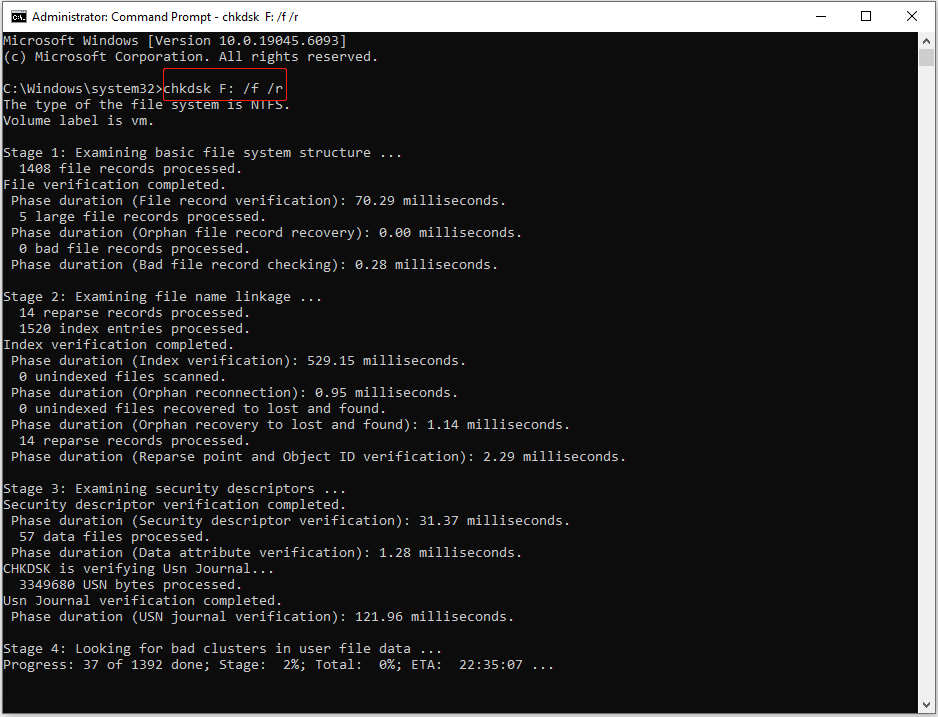
Para ejecutar el comando CHKDSK en Windows, puede abrir el símbolo del sistema como administrador. Después de eso, introducir chkdsk y los parámetros deseados, como /f o /r, para proceder a reparar la unidad en cuestión.
Paso 1. Abrir el símbolo del sistema como administrador.
En el cuadro de búsqueda de Windows, introducir cmd. Cuando aparezca el símbolo del sistema, haz clic derecho del ratón y selecciona Ejecutar como administrador.
Si se muestra la ventana de control de cuentas de usuario, selecciona Aceptar para continuar.
Paso 2. Ejecutar CHKDSK.
Escribir este comando y presionar la tecla Intro:
chkdsk letra de la unidad: /f /r
Recuerda que tienes que sustituir “letra de la unidad” por la letra real correspondiente a tu partición. Por ejemplo, si quieres analizar la unidad F, tienes que escribir chkdsk F: /f /r.
Solución 3. Formatear la unidad
En caso de que ninguno de los métodos anteriores sirva para devolver la unidad a su estado normal, tendrás que formatearla. Lo cual implica quitar todos los archivos de la unidad y crear un sistema de archivos nuevo.
De esta manera, el problema de tener un sistema de archivos dañado o no compatible se esfumará sin dejar rastro.
¿Cómo formatear una unidad RAW? Para hacer esto, puedes utilizar el explorador de archivos, la administración de discos o MiniTool Partition Wizard.
Utilizar el Explorador de archivos
- Abrir el Explorador de archivos.
- Hacer clic derecho encima de la unidad RAW y seleccionar Formatear.
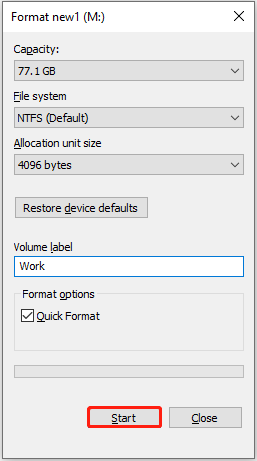
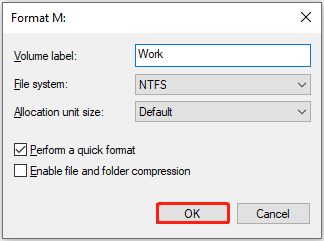
- Elegir uno de los sistemas de archivos disponible, introducir una etiqueta para el volumen, marcar la opción de Formateo rápido y hacer clic en Iniciar.
- Hacer clic en Aceptar para seguir adelante.
Utilizar Administración de discos
- Hacer clic derecho en Inicio y seleccionar la Administración de discos.
- Hacer clic derecho en la unidad y seleccionar Formatear.
- Introducir una etiqueta de volumen, elegir un sistema de archivos, marcar Realizar un formateo rápido y hacer clic en Aceptar.
- Hacer clic en Aceptar otra vez para continuar.
Utilizar MiniTool Partition Wizard
MiniTool Partition Wizard es un administrador de particiones gratuito diseñado para los sistemas operativos Windows que nos permite crear, borrar, modificar el tamaño, formatear y convertir las particiones. Casi todas estas funciones son de uso gratuito, incluyendo la función de Formatear partición.
MiniTool Partition Wizard FreeHaz clic para Descargar100%Limpio y seguro
¿Cómo utilizar MiniTool Partition Wizard para formatear una unidad? Estos son los pasos a seguir.
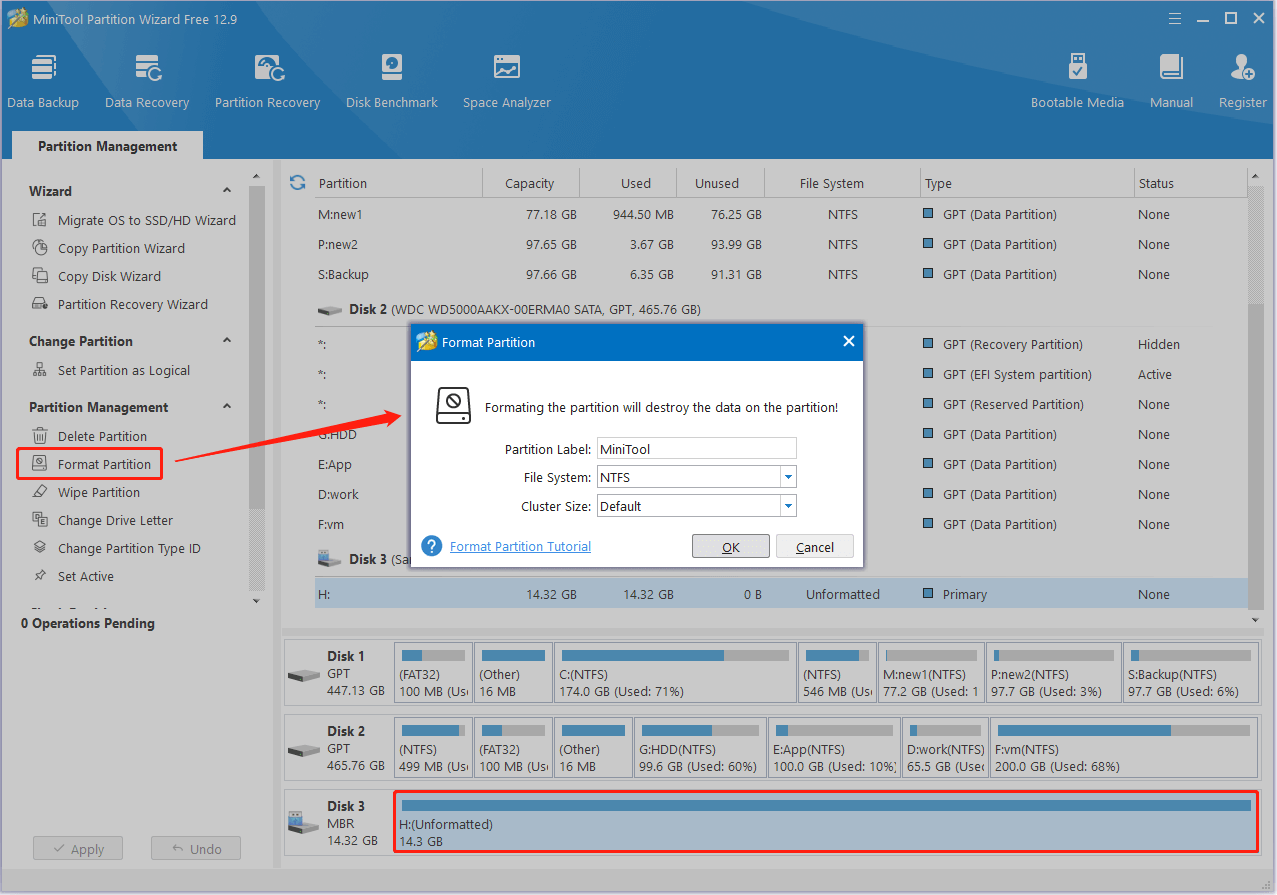
- Seleccionar la partición del disco que da problemas.
- Hacer clic en Formatear partición que está en la barra lateral izquierda.
- Escribir una etiqueta para la partición, elegir un sistema de archivos y hacer clic en Aceptar.
- Obtener una vista previa del efecto que causará el formateo. A continuación, es necesario hacer clic en Aplicar para aplicar los cambios y que surtan efecto.
Solución 4. Limpiar y volver a particionar la unidad
En caso de que el formateo no funcione o se produzcan errores, puedes probar a limpiar la unidad y a crear una partición nueva.
Esto puede hacerse con la utilidad «diskpart», que se usa desde el símbolo del sistema.
Esto también implica ejecutar el símbolo del sistema como administrador, luego utilizar diskpart para elegir y limpiar la unidad de destino, crear un volumen nuevo y después formatearlo.
Paso 1. Ejecutar el símbolo del sistema con privilegios de administrador.
Introducir cmd en el cuadro de búsqueda de Windows. Después, hacer clic derecho del ratón en Símbolo del sistema y seleccionar Ejecutar como administrador.
En la ventana del Control de cuentas de usuario, hacer clic en Sí para seguir adelante.
Paso 2. Limpiar la unidad.
Introducir cada una de las siguientes líneas de comando e ir presionando la tecla Intro después de cada una:
- diskpart
- list disk
- select disk # (sustituir # por el correspondiente número del disco)
- attributes disk clear readonly
- clean
Paso 3. Crear una partición primaria nueva y formatear.
Introducir estos comandos e ir presionando Intro después de cada una:
- create partition primary
- format fs=ntfs quick (se puede sustituir ntfs por otro sistema de archivos que prefieras)
- assign letter=E (puedes sustituir E por cualquier otra letra de unidad)
Cuando hayas ejecutado todos los comandos, entonces debes volver a tener la unidad accesible y útil.

Cómo evitar errores del sistema de archivos en Windows
Recuperar sus archivos y corregir el error del sistema de archivos es necesario para restaurar el funcionamiento normal de su unidad. Pero aún mejor es evitar que se produzcan en primer lugar.
Para evitar problemas como un sistema de archivos no reconocido, una unidad RAW o particiones dañadas, puede hacer muchas cosas. Algunos consejos comunes son:
- Mantener el sistema y los controladores actualizados.
- Mantenga el antivirus activado.
- Haga copias de seguridad de los archivos o discos.
- Compruebe regularmente el estado del disco.
- Utilice y almacene los discos correctamente.
Actualizar el sistema y sus controladores
Las actualizaciones del sistema Windows y de los controladores de dispositivos suelen suponer que se corrijan problemas conocidos o que se produzcan mejoras del rendimiento. Por esta razón, hay que asegurarse de actualizar el sistema y los controladores cuando corresponda.
Activar Windows Defender
Algunas veces, el disco o los archivos se dañan o se pierden por una infección de virus.
Habilitar el antivirus integrado Windows Defender y activar la protección contra virus y amenazas en tiempo real puede ayudar en gran medida a proteger el equipo contra virus y malware.
Hacer copias de seguridad de los archivos
Hacer copias de seguridad periódicas de tus archivos importantes en un disco duro externo es la mejor opción para evitar perder datos por fallos lógicos o por fallos del hardware.
¿Cómo hacer copias de seguridad de los archivos en Windows? MiniTool ShadowMaker puede ayudarte. Este programa te permite hacer copias de seguridad de tus archivos, carpetas, particiones y discos de manera gratuita 30 días.
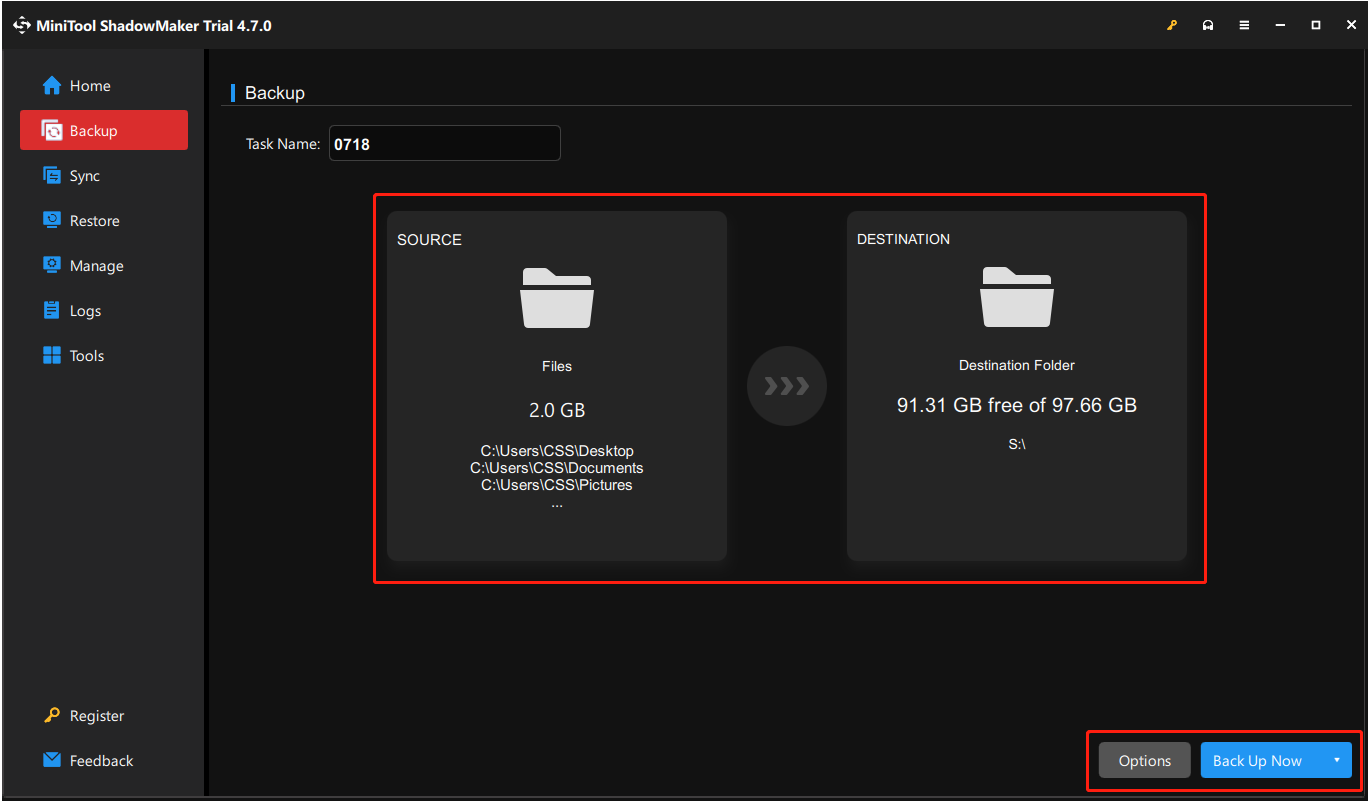
Para ello, hay que descargar e instalar el software, abrirlo e ir a Copia de seguridad. Elegir los archivos que quieras copiar como origen, elegir una unidad como destino y hacer clic en Hacer copia de seguridad ahora.
MiniTool ShadowMaker TrialHaz clic para Descargar100%Limpio y seguro
Estos son los pasos detallados.
Paso 1. Acceder a Copia de seguridad.
Abrir el software y hacer clic en «Mantener versión de prueba» para continuar.
En la interfaz principal de esta herramienta, vaya a la pestaña Copia de seguridad en la barra lateral izquierda.
Paso 2. Elija Origen.
En la parte derecha, haga clic en la pestaña ORIGEN.
Haga clic en Discos y particiones para seleccionar los discos o particiones de los que desea hacer una copia de seguridad.
Haga clic en «Carpetas y archivos» para seleccionar los elementos de los que desea hacer una copia de seguridad.
Paso 3. Elegir el destino.
Hacer clic en la pestaña de DESTINO.
A continuación, elegir una ubicación segura y que tenga suficiente espacio de almacenamiento libre para guardar los datos de la copia de seguridad.
Paso 4. Configurar los ajustes de la copia de seguridad (opcional).
Hacer clic en Opciones, que está en la esquina inferior derecha.
Acceder al Esquema de copia de seguridad y activar el botón de la esquina inferior derecha para desactivarlo.
Elegir un esquema de copia de seguridad de entre las opciones copia de seguridad completa, incremental y diferencial.
Ir a la Configuración de la programación para habilitarla y, a continuación, elegir el intervalo de copia de seguridad preferido entre las opciones diario, semanal, mensual o a petición.
Paso 5. Iniciar la copia de seguridad.
Hacer clic en hacer Copia de seguridad ahora para dar comienzo al proceso de la copia de seguridad.
¿Cómo restaurar una imagen de copia de seguridad?
Acceder a la pestaña Restaurar y hacer clic en el botón Restaurar que está junto al archivo de la imagen de la copia de seguridad de destino.
Elegir una de las versiones de copia de seguridad y hacer clic en Siguiente.
Elegir una ruta de destino en la que guardar los archivos recuperados y hacer clic en Iniciar.
Comprobar el estado del disco
Con el tiempo, los sectores defectuosos o los errores del sistema de archivos acaban provocando fallos lógicos o incluso físicos en los discos.
Para detectar posibles problemas con antelación, será necesario llevar a cabo comprobaciones periódicas del estado del disco.
Es posible hacer esto utilizando ciertas herramientas, como el comando CHKDSK, o la herramienta de comprobación de errores que viene integrada en Windows.
¿Cómo ejecutar la herramienta de comprobación de errores?
Abrir el Explorador de archivos, hacer clic derecho encima de la unidad en cuestión y elegir las Propiedades.
Acceder a la pestaña Herramientas.
Hacer clic en Comprobar, que está en la sección Comprobación de errores.
Estas herramientas sirven para analizar la unidad buscando errores y para corregir los problemas lógicos que pueden causar problemas en el futuro.
Manejar los discos correctamente
Utilizar de manera inadecuada los dispositivos de almacenamiento también es una causa habitual por la que ocurren errores en el sistema de archivos.
Para evitar los daños lógicos o físicos en el disco, es necesario tener en cuenta los siguientes consejos:
- Expulsar las unidades externas de manera segura siempre, utilizando la opción de Expulsar o “Quitar hardware con seguridad” antes de quitarlas del equipo.
- Evitar los apagados repentinos del sistema o los cortes de energía mientras se realizan las transferencias de archivos.
- Evitar desconectar y volver a conectar los discos duros con frecuencia.
- Limitar el formateo o la repartición de los discos con frecuencia.
- Utilice CrystalDiskInfo u otro software de supervisión de discos para comprobar el estado en el que se encuentra un disco.
- Elija marcas fiables para los dispositivos de almacenamiento de archivos.
- Mantener las unidades alejadas del calor extremo, de la humedad y protegerlo de los golpes físicos.
Conclusión
¿Qué hacer cuando aparezca el error “El volumen no contiene un sistema de archivos reconocido”?
En primer lugar, hay que utilizar MiniTool Power Data Recovery para escanear la unidad en cuestión y recuperar los archivos.
En segundo lugar, vamos a utilizar distintos métodos para reparar la unidad, como actualizar o reinstalar el controlador del disco, ejecutar el comando CHKDSK, formatear la unidad o limpiarla y volver a hacer las particiones.
En tercer lugar, hay que realizar ciertas acciones, por ejemplo, hacer una copia de seguridad de los archivos, supervisar cómo se encuentra el disco, etcétera, para evitar que el error vuelva a ocurrir.
Si necesitas alguna ayuda a la hora de utilizar los productos de MiniTool, no dudes en ponerte en contacto con nuestro equipo de asistencia en [email protected]. Siempre estamos a tu disposición para proporcionarte una asistencia detallada cuando la necesites.
El volumen no contiene un sistema de archivos reconocido – Preguntas frecuentes
Si es así, prueba a ejecutar chkdsk [letra de la unidad]: /f /r para reparar esa unidad. En caso de que no funcione, hay que acceder a la Administración de discos e intentar modificar la letra de la unidad.
Si estos métodos no funcionan, se puede formatear la unidad antes de poder utilizarla. Sin embargo, antes de hacerlo, le recomendamos recuperar los archivos con unos servicios de recuperación de datos seguros.
Ejecutar el símbolo del sistema con privilegios de administrador.
Escribir convert drive letter: /fs:ntfs y presionar Intro. Sustituir la letra de la unidad por la que se corresponda en tu caso.
Si necesitas convertir de NTFS a FAT32, tendrás que utilizar MiniTool Partition Wizard.
Abrir la Administración de discos, hacer clic derecho en la unidad RAW y seleccionar Formatear.
Seleccionar el sistema de archivos NTFS del menú desplegable.
A continuación, hacer clic en Aceptar para formatearla.
Si esto no te ayuda, otra opción es formatear la unidad para reconstruir por completo el sistema de archivos.
Comentarios del usuario :