
Cet article publié par la MiniTool vous propose 19 solutions pour corriger le problème lié à Microsoft Office qui ne s'ouvre pas. Il est principalement basé sur le système d'exploitation Windows 10, mais la plupart des méthodes s'appliquent également à Windows 11, Windows 7 et Windows 8. Ces méthodes sont populaires en ligne et ont aidé des milliers d'utilisateurs.
«Microsoft Office ne s’ouvre pas» signifie que les applications Microsoft Office ne s’ouvrent pas. Il peut s’agir d’un, de plusieurs ou de tous les programmes Office qui ne s’ouvrent pas. Par exemple, il peut s’agir de Microsoft Excel ne s’ouvre pas, Microsoft Word ne s’ouvre pas, Microsoft Outlook ne s’ouvre pas, etc.
Cas où Microsoft Office ne s’ouvre pas
De nombreux utilisateurs se plaignent en ligne que Microsoft Office ne s’ouvre pas. Voici quelques-uns des cas les plus courants parmi toutes sortes de situations.
Cas n° 1. Microsoft Office ne s’ouvre plus après une mise à jour
«Je viens de faire une mise à jour automatique de Windows sur mon ordinateur, mais maintenant, aucune de mes applications Microsoft Office ne s’ouvre.»
Cas n° 2. Microsoft Office ne s’ouvre pas dans le programme approprié
Il peut arriver que vous rencontriez la situation suivante : le fichier Microsoft Office ne s’ouvre pas dans le programme prévu. Qu’est-ce que cela signifie? Par exemple, un fichier Word ne peut pas être ouvert avec Microsoft Word 2019, mais peut s’ouvrir dans une autre application ou une version plus ancienne de Word.
Cas n° 3. Microsoft Office ne s’ouvre pas et affiche une erreur d’association de fichiers
«Aucun programme n’est associé à ce fichier pour effectuer cette action. Veuillez installer un programme ou, s’il est déjà installé, créer une association dans le panneau de configuration des programmes par défaut.»
Ou «Cette action n’est valable que pour les produits actuellement installés».

Cas n° 4. Microsoft Office a cessé de fonctionner
«Microsoft Word a cessé de fonctionner» Beaucoup d’entre vous ont déjà rencontré cette erreur. Lorsqu’elle apparaît, elle indique également que Windows peut rechercher une solution au problème en ligne. Vous pouvez donc choisir «Rechercher une solution en ligne et fermer le programme» ou simplement «Fermer le programme».
Outre les différents cas, les situations de problème d’ouverture d’Office sont également différentes. Il se peut que certains ne répondent pas après un double-clic, que d’autres restent bloqués sur l’écran de traitement, que d’autres s’ouvrent avec un écran vide, etc.
Comment corriger les problèmes liés à Microsoft Office qui ne s’ouvre pas?
- Ouvrir les fichiers à partir des programmes Microsoft Office
- Vérifier le Gestionnaire de tâches
- Recréer des raccourcis pour les applications Microsoft Office
- S’assurer que Microsoft Office est activé
- Arrêter le service ClickToRunSvc
- Réparer Microsoft Office
- Désinstaller les versions inutilisées de Microsoft Office
- Réinstaller Microsoft Office
- Dépanner l’association de fichiers Microsoft Office
- Associer manuellement les fichiers au programme Office approprié
- Ouvrir Microsoft Office en mode sans échec
- Désactiver les compléments de Microsoft Office
- Mettre à jour Windows
- Désinstaller Mise à jour Windows
- Réparer le système de fichiers corrompu
- Supprimer les anciens pilotes d’imprimante
- Analyser votre ordinateur à la recherche de virus
- Publier un message dans la communauté Microsoft Office
Comment corriger les problèmes liés à Microsoft Office qui ne s’ouvre pas?
Pour les différents cas mentionnés dans le contenu ci-dessus, il existe différentes causes et différents correctifs. Cependant, si vous ne connaissez pas la cause de votre problème ou pourquoi Microsoft Office ne s’ouvre pas, si vous ne voulez pas passer du temps à en trouver la cause ou si vous ne parvenez pas à identifier la cause de votre problème, vous pouvez simplement essayer les solutions suivantes une par une jusqu’à ce que vous corrigiez votre problème.
Solution 1. Ouvrir les fichiers à partir des programmes Microsoft Office
Parfois, si vous ne parvenez pas à ouvrir un fichier Microsoft Office en double-cliquant directement dessus, vous pouvez essayer d’ouvrir d’abord le programme Office correspondant, puis d’ouvrir le fichier cible à partir de l’application.
Étape 1. Lancez l’application Microsoft Office appropriée, Word, Excel ou PowerPoint.
Étape 2. Dans le menu supérieur, sélectionnez Fichier > Ouvrir.
Étape 3. Recherchez et sélectionnez votre fichier cible.
Si vous parvenez à ouvrir le fichier cible, félicitations! Si, malheureusement, vous n’y parvenez pas, passez simplement à la solution suivante.
Solution 2. Vérifier le Gestionnaire de tâches
Pour le problème lié à Microsoft Office qui ne s’ouvre pas sur Windows 10/11, le symptôme est généralement le suivant: après avoir double-cliqué sur un fichier, rien ne s’ouvre. Ou bien, après avoir fait un clic droit sur un fichier Office et sélectionné Ouvrir, il n’y a aucune réponse.
Le fichier ne s’ouvre-t-il vraiment pas? Pour le confirmer, allez au Gestionnaire de tâches et consultez l’onglet Processus. Si, par exemple, le programme Word est en cours d’exécution, le système Windows considère que le fichier est déjà ouvert. Pourtant, vous ne pouvez toujours pas voir le fichier.
Que faire? Il suffit de faire un clic droit sur le fichier cible et de choisir Éditer ou Ouvrir. Cela permettra peut-être d’ouvrir le fichier.
Solution 3. Recréer des raccourcis pour les applications Microsoft Office
Si vous ne parvenez pas à ouvrir les programmes Microsoft Office à l’aide de leurs raccourcis, vous pouvez ouvrir directement les fichiers exécutables. Pour ce faire, vous devez tout d’abord localiser les fichiers exécutables Office. Selon la version de Microsoft Office, vous les trouverez à l’un des emplacements suivants.
- C:\Program Files (x86)\Microsoft Office\Office12
- C:\Program Files\Microsoft Office\Office12
Une fois que vous avez trouvé les fichiers exécutables des programmes Office, double-cliquez dessus pour les ouvrir. Si cela fonctionne, c’est que le problème vient des raccourcis. Il suffit donc de recréer les raccourcis pour corriger le problème. Faites simplement un clic droit de la souris sur le fichier exécutable et sélectionnez Créer un raccourci.
Solution 4. S’assurer que Microsoft Office est activé
Si Microsoft Office ne démarre pas, il est possible que votre suite Microsoft Office ne soit pas authentique. Si tel est le cas, vous ne pourrez utiliser aucun programme Microsoft Office. Vous pouvez les ouvrir, mais vous ne pourrez rien faire, comme créer du contenu ou éditer des fichiers existants. Utilisez donc une version authentique d’Office.
Si vous installez Microsoft Office à partir d’un site Web officiel et légal, vous pouvez également rencontrer un échec d’ouverture si vous ne l’avez pas activé. Dans ce cas, activez simplement votre Microsoft Office avec votre licence.
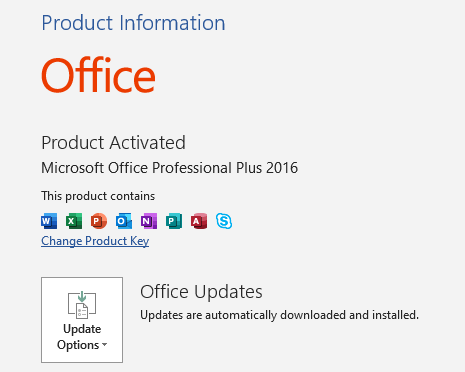
Comment vérifier si Office est activé ou non ? Il suffit d’ouvrir n’importe quel programme Office, d’aller à Fichier > Compte et vous verrez les détails sous Informations sur le produit.
Solution 5. Maintenir Microsoft Office à jour
Parfois, les programmes Office ne fonctionnent pas correctement, car ils ne sont pas à jour. Il suffit donc d’installer la dernière mise à jour de Microsoft Office pour corriger le problème. Pour ce faire, cliquez simplement sur les options de mise à jour dans l’image ci-dessus à droite et sélectionnez Mettre à jour maintenant.
Solution 6. Arrêter le service ClickToRunSvc
Le cas 4 ci-dessus se produit généralement lorsqu’un ordinateur sort du mode veille ou veille prolongée. Si une application Microsoft Office ne répond plus, le service ClickToRunSvc est probablement en cause. Il suffit de le désactiver pour résoudre le problème.
Étape 1. Faites un clic droit sur la barre de tâches et sélectionnez Gestionnaire de tâches.
Étape 2. Passez à l’onglet Services.
Étape 3. Recherchez et faites un clic droit sur ClickToRunSvc. Ensuite, sélectionnez Arrêter.
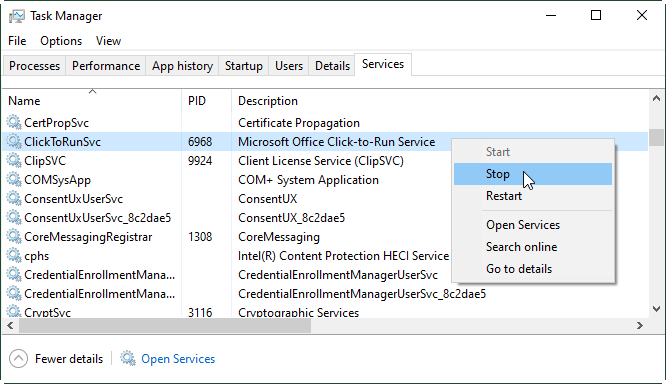
Ensuite, vous pouvez essayer d’ouvrir n’importe quel fichier Office pour voir si le problème est résolu ou non.
Solution 7. Réparer Microsoft Office
Quelle que soit l’application Office utilisée, vous pouvez utiliser la fonctionnalité de réparation de Microsoft pour réparer l’erreur Microsoft Office ne s’ouvre pas.
Étape 1. Recherchez «panneau de configuration» dans la barre de tâches Windows et ouvrez le panneau de configuration Windows.
Étape 2. Dans le panneau de configuration, sélectionnez Désinstaller des programmes sous la section Programmes.
Étape 3. Dans la liste des programmes, faites un clic droit sur Microsoft Office et sélectionnez Changer.
Étape 4. Dans la nouvelle fenêtre contextuelle qui s’affiche, sélectionnez l’un des types de réparation (Réparation rapide ou Réparation en ligne) et cliquez sur Réparer pour démarrer.
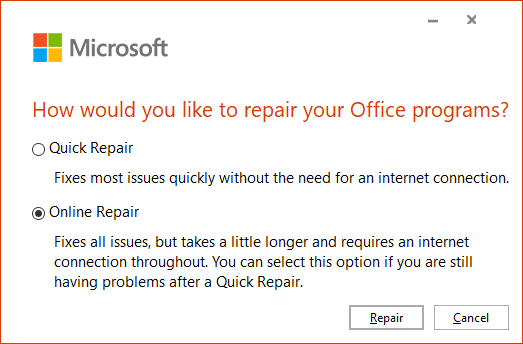
Étape 5. Une fois la réparation terminée, redémarrez votre PC.
Enfin, essayez d’ouvrir vos applications Microsoft Office pour voir si vous pouvez les ouvrir ou non. Si ce n’est pas le cas, cela signifie que votre problème persiste. Passez alors à la solution suivante.
Solution 8. Désinstallez les versions inutilisées de Microsoft Office
Comme mentionné ci-dessus, si plusieurs versions de Microsoft Office sont installées sur votre ordinateur, vous devez désinstaller celles que vous n’utilisez pas ou que vous n’utilisez pas fréquemment. En effet, conserver plusieurs versions d’Office sur votre PC peut entraîner des problèmes tels que l’ouverture de fichiers avec la mauvaise version de l’application Office, comme dans le cas 2 ci-dessus.
Étape 1. Allez à la section Désinstaller des programmes dans le Panneau de configuration Windows.
Étape 2. Dans la fenêtre Programmes et fonctionnalités, dans la liste des applications sous Désinstaller ou modifier un programme, recherchez la version inutile de Microsoft Office, faites un clic droit de la souris dessus et sélectionnez Désinstaller.
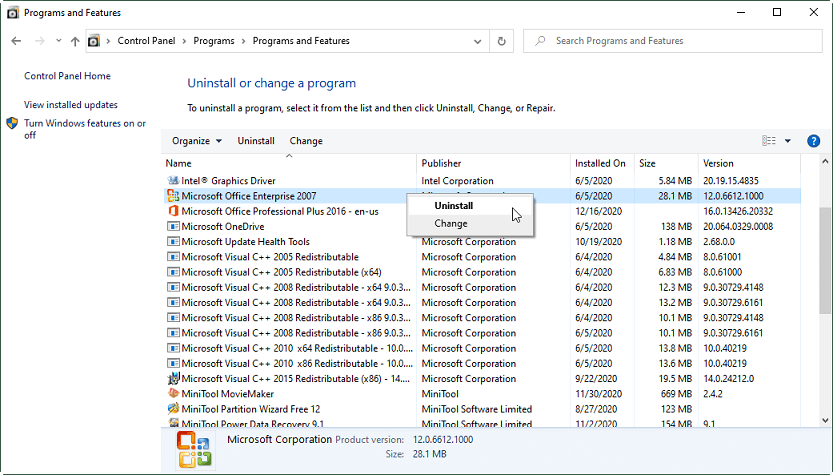
Ensuite, suivez simplement les instructions pour terminer la désinstallation.
Solution 9. Réinstaller Microsoft Office
De nombreux problèmes logiciels peuvent être résolus par une réinstallation, comme Microsoft Office ne s’ouvre pas Windows 10/11. Il suffit de vous rendre sur le site officiel d’Office, de télécharger et d’installer votre version d’Office.
Solution 10. Associer manuellement les fichiers au programme Office approprié
Si l’association automatique des fichiers ci-dessus ne fonctionne pas, vous pouvez configurer manuellement l’association des fichiers dans les paramètres Windows.
Étape 1. Sous Windows 10/11, cliquez sur Démarrer dans le coin inférieur gauche et sélectionnez Paramètres.
Étape 2. Dans la fenêtre Paramètres Windows, choisissez l’option Applications.
Étape 3. Dans l’écran Applications et fonctionnalités, sélectionnez l’onglet Applications par défaut dans le menu de gauche.
Étape 4. Faites défiler vers le bas pour trouver «Définir les valeurs par défaut par application» et cliquez dessus.
Étape 5. Dans l’écran suivant, recherchez l’application Microsoft Office problématique, cliquez dessus et sélectionnez Gérer.
Étape 6. Recherchez ensuite l’extension de fichier que vous n’avez pas réussi à ouvrir et définissez son application par défaut comme programme Office. Il vous suffit de cliquer sur l’application actuellement associée et de sélectionner l’application Microsoft Office cible.
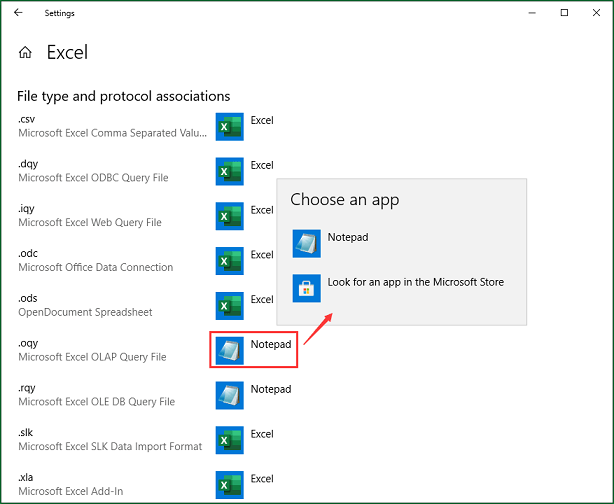
Si plusieurs programmes Office ne s’ouvrent pas, il vous suffit de répéter les étapes ci-dessus.
Solution 11. Ouvrir Microsoft Office en mode sans échec
Une autre méthode consiste à essayer d’ouvrir les fichiers Office en mode sans échec de l’ordinateur. Voici un exemple d’ouverture d’un fichier Word en mode sans échec.
Étape 1. Ouvrez la boîte de dialogue Exécuter de Windows en appuyant sur «Windows + R».
Étape 2. Tapez «winword /safe» et appuyez sur Enter.
Étape 3. Vous verrez alors Word s’ouvrir en mode sans échec.
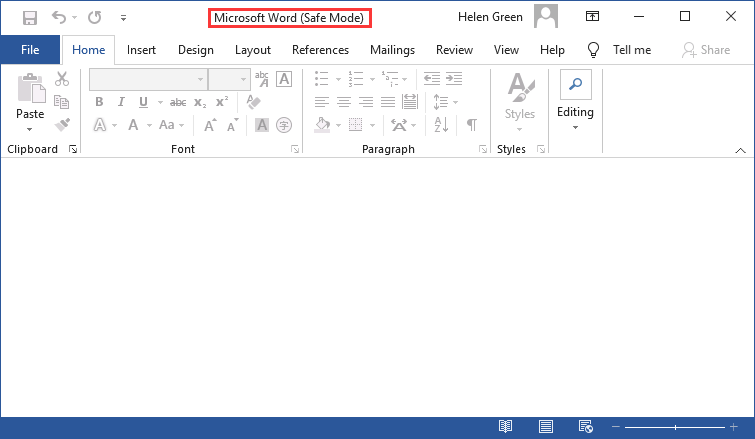
Voici les commandes permettant d’ouvrir d’autres programmes Office en mode sans échec via la boîte de dialogue Exécuter. Elles sont toutes basées sur Microsoft Office Professional Plus 2016 sur Windows 10/11.
- Excel: excel /safe
- PowerPoint: powerpnt /safe
- Outlook: outlook /safe
- Access: msaccess /safe
- Publisher: mspub /safe
- OneNote: onenote /safe
- Visio: visio /safe
Solution 12. Désactiver les compléments de Microsoft Office
Parfois, des compléments endommagés peuvent empêcher l’ouverture de vos fichiers Office ou les empêcher de s’ouvrir sans afficher leur contenu. Les désactiver ou les supprimer permettra donc de résoudre le problème d’ouverture de Microsoft Office. Le guide suivant est basé sur Microsoft Word.
Étape 1. Lancez le programme Word.
Étape 2. Naviguez jusqu’à Fichier > Options > Compléments.
Étape 3. Au bas de l’onglet Compléments, sélectionnez Compléments COM dans le menu déroulant et cliquez sur Aller…
Étape 4. Dans la boîte de dialogue Compléments COM, décochez tous les compléments et cliquez sur OK pour quitter.
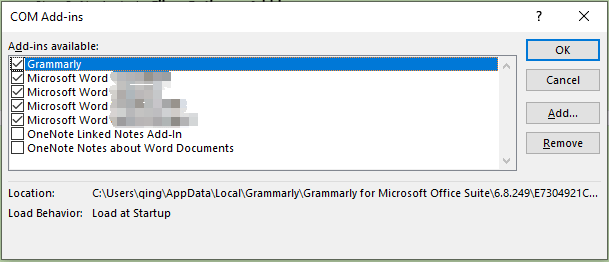
Ensuite, rouvrez votre document Word pour voir le résultat. Vous pouvez également décocher un complément à la fois pour déterminer lequel est à l’origine du problème. Si vous ne parvenez pas à identifier le complément problématique, il est possible que plusieurs compléments empêchent le lancement de vos fichiers Office.
Solution 13. Mettre à jour Windows
Comme nous le savons tous, Office et Windows appartiennent à la même famille Microsoft. Microsoft publie régulièrement des mises à jour Office dans Mise à jour Windows. Ainsi, si vous ne parvenez pas à ouvrir vos fichiers Office et que votre version de Windows n’est pas à jour, vous pouvez résoudre votre problème en mettant à jour votre système Windows.
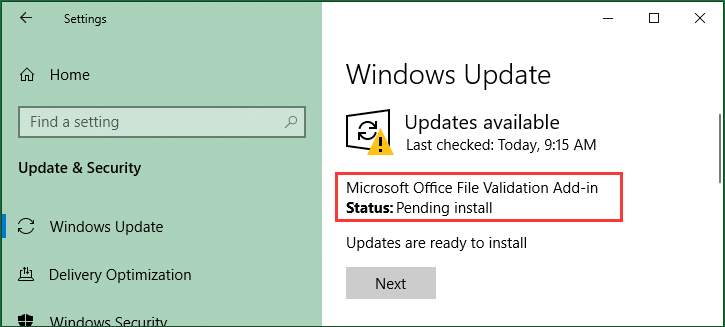
De plus, certains programmes système obsolètes peuvent ne pas être compatibles avec vos applications Office, ce qui vous empêche d’ouvrir vos fichiers Office. Par conséquent, mettre à jour ces applications système via la Mise à jour Windows peut vous aider.
Solution 14. Désinstaller Mise à jour Windows
Si vous rencontrez le problème Microsoft Office ne s’ouvre pas après la mise à jour Windows, comme décrit dans le cas 1 au début de cet article, c’est probablement la mise à jour qui est en cause. Dans ce cas, il suffit de désinstaller la mise à jour pour corriger le problème.
Étape 1. Dans les paramètres Windows, accédez à Mise à jour et sécurité.
Étape 2. Dans l’onglet Mise à jour Windows par défaut, cliquez sur «Afficher l’historique des mises à jour».
Étape 3. Là, cliquez sur Désinstaller les mises à jour en haut.
Étape 4. Dans la fenêtre Désinstaller les mises à jour, faites un clic droit sur la dernière mise à jour que vous avez installée et sélectionnez Désinstaller.
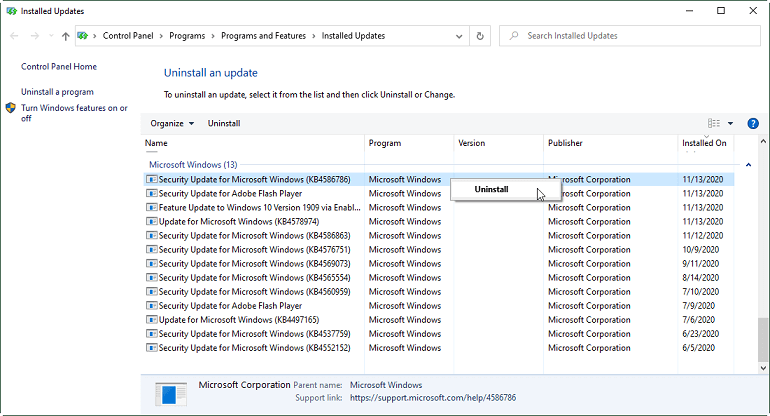
Suivez le guide pour terminer la désinstallation.
Solution 15. Réparer le système de fichiers corrompu
Parfois, un plantage du système de fichiers peut également empêcher l’ouverture des fichiers. Vérifiez donc le vôtre et réparez le système de fichiers endommagé.
Étape 1. Téléchargez et installez un outil fiable capable de réparer le système de fichiers. Nous vous recommandons ici MiniTool Partition Wizard.
MiniTool Partition Wizard FreeCliquez pour télécharger100%Propre et sûr
Étape 2. Lancez le programme. Faites un clic droit sur la partition (volume) où se trouvent les fichiers problématiques et sélectionnez Vérifier et corriger les erreurs détectées.
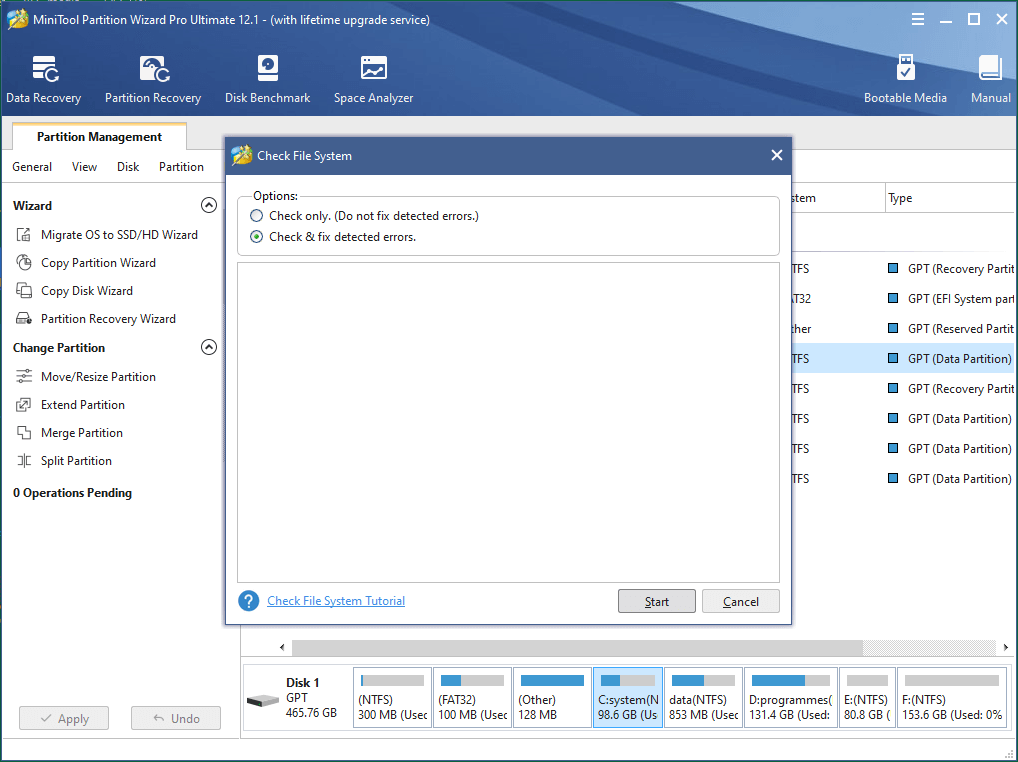
Étape 3. Cliquez sur Démarrer pour lancer le diagnostic.
Solution 16. Supprimer les anciens pilotes d’imprimante
Quelques utilisateurs mentionnent que la présence d’anciens pilotes d’imprimante installés sur l’ordinateur peut également empêcher Office de fonctionner. Si c’est le cas, supprimez simplement ces pilotes. Vous trouverez la marche à suivre dans cet article.

Solution 17. Analyser votre ordinateur à la recherche de virus
Il est également possible que Microsoft Office ne s’ouvre pas en raison d’attaques de virus, de logiciels malveillants, de logiciels espions, de rançongiciels, de chevaux de Troie, de piratages, etc. Il est donc nécessaire d’effectuer une analyse complète à la recherche de ces virus à l’aide d’un logiciel antivirus tel que Windows Defender, Avira ou Avast.
Si, malheureusement, vos fichiers sont corrompus ou perdus lors d’une attaque virale, vous pouvez essayer de les récupérer à l’aide d’un programme de récupération de fichiers professionnel et puissant tel que MiniTool Power Data Recovery.
Solution 18. Publier dans la communauté Microsoft Office
Si aucune des solutions ci-dessus ne fonctionne pour vous, rendez-vous sur la communauté Microsoft Office pour trouver d’autres solutions. Vous pouvez également contacter l’équipe de support de Microsoft Office pour obtenir de l’aide.
Sauvegarder les fichiers Microsoft Office avec MiniTool ShadowMaker
Comme indiqué ci-dessus, open Office ne s’ouvre pas peut être causée par des virus tels que des rançongiciels, des logiciels malveillants, des logiciels espions, etc. Ces virus peuvent détruire complètement les fichiers Microsoft Office et les rendre irrécupérables par tout logiciel de récupération fiable.
Que faire dans ce cas? Si vous disposez d’une sauvegarde de ces fichiers créée avant l’attaque virale, vous avez de la chance. Vous pouvez restaurer ces fichiers Microsoft Office à partir de la sauvegarde. Il est donc très important de créer une sauvegarde des fichiers importants.
Alors, comment faire une sauvegarde des fichiers de l’ordinateur? Confiez cette tâche à un outil de sauvegarde de données professionnel et fiable appelé MiniTool ShadowMaker. Pour utiliser ce programme, vous devez d’abord le télécharger et l’installer sur votre PC. Ce processus est gratuit.
MiniTool ShadowMaker TrialCliquez pour télécharger100%Propre et sûr
Étape 1. Lancez MiniTool ShadowMaker sur votre ordinateur et cliquez sur Conserver l’essai sur le premier écran.
Étape 2. Sur le deuxième écran, passez à Sauvegarde.
Étape 3. Dans l’onglet Sauvegarde, cliquez sur le module Source à gauche pour sélectionner les fichiers Microsoft Office ou le dossier contenant les fichiers Microsoft Office.
Étape 4. Cliquez sur le module Destination à droite pour sélectionner l’emplacement de destination de la sauvegarde. Vous pouvez choisir un autre disque local ou un disque dur externe.
Étape 5. Vous pouvez ensuite vérifier la tâche de sauvegarde. Si tout est correct, cliquez simplement sur Sauvegarder maintenant pour démarrer immédiatement le processus.
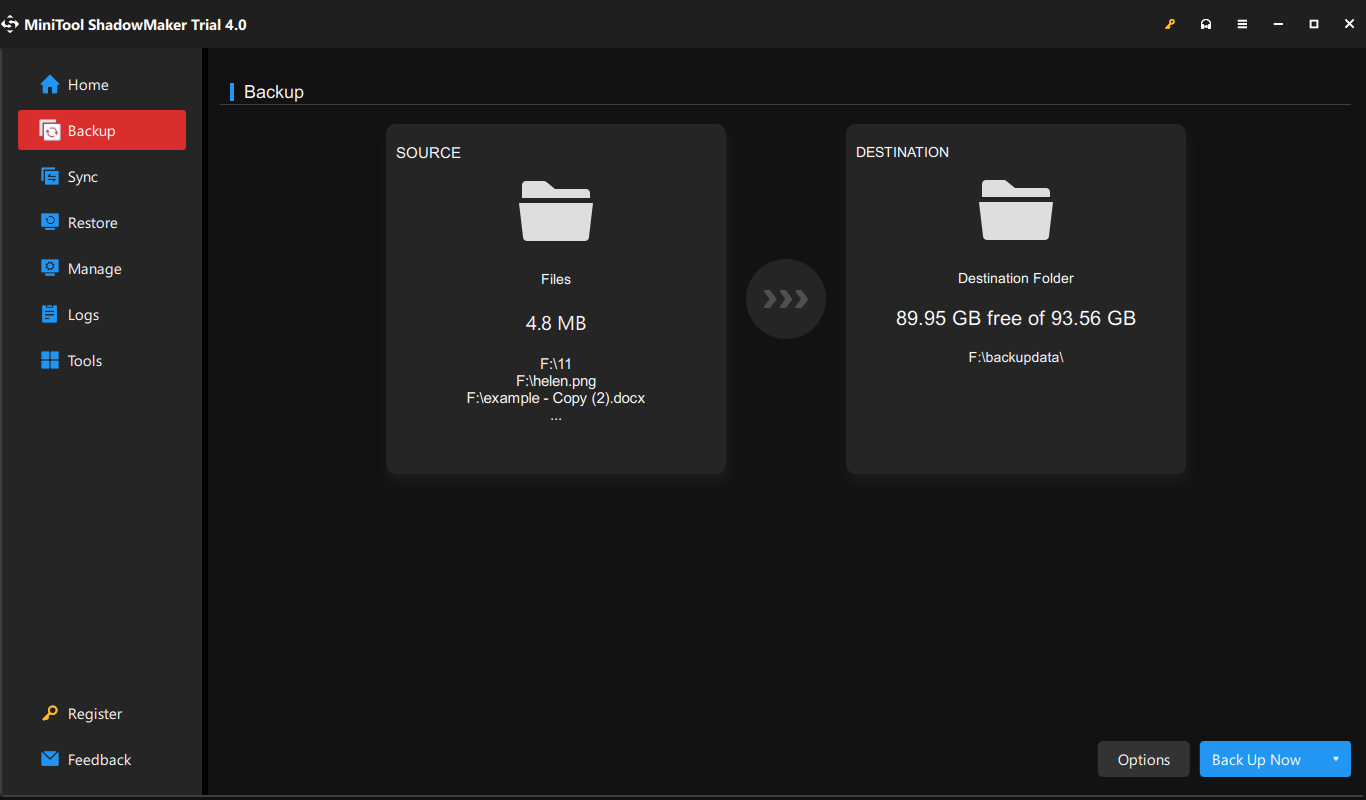
Attendez que la tâche de sauvegarde soit complétée. Le temps nécessaire dépend de la quantité de données que vous avez choisi de sauvegarder. En général, cela ne prendra pas trop de temps.
Mot de la fin
Je pense qu’au moins l’une des solutions ci-dessus permettra à la plupart d’entre vous de résoudre le problème de Microsoft Office qui ne s’ouvre pas. Bien sûr, il existe d’autres correctifs qui ne sont pas mentionnés dans cet article. Si vous le souhaitez, n’hésitez pas à les poster dans la section commentaires. Merci de votre lecture!
Commentaires des utilisateurs :