
Este artigo publicado pela marca MiniTool oferece 19 soluções para corrigir problemas ao abrir os programas Microsoft Office. Os guias mostrados aqui se baseiam principalmente no sistema operacional Windows 10, mas a maioria dos métodos também se aplica ao Windows 11, 7 e 8. Os tutoriais que trazemos são bastante populares online e já ajudaram milhares de usuários.
É comum encontrar problemas ao abrir os produtos da linha Microsoft Office. Esse tipo de erro pode afetar o Office em geral ou impedir a inicialização normal de seus aplicativos individuais – por exemplo, pode ser que o Microsoft Excel não abra, que o Microsoft Word tenha problemas ao abrir, o Microsoft Outlook não queira inicializar, e assim por diante.
Exemplos de casos: os programas do Microsoft Office não abrem
É possível encontrar um grande número de reclamações de usuários online que relatam problemas para abrir os programas do Microsoft Office. A seguir, listamos algumas das situações mais comuns.
1º caso. O Microsoft Office não abre após a atualização
“Acabei de fazer uma atualização automática do Windows do meu computador, e agora não consigo abrir nenhum dos meus aplicativos do Microsoft Office.”
2º caso. O Microsoft Office não abre o programa correto
Às vezes, você pode encontrar essa situação: o arquivo do Microsoft Office não abre no programa esperado. Como assim? Por exemplo, ao tentar abrir um arquivo do Word, ele não abre normalmente no Microsoft Word 2019 – em vez disso, ele pode ser aberto em outro aplicativo ou em uma versão mais antiga do Word.
3º caso. O Microsoft Office não abre devido a um erro de associação de arquivo
Você verá a seguinte mensagem: “Este arquivo não tem um programa associado a ele para realizar esta ação. Instale um programa ou, caso já exista um instalado, crie uma associação no Painel de Controle Programas Padrão.”
Ou “Esta ação só é válida para produtos que estão instalados no momento”.

4º caso. O programa do Microsoft Office parou de funcionar
“O Microsoft Word parou de funcionar.” Muitos de vocês já encontraram esse erro. Quando ele aparece, também costuma ser acompanhado por uma mensagem dizendo que o Windows pode verificar uma solução online para o problema. Assim, você pode escolher entre “Verificar online se há uma solução e fechar o programa” ou apenas “Fechar o programa”.
Além da diversidade de casos problemáticos, esses problemas também se manifestam de forma diferente. Alguns programas podem não ter resposta após clicar duas vezes, alguns podem ficar presos na tela de processamento, alguns podem ficar abertos com uma tela em branco, etc.
O que fazer quando os programas do Microsoft Office não abrem?
- Abra os arquivos diretamente nos programas do Microsoft Office
- Verifique o Gerenciador de Tarefas
- Corrija os atalhos para aplicativos do Microsoft Office
- Certifique-se de que o Microsoft Office esteja ativado
- Mantenha o Microsoft Office atualizado
- Interrompa o serviço ClickToRunSvc
- Execute a reparação do Microsoft Office
- Desinstale versões não utilizadas do Microsoft Office
- Reinstale o Microsoft Office
- Associe manualmente os arquivos ao programa correto do Office
- Abra o Microsoft Office no modo de segurança
- Desabilite suplementos do Microsoft Office
- Atualize o Windows
- Desinstale as últimas atualizações do Windows
- Repare o sistema de arquivos corrompido
- Remova drivers de impressora antigos
- Execute uma verificação de vírus no seu computador
- Peça ajuda à Comunidade do Microsoft Office
Como corrigir problemas ao abrir programas do Microsoft Office?
Existem causas e soluções variadas para os diferentes exemplos mencionados no conteúdo acima. No entanto, se você não souber por que o programa do Microsoft Office não abre em seu PC, não quiser perder tempo para descobrir o motivo ou não conseguir descobrir a causa do seu problema, experimente as seguintes soluções uma a uma.
1ª solução. Abra os arquivos diretamente nos programas do Microsoft Office
Às vezes, se você não conseguir abrir um arquivo do Microsoft Office clicando duas vezes nele, tente abrir primeiro o programa do Office correspondente e, em seguida, abrir o arquivo desejado dentro do aplicativo.
Passo 1. Inicie o aplicativo correto do Microsoft Office (Word, Excel ou PowerPoint).
Passo 2. No menu superior, selecione Arquivo > Abrir.
Passo 3. Localize e selecione seu arquivo.
Se você conseguir abrir o arquivo desejado com sucesso, parabéns! Se esse método infelizmente não funcionar, basta passar para a próxima solução.
2ª solução. Verifique o Gerenciador de Tarefas
Geralmente, quando os programas do Microsoft Office têm problemas para abrir no Windows 10/11, os usuários clicam duas vezes em um arquivo e o mesmo não é aberto normalmente. A seguinte situação também é comum: após clicar com o botão direito do mouse em um arquivo do Office e selecionar Abrir, não há resposta do programa.
O arquivo realmente não pode ser aberto? Para confirmar, basta acessar o Gerenciador de Tarefas e conferir a aba Processos. Se, por exemplo, o Word estiver sendo executado de acordo com a lista de processos, o sistema Windows pode pensar que o arquivo já está aberto. No entanto, você continua sem poder abrir o arquivo.
O que fazer nesse caso? Basta clicar com o botão direito do mouse no arquivo desejado e selecionar Editar ou Abrir. Isso pode fazer com que o arquivo possa ser aberto normalmente.
3ª solução. Corrija os atalhos dos aplicativos do Microsoft Office
Se você não conseguir abrir nenhum programa do Microsoft Office pelos atalhos, tente abrir diretamente os arquivos executáveis reais no local original. Para fazer isso, você precisa descobrir primeiro onde estão os arquivos de execução do Office. A depender das diferentes versões do Microsoft Office, você pode encontrá-los em um dos dois locais abaixo.
- C:\Arquivos de Programas (x86)\Microsoft Office\Office12
- C:\Arquivos de Programas\Microsoft Office\Office12
Após encontrar os arquivos executáveis dos programas do Office, clique duas vezes neles para abri-los. Se você conseguir inicia-los normalmente, o problema está nos atalhos. Portanto, basta refazer os atalhos para corrigir o erro. Para isso, clique com o botão direito do mouse no arquivo executável e selecione a opção Criar atalho.
4ª solução. Certifique-se de que o Microsoft Office esteja ativado
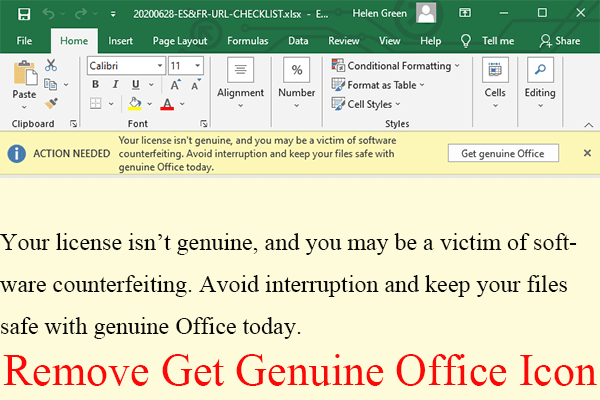
Se o Microsoft Office se recusa a iniciar, é provável que seu pacote não seja original. Nesse caso, você não poderá usar nenhum programa do Microsoft Office. Quando os programas não são originais, você pode abri-los e ver uma interface em branco, mas não é possível executar ações, como criar conteúdo e editar arquivos existentes. Portanto, você deve adquirir uma versão genuína do Office.
Se você realmente adquiriu ou instalou o Microsoft Office a partir de um site legítimo e legal, esse erro pode acontecer quando você não executa corretamente a ativação. Nesse caso, basta ativar seu Microsoft Office com sua licença.
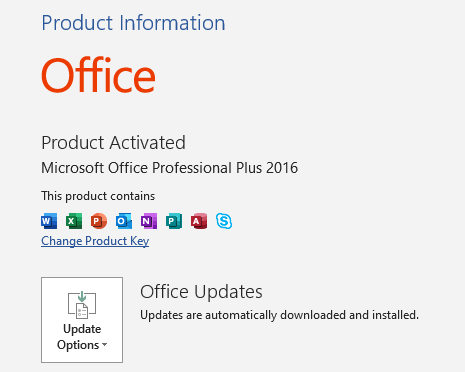
Como verificar se o Office está ativado ou não? Basta abrir qualquer programa do Microsoft Office, ir para Arquivo > Conta e conferir os detalhes em Informações do produto.
5ª solução. Mantenha o Microsoft Office atualizado
Às vezes, os programas do Office não funcionam corretamente porque estão desatualizados. Portanto, basta instalar a atualização mais recente do Microsoft Office para resolver o problema. Para fazer isso, basta clicar nas Opções de atualização na parte superior direita e selecionar Atualizar agora.
6ª solução. Interrompa o serviço ClickToRunSvc
O 4º exemplo de caso que mostramos acima geralmente acontece quando um computador sai do modo de suspensão ou hibernação. Se um aplicativo do Microsoft Office ficar respondendo sem abrir, o culpado mais provável é o serviço ClickToRunSvc. Basta desativá-lo para resolver o problema.
Passo 1. Clique com o botão direito do mouse na barra de tarefas e selecione o Gerenciador de Tarefas.
Passo 2. Acesse a aba Serviços.
Passo 3. Localize e clique com o botão direito do mouse em ClickToRunSvc. Em seguida, selecione Parar.
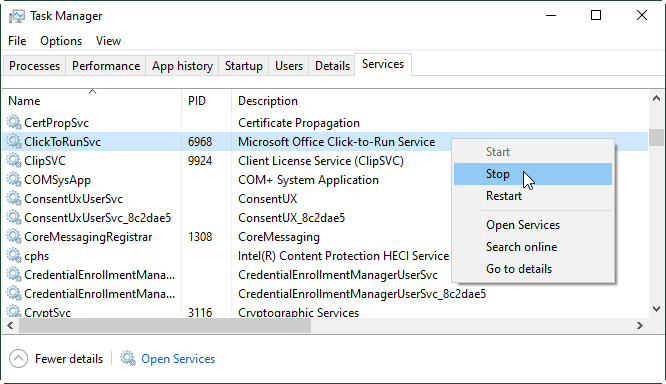
Em seguida, você pode tentar abrir qualquer arquivo do Office para ver se o problema foi resolvido ou não.
7ª solução. Execute a reparação do Microsoft Office
Não importa qual aplicativo do Office você esteja usando – se o programa em questão não abre, você pode usar o recurso de reparo da Microsoft para reparar o erro do Microsoft Office.
Passo 1. Pesquise “painel de controle” na barra de tarefas do Windows e abra o Painel de Controle do Windows.
Passo 2. No Painel de Controle, selecione Desinstalar Programas na seção Programas.
Passo 3. Na lista de programas, clique com o botão direito do mouse em Microsoft Office e escolha Alterar.
Passo 4. Na próxima janela pop-up, selecione um dos tipos de reparo (Reparo Rápido ou Reparo Online) e clique em Reparar para iniciar.
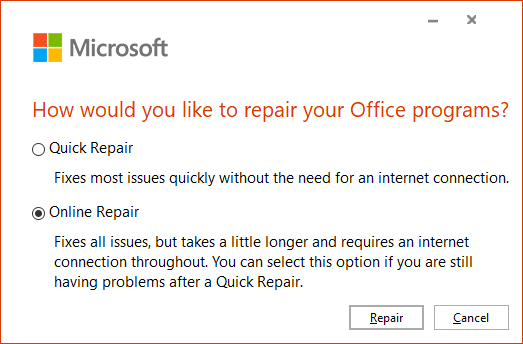
Passo 5. Quando o reparo terminar, reinicie o PC.
Por fim, tente abrir seus aplicativos do Microsoft Office para ver se eles iniciam normalmente ou não. Se eles não abrirem corretamente, isso significa que o problema não foi resolvido. Passe para a próxima solução.
8ª solução. Desinstalar versões não utilizadas do Microsoft Office
Assim como mencionamos acima, se você tiver mais de uma versão do Microsoft Office instalada em seu computador, desinstale as que não usa mais. Manter várias versões do Office em seu PC pode resultar em problemas como abertura de arquivos com a versão errada do aplicativo do Office, como o 2º caso que vimos acima.
Passo 1. Vá para a seção Desinstalar programas no Painel de controle do Windows.
Passo 2. Na janela Programas e Recursos, na lista de aplicativos da seção Desinstalar ou alterar um programa, encontre a versão desnecessária do Microsoft Office, clique com o botão direito do mouse e selecione Desinstalar.
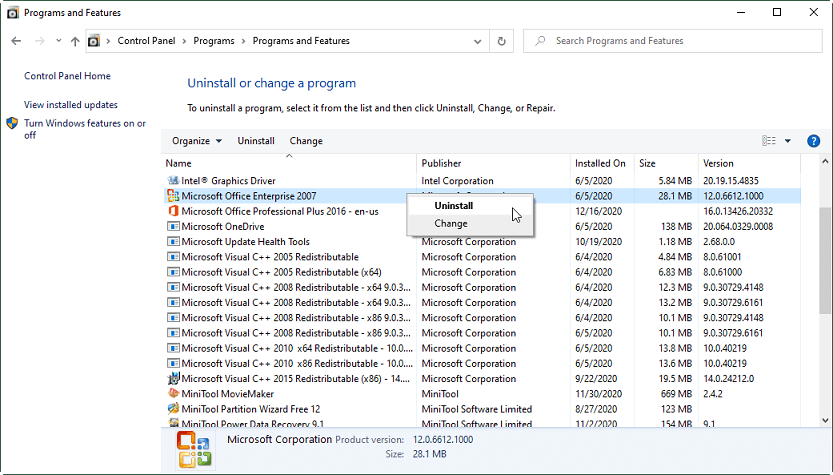
Em seguida, basta seguir as orientações para finalizar a desinstalação.
9ª solução Reinstale o Microsoft Office
Muitos problemas de software podem ser resolvidos com a reinstalação. Portanto, se os programas do Microsoft Office não abrem no Windows 10/11, basta acessar o site oficial do Office, baixar e instalar sua versão.
10ª solução. Associe manualmente os arquivos ao programa correto do Office
Se a associação automática de arquivos acima não funcionar, você pode definir manualmente a associação de arquivos nas Configurações do Windows.
Passo 1. No Windows 10/11, clique em Iniciar no canto inferior esquerdo e selecione Configurações.
Passo 2. Na janela Configurações do Windows, escolha a opção Aplicativos.
Passo 3. Na tela Aplicativos e recursos, clique na aba Aplicativos padrão no menu à esquerda.
Passo 4. Role para baixo para encontrar a opção “Definir padrões por aplicativo” e clique nela.
Passo 5. Na próxima tela, encontre o aplicativo problemático do Microsoft Office, clique nele e selecione Gerenciar.
Passo 6. Em seguida, encontre a extensão de arquivo que você não conseguiu abrir e defina seu aplicativo padrão como o programa do Office. Basta clicar no aplicativo correspondente atual e selecionar o programa do Microsoft Office desejado.
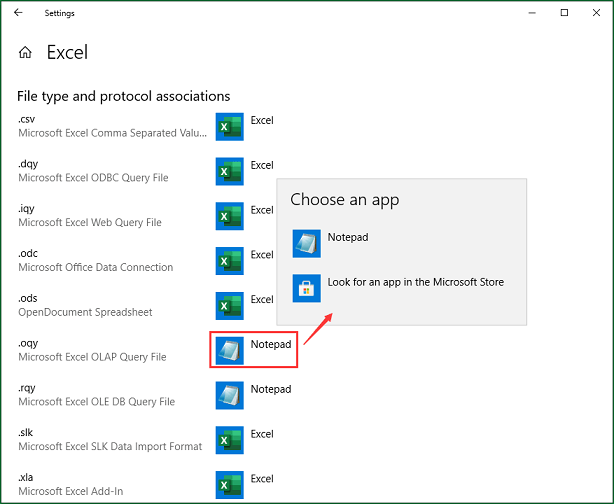
Se houver mais de um programa do Office que apresenta erro ao abrir, você só precisa repetir as etapas acima.
11ª solução. Abra o Microsoft Office no modo de segurança
Outro método consiste em tentar abrir arquivos do Office no modo de segurança do computador. Confira o exemplo abaixo para saber como abrir um arquivo do Word no modo de segurança.
Passo 1. Abra a caixa Executar do Windows pressionando “Windows + R”.
Passo 2. Digite “winword /safe” e pressione Enter.
Passo 3. Em seguida, você verá que o Word foi aberto no modo de segurança.
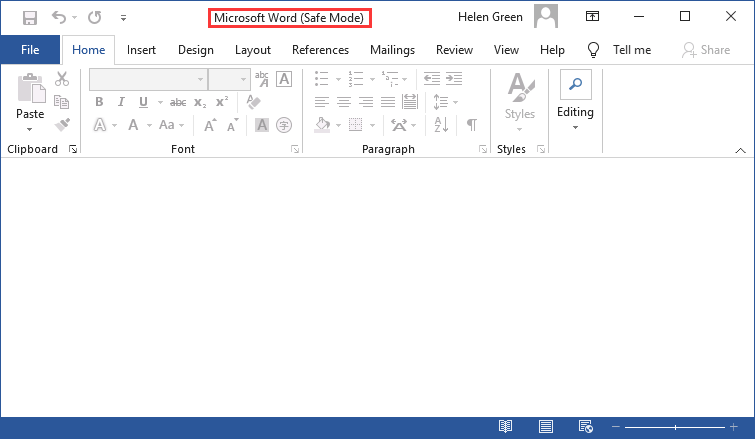
Listamos abaixo todos os comandos para abrir outros programas do Office no modo de segurança por meio da caixa Executar. Todos eles são baseados no Microsoft Office Professional Plus 2016 e no Windows 10/11.
- Excel: excel /safe
- PowerPoint: powerpnt /safe
- Outlook: outlook /safe
- Acess: msaccess/safe
- Publisher: mspub /safe
- OneNote: onenote /safe
- Visio: visio /safe
12ª solução. Desabilite os suplementos do Microsoft Office
Às vezes, suplementos danificados podem impedir que seus arquivos do Office sejam abertos normalmente. Portanto, desativar ou remover esses suplementos pode ser uma forma eficaz de resolver o problema de inicialização dos programas do Microsoft Office. O guia a seguir é baseado no Microsoft Word.
Passo 1. Inicie o programa Word.
Passo 2. Navegue até Arquivo > Opções > Suplementos.
Passo 3. Na parte inferior da aba Suplementos, selecione Suplementos COM no menu suspenso e clique em Ir para…
Passo 4. Na caixa de diálogo dos Suplementos COM, desmarque todos os suplementos e clique em OK para sair.
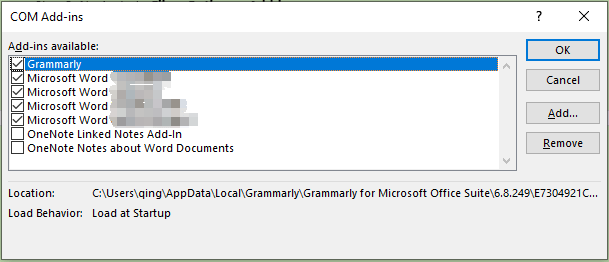
Depois disso, reabra o documento do Word para ver se a solução foi eficaz. Você também pode desmarcar um suplemento de cada vez para descobrir qual deles causou o problema. Se você não conseguir localizar o suplemento problemático, é possível que mais de um deles esteja impedindo a abertura normal dos seus arquivos do Office.
13ª solução. Atualize o Windows
Como todos sabemos, o Office e o Windows são da mesma família Microsoft. A Microsoft lança regularmente atualizações do Office no Windows Update para correção de problemas. Portanto, se você não conseguir abrir seus arquivos do Office e seu Windows estiver faltando algumas atualizações, tente atualizar o sistema Windows como medida corretiva.
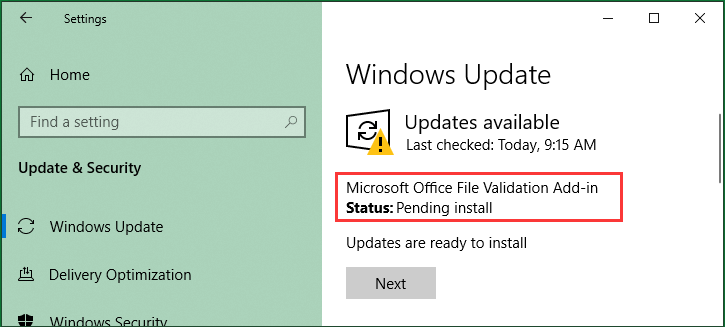
Além disso, talvez alguns programas desatualizados do sistema não sejam compatíveis com seus aplicativos do Office – e essa incompatibilidade pode estar causando os erros ao abrir. Assim, a atualização do Windows pode corrigir esses aplicativos do sistema.
14ª solução. Desinstale as últimas atualizações do Windows
Se você encontrar problemas para abrir os programas do Microsoft Office exatamente após uma atualização do Windows (conforme descrito no 1º caso no início deste artigo), é provável que a atualização em questão esteja causando o problema. Assim, basta desinstalar a atualização para corrigir o erro.
Passo 1. Nas Configurações do Windows, entre em Atualização e Segurança.
Passo 2. Na aba padrão do Windows Update, clique em “Exibir histórico de atualizações”.
Passo 3. Nessa seção, clique em Desinstalar atualizações na parte superior.
Passo 4. Na janela “Desinstalar atualizações”, clique com o botão direito do mouse na última versão que você instalou e selecione Desinstalar.
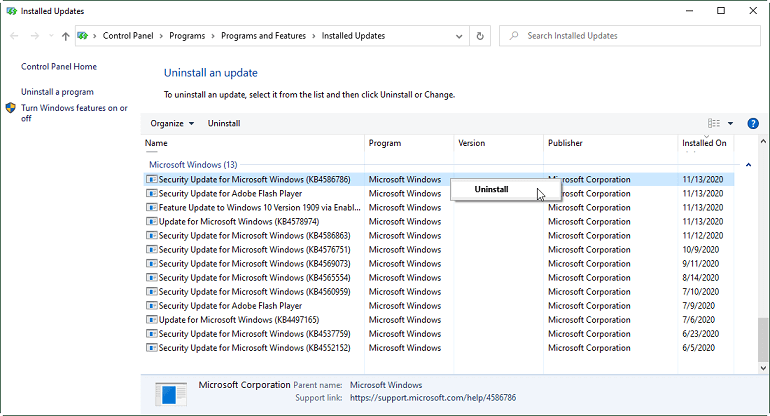
Siga o guia para concluir a desinstalação.
15ª solução. Repare o sistema de arquivos corrompido
Às vezes, uma falha do sistema de arquivos também resulta em problemas para abrir arquivos normalmente. Portanto, verifique o seu sistema de arquivos e execute a reparação necessária.
Passo 1. Baixe e instale uma ferramenta confiável de reparação do sistema de arquivos. Aqui, recomendamos utilizar o MiniTool Partition Wizard.
MiniTool Partition Wizard FreeClique para baixar100%Limpo e seguro
Passo 2. Inicie o programa. Clique com o botão direito do mouse na partição (volume) onde os arquivos problemáticos estão localizados e selecione Verificar e corrigir erros detectados.
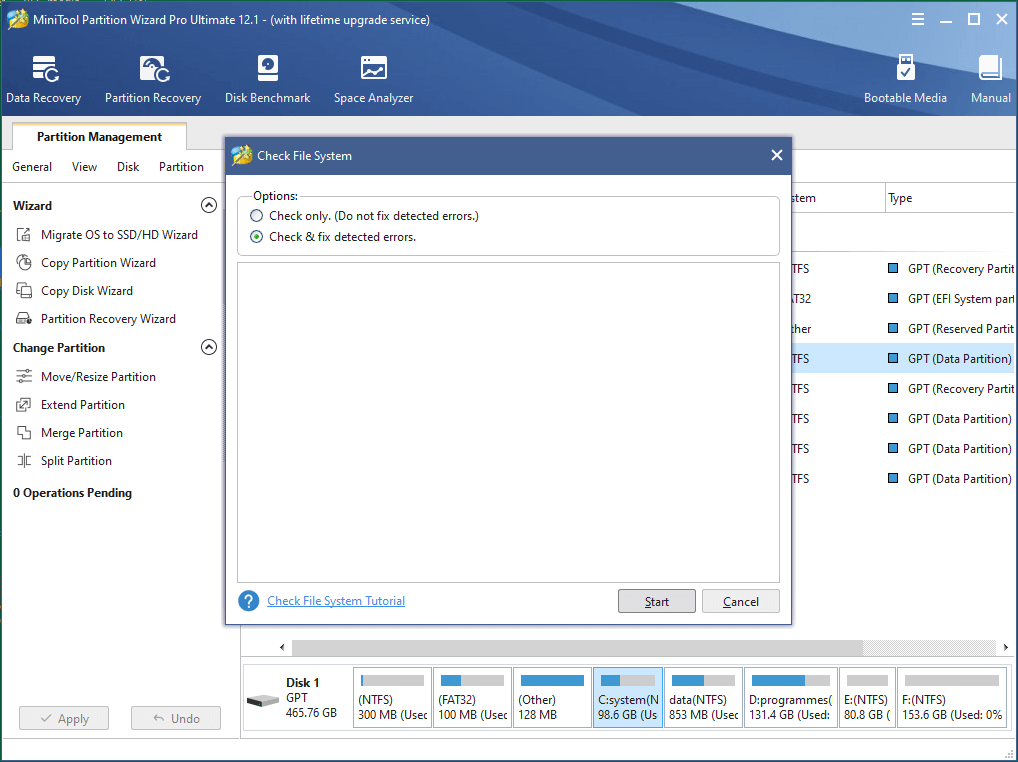
Passo 3. Clique em Iniciar para realizar o diagnóstico.
16ª solução. Remova drivers de impressora antigos
Alguns usuários mencionam que ter drivers de impressora antigos instalados no computador também pode impedir que o Office funcione. Se isso se aplica ao seu caso, basta remover esses drivers. Confira o artigo abaixo para obter instruções detalhadas.

17ª solução. Execute uma verificação de vírus no seu computador
Também é possível que o Microsoft Office não abra corretamente devido a ataques de vírus, malware, spyware, ransomware, trojan, sequestro de sessão, etc. Portanto, é necessário executar uma verificação completa de vírus com um programa adequado, como Windows Defender, Avira ou Avast.
Se infelizmente seus arquivos forem corrompidos ou perdidos durante o ataque de vírus, você pode tentar recuperá-los com um programa profissional e poderoso como o MiniTool Power Data Recovery.
18ª solução. Solicite ajuda na comunidade do Microsoft Office
Se nenhuma das soluções acima funcionar, você pode acessar a comunidade do Microsoft Office para encontrar mais soluções ou considerar entrar em contato com a equipe de suporte do Office para receber orientações específicas.
Faça backup de arquivos do Microsoft Office usando o MiniTool ShadowMaker
Como mencionamos acima, os problemas ao iniciar o Office podem ser causados por ransomware, malware, spyware, etc. vírus. Em alguns casos, esses vírus podem destruir completamente os arquivos do Microsoft Office e impossibilitar sua recuperação por métodos convencionais.
Então, o que fazer nessa situação? Se você tiver um backup dos arquivos que tenha sido criado antes do ataque do vírus, basta restaurá-los. Por isso, ressaltamos que criar um backup de arquivos importantes é fundamental.
Então, como fazer backup dos arquivos do seu computador? Para isso, recorremos a uma ferramenta de backup de dados profissional e confiável chamada MiniTool ShadowMaker. Antes de começar a usá-lo, você precisa baixar e instalar esse programa no seu PC. Este processo é totalmente gratuito.
MiniTool ShadowMaker TrialClique para baixar100%Limpo e seguro
Passo 1. Inicie o MiniTool ShadowMaker em sua máquina e clique em Continuar Teste na primeira tela.
Passo 2. Na segunda tela, mude para a seção Backup.
Passo 3. Na aba Backup, clique no módulo Origem à esquerda para selecionar os arquivos do Microsoft Office ou a pasta que contém os arquivos do Microsoft Office.
Passo 4. Clique no módulo Destino à direita para selecionar o local de destino onde deseja salvar backup. Você pode escolher outro disco local ou um HD externo.
Passo 5. Em seguida, revise as configurações da tarefa de backup. Se tudo estiver certo, basta clicar em Fazer backup agora para iniciar o processo imediatamente.
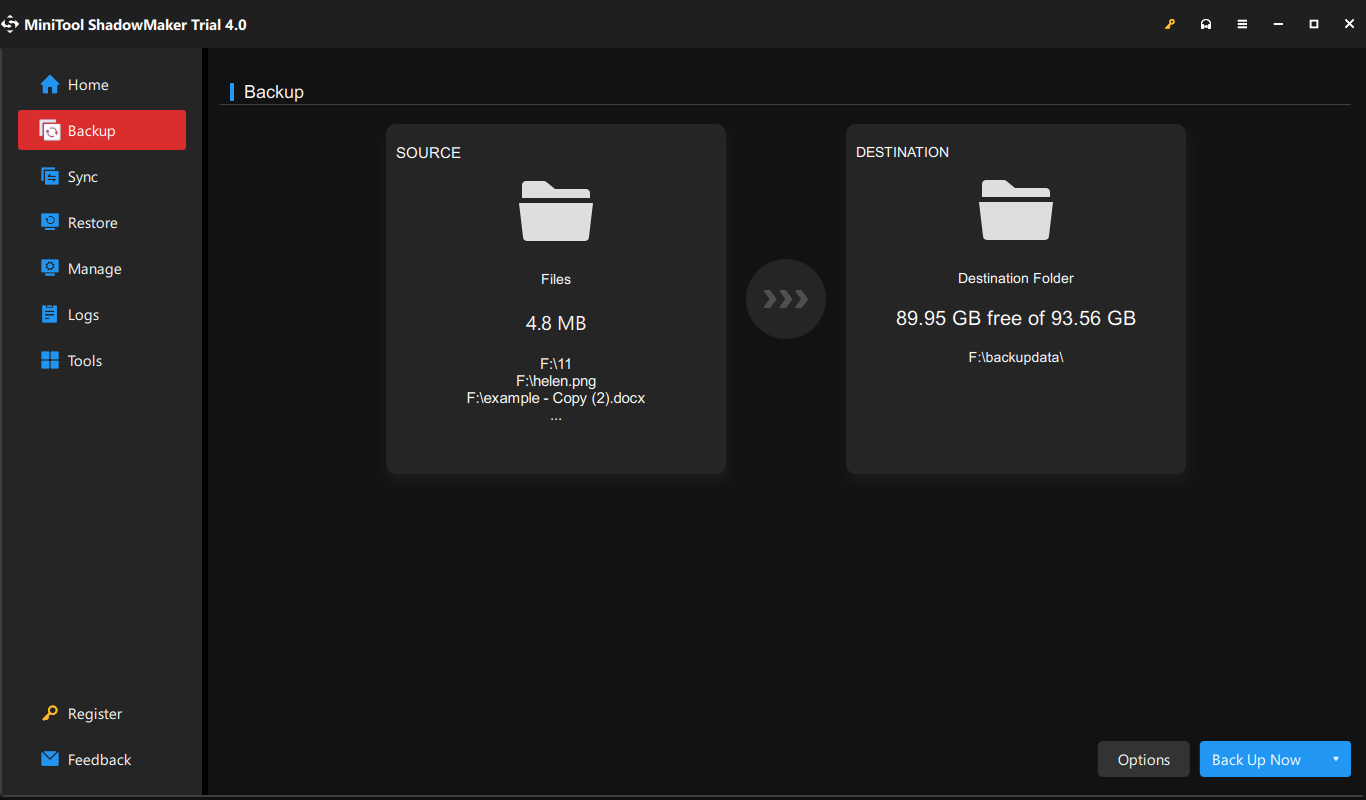
Aguarde até que a tarefa de backup seja concluída. O tempo necessário depende da quantidade de dados que você definiu para fazer o backup. Em geral, esse processo não costuma demorar muito.
Conclusão
Acreditamos que pelo menos uma das soluções acima deve ajudar a maioria de vocês a solucionar problemas ao abrir o Microsoft Office. Claro, existem também outras soluções que não foram listadas neste artigo. Se quiser, fique à vontade para compartilhar quaisquer outras opções com a gente na seção de comentários. Obrigado pela leitura!
Comentários do usuário :