
¿Te aparece el código de error 0x80190001 al instalar una actualización de las características de Windows 11 o Windows 10? Si te encuentras con este error, puedes echar un vistazo a las soluciones que proponemos en este artículo de MiniTool Partition Wizard.
Según han informado los usuarios, el código de error 0x80190001 suele aparecer al actualizar Windows. El error 0x80190001 puede impedirte descargar las actualizaciones nuevas, algo que puede provocar problemas de compatibilidad y seguridad.
A continuación, te mostramos un informe de un usuario del foro de Microsoft:
Actualización a de Windows 7 Pro a Windows 10. Me aparece una y otra vez el código de error 0x80190001 tras esperar mucho tiempo para poder realizar la descarga. También se muestra un mensaje de comprobando configuración de red. El solucionador de problemas ha detectado ningún problema, así que me quite del grupo hogar de Windows. No ha hecho ninguna diferencia.https://answers.microsoft.com/en-us/windows/forum/all/
¿Qué provoca el código de error 0x80190001?
Antes de pasar a solucionar el 0x80190001 error de Windows, es importante averiguar qué es lo que está provocando este problema. Existen varias razones por las que este error puede presentarse en en Windows 10 y Windows 11. Estas son las razones del problema:
- La fecha y la hora son incorrectas.
- Interfaz del antivirus.
- Archivos del sistema dañados.
- Perfiles de Windows dañados.
- Espacio insuficiente en la partición reservada del sistema
- …
Ahora que ya hemos revisado las posibles causas por las que ocurre el error 0x8019001, ya puedes probar las soluciones que te presentamos.
Pero, antes de comenzar a solucionar el problema, asegúrate de que tu conexión a Internet funciona bien. Si tienes problemas con la conexión de red, tendrás que ejecutar el solucionador de problemas de red.
Solución 1: Ejecutar el solucionador de problemas de Windows Update
Ejecutar el solucionador de problemas integrado en Windows Update puede servir para solucionar los problemas de actualización más comunes de Windows 10. Simplemente sigue las instrucciones que te indicamos a continuación:
Paso 1: presionar las teclas Win + I para abrir Configuración y navegar hasta la opción Actualización y seguridad > Solucionar problemas.
Paso 2: en la sección «Poner en marcha», es necesario hacer clic en Windows Update y elegir la opción de Ejecutar el solucionador de problemas en el panel ampliado. En Windows 11, hay algunas pequeñas diferencias.
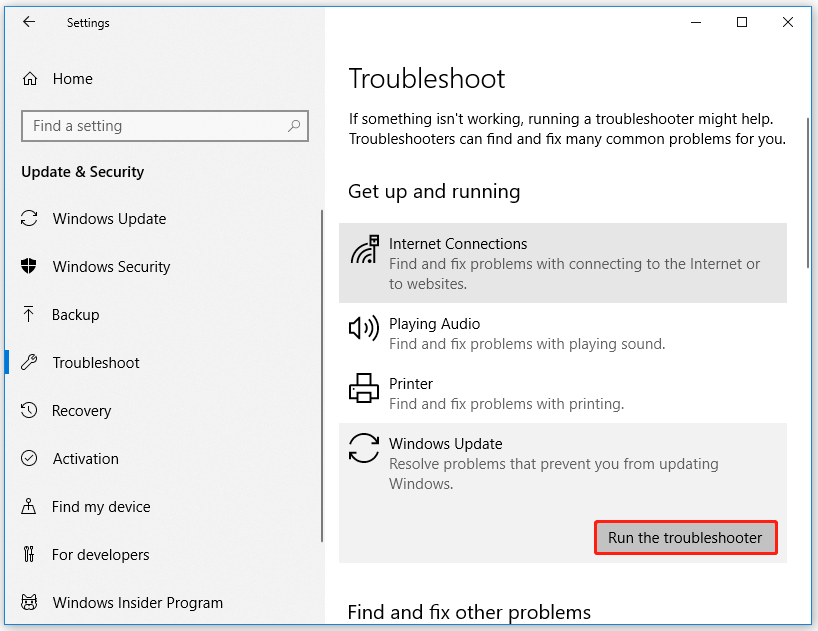
Paso 3: seguir las instrucciones que van apareciendo en pantalla. Cuando veas la opción Aplicar esta solución en la ventana, haz clic en esta opción para corregir el error.
Paso 4: reiniciar el ordenador.
Solución 2: Comprobar la configuración de la fecha y de la hora
Algunos informaron de que el código de error 0x80190001 apareció por una configuración de fecha y hora incorrectas del PC. Por lo tanto, esto puede solucionarse simplemente corrigiendo la fecha y la hora. Es sencillo, puedes seguir estos pasos para hacerlo:
Paso 1: Hacer clic en el cuadro de la búsqueda que tienes en la barra de tareas de Windows 10 e introducir panel de control. A continuación, seleccionar el mejor resultado y abrir el Panel de control.
Paso 2: Seleccionar la opción Fecha y hora.
Paso 3: En la ventana emergente, hacer clic en Cambiar fecha y hora.
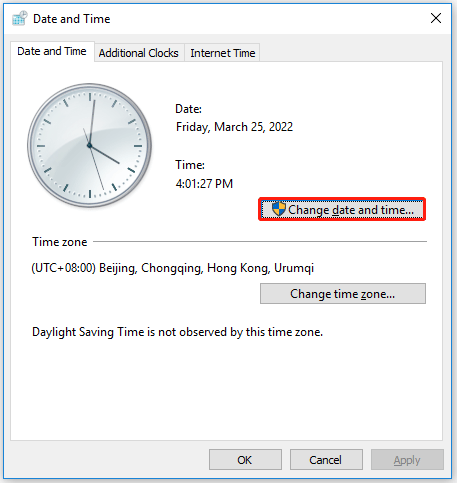
Cuando terminen todos los procesos, ya puedes reiniciar el ordenador y volver a ejecutar Windows Update para ver si el error 0x80190001 ha sido solucionado.
Solución 3: Desactivar el antivirus durante la configuración
Si Windows no se puede actualizarse por el error 0x80190001, es posible que el problema tenga algo que ver con el antivirus. Aunque las herramientas antivirus protegen, muchas veces interfieren con el sistema y causan distintos errores. Para solucionar esto, puedes desactivar el software antivirus y de seguridad. Aquí tienes la guía:
Paso 1: abrir la configuración de seguridad de Windows y, a continuación, hacer clic en Actualización y seguridad > Seguridad de Windows > Protección contra virus y amenazas.
Paso 2: Encontrar la sección Configuración de protección contra virus y amenazas en la ventana que está a mano derecha y, a continuación, hacer clic en Administrar configuración.
Paso 3: Desactivar la protección en tiempo real si está desactivada, dejando tu dispositivo vulnerable.
Solución 4: eliminar archivos basura con el Liberador de espacio en disco
En caso de que los métodos anteriores no te hayan ayudado a eliminar el código de error 0x80190001, puedes probar a ejecutar la herramienta del Liberador de espacio en disco para eliminar cualquier archivo temporal o resto, incluyendo la caché y las cookies del navegador. A continuación, vamos a indicarte los pasos detallados:
Paso 1: presionar Win + E para que se abra el Explorador de archivos.
Paso 2: hacer clic en Este PC, luego clic derecho encima de la unidad del sistema y elegir las Propiedades.
Paso 3: en la ventana emergente siguiente, puedes hacer clic en el botón Liberar espacio en disco.
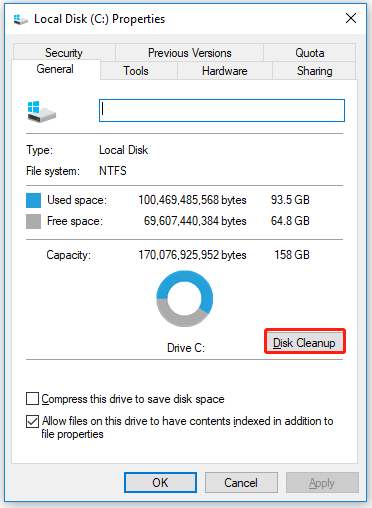
Paso 4: En la ventana nueva, hay que seleccionar los archivos que quieras eliminar y, a continuación, hacer clic en Aceptar.
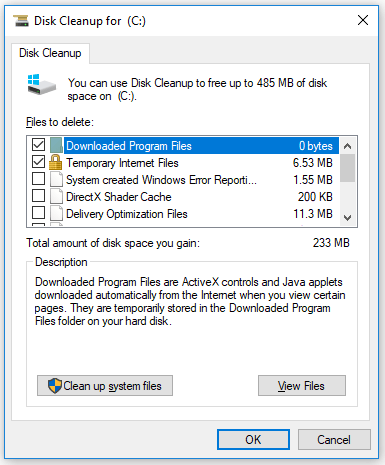
Si te encuentras con el problema de que la limpieza de Windows Update se queda bloqueada mientras ejecutas la herramienta del Liberador de espacio en disco, puedes echarle un vistazo a este post: Las 7 mejores soluciones para cuando la limpieza de disco se queda bloqueada en Windows Update.
Después de borrar los archivos de basura, puedes intentar instalar la actualización y comprobar si el error 0x80190001 desaparece.
Solución 5: Reparar los archivos del sistema
Otra causa del error 0x80190001 puede ser la corrupción de los archivos. Si tenemos archivos del sistema dañados, habrá que utilizar un análisis SFC para repararlos. Aquí tenemos la guía:
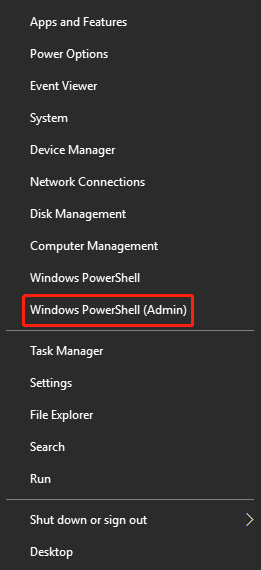
Paso 1: presionar las teclas Win + X para que se abra el menú WinX y, después de eso, seleccionar la opción Windows PowerShell (Administrador) de la lista. Cuando aparezca el UAC, es necesario hacer clic en el botón Aceptar para abrir Windows PowerShell. También puedes ejecutar el símbolo del sistema como administrador para reparar los archivos del sistema.
Paso 2: Cuando se inicie Windows PowerShell, has de introducir el comando sfc /scannow.
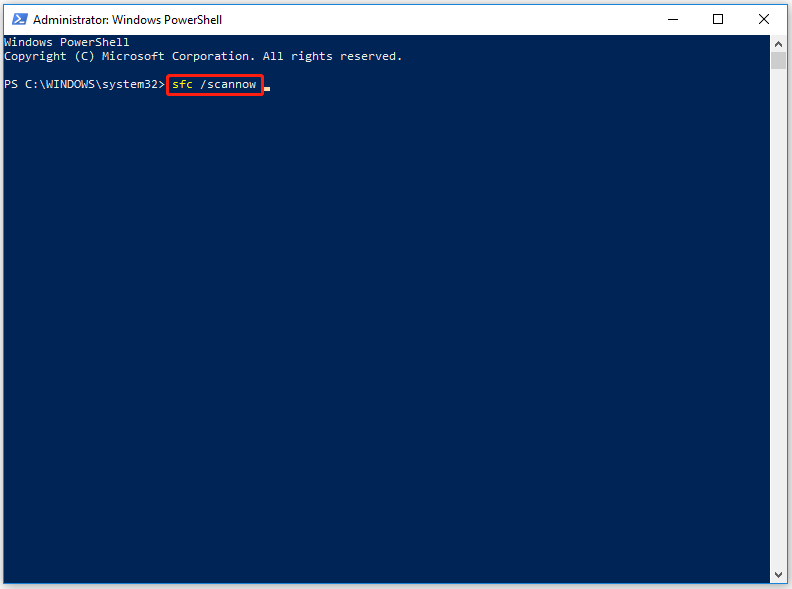
Paso 3: Se iniciará el análisis SFC, lo que puede llevar entre 10 y 15 minutos, por lo que no debes interferir en él.
Una vez completado el análisis SFC, comprueba si el error 0x80190001 sigue ocurriendo. En caso de que el problema persista o que no puedas ejecutar o finalizar el análisis SFC, será necesario realizar un análisis DISM.
Para ello, abrir el símbolo del sistema como administrador e introducir DISM.exe /Online /Cleanup-image /Restorehealth. A continuación, presionar Intro.
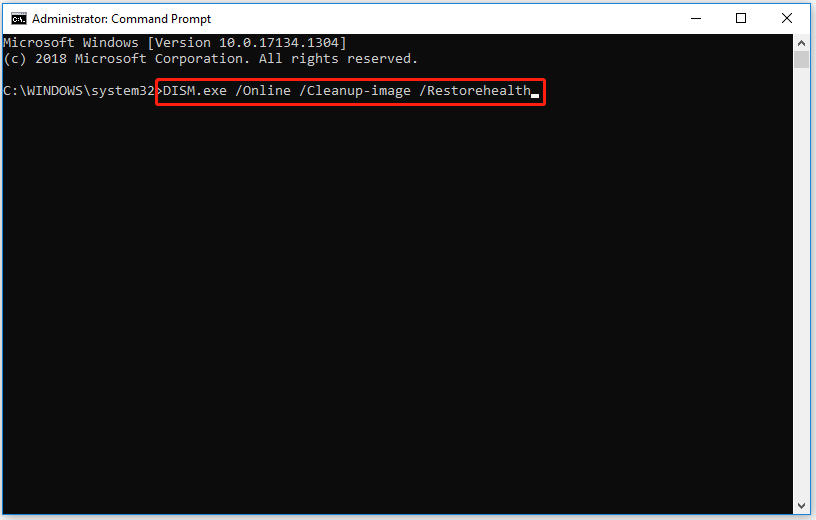
Cuando termine el análisis, tendrás que reiniciar tu ordenador para comprobar si por fin el error 0x80190001 ha sido solucionado.
Artículo recomendado: [Solucionado] El menú WinX no funciona en Windows 10
Solución 6: Amplíar la partición reservada del sistema
Algunos usuarios han informado de que el error 0x80190001 de Windows Update es debido a que no queda suficiente espacio libre en el disco duro, concretamente en la partición reservada del sistema. Bueno, en este caso ampliar la partición puede resolver el problema. Por ello, es necesario ampliar la partición reservada del sistema.
Sin embargo, como casi todos ya sabemos, la Administración de discos de Windows no puede ayudarte a cambiar el tamaño de la partición reservada del sistema. Si te es necesario ampliar la partición reservada del sistema, puedes probar con un administrador de particiones más profesional, como MiniTool Partition Wizard, para hacerlo.
MiniTool Partition Wizard es un gestor de particiones profesional para usuarios de Windows. Te puede ayudar a gestionar mejor los discos y las particiones, por ejemplo, copiar el disco del sistema, migrar el sistema operativo a un SSD/HDD, recuperar datos, etc.
Para ampliar la partición reservada del sistema, sigue esta guía:
MiniTool Partition Wizard DemoHaz clic para Descargar100%Limpio y seguro
Paso 1: hacer clic en el botón para descargar que tienes justo aquí arriba y ejecutar MiniTool Partition Wizard para acceder a su interfaz.
Paso 2: hacer clic encima de icono Bootable Media y conectar la unidad USB a tu equipo para crear una unidad de inicio.
Paso 3: conectar el medio de arranque que has creado a tu ordenata y arrancar desde él.
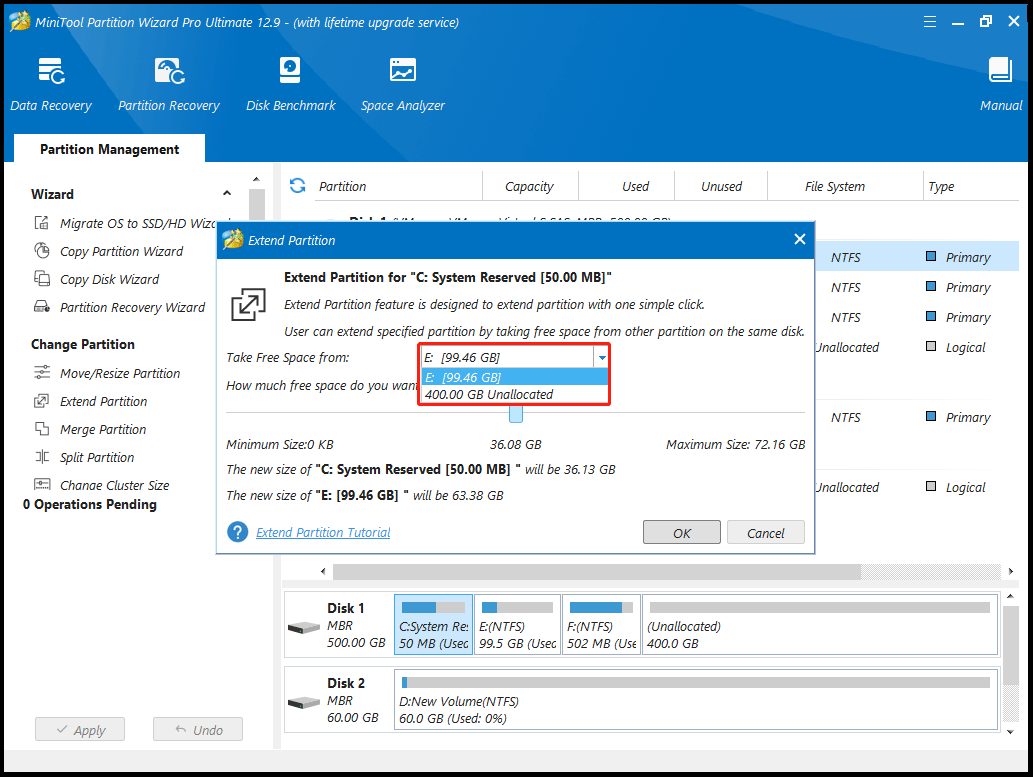
Paso 4: seleccionar la unidad del sistema y hacer clic en la opción de Ampliar partición en el panel de operaciones que tienes a la izquierda.
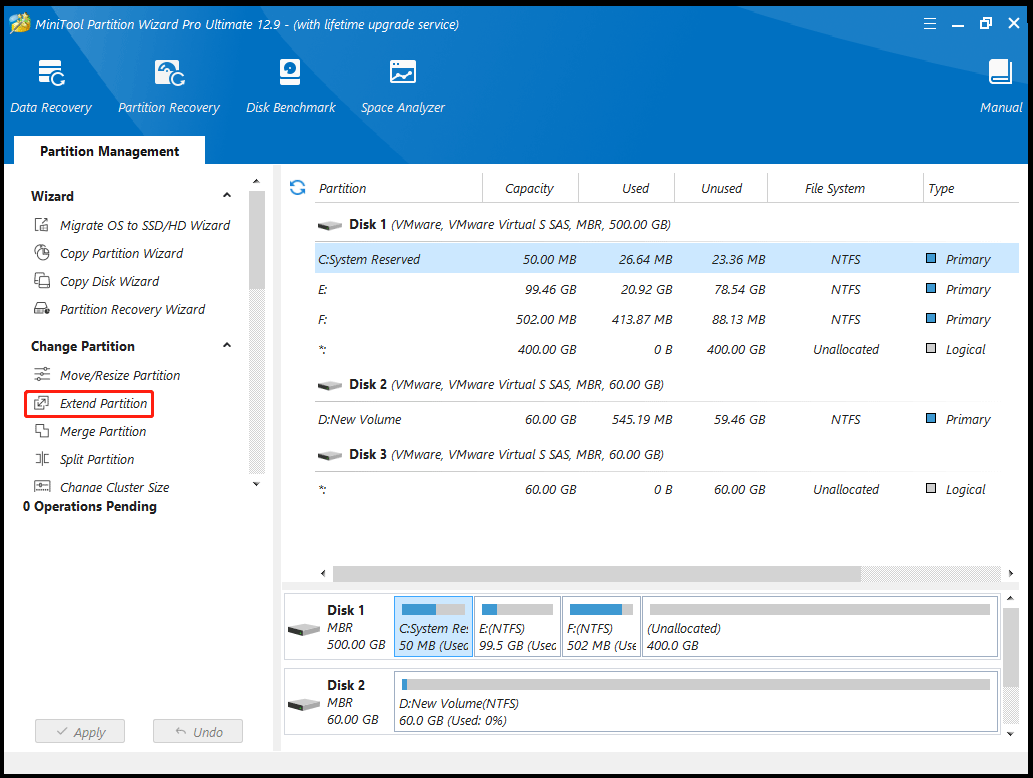
Paso 5: en el menú desplegable, seleccionar de dónde vas a tomar espacio libre. A continuación, arrastrar el bloque color azul claro para decidir el espacio libre que quieres tomar. Por último, tienes que confirmar haciendo clic en Aceptar.
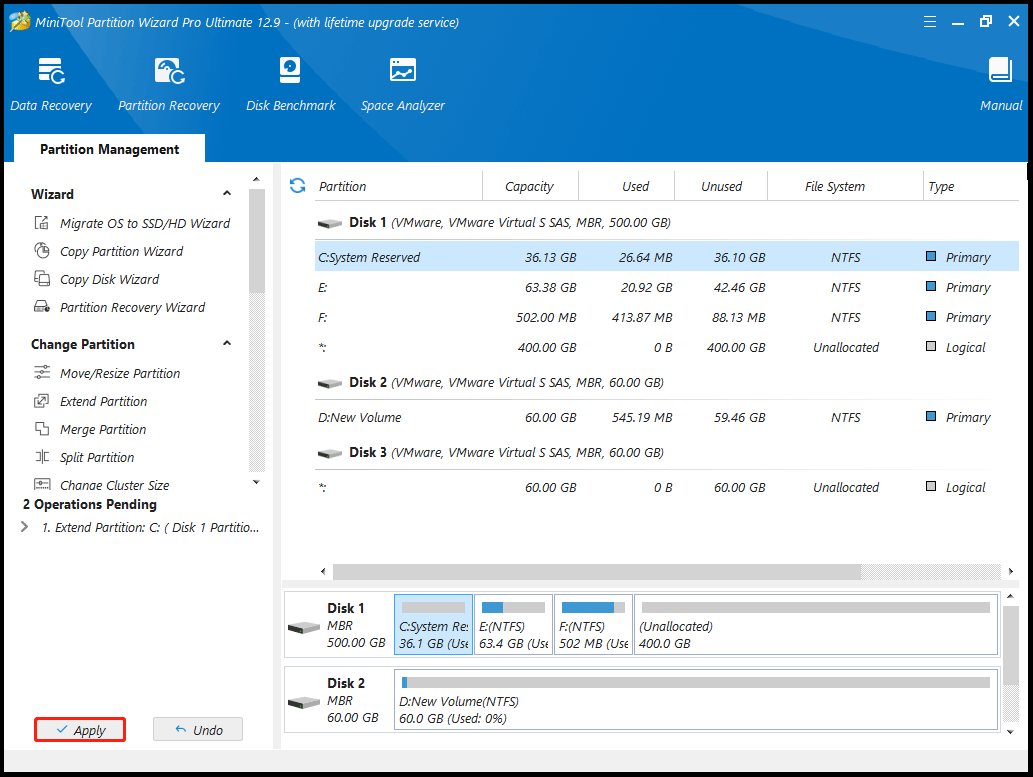
Paso 6: hacer clic en Aplicar para ejecutar la operación pendiente.
Solución 7: Reiniciar los servicios de Windows Update
Para reparar el código de error 0x80190001 del programa de actualizaciones de Windows, puedes probar a reiniciar los servicios de Windows Update.
Paso 1: Abrir el símbolo del sistema con privilegios de administrador.
Paso 2: Introducir los siguientes comandos poco a poco, presionado la tecla Intro tras cada uno de ellos:
- net stop wuauserv
- net stop cryptSvc
- net stop bits
- net stop msiserver
Paso 3: Cuando hayas desactivado los servicios, has de introducir los siguientes comandos e ir presionando Intro después de cada uno para cambiarle el nombre a SoftwareDistribution:
- ren C:WindowsSoftwareDistribution SoftwareDistribution.old
- ren C:WindowsSystem32catroot2 Catroot2.old
Paso 4: Introducir los siguientes comandos para reiniciar los servicios BITS, Criptográfico, el Instalador MSI y Windows Update:
- net start wuauserv
- net start cryptSvc
- net start bits
- net start msiserver
Paso 5: Reiniciar el equipo e intenta actualizar Windows para ver si el error 0x80190001 está solucionado ya.
Solución 8: Ejecuta un inicio limpio
Paso 1: presionar las teclas Win + R para que se abra el cuadro de diálogo Ejecutar. A continuación, introducir msconfig en el recuadro y presionar la tecla Intro.
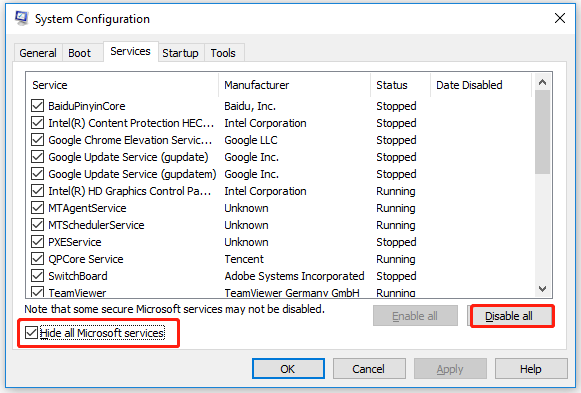
Paso 2: Cambiar a la pestaña Servicios y marcar la casilla Ocultar todos los servicios de Microsoft. A continuación, hacer clic encima del botón Desactivar todo.
Paso 3: cambiar a la pestaña Inicio y hacer clic en Abrir el Administrador de tareas.
Paso 4: hacer clic en el programa de inicio que pueda estar interfiriendo con la actualización de Windows 10 y hacer clic en Deshabilitar. A continuación, para la buena marcha, tendrás que desactivar todos los programas que pienses puedan interferir.
Paso 5: cerrar el Administrador de tareas y hacer clic en el botón Aceptar en la Configuración del sistema.
Después, has de reiniciar tu computadora para comprobar si todavía sigue apareciendo el código de error 0x80190001 de Windows Update.
Solución 9: Utiliza la herramienta de creación de medios
También se puede utilizar la herramienta de creación de medios para instalar las actualizaciones de Windows 10. Aquí tenemos los pasos detallados:
Paso 1: acceder a la página para descargar Windows 10 y bajarse la herramienta de creación de medios.
Paso 2: ejecutar la herramienta de creación de medios con privilegios de administrador y hacer clic en Aceptar en la primera pantalla que aparece.
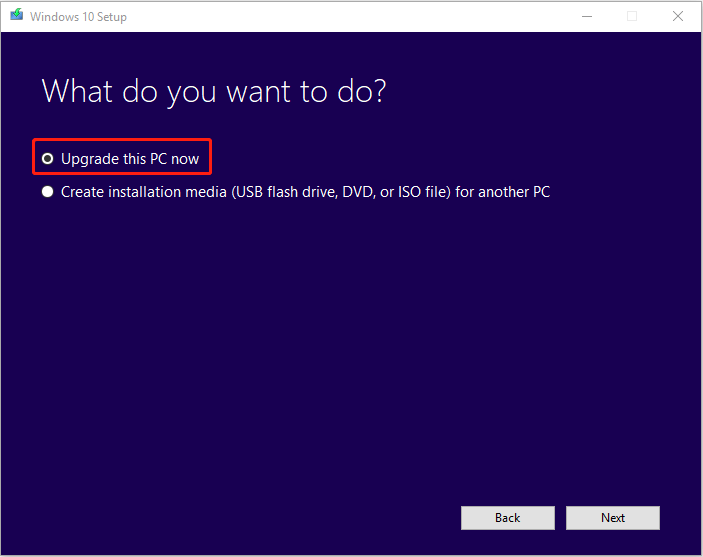
Paso 3: ya en la página ¿Qué quieres hacer?, elegir la opción Actualizar este PC ahora. Después, confirmar haciendo clic en Siguiente.
Paso 4: Esperar hasta que Windows se descargue todos los archivos que necesita y seguir las instrucciones que irán apareciendo en pantalla para finalizar.
Paso 5: Reiniciar el PC cuando finalice.
Conclusión
Resumiendo, te hemos presentado la causa del error 0x80190001 en este artículo y también cómo solucionar el problema de actualización de Windows con varios métodos. Si tú también has experimentado estos mismos problemas, puedes probar con estos métodos.
O, si conoces cualquier mejor solución para el error 0x80190001, puedes compartirla en la zona de comentarios que tienes a continuación.
Si necesitas cualquier tipo de ayuda a la hora de utilizar MiniTool Partition Wizard, no dudes en mandarnos un correo electrónico a [email protected].
Sobre la autora

Posición: Columnista
Charlotte es columnista de tecnología centrada principalmente en el sistema operativo Windows, con especialización en gestión de discos, copias de seguridad y recuperación de datos. Le apasiona analizar errores informáticos, identificar sus causas raíz y ofrecer soluciones prácticas. En su tiempo libre, se mantiene al día sobre las últimas novedades en sistemas informáticos y hardware, a la vez que aprende continuamente nuevas tecnologías para ampliar sus conocimientos. Su estilo de redacción es claro y comprensible, lo que hace que temas técnicos complejos resulten accesibles incluso para usuarios con conocimientos informáticos limitados.
Comentarios del usuario :