
Esta publicación de MiniTool se va a centrar en cómo recuperar grabaciones de Zoom de la nube y locales. Para llevar a cabo la recuperación de grabaciones en la nube, tienes que revisar la papelera de la nube en el portal de la página web de Zoom. Para recuperar grabaciones locales, puedes revisar la Papelera de reciclaje o utilizar un software de recuperación de datos profesional.
Zoom es una herramienta de comunicación remota popular que sirve para realizar reuniones, seminarios web y sesiones colaborativas.
Además, Zoom permite grabar las reuniones localmente en un ordenador o en la nube haciendo clic en el botón Grabar que aparece en su barra de herramientas.
Sin embargo, puede ser que, llegado un punto, pierdas las grabaciones de Zoom por un borrado accidental, porque el sistema funcione mal, por problemas con el almacenamiento o por cortes de la red.
Esto nos lleva a preguntarnos: ¿se pueden recuperar las grabaciones de Zoom eliminadas? En caso afirmativo, ¿qué herramientas y métodos nos ofrecen mayores posibilidades de éxito?
En esta guía vamos a explicarte cómo recuperar grabaciones locales de Zoom y de la nube. Antes de pasar a explicar los métodos de recuperación, vamos a ver cómo almacenar las grabaciones de Zoom.
¿Cómo guarda Zoom las grabaciones?
Algo básico es entender cómo guarda Zoom las grabaciones, pues esto va a determinar el método de recuperación más adecuado en cada caso.
Zoom dispone de dos opciones de almacenamiento principales: las grabaciones locales (que se guardan directamente en tu ordenador) y las grabaciones en la nube (guardadas en los servidores de Zoom).
>> Grabaciones locales:
- Cómo funciona: cuando termina una reunión, Zoom procesa el archivo de la grabación y lo guarda directamente en tu disco duro.
- Ubicación predeterminada: normalmente se encuentra en Documentos/Zoom en Windows (C:\Usuarios\nombre de usuario\Documentos\Zoom o C:\Usuarios\nombre de usuario\AppData\Roaming\Zoom\).
- Acceso: se puede acceder a las grabaciones desde el Explorador de archivos de tu ordenador.
>> Grabaciones en la nube:
- Cómo funciona: los mensajes de vídeo, audio y chat se cargan directamente en el almacenamiento remoto de Zoom, algo que sirve para ahorrar espacio en el almacenamiento local y facilita su intercambio.
- Acceso: iniciar sesión en Zoom y acceder a Grabaciones > Grabaciones en la nube.
- Características: Ofrece opciones para distintos diseños, incluyendo de altavoz, una galería y modo de pantalla compartida, aparte de la transcripción automática.
Las grabaciones de Zoom son almacenadas en varios formatos, incluyendo .mp4 (vídeo), .m4a (audio) y .vtt (texto/chat).
Para recuperar las grabaciones de Zoom eliminadas eficazmente, sigue leyendo y podrás saber cuál es la principal causa de la pérdida de grabaciones de Zoom.
¿Por qué se eliminan o se pierden las grabaciones de Zoom?
Comprender por qué se pierden las grabaciones puede servirte de ayuda para elegir el método de recuperación de grabaciones de Zoom más adecuado y también para evitar problemas similares en el futuro.
A continuación, tienes las causas más comunes por las que se produce la pérdida de grabaciones de Zoom:
# Eliminación accidental
Puede ocurrir que borres por error un archivo local de tu PC o que elimines una grabación de la nube del portal web de Zoom.
Si te ves en esta situación, la grabación local normalmente se puede recuperar desde la Papelera de reciclaje o con una herramienta de recuperación de datos si la borraste totalmente.
Por otra parte, las grabaciones en la nube suelen ser eliminadas de manera permanente, a no ser que hayas guardado una copia de seguridad.
# Limitaciones de la capacidad de almacenamiento
El hecho de superar los límites de almacenamiento puede ser causa de que se pierdan las grabaciones.
El hecho de alcanzar el límite de almacenamiento de la nube, puede suponer que las grabaciones nuevas no se guarden. Algunas veces, las grabaciones existentes se pueden eliminar automáticamente si has programado su eliminación pasado un determinado número determinado de días.
# Problemas de conectividad de red
Una mala conexión a Internet durante una reunión puede ser motivo de interrupción de una grabación y también de la sincronización de las grabaciones en la nube.
En caso de que la conexión a Internet se interrumpa mientras carga en Zoom, el archivo puede resultar dañado o no guardarse, algo que provoca grabaciones parciales o perdidas.
Si nos encontramos en esta situación, no podremos recuperar la grabación.
# Fallos del sistema o del hardware
Las grabaciones locales son realmente vulnerables a fallos del sistema o del hardware del equipo.
Si tu PC se apaga de repente mientras estamos en una reunión por un corte de energía, sobrecalentamiento o mal funcionamiento del software, puede ser que el archivo de grabación no se guarde correctamente y que luego resulte irrecuperable.
Además, los fallos del disco duro, sean por daños físicos o por errores lógicos, pueden provocar que las grabaciones locales de Zoom queden inaccesibles.
# Interferencia de aplicaciones de terceros
Utilizar herramientas de grabación de terceros con Zoom puede ser motivo de conflictos de software.
Si quieres utilizar aplicaciones de IA para tomar notas o para grabar la pantalla, es posible que te confundas con el mensaje “grabación en curso” y pienses que Zoom está grabando la reunión cuando no está siendo así.
Esto puede causar que se pierdan tus grabaciones si la herramienta de terceros no captura la reunión como debe.
# Acceso incorrecto a la cuenta o al ID de la reunión
Algunas veces, puede ser difícil encontrar las grabaciones porque hayas iniciado sesión en una cuenta de Zoom incorrecta o por haber introducido el ID de reunión incorrecto.
Si tienes varias cuentas de Zoom o has organizado las reuniones utilizando un correo electrónico distinto, puede ser que las grabaciones se guarden en una cuenta en la que no has iniciado sesión en ese momento.
Tras conocer las causas más comunes de la pérdida de grabaciones de Zoom, vamos a revisar los métodos de recuperación de grabaciones perdidas más eficaces, tanto para las grabaciones locales como en la nube.
Cómo recuperar grabaciones de Zoom eliminadas de la nube
Si eres usuario de Zoom con licencia y tienes habilitada la grabación en la nube, valora la posibilidad de recuperar las grabaciones en la nube de la propia papelera de Zoom si las has perdido.
Note: Zoom guarda las grabaciones eliminadas en la nube en una carpeta llamada Papelera durante 30 días antes de eliminarlas definitivamente.
A continuación, te explicamos cómo recuperar las grabaciones de Zoom en la nube desde la papelera de la propia nube:
Paso 1. Iniciar sesión en el portal web de Zoom.
Paso 2. Hacer clic en Grabaciones y transcripciones en el menú de navegación.
Paso 3. Hacer clic en la Papelera, que está en la esquina superior derecha.
Paso 4. Buscar la grabación que nos interesa y hacer clic en Recuperar.
Además, para encontrar las grabaciones que deseas eficazmente, hay que introducir el ID de la reunión en el cuadro de la búsqueda y hacer clic en Buscar.
Paso 5. Hacer clic en Recuperar de nuevo para confirmar esta acción.
En la página de las Grabaciones, comprobar si te es posible acceder a tu grabación.
Cómo recuperar grabaciones de Zoom eliminadas desde el dispositivo local
En esta parte, puedes ver dos métodos prácticos para recuperar las grabaciones locales de Zoom, incluyendo restaurar desde la Papelera de reciclaje y utilizar un software profesional de recuperación de datos.
Puedes seguir leyendo para ver las instrucciones detalladas.
Método 1. Comprobar la Papelera de reciclaje
Si has borrado por error una grabación local de Zoom pero no has vaciado la Papelera de reciclaje, entonces podrás recuperarla fácilmente siguiendo estos pasos:
Paso 1. Hacer doble clic encima del icono de la Papelera de reciclaje que tienes en tu escritorio para abrirla.
Paso 2. Utilizar la barra de búsqueda o desplazarse por la lista para encontrar la grabación de Zoom eliminada. Hacer derecho del ratón encima de la grabación deseada y seleccionar Restaurar.
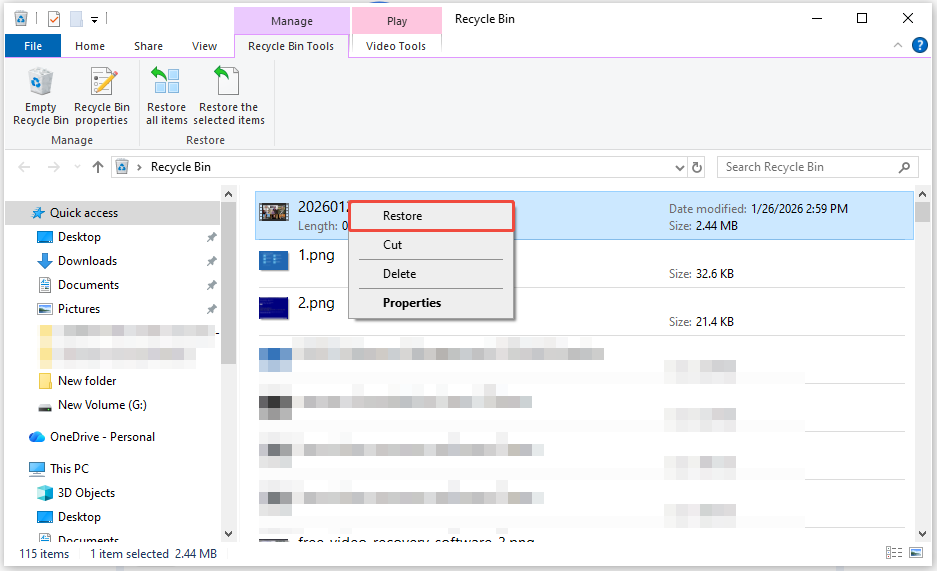
El archivo restaurado se recuperará en su ubicación original, normalmente a la carpeta “Documentos/Zoom”.
Método 2. Utilizar MiniTool Power Data Recovery
Si ya has vaciado la Papelera de reciclaje o si el archivo ha sido eliminado con el comando «Mayús + Supr», entonces es necesario utilizar un software de recuperación de datos.
Cuando las grabaciones locales de Zoom han sido eliminadas de manera permanente, MiniTool Power Data Recovery es la solución perfecta.
Esta herramienta gratuita de recuperación de datos destaca entre otras herramientas de recuperación de datos por distintas razones:
- Es compatible con varios tipos y formatos de archivo: soporta varios tipos de archivos: vídeos, documentos, audios, etcétera. Además, soporta más de 2000 formatos de archivo, como MP4 y M4A, los formatos utilizados para guardar grabaciones de Zoom.
- Amplia compatibilidad: es realmente compatible con Windows 8.1/8/10/11 y funciona con todos los principales sistemas de archivos, incluyendo NTFS, FAT12, FAT16, FAT32, exFAT y más.
- Recuperación completa: es capaz de recuperar archivos perdidos por borrado accidental, por formateo, fallos del disco duro, fallos del sistema y más.
- Interfaz fácil de usar: este software cuenta con una interfaz fácil de usar que te ayudará a completar fácilmente el proceso de recuperación.
- Opción de vista previa de archivos: permite previsualizar archivos antes de restaurarlos, por lo que podrás elegir las grabaciones necesarias y evitar un gasto innecesario de espacio de almacenamiento.
- Recuperación de solo lectura: este software utiliza un método de solo lectura, por lo que no cambia ni sobrescribe los datos originales durante la recuperación, preservando la integridad de los datos.
Ahora, tienes que hacer clic en el botón de abajo para descargar e instalar MiniTool Power Data Recovery.
MiniTool Power Data Recovery FreeHaz clic para Descargar100%Limpio y seguro
Tras la instalación, solo tienes que seguir estos pasos para recuperar las grabaciones de Zoom locales eliminadas:
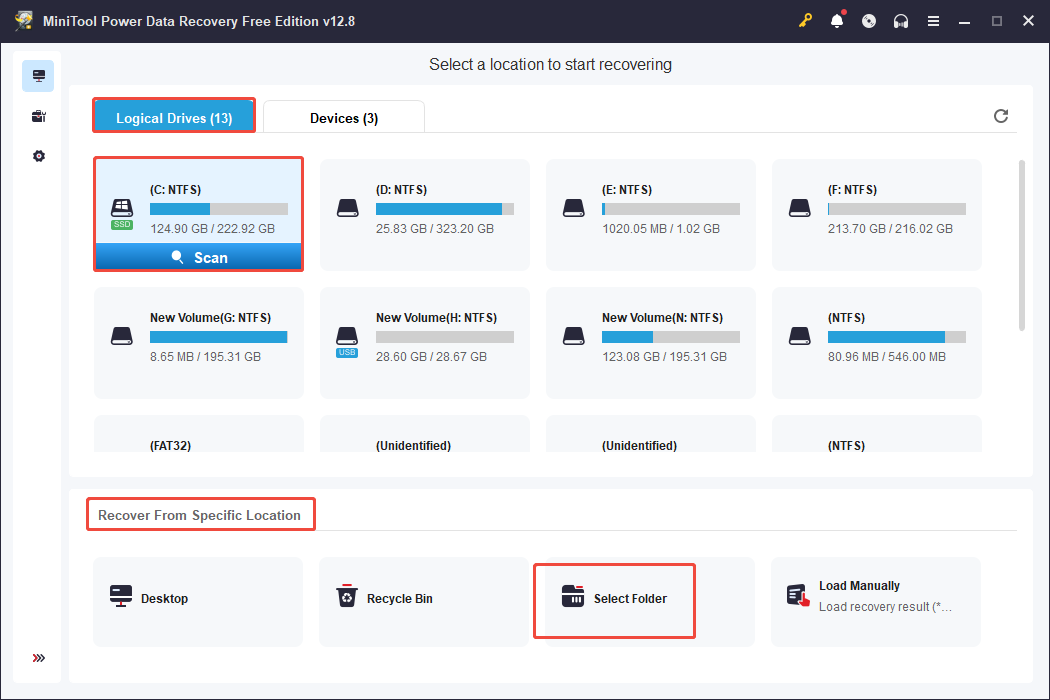
Paso 1. Iniciar MiniTool Power Data Recovery.
En la página de inicio, seleccionar la unidad en la que fueron guardados originalmente tus grabaciones de Zoom, en la pestaña Unidades lógicas (normalmente la unidad C:) y hacer clic en Escanear.
Para llevar a cabo una recuperación más específica, hay que acceder a la sección Recuperar desde una ubicación específica, elegir Seleccionar carpeta y hacer clic en Examinar. A continuación, seleccionar la carpeta Documentos o Zoom y hacer clic en Seleccionar carpeta.
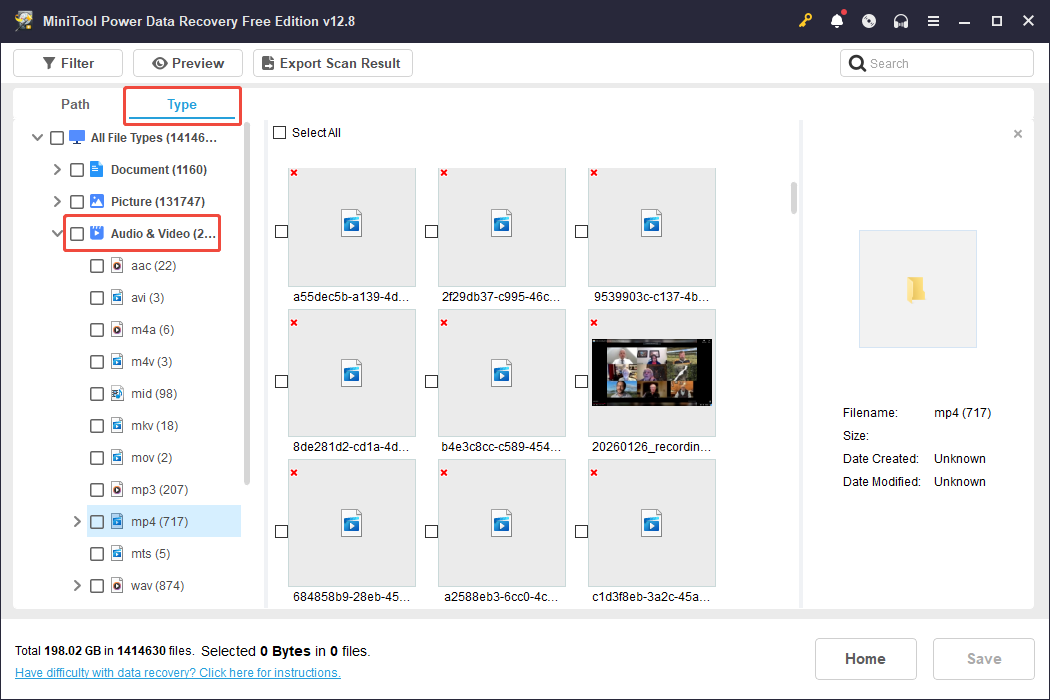
Paso 2. Cuando haya terminado el escaneo, el software nos mostrará todos los archivos recuperables ordenados en una lista en la pestaña Ruta.
Para encontrar las grabaciones deseadas según el tipo de archivo, puedes cambiar la sección Tipo y hacer clic en Audio y vídeo u otros tipos para encontrar por fin tus grabaciones.
Además, se pueden utilizar las siguientes funciones para encontrar tus grabaciones de Zoom eficientemente:
- Filtro: hacer clic en el botón Filtro para ordenar los archivos por su tipo, por el tamaño, por la categoría o por su fecha de modificación. Por ejemplo, elegir Vídeo o Audio para reducir la cantidad de resultados.
- Búsqueda: escribir parte o todo el nombre del archivo de la grabación (por ejemplo, introducir el tema o la fecha de la reunión) en la barra de búsqueda y darle al Intro para encontrar archivos específicos.
Si quieres asegurarte de estar recuperando los archivos correctos, hacer doble clic en un archivo para consultar su vista previa.
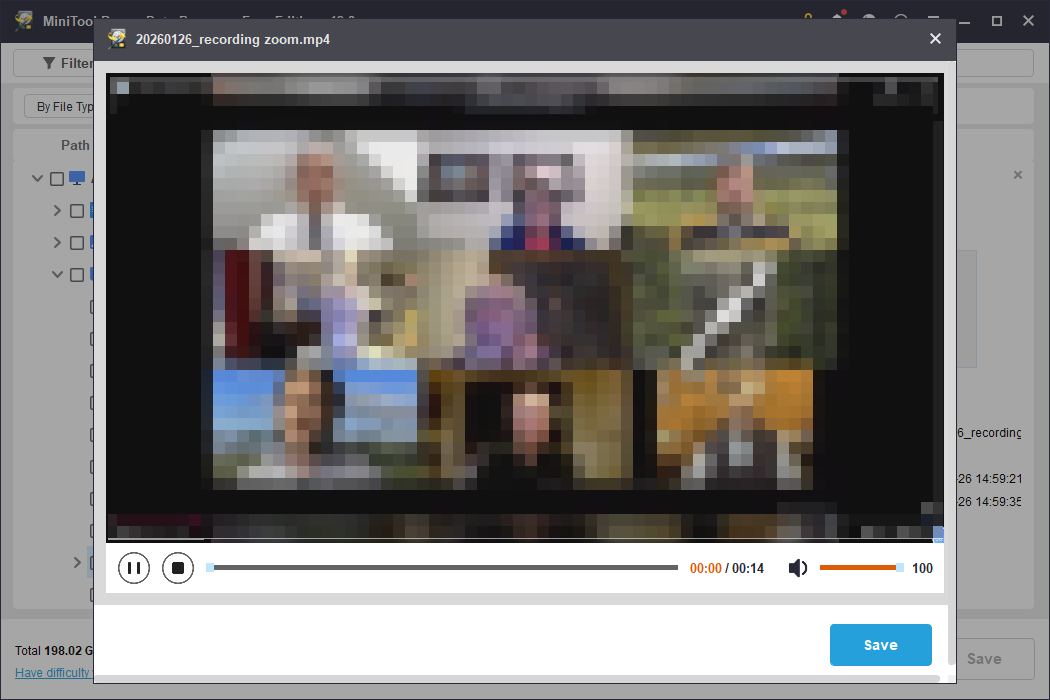
Paso 3. Seleccionar todas las grabaciones de Zoom a recuperar marcando las casillas junto a los nombres de los archivos. A continuación, hacer clic en el botón Guardar.
Elegir una ubicación nueva en la que guardar los archivos recuperados. No guardes los archivos en la misma unidad en la que se perdieron originalmente, porque esto podría causar que se sobrescriban los datos originales.
Hacer clic en Aceptar para dar comienzo al proceso de recuperación.
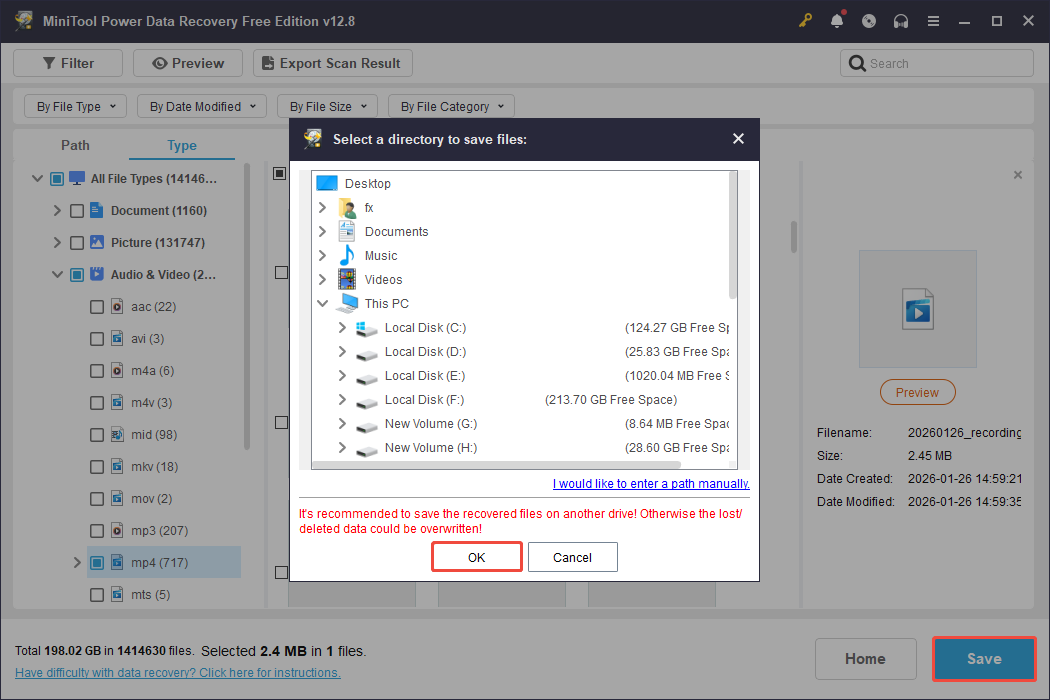
Cuando acabe, ya puedes acceder a las grabaciones recuperadas en la ubicación especificada.
Cómo proteger las grabaciones de Zoom
Aunque MiniTool Power Data Recovery y el almacenamiento en la nube son las soluciones más eficaces para recuperar grabaciones de Zoom eliminadas, siempre será mejor prevenir que curar.
Sigue estas prácticas que te recomendamos a continuación para reducir las posibilidades de perder grabaciones de Zoom.
Opción 1. Descargar las grabaciones de Zoom de la nube al ordenador
Si eres usuario registrado de Zoom, para proteger tus grabaciones de Zoom de la pérdida de datos, valora descargar las grabaciones de la nube a una ubicación segura.
Esto resulta útil para recuperar grabaciones en caso de que la grabación en la nube se borre accidentalmente o no se pueda acceder a la misma.
Estos pasos servirán para descargar las grabaciones de Zoom de la nube:
Paso 1. Iniciar sesión en la página web de Zoom, acceder a la pestaña Grabaciones y, a continuación, seleccionar Grabaciones en la nube.
Paso 2. Elegir la grabación que quieras descargar y hacer clic en Más (el icono de tres puntos).
Paso 3. Seleccionar Descargar.
Opción 2. Hacer una copia de seguridad de las grabaciones de Zoom
Para proteger tus grabaciones locales de Zoom, puedes utilizar discos duros externos o servicios de almacenamiento en la nube, por ejemplo, Google Drive, Dropbox o OneDrive, y así evitar la pérdida de datos.
Si te olvidas de hacer copias de seguridad de las grabaciones manualmente y con frecuencia o de crear copias de seguridad duplicadas, debes elegir una buena herramienta de copia de seguridad para hacer copias de seguridad automáticas de las grabaciones de Zoom.
MiniTool ShadowMaker es una herramienta de respaldo fácil de usar para tareas de copia de seguridad precisas y personalizadas. Utilizando este programa, puedes adaptar la configuración de la copia de seguridad según lo necesites.
Este software de copia de seguridad nos permite implementar distintos tipos de copias de seguridad, por ejemplo: copia de seguridad completa, copia de seguridad incremental y copia de seguridad diferencial.
Además, permite configurar copias de seguridad automáticas diarias, semanales, mensuales o activadas por un evento.
La versión de prueba de MiniTool ShadowMaker nos permite explorar todas estas funciones de copia de seguridad gratis durante 30 días.
Ahora, puedes descargar e instalar la aplicación para hacer copias de seguridad de tus grabaciones de Zoom en tu equipo.
MiniTool ShadowMaker TrialHaz clic para Descargar100%Limpio y seguro
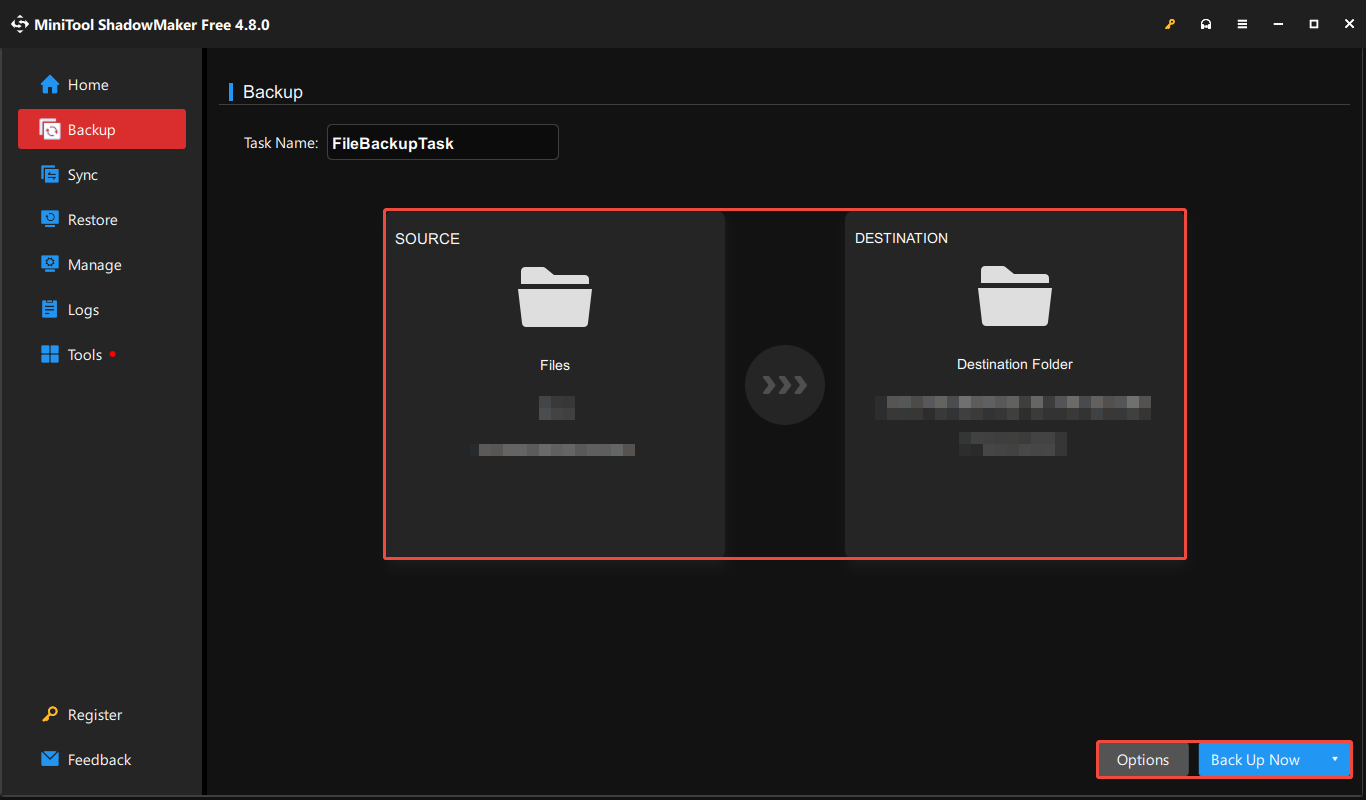
Paso 1. Abrir MiniTool ShadowMaker y hacer clic en Seguir probando para llegar a su interfaz principal.
Paso 2. Seleccionar Copia de seguridad en la barra lateral que tienes a la izquierda.
Paso 3. Seleccionar ORIGEN > Carpetas y archivos. Debes acceder a la ruta C:\Usuarios\nombre de usuario\Documentos\Zoom o C:\Usuarios\nombre de usuario\AppData\Roaming\Zoom\ para encontrar esas grabaciones de las que quieres hacer copias de seguridad.
Hacer clic en Aceptar para volver a la interfaz de la copia de seguridad.
Paso 4. Hacer clic en DESTINO para elegir una ubicación en la que se guardarán los datos y, a continuación, hacer clic en Aceptar.
Paso 5. Antes de iniciar el proceso de copia de seguridad, hacer clic en Opciones para configurar las opciones de la copia de seguridad, el esquema de la copia de seguridad y la programación.
A continuación, hacer clic en Hacer copia de seguridad ahora para dar comienzo al proceso de realización de la copia de seguridad.
Otras sugerencias:
- Usar la grabación local: guardar las grabaciones directamente en tu ordenador y asegurarte de que tienes suficiente espacio en disco. Evitar utilizar el almacenamiento externo o almacenamiento en la red durante la grabación para evitar que los datos se corrompan.
- Configuración de retención: utilizar el portal web de Zoom para configurar el ajuste “Eliminar grabaciones en la nube después de un número determinado de días” y evitar las eliminaciones indeseadas.
- Contraseñas: proteger las grabaciones en la nube con contraseñas seguras.
- Autenticación: limitar el acceso de usuarios autorizados a tu dominio.
- Cifrado de dispositivos: debes asegurarte de que solo tus dispositivos puedan descifrar y acceder a las grabaciones para evitar la pérdida de datos por parte del servidor.
Resumen
En este artículo hemos presentado la ubicación predeterminada de las grabaciones locales y recuperar la nube de Zoom, hemos visto las razones por las que se pierden las grabaciones y tres métodos útiles para recuperar las grabaciones de Zoom de la nube y de los medios de almacenamiento locales.
Para recuperar grabaciones de la nube de Zoom, primero comprueba la papelera del almacenamiento en la nube en busca de grabaciones perdidas o eliminadas, luego puedes utilizar la Papelera de reciclaje o MiniTool Power Data Recovery para recuperar las grabaciones locales.
Tras la recuperación, prueba las protecciones mencionadas para proteger tus grabaciones de Zoom.
Si tienes cualquier tipo de pregunta sobre utilizar los productos de MiniTool, mándanos un correo electrónico a [email protected].
Comentarios del usuario :