
Ce post de MiniTool explique comment récupérer des enregistrements Zoom stockés localement ou sur le cloud. Pour récupérer des enregistrements stockés sur le cloud, consultez la corbeille du cloud sur le portail Web de Zoom. Pour récupérer des enregistrements stockés localement, consultez la corbeille ou utilisez un logiciel professionnel de récupération de données.
Zoom est un outil de communication à distance très populaire qui facilite le bon déroulement des réunions, des webinaires et des sessions collaboratives partout dans le monde.
Par ailleurs, Zoom vous permet d’enregistrer des réunions localement sur un ordinateur ou sur le cloud en cliquant sur le bouton Enregistrer dans la barre d’outils.
Cependant, vous risquez de perdre vos enregistrements Zoom à la suite d’une suppression accidentelle, d’un dysfonctionnement du système, de problèmes de stockage ou de perturbations du réseau.
Cela soulève la question suivante: est-il possible de récupérer des enregistrements Zoom supprimés? Et si oui, quels outils et méthodes offrent les meilleures chances de réussite?
Ce guide explorera comment récupérer des enregistrements Zoom stockés sur le cloud et localement. Avant d’aborder les méthodes de récupération, découvrez comment sont stockés les enregistrements Zoom.
Comment Zoom enregistre-t-il les enregistrement?
Il est essentiel de comprendre comment Zoom stocke les enregistrements, car cela détermine la méthode de récupération appropriée.
Zoom propose deux options de stockage principales: les enregistrements locaux (enregistrés directement sur votre ordinateur) et les enregistrements sur le cloud (stockés sur les serveurs de Zoom).
>> Enregistrements locaux:
- Fonctionnement: une fois la réunion terminée, Zoom traite l’enregistrement et le stocke directement sur votre disque dur.
- Emplacement par défaut: généralement dans le dossier Documents/Zoom sur Windows (C: \Users\username\Documents\Zoom ou C: \Users\username\AppData\Roaming\Zoom\).
- Accès: directement depuis l’Explorateur de fichiers de votre ordinateur.
>> Enregistrements sur le cloud:
- Fonctionnement: les vidéos, les fichiers audio et les messages de clavardage sont téléchargés directement sur le cloud Zoom, ce qui permet d’économiser de l’espace de stockage local et facilite le partage.
- Accès: connectez-vous à Zoom, puis allez dans Enregistrements > Enregistrements sur le cloud.
- Fonctionnalités: propose différentes options d’affichage, notamment le mode Interlocuteur, Galerie et Écran partagé, ainsi que la transcription automatique.
Les enregistrements Zoom sont enregistrés dans divers formats, notamment .mp4 (vidéo), .m4a (audio) et .vtt (texte/clavardage).
Pour récupérer efficacement des enregistrements Zoom supprimés, poursuivez votre lecture afin d’identifier la cause principale de la perte d’enregistrements Zoom.
Pourquoi les enregistrements Zoom sont-ils supprimés ou perdus?
Comprendre les raisons pour lesquelles les enregistrements disparaissent peut vous aider à sélectionner la méthode de récupération d’enregistrements Zoom la plus appropriée et à éviter que ce genre de problème ne se reproduise à l’avenir.
Voici les causes les plus courantes de perte d’enregistrements Zoom:
# Suppression accidentelle
Il se peut que vous supprimiez par erreur un fichier local de votre ordinateur ou un enregistrement stocké sur le cloud depuis le portail Web de Zoom.
Dans ce cas, l’enregistrement local peut généralement être récupéré à partir de la Corbeille ou à l’aide d’un outil de récupération de données.
Cependant, les enregistrements stockés sur le cloud sont généralement supprimés de manière définitive, sauf si une sauvegarde a été effectuée.
# Limites de capacité de stockage
Le dépassement des limites de stockage peut entraîner la perte d’enregistrements.
Si la limite de stockage cloud est atteinte, les nouveaux enregistrements risquent de ne pas être enregistrés. Il arrive parfois que des enregistrements existants soient automatiquement supprimés s’ils sont programmés pour être supprimés après un certain nombre de jours.
# Problèmes de connectivité réseau
Une mauvaise connexion Internet pendant une réunion peut perturber la synchronisation de l’enregistrement sur le cloud.
Si la connexion est interrompue pendant le chargement sur Zoom, le fichier peut être corrompu ou ne pas s’enregistrer, ce qui entraîne des enregistrements partiels ou manquants.
Dans une telle situation, l’enregistrement ne peut pas être récupéré.
# Plantage du système ou défaillance matérielle
Les enregistrements locaux sont très vulnérables aux plantages du système ou aux défaillances matérielles.
Si votre PC s’éteint de manière inattendue pendant une réunion en raison d’une coupure de courant, d’une surchauffe ou d’un dysfonctionnement logiciel, le fichier d’enregistrement risque de ne pas être correctement enregistré et de devenir irrécupérable.
De plus, les défaillances de disque dur, qu’elles soient dues à des dommages physiques ou à des erreurs logiques, peuvent rendre les enregistrements Zoom locaux inaccessibles.
# Interférences avec des applications tierces
L’utilisation d’outils d’enregistrement tiers avec Zoom peut entraîner des conflits logiciels.
Si vous utilisez des applications de prise de notes par IA ou d’enregistrement d’écran, vous risquez d’être induit en erreur par le message «Enregistrement en cours» et de croire que Zoom enregistre alors que ce n’est pas le cas.
Cela peut entraîner des enregistrements manqués si l’outil tiers ne capture pas correctement la réunion.
# Accès à un compte ou à un identifiant de réunion incorrect
Dans certains cas, vous pourriez avoir des difficultés à retrouver vos enregistrements si vous vous connectez au mauvais compte Zoom ou si vous saisissez un identifiant de réunion erroné.
Si vous possédez plusieurs comptes Zoom ou si vous avez organisé des réunions avec une adresse e-mail différente, les enregistrements peuvent être stockés dans un compte auquel vous n’êtes pas actuellement connecté.
Après avoir pris connaissance des causes courantes de perte d’enregistrements Zoom, découvrez les méthodes de récupération les plus efficaces pour les enregistrements locaux et ceux stockés sur le cloud.
Comment récupérer des enregistrements Zoom supprimés depuis le cloud
Si vous êtes un utilisateur Zoom disposant d’une licence et que l’enregistrement sur le cloud est activé, pensez à récupérer vos enregistrements dans la corbeille de Zoom en cas de perte.
Voici comment récupérer des enregistrements Zoom à partir de la corbeille du cloud:
Étape 1. Connectez-vous au portail Web de Zoom.
Étape 2. Cliquez sur Enregistrements et transcriptions dans le menu de navigation.
Étape 3. Cliquez sur l’onglet Corbeille dans le coin supérieur droit.
Étape 4. Recherchez l’enregistrement souhaité et cliquez sur Récupérer.
De plus, pour trouver facilement les enregistrements recherchés, tapez l’ID de la réunion dans le champ de recherche et cliquez sur Rechercher.
Étape 5. Cliquez à nouveau sur Récupérer pour confirmer l’action.
Sur la page Enregistrements, vérifiez si votre enregistrement est accessible.
Comment récupérer des enregistrements Zoom supprimés depuis un emplacement local
Dans cette partie, vous découvrirez deux méthodes pratiques pour récupérer des enregistrements Zoom stockés localement, notamment la restauration à partir de la Corbeille et l’utilisation d’un logiciel professionnel de récupération de données.
Poursuivez votre lecture pour obtenir les instructions détaillées.
Méthode 1. Vérifier la Corbeille
Si vous avez supprimé par inadvertance un enregistrement Zoom local mais que vous n’avez pas vidé la Corbeille, vous pouvez facilement le récupérer en suivant les étapes suivantes:
Étape 1. Double-cliquez sur l’icône de la Corbeille sur votre bureau pour l’ouvrir.
Étape 2. Utilisez la barre de recherche ou faites défiler la liste pour localiser l’enregistrement Zoom supprimé. Faites un clic droit sur l’enregistrement souhaité et sélectionnez Restaurer.
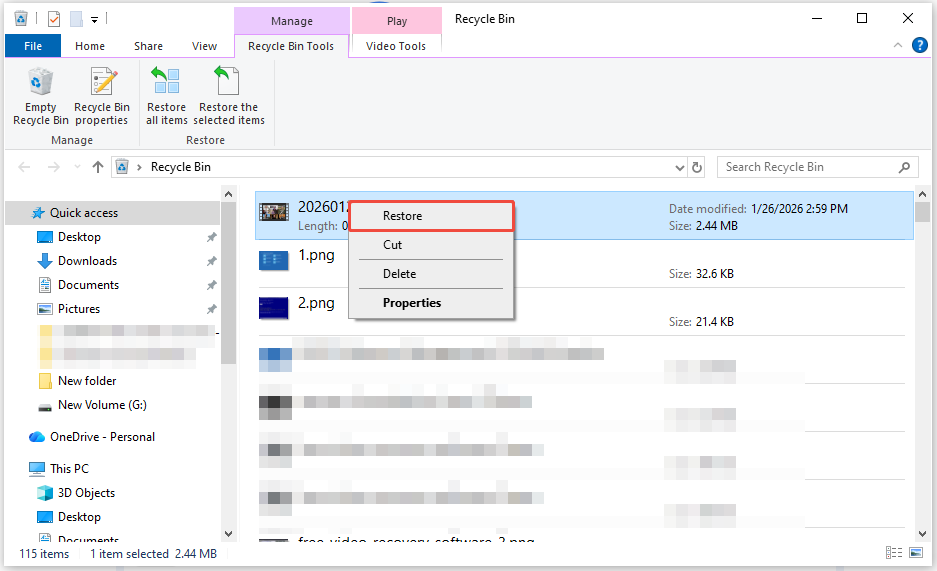
Le fichier restauré sera replacé à son emplacement d’origine, généralement le dossier «Documents/Zoom».
Méthode 2. Utiliser MiniTool Power Data Recovery
Si vous avez vidé la Corbeille ou si le fichier a été supprimé à l’aide de la combinaison de touches «Shift + Delete», vous devrez utiliser un logiciel de récupération de données.
Pour les enregistrements Zoom locaux qui ont été définitivement supprimés, MiniTool Power Data Recovery est la solution idéale.
Cet outil gratuit de récupération de données se distingue des autres outils de récupération de données pour plusieurs raisons:
- Prise en charge de divers types et formats de fichiers: il prend en charge divers types de fichiers, tels que les vidéos, les documents, les fichiers audio, etc. De plus, il prend en charge plus de 2000 formats de fichiers, notamment les formats MP4 et M4A, utilisés par les enregistrements Zoom.
- Large compatibilité: il prend en charge Windows 8.1/8/10/11 et fonctionne avec tous les principaux systèmes de fichiers, notamment NTFS, FAT12, FAT16, FAT32, exFAT, etc.
- Récupération complète: il permet de récupérer des fichiers perdus à la suite d’une suppression accidentelle, d’un formatage, d’une défaillance du disque dur, d’un plantage du système, etc.
- Interface conviviale: le logiciel dispose d’une interface facile à utiliser qui vous aide à mener à bien le processus de récupération en toute simplicité.
- Option de prévisualisation des fichiers: elle vous permet de prévisualiser les fichiers avant de les restaurer, ce qui vous permet de sélectionner les enregistrements nécessaires et d’éviter toute utilisation inutile d’espace de stockage.
- Récupération en lecture seule: le logiciel utilise une méthode en lecture seule, ce qui signifie qu’il ne modifie ni n’écrase les données d’origine pendant la procédure de récupération, préservant ainsi l’intégrité des données.
Cliquez maintenant sur le bouton ci-dessous pour télécharger et installer MiniTool Power Data Recovery.
MiniTool Power Data Recovery FreeCliquez pour télécharger100%Propre et sûr
Après l’installation, procédez comme suit pour récupérer les enregistrements Zoom locaux supprimés:
Étape 1. Lancez MiniTool Power Data Recovery.
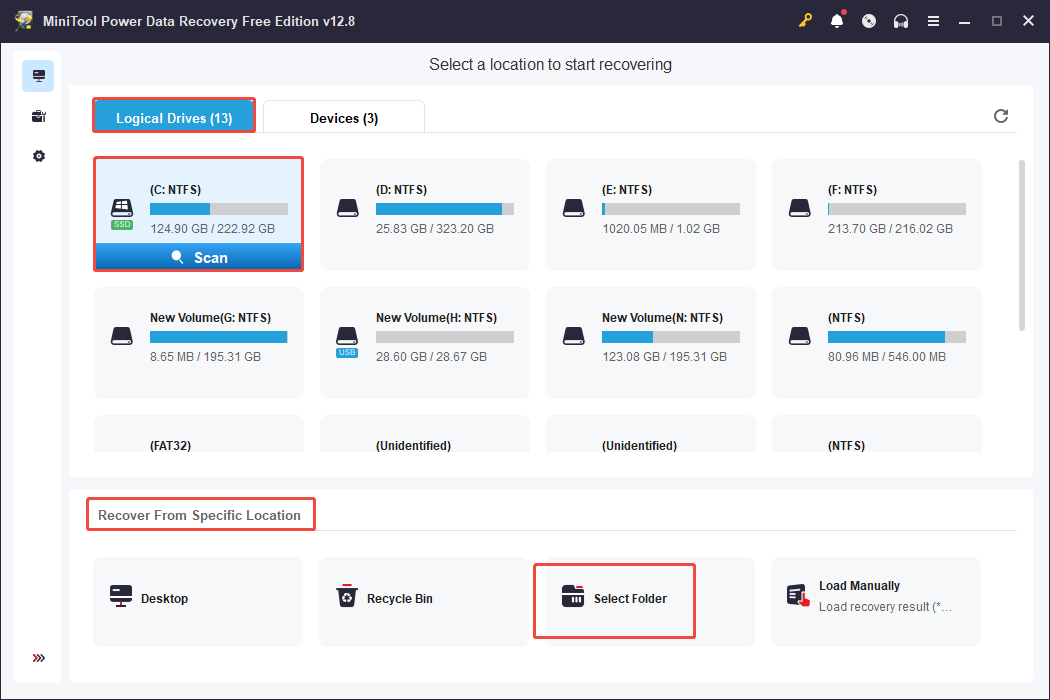
Sur la page d’accueil, sélectionnez le lecteur sur lequel vos enregistrements Zoom avaient été initialement enregistrés dans l’onglet Lecteurs logiques (généralement le lecteur C:) et cliquez sur Analyser.
Pour une restauration plus ciblée, allez à la section Récupérer à partir d’un emplacement spécifique, choisissez Sélectionner un dossier, puis cliquez sur Parcourir. Sélectionnez ensuite le dossier Documents ou Zoom, puis cliquez sur Sélectionner le dossier.
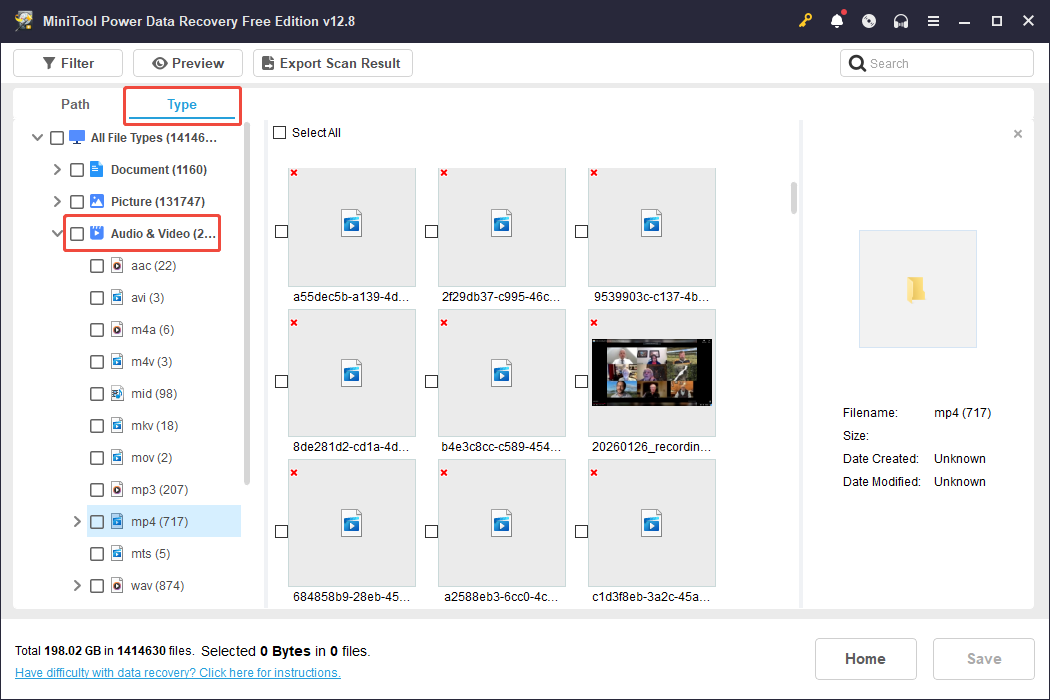
Étape 2. Une fois l’analyse complétée, le logiciel affichera tous les fichiers récupérables dans une liste sous l’onglet Chemin d’accès.
Pour trouver les enregistrements souhaités par type de fichier, passez à la section Type et cliquez sur Audio et vidéo ou sur d’autres types pour localiser vos enregistrements.
De plus, utilisez les fonctionnalités suivantes pour localiser efficacement vos enregistrements Zoom:
- Filtre: cliquez sur le bouton Filtre pour trier les fichiers par type, taille, catégorie ou date de modification. Par exemple, sélectionnez Vidéo ou Audio pour affiner les résultats.
- Recherche: tapez tout ou une partie du nom du fichier d’enregistrement (par exemple, le sujet ou la date de la réunion) dans la barre de recherche, puis appuyez sur Enter pour trouver des fichiers spécifiques.
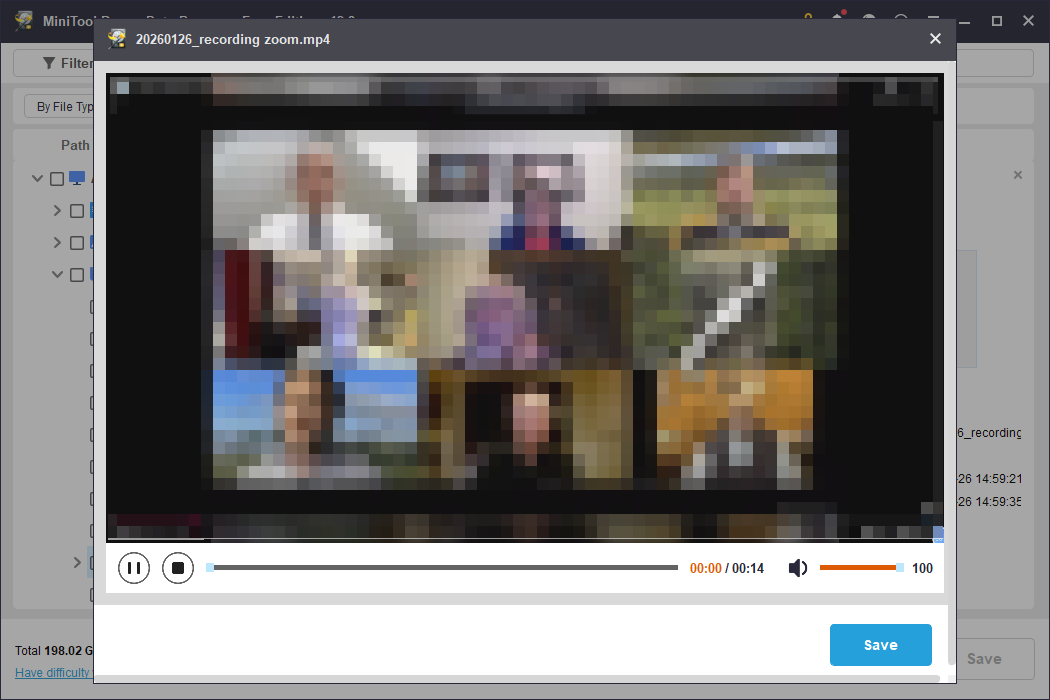
Pour être sûr de récupérer les bons fichiers, double-cliquez sur un fichier pour en prévisualiser le contenu.
Étape 3. Sélectionnez tous les enregistrements Zoom à récupérer en cochant les cases situées à côté des noms de fichiers. Cliquez ensuite sur le bouton Enregistrer.
Choisissez un nouvel emplacement pour enregistrer les fichiers récupérés. N’enregistrez pas les fichiers sur le même lecteur que celui où ils ont été perdus à l’origine, car cela pourrait écraser les données d’origine.
Cliquez sur OK pour lancer le processus de récupération.
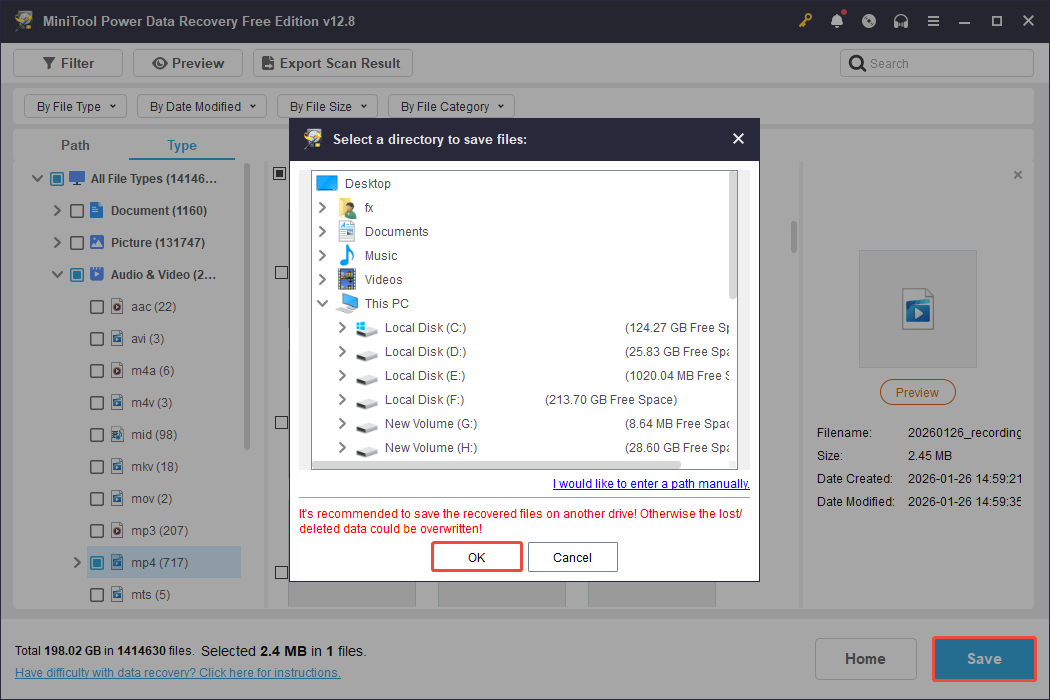
Une fois cela fait, vous pourrez accéder aux enregistrements récupérés à l’emplacement indiqué.
Comment protéger les enregistrements Zoom
Même si MiniTool Power Data Recovery et le stockage sur le cloud sont des solutions efficaces pour récupérer des enregistrements Zoom supprimés, mieux vaut prévenir que guérir.
Suivez les recommandations ci-dessous pour réduire le risque de perdre vos enregistrements Zoom.
Option 1. Télécharger les enregistrements Zoom du cloud vers un ordinateur
Si vous êtes un utilisateur disposant d’une licence Zoom, afin de protéger vos enregistrements contre toute perte de données, pensez à les télécharger vers un emplacement de sauvegarde sécurisé.
Cela s’avère utile pour récupérer vos enregistrements si ceux-ci sont supprimés par inadvertance ou deviennent inaccessibles.
Voici les étapes à suivre pour télécharger les enregistrements Zoom du cloud:
Étape 1. Connectez-vous au portail Web Zoom, naviguez jusqu’à l’onglet Enregistrements, puis sélectionnez l’onglet Enregistrements du cloud.
Étape 2. Sélectionnez l’enregistrement que vous souhaitez télécharger et cliquez sur Plus (l’icône à trois points).
Étape 3. Choisissez Télécharger.
Option 2. Sauvegarder les enregistrements Zoom
Pour protéger vos enregistrements Zoom locaux, utilisez des disques durs externes ou des services de stockage sur le cloud, tels que Google Drive, Dropbox ou OneDrive, afin d’éviter toute perte de données.
Si vous oubliez souvent de sauvegarder manuellement vos enregistrements ou si vous créez des sauvegardes en double, optez pour un outil de sauvegarde performant qui sauvegardera automatiquement vos enregistrements Zoom.
MiniTool ShadowMaker est un outil de sauvegarde facile à utiliser qui permet d’effectuer des tâches de sauvegarde précises et personnalisées. Grâce à ce logiciel, vous pouvez adapter vos paramètres de sauvegarde à vos besoins.
Ce logiciel de sauvegarde vous permet de mettre en œuvre différents types de sauvegarde, tels que la sauvegarde complète, la sauvegarde incrémentielle et la sauvegarde différentielle.
De plus, il vous permet de configurer des sauvegardes automatiques quotidiennes, hebdomadaires, mensuelles ou déclenchées par un événement.
MiniTool ShadowMaker Essai vous permet d’explorer ces fonctionnalités de sauvegarde gratuitement pendant 30 jours.
Téléchargez et installez dès maintenant cette application pour sauvegarder vos enregistrements Zoom sur votre ordinateur.
MiniTool ShadowMaker TrialCliquez pour télécharger100%Propre et sûr
Étape 1. Ouvrez MiniTool ShadowMaker et cliquez sur Conserver la version d’essai pour accéder à l’interface principale.
Étape 2. Choisissez Sauvegarde dans la barre latérale de gauche.
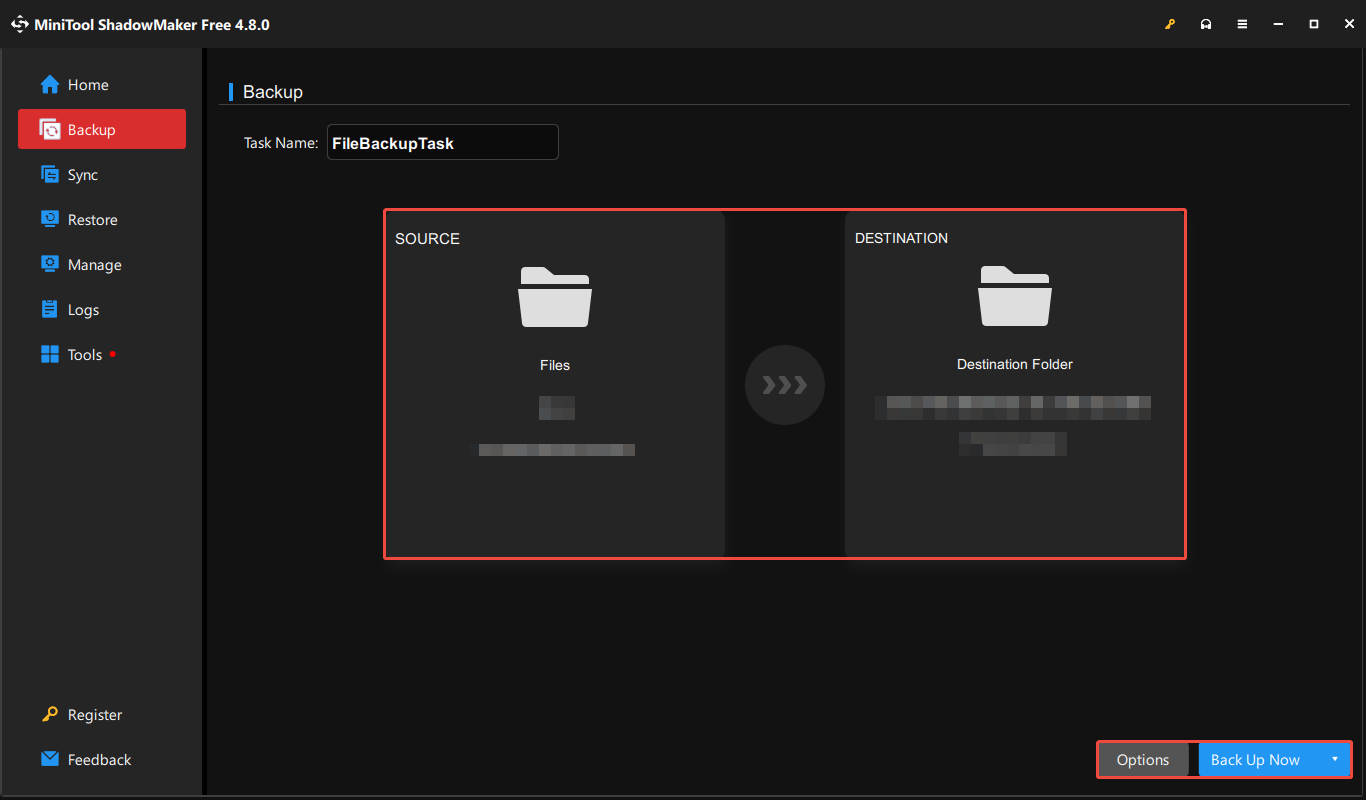
Étape 3. Sélectionnez SOURCE > Dossiers et fichiers. Allez au chemin d’accès C:\Users\username\Documents\Zoom ou C:\Users\username\AppData\Roaming\Zoom\ pour trouver les enregistrements que vous souhaitez sauvegarder.
Cliquez sur OK pour revenir à l’interface de sauvegarde.
Étape 4. Cliquez sur DESTINATION pour choisir un emplacement de sauvegarde, puis cliquez sur OK.
Étape 5. Avant de lancer le processus de sauvegarde, cliquez sur le bouton Options pour configurer les options de sauvegarde, le schéma de sauvegarde et les paramètres de planification.
Ensuite, cliquez sur Sauvegarder maintenant pour lancer le processus de sauvegarde.
D’autres suggestions:
- Utilisation de l’enregistrement local: enregistrez les enregistrement directement sur votre ordinateur et assurez-vous de disposer d’un espace disque suffisant. Évitez d’utiliser un périphérique de stockage externe ou en réseau pendant l’enregistrement afin d’éviter toute corruption des données.
- Paramètres de conservation: utilisez le portail Web Zoom pour activer l’option Supprimer les enregistrements cloud après un nombre de jours défini afin d’éviter toute suppression indésirable.
- Mots de passe: sécurisez les enregistrements cloud à l’aide de mots de passe forts.
- Authentification: limitez l’accès aux utilisateurs autorisés au sein de votre domaine.
- Chiffrement des appareils: assurez-vous que seuls vos appareils puissent déchiffrer les enregistrements et y accéder, afin de vous prémunir contre toute perte de données côté serveur.
En résumé
Ce post présente l’emplacement par défaut des enregistrements Zoom stockés sur le cloud et localement, les causes possibles de la perte d’enregistrements, ainsi que trois méthodes pour récupérer des enregistrements Zoom à partir du cloud et de votre disque local.
Pour récupérer des enregistrements Zoom, vérifiez la corbeille de votre espace de stockage cloud à la recherche d’enregistrements perdus/supprimés, et utilisez la corbeille ou MiniTool Power Data Recovery pour récupérer les enregistrements locaux.
Après la récupération, essayez les mesures de protection mentionnées pour sécuriser vos enregistrements Zoom.
Si vous avez des questions concernant l’utilisation des produits MiniTool, veuillez envoyer un e-mail à l’équipe d’assistance à l’adresse [email protected].
Commentaires des utilisateurs :