
Este post da equipe MiniTool ensina como recuperar gravações do Zoom tanto do seu computador quanto da nuvem. Para recuperar uma gravação na nuvem, verifique a lixeira de gravações na nuvem no portal web do Zoom. Para recuperar uma gravação do seu computador, verifique a lixeira na área de trabalho ou utilize um software profissional de recuperação de dados.
O Zoom é uma ferramenta popular de comunicação remota que facilita reuniões, webinars e sessões colaborativas ao redor do mundo.
Além disso, o Zoom permite que você grave reuniões no computador ou na nuvem ao clicar no botão Gravar na barra de ferramentas.
No entanto, você pode perder gravações do Zoom devido a exclusões acidentais, falhas do sistema, problemas de armazenamento ou interrupções na rede.
Isso leva à pergunta: é possível recuperar gravações excluídas do Zoom? Caso seja, quais ferramentas e métodos oferecem a maior chance de sucesso?
Este guia analisa como recuperar gravações do Zoom na nuvem e em PCs. Antes de abordarmos os métodos de recuperação, vejamos como funciona o armazenamento de gravações no Zoom.
Como o Zoom salva gravações
É essencial entender como o Zoom armazena as gravações, pois isso determina a abordagem adequada de recuperação.
O Zoom oferece duas opções principais de armazenamento: gravações locais (salvas diretamente no seu computador) e gravações na nuvem (armazenadas nos servidores do Zoom).
>> Gravações locais:
- Como funcionam: após o término da reunião, o Zoom processa a gravação e a armazena diretamente no seu HD.
- Localização padrão: geralmente salvo em Documentos/Zoom no Windows (C:\Usuários\Usuários\Documentos\Zoom ou C:\Usuários\Usuários\AppData\Roaming\Zoom\).
- Acesso: diretamente por meio do Explorador de Arquivos do seu computador.
>> Gravações na nuvem:
- Como funciona: as mensagens de vídeo, áudio e chat são enviadas diretamente para a nuvem do Zoom, economizando espaço local e facilitando o compartilhamento.
- Acesso: faça login no Zoom e vá para Gravações > Gravações na Nuvem.
- Recursos: oferece opções para diferentes layouts, incluindo alto-falante, galeria, tela compartilhada e transcrição automática.
As gravações do Zoom podem ser salvas em vários formatos, incluindo .mp4 (vídeo), .m4a (áudio) e .vtt (texto/chat).
Para saber como recuperar gravações excluídas do Zoom, continue lendo para identificar as possíveis causas de perdas desses arquivos de gravação.
Por que as gravações do Zoom acabam sendo excluídas ou perdidas
Ao entender por que as gravações desaparecem, fica mais fácil escolher o método de recuperação adequado e evitar problemas semelhantes no futuro.
Confira abaixo as causas mais comuns de perda de gravações do Zoom:
# Exclusão acidental
Você pode deletar um arquivo do seu PC ou uma gravação no portal web do Zoom por engano.
Nessa situação, a gravação local geralmente pode ser restaurada a partir da Lixeira ou utilizando uma ferramenta de recuperação de dados.
No entanto, as gravações na nuvem costumam ser excluídas permanentemente. Nesse caso, a recuperação só é possível se houver um backup do arquivo.
# Limites na capacidade de armazenamento
Quando você ultrapassa os limites de armazenamento, podem ocorrer perdas de gravação.
Se você já utilizou todo o espaço de armazenamento disponível na nuvem, as novas gravações podem não ser salvas. Às vezes, as gravações existentes podem ser automaticamente excluídas se forem programadas para exclusão após um número determinado de dias.
# Problemas de conectividade de rede
A conectividade ruim com a internet durante uma reunião pode atrapalhar a sincronização da gravação na nuvem.
Se a conexão cair durante o upload para o Zoom, o arquivo pode ficar corrompido ou não ser salvo, resultando em gravações parciais ou arquivos ausentes.
Nessa situação, a gravação não pode ser recuperada.
# Travamentos do sistema ou falha de hardware
As gravações salvas em computadores são altamente vulneráveis a falhas do sistema ou de hardware.
Se seu PC desligar inesperadamente durante uma reunião devido a uma queda de energia, superaquecimento ou falha no software, o arquivo de gravação pode não ser salvo corretamente e pode se tornar irrecuperável.
Além disso, algumas falhas no disco rígido, seja por danos físicos ou erros lógicos, podem tornar as gravações locais do Zoom inacessíveis.
# Interferência de outros aplicativos
Se você estiver utilizando outros programas de gravação de tela juntamente com o Zoom, isso pode causar conflitos de software.
Se você gosta de usar aplicativos de anotação ou gravação de tela por IA, pode ser enganado pela mensagem “gravação em andamento” e pensar que o Zoom está gravando quando não está.
Se a ferramenta externa não capturar a reunião corretamente, isso pode causar perdas de gravações.
# Acesso incorreto à conta ou ID de reunião
Em algumas situações, você ter dificuldade para encontrar gravações porque fez login na conta Zoom incorreta ou digitou o ID da reunião incorreto.
Se você tiver várias contas no Zoom ou reuniões marcadas sob um e-mail diferente, as gravações podem ser armazenadas em uma conta na qual você não está logado(a) no momento.
Agora que aprendemos as causas comuns de perdas de arquivos de gravação no Zoom, vamos conferir os métodos de recuperação mais eficazes tanto para gravações no PC quanto na nuvem.
Como recuperar gravações deletadas do Zoom na nuvem
Se você possui uma licença paga do Zoom com gravação na nuvem ativada, considere recuperar as gravações da nuvem na lixeira do Zoom em caso e possíveis perdas ou exclusões acidentais.
note: No Zoom, as gravações na nuvem que são excluídas ficam na pasta Lixeira por 30 dias. Depois disso, elas são removidas permanentemente.
Veja como recuperar gravações na nuvem do Zoom na nuvem a partir da Lixeira:
Passo 1. Faça login no portal web do Zoom.
Passo 2. Clique em Gravações e Transcrições no menu de navegação.
Passo 3. Clique na aba Lixeira no canto superior direito.
Passo 4. Encontre a gravação desejada e clique em Recuperar.
Além disso, para localizar as gravações desejadas de forma mais eficaz, digite o ID da reunião na caixa de busca e clique em Buscar.
Passo 5. Clique em Recuperar novamente para confirmar a ação.
Ao final, verifique se sua gravação está acessível na página de Gravações.
Como recuperar gravações deletadas do Zoom no computador
Nesta parte, você aprenderá dois métodos práticos para recuperar gravações locais do Zoom, incluindo a restauração a partir da Lixeira e a utilização de softwares profissionais de recuperação de dados.
Continue lendo para obter instruções detalhadas.
1º método. Verifique a Lixeira
Se você apagou acidentalmente uma gravação do Zoom no seu PC e ainda não esvaziou a Lixeira, pode recuperá-la facilmente com os seguintes passos:
Passo 1. Clique duas vezes no ícone da Lixeira de Reciclagem na sua área de trabalho para abri-la.
Passo 2. Use a barra de busca ou role a página pela lista para localizar a gravação deletada do Zoom. Clique com o botão direito na gravação desejada e selecione Restaurar.
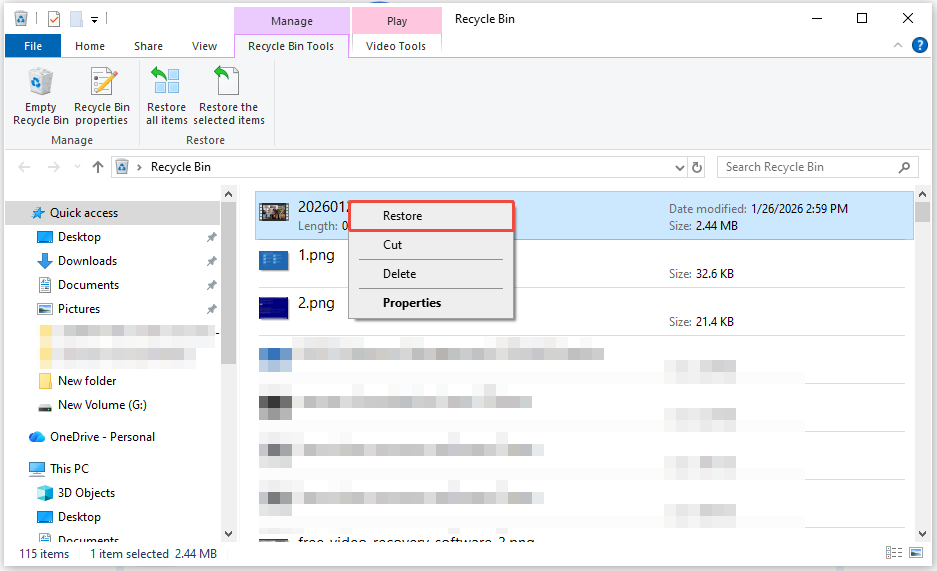
O arquivo restaurado será devolvido ao seu local original, normalmente a pasta “Documentos/Zoom“.
2º método. Use o MiniTool Power Data Recovery
Se você esvaziou a Lixeira, ou se o arquivo foi excluído usando o comando “Shift + Delete“, será necessário usar um software de recuperação de dados.
Para gravações locais do Zoom que foram deletadas permanentemente, o MiniTool Power Data Recovery é a solução perfeita.
Esta ferramenta gratuita de recuperação de dados se destaca entre os demais programas por vários motivos:
- Suporte a vários tipos e formatos de arquivo: permite recuperar vídeos, documentos, áudios e outros. Compatível com mais de 2000+ formatos de arquivo, incluindo MP4 e M4A, que são os formatos usados pelas gravações do Zoom.
- Ampla compatibilidade: compatível com Windows 8.1/8/10/11 e todos os principais sistemas de arquivos, incluindo NTFS, FAT12, FAT16, FAT32, exFAT e outros.
- Recuperação em diversas situações: capaz de recuperar arquivos perdidos devido a exclusão acidental, formatação, falha no disco rígido, travamentos do sistema e mais.
- Interface intuitiva: o software apresenta uma interface fácil de usar que ajuda você a completar o processo de recuperação com facilidade.
- Opção de pré-visualização de arquivos: permite que você pré-visualize arquivos antes de restaurá-los. Assim, é possível escolher as gravações exatas a recuperar e evitar o uso desnecessário de espaço de armazenamento.
- Recuperação em modo somente leitura: o software utiliza um método somente leitura, o que significa que ele não altera nem sobrescreve os arquivos originais durante o procedimento de recuperação, preservando a integridade dos dados.
Agora, clique no botão abaixo para baixar e instalar o MiniTool Power Data Recovery.
MiniTool Power Data Recovery FreeClique para baixar100%Limpo e seguro
Após a instalação, siga estes passos para recuperar gravações deletadas do Zoom em seu computador:
Passo 1. Inicie o MiniTool Power Data Recovery.
Na página inicial, selecione o drive onde suas gravações do Zoom foram originalmente salvas na aba Unidades lógicas (normalmente a Unidade C:) e clique em Verificar.
Para uma recuperação mais direcionada, vá à seção Recuperar de um local específico, escolha Selecionar Pasta e clique em Navegar. Depois, selecione a pasta Documentos ou Zoom e clique em Selecionar Pasta.
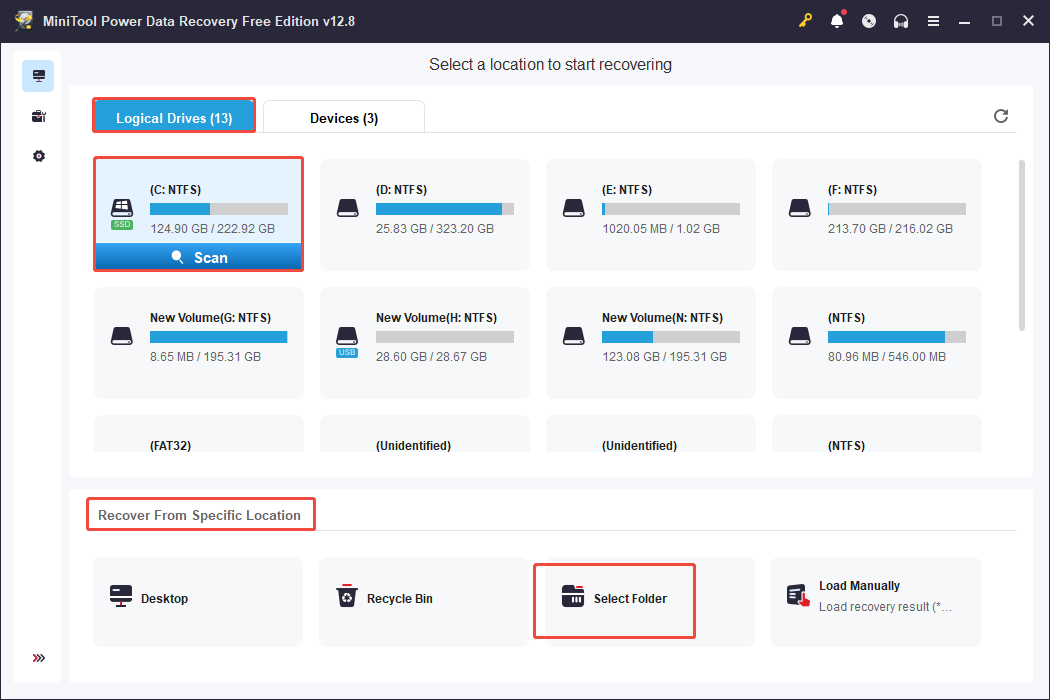
Passo 2. Após a conclusão da verificação, o software exibirá todos os arquivos recuperáveis em uma lista na aba Caminho.
Para localizar as gravações desejadas por tipos de arquivo, vá para a seção Tipo e clique em Áudio e vídeo para filtrar os resultados por essas categorias.
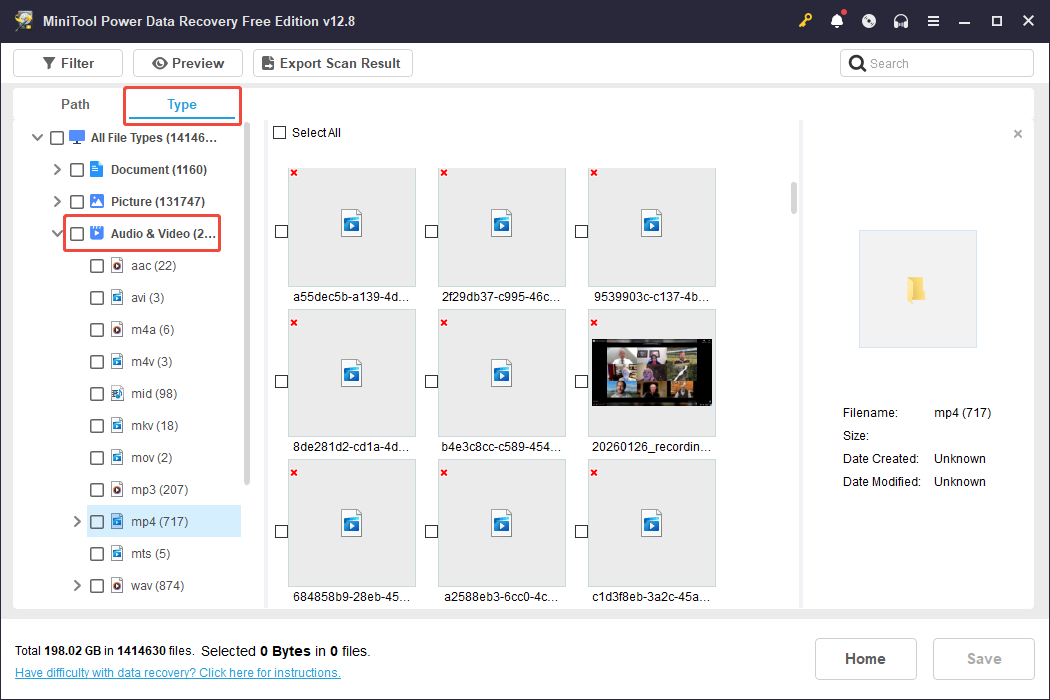
Além disso, você pode utilizar os seguintes recursos para localizar suas gravações no Zoom de forma eficiente:
- Filtrar: clique no botão Filtrar para ordenar arquivos por tipo, tamanho, categoria ou data de modificação. Por exemplo, como mencionado acima, você pode escolher as opções de Vídeo ou Áudio para restringir os resultados.
- Buscar: digite uma parte ou todo o nome do arquivo da gravação (por exemplo, o tema ou data da reunião) na barra de busca e pressione Enter para encontrar arquivos específicos.
Para garantir que você está recuperando os arquivos corretos, clique duas vezes em um arquivo para visualizá-lo.
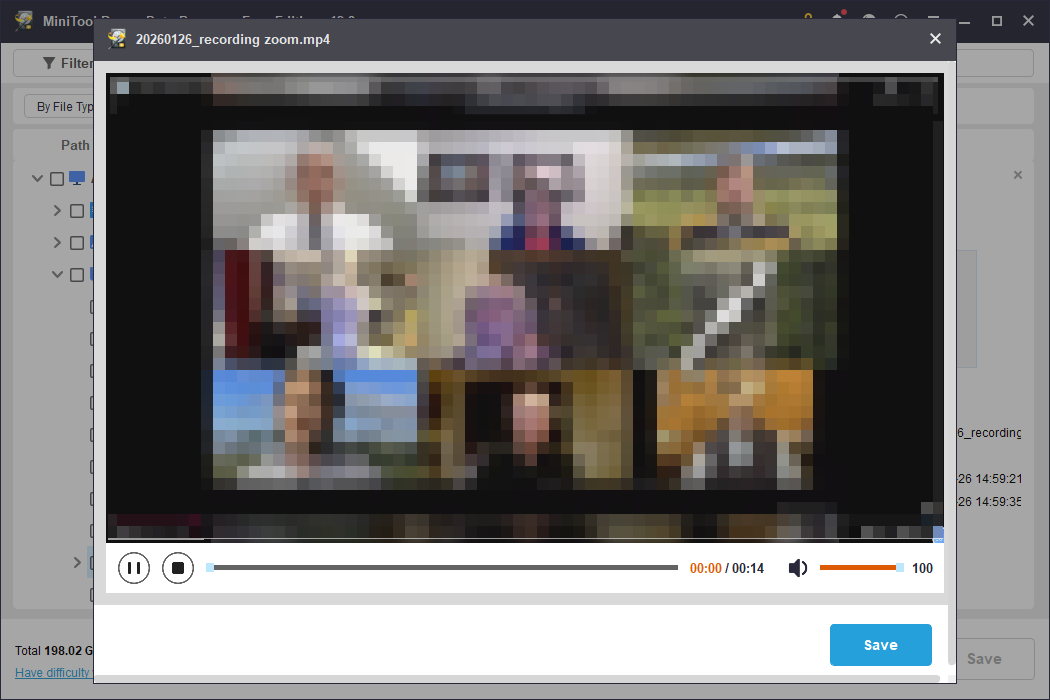
Passo 3. Selecione todas as gravações do Zoom que deseja recuperar marcando as caixas ao lado dos nomes dos arquivos. Depois, clique no botão Salvar.
Escolha um novo local para salvar os arquivos recuperados. Não salve os arquivos na mesma unidade onde foram eles originalmente perdidos, pois isso pode sobregravar os dados originais.
Clique em OK para iniciar o processo de recuperação.
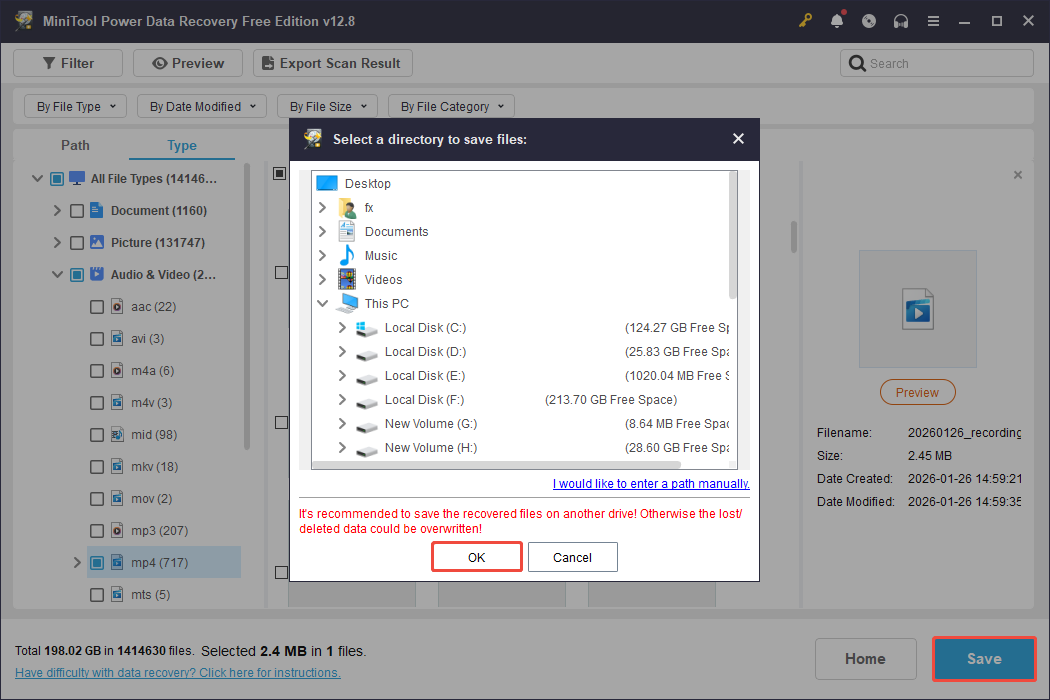
Após a conclusão do processo, você pode acessar as gravações recuperadas no local especificado.
Como proteger suas gravações do Zoom
Embora o MiniTool Power Data Recovery e o armazenamento em nuvem sejam soluções eficazes para recuperar gravações deletadas do Zoom, é sempre melhor se prevenir.
Siga as práticas recomendadas abaixo para reduzir as chances de perder suas gravações do Zoom.
1ª dica. Baixe as gravações do Zoom da nuvem para o computador
Se você é um usuário licenciado do Zoom, considere baixar suas gravações salvas na nuvem em um local seguro de backup para protegê-las contra perda de dados.
Isso facilita a recuperação caso a gravação na nuvem seja excluída acidentalmente ou se torne inacessível.
Confira a seguir como baixar gravações da nuvem no Zoom:
Passo 1. Faça login no portal web do Zoom, navegue até a aba Gravações e clique na aba Gravações na nuvem.
Passo 2. Selecione a gravação que você quer baixar e clique em Mais (o ícone de três pontos).
Passo 3. Clique em Baixar.
2ª dica. Faça backup de suas gravações no Zoom
Para proteger as gravações do Zoom salvas em seu PC e evitar perdas de dados, utilize HDs externos ou serviços de armazenamento em nuvem (Ex.: Google Drive, Dropbox ou OneDrive) como backup.
Se você costuma esquecer de fazer backup manual das gravações ou criar cópias duplicadas, opte por uma ferramenta robusta para fazer o backup automático das gravações do Zoom.
O MiniTool ShadowMaker é uma ferramenta fácil de usar para tarefas de backup precisas e personalizadas. Ao usar esse software, você pode ajustar as configurações de backup às suas necessidades.
Esse software permite implementar vários tipos de backup, como backup completo, incremental e diferencial.
Além disso, ele conta com recursos para configurar backups automáticos diariamente, semanalmente, mensalmente ou com eventos acionados.
Com a versão de teste do MiniTool ShadowMaker, você pode aproveitar todas essas funcionalidades de backup gratuitamente por 30 dias.
Agora, baixe e instale este aplicativo para fazer backup das suas gravações do Zoom no seu computador.
MiniTool ShadowMaker TrialClique para baixar100%Limpo e seguro
Passo 1. Abra o MiniTool ShadowMaker e clique em Continuar teste para acessar a interface principal.
Passo 2. Clique em Backup na barra lateral esquerda.
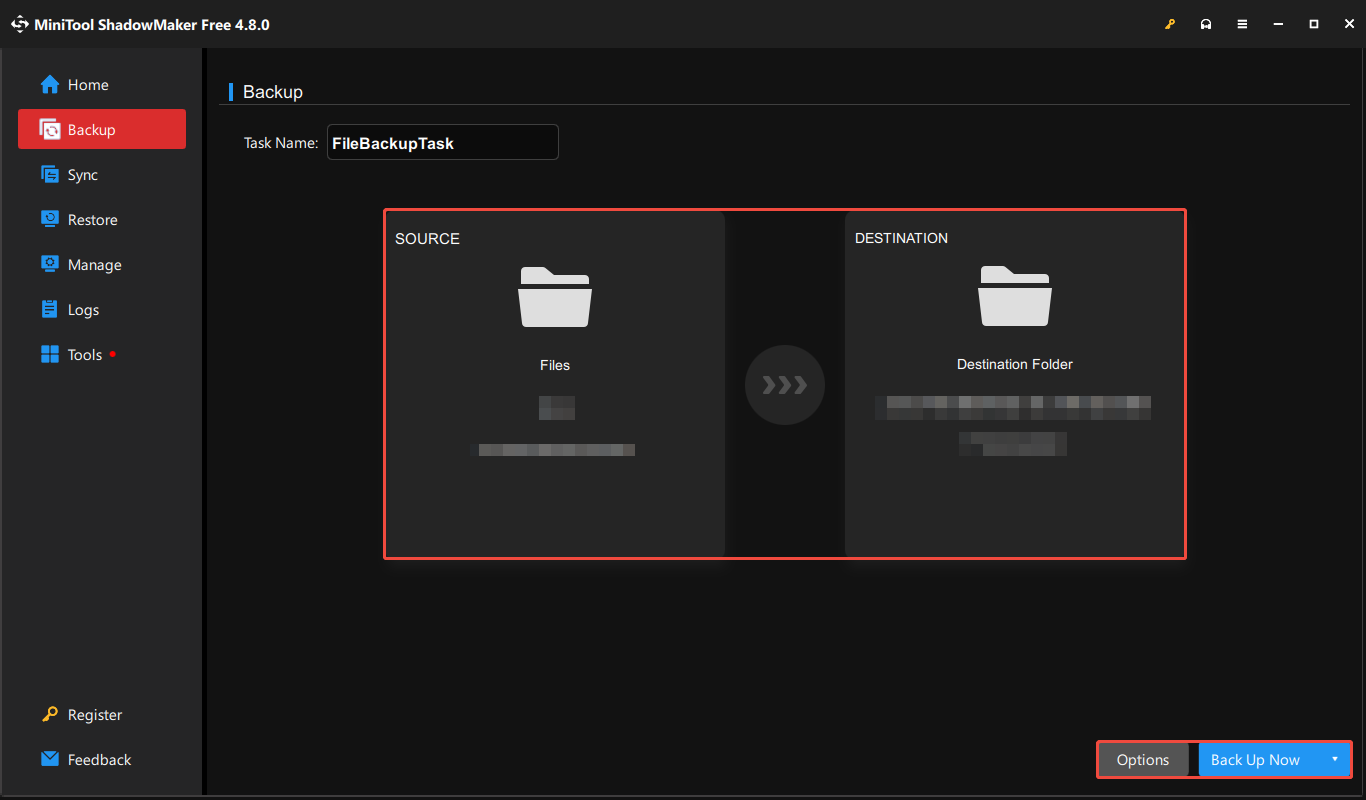
Passo 3. Selecione ORIGEM > Pastas e arquivos. Acesse o caminho C:\Users\username\Documents\Zoom ou C:\Users\username\AppData\Roaming\Zoom\ para encontrar as gravações que deseja fazer backup.
Clique em OK para voltar à interface de Backup.
Passo 4. Clique em DESTINO para escolher um local onde deseja salvar os arquivos de backup e depois clique emOK.
Passo 5. Antes de iniciar o processo de backup, clique no botão Opções para configurar as Opções de backup, o Esquema de backup e as Configurações de agendamento.
Em seguida, clique em Fazer backup agora para iniciar o processo de backup.
Outras Sugestões:
- Uso da gravação local: salve as gravações diretamente no seu computador se tiver espaço suficiente em disco. Evite usar qualquer outro armazenamento externo ou em rede durante a gravação para evitar possíveis corrupções de dados.
- Configurações de retenção: use o portal web do Zoom e marque a opção “Excluir gravações na nuvem após um número especificado de dias” para evitar exclusões indesejadas.
- Senhas: garanta a segurança das suas gravações na nuvem com senhas fortes.
- Autenticação: limite o acesso a usuários autorizados dentro do seu domínio.
- Criptografia de dispositivos: garanta que apenas seus dispositivos possam descriptografar e acessar gravações para protegê-las contra perda de dados do lado do servidor.
Conclusão
Este post ensina qual é a localização padrão onde as gravações do Zoom ficam salvas na nuvem e no PC, porque as perdas de arquivos de gravação podem ocorrer e mostra três métodos para recuperar gravações do Zoom tanto na nuvem quanto em um PC local.
Para recuperar gravações do Zoom, verifique o lixo na nuvem, no seu computador ou utilize o MiniTool Power Data Recovery para recuperação local de gravações.
Após a recuperação, não deixe de aplicar as medidas de proteção mencionadas para garantir a segurança das suas gravações no Zoom.
Se você tiver alguma dúvida ao usar os produtos da MiniTool, envie um e-mail para nossa equipe de suporte em [email protected].
Comentários do usuário :