
En esta guía de MiniTool, vamos a analizar cómo recuperar vídeos de CapCut eliminados o proyectos en Windows con las funciones integradas de CapCut, las opciones de recuperación de Windows y con un software gratuito de terceros. Además, vamos a explorar las técnicas para recuperar los vídeos de CapCut eliminados en móviles.
Si utilizas la aplicación CapCut para editar tus vídeos, puede ser que te encuentres con la situación de perder un vídeo de CapCut en el que has invertido mucho tiempo.
No importa si tus vídeos o proyectos de CapCut se han perdido en tu PC o en tu móvil, puedes encontrar soluciones prácticas para recuperarlos.
Antes de pasar a las soluciones, primero vamos a explicar las causas más comunes por las que se produce la pérdida de los vídeos.
¿Por qué se pierden los vídeos/proyectos de CapCut?
Por lo general, tus vídeos o proyectos de CapCut pueden borrarse o perderse por distintas razones, entre ellas:
- Borrado accidental: puede ser que elimines proyectos de vídeo en CapCut para mejorar el rendimiento de la aplicación. Además, otra posibilidad es que elimines por error los archivos de vídeo importantes cuando liberas espacio de tus dispositivos.
- Actualizaciones de la aplicación: a veces, los cambios o actualizaciones de CapCut provocan la eliminación de un proyecto, especialmente si no es un proyecto compatible con la última versión de la aplicación.
- Problemas con la aplicación: los errores o fallos de la aplicación CapCut pueden provocar la pérdida, el daño o la corrupción de los vídeos.
- Problemas con el dispositivo: si tu móvil o tu PC tienen problemas, como que se haya llenado toda la capacidad de almacenamiento, que se produzca corrupción o daños en los datos, estos problemas pueden ser la causa de la pérdida o la imposibilidad de acceder a tus vídeos o proyectos.
¿Se pueden recuperar vídeos o proyectos de CapCut eliminados o perdidos?
Sí, es posible recuperar los vídeos de CapCut eliminados o perdidos en un PC o en un móvil. Sin embargo, la posibilidad de recuperar o no los archivos de vídeo dependerá de ciertos factores.
La recuperación de proyectos de CapCut es posible cuando:
- Los archivos se han borrado recientemente (en los últimos 30 días): revisa la “Papelera” en CapCut o tu carpeta de “Borrados recientemente” en la aplicación Fotos/Galería del dispositivo para recuperar tu proyecto o tus vídeos.
- Sincronización en habilitada en la nube: si tenías activada la función de sincronizar en la nube de CapCut, es posible restaurar los proyectos desde tu cuenta.
- Todavía está en el dispositivo (no eliminado permanentemente): busca en tu almacenamiento local/galería del dispositivo el archivo exportado o los archivos de los borradores locales.
- Acción rápida: utilizar un software profesional de recuperación de datos antes de que los datos nuevos sobrescriban los archivos que fueron eliminados.
La recuperación de vídeos de CapCut es imposible cuando:
- Papelera vaciada: la carpeta «Papelera» o «Eliminados recientemente» de CapCut se ha vaciado o ha pasado el periodo de almacenamiento de 30 días.
- No hay copia de seguridad en la nube/local: nunca usaste la sincronización en la nube y los archivos locales también se eliminaron de forma permanente.
- Datos sobrescritos: has utilizado mucho tu dispositivo, creando nuevos datos que han sobrescrito los vídeos eliminados.
- Pérdida del medio original: el vídeo original que se encontraba vinculado al proyecto tampoco se encuentra disponible.
Puede ser que los archivos de vídeo eliminados de CapCut sigan existiendo, porque los proyectos se trasladan a un almacenamiento temporal en vez de eliminarse inmediatamente. Sigue leyendo para descubrir cómo recuperar un vídeo eliminado en CapCut.
Cómo recuperar vídeos/proyectos eliminados de CapCut en Windows
A continuación, presentamos cinco métodos para recuperar vídeos de CapCut eliminados en Windows, incluyendo las propias funciones que vienen integradas en CapCut, las herramientas integradas de Windows y una herramienta de terceros de recuperación de datos fiable.
Método 1. Comprobar la papelera de CapCut
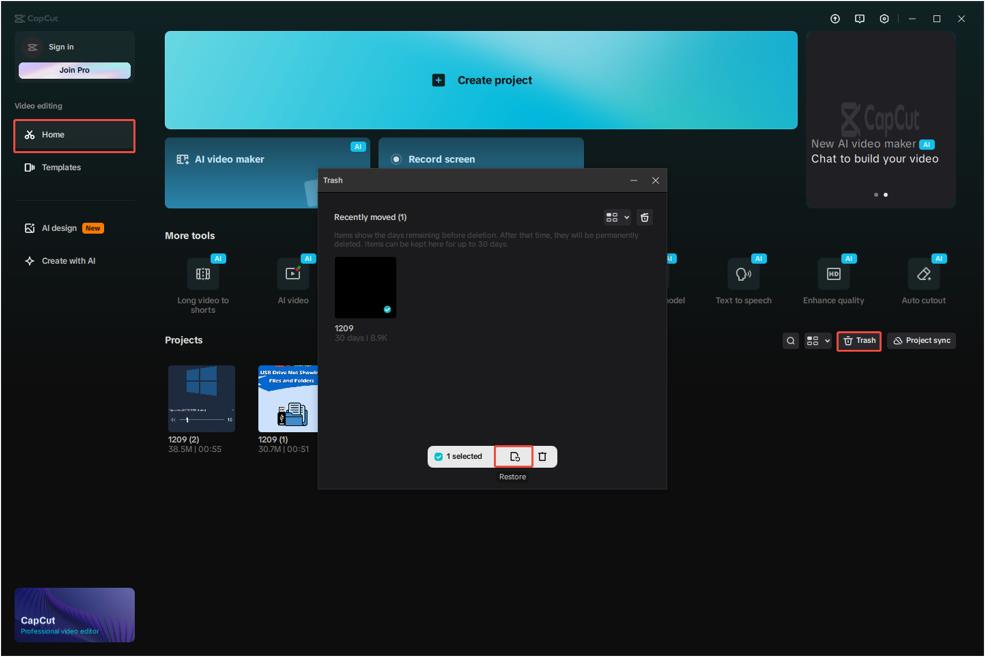
CapCut dispone de un área de archivos temporales (Papelera) para los proyectos eliminados. Por lo tanto, lo primero para la recuperación de vídeos de CapCut es mirar la Papelera integrada.
A continuación, vamos a explicarte cómo recuperar vídeos de CapCut eliminados de la Papelera:
Paso 1. Abrir CapCut y acceder a la pestaña de Inicio.
Paso 2. Acceder a la sección de los Proyectos y hacer clic en el icono de la Papelera que está al lado de la esquina superior derecha.
Paso 3. Encontrar el vídeo eliminado en la ventana de la papelera, elegir el archivo y hacer clic en Restaurar para que vuelva a tus proyectos principales.
Método 2. Restaurar desde Mi espacio/Copia de seguridad en la nube
Si ya has habilitado la función de almacenamiento en la nube de CapCut, denominada “Espacio”, comprueba si la copia de seguridad en la nube tiene tus vídeos eliminado.
Con la función de “Espacio”, CapCut va realizando automáticamente copias de seguridad de tus ediciones y de tus borradores de vídeo, sincronizando tus proyectos con la nube.
Ahora, puedes seguir los pasos que te indicamos a continuación para recuperar tus proyectos de vídeo de la nube:
Paso 1. Abrir CapCut en tu ordenador e iniciar sesión en tu cuenta.
Paso 2. Acceder a Espacios. Ahí se mostrarán todos los vídeos subidos, puedes explorar la lista para encontrar el que necesitas.
Paso 3. Elegir el vídeo deseado y hacer clic encima del icono de los tres puntos. De entre las opciones que aparecen, elegir Descargar.
Ahora, acceder a la página de inicio para verificar si se ha recuperado el vídeo.
Método 3. Comprobar la Papelera de reciclaje
La papelera de reciclaje es una ubicación temporal para los archivos eliminados de tu disco local. Si has borrado los vídeos guardados o archivos de proyecto, primero comprueba la papelera de reciclaje ver si están ahí y puedes recuperarlos.
Para recuperar proyectos de CapCut o vídeos de la papelera de reciclaje, sigue estos pasos:
Paso 1. Abrir la Papelera de reciclaje de tu escritorio.
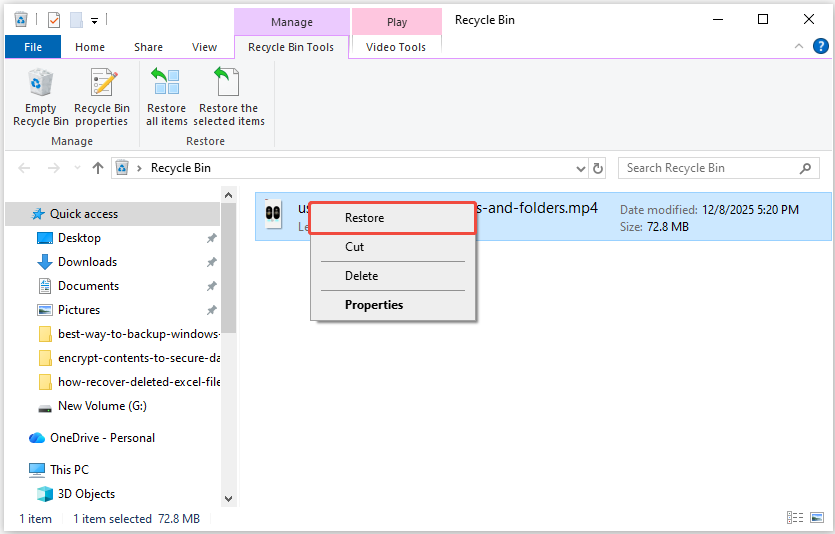
Paso 2. Encontrar y seleccionar el vídeo o el proyecto eliminado, hacer clic derecho del ratón y elegir la opción Restaurar.
Método 4. Utilizar el historial de archivos
Si has habilitado el historial de archivos y has hecho una copia de seguridad de tus archivos de CapCut con esta herramienta integrada en Windows, puedes comprobar el historial de archivos para recuperar tus vídeos.
A continuación, te explicamos cómo puedes recuperar vídeos o proyectos eliminados con el historial de archivos:
Paso 1. Presionar las teclas Win + S para que se abra el cuadro de búsqueda de Windows, introducir Panel de control y presionar la tecla Intro.
Paso 2. Seleccionar los Iconos grandes en el menú desplegable Ver por y, a continuación, hacer clic en la opción del Historial de archivos.
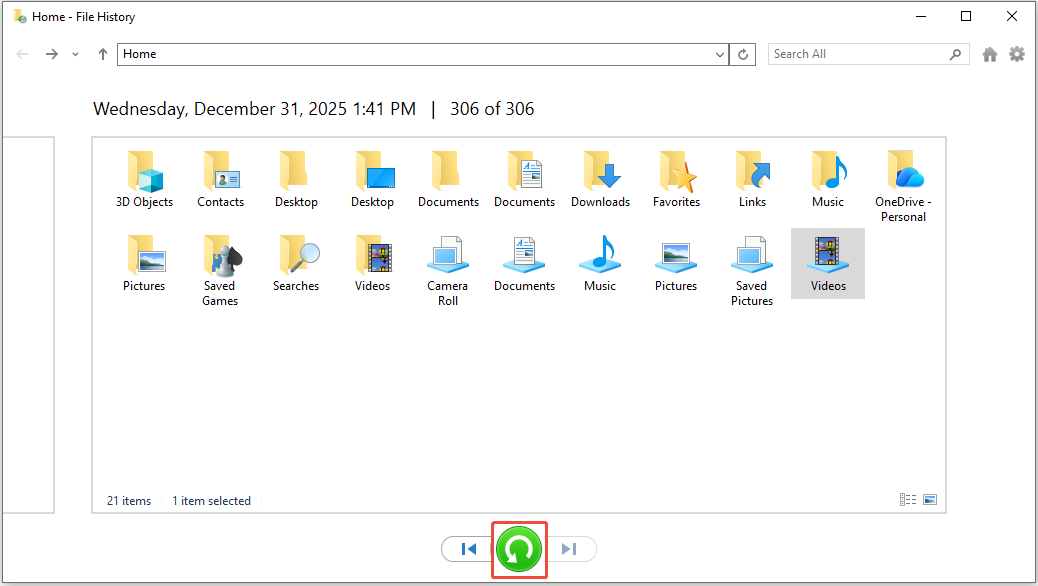
Paso 3. Hacer clic en Restaurar archivos personales que está en la barra lateral izquierda. En la ventana que se abre, elegir una versión de la copia de seguridad que contenga los vídeos de CapCut faltantes.
Para recuperar proyectos de CapCut, accede a la carpeta de los Proyectos en C:\Users\username\AppDat a\Local\CapCut\User Data\Projects.
Paso 4. Elegir los archivos necesarios y hacer clic encima del botón Restaurar.
Método 5. Utilizar MiniTool Power Data Recovery
Aquí tenemos una en vídeo guía rápida para recuperar vídeos:
Si has probado los métodos que hemos mencionado anteriormente y sigues sin poder recuperar tus vídeos/proyectos de CapCut, valora la posibilidad de utilizar un software de recuperación de vídeos de CapCut de terceros fiable.
MiniTool Power Data Recovery es realmente recomendable.
Esta es una herramienta gratuita de recuperación de datos que ha sido diseñada para Windows 11/10/8.1/8 y que es capaz de recuperar todo tipo de archivos, incluyendo vídeos, imágenes, documentos y mucho más de forma segura.
Gracias a esta herramienta, es posible restaurar datos importantes en distintas situaciones de pérdida de datos, como por ejemplo, tras un borrado accidental, por fallos de hardware, tras un formateo, etcétera.
MiniTool Power Data Recovery ofrece unas tasas de recuperación excepcionales, cuenta con una interfaz fácil de usar y con funciones de filtrado de archivos para encontrar lo que necesitas rápidamente.
Además, MiniTool Power Data Recovery Free Edition nos permite analizar y previsualizar los archivos de manera gratuita, al mismo tiempo que te permite recuperar hasta 1 GB de archivos gratis.
Descargar e instalar el software de recuperación de archivos MiniTool para realizar una recuperación de datos segura.
MiniTool Power Data Recovery FreeHaz clic para Descargar100%Limpio y seguro
Has de seguir estos pasos para recuperar los vídeos de CapCut eliminados con MiniTool Power Data Recovery:
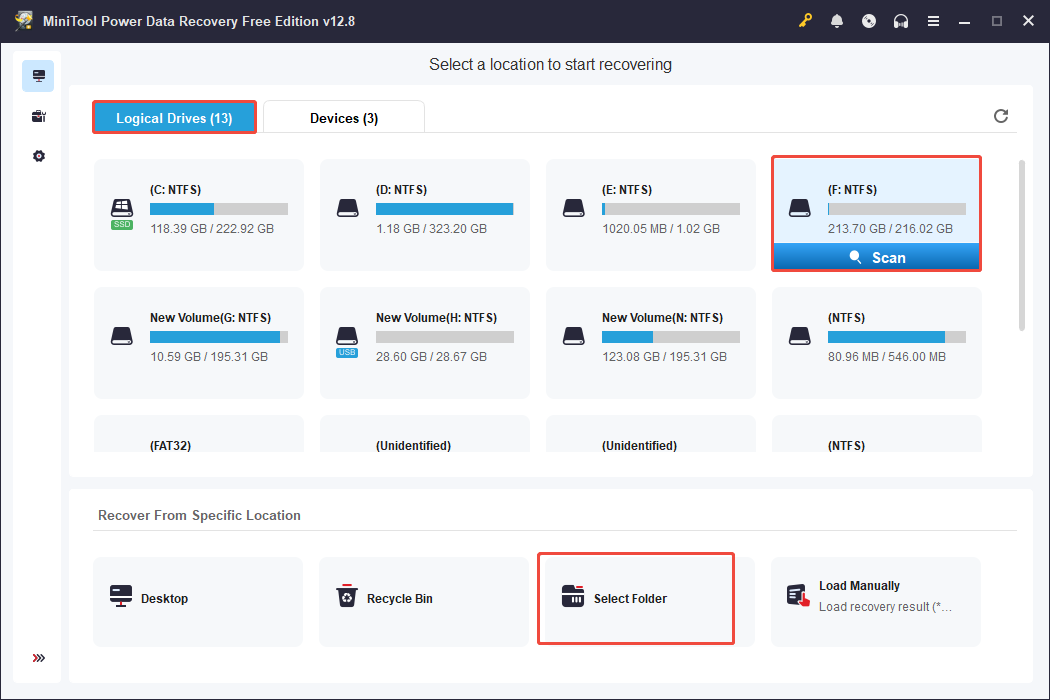
Paso 1. Abrir esta herramienta de recuperación de datos para acceder a su interfaz principal. Por defecto, serás redirigido al módulo de recuperación de unidades lógicas.
En esta sección, tienes que elegir la partición de destino en la que almacenar tus archivos de vídeo CapCut eliminados y hacer clic en el botón de Escanear.
Para recuperar proyectos de CapCut, hay que elegir Seleccionar carpeta y hacer clic en Examinar.
A continuación, navega hasta la carpeta C:\Users\username\AppData\Local\CapCut\User Data\Projects\com.lveditor.draft y, a continuación, hacer clic en Seleccionar carpeta.
Para garantizar unos resultados completos del escaneo, es recomendable dejar que el proceso termine por sí mismo, en vez de detenerlo a mitad.
Paso 2. Cuando termine el escaneo, podrás encontrar los archivos organizados en un esquema de árbol, incluyendo los archivos perdidos, los archivos eliminados y los archivos existentes en Ruta. Encuentra tu carpeta de proyectos en esta pestaña.
Para recuperar ciertos tipos de archivos específicos, como vídeos, tienes que cambiar a la pestaña Tipo y, a continuación, seleccionar Audio y vídeo.
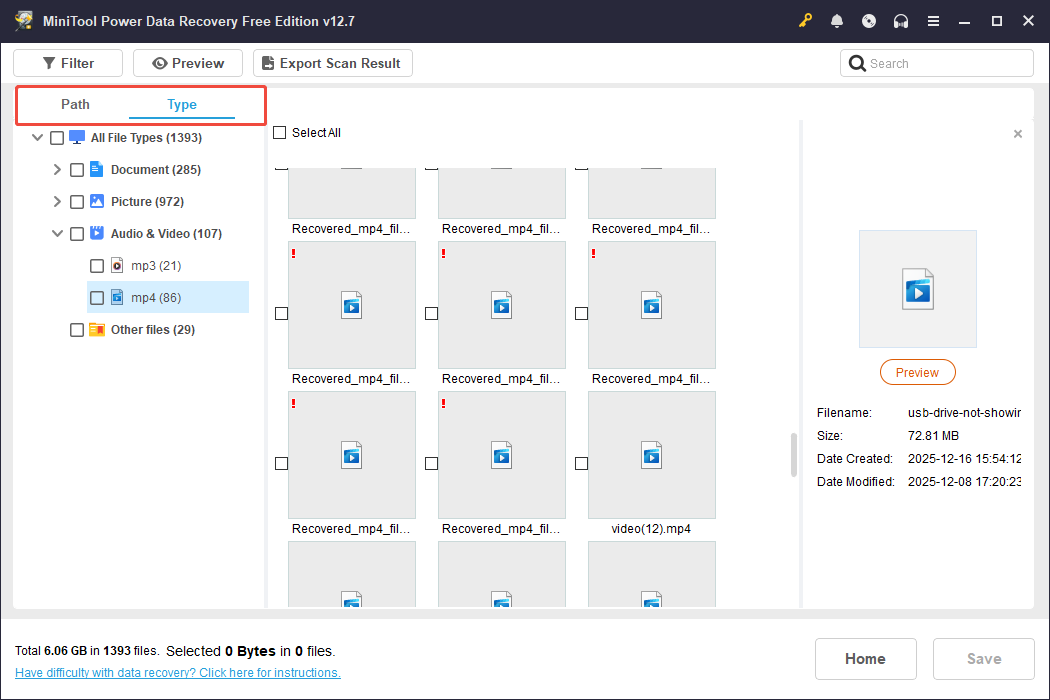
Además, si quieres filtrar los archivos escaneados eficazmente, puedes usar estas dos funciones:
- Filtro: se puede hacer clic en el botón Filtro que está en el menú superior para filtrar los archivos no deseados según el tipo de archivo, según la fecha de modificación, según el tamaño del archivo y la categoría. Solo tienes que ajustar la configuración para que se muestren solo los archivos que cumplan los criterios establecidos.
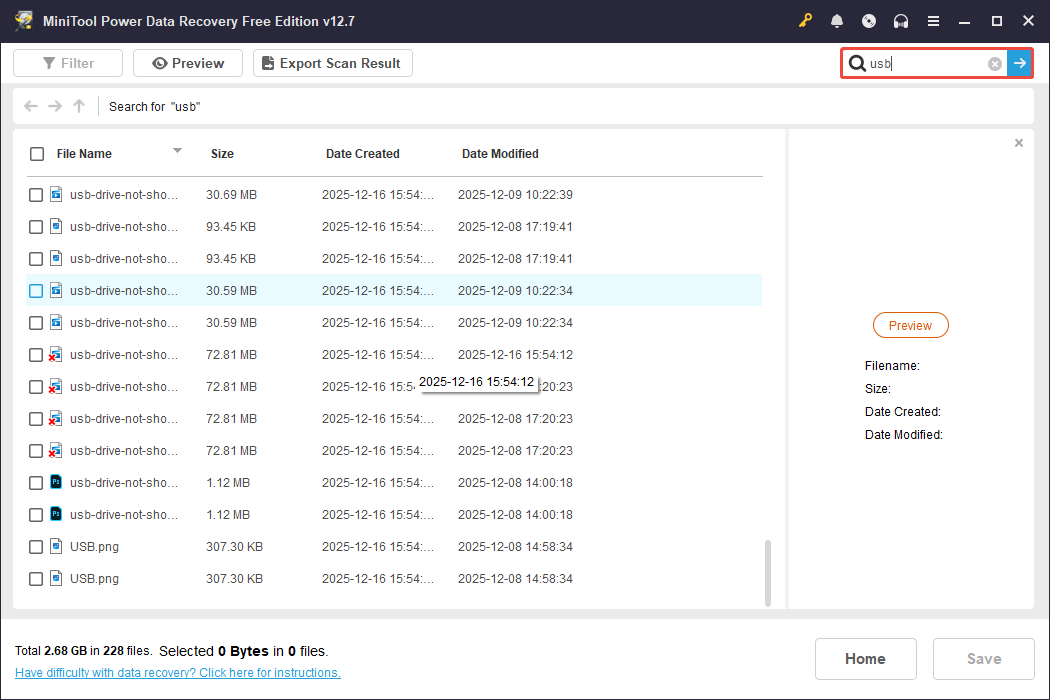
- Búsqueda: Introducir un nombre de archivo parcial o completo en el cuadro de la búsqueda y presiona la tecla intro para encontrar los archivos específicos por su nombre original.
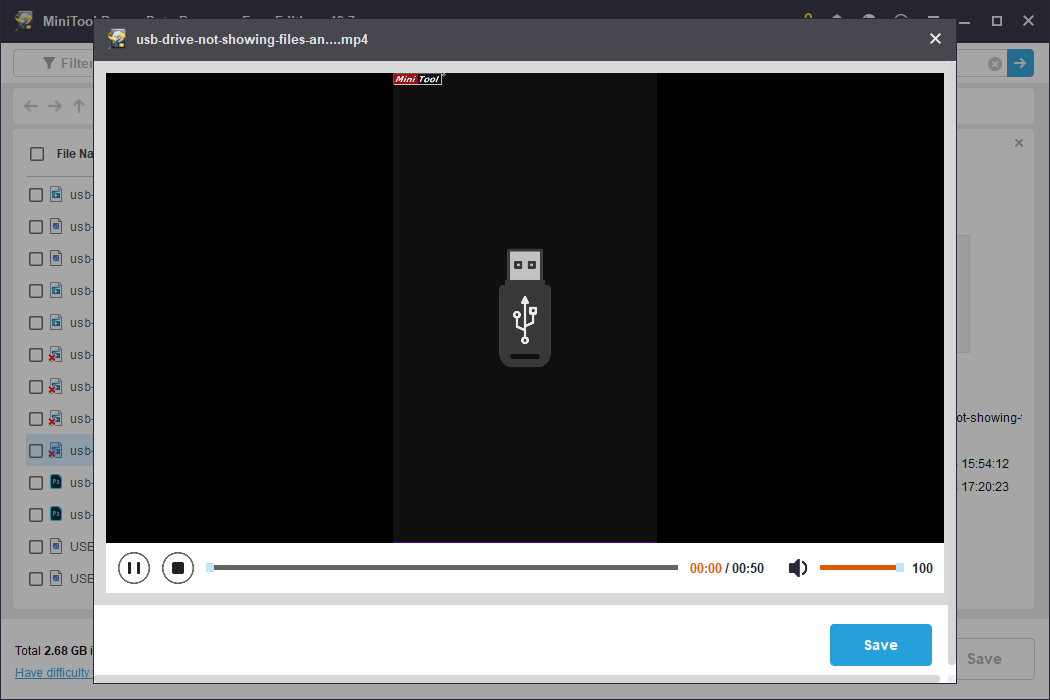
Para visualizar un archivo, solo hay que hacer doble clic en él o elegirlo y hacer clic en Vista previa.
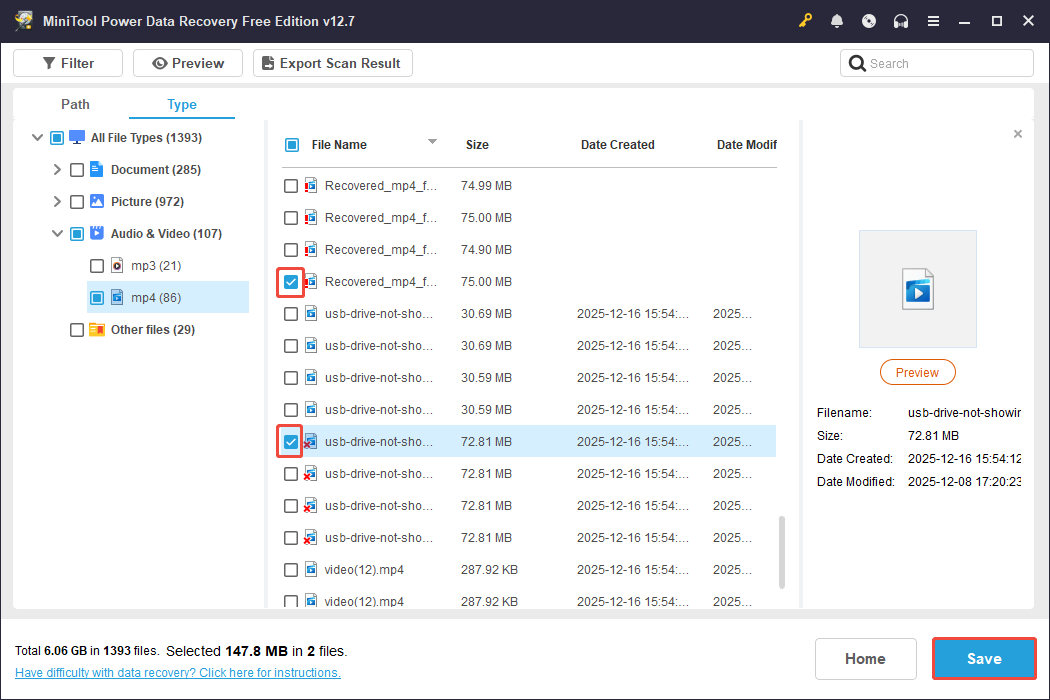
Paso 3. Seleccionar los archivos deseados y hacer clic en Guardar, en la esquina inferior derecha. A continuación, elegir una ubicación segura según las instrucciones y hacer clic en Aceptar.
Cómo recuperar vídeos de CapCut eliminados en iPhone/Android
En esta sección, vamos a mostrarte cómo recuperar vídeos de CapCut eliminados en el móvil con cuatro sencillos métodos.
Solo tienes que seguir las instrucciones detalladas que te indicamos a continuación para revisar la nube, la papelera, la carpeta de Eliminados recientemente o utilizar una herramienta de recuperación de datos.
Solución 1. Comprobar la nube
Si has activado la función de carga en la nube en CapCut, podrás recuperar tus vídeos de CapCut desde la nube.
A continuación, vamos a explicarte cómo recuperar vídeos de la nube:
Paso 1. Iniciar CapCut en tu móvil y darle al botón Nube en la sección Proyecto.
Paso 2. Existen tres secciones para encontrar los vídeos que quieres: Todos, Borradores y Material. Pasa a explorar la lista de archivos para encontrar los vídeos que necesitas y luego hacer clic en el icono de tres puntos para seleccionar Descargar.
Tu proyecto de vídeo se mostrará de nuevo en tu biblioteca de CapCut.
Solución 2. Revisar la Papelera
Si has eliminado un vídeo de CapCut en tu móvil Android o en tu iPhone dentro de la aplicación CapCut, este se manda a la Papelera, parecido a cómo funciona en el ordenador.
En este caso, solo tendrás que recuperarlo allí, porque en la Papelera se conservan los elementos eliminados 30 días.
Aquí tenemos las instrucciones detalladas:
Paso 1. Abrir CapCut y acceder a la biblioteca que hay situada en la parte inferior derecha.
Paso 2. Desplazarte hacia abajo y darle al Más, después, elegir la Papelera.
Paso 3. Tocar los tres puntos, al ladodel proyecto, y elegir Restaurar.
Los proyectos restaurados volverán a mostrase en tu lista principal de proyectos.
Solución 3. Comprobar la carpeta Eliminados recientemente
Para recuperar los vídeos exportados de CapCut, es recomendable valorar la posibilidad de comprobar la carpeta Eliminados recientemente en la aplicación Fotos de tu iPhone o en la galería de tu Android.
Solo tienes que seguir estos pasos:
- Android: acceder a Fotos para encontrar la carpeta Papelera de reciclaje u otras alternativas similares. Si has encontrado los archivos que buscas, hay que seleccionarlos y elegir la opción Recuperar.
- iPhone: acceder a Fotos > Utilidades > Eliminados recientemente para encontrar los vídeos que necesitas, luego hay que seleccionar y darle a Recuperar en la parte inferior derecha.
Solución 4. Utilizar MiniTool Mobile Recovery para Android
Si los tres métodos anteriores no te han servido, puedes valorar la posibilidad de utilizar un software de recuperación de móviles para restaurar los vídeos de CapCut eliminados.
MiniTool nos ofrece una aplicación profesional de recuperación de datos para Android, MiniTool Mobile Recovery para Android, que permite recuperar datos en móviles Android, incluyendo los vídeos perdidos CapCut.
Conclusión
En resumen, te hemos ofrecido una guía completa de cómo recuperar vídeos de CapCut eliminados en el móvil o en el PC.
Para recuperar proyectos eliminados en la app de CapCut, el primer lugar donde buscar es la Papelera. Por otro lado, si utilizas la función en la nube de CapCut, comprueba el Espacio.
Si no has conseguido recuperar tus proyectos en la aplicación, valora la posibilidad de comprobar la Papelera de reciclaje y también otras funciones de copia de seguridad de Windows.
Si quieres recuperar los vídeos exportados eliminados, comprueba la Papelera de reciclaje de tu PC y la carpeta Eliminados recientemente de tu móvil.
Si sigues sin poder encontrar los vídeos CapCut eliminados, utiliza un software de recuperación de datos potente para rescatarlos inmediatamente.
Merce la pena probar MiniTool Power Data Recovery y MiniTool Mobile Recovery para Android.
Si tienes cualquier tipo de problema a la hora de utilizar los productos de MiniTool, no dudes en contactar con nuestro equipo de asistencia directamente en [email protected] para que te ayudemos.
Comentarios del usuario :