
Neste guia da equipe MiniTool, mostramos como recuperar vídeos/projetos apagados do CapCut no Windows usando os recursos integrados do CapCut, as opções de recuperação do Windows e softwares gratuitos. Além disso, vamos conferir algumas técnicas para recuperar vídeos do CapCut em celulares.
Se você usar o app CapCut para edição, já deve ter se deparado com essa situação bem desagradável: a perda do vídeo após passar um bom tempo editando o conteúdo do arquivo.
Se você perdeu um vídeo ou projeto do CapCut no seu PC ou no celular, não se desespere: você pode encontrar algumas soluções práticas para salvá-los.
Antes de prosseguir para as soluções, primeiro vamos conferir as causas comuns de perda de vídeos.
Por que meu vídeo/projeto do CapCut sumiu?
Geralmente, seus vídeos ou projetos CapCut podem ser apagados ou perdidos por vários motivos, incluindo:
- Exclusão acidental: você pode deletar projetos de vídeo no CapCut acidentalmente ao liberar espaço nos seus dispositivos.
- Atualizações do aplicativo: às vezes, mudanças ou atualizações no CapCut podem levar à exclusão do projeto, principalmente se não forem compatíveis com a versão mais recente.
- Problemas com o aplicativo: um bug, erro ou falha no app CapCut pode levar à perda, danos ou corrupção dos dados de vídeo.
- Problemas com dispositivos: se o seu celular ou PC apresentar problemas, como falta de armazenamento, corrupção ou danos, eles podem causar a perda ou inacessibilidade dos seus vídeos/projetos.
Recuperação de vídeos ou projetos excluídos/perdidos do CapCut
É possível recuperar vídeos deletados ou perdidos do CapCut em um PC ou celular. No entanto, a possibilidade de recuperar os arquivos de vídeo depende de alguns fatores.
A recuperação de um vídeo do CapCut é possível nas seguintes condições:
- Exclusão recente (dentro de 30 dias): verifique a lixeira dentro do CapCut ou a sua pasta de arquivos de vídeo deletados recentemente no app Fotos/Galeria do dispositivo para recuperar seus projetos ou vídeos.
- Sincronização em nuvem ativada: se você estava com o recurso CapCut Cloud Sync ativado ao tempo da perda ou exclusão, pode restaurar projetos da sua conta.
- O vídeo ainda está no dispositivo (não foi permanentemente excluído): procure no armazenamento/galeria local do seu dispositivo o arquivo exportado ou os arquivos de rascunho locais.
- Ação rápida: use um software profissional de recuperação de dados antes que novos dados sobregravem os arquivos excluídos.
A recuperação de vídeo do CapCut é impossível quando:
- A lixeira já foi esvaziada: a lixeira ou a pasta de arquivos excluídos recentemente do CapCut foi limpa, ou o período de armazenamento de 30 dias já passou.
- Sem backup na nuvem/local: você nunca usou a sincronização na nuvem e os arquivos locais também foram deletados permanentemente.
- Dados sobregravados: você usou muito seu dispositivo, criando novos dados que sobregravaram os vídeos deletados.
- Mídia original perdida: o vídeo original vinculado ao projeto também não está disponível.
Em muitos casos, os arquivos de vídeo deletados no CapCut podem continuar no seu dispositivo, já que os projetos são movidos para o armazenamento temporário em vez de desaparecerem imediatamente. Continue lendo para aprender como recuperar um vídeo deletado no CapCut.
Como recuperar vídeos/projetos apagados do CapCut no Windows
A seguir, mostramos cinco métodos para recuperar vídeos do CapCut, incluindo os recursos integrados do CapCut, as ferramentas integradas do Windows e uma ferramenta confiável de recuperação de dados.
1º método. Verifique a lixeira do CapCut
O CapCut mantém uma área temporária (lixeira) para projetos que foram deletados. Portanto, o primeiro lugar que você deve conferir para tentar recuperar um vídeo do CapCut é a lixeira.
Veja como recuperar vídeos apagados do CapCut da lixeira:
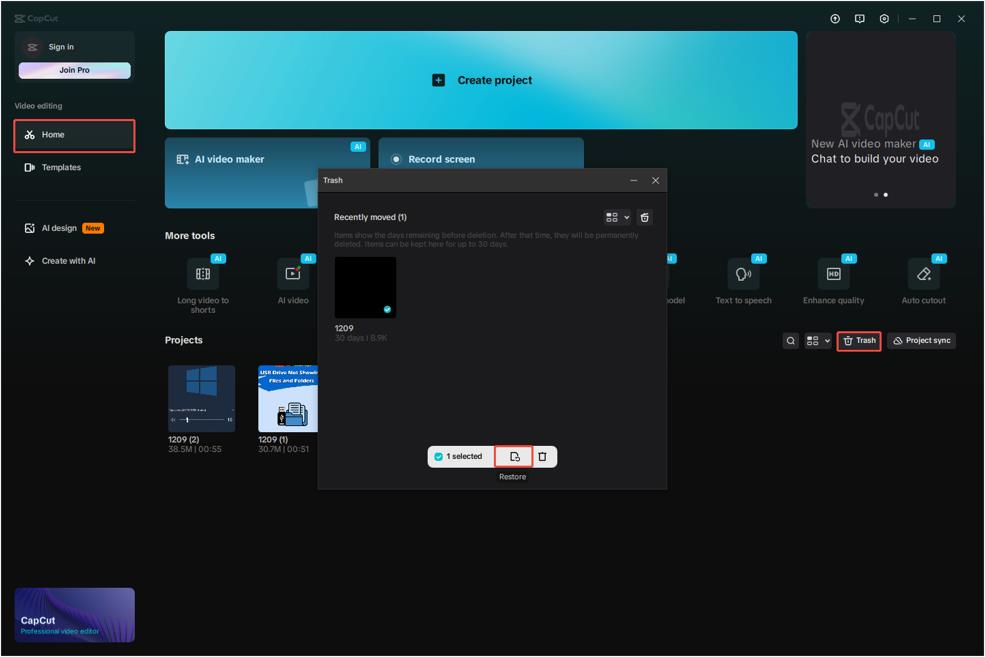
Passo 1. Abra o CapCut e navegue até a aba Home.
Passo 2. Dirija-se à seção Projetos e clique no ícone da Lixeira localizado no canto superior direito.
Passo 3. Encontre seu vídeo excluído na janela da Lixeira, selecione e clique em Restaurar para devolvê-lo aos seus projetos principais.
2º método. Restauração do espaço ou nuvem
Se você ativou o recurso de armazenamento em nuvem do CapCut conhecido como “Espaço”, verifique seu backup na nuvem para ver se seus vídeos excluídos estão lá.
Com o recurso Espaço, o CapCut faz backup automático das suas edições e rascunhos de vídeo e sincroniza seus projetos na nuvem.
Agora, siga o guia abaixo para recuperar seus projetos de vídeo da nuvem:
Passo 1. Abra o CapCut no seu computador e faça login na sua conta.
Passo 2. Vá para a seção de Espaços. Todos os vídeos enviados serão exibidos aqui. Você pode navegar pela lista para encontrar o que precisa.
Passo 3. Selecione o vídeo desejado e clique no ícone de três pontos. Clique na opção Baixar.
Agora, vá para a Home para verificar se seu vídeo voltou.
3º método. Verifique a lixeira
A lixeira é um local de armazenamento temporário para arquivos excluídos do seu disco local. Se seus vídeos salvos ou arquivos de projeto foram deletados, verifique a lixeira para ver se é possível recuperá-los.
Para recuperar um projeto ou vídeo do CapCut da Lixeira, siga estes passos:
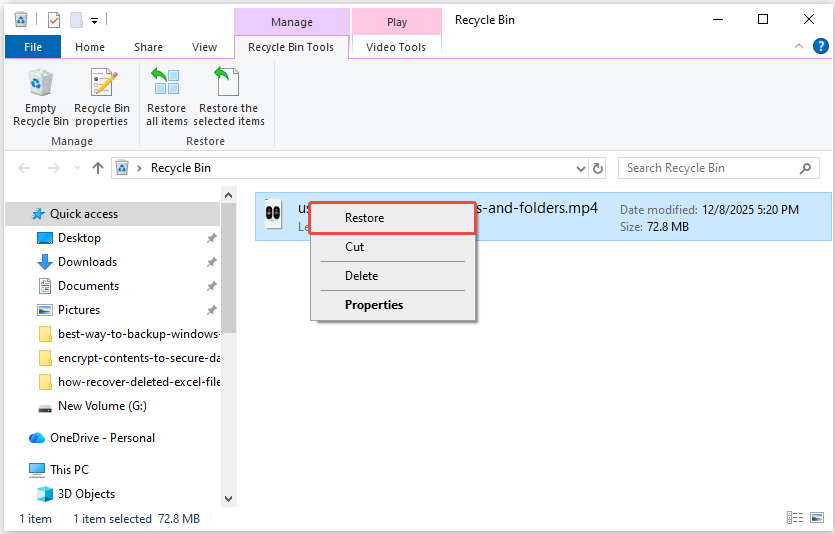
Passo 1. Abra a lixeira na sua área de trabalho.
Passo 2. Localize e selecione seu vídeo ou projeto excluído, clique com o botão direito nele e selecione Restaurar.
4º método. Use o histórico de arquivos
Se você tem o Histórico de Arquivos ativado e já fez backup dos seus arquivos do CapCut usando esta ferramenta integrada do Windows, verifique o Histórico de Arquivos para recuperar seus vídeos.
Veja agora como recuperar vídeos ou projetos apagados usando o Histórico de Arquivos:
Passo 1. Pressione as teclas Win + S para abrir a caixa de pesquisa do Windows, digite Painel de Controle nela e pressione Enter.
Passo 2. Selecione ícones grandes na seção Exibir por meio do menu suspenso. Em seguida, clique na opção Histórico de Arquivos.
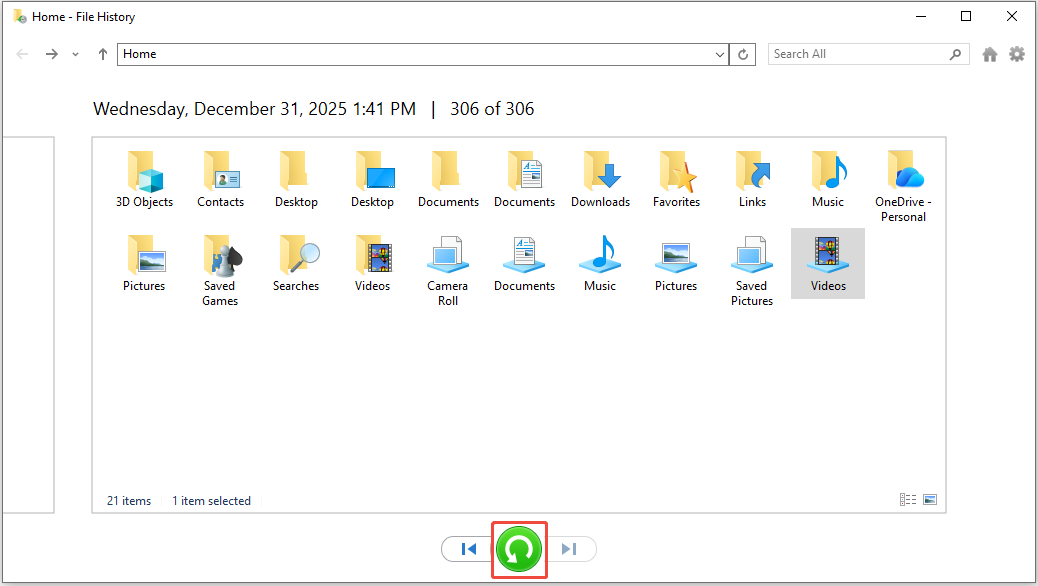
Passo 3. Clique em Restaurar arquivos pessoais na barra lateral esquerda. Na nova janela, selecione uma versão de backup que contenha os vídeos faltantes do CapCut.
Para recuperar projetos do CapCut, navegue até a pasta Projects em C:\Users\nome de usuário\AppData\Local\CapCut\User Data\Projects.
Passo 4. Selecione os arquivos necessários e clique no botão Restaurar.
5º método. Use o MiniTool Power Data Recovery
Confira este guia rápido em vídeo para entender o processo de recuperação de arquivos do CapCut:
Se você já tentou os métodos mencionados acima, mas ainda não conseguiu recuperar seus vídeos/projetos do CapCut, considere usar um software confiável de recuperação de vídeos.
O MiniTool Power Data Recovery é altamente recomendado.
Essa ferramenta gratuita de recuperação de dados projetada para Windows 11/10/8.1/8 é capaz de recuperar com segurança todos os tipos de arquivos, incluindo vídeos, imagens, documentos e muito mais.
Ao usar essa ferramenta, você pode restaurar dados importantes em várias situações de perda de dados, como exclusão não intencional, falhas de hardware, formatação e mais.
O MiniTool Power Data Recovery oferece uma taxa de recuperação excepcional, uma interface intuitiva e recursos de filtragem de arquivos.
Além disso, a edição gratuita do MiniTool Power Data Recovery permite verificar e pré-visualizar arquivos e recuperar até 1 GB de dados.
Agora, baixe e instale o software de recuperação de arquivos MiniTool para executar uma recuperação segura de dados.
MiniTool Power Data Recovery FreeClique para baixar100%Limpo e seguro
Siga estes passos para recuperar vídeos apagados do CapCut usando o MiniTool Power Data Recovery:
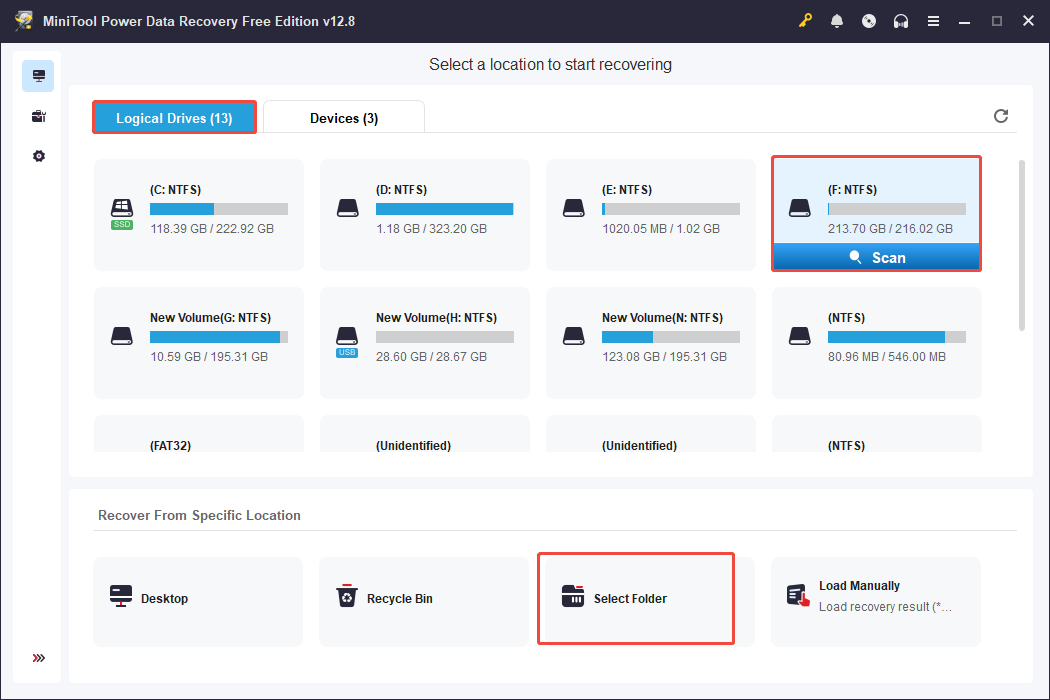
Passo 1. Abra esta ferramenta de recuperação de dados para acessar sua interface principal. Por padrão, você será direcionado para o módulo de recuperação das Unidades Lógicas.
Nesta seção, selecione a partição de destino onde seus arquivos de vídeo deletados do CapCut estão armazenados e clique no botão Verificar.
Para recuperar projetos do CapCut, vá na opção Pasta e clique em Navegar.
Em seguida, navegue até C:\Users\nome do usuário\AppData\Local\CapCut\User Data\Projects\com.lveditor.draft e clique em Selecionar pasta.
Para garantir o melhor resultado, aguarde a conclusão total da verificação.
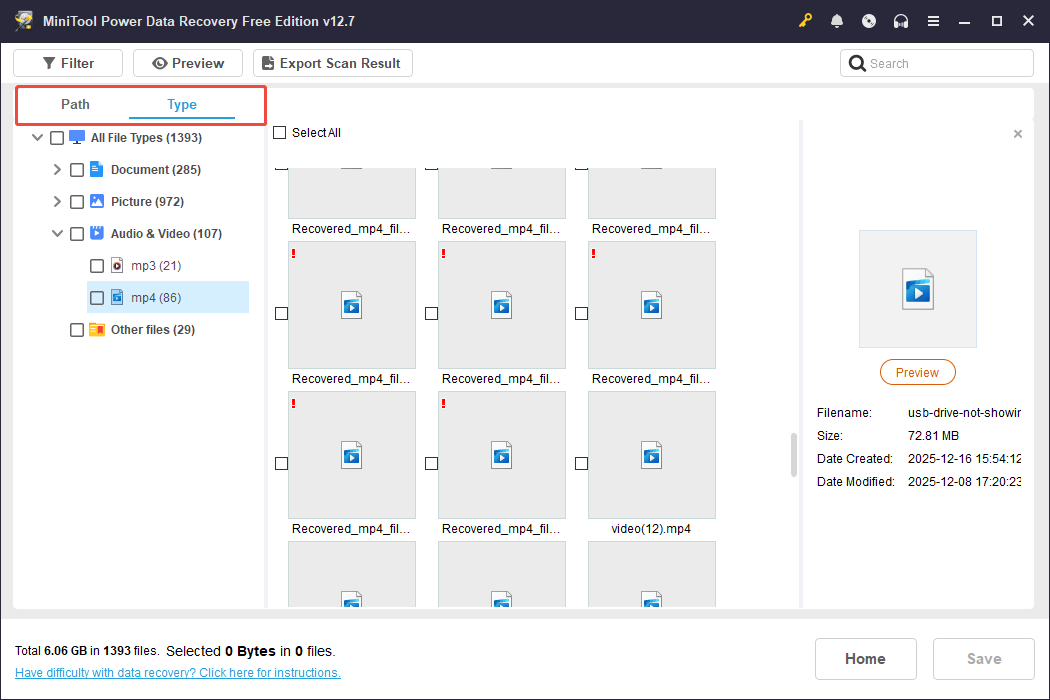
Passo 2. Quando a verificação terminar, você encontrará os arquivos organizados em formato em árvore, incluindo arquivos perdidos, arquivos deletados e arquivos existentes na seção Caminho. Encontre sua pasta de projetos nesta aba.
Para recuperar tipos específicos de arquivo, clique na aba Tipo e depois selecione Áudio e vídeo.
Além disso, você pode refinar ainda mais os resultados da verificação com essas duas funcionalidades:
- Filtrar: clique no botão Filtrar no menu superior para filtrar arquivos com base no tipo, data de modificação, tamanho e categoria do arquivo. Ajuste as configurações para exibir apenas os arquivos que atendam aos seus critérios.
- Buscar: digite um nome parcial ou completo de arquivo na caixa de busca e pressione Enter para encontrar arquivos específicos com seus nomes originais.
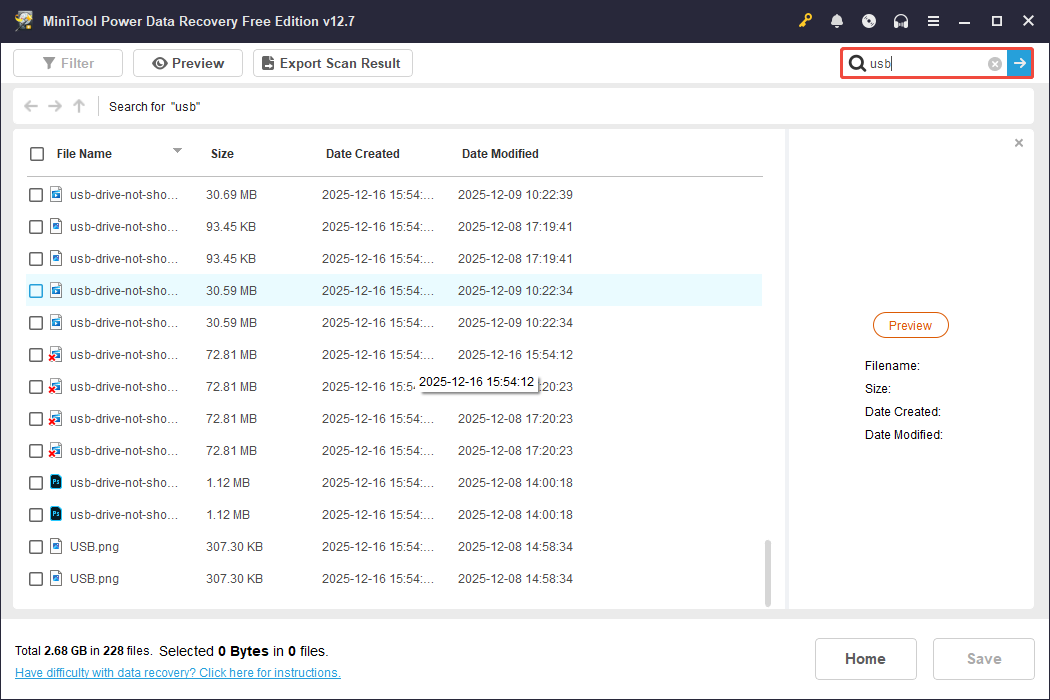
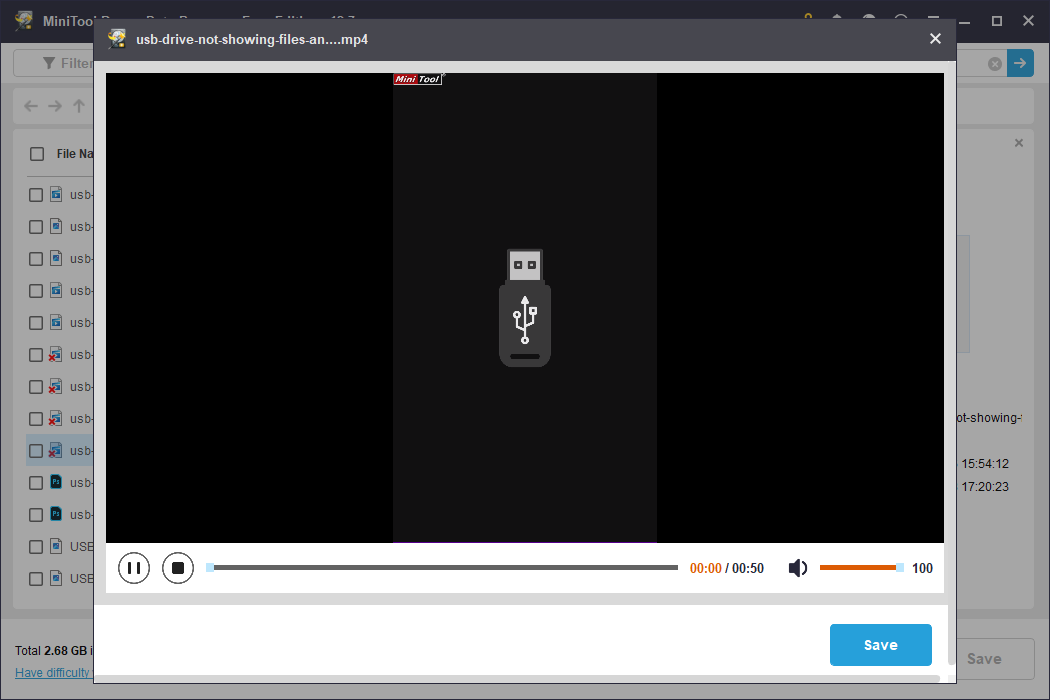
Para visualizar um arquivo, clique duas vezes nele ou selecione o arquivo desejado e clique em Pré-visualizar.
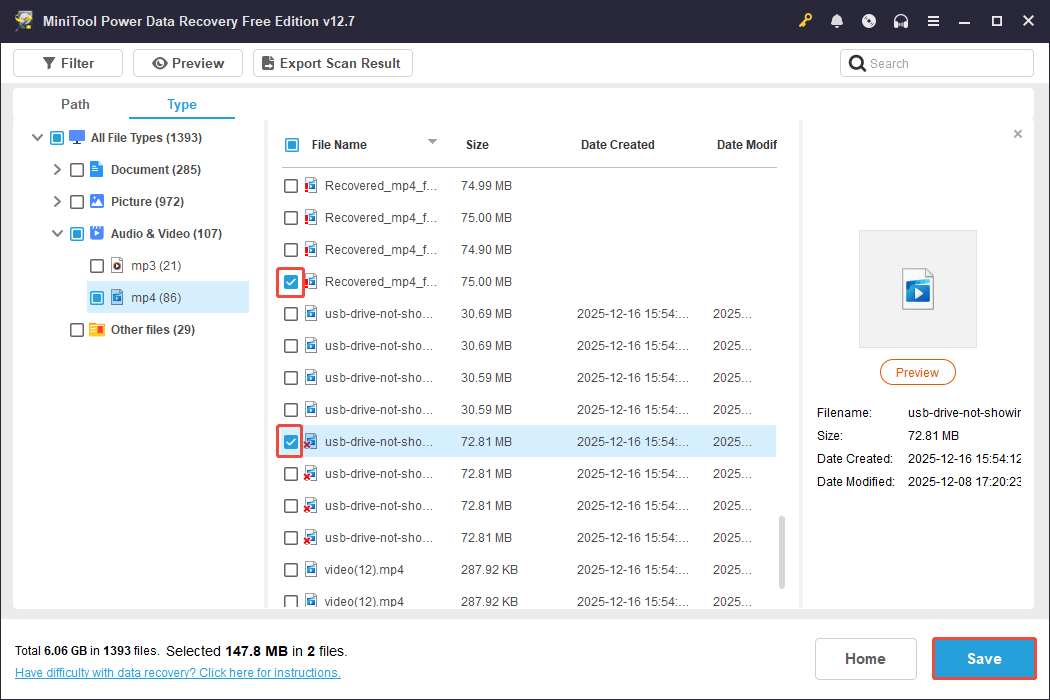
Passo 3. Selecione os arquivos desejados e clique no botão Salvar no canto inferior direito. Depois, escolha um local seguro para salvá-los conforme orientado e clique em OK.
O destino onde os arquivos resgatados serão salvos deve ser diferente do local original para evitar a sobregravação de dados.
Como recuperar vídeos apagados do CapCut no iPhone/Android
Nesta parte, vamos mostrar como recuperar vídeos deletados do CapCut no celular por meio de quatro métodos simples.
Siga as instruções detalhadas abaixo para verificar a nuvem, a lixeira, a pasta de arquivos excluídos recentemente ou usar uma ferramentas de recuperação de dados.
1ª solução. Verifique a nuvem
Se você ativou a função de upload na nuvem no CapCut, pode tentar recuperar seus vídeos do CapCut da nuvem.
Confira como fazer isso:
Passo 1. Inicie o CapCut no seu dispositivo móvel e toque no botão Nuvem localizado na seção de Projetos.
Passo 2. Há três seções de vídeos: Todos, Rascunho e Material. Navegue pela lista de arquivos para localizar os vídeos que precisa e clique no ícone de três pontos para selecionar a opção Baixar.
Seu projeto de vídeo aparecerá novamente na sua biblioteca CapCut.
2ª solução. Verifique a lixeira
Se você deletar um vídeo do CapCut no seu Android ou iPhone dentro do app CapCut, ele será enviado para a lixeira, de forma semelhante ao funcionamento do computador.
Nesse caso, você só precisa recuperar o arquivo da lixeira, já que ela mantém itens deletados por 30 dias.
Confira as instruções detalhadas a seguir:
Passo 1. Inicie o CapCut e navegue até a Biblioteca localizada no canto inferior direito.
Passo 2. Desça e toque em Mais. Selecione a Lixeira.
Passo 3. Toque nos três pontos ao lado do projeto e toque em Restaurar.
Os projetos que restaurados aparecerão novamente na sua lista principal de projetos.
3ª solução. Verifique a pasta de arquivos excluídos recentemente
Para recuperar vídeos exportados do CapCut, considere verificar a pasta de arquivos excluídos recentemente no app Fotos do seu iPhone ou a galeria do seu dispositivo Android.
Siga estes passos:
- Para Android: acesse o aplicativo Fotos para encontrar a pasta da Lixeira ou outras alternativas similares. Se você localizar os arquivos que procura, selecione-os e escolha a opção Recuperar.
- Para iPhone: vá em Fotos > Utilitários > Recentemente excluídos para localizar os vídeos que você precisa. Depois, selecione-os e toque em Recuperar no canto inferior direito.
4ª solução. Use o MiniTool Mobile Recovery para Android
Se nenhum dos métodos anteriores funcionar para você, considere usar um software de recuperação de dados de celular para restaurar os vídeos deletados do CapCut.
A MiniTool oferece um aplicativo profissional de recuperação de dados para Android: o MiniTool Mobile Recovery para Android. Ele também pode ser usado para recuperar seus vídeos do CapCut.
Conclusão
Neste artigo, fornecemos um guia completo para você recuperar vídeos/projetos do CapCut apagados em PCs ou celulares.
Para recuperar projetos deletados no app CapCut, a primeira coisa a fazer é conferir a lixeira. Se você usar o recurso de nuvem do CapCut, verifique o Espaço.
Se você não conseguir salvar seus projetos no app, considere verificar a lixeira e os backups do Windows.
Para recuperar vídeos exportados que sumiram, tente verificar a lixeira e a pasta de arquivos excluídos recentemente no seu celular.
Se você não encontrar os vídeos apagados do CapCut após testar os métodos acima, use um software profissional de recuperação de dados para resgatá-los imediatamente.
O MiniTool Power Data Recovery e MiniTool Mobile Recovery para Android são excelentes recomendações.
Se você encontrar qualquer problema ao usar os produtos MiniTool, não hesite em contatar diretamente a equipe de suporte em [email protected]. para obter ajuda.
Comentários do usuário :