
Dans ce guide MiniTool, nous aborderons comment récupérer des vidéos ou des projets CapCut supprimés sur Windows à l'aide des fonctionnalités intégrées de CapCut, des options de récupération de Windows et de logiciels tiers gratuits. De plus, nous explorerons des techniques permettant de récupérer des vidéos CapCut sur les téléphones.
Si vous utilisez l’application CapCut pour éditer vos vidéos, vous risquez de vous retrouver dans une situation désastreuse où une vidéo CapCut sur laquelle vous avez passé beaucoup de temps est perdue.
Que vos vidéos/projets CapCut soient perdus sur votre PC ou votre téléphone, il existe des solutions pratiques pour les récupérer.
Avant de passer aux solutions, nous allons d’abord expliquer les causes courantes de la perte de vidéos.
Pourquoi les vidéos/projets CapCut sont-ils perdus?
En général, vos vidéos ou projets CapCut peuvent être supprimés ou perdus pour diverses raisons, notamment:
- Suppression accidentelle: il peut arriver que vous supprimiez des projets vidéo dans CapCut afin d’améliorer les performances de l’application. De plus, vous pouvez supprimer par erreur des fichiers vidéo importants en libérant de l’espace sur vos appareils.
- Mises à jour de l’application: il arrive parfois que des modifications ou des mises à jour de CapCut entraînent la suppression de projets, en particulier si ceux-ci ne sont pas compatibles avec la dernière version de l’application.
- Problèmes liés à l’application: un bogue, une erreur ou un dysfonctionnement au sein de l’application CapCut peut entraîner la perte, l’endommagement ou la corruption des données vidéo.
- Problèmes liés à l’appareil: si votre téléphone ou votre PC rencontre des problèmes, tels qu’une capacité de stockage saturée, une corruption ou un endommagement, ces problèmes pourraient entraîner la perte ou l’inaccessibilité de vos vidéos/projets.
Peut-on récupérer des vidéos ou des projets CapCut supprimés/perdus?
Il est possible de récupérer des vidéos CapCut supprimées ou perdues sur un PC ou un téléphone. Cependant, la possibilité de récupérer ces fichiers vidéo dépend de certains facteurs.
La récupération de vidéos CapCut est possible dans les cas suivants:
- Suppression récente (dans les 30 jours): consultez la «Corbeille» dans CapCut ou le dossier «Éléments récemment supprimés» dans l’application Photos/Galerie de votre appareil pour récupérer vos projets ou vos vidéos.
- Synchronisation cloud activée: si vous aviez activé la fonctionnalité de synchronisation cloud de CapCut, vous pouvez restaurer vos projets à partir de votre compte.
- Toujours sur l’appareil (non supprimés définitivement): recherchez le fichier exporté ou les fichiers brouillons locaux dans le stockage local/la galerie de votre appareil.
- Action rapide: utilisez un logiciel professionnel de récupération de données avant que de nouvelles données n’écrasent les fichiers supprimés.
La récupération de vidéos CapCut est impossible dans les cas suivants:
- Corbeille vidée: le dossier «Corbeille» ou «Éléments récemment supprimés» de CapCut a été vidé, ou la période de conservation de 30 jours est écoulée.
- Absence de sauvegarde sur le cloud ou locale: vous n’avez jamais utilisé la synchronisation sur le cloud et les fichiers locaux ont également été supprimés définitivement.
- Données écrasées: vous avez beaucoup utilisé votre appareil, ce qui a généré de nouvelles données qui ont écrasé les vidéos supprimées.
- Fichier source perdu: la vidéo d’origine associée au projet n’est plus disponible non plus.
Les fichiers vidéo supprimés dans CapCut peuvent encore exister, car les projets sont déplacés vers un espace de stockage temporaire au lieu de disparaître immédiatement. Poursuivez votre lecture pour découvrir comment récupérer une vidéo supprimée dans CapCut.
Comment récupérer des vidéos/projets CapCut supprimés sur Windows
Vous trouverez ci-dessous cinq méthodes pour récupérer des vidéos CapCut, notamment les fonctionnalités intégrées à CapCut, les outils intégrés à Windows et un outil de récupération de données fiable.
Méthode 1. Vérifier la corbeille de CapCut
CapCut dispose d’un espace temporaire (la corbeille) pour les projets qui ont été supprimés. C’est donc là qu’il faut commencer à chercher pour récupérer une vidéo CapCut.
Voici comment récupérer des vidéos CapCut supprimées à partir de la Corbeille:
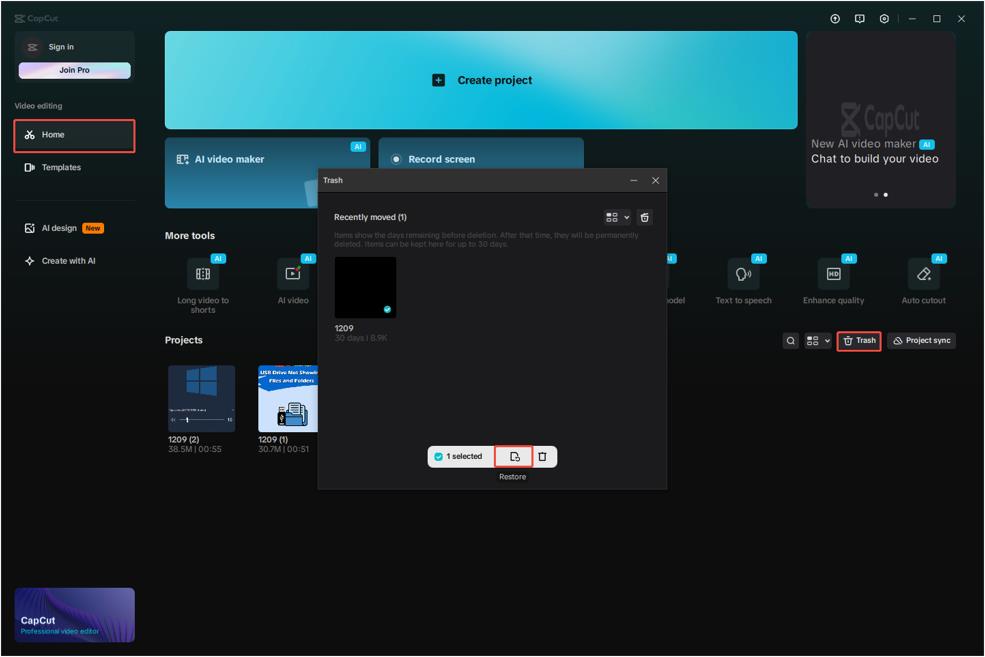
Étape 1. Ouvrez CapCut et naviguez jusqu’à l’onglet Accueil.
Étape 2. Accédez à la section Projets et cliquez sur l’icône de la Corbeille située dans le coin supérieur droit.
Étape 3. Recherchez votre vidéo supprimée dans la fenêtre de la Corbeille, sélectionnez-la, puis cliquez sur Restaurer pour la replacer dans vos projets principaux.
Méthode 2. Restaurer à partir d’une sauvegarde sur My Space/Cloud
Si vous avez activé la fonctionnalité de stockage sur le cloud dans CapCut, appelée «Espace», vérifiez votre sauvegarde sur le cloud pour voir si vos vidéos supprimées s’y trouvent.
Grâce à la fonctionnalité Espace, CapCut sauvegarde automatiquement vos montages vidéo et vos brouillons, et synchronise vos projets sur le cloud.
Suivez maintenant les étapes suivantes pour récupérer vos projets vidéo depuis le cloud:
Étape 1. Ouvrez CapCut sur votre ordinateur et connectez-vous à votre compte.
Étape 2. Allez à la section Espaces. Toutes les vidéos chargées s’affichent ici; vous pouvez parcourir la liste pour trouver celle dont vous avez besoin.
Étape 3. Sélectionnez la vidéo souhaitée et cliquez sur l’icône à trois points. Parmi les options proposées, choisissez Télécharger.
Rendez-vous ensuite sur la page d’accueil pour vérifier si votre vidéo est bien de retour.
Méthode 3. Vérifier la Corbeille
La Corbeille est un emplacement de stockage temporaire pour les fichiers supprimés de votre disque local. Si vos vidéos ou fichiers de projet enregistrés ont été supprimés, consultez la Corbeille pour les récupérer.
Pour récupérer un projet CapCut ou une vidéo dans la Corbeille, procédez comme suit:
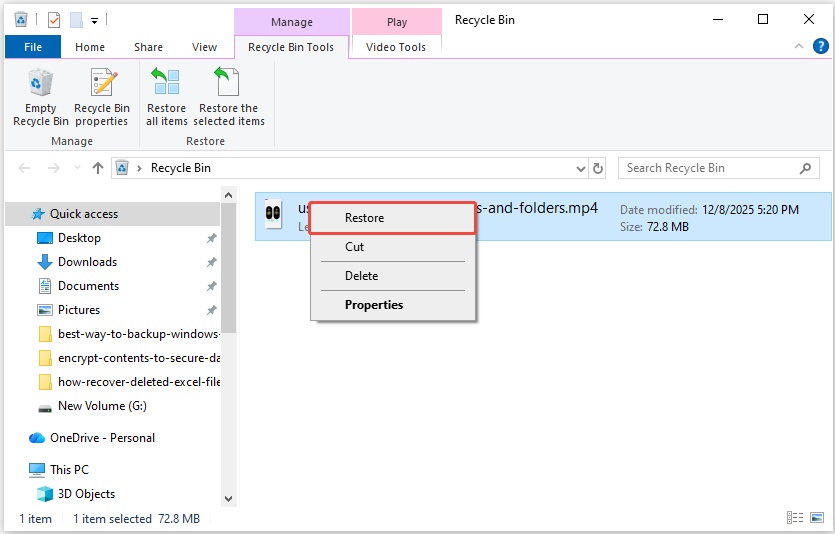
Étape 1. Ouvrez la Corbeille sur votre bureau.
Étape 2. Localisez et sélectionnez la vidéo ou le projet supprimé, faites un clic droit dessus, puis sélectionnez Restaurer.
Méthode 4. Utiliser l’Historique des fichiers
Si vous avez activé l’Historique des fichiers et sauvegardé vos fichiers CapCut à l’aide de cet outil intégré à Windows, consultez l’Historique des fichiers pour récupérer vos vidéos.
Voici la procédure à suivre pour récupérer des vidéos ou des projets supprimés à l’aide de l’Historique des fichiers:
Étape 1. Appuyez sur Win + S pour ouvrir la boîte de recherche Windows, tapez Panneau de configuration, puis appuyez sur Enter.
Étape 2. Choisissez Grandes icônes dans le menu déroulant Afficher par, puis cliquez sur l’option Historique des fichiers.
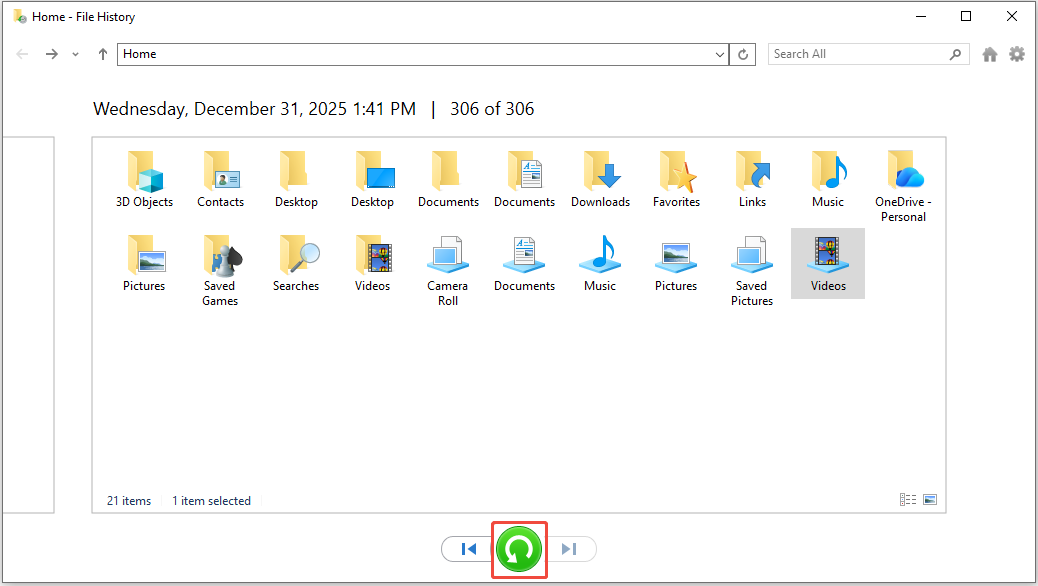
Étape 3. Cliquez sur Restaurer les fichiers personnels dans la barre latérale gauche. Dans la nouvelle fenêtre, sélectionnez une version de sauvegarde contenant les vidéos CapCut manquantes.
Pour récupérer des projets CapCut, naviguez jusqu’au dossier Projets dans C:\Users\username\AppData\Local\CapCut\User Data\Projects.
Étape 4. Sélectionnez les fichiers souhaités, puis cliquez sur le bouton Restaurer.
Méthode 5: Utiliser MiniTool Power Data Recovery
Voici un guide vidéo rapide pour la récupération de vidéos:
Si vous avez essayé les méthodes mentionnées ci-dessus mais que vous ne parvenez toujours pas à récupérer vos vidéos ou projets CapCut, pensez à utiliser un logiciel tiers fiable de récupération de vidéos.
MiniTool Power Data Recovery est vivement recommandé.
Il s’agit d’un outil gratuit de récupération de données conçu pour Windows 11/10/8.1/8, capable de récupérer en toute sécurité tous les types de fichiers, y compris les vidéos, les images, les documents et bien plus encore.
Grâce à cet outil, vous pouvez restaurer des données importantes dans divers cas de perte de données, tels que la suppression accidentelle, les défaillances matérielles, le formatage, etc.
MiniTool Power Data Recovery offre un taux de récupération exceptionnel, une interface conviviale et des fonctionnalités de filtrage des fichiers.
De plus, MiniTool Power Data Recovery Édition Gratuite permet d’effectuer gratuitement une analyse et une prévisualisation des fichiers, tout en offrant la récupération gratuite de fichiers jusqu’à 1 Go.
Téléchargez et installez dès maintenant le logiciel de récupération de fichiers MiniTool pour effectuer une récupération de données sécurisée.
MiniTool Power Data Recovery FreeCliquez pour télécharger100%Propre et sûr
Suivez ces étapes pour récupérer des vidéos CapCut supprimées à l’aide de MiniTool Power Data Recovery:
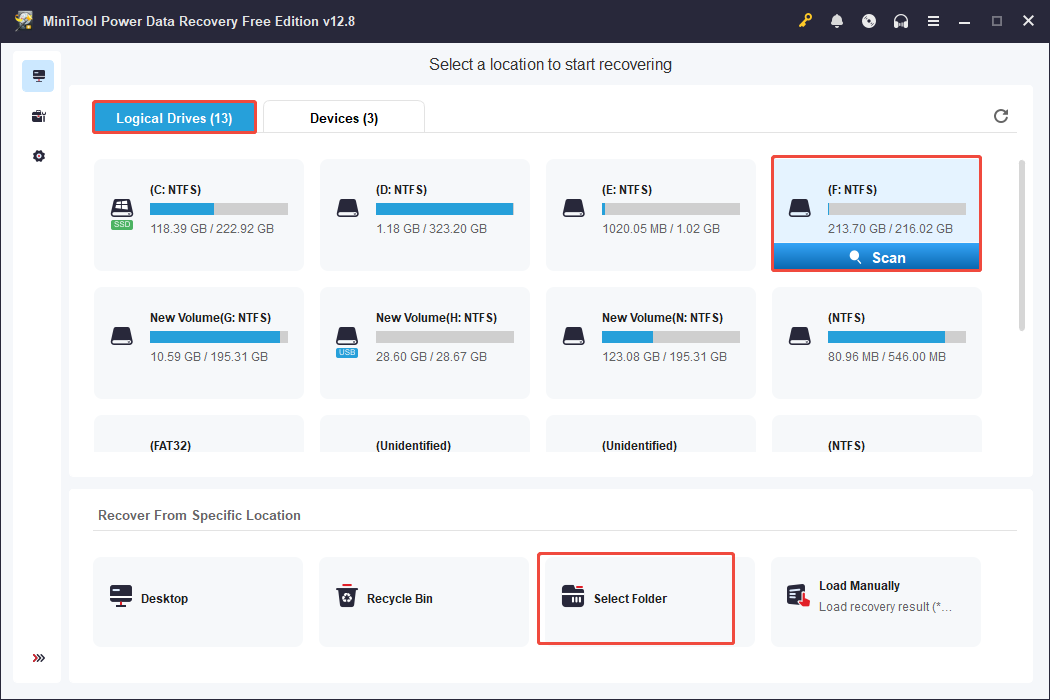
Étape 1. Ouvrez cet outil de récupération de données pour accéder à son interface principale. Par défaut, vous serez redirigé vers le module de récupération des lecteurs logiques.
Dans cette section, sélectionnez la partition cible où sont stockés vos fichiers vidéo CapCut supprimés, puis cliquez sur le bouton Analyser.
Pour récupérer des projets CapCut, choisissez Sélectionner un dossier et cliquez sur Parcourir.
Ensuite, naviguez jusqu’à C:\Users\username\AppData\Local\CapCut\User Data\Projects\com.lveditor.draft, puis cliquez sur Sélectionner un dossier.
Pour garantir des résultats d’analyse complets, laissez le processus d’analyse se dérouler jusqu’à son terme au lieu de l’interrompre en cours de route.
Étape 2. Une fois l’analyse terminée, vous verrez les fichiers classés sous forme d’arborescence, avec les rubriques Fichiers perdus, Fichiers supprimés et Fichiers existants sous Chemin d’accès. Recherchez votre dossier de projets dans cet onglet.
Pour récupérer des types de fichiers spécifiques, comme des vidéos, passez à l’onglet Type, puis sélectionnez Audio et vidéo.
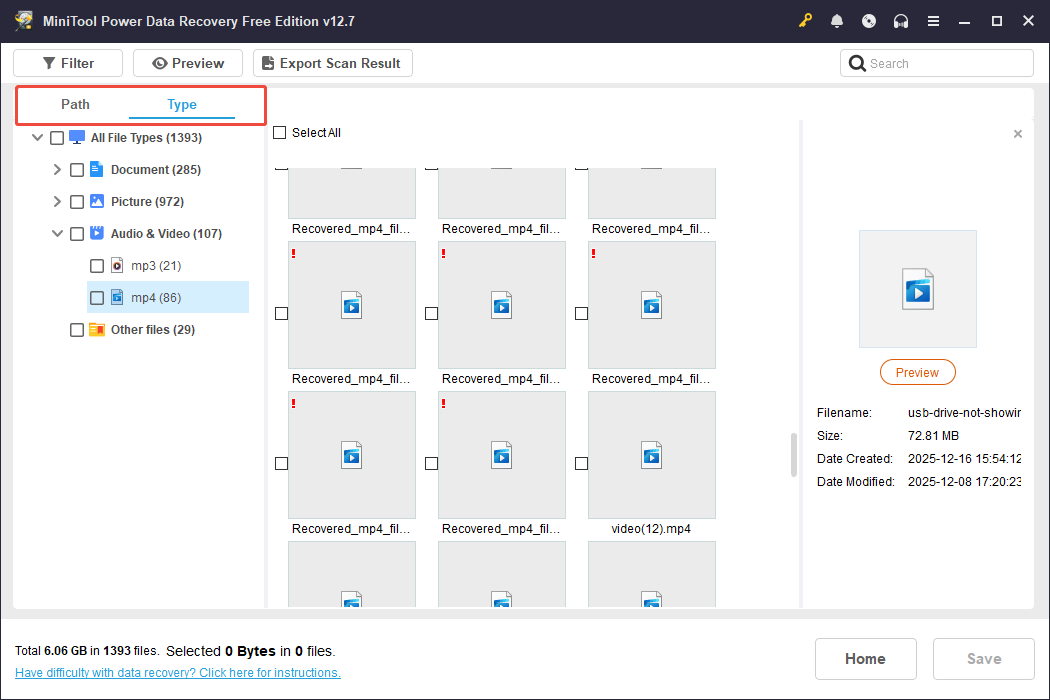
De plus, pour filtrer efficacement les fichiers analysés, utilisez ces deux fonctionnalités:
- Filtre : cliquez sur le boutonFiltre dans le menu supérieur pour éliminer les fichiers indésirables en fonction du type de fichier, de la date de modification, de la taille du fichier et de la catégorie du fichier. Ajustez les paramètres pour n’afficher que les fichiers qui répondent à vos critères.
- Recherche: tapez un nom de fichier partiel ou complet dans le champ de recherche, puis appuyez sur Enter pour trouver des fichiers spécifiques sous leur nom d’origine.
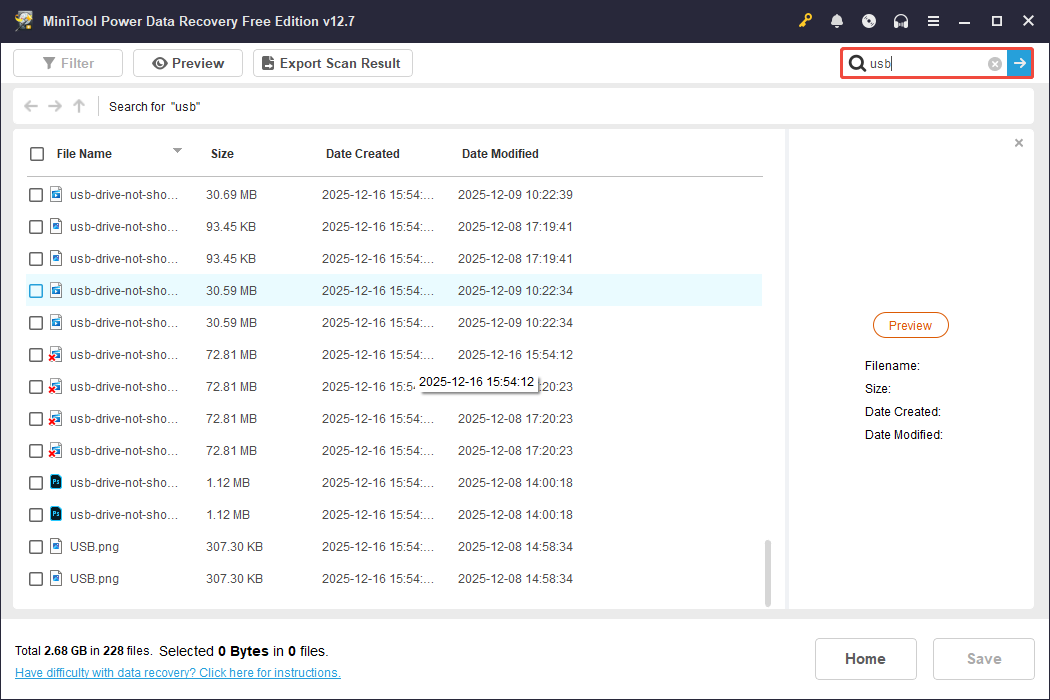
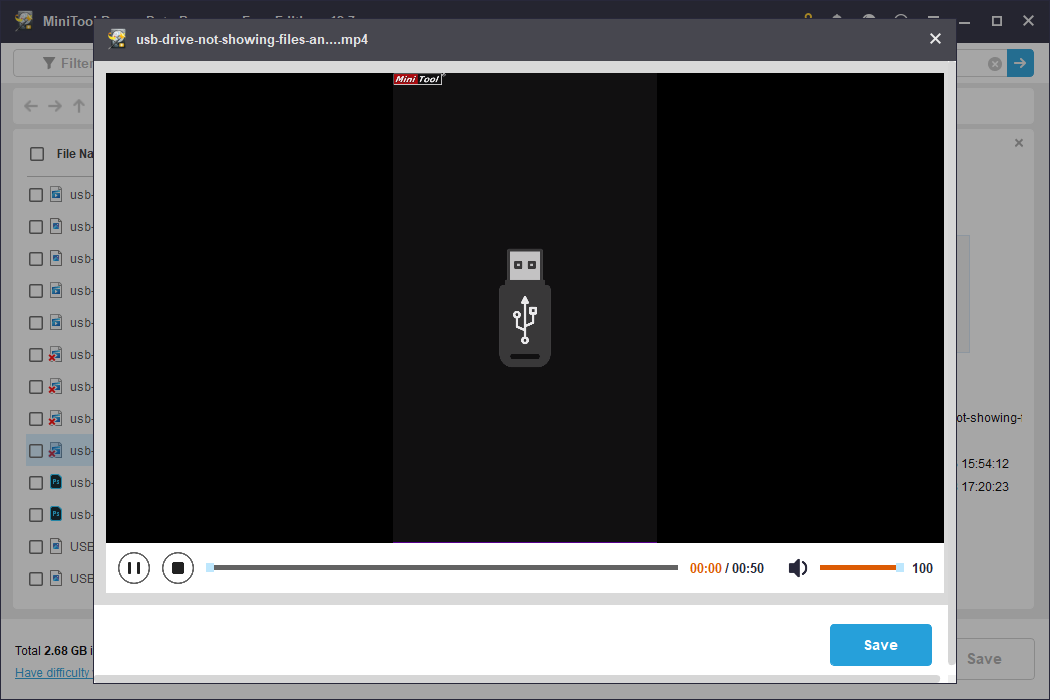
Pour visualiser un fichier, double-cliquez dessus ou sélectionnez-le, puis cliquez sur Prévisualiser.
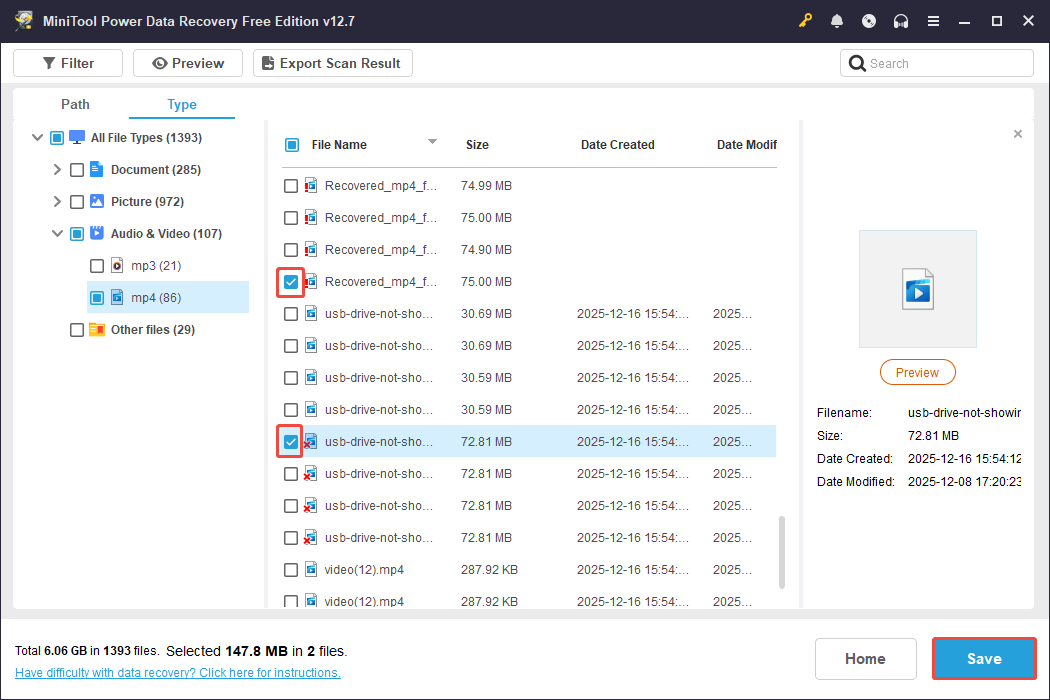
Étape 3. Sélectionnez les fichiers souhaités, puis cliquez sur le bouton Enregistrer dans le coin inférieur droit. Choisissez ensuite un emplacement sûr comme indiqué, puis cliquez sur OK.
Comment récupérer des vidéos CapCut supprimées sur iPhone/Android
Dans cette partie, nous vous expliquons comment récupérer des vidéos CapCut supprimées sur votre téléphone à l’aide de quatre méthodes simples.
Suivez les instructions détaillées ci-dessous pour vérifier le cloud, la corbeille, le dossier Éléments récemment supprimés ou utiliser des outils de récupération de données.
Solution 1. Vérifier le cloud
Si vous avez activé la fonction de chargement sur le cloud dans CapCut, vous pouvez récupérer vos vidéos CapCut à partir du cloud.
Voici la procédure à suivre pour récupérer des vidéos depuis le cloud:
Étape 1. Lancez CapCut sur votre appareil mobile et appuyez sur le bouton Cloud situé dans la section Projet.
Étape 2. Trois sections vous permettent de localiser les vidéos souhaitées: Tout, Brouillons et Matériel. Parcourez la liste des fichiers pour trouver les vidéos dont vous avez besoin, puis cliquez sur l’icône à trois points pour sélectionner Télécharger.
Votre projet vidéo réapparaîtra dans votre bibliothèque CapCut.
Solution 2. Vérifier la Corbeille
Si vous avez supprimé une vidéo CapCut sur votre Android ou votre iPhone depuis l’application CapCut, celle-ci sera envoyée dans la Corbeille, comme c’est le cas sur un ordinateur.
Dans ce cas, il vous suffit de la récupérer depuis la Corbeille, car celle-ci conserve les éléments supprimés pendant 30 jours.
Voici les instructions détaillées:
Étape 1. Lancez CapCut et accédez à la Bibliothèque située en bas à droite.
Étape 2. Faites défiler vers le bas et appuyez sur Plus, puis sélectionnez Corbeille.
Étape 3. Appuyez sur les trois points à côté du projet et choisissez Restaurer.
Les projets qui ont été restaurés réapparaîtront dans votre liste principale de projets.
Solution 3. Vérifier le dossier Éléments récemment supprimés
Pour récupérer des vidéos CapCut exportées, pensez à vérifier le dossier Éléments récemment supprimés dans l’application Photos de votre iPhone ou la galerie de votre appareil Android.
Suivez ces étapes:
- Sur Android: ouvrez l’application Photos pour trouver le dossier Corbeille ou toute autre option similaire. Si vous trouvez les fichiers que vous recherchez, sélectionnez-les puis choisissez Récupérer.
- Sur iPhone: allez dans Photos > Utilitaires > Éléments récemment supprimés pour trouver les vidéos nécessaires, puis sélectionnez-les et appuyez sur Récupérer en bas à droite.
Solution 4. Utiliser MiniTool Mobile Recovery for Android
Si les trois méthodes précédentes ne vous ont pas permis d’y parvenir, pensez à utiliser un logiciel de récupération de données pour téléphone mobile afin de restaurer vos vidéos CapCut supprimées.
MiniTool propose une application professionnelle de récupération de données pour Android, MiniTool Mobile Recovery for Android, qui vous permet de récupérer des données Android, y compris des vidéos CapCut.
Conclusion
En résumé, nous vous avons fourni un guide complet pour récupérer des vidéos/projets CapCut supprimés sur PC ou sur téléphone mobile.
Pour récupérer des projets supprimés dans l’application CapCut, commencez par vérifier la Corbeille. Si vous utilisez la fonctionnalité de stockage sur le cloud de CapCut, consultez la section Espace.
Si vous échouez à récupérer vos projets dans l’application, pensez à vérifier la Corbeille et les fonctionnalités de sauvegarde de Windows.
Pour récupérer des vidéos exportées supprimées, essayez de vérifier la Corbeille sur votre PC et le dossier Éléments récemment supprimés sur votre téléphone.
Si vous ne trouvez toujours pas les vidéos CapCut supprimées, utilisez un logiciel de récupération de données puissant pour les récupérer immédiatement.
MiniTool Power Data Recovery et MiniTool Mobile Recovery for Android valent la peine d’être essayés.
Si vous rencontrez des problèmes lors de l’utilisation des produits MiniTool, n’hésitez pas à contacter directement l’équipe d’assistance via [email protected] pour obtenir de l’aide.
Commentaires des utilisateurs :