
¿Sabes dónde se guardan tus archivos descargados en tu PC Windows, ordenador Mac, Android, iPhone o iPad? En este artículo, te mostraremos cómo encontrar descargas en este dispositivo. Y si eliminas tus descargas antiguas por error, siempre puedes utilizar el mejor software gratuito de recuperación de datos para recuperarlas.
¿Dónde están las descargas en este dispositivo?
Tu ordenador Windows dispone de una carpeta Descargas para los archivos que te bajas de internet con tu navegador web u otros métodos. La carpeta Descargas se encuentra definida por defecto en tu sistema, a no ser que cambies su ubicación manualmente . Esto es igual en Mac, Android, iPhone y iPad. Tras realizar la descarga, seguramente quieras encontrar y utilizar los archivos descargados. O quieras encontrar tus descargas recientes.
Aquí viene la pregunta: ¿dónde están las Descargas en este dispositivo?
Algunos usuarios saben dónde se encuentra la carpeta Descargas en su dispositivo, mientras que otros no tienen idea. Si tú eres de los que tampoco lo saben, no tienes de qué preocuparte. MiniTool Software ha escrito este artículo para ayudarte a encontrarla en tu dispositivo. Tanto si utilizas Windows, Mac como Android, aquí en este artículo encontrarás manera de abrir la carpeta Descargas. También puedes encontrar métodos para recuperar archivos borrados aquí.
¿Dónde están mis descargas en Windows 10/11?
Buscar mis descargas en Windows 10/11
En caso de que no hayas cambiado la ubicación predeterminada de la carpeta Descargas en tu ordenador con Windows 10/11, puedes seguir los pasos que te indicamos a continuación para encontrar y acceder a la carpeta Descargas en un ordenador con Windows 10/11:
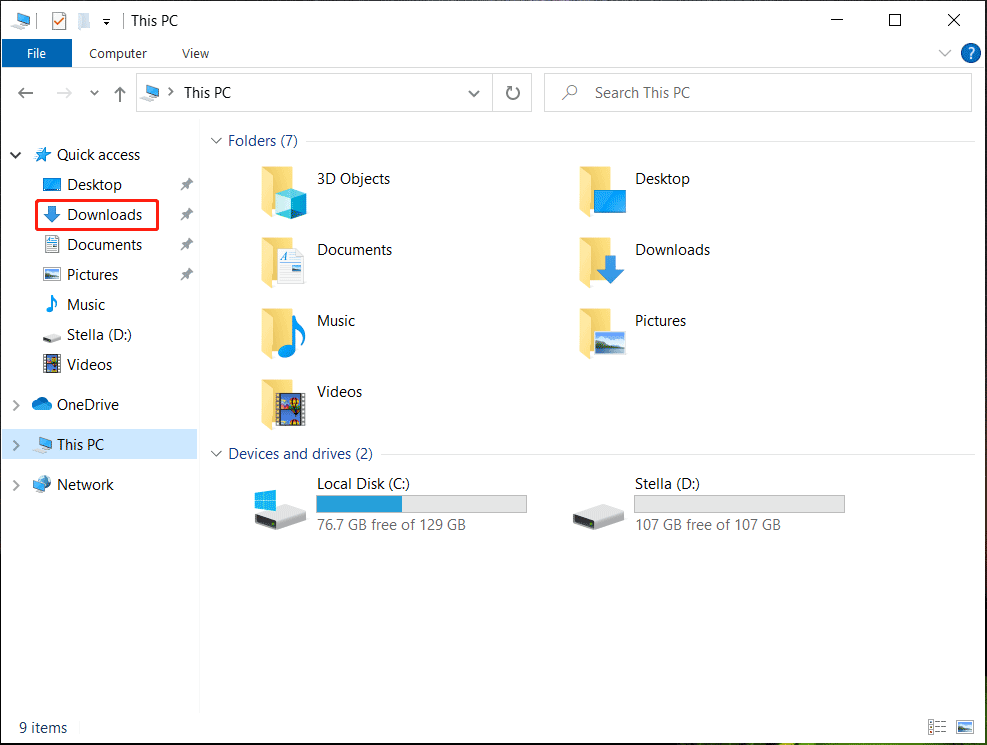
Paso 1: Presionar Windows + E para que se abra el Explorador de archivos de Windows 10/11.
Paso 2: En el menú de la izquierda, es posible encontrar la carpeta Descargas en el Acceso rápido. También se puede encontrar la carpeta Descargas en el panel derecho, en Carpetas.
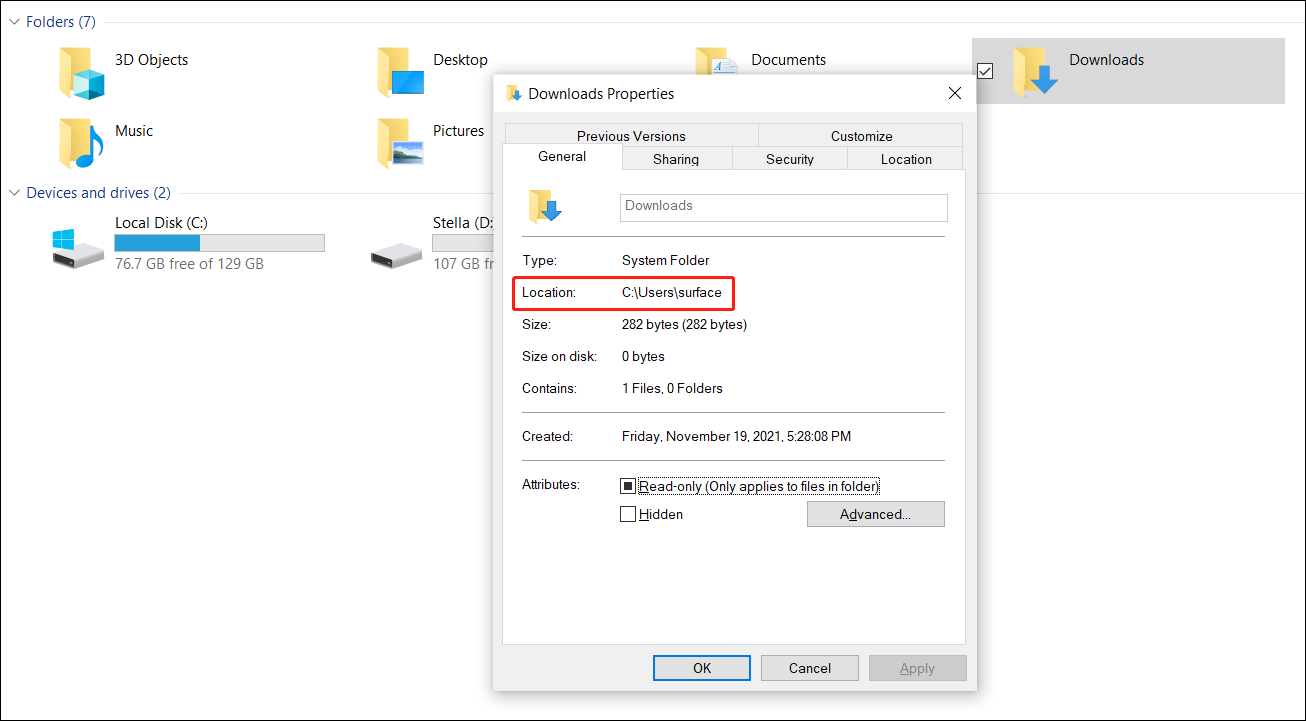
Paso 3: Si si quieres descubrir cuál es el directorio de la carpeta Descargas, entonces puedes hacer clic derecho en la carpeta y elegir Propiedades. En la interfaz emergente de Propiedades, puede verse cual es la ubicación en la pestaña General. Si has accedido a la carpeta Descargas, es posible hacer clic derecho del ratón en el espacio vacío de esa carpeta y elegir las Propiedades para ver la ubicación.
Averigua dónde guarda las descargas tu navegador Web
>> Encuentra dónde guarda descargas tu Microsoft Edge:
Paso 1: Abrir Edge en tu equipo.
Paso 2: Hacer clic en el menú de los 3 puntos que está en la esquina superior derecha y elegir la Configuración en el menú.
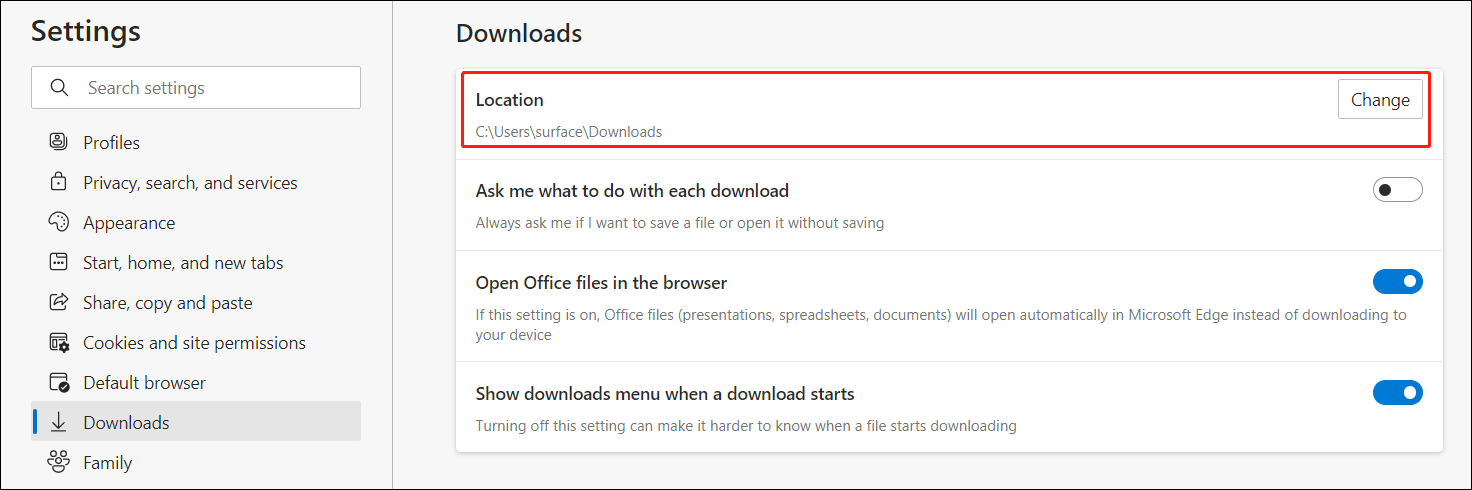
Paso 3: Haz clic en Descargas en el menú de la izquierda. A continuación, podrás ver las descargas de Edge. Si quieres cambiar la ubicación de Descargas de Edge, puedes hacer clic en el botón Cambiar y seleccionar otra carpeta.
>> Encontrar dónde guarda descargas tu Google Chrome:
Paso 1: Abrir Google Chrome.
Paso 2: Hacer clic en el menú de los 3 puntos que se encuentran en la esquina superior derecha y elegir Configuración en el menú.
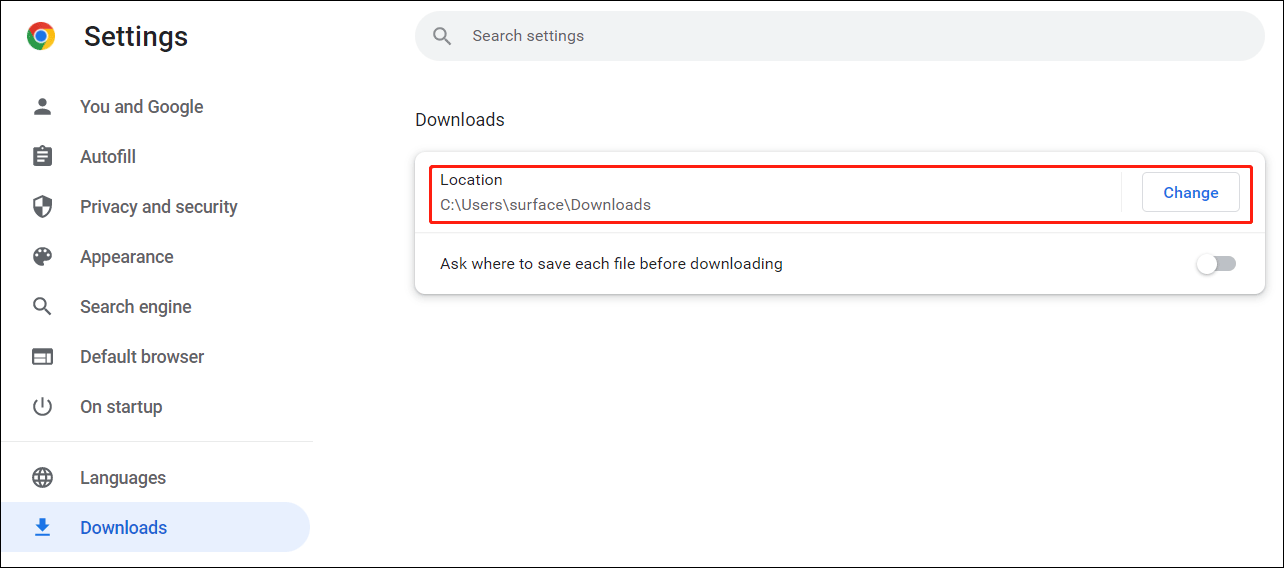
Paso 3: Hacer clic en Descargas en el menú de la izquierda. A continuación, es posible ver la ubicación de los archivos descargados de Edge. Si te gustaría cambiar la ubicación de las descargas de Chrome, entonces, puedes hacer clic en el botón Cambiar y elegir otra carpeta.
Si estás utilizando otro navegador, los pasos a seguir son parecidos.
¿Cómo cambiar la ubicación predeterminada de descargas en Windows 10/11?
Es posible cambiar la ubicación predeterminada de las Descargas en tu ordenador con Windows. Puedes cambiar dónde se guarda el nuevo contenido en la aplicación de Windows llamada Configuración. Además, además también puedes cambiar la ubicación en la que se guardarán los archivos que descargues con tu navegador web.
>> Caso 1: Cambiar dónde se guarda el contenido nuevo con la app de los Ajustes
Paso 1: Presionar Windows + I para abrir la app Configuración.
Paso 2: Ir a Sistema > Almacenamiento.
Paso 3: Hacer clic en Cambiar lugar dónde se guarda el contenido nuevo en el panel derecho.
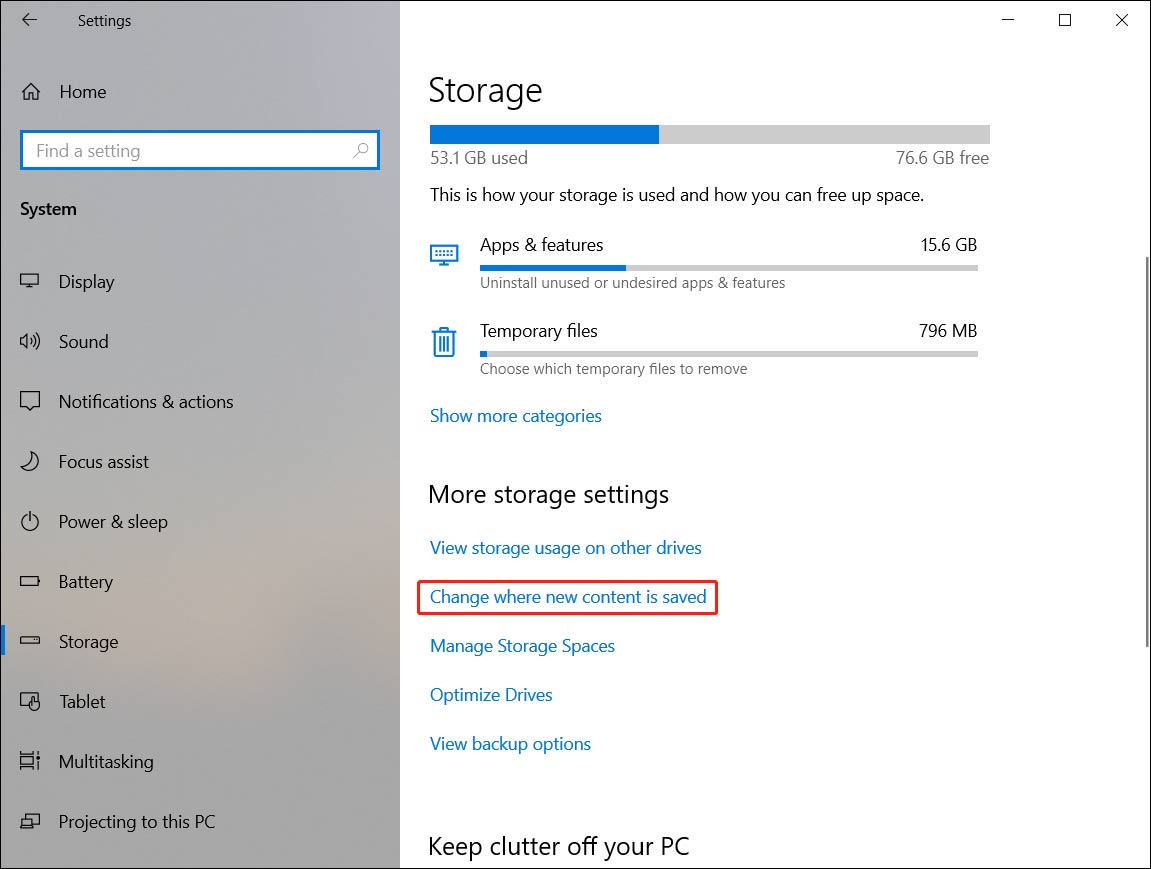
Paso 4: En la página siguiente, se pueden encontrar cantidad de opciones. Puedes realizar los cambios según lo necesites.
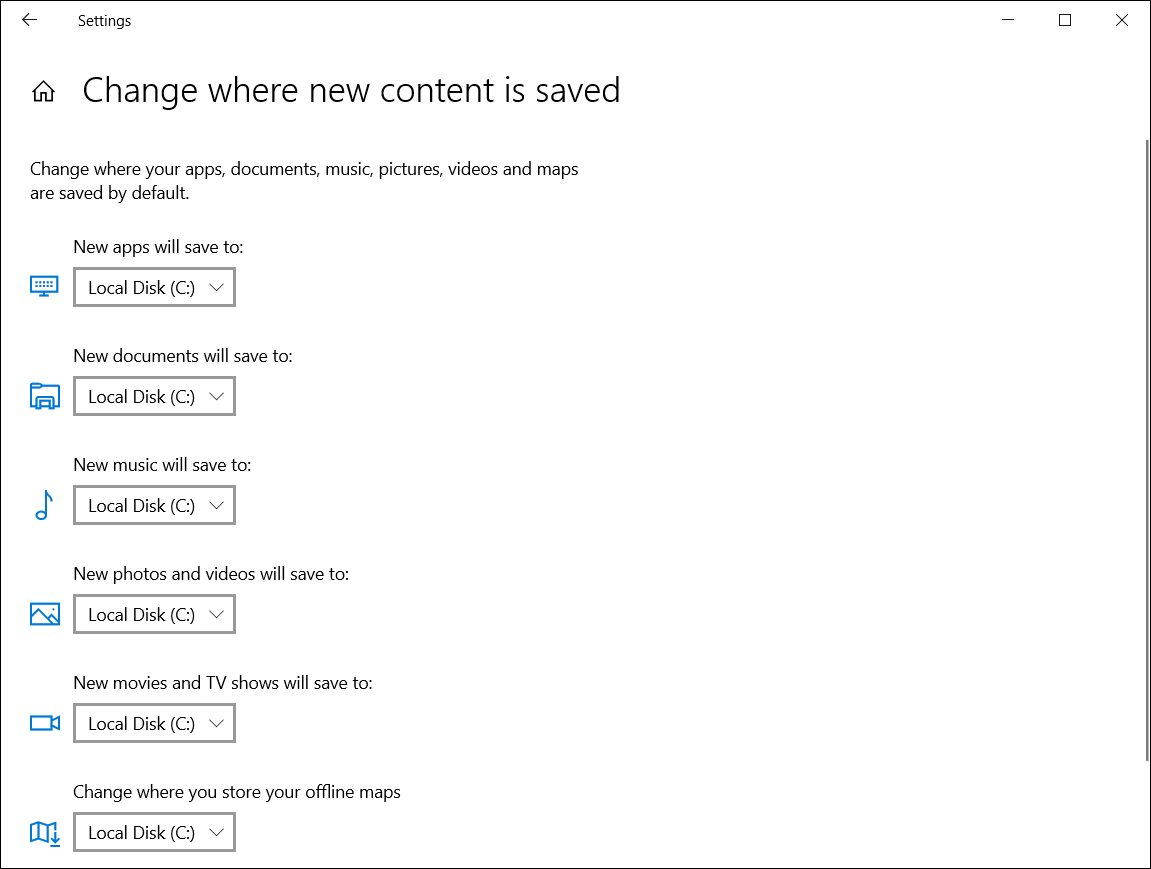
>> Caso 2: Mover la carpeta Descargas de la Unidad C a la Unidad D en Windows 10/11
Paso 1: Crear una carpeta nueva en la unidad D y ponerle de nombre Descargas.
Paso 2: Hacer derecho en la carpeta Descargas del Explorador de archivos y elegir las Propiedades.
Paso 3: Verás la interfaz de Propiedades, en la que tienes que cambiar a la pestaña Ubicación.
Paso 4: Hacer clic en el botón Mover.
Paso 5: En la interfaz Seleccionar un destino, tendrás que elegir la unidad D > carpeta Descargas y hacer clic en el botón Seleccionar carpeta para que esta carpeta recién creada se configure como carpeta de Descargas por defecto de tu ordenador con Windows 10/11.
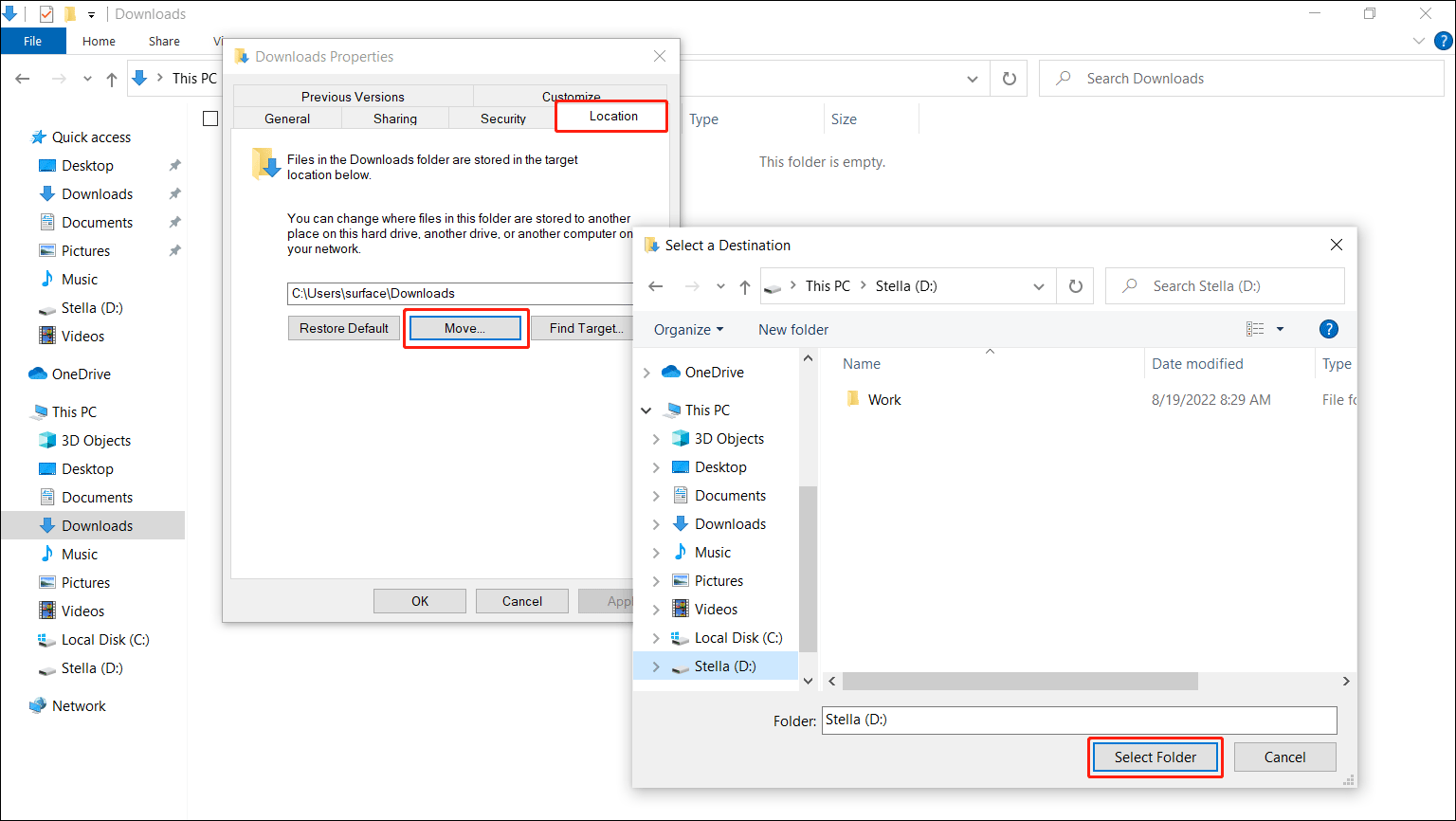
Si te gustaría mover la carpeta Descargas a otra unidad distinta, también puedes hacerlo siguiendo los pasos anteriores.
¿Cómo restaurar la ubicación predeterminada de descargas en Windows 10/11?
Si te gustaría volver a la ubicación predeterminada en la carpeta Descargas tras haber cambiado la ubicación, puedes restaurar la configuración predeterminada del siguiente modo:
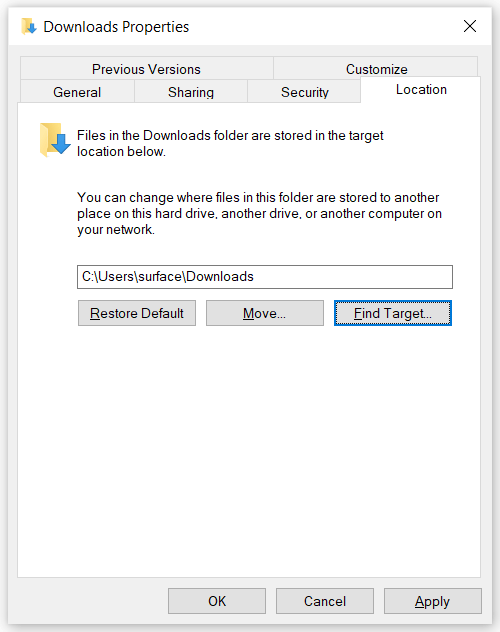
Paso 1: Hacer clic con derecho en la carpeta Descargas en Windows 10/11 y elegir Propiedades.
Paso 2: Cambiar a la pestaña Ubicación.
Paso 3: Hacer clic en el botón Restaurar valores predeterminados para restaurar la configuración predeterminada.
¿Cómo recuperar tus archivos perdidos y eliminados en Windows 10/11?
En caso de que hayas borrado archivos de la carpeta Descargas y luego te hayas arrepentido, ¿tienes idea de cómo recuperarlos? Primero, tienes que abrir la Papelera de reciclaje y comprobar si los archivos que borraste se encuentran allí. Si es así, sólo tienes que hacer clic con el botón derecho encima de ellos y elegir la opción de Restaurar para restaurarlos a su ubicación original.
Sin embargo, si no es posible encontrarlos en la Papelera de reciclaje, entonces puedes probar a utilizar un servicio de recuperación de datos fiable como MiniTool Power Data Recovery para recuperarlos.
Como software profesional de recuperación de datos, MiniTool Power Data Recovery está especialmente diseñado para recuperar archivos de distintos tipos de dispositivos de almacenamiento de datos, como discos duros internos de ordenador, discos duros externos, unidades SSD, tarjetas de memoria, unidades flash USB, pen drives, tarjetas SD, etcétera.
Este software de MiniTool tiene una edición de prueba. Puedes usarlo primero para escanear la unidad de la que quieres recuperar datos y ver si puede encontrar los archivos que necesitas.
MiniTool Power Data Recovery FreeHaz clic para Descargar100%Limpio y seguro
Gracias a este software, podrás recuperar fácilmente tus datos con sólo unos cuantos clics. Aquí incluimos una guía:
Paso 1: Descargar e instalar este programa de recuperación de datos MiniTool en tu ordenador.
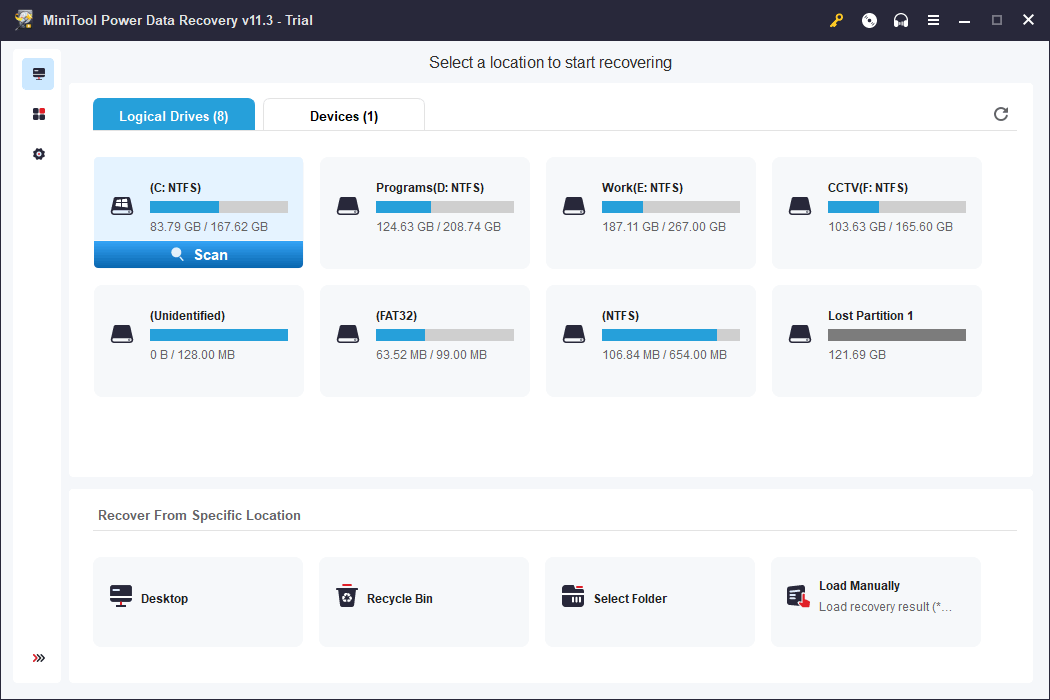
Paso 2: Abrir el software para acceder a su interfaz principal. Este software nos mostrará todas las unidades que pueda detectar en su interfaz. Sitúa el cursor encima de la unidad en la que se perdieron los datos que quiere recuperar. Por ejemplo, si quieres recuperar archivos borrados de la carpeta Descargas, tendrás que mover el cursor del ratón a la unidad C. Después de ello, simplemente haz clic encima del botón Escanear para dar comienzo al escaneo de esa unidad. Si desconoces cuál es la unidad de destino, entonces puedes cambiar la opción en la pestaña de los Dispositivos y elegir todo el disco para analizarlo.
Paso 3: tras finalizar el escaneo,podrás ver los resultados del mismo. Tendrás que comprobar si encuentras los archivos necesarios.
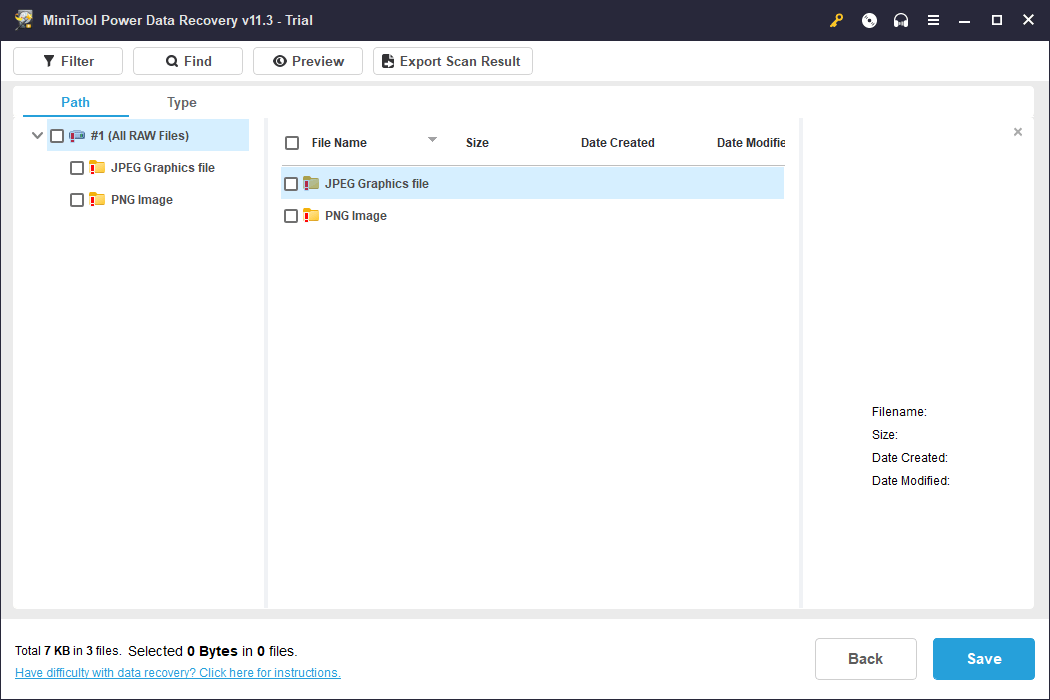
Paso 4: Si has decidido utilizar este software para recuperar tus datos, tendrás que actualizarlo a una de las ediciones completas. Entonces, podrás elegir y recuperar todos los archivos que necesites al mismo tiempo y hacer clic encima del botón Guardar para seleccionar una carpeta adecuada en la que guardar los archivos que te interesa recuperar.
¿Cómo ver mi historial de descargas?
>> Ver el historial de descargas en Google Chrome
Es realmente fácil encontrar y ver el historial de descargas en Google Chrome siguiendo estos pasos:
Paso 1: Abrir Chrome.
Paso 2: Hacer clic en el icono de los 3 puntos que se encuentra en la esquina superior derecha y elegir Descargas.
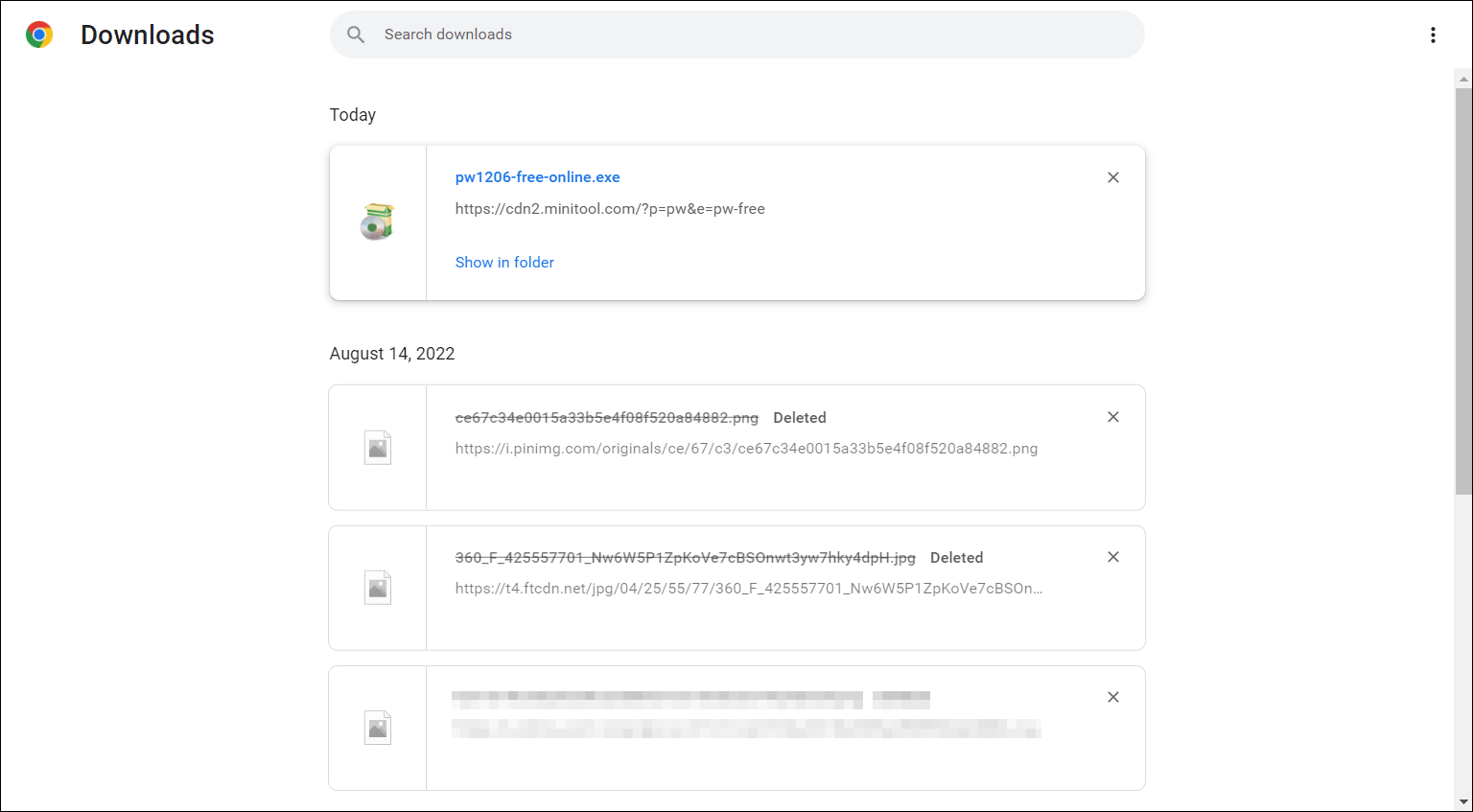
Paso 3: Podras ver la página con las descargas de Chrome. A continuación, puedes ver el historial de descargas con los nombres de archivo y la fecha de descarga. Además, puedes encontrar el archivo descargado introduciendo su nombre en el cuadro de búsqueda.
En caso de que no hayas cambiado el nombre del archivo o no hayas eliminado el archivo descargado a otra ubicación, podrás ver la opción Mostrar en carpeta debajo del archivo. Así, podrás hacer clic en Mostrar en carpeta para que se abra directamente la ubicación de descargas. De no ser así, el archivo descargado se mostrará en gris y con una señal de que ha sido eliminado. En caso de que quieras borrar un archivo del historial de descargas, entonces puedes hacer clic en el icono X que podrás ver justo al lado del archivo destino.
>> Ver el historial de descargas en Edge
Si has descargado tus archivos con Edge, puedes seguir los pasos a continuación para encontrar las descargas recientes:
Paso 1: Abrir el navegador Edge en tu ordenador.
Paso 2: Hacer clic en el menú de los 3 puntos que se encuentran en la esquina superior derecha y elegir Descargas.
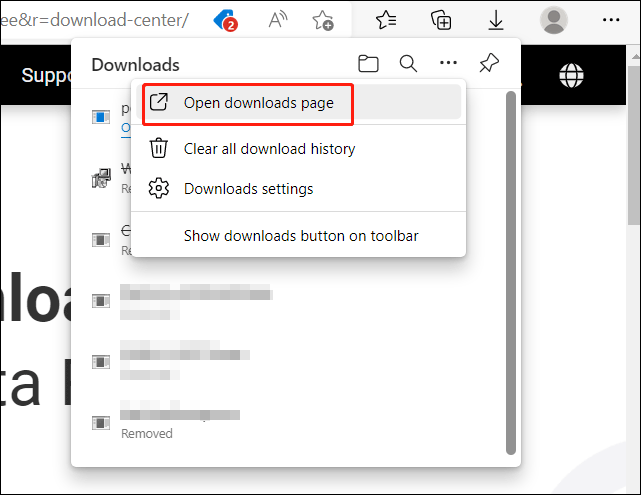
Paso 3: en la interfaz emergente, tendrás que hacer clic en el menú de los 3 puntos y elegir la opción Abrir la página de descargas.
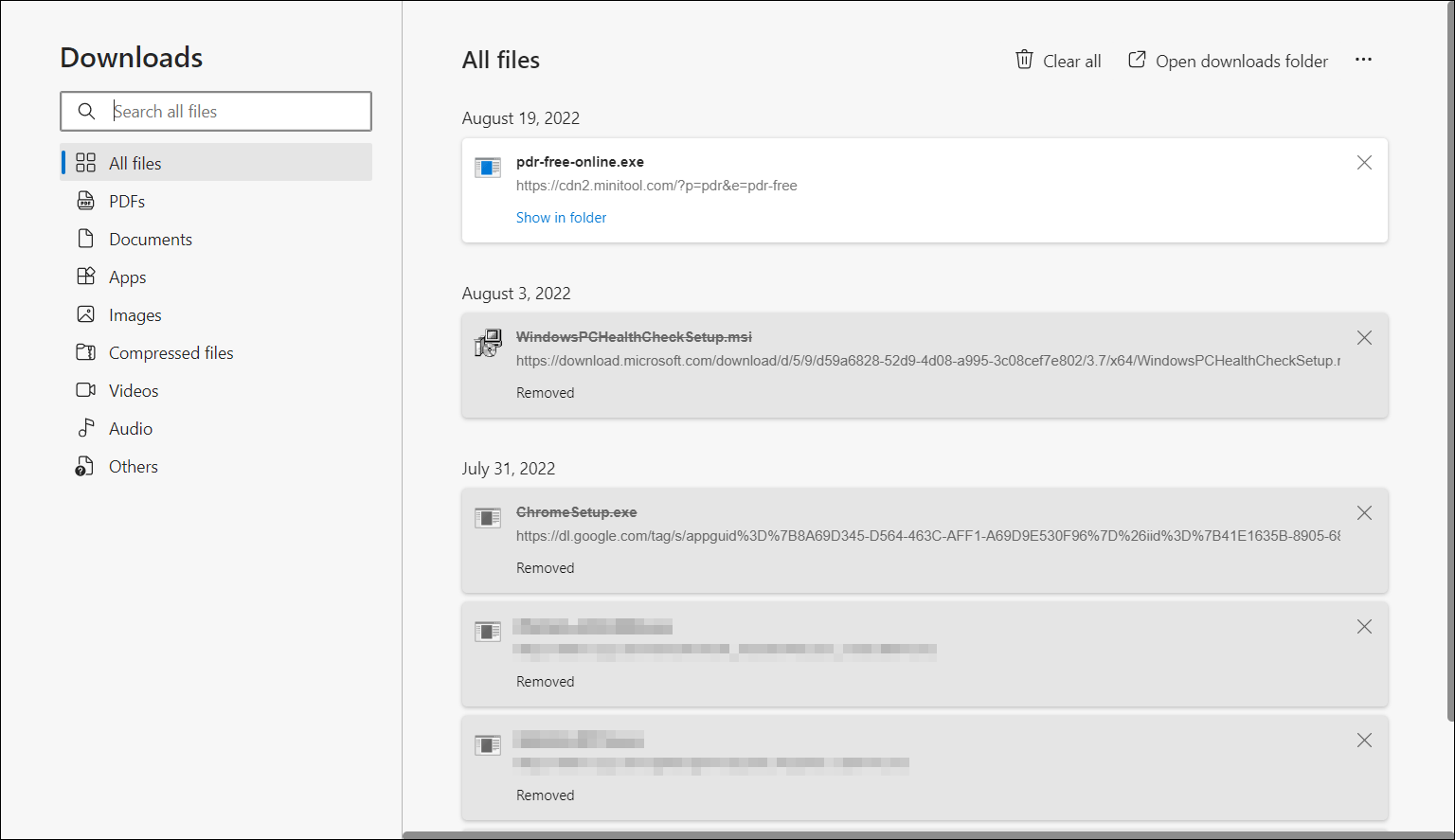
Paso 4: En la página siguiente, pueden verse todos los archivos que has descargado con Edge. También es posible ver la fecha de descarga de todas tus descargas en este dispositivo. Puedes hacer clic en Mostrar en carpeta para acceder directamente a la carpeta Descargas. Sin embargo, en caso de que el archivo aparezca en gris, esto quiere decir que el nombre del archivo ha cambiado o que la ubicación del archivo ha cambiado. Si quieres borrar el historial de descargas de un archivo en concreto, entonces puedes hacer clic sobre el icono X que se encuentra junto a ese archivo.
¿Dónde están mis descargas en Mac?
¿Cómo abrir la carpeta de descargas en Mac?
Los archivos que descargamos en ordenadores Mac también se guardan en una carpeta específica, que se llama Descargas. Entonces, ¿cómo encontrar la carpeta Descargas en Mac? Es realmente fácil realizar esta tarea.
Paso 1: Hacer clic en el icono del Finder en el Dock que contiene los programas.
Paso 2: Hacer clic encima de Ir en el menú de la parte superior y elegir Descargas.
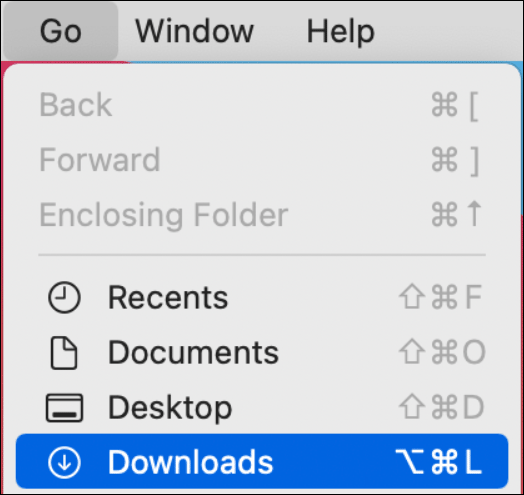
Después de abrir la carpeta Descargas en tu Mac, podrás ver los archivos que has descargado en tu Mac.
¿Cómo encontrar dónde guarda tu navegador los archivos descargados en Mac?
Si no te es posible encontrar los archivos necesarios, puedes acceder a ver el historial de Descargas en tu navegador web y después abrir la ubicación en la que se encuentran los archivos descargados. Mencionamos las maneras de abrir la carpeta Descargas en Google Chrome y Edge en la parte anterior.
Si utilizas Safari, puedes abrirlo, puedes pulsar Opción+Comando+L o hacer clic en el icono de descarga de la esquina superior derecha para ver tu historial de descargas. A continuación, puedes hacer clic en el icono de la lupa situado junto a un archivo descargado para abrir su ubicación en el Finder.

¿Dónde están mis descargas en Android?
También puedes descargar archivos en tu móvil o tablet Android. Pero, ¿dónde van las descargas en Android? Aquí tienes dos métodos de encontrar la carpeta Descargas en este dispositivo Android:
Método 1: Utiliza el Gestor de Archivos para abrir la carpeta Descargas en Android
Paso 1: Abrir la aplicación Archivos en tu dispositivo Android.
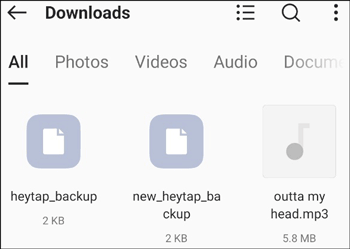
Paso 2: Tocar en el icono Descargas en FUENTES.
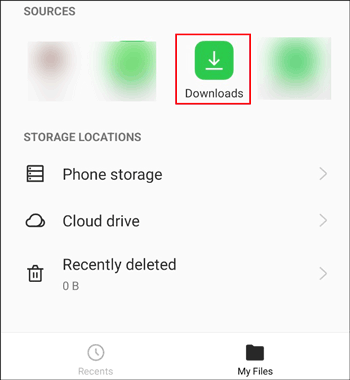
Paso 3: Podrás ver todos los archivos descargados en tu dispositivo. Luego, puedes hacer clic en el tipo de archivo que necesites en el menú en la parte superior para ver sólo ese tipo de archivo.
Método 2: Abrir la carpeta de Descargas por medio del Almacenamiento del Teléfono
Paso 1: Abrir la aplicación Archivos en tu dispositivo Android.
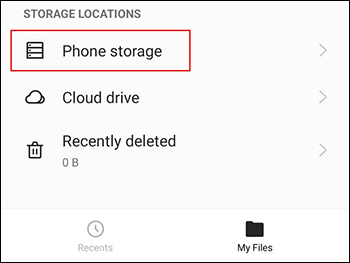
Paso 2: Tocar en Almacenamiento del teléfono en la sección UBICACIONES DE ALMACENAMIENTO.
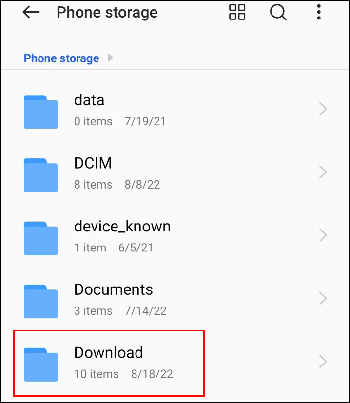
Paso 3: Desplazarse hasta la categoría D y buscar la carpeta Descarga. Luego, hacer clic encima de esta carpeta para abrirla.
¿Dónde están mis descargas en iPhone/iPad?
Si has descargado archivos y paquetes de instalación de aplicaciones en tu iPhone o iPad, sigue esta guía para encontrar la carpeta Descargas y poder ver los elementos que has descargado:
Paso 1: Abrir la aplicación Archivos en tu dispositivo.
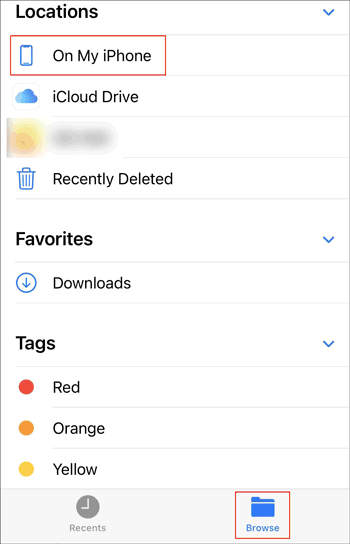
Paso 2: Darle a Examinar, que está enla esquina inferior derecha y, a continuación, dale a En mi iPhone.
Paso 3: Podras ver la carpeta Descargas. Entonces, puede estarle encima para abrirla y ver los archivos que tiene dentro.

Conclusión
¿Quieres encontrar las descargas en este dispositivo? No importa si estas utilizando un PC con Windows, un Mac, un dispositivo Android o un iPhone/iPad, en este artículo seguro has encontrado una manera adecuada de encontrar y abrir las descargas en tu dispositivo.
Además, si has perdido tus descargas por algún motivo y no puedes volver a realizarlas, puedes utilizar MiniTool Power Data Recovery para recuperarlas. Este software puede ser utilizado para la recuperación de datos de un SSD, como software de recuperación de datos de discos duros Seagate, software de recuperación de datos de Samsung y mucho más. Es decir, que puedes utilizar este software para recuperar los datos de distintos tipos de dispositivos de almacenamiento de datos.
Si tienes cualquier otro problema que tengas que resolver o sugerencias, puede hacérnoslo llega a través de los comentarios. También puedes contactar con nosotros por medio de [email protected].
Comentarios del usuario :