
Você sabe onde seus arquivos baixados são salvos em seu PC com Windows, computador Mac, Android, iPhone ou iPad? Neste artigo, mostraremos como encontrar seus downloads em qualquer dispositivo. E se você excluir seus downloads antigos por engano, pode usar o melhor software gratuito de recuperação de dados para recuperá-los.
Onde ficam os downloads no meu dispositivo?
Seu computador Windows tem uma pasta Downloads definida para os arquivos que você baixa usando seu navegador da web ou outros métodos. A pasta Downloads é especificada pelo seu sistema por padrão, a menos que você altere seu local manualmente. Esse padrão é o mesmo para Mac, Android, iPhone e iPad. Os guias mostrados aqui podem ser úteis para encontrar e usar os arquivos baixados ou seus downloads recentes.
Aí vem a pergunta: onde ficam os downloads no meu dispositivo?
Muitos usuários sabem a localização da pasta Downloads em seus dispositivos, enquanto outros tem dúvidas sobre seu local padrão. Se você não sabe, não precisa se preocupar. A equipe MiniTool Software criou este post para ajudar você a encontrar os arquivos baixados em seu dispositivo. Seja um usuário Windows, Mac, Android ou iPhone, você pode encontrar a maneira mais fácil de abrir a pasta Downloads neste artigo. Além disso, mostraremos como recuperar arquivos excluídos aqui.

Onde estão meus downloads no Windows 10/11?
Encontre seus downloads no Windows 10/11
Se você não alterou o local padrão da pasta Downloads em seu computador com Windows 10/11, siga este guia para encontrar e acessá-la:
Passo 1: Pressione as teclas Windows + E ao mesmo tempo para abrir o Explorador de Arquivos no Windows 10/11.
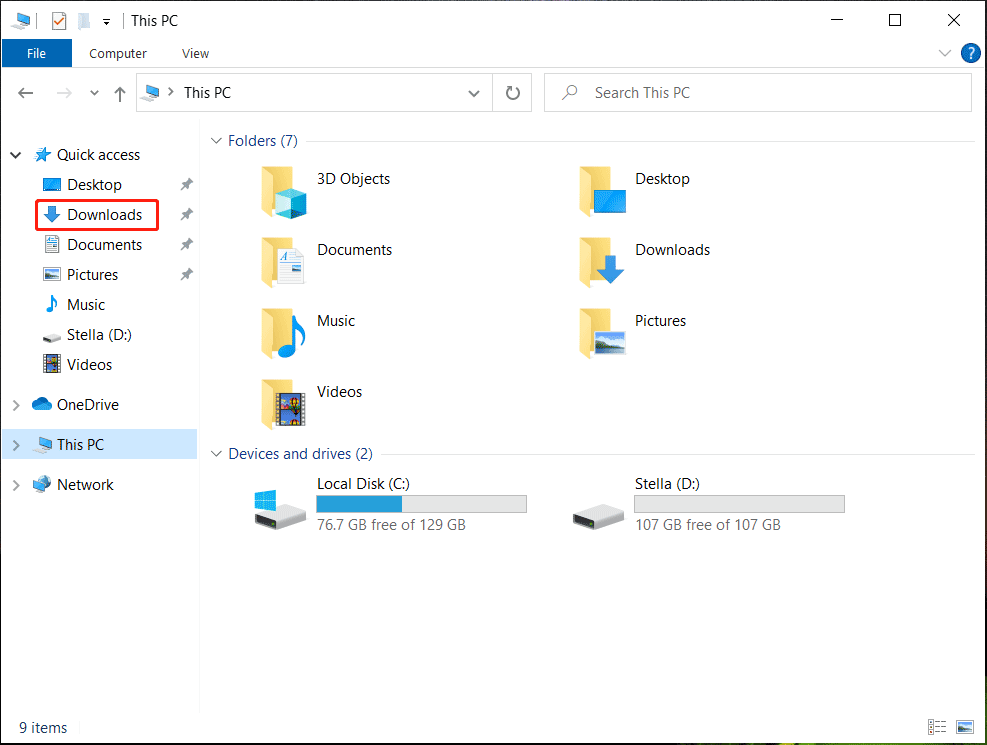
Passo 2: No menu à esquerda, você pode encontrar a pasta Downloads em Acesso rápido. Você também pode encontrar a pasta Downloads no painel direito em Pastas.
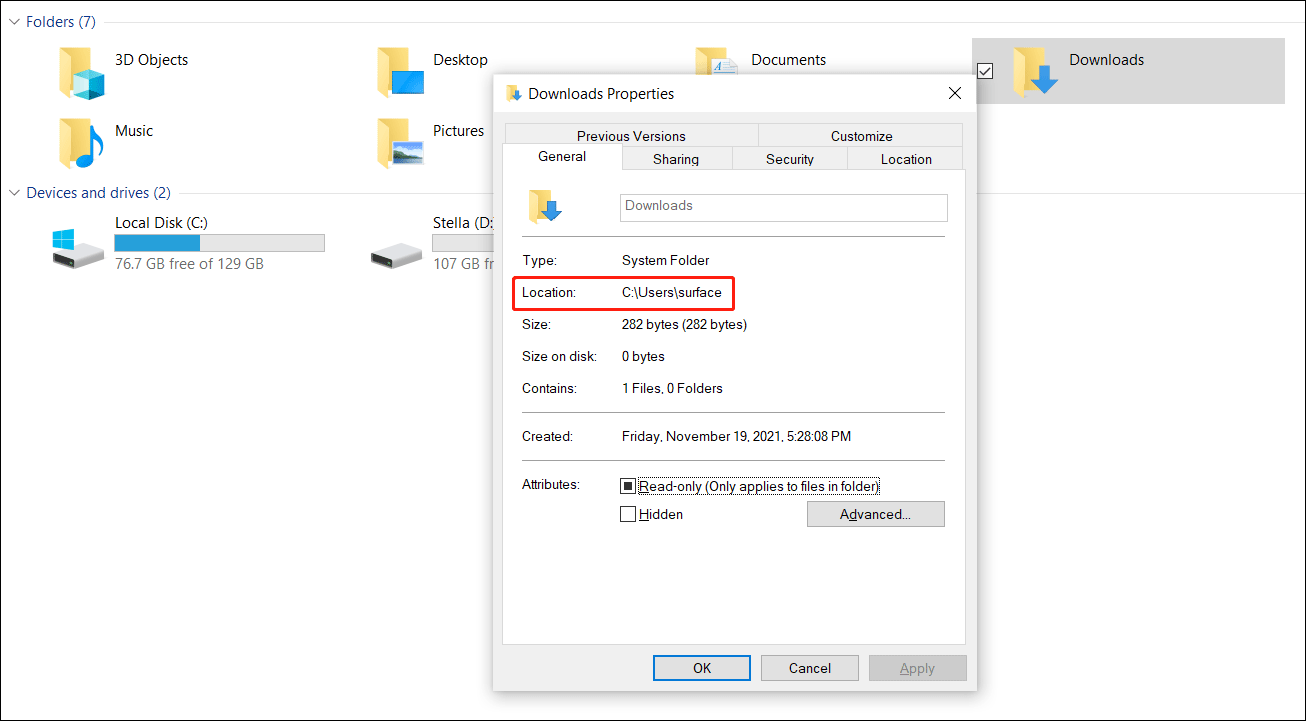
Passo 3: Se você quiser saber o diretório da pasta Downloads, clique com o botão direito do mouse na pasta e selecione Propriedades. Na interface pop-up das Propriedades, você pode ver o local na aba Geral. Se você tiver entrado na pasta Downloads, pode clicar com o botão direito do mouse no espaço vazio dessa pasta e selecionar Propriedades para exibir o local onde ela está salva.
Descubra onde seu navegador da Web está salvando os downloads
>> Descubra onde o Microsoft Edge está salvando os downloads:
Passo 1: Abra o Edge no seu computador.
Passo 2: Clique no menu de 3 pontos no canto superior direito e selecione Configurações no menu.
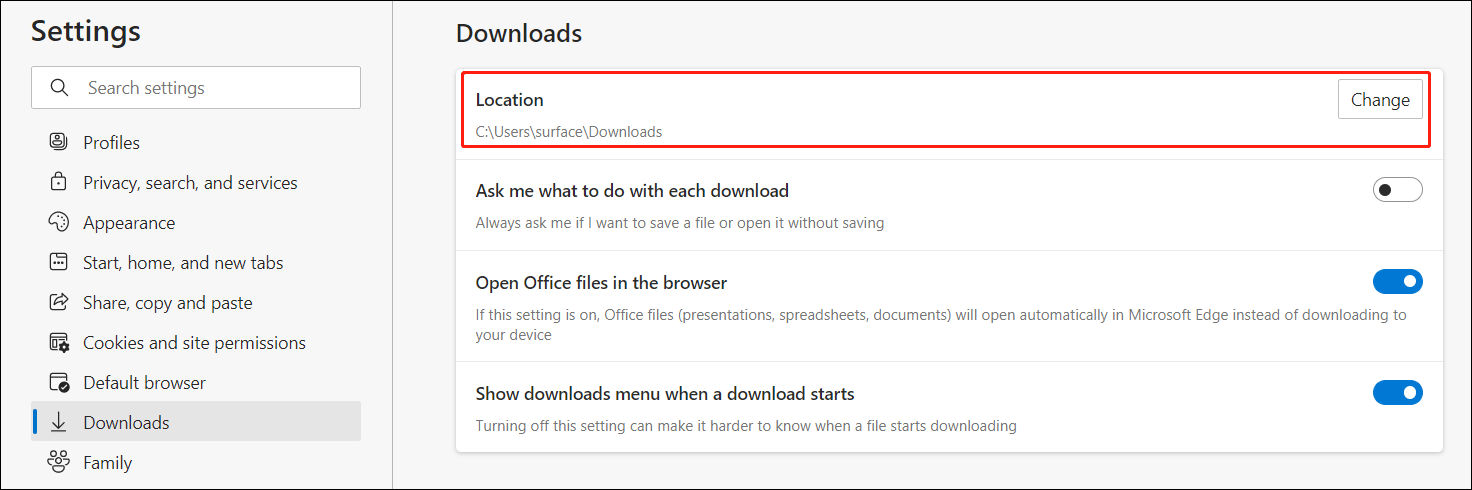
Passo 3: Clique em Downloads no menu à esquerda. Em seguida, você pode ver a localização dos arquivos baixados do Edge. Se quiser alterar o local de downloads do Edge, clique no botão Alterar e selecione outra pasta.
>> Descubra onde o Google Chrome está salvando os downloads:
Passo 1: Abra o Google Chrome.
Passo 2: Clique no menu de 3 pontos no canto superior direito e selecione Configurações no menu.
Passo 3: Clique em Downloads no menu à esquerda. Em seguida, você pode ver a localização dos arquivos baixados do Chrome. Se quiser alterar o local de downloads do Chrome, clique no botão Alterar e selecione outra pasta.
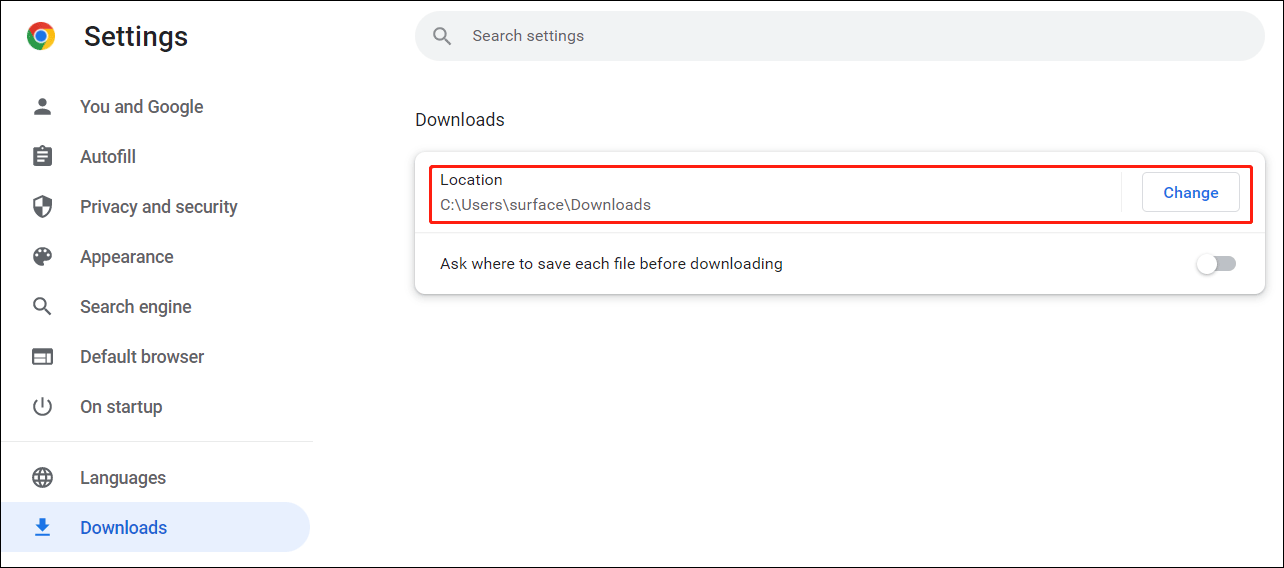
Se você estiver usando outro navegador da web, as etapas são semelhantes.
Como alterar o local de downloads padrão no Windows 10/11?
Você pode alterar o local de downloads padrão em seu computador Windows como quiser. Basta definir onde o novo conteúdo será salvo no aplicativo Configurações. Além disso, também é possível mudar o local de armazenamento dos arquivos baixados do seu navegador da web.
>> 1ª opção: altere onde o novo conteúdo será salvo no aplicativo Configurações
Passo 1: Pressione as teclas Windows + I ao mesmo tempo para abrir o aplicativo Configurações.
Passo 2: Vá para Sistema > Armazenamento.
Passo 3: Clique em Alterar onde o novo conteúdo é salvo no painel direito.
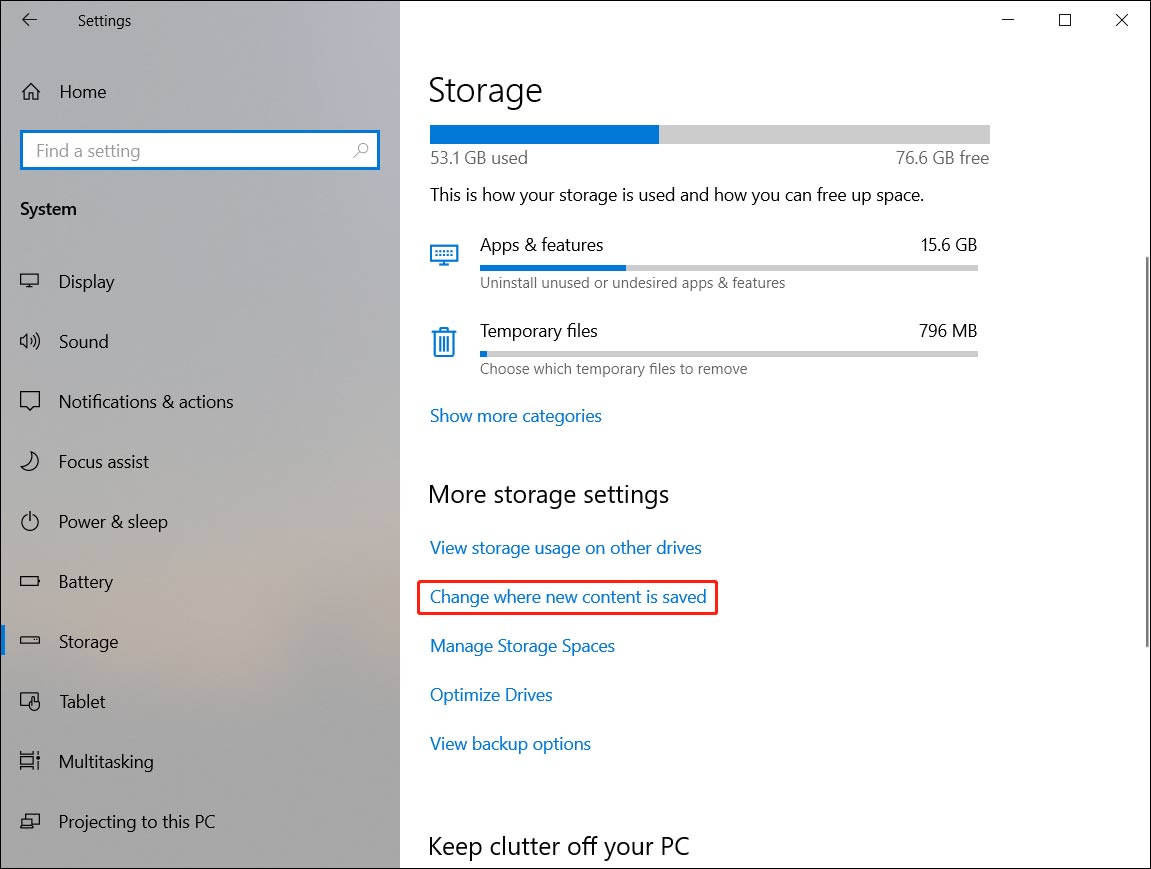
Passo 4: Na próxima página, você pode encontrar muitas opções. Configure-as de acordo com suas necessidades.
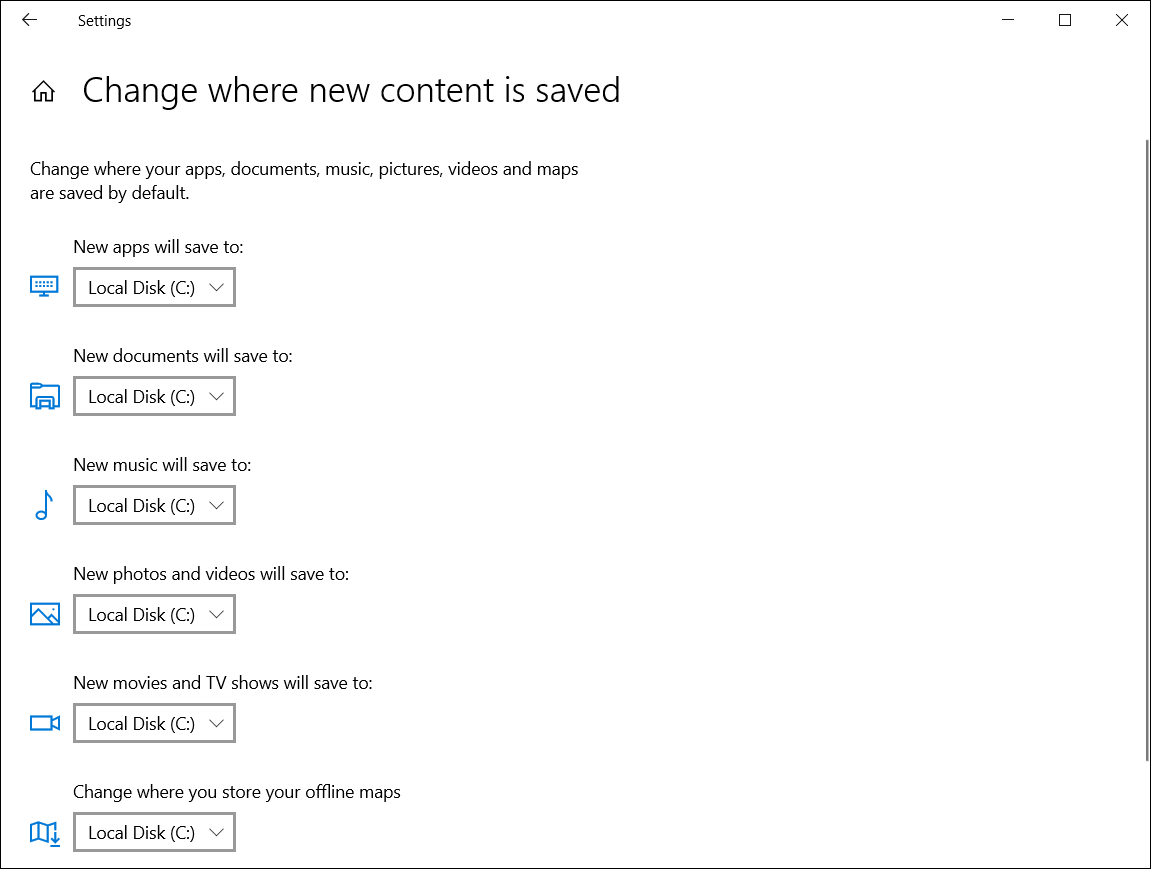
>> 2ª opção: mova a pasta Downloads da unidade C para a unidade D no Windows 10/11
Passo 1: Crie uma nova pasta na unidade D e nomeie-a como Downloads.
Passo 2: Clique com o botão direito do mouse na pasta Downloads no Explorador de Arquivos e selecione Propriedades.
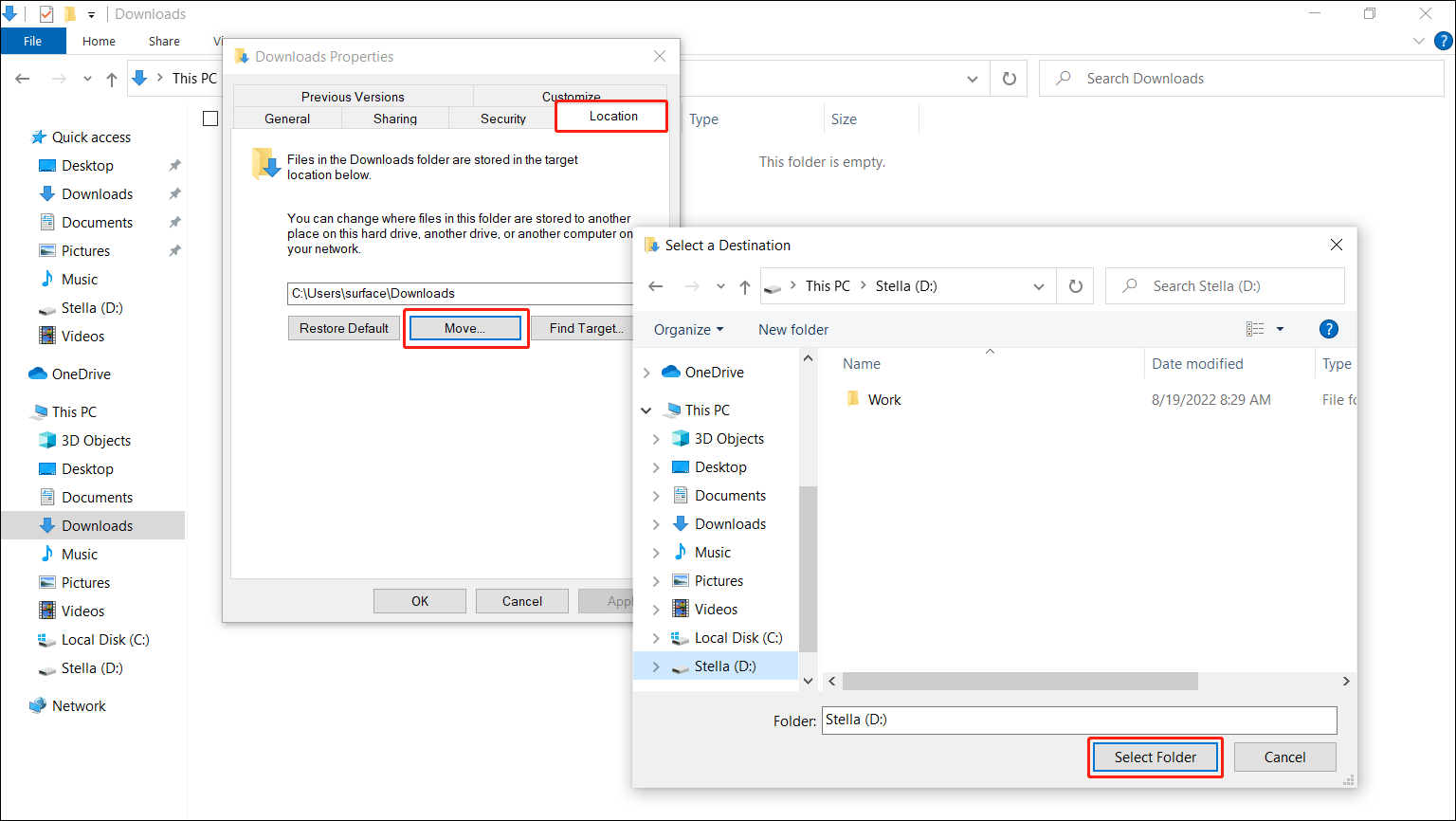
Passo 3: Você verá a interface Propriedades. Quando estiver nela, passe para a aba Localização.
Passo 4: Clique no botão Mover.
Passo 5: Na interface Selecionar um destino, você deve selecionar Unidade D > Pasta Downloads e clicar no botão Selecionar pasta para definir a pasta recém-criada como a pasta de Downloads padrão em seu computador com Windows 10/11.
Caso queira mover a pasta Downloads para outra unidade, você também pode aplicar as etapas acima.
Como restaurar o local de downloads padrão no Windows 10/11?
Se você quiser reverter para o local padrão da pasta Downloads depois de alterar o local, pode restaurar as configurações padrão da seguinte forma:
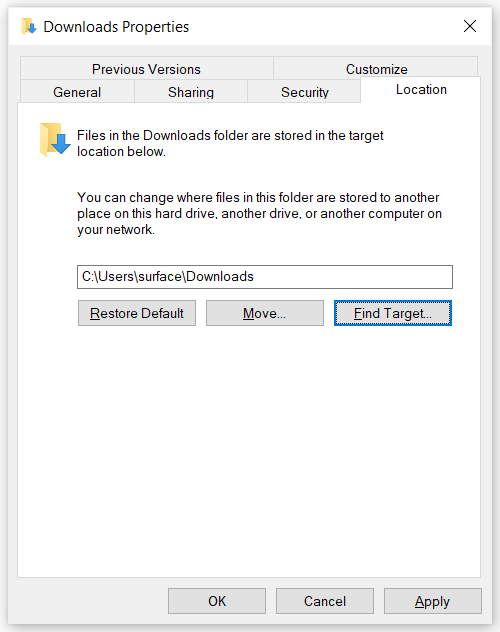
Passo 1: Clique com o botão direito do mouse na pasta Downloads no Windows 10/11 e selecione Propriedades.
Passo 2: Mude para a aba Localização.
Passo 3: Clique no botão Restaurar padrão para restaurar as configurações padrão.
Como recuperar seus arquivos perdidos e excluídos no Windows 10/11?
Se você excluiu arquivos da pasta Downloads e se arrependeu, sabe como fazer para recuperá-los? Em primeiro lugar, você pode abrir a Lixeira e verificar se seus arquivos excluídos estão lá. Em caso afirmativo, é só clicar com o botão direito do mouse neles e selecionar Restaurar para restaurá-los no local original.
No entanto, se você não conseguir encontrá-los na Lixeira, poderá usar um serviço seguro de recuperação de dados como o MiniTool Power Data Recovery para resgatá-los.
Como um software profissional de recuperação de dados, o MiniTool Power Data Recovery foi especialmente projetado para recuperar arquivos de diferentes tipos de dispositivos de armazenamento de dados, como HDs internos de computador, HDs externos, SSDs, cartões de memória, unidades flash USB, pen drives, cartões SD e muito mais.
O software MiniTool possui uma edição de teste. Ela pode ser utilizada para verificar a unidade da qual você deseja recuperar dados e conferir se é possível encontrar os arquivos necessários.
MiniTool Power Data Recovery TrialClique para baixar100%Limpo e seguro
Com este software, você pode recuperar facilmente seus dados com apenas alguns cliques. Siga este guia:
Passo 1: baixe e instale este software de recuperação de dados da MiniTool em seu computador.
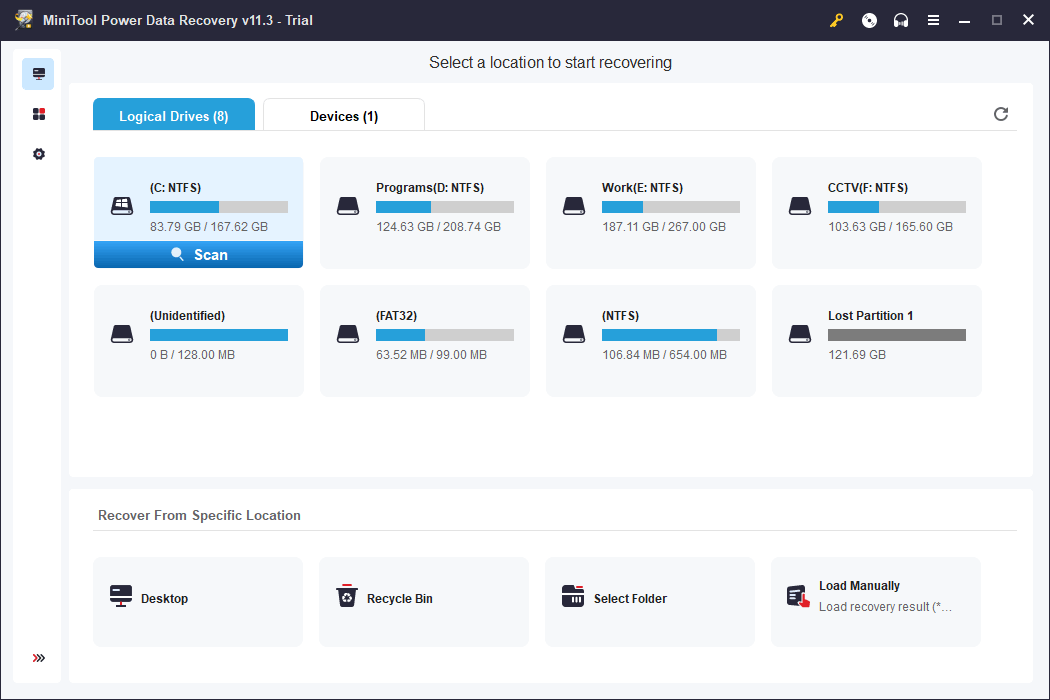
Passo 2: abra o software para entrar em sua interface principal. Este programa mostra todas as unidades detectáveis na interface do software. Passe o mouse sobre a unidade onde você salvou anteriormente os arquivos que deseja recuperar. Por exemplo, se você quer recuperar arquivos excluídos da pasta Downloads, mova o cursor do mouse para a unidade C. Em seguida, clique no botão Verificar para iniciar a verificação dessa unidade. Se você não souber qual é a unidade que deseja analisar, acesse a aba Dispositivos e selecione todo o disco a ser verificado.
Passo 3: quando a verificação terminar, você poderá ver seus resultados. Confira se você consegue encontrar os arquivos necessários.
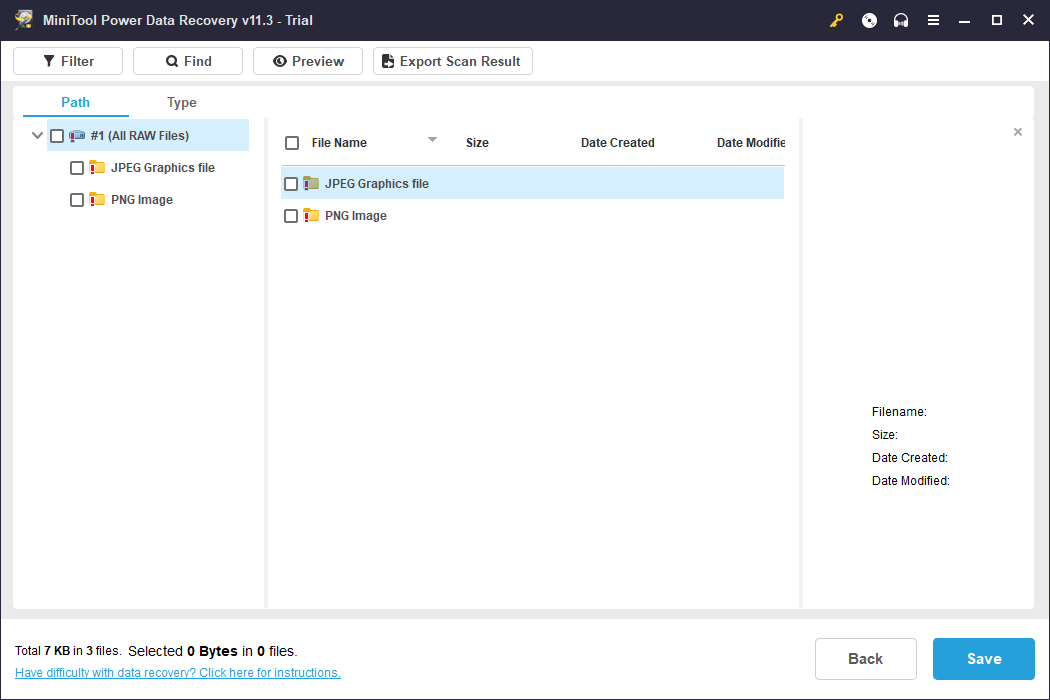
Passo 4: se você quiser recuperar os arquivos encontrados na verificação, será necessário fazer upgrade para uma edição completa. Após adquirir essa versão, você pode selecionar todos os arquivos necessários de uma só vez e clicar no botão Salvar para selecionar uma pasta adequada para salvar os arquivos selecionados.
Como visualizar meu histórico de downloads?
>> Exibir histórico de downloads no Google Chrome
Você pode encontrar e visualizar o histórico de downloads no Google Chrome seguindo estas etapas:
Passo 1: abra o Chrome no seu computador.
Passo 2: clique no ícone de 3 pontos no canto superior direito e selecione Downloads.
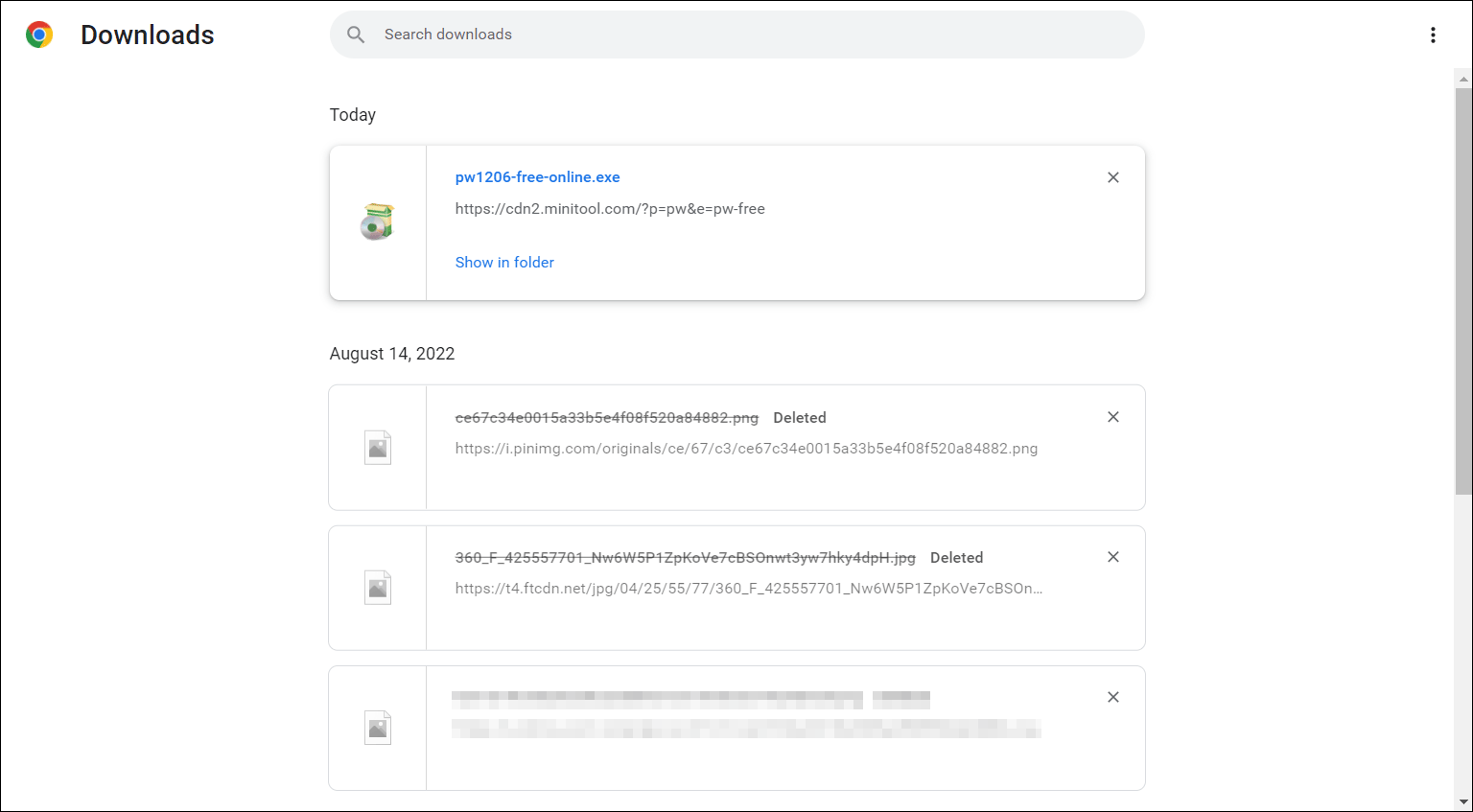
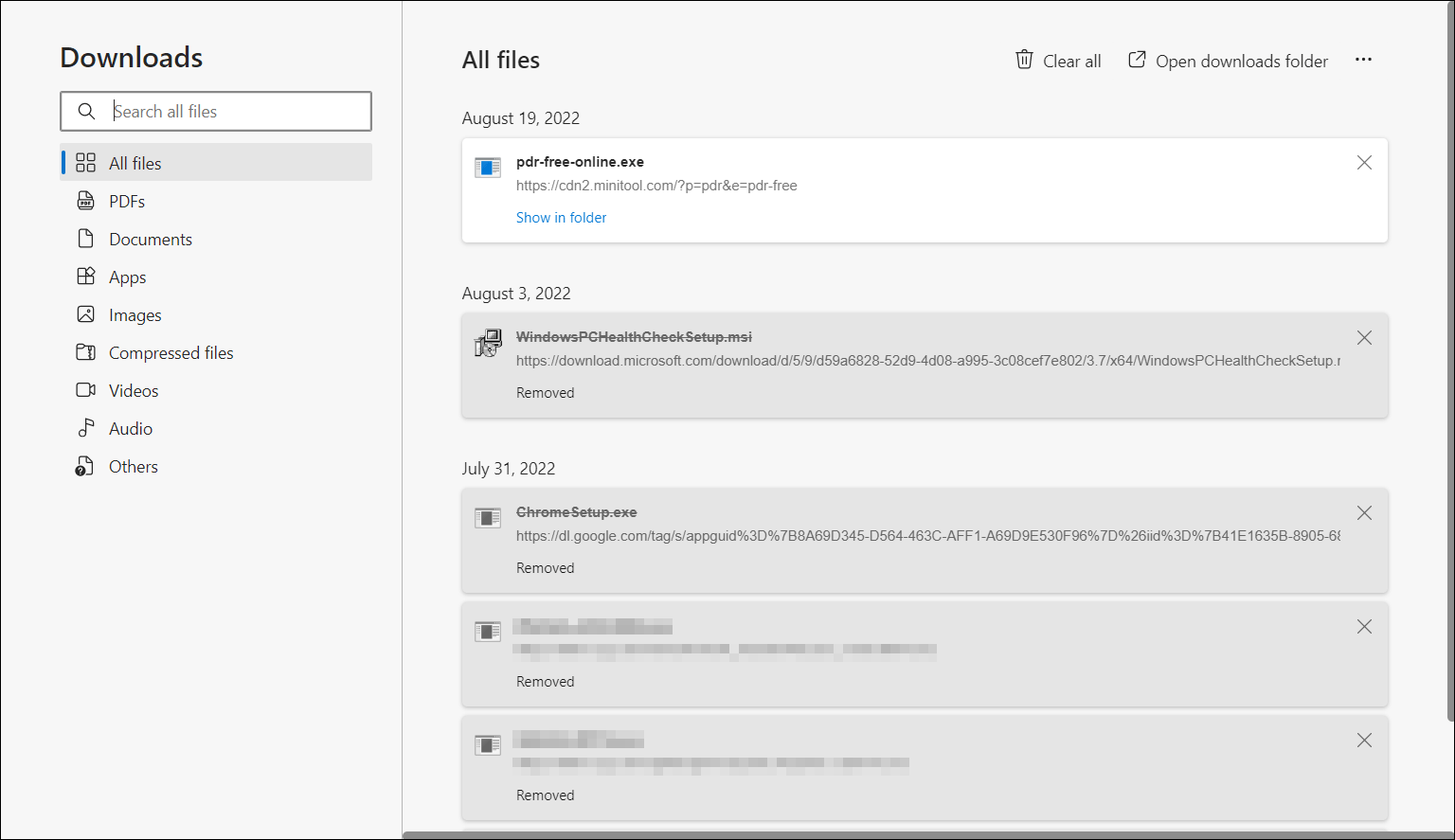
Passo 3: você verá a página de downloads do Chrome. Em seguida, você pode visualizar o histórico de downloads com os nomes dos arquivos e as datas de download. Para pesquisar o arquivo baixado, digite o nome do mesmo na caixa de pesquisa.
Se você não alterou o nome do arquivo ou moveu o arquivo baixado para outro local, verá a opção Mostrar na pasta abaixo do arquivo. Clique em Mostrar na pasta para abrir diretamente o local de download. Caso contrário, o arquivo baixado será exibido em cinza com uma linha de exclusão. Se quiser excluir um arquivo do histórico de downloads, pode clicar no ícone X ao lado do arquivo de desejado.
>> Exibir histórico de downloads no Edge
Se você baixar arquivos usando o Edge, pode seguir estas etapas para encontrar os downloads recentes:
Passo 1: abra o Edge no seu computador.
Passo 2: clique no menu de 3 pontos no canto superior direito e selecione Downloads.
Passo 3: na pequena interface pop-up, clique no menu de 3 pontos e selecione Abrir página de downloads.
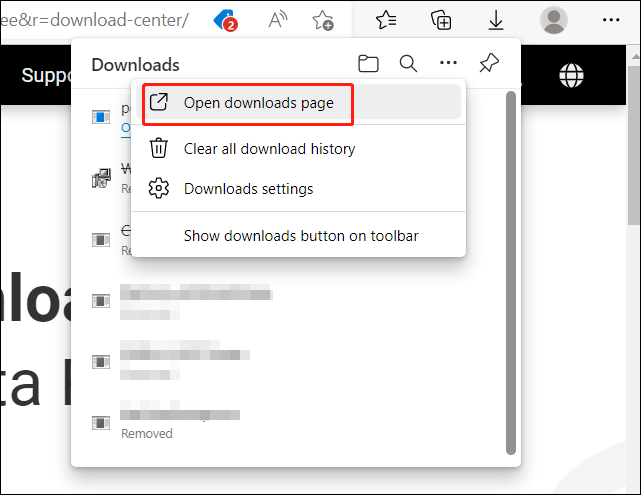
Passo 4: na próxima página, você pode ver todos os arquivos que baixou usando o Edge e a data de download de todos os downloads neste dispositivo. Clique em Mostrar na pasta para abrir diretamente a pasta Downloads. No entanto, se o arquivo for exibido na cor acinzentada, isso significa que seu nome ou local foi alterado. Caso queira remover o histórico de download de um arquivo específico, clique no ícone X ao lado desse arquivo.
Onde estão meus downloads no Mac?
Como abrir a pasta Downloads no Mac?
Os arquivos baixados em um computador Mac também são salvos em uma pasta especificada chamada Downloads. Então, como encontrar a pasta Download no Mac? Basta seguir os passos simples abaixo.
Passo 1: clique no ícone do Finder no Dock.
Passo 2: clique em Ir no menu superior e selecione Downloads.
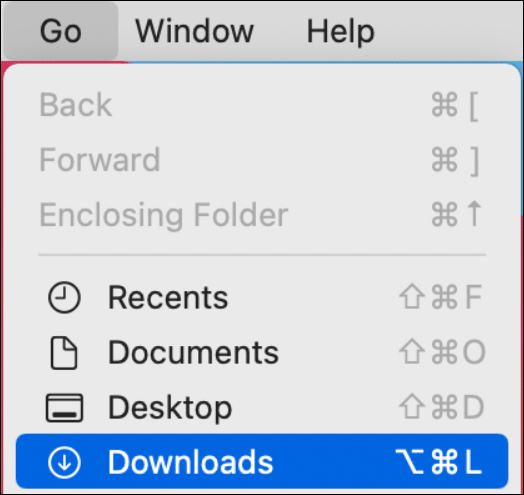
Após abrir a pasta Downloads no seu Mac, você poderá ver os arquivos que baixou no seu Mac.
Descubra onde seu navegador da web está salvando os arquivos baixados no Mac
Se você não conseguir encontrar os arquivos necessários, pode visualizar o histórico de downloads em seu navegador da web e abrir o local onde os arquivos baixados foram salvos. As formas de abrir a pasta Downloads no Chrome e no Edge já foram detalhadas na parte acima.
Se você usa o Safari, abra esse navegador pressionando Option+Command+L ou clicando no ícone de download no canto superior direito para visualizar seu histórico de downloads. Em seguida, você pode clicar no ícone da lupa ao lado de um arquivo baixado para abrir sua localização no Finder.

Onde estão meus downloads no Android?
Obviamente, você também pode baixar arquivos em seu celular ou tablet Android. Para onde vão os downloads no Android? Confira abaixo duas formas de encontrar a pasta Downloads no seu Android:
1º método: use o Gerenciador de Arquivos para abrir a pasta Downloads no Android
Passo 1: abra o aplicativo Arquivos no seu dispositivo Android.
Passo 2: toque no ícone Downloads em FONTES.
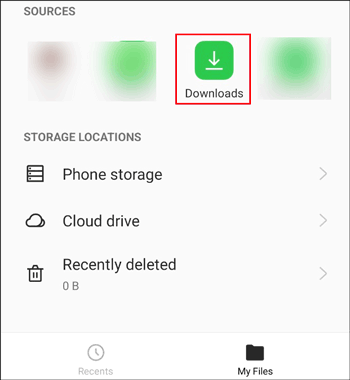
Passo 3: você verá todos os arquivos baixados no seu dispositivo. Se quiser, clique no tipo de arquivo desejado no menu superior para ver apenas esse tipo de arquivo.
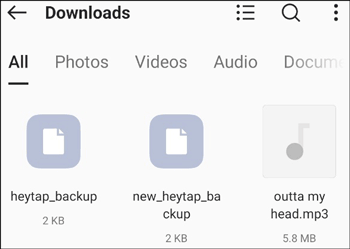
2º método: abra a pasta de Download através do armazenamento do celular
Passo 1: abra o aplicativo Arquivos no seu dispositivo Android.
Passo 2: toque em Armazenamento do celular em LOCAIS DE ARMAZENAMENTO.
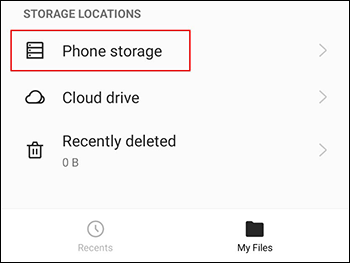
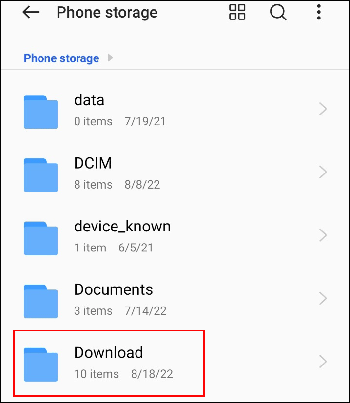
Passo 3: role para baixo até a categoria D e encontre a pasta Download. Clique nela para abri-la.
Onde estão meus downloads no iPhone/iPad?
Se você baixou arquivos e pacotes de instalação de aplicativos em seu iPhone ou iPad, siga este guia para encontrar a pasta Downloads e visualizar os itens nela:
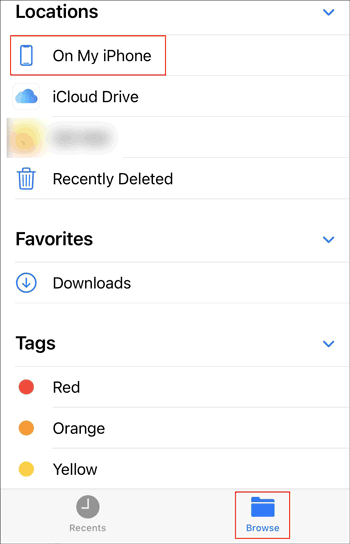
Passo 1: abra o aplicativo Arquivos no seu dispositivo.
Passo 2: toque em Procurar no canto inferior direito e, em seguida, toque em No meu iPhone.
Passo 3: você verá a pasta Downloads. Toque nela para abri-la e ver seus arquivos salvos.

Conclusão
Quer saber onde os downloads são salvos no seu dispositivo? Não importa se você está usando um PC com Windows, um computador Mac, um dispositivo Android ou iPhone/iPad – esse artigo ensina em passos fáceis como encontrar e abrir a pasta de downloads em seu dispositivo.
Se você perder seus downloads por algum motivo e não conseguir baixá-los novamente, use o MiniTool Power Data Recovery para recuperá-los. Este software pode ser usado para executar a recuperação de dados de SSDs, resgate de dados de HDs Seagate, recuperação de dados de dispositivos Samsung e muito mais. Ou seja, você pode usar este programa para recuperar dados de diferentes tipos de dispositivos de armazenamento de dados.
Se você encontrar outros problemas ou tiver sugestões, compartilhe com a gente nos comentários. Você também pode entrar em contato com nossa equipe através do e-mail [email protected].
Comentários do usuário :