
No es posible desformatear una tarjeta SD por completo, sin embargo, puedes recuperar tus datos si la tarjeta no se ha formateado a bajo nivel. Sigue esta guía de MiniTool para recuperar los datos de tu tarjeta SD con un software de recuperación de datos sólido. Además, puedes seguir los consejos adicionales que te damos para proteger tu tarjeta SD de que sufra un formateo por accidente.
En la vida digital moderna, las tarjetas SD son una de las opciones básicas para las cámaras digitales, los teléfonos móviles, para consolas de videojuegos, etcétera.
Su pequeño tamaño, gran capacidad y bajo coste, las hacen perfectas para guardar datos importantes, por ejemplo, vídeos, fotos, datos de juegos y más.
Sin embargo, una de las causas más comunes de pérdida de datos en tarjetas SD es el formateo accidental.
Antes de empezar con el proceso de desformateo, es importante entender qué es el desformateo de las tarjetas SD.
¿Qué es el desformateo de tarjetas SD?
Cuando has formateado por error tu tarjeta SD y pierdes los archivos, puede ser que quieras desformatearla para rescatar los datos.
No obstante, desformatear una tarjeta SD realmente no revierte realmente el proceso de formateo, sino que se trata de la recuperación de los datos perdidos de una tarjeta SD formateada.
Tras aprender sobre el desformateo, puedes seguir leyendo para entender las causas por las que ocurre el formateo accidental.
¿Qué provoca el formateo accidental de una tarjeta SD?
Estos son algunos factores comunes por las que ocurre el formateo accidental de tarjetas SD:
- Clics erróneos en los mensajes del dispositivo: algunas veces, cuando introduces la tarjeta SD en la cámara o el ordenador, puede aparecer un mensaje que te pide que formatees una tarjeta no reconocida, de no prestar atención, puedes hacer clic en Formatear por error.
- Expulsión incorrecta: si expulsas la tarjeta SD de manera incorrecta, puedes provocar un daño que cause el formateo forzado.
- Error humano: cuando administras el almacenamiento en tu ordenador, puede ocurrir que formatees tu tarjeta SD por error.
Ahora, en la sección siguiente, vamos a analizar si es posible desformatear una tarjeta SD. Sigue leyendo a continuación para tener más detalles.

¿Es posible desformatear una tarjeta SD?
Ningún dispositivo ofrece una función específica “desformatear” o “formateo inverso”. Desformatear una tarjeta SD se refiere a recuperar los datos de una tarjeta formateada.
El éxito del proceso de recuperación dependerá de varios factores, entre ellos el método utilizado para el formateo y utilizar la tarjeta tras el formateo.
Existen tres métodos principales de formatear, afectando cada uno de ellos significativamente a las posibilidades de recuperación:
Opción 1. Formateo rápido
Este método, en vez de borrar instantáneamente los datos de la tarjeta, etiqueta el espacio de almacenamiento de esos datos como disponible para que se pueda realizar una nueva escritura.
De hecho, los archivos siguen guardados en la tarjeta con este modo, inaccesibles a través del Explorador de archivos, pero recuperables utilizando un software adecuado.
Los datos originales se pueden sobrescribir con cualquier archivo nuevo que almacenes en tu tarjeta SD y luego terminar por volverse irrecuperables.
Opción 2. Formateo completo
A diferencia del formateo rápido, el formateo completo si limpia a fondo la tarjeta SD, escribiendo ceros en toda la unidad, sobrescribiendo todos los datos almacenados de manera eficaz.
Además, el formateo completo comprueba si existen sectores defectuosos marcan como no disponibles para almacenar datos en ellos en el futuro.
Cuando ocurre esto, los archivos se eliminan permanentemente, lo que imposibilita formatear la tarjeta SD.
Opción 3. Formatear con herramientas de terceros
Cuando eliges formatear tu tarjeta SD con un formateador de datos de terceros, puede variar el grado de eliminación de datos.
Algunas herramientas llevan a cabo una eliminación rápida de los archivos, mientras que otras pueden llegar a destruir tus datos.
Lo más importante que debes hacer tras formatear por error es no usar la tarjeta SD y poner en marcha una herramienta profesional de recuperación de datos.
Pasa a la siguiente parte para conocer el método de recuperar una tarjeta SD formateada en Windows.
Cómo desformatear una tarjeta SD con MiniTool Power Data Recovery
En esta sección, vamos a hablar sobre cómo desformatear una tarjeta SD en Windows 11/10 con un software de recuperación de datos adecuado.
Entre las herramientas de recuperación de datos disponibles que existen en el mercado, MiniTool Power Data Recovery destaca porque es una solución ideal para desformatear tarjetas SD.
Aquí te decimos por qué esta herramienta gratuita de recuperación de datos es la mejor opción para hacerlo:
#1. Compatibilidad excepcional
MiniTool Power Data Recovery es una aplicación compatible con todos los principales tipos de tarjetas SD (SD, SDHC, SDXC, microSD) y funciona con tarjetas de marcas como SanDisk y Kingston.
Esta aplicación es compatible con los sistemas de archivos más comunes (FAT32, exFAT, NTFS) y funciona con las ediciones más populares de Windows (11, 10, 8, 8.1).
#2. Interfaz fácil de usar
Esta herramienta se presenta con un diseño fácil de usar que no necesita conocimientos técnicos previos y te guía a través del proceso de recuperación con instrucciones claras y sin esfuerzo.
#3. Recuperación de datos segura y sin riesgos
El método de recuperación de datos solo lectura no modifica ni sobrescribe los datos de la tarjeta SD. Esto nos garantiza que los datos originales permanecen intactos.
#4. Compatible con una amplia gama de tipos de archivos
Gracias a sus avanzados algoritmos de escaneo, el programa es capaz de recuperar más de 2000 tipos de archivos, incluyendo vídeos, fotos, documentos, archivos de audio y muchos otros más.
#5. Disponibilidad de la edición gratuita
La edición gratuita permite recuperar hasta 1 GB de datos, por lo que se puede probar la eficacia de la herramienta y ver los archivos escaneados detectados antes de comprar la edición completa.
Ahora, puedes hacer clic en el botón de abajo para descargar e instalar MiniTool Power Data Recovery.
MiniTool Power Data Recovery FreeHaz clic para Descargar100%Limpio y seguro
Tras la instalación, has de seguir las instrucciones que te indicamos a continuación para desformatear tu tarjeta SD en Windows.
Aquí tenemos un vídeo breve sobre recuperar datos de tarjetas SD formateadas:
Paso 1. Escanear la tarjeta SD
Conectar la tarjeta SD al PC con un lector de tarjetas y, a continuación, iniciar la aplicación MiniTool Power Data Recovery para llegar hasta su interfaz principal.
Por defecto, la tarjeta SD se muestra con un icono USB en la sección de las Unidades lógicas. Elegir la tarjeta SD y hacer clic en Escanear.
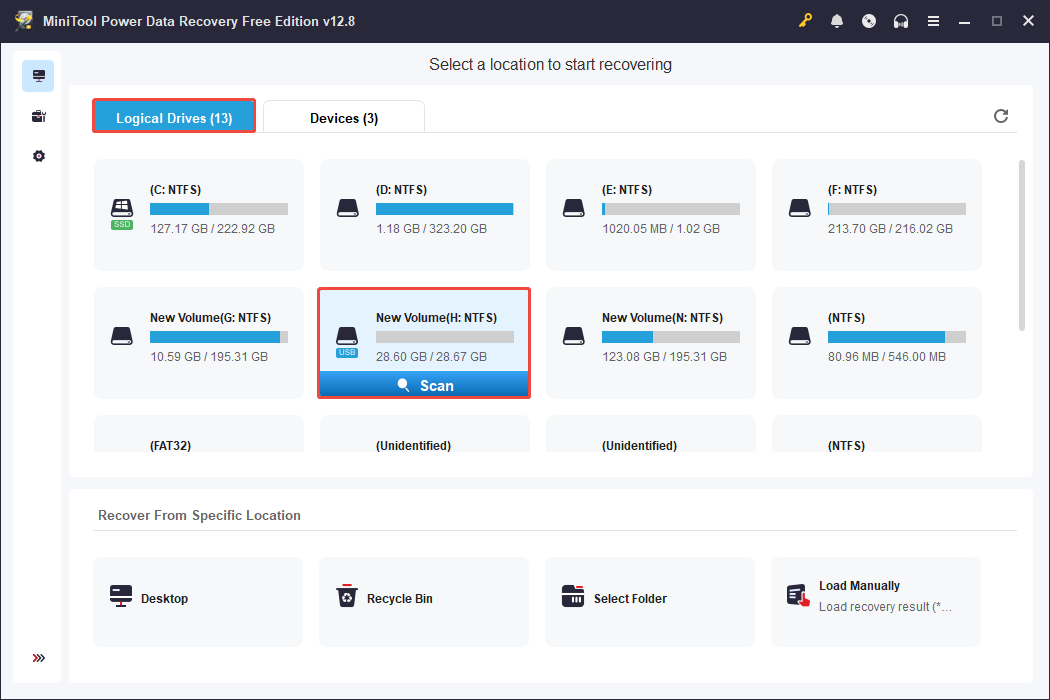
Cuando comience el escaneo, irán apareciendo gradualmente los archivos y el porcentaje de escaneo se mostrará en la esquina inferior izquierda.
Ahora, espera hasta que termine el escaneo para que aparezcan los resultados completos.
Paso 2. Localizar y previsualizar los archivos deseados
Cuando termine el escaneo, puedes ampliar las carpetas en la sección Ruta para encontrar los archivos en su ubicación original.
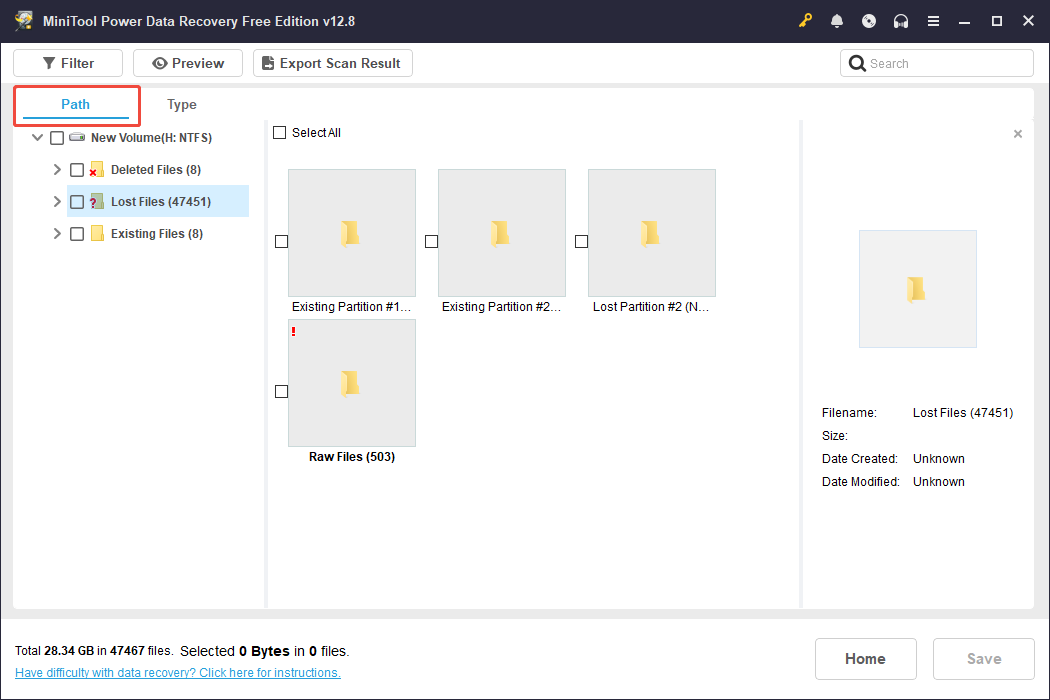
Además, este programa de recuperación de datos nos ofrece cuatro funciones útiles que te ayudarán a encontrar fácilmente los archivos necesarios:
- Tipo: esta función sirve para organizar los archivos por tipo, para encontrar formatos de archivo específicos, como los documentos, las imágenes, los archivos de audio y los vídeos.
- Filtro: utiliza esta función para limitar los resultados por tipo de archivo, fecha de modificación, categoría del archivo o por el tamaño que ocupa el archivo en disco, lo que facilitará encontrar determinados archivos.
- Buscar: esta función permite encontrar archivos por la palabra clave o por la extensión y luego presionando Intro.
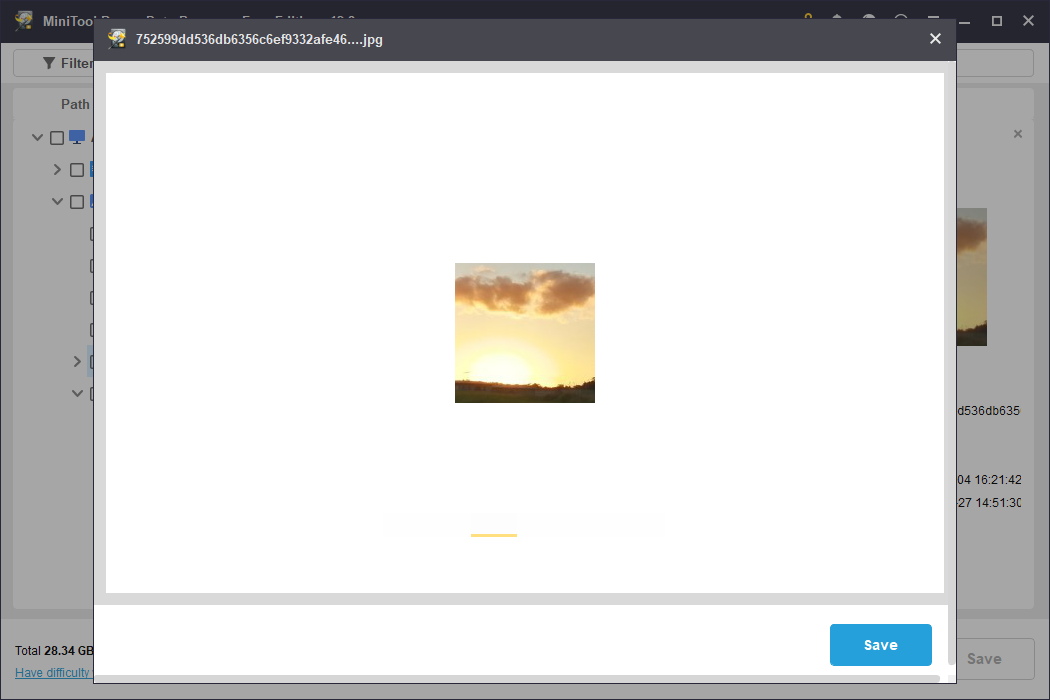
- Vista previa: permite comprobar los archivos antes de recuperar, lo que nos facilita la recuperación selectiva y nos ayuda a administrar la función de la recuperación gratuita. Para ver la vista previa de un archivo, solo tienes que hacer doble clic encima de él.
Paso 3. Recuperar los archivos que quieras
Cuando hayas elegido los archivos que quieres recuperar, simplemente hay que hacer clic en Guardar en la esquina inferior derecha.
En la ventana que se abre, elegir un directorio distinto de la tarjeta SD original y hacer clic en Aceptar.
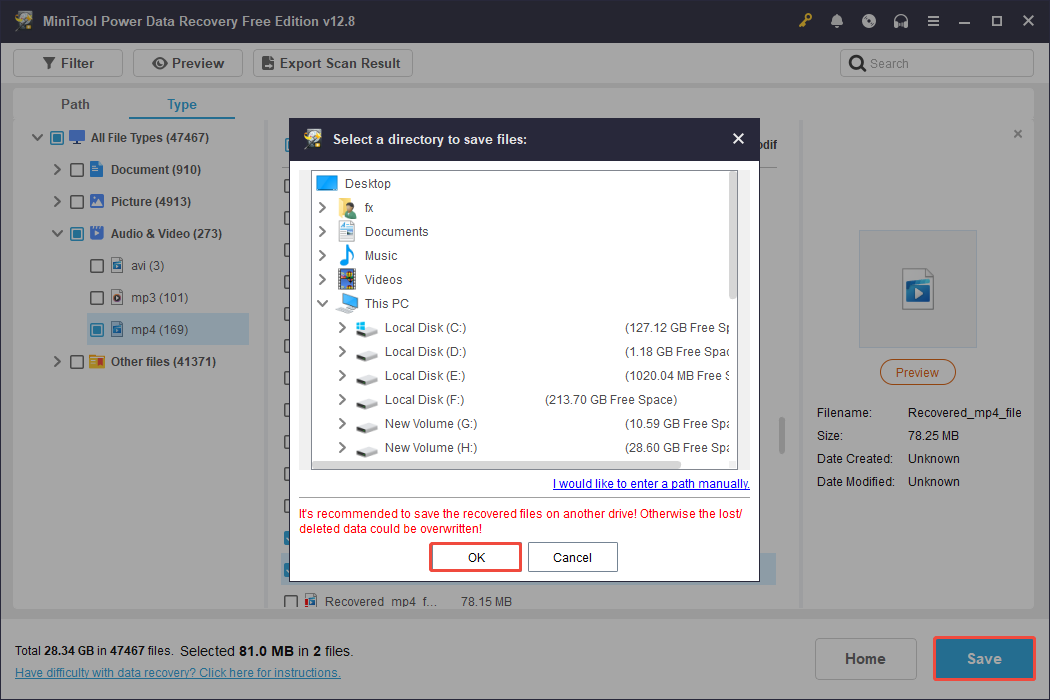
A continuación, acceder a la ubicación de guardado para comprobar los archivos y carpetas recuperados de tu tarjeta SD.
Cómo desformatear una tarjeta SD con Stellar Data Recovery para Mac
Para desformatear una tarjeta SD en Mac, puedes valorar la posibilidad de utilizar Stellar Data Recovery para Mac, una herramienta sólida para recuperar datos que ha sido diseñada específicamente para Mac.
Este programa funciona con muchos dispositivos de almacenamiento de datos eficazmente, incluyendo con tarjetas SD y permite hacer análisis profundos de la tarjeta SD formateada para recuperar los archivos que hayas perdido.
Si desconoces cómo recuperar datos de una tarjeta SD formateada en Mac, definitivamente merece la pena valorar el uso de este software.
Data Recovery for MacHaz clic para Descargar100%Limpio y seguro
Ahora, solo hay que seguir estos pasos para continuar con el proceso de recuperación:
Paso 1. Conectar la tarjeta SD a tu Mac y ejecuta Stellar Data Recovery para acceder a la interfaz principal.
Paso 2. En la sección Qué recuperar, has de elegir el tipo de archivo que necesitas, o bien marcar la opción Recuperar todo y, a continuación, hacer clic en Siguiente.
Acceder a la pestaña Recuperar desde, seleccionar la tarjeta SD en la sección Volúmenes o discos y, a continuación, hacer clic en Escanear.
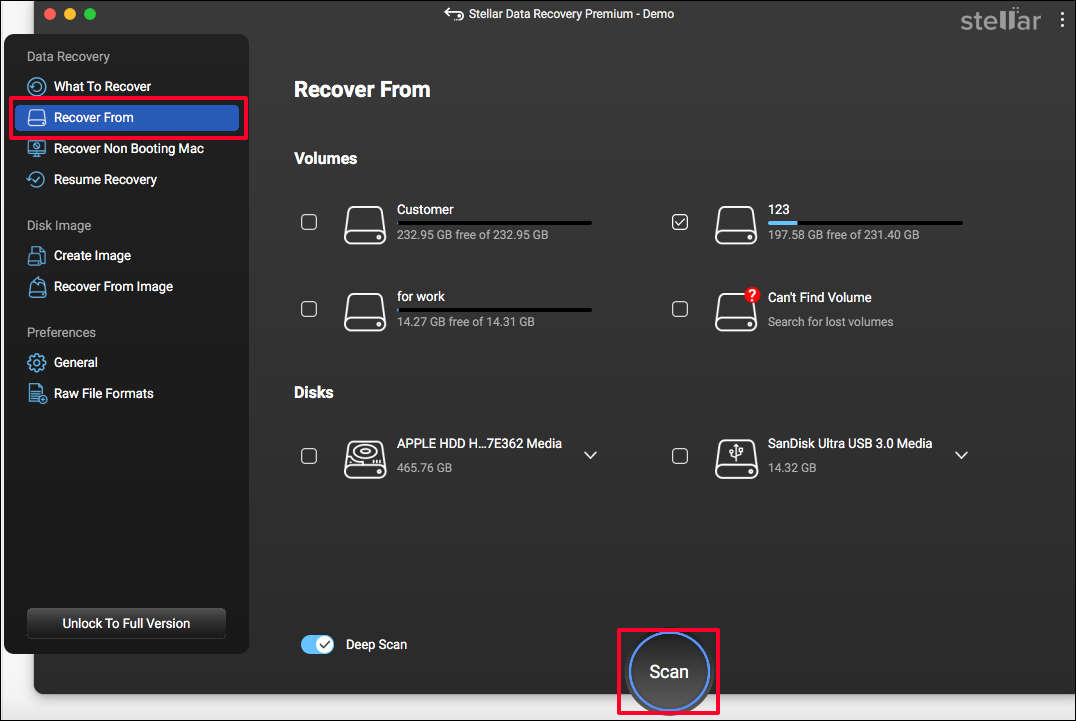
Paso 3. Cuando termine el proceso del escaneo, el software te mostrará los archivos clasificados por tipo. Amplia la opción correspondiente para encontrar los archivos deseados.
También puedes introducir el nombre o la extensión del archivo en el cuadro de búsqueda de la parte superior derecha y presionar intro para filtrar los resultados.
Paso 4. Seleccionar los archivos que quieras y hacer clic en Recuperar para especificar la ruta de restauración.
Si estás utilizando la versión gratuita, en esta fase, te pedirá que te actualices a la versión registrada para terminar el proceso de recuperación de datos.
Cómo evitar el formateo accidental de una tarjeta SD
Para evitar perder datos importantes debido al formateo involuntario de una tarjeta SD o de otros dispositivos de almacenamiento externos, solo tienes que seguir estos sencillos consejos:
- Verificar antes de formatear: siempre comprobar el contenido de la tarjeta SD antes de formatearla y asegurarse de haber hecho una copia de seguridad de todos los datos básicos.
- Actualizar e inspeccionar regularmente: mantener el antivirus actualizado para mitigar los riesgos por malware. Utilizar herramientas de comprobación de errores regularmente para identificar los posibles problemas. Además, mantener actualizado el controlador de tu tarjeta SD para evitar los pequeños fallos.
- Actuar con precaución: cuidado al introducir o extraer la tarjeta SD de los dispositivos. Extraer la tarjeta de forma segura y trata de no tocar los contactos para reducir la posibilidad de provocar daños por la electricidad estática.
- Utilizar el interruptor de protección contra escritura: algunas tarjetas SD llevan un interruptor de protección contra escritura. Puedes activarlo cuando no vayas a guardar datos nuevos para evitar el formateo o el borrado accidentales.
- Hacer copias de seguridad periódicamente: realizar copias de seguridad de tus datos importantes en otro dispositivo o en una plataforma de almacenamiento en la nube. Así, tendrás una copia de seguridad por si formateas accidentalmente la tarjeta SD.
Cómo hacer copias de seguridad de la tarjeta SD con un software de terceros
Como sugieren los consejos adicionales que te dimos antes, hacer copias de seguridad de los archivos es la solución más segura y eficaz para recuperar tus datos perdidos.
Además de hacer copias de seguridad de los datos en la nube o copiarlos y guardarlos en unidades externas manualmente, utilizar un software de copia de seguridad es el método más sencillo.
MiniTool ShadowMaker es un software de copia de seguridad sin complicaciones que permite realizar copias de seguridad de archivos, directorios, particiones y discos al completo.
Admite la realización de tareas de copia de seguridad precisas y personalizadas, porque ofrece distintos esquemas de copia de seguridad, por ejemplo, hacer una copia de seguridad completa, copia de seguridad incremental y copia de seguridad diferencial.
Además, el software configura copias de seguridad diarias, semanales, mensuales o por evento automáticamente.
Descargar la versión de prueba de esta herramienta para explorar sus funciones de copia de seguridad es gratis durante 30 días.
MiniTool ShadowMaker TrialHaz clic para Descargar100%Limpio y seguro
A continuación, vamos a indicarte las instrucciones para hacer una copia de seguridad de tu tarjeta SD utilizando esta herramienta:
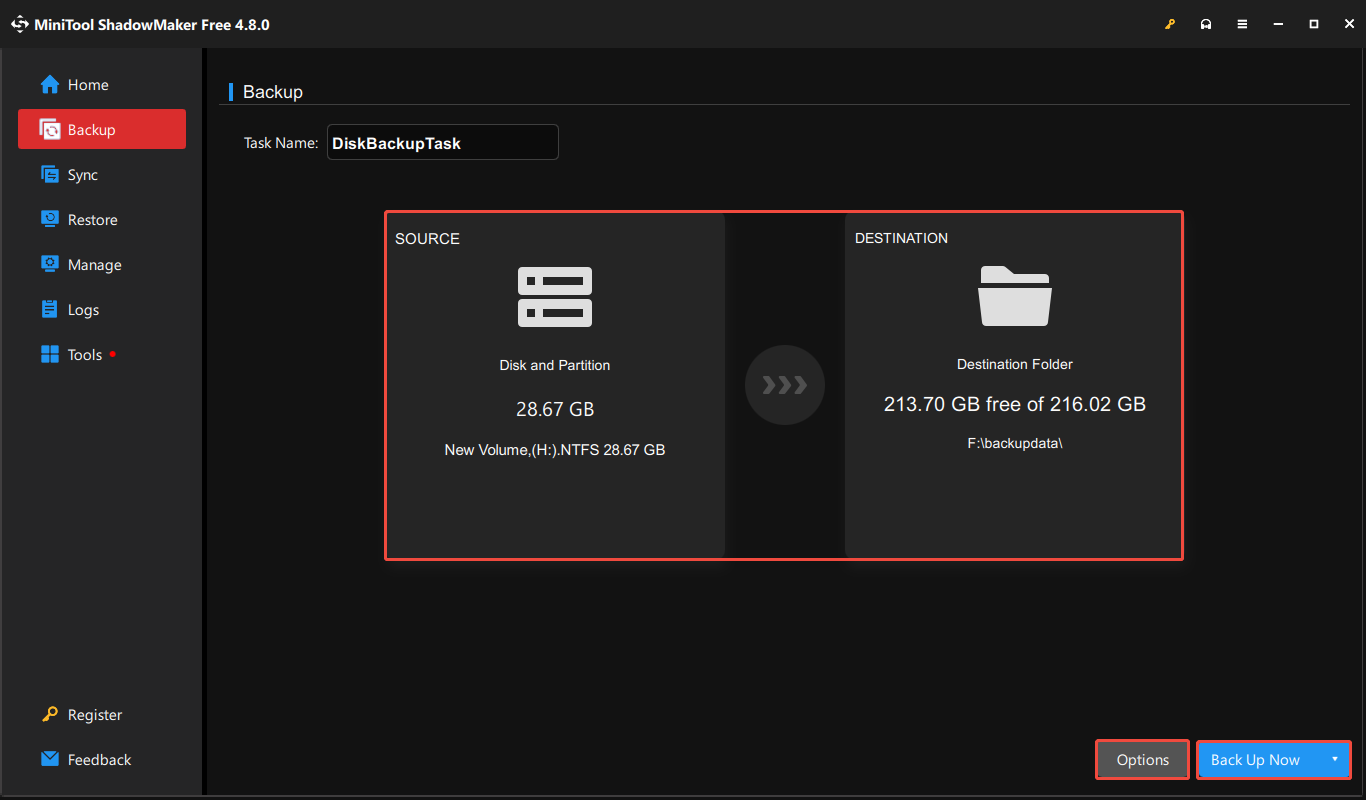
Paso 1. Insertar la tarjeta SD en tu ordenador. Abrir el software y seleccionar Seguir probando para acceder a su interfaz principal.
Paso 2. Acceder a la pestaña “Copia de seguridad”, que tienes en el panel lateral de la izquierda.
Hacer clic en ORIGEN para elegir la tarjeta SD o los archivos o carpetas específicos y, a continuación, hacer clic en Aceptar.
Seleccionar el DESTINO para determinar la ubicación de guardado de los archivos de copia de seguridad y, a continuación, clic en Aceptar.
Paso 3. Hacer clic en el botón “Options” (Opciones) para cambiar las opciones de copia de seguridad, el esquema de la copia de seguridad y la programación. A continuación, hacer clic en “OK” (Aceptar) para aplicar los cambios.
Paso 4. Hacer clic en “Hacer copia de seguridad ahora” para dar comienzo al proceso de respaldo.
Espera a que se complete el proceso y, a continuación, accede al destino designado para comprobar la copia de seguridad de tu tarjeta SD.
Conclusión
En esta publicación, te explicamos cómo desformatear una tarjeta SD en Windows y Mac. Si formateas por error tu tarjeta SD, debes saber que desformatear es lo mismo que recuperar los datos formateados.
Cuando comprendas la posibilidad de desformatear una tarjeta SD, revisa la sección correspondiente para recuperar tus datos según el sistema operativo utilizado.
Para recuperar datos formateados de una tarjeta SD en Windows, MiniTool Power Data Recovery es la opción más fiable para ti.
Para recuperar datos formateados de una tarjeta SD en Mac, Stellar Data Recovery para Mac es la mejor herramienta de recuperación de datos para Mac.
Además, debes hacerte al hábito de hacer copias de seguridad de tus datos esenciales de la tarjeta SD en su debido momento para evitar la pérdida de datos.
Si tienes cualquier duda sobre utilizar el software MiniTool, no dudes en compartirla con nosotros a en [email protected].
Comentarios del usuario :