
Quando um cartão SD é formatado, não é possível reverter automaticamente a operação de formatação. No entanto, você pode recuperar seus dados se eles não foram submetidos a uma formatação de baixo nível. Siga este guia da equipe MiniTool para recuperar os dados do seu cartão SD usando um software robusto de recuperação de dados. Além disso, trazemos algumas dicas importantes para proteger seu cartão SD contra formatações acidentais.
Na vida digital moderna, os cartões SD se tornaram essenciais como a principal opção de armazenamento para câmeras, smartphones, consoles de videogame e diversos dispositivos.
Seu tamanho pequeno, grande capacidade de armazenamento e baixo custo fazem dos cartões SD a escolha ideal para guardar dados importantes, como fotos, vídeos, dados de jogos e muito mais.
A formatação não intencional é uma das razões mais comuns para perdas de dados em cartões SD.
Antes de iniciar o processo de desformatação, é importante entender como funciona o processo de reversão da formatação de um cartão SD.
O que é desformatação do cartão SD
Se você formatar seu cartão SD acidentalmente e perder arquivos, talvez queira desformatá-lo para salvar seus dados.
No entanto, a desformatação do cartão SD não reverte o processo de formatação em si – ela consiste na recuperação de dados perdidos de um cartão SD formatado.
Na próxima seção, ajudaremos você a entender as possíveis causas das formatações acidentais.
O que causa formatações acidentais em cartões SD
Aqui estão algumas das principais causas de formatações acidentais em cartões SD:
- Cliques errados nos avisos dos dispositivos: às vezes, quando você insere seu cartão SD na câmera ou computador, aparece um aviso pedindo para formatar um cartão não reconhecido. Muitos usuários clicam nesses comandos de Formatar sem querer, pensando tratar-se apenas de uma notificação de conexão do dispositivo.
- Ejeção incorreta: se você ejetar o cartão SD de forma incorreta, isso pode causar uma corrupção que aciona uma formatação forçada.
- Erro humano: ao gerenciar o armazenamento do cartão SD em um computador, você pode acabar formatando esse dispositivo por engano.
Agora, vamos saber como e se é possível desformatar um cartão SD na próxima parte. Continue lendo para saber mais.
É possível desformatar um Cartão SD?
Nenhum dispositivo oferece um recurso específico de “desformatar” ou “desfazer formatação”. Na verdade, desformatar um cartão SD significa recuperar dados de um cartão formatado.
O sucesso da recuperação de dados depende de vários fatores, incluindo o método de formatação e o uso do cartão após a formatação.
Existem três métodos principais de formatação, e cada um deles afeta consideravelmente as possibilidades de recuperação:
1ª forma: formatação rápida
Ao invés de apagar instantaneamente os dados do cartão, uma formatação rápida rotula o espaço de armazenamento desses dados como disponível para uma nova gravação.
Na verdade, os arquivos reais permanecem armazenados no cartão, inacessíveis pelo Explorador de Arquivos, mas recuperáveis com o software adequado.
Os dados originais podem ser sobregravados por quaisquer novos arquivos que você salve no cartão SD e se tornar irrecuperáveis.
2º forma: formatação completa
Em contraste com a formatação rápida, a formatação completa limpa completamente seu cartão SD ao gravar zeros em todo o disco, sobregravando efetivamente todos os dados armazenados.
Além disso, a formatação completa verifica setores defeituosos que serão marcados como indisponíveis para armazenamento futuro.
Quando isso acontece, seus arquivos são deletados permanentemente, impossibilitando a recuperação dos mesmos do cartão SD.
3ª forma: formatação com ferramentas específicas
Quando você opta por formatar seu cartão SD usando um formatador de dados de terceiros, o grau de remoção pode variar.
Algumas ferramentas realizam uma remoção rápida de arquivos, enquanto outras podem destruir seus dados.
As coisas mais importantes a fazer após uma formatação acidental são: parar de usar o cartão SD imediatamente e usar uma ferramenta profissional de recuperação de dados.
Continue lendo a próxima parte para saber como recuperar um cartão SD formatado no Windows.
Como desfazer a formatação de um cartão SD com o MiniTool Power Data Recovery
Nesta parte, vamos falar sobre como desformatar um cartão SD no Windows 11/10 usando um software de recuperação de dados.
Dentre as diversas ferramentas de recuperação de dados disponíveis no mercado, o MiniTool Power Data Recovery se destaca como a solução ideal para desformatar cartões SD.
Veja por que esta ferramenta gratuita de recuperação de dados é a melhor escolha para você:
#1. Compatibilidade excepcional
O MiniTool Power Data Recovery é compatível com todos os principais tipos de cartão SD (SD, SDHC, SDXC, microSD) e marcas como SanDisk e Kingston.
Ele pode ser utilizado em todos os sistemas de arquivos comuns (FAT32, exFAT, NTFS) e roda em edições populares do Windows (11, 10, 8, 8.1).
#2. Interface intuitiva
A ferramenta apresenta um design fácil de usar que não exige habilidades técnicas, guiando você sem esforço durante o processo de recuperação com orientações claras.
#3. Recuperação de dados totalmente segura
Ele utiliza um método de recuperação somente leitura e não modifica nem sobregrava dados no cartão SD, garantindo que os dados originais permaneçam intactos.
#4. Suporte a vários tipos de arquivos
Com algoritmos de verificação avançados, ele consegue recuperar mais de 2000 tipos de arquivos, incluindo fotos, vídeos, documentos, arquivos de áudio e mais.
#5. Vantagens da edição gratuita
A edição gratuita permite recuperar até 1GB de dados, testando a eficácia da ferramenta e visualizando arquivos verificados antes que você se comprometa com a compra da versão total.
Agora, clique no botão abaixo para baixar e instalar o MiniTool Power Data Recovery.
MiniTool Power Data Recovery FreeClique para baixar100%Limpo e seguro
Após instalar o programa, siga a explicação abaixo para desformatar seu cartão SD no Windows.
Confira este breve guia em vídeo para aprender como resgatar dados de um cartão SD formatado:
Passo 1. Verifique o cartão SD
Conecte seu cartão SD ao PC usando um leitor de cartão e inicie o MiniTool Power Data Recovery para acessar sua interface principal.
Por padrão, seu cartão SD será exibido com um ícone de USB na seção de Unidades lógicas. Selecione o cartão SD e clique em Verificar.
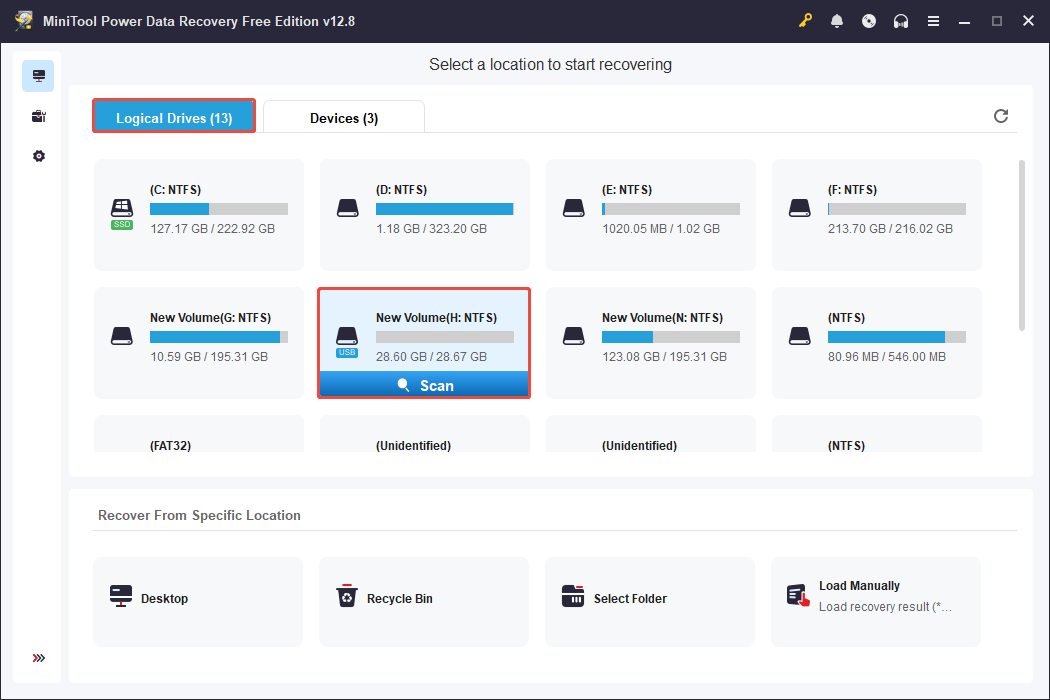
À medida que a verificação iniciar, os arquivos detectados vão surgindo gradualmente e a porcentagem de escaneamento será mostrada no canto inferior esquerdo.
Espere até a conclusão total do processo para obter os resultados mais completos.
Passo 2. Encontre e visualize os arquivos desejados
Após a conclusão da verificação, você pode expandir as pastas na seção Caminho para localizar arquivos em sua organização original.
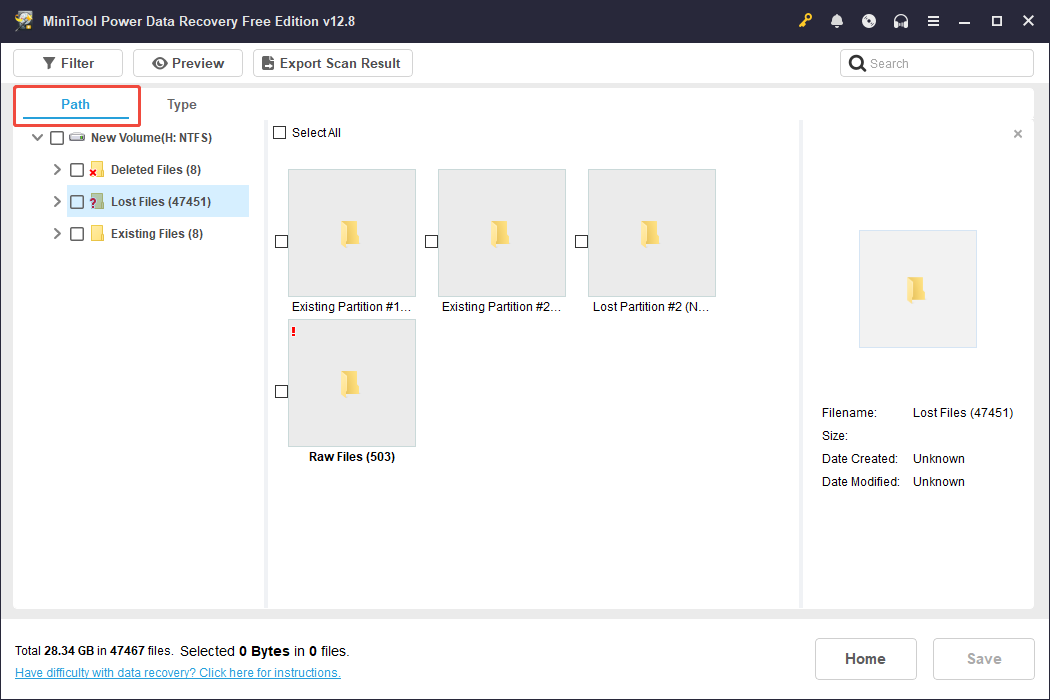
Além disso, este software de recuperação de dados oferece quatro recursos úteis para ajudar você a encontrar facilmente os arquivos necessários:
- Tipo: este recurso organiza arquivos por tipo, o que ajuda a encontrar formatos específicos como documentos, imagens, áudios e vídeos.
- Filtrar: use este recurso para restringir resultados com base em critérios como tipo de arquivo, data de modificação, categoria ou tamanho do arquivo – o que facilita a localização de arquivos específicos.
- Buscar: esta função permite que você encontre arquivos digitando palavras-chave ou extensões e pressionando Enter.
- Visualizar: permite que você confira uma prévia dos arquivos antes da recuperação, facilitando a recuperação seletiva e ajudando a gerenciar sua capacidade de recuperação gratuita de forma eficaz. Para pré-visualizar um arquivo, basta clicar nele duas vezes.
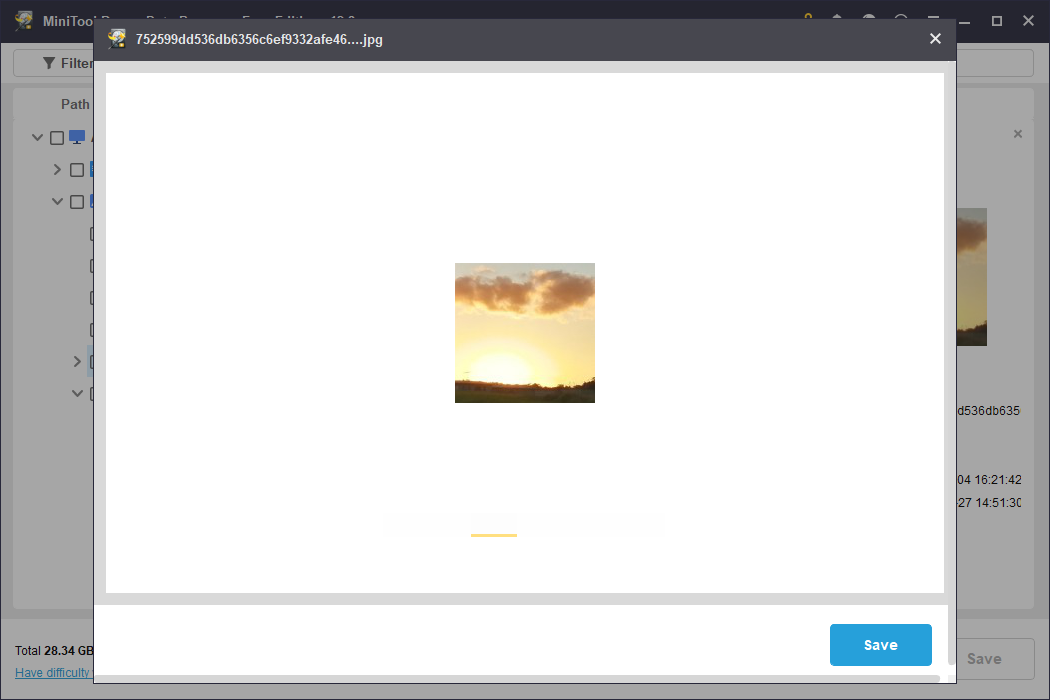
Passo 3. Recupere os arquivos desejados
Após selecionar os arquivos que você quer recuperar, clique em Salvar no canto inferior direito.
Na janela pop-up, selecione um diretório diferente do cartão SD original e clique em OK.
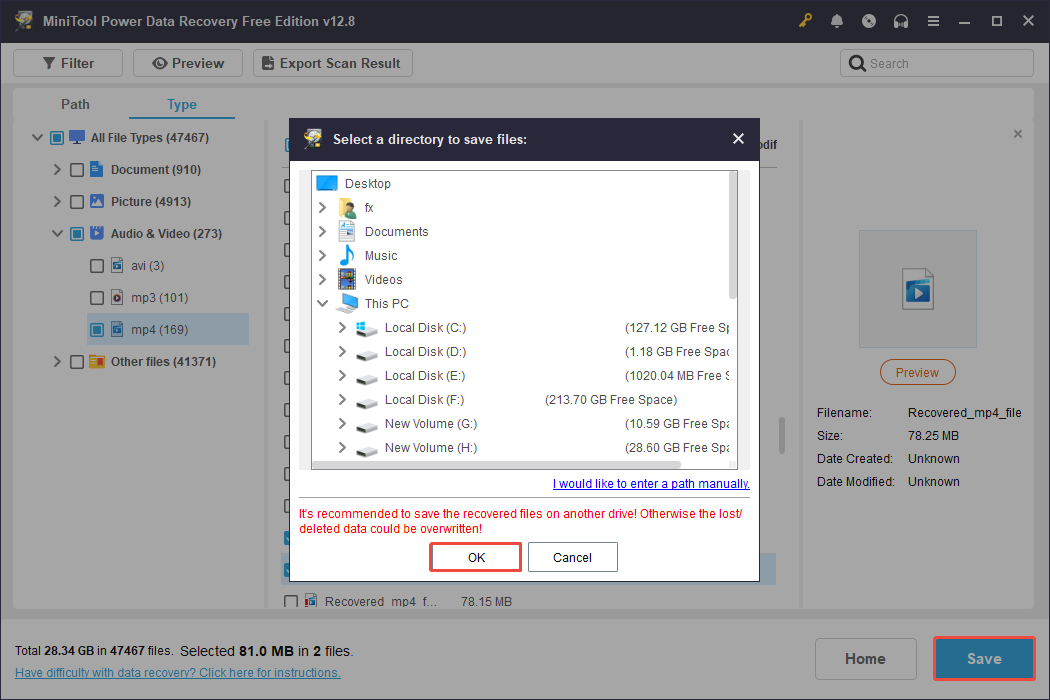
Por fim, acesse o local escolhido para conferir os arquivos e pastas recuperados do seu cartão SD.
Como desformatar um cartão SD com o Stellar Data Recovery para Mac
Para desformatar um cartão SD no Mac, considere usar o Stellar Data Recovery for Mac, uma ferramenta robusta de recuperação de dados projetada especificamente para computadores Mac.
Esse software é eficaz para vários dispositivos de armazenamento de dados, incluindo cartões SD. Ele permite realizar uma varredura profunda em um cartão SD formatado para recuperar arquivos perdidos.
Se você precisa recuperar arquivos de um cartão SD formatado em um Mac, não deixe de conferir este software.
Data Recovery for MacClique para baixar100%Limpo e seguro
Agora, siga estes passos para prosseguir com o processo de recuperação:
Passo 1. Conecte o cartão SD ao seu Mac e inicie o Stellar Data Recovery para Mac para acessar a interface principal.
Passo 2. Na seção O que recuperar, selecione o tipo de arquivo que você precisa ou marque a opção Recuperar Tudo. Depois disso, clique em Avançar.
Navegue até a aba Recuperar de, selecione seu cartão SD na seção Volumes ou Discos e então clique em Verificar.
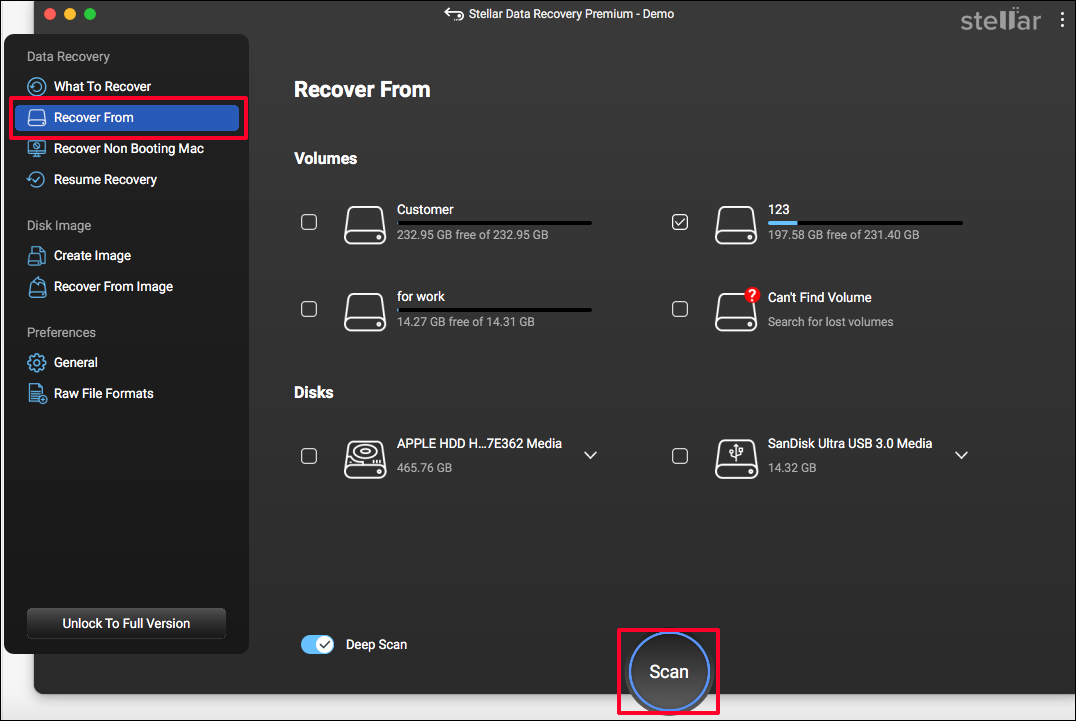
Passo 3. Após a conclusão do processo de verificação, o software exibirá arquivos categorizados por tipos. Expanda a opção relevante para localizar os arquivos desejados.
Se preferir, você pode digitar o nome ou extensão do arquivo na caixa de busca no canto superior direito e pressionar Enter para filtrar os resultados.
Passo 4. Selecione os arquivos desejados e clique em Recuperar para especificar um caminho de restauração.
Se estiver usando a versão gratuita, o programa solicitará que você faça upgrade para a versão registrada para finalizar o processo de recuperação de dados.
Como evitar a formatação acidental de um cartão SD
Para evitar a perda de dados importantes devido à formatação não intencional no seu cartão SD ou outros dispositivos de armazenamento externos, siga estas sugestões:
- Confira antes de formatar: sempre verifique o conteúdo do cartão SD antes de formatar e confirme que fez backup de todos os dados essenciais.
- Atualize e inspecione regularmente: mantenha seu antivírus atualizado para reduzir riscos de malware. Use ferramentas de verificação de erros regularmente para identificar possíveis problemas. Além disso, mantenha o driver do seu cartão SD atualizado para evitar alguns pequenos bugs.
- Aja com cautela: tenha cuidado ao inserir ou remover seu cartão SD dos dispositivos. Ejete-o com segurança e tente não tocar nos contatos para reduzir o risco de danos por eletricidade estática.
- Use a trava de proteção contra gravação: alguns cartões SD possuem uma trava de proteção contra gravação. Ative essa trava quando não estiver salvando novos dados para evitar ocorrências de formatação ou exclusão acidental.
- Faça backups frequentes: faça backups consistentes dos seus dados importantes em outro dispositivo ou na nuvem. Isso garante que você tenha uma cópia caso seu cartão SD esteja formatado por engano.
Como fazer backup de cartões SD com softwares específicos
Como mostramos acima, o backup de arquivos é uma solução segura e eficiente para recuperar dados em casos de possíveis perdas.
Além de fazer backup de dados na nuvem ou copiar e salvar manualmente os dados em discos externos, é altamente recomendável usar softwares de backup.
O MiniTool ShadowMaker é uma ferramenta de backup fácil de usar para backup de arquivos, diretórios, partições e discos inteiros.
Ele conta com opções de tarefas de backup precisas e personalizadas oferecendo diferentes esquemas, incluindo backup completo, incremental e diferencial.
Ele também configura automaticamente backups diários, semanais, mensais ou com datas marcadas.
Baixe a versão de teste desta ferramenta e confira seus recursos de backup gratuitamente por 30 dias.
MiniTool ShadowMaker TrialClique para baixar100%Limpo e seguro
Confira agora como fazer backup com este programa:
Passo 1. Insira o cartão SD no seu computador. Abra o software e clique em Continuar teste para acessar a interface principal.
Passo 2. Navegue até a aba Backup no painel lateral esquerdo.
Clique na seção ORIGEM para escolher o cartão SD ou os arquivos ou pastas específicos, depois clique em OK.
Clique em DESTINO para designar um local para os arquivos de backup. Clique em OK.
Passo 3. Clique no botão Opções para ajustar as Opções de backup, Esquema de backup e Configurações de agendamento. Depois disso, clique em OK para aplicar suas alterações.
Passo 4. Clique em Fazer backup agora para iniciar o processo.
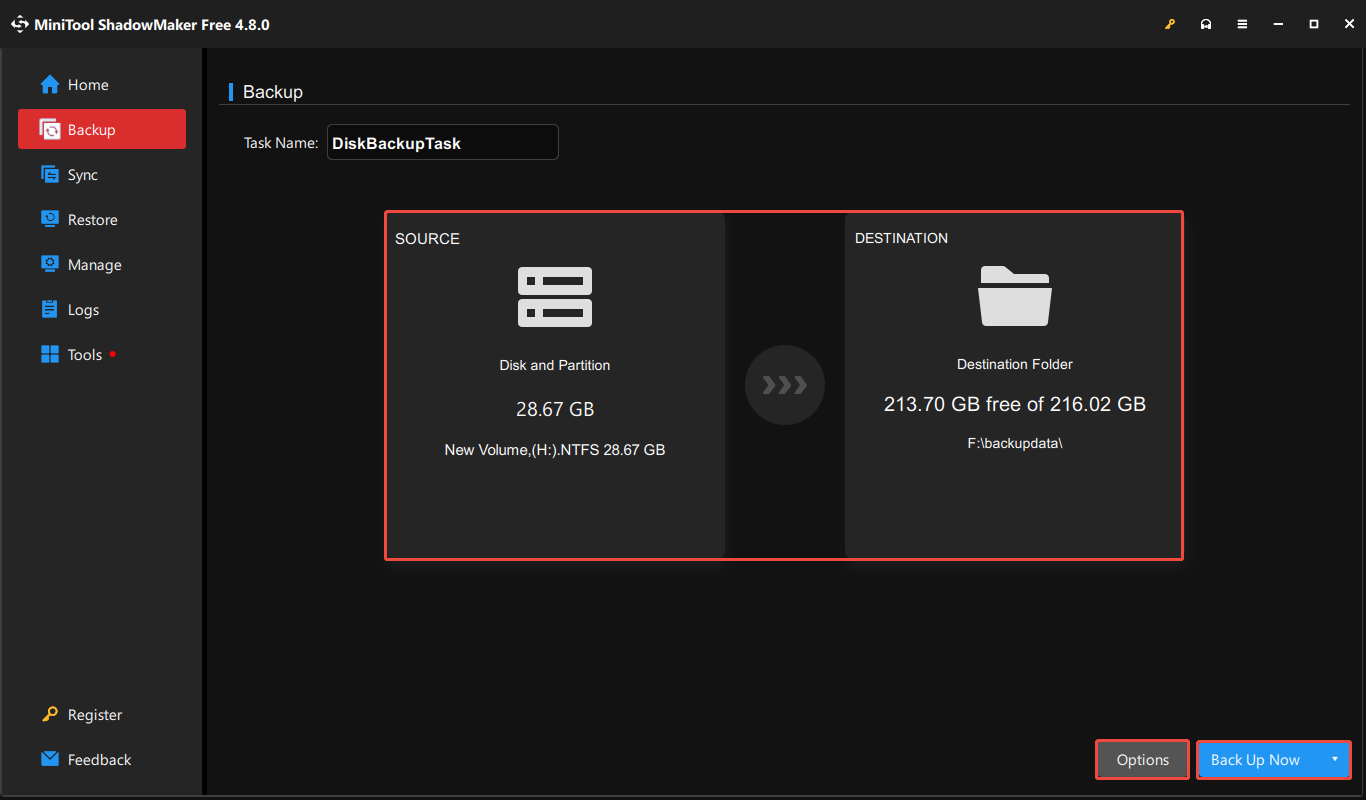
Espere até que o processo de backup seja totalmente concluído. Ao final, confira o local de destino para verificar o backup do seu cartão SD.
Resumindo
Este post traz conceitos e guias importantes sobre como desformatar um cartão SD no Windows e no Mac. Se você formatar acidentalmente seu cartão SD, não esqueça: a desformatação nada mais é do que a recuperação dos dados do dispositivo.
Agora que você já conhece as possibilidades e limitações da desformatação do cartão SD, utilize as ferramentas mostradas aqui para recuperar seus dados de acordo com o seu sistema operacional.
Para recuperar dados formatados de um cartão SD no Windows, o MiniTool Power Data Recovery é uma escolha altamente confiável.
Para recuperação de dados formatados em um cartão SD no Mac, considere usar o Stellar Data Recovery para Mac, a melhor ferramenta de recuperação de dados para Mac.
Além disso, não esqueça de fazer backups regulares dos dados essenciais do cartão SD evitar perda de dados.
Em caso de qualquer dúvida ao usar os softwares MiniTool, fique à vontade para contatar nossa equipe pelo e-mail [email protected].
Comentários do usuário :