
Il n'est pas vraiment possible de déformater une carte SD, mais vous pouvez récupérer vos données si celle-ci n'a pas fait l'objet d'un formatage en profondeur. Suivez ce guide MiniTool pour récupérer les données de votre carte SD à l'aide d'un logiciel de récupération de données performant. De plus, suivez les conseils supplémentaires pour protéger votre carte SD contre un formatage accidentel.
Dans le monde numérique actuel, les cartes SD sont devenues indispensables en tant que support de stockage principal pour les appareils photo, les smartphones, les consoles de jeux, etc.
Leur petite taille, leur grande capacité et leur faible coût en font des supports parfaits pour conserver des données importantes, telles que des photos, des vidéos, des données de jeux, etc.
Cependant, le formatage involontaire est l’une des causes les plus courantes de perte de données sur les cartes SD.
Avant de commencer le processus de déformatage, il est important de comprendre ce qu’est le déformatage d’une carte SD.
Qu’est-ce que le déformatage d’une carte SD?
Lorsque vous formatez accidentellement votre carte SD et que vous perdez des fichiers, vous pouvez être amené à la déformater pour récupérer vos données.
Cependant, le déformatage d’une carte SD ne consiste pas à annuler le processus de formatage; il s’agit plutôt de récupérer les données perdues sur une carte SD formatée.
Après avoir découvert comment déformater, poursuivez votre lecture pour comprendre les causes d’un formatage accidentel.
Quelles sont les causes de formatage accidentel d’une carte SD?
Voici quelques causes courantes de formatage accidentel d’une carte SD:
- Clics par erreur sur les invites de l’appareil: il arrive parfois que, lorsque vous insérez votre carte SD dans votre appareil photo ou votre ordinateur, une invite vous demandant de formater une carte non reconnue s’affiche, et que vous cliquiez sur Formater.
- Éjection incorrecte: si vous éjectez votre carte SD de manière incorrecte, cela peut entraîner une corruption des données qui déclenche un formatage forcé.
- Erreur humaine: lorsque vous gérez le stockage sur un ordinateur, vous pouvez formater votre carte SD par erreur.
Nous aborderons maintenant la question de savoir s’il est possible de déformater une carte SD dans la partie suivante. Poursuivez votre lecture pour en savoir plus.
La carte SD ne peut être lue
Aucun appareil ne dispose d’une fonctionnalité spécifique de «déformatage» ou de «formatage inversé». Déformater une carte SD revient à récupérer les données d’une carte formatée.
La réussite de la récupération des données dépend de plusieurs facteurs, notamment de la méthode de formatage utilisée et de l’utilisation qui a été faite de la carte après le formatage.
Il existe trois principales méthodes de formatage, et chacune d’entre elles a une incidence significative sur les chances de récupération:
Option 1. Formatage rapide
Au lieu d’effacer instantanément les données présentes sur la carte, un formatage rapide marque l’espace de stockage de ces données comme disponible pour de nouvelles écritures.
En réalité, les fichiers restent stockés sur la carte; ils sont inaccessibles via l’Explorateur de fichiers, mais peuvent être récupérés à l’aide d’un logiciel adapté.
Les données d’origine risquent d’être écrasées par les nouveaux fichiers que vous enregistrez sur votre carte SD et de devenir irrécupérables.
Option 2. Formatage complet
Contrairement au formatage rapide, le formatage complet nettoie en profondeur votre carte SD en écrivant des zéros sur l’ensemble du lecteur, ce qui écrase efficacement toutes les données stockées.
De plus, un formatage complet recherche les secteurs défectueux, qui seront marqués comme indisponibles pour un stockage futur.
Lorsque cela se produit, vos fichiers sont définitivement supprimés, rendant impossible tout formatage ultérieur de la carte SD.
Option 3. Formatage à l’aide d’outils tiers
Lorsque vous choisissez de formater votre carte SD à l’aide d’un outil de formatage tiers, le degré de suppression des données peut varier.
Certains outils effectuent une suppression rapide des fichiers, tandis que d’autres peuvent détruire vos données.
Les mesures les plus importantes à prendre après un formatage accidentel consistent à cesser immédiatement d’utiliser la carte SD et à recourir à un outil professionnel de récupération de données.
Passez à la partie suivante pour découvrir la méthode permettant de récupérer une carte SD formatée sur Windows.
Comment déformater une carte SD avec MiniTool Power Data Recovery
Dans cette partie, nous vous expliquerons comment déformater une carte SD sur Windows 11/10 à l’aide d’un logiciel de récupération de données.
Parmi les nombreux outils de récupération de données disponibles sur le marché, MiniTool Power Data Recovery s’impose comme la solution idéale pour déformater les cartes SD.
Voici pourquoi cet outil gratuit de récupération de données est le meilleur choix pour vous:
#1. Exceptionnelle compatibilité
MiniTool Power Data Recovery prend en charge tous les principaux types de cartes SD (SD, SDHC, SDXC, microSD) et fonctionne avec des marques telles que SanDisk et Kingston.
Il est compatible avec les systèmes de fichiers courants (FAT32, exFAT, NTFS) et s’exécute sur les versions courantes de Windows (11, 10, 8, 8.1).
#2. Interface conviviale
Cet outil est conçu pour être simple d’utilisation et ne nécessite aucune compétence technique. Il vous guide sans difficulté tout au long du processus de récupération grâce à des instructions claires.
#3. Récupération de données sécurisée et sans risque
Il utilise une méthode de récupération en lecture seule et ne modifie ni n’écrase les données présentes sur la carte SD, garantissant ainsi que les données d’origine restent intactes.
#4. Large gamme de types de fichiers pris en charge
Grâce à des algorithmes d’analyse avancés, il peut récupérer plus de 2000 types de fichiers, notamment des photos, des vidéos, des documents, des fichiers audio et bien plus encore.
#5. Disponibilité de l’édition gratuite
L’édition gratuite vous permet de récupérer jusqu’à 1 Go de données, ce qui vous permet de tester l’efficacité de l’outil et de prévisualiser les fichiers analysés avant de vous engager à l’acheter.
Cliquez maintenant sur le bouton ci-dessous pour télécharger et installer MiniTool Power Data Recovery.
MiniTool Power Data Recovery FreeCliquez pour télécharger100%Propre et sûr
Après l’installation, suivez les étapes ci-dessous pour déformater votre carte SD sur Windows.
Voici une courte vidéo sur la récupération de données d’une carte SD formatée:
Étape 1. Analyser la carte SD
Connectez votre carte SD à votre PC à l’aide d’un lecteur de carte, puis lancez MiniTool Power Data Recovery pour accéder à son interface principale.
Par défaut, votre carte SD s’affichera avec une icône USB dans la section Lecteurs logiques. Sélectionnez la carte SD et cliquez sur Analyser.
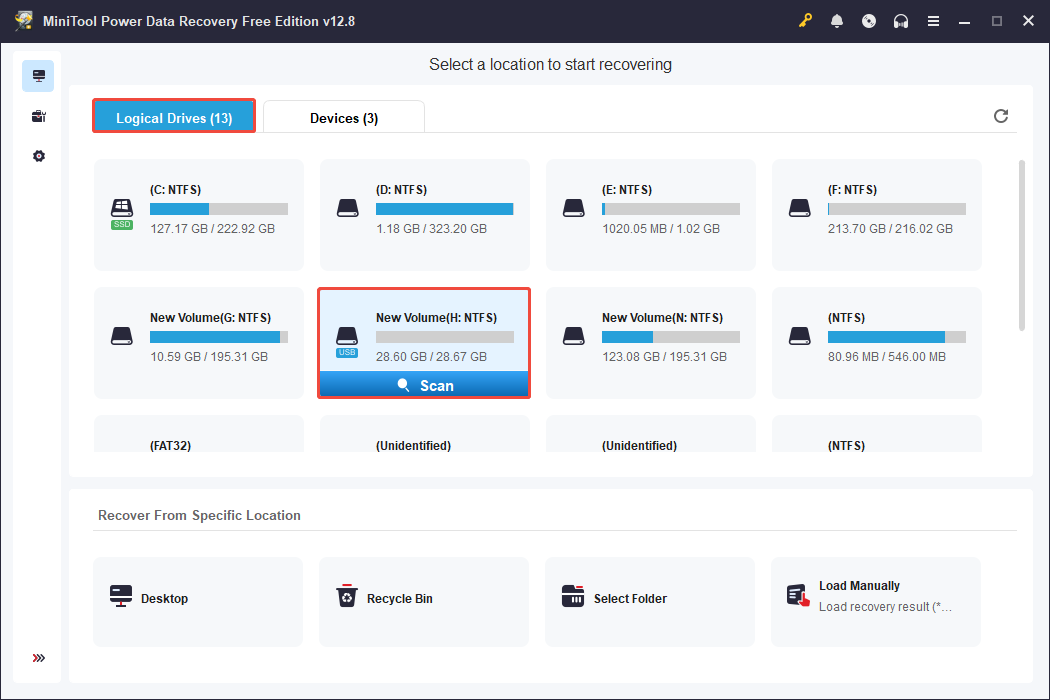
Dès le début de l’analyse, les fichiers détectés apparaîtront progressivement, et le pourcentage d’analyse sera indiqué dans le coin inférieur gauche.
Attendez que l’analyse soit complétée pour obtenir des résultats optimaux.
Étape 2. Localiser et prévisualiser les fichiers souhaités
Une fois l’analyse terminée, vous pouvez développer les dossiers de la section Chemin d’accès pour localiser les fichiers selon leur structure d’origine.
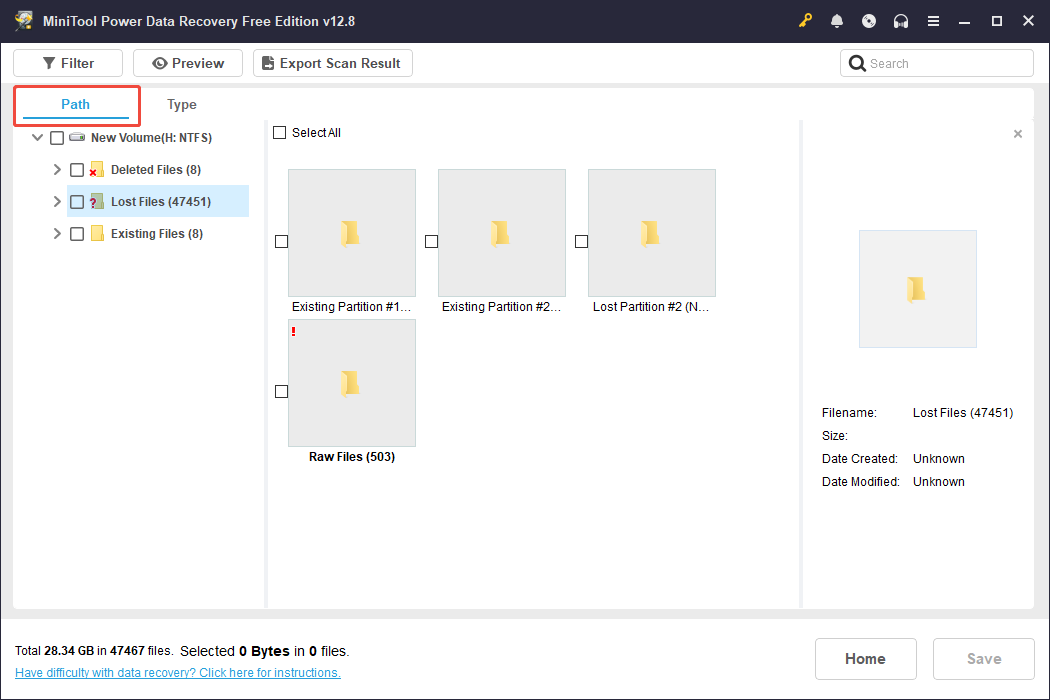
De plus, ce logiciel de récupération de données propose quatre fonctionnalités utiles pour vous aider à retrouver facilement les fichiers dont vous avez besoin:
- Type: cette fonctionnalité classe les fichiers par type, ce qui facilite la recherche de formats spécifiques tels que les documents, les images, les fichiers audio et les vidéos.
- Filtre: utilisez cette fonctionnalité pour affiner les résultats en fonction de critères tels que le type de fichier, la date de modification, la catégorie ou la taille du fichier, ce qui facilite la localisation de fichiers spécifiques.
- Recherche: cette fonction vous permet de rechercher des fichiers en tapant des mots-clés ou des extensions, puis en appuyant sur Enter.
- Prévisualisation: cette fonctionnalité vous permet de consulter les fichiers avant leur récupération, ce qui facilite la récupération sélective et vous aide à gérer efficacement votre capacité de récupération disponible. Pour prévisualiser un fichier, il suffit de double-cliquer dessus.
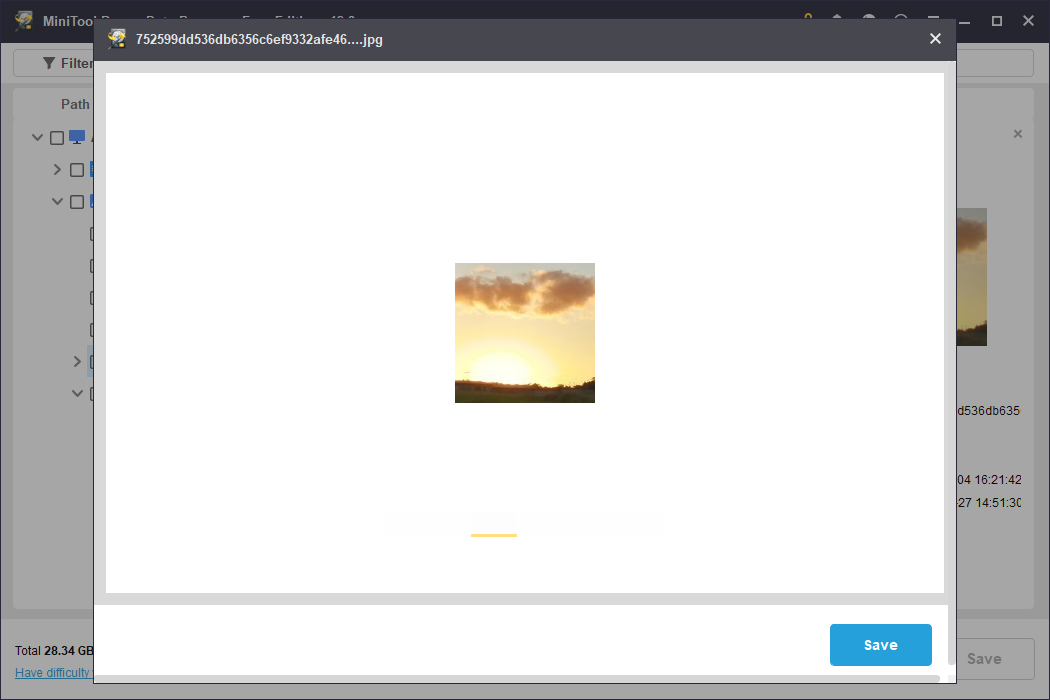
Étape 3. Récupérer les fichiers souhaités
Une fois que vous avez choisi les fichiers souhaités, cliquez sur Enregistrer dans le coin inférieur droit.
Dans la fenêtre contextuelle, sélectionnez un répertoire autre que la carte SD d’origine, puis cliquez sur OK.
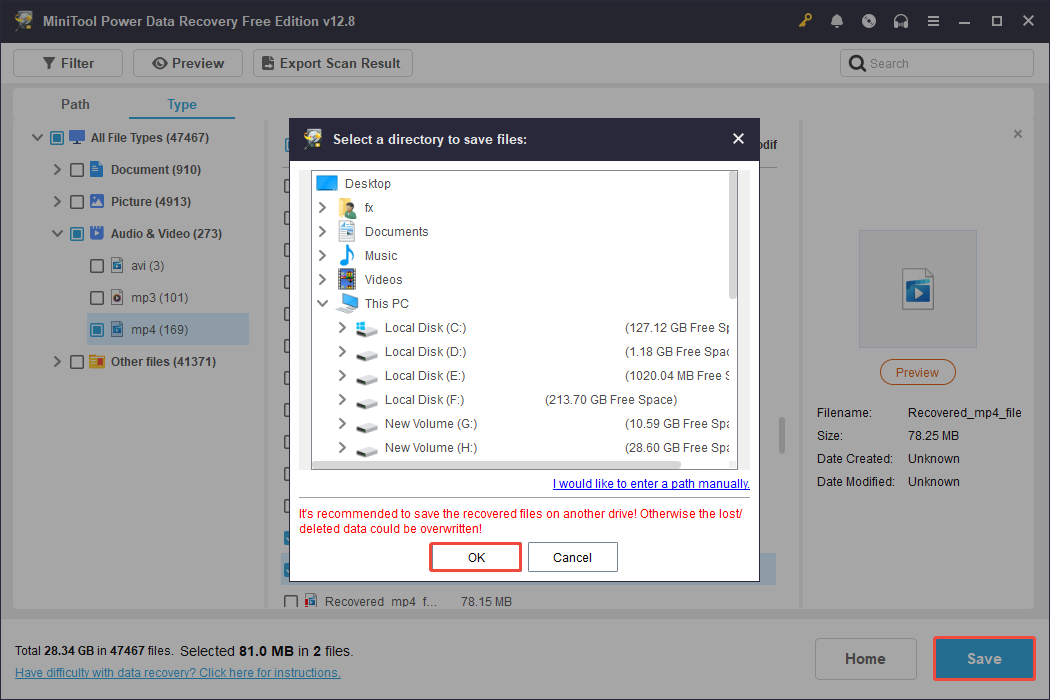
Ensuite, allez à l’emplacement de sauvegarde pour vérifier les fichiers et dossiers récupérés de votre carte SD.
Comment déformater une carte SD avec Stellar Data Recovery for Mac
Pour déformater une carte SD sur Mac, pensez à utiliser Stellar Data Recovery for Mac, un outil de récupération de données performant spécialement conçu pour Mac.
Ce logiciel fonctionne efficacement avec de nombreux périphériques de stockage de données, y compris les cartes SD, et vous permet d’effectuer une analyse approfondie d’une carte SD formatée afin de récupérer les fichiers perdus.
Pour récupérer des fichiers à partir d’une carte SD formatée sur un Mac, ce logiciel mérite vraiment d’être pris en considération.
Data Recovery for MacCliquez pour télécharger100%Propre et sûr
Maintenant, suivez les étapes ci-dessous pour procéder au processus de récupération:
Étape 1. Connectez la carte SD à votre Mac et lancez Stellar Data Recovery for Mac pour accéder à l’interface principale.
Étape 2. Dans la section Quoi récupérer, sélectionnez le type de fichier dont vous avez besoin ou cochez l’option Tout récupérer, puis cliquez sur Suivant.
Naviguez jusqu’à l’onglet Récupérer depuis, sélectionnez votre carte SD dans la section Volumes ou Disques, puis cliquez sur Analyser.
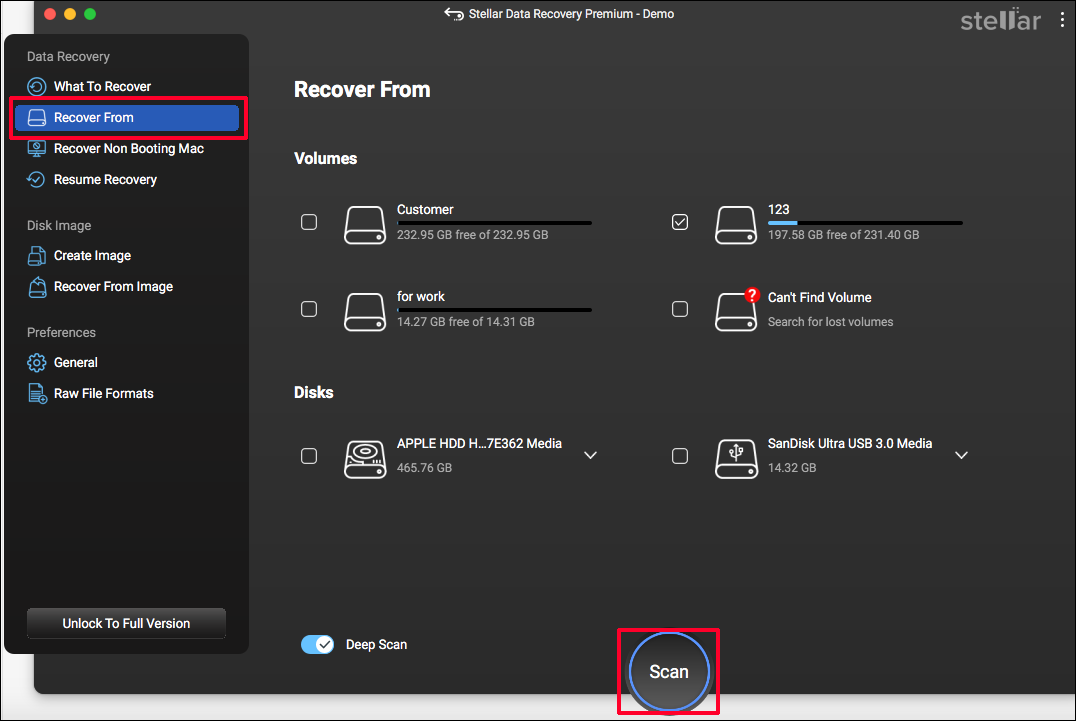
Étape 3. Une fois l’analyse complétée, le logiciel affichera les fichiers classés par type. Développez l’option correspondante pour localiser les fichiers souhaités.
Vous pouvez également entrer le nom ou l’extension du fichier dans le champ de recherche en haut à droite et appuyer sur Enter pour filtrer les résultats.
Étape 4. Sélectionnez les fichiers souhaités et cliquez sur Récupérer pour spécifier un chemin de restauration.
Si vous utilisez la version gratuite, vous serez invité à passer à la version payante pour finaliser le processus de récupération des données à ce stade.
Comment éviter le formatage accidentel d’une carte SD
Pour éviter de perdre des données essentielles à la suite d’un formatage accidentel de votre carte SD ou d’autres périphériques de stockage externes, suivez ces conseils simples:
- Vérifier avant de formater: vérifiez toujours le contenu de la carte SD avant de la formater et assurez-vous d’avoir sauvegardé toutes les données importantes.
- Mettre à jour et inspecter régulièrement: Maintenez votre logiciel antivirus à jour pour réduire les risques liés aux logiciels malveillants. Utilisez régulièrement des outils de vérification des erreurs pour identifier les problèmes potentiels. De plus, veillez à ce que le pilote de votre carte SD soit à jour afin d’éviter certains dysfonctionnements mineurs.
- Agir avec prudence: faites attention lorsque vous insérez ou retirez votre carte SD d’un appareil. Éjectez-la correctement et évitez de toucher les contacts afin de réduire le risque de dommages causés par l’électricité statique.
- Utiliser le commutateur de protection en écriture: certaines cartes SD sont équipées d’un commutateur de protection en écriture. Activez-le lorsque vous n’enregistrez pas de nouvelles données afin d’éviter tout formatage ou suppression accidentel.
- Effectuer des sauvegardes régulières: sauvegardez systématiquement vos données critiques sur un autre appareil ou dans un espace de stockage cloud. Cela vous garantit de disposer d’une copie au cas où votre carte SD serait formatée par erreur.
Comment sauvegarder la carte SD avec un logiciel tiers
Comme le suggèrent les conseils supplémentaires ci-dessus, la sauvegarde des fichiers constitue une solution plus sûre et plus efficace pour récupérer des données perdues.
Outre la sauvegarde des données sur le cloud ou la copie et l’enregistrement manuels sur des lecteurs externes, l’utilisation d’un logiciel de sauvegarde s’avère être la méthode la plus simple.
MiniTool ShadowMaker est un service de sauvegarde simple d’utilisation qui vous permet de sauvegarder des fichiers, des répertoires, des partitions et des disques entiers.
Il prend en charge des tâches de sauvegarde précises et personnalisées en proposant différents modes de sauvegarde, notamment la sauvegarde complète, la sauvegarde incrémentielle et la sauvegarde différentielle.
De plus, il configure automatiquement des sauvegardes quotidiennes, hebdomadaires, mensuelles ou déclenchées par un événement.
Téléchargez la version d’essai de cet outil pour explorer gratuitement ses fonctionnalités de sauvegarde pendant 30 jours.
MiniTool ShadowMaker TrialCliquez pour télécharger100%Propre et sûr
Voici les instructions pour sauvegarder votre carte SD à l’aide de ce logiciel:
Étape 1. Insérez la carte SD dans votre ordinateur. Ouvrez le logiciel et sélectionnez Conserver la version d’essai pour accéder à l’interface principale.
Étape 2. Naviguez jusqu’à l’onglet Sauvegarde dans le volet de gauche.
Cliquez sur la section SOURCE pour choisir la carte SD ou les fichiers et dossiers spécifiques, puis cliquez sur OK.
Sélectionnez la DESTINATION pour désigner un emplacement pour les fichiers de sauvegarde, puis cliquez sur OK.
Étape 3. Cliquez sur le bouton Options pour régler les options de sauvegarde, le schéma de sauvegarde et les paramètres de planification. Ensuite, cliquez sur OK pour appliquer vos changements.
Étape 4. Cliquez sur Sauvegarder maintenant pour lancer le processus.
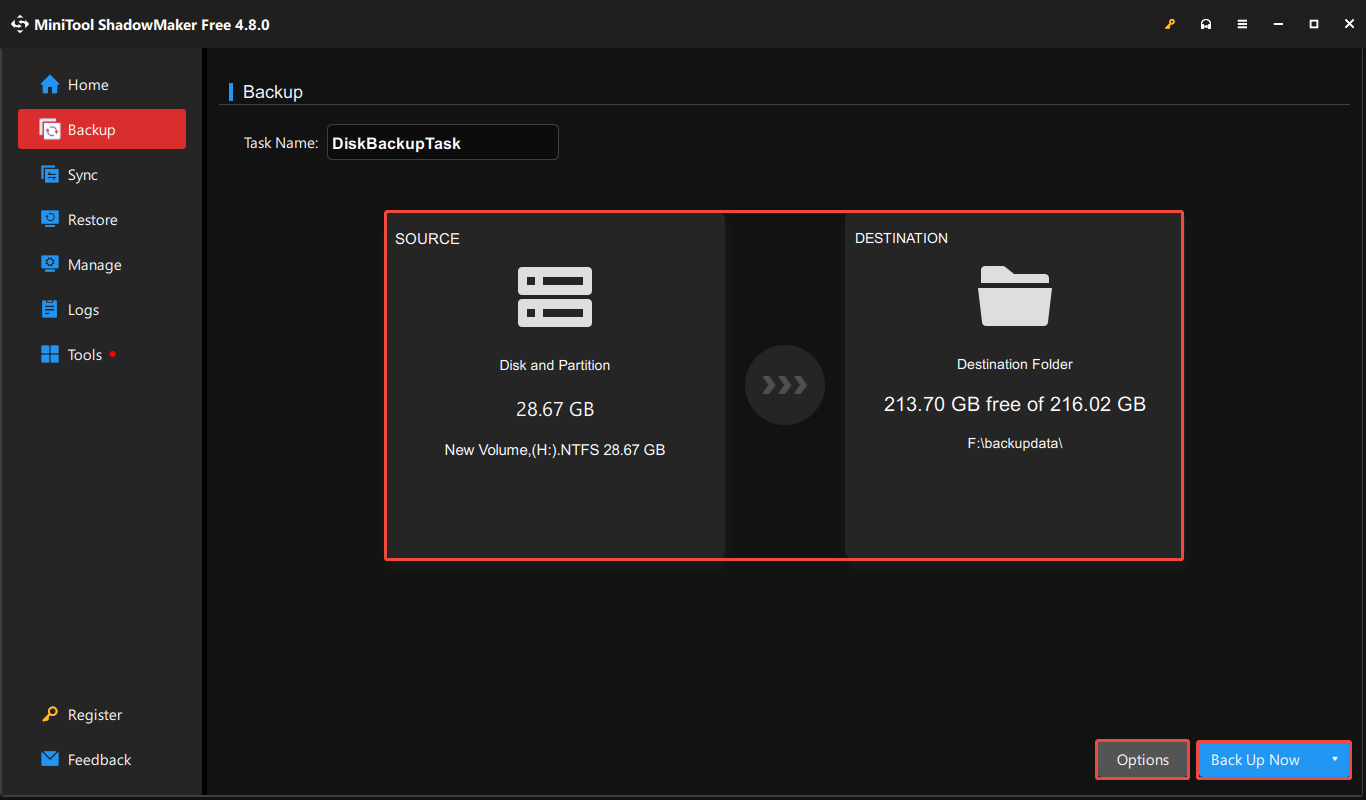
Attendez que la sauvegarde soit complétée, puis allez à l’emplacement de destination pour vérifier la sauvegarde de votre carte SD.
Conclusion
Ce post explique comment déformater une carte SD sur Windows et Mac. Si vous formatez accidentellement votre carte SD, sachez que le déformatage consiste à récupérer les données formatées.
Une fois que vous avez compris comment déformater une carte SD, rendez-vous à la section correspondante pour récupérer vos données en fonction de votre système d’exploitation.
Pour récupérer les données formatées d’une carte SD sur Windows, MiniTool Power Data Recovery est un choix fiable.
Pour la récupération de données d’une carte SD formatée sur Mac, pensez à utiliser Stellar Data Recovery for Mac, le meilleur outil de récupération de données pour Mac.
De plus, vous devriez prendre l’habitude de sauvegarder à temps les données essentielles de votre carte SD afin d’éviter toute perte de données.
Si vous rencontrez des difficultés lors de l’utilisation du logiciel MiniTool, n’hésitez pas à nous en faire part via [email protected].
Commentaires des utilisateurs :