
En este post de MiniTool explica dónde se almacenan los vídeos de Blink y cómo recuperar vídeos Blink eliminados. En primer lugar, echa un vistazo a tu copia de seguridad local o en la nube para tratar de restaurar los vídeos. En caso de que los vídeos perdidos se copiaran en un USB, puedes utilizar un software profesional de recuperación de datos como MiniTool Power Data Recovery.
Las cámaras Blink son dispositivos para la seguridad del hogar, inteligentes, económicos y sencillos de usar, que llevan un sistema de detección de movimiento, calidad de vídeo HD/2K y visión nocturna por infrarrojos, casi nada.
Aunque las cámaras Blink son realmente populares, cuentan con ciertos inconvenientes, como que no hacen copias de seguridad locales sin no tenemos el módulo de sincronización o una suscripción a Blink.
Si borraste accidentalmente tus vídeos de Blink, en este post te vamos a guiar a través de las instrucciones para recuperarlos.
Antes de empezar, tienes que tener en cuenta cómo guardan los vídeos las cámaras Blink. Sigue leyendo esto para descubrir todos los detalles.
¿Dónde se almacenan los vídeos de Blink?
La cámara Blink dispone de varios planes de suscripción Blink y de procesadores secundarios llamados “módulo Sync 2” y “módulo Sync XR”.
Gracias a estas dos funciones sabes si tus vídeos se están guardando en la nube o localmente en una unidad USB o en una tarjeta microSD.
#1 Almacenamiento en la nube
Si has comprado y has utilizado la cámara Blink menos de 30 días, las imágenes se guardan automáticamente en la nube de Blink.
Pasados 30 días, la función deja de estar disponible y tienes que suscribirte a un plan Blink para seguir disfrutando de la copia de seguridad en la nube.
Si tienes una suscripción a su nube, tus clips se almacenan automáticamente ahí en la nube.
Por defecto, los vídeos almacenados en los servidores de Blink cuentan con un un período de permanencia diferente:
- En EE. UU., Canadá, México, Australia y Nueva Zelanda, la permanencia es de hasta 60 días.
- En el Reino Unido y la UE, la retención es de hasta 30 días.
Cuando pasa el plazo, el registro más reciente es el válido y sustituye al anterior.
#2 Almacenamiento local
Por supuesto, las cámaras Blink también guardan vídeos en unidades flash o tarjetas microSD.
Si prefieres evitar pagar cuotas mensuales, puedes guardar en el almacenamiento local con un hardware específico:
- Módulo de sincronización 2: es compatible con unidades flash USB (de 1 GB a 256 GB, recomendado el formato exFAT).
- Módulo de sincronización XR: es compatible con una tarjeta microSD (de 1 GB a 256 GB, recomendable el formato exFAT).
De esta manera, siempre es posible conectar una unidad flash o una tarjeta microSD al módulo de sincronización 2 o al módulo de sincronización XR para guardar tus grabaciones de vídeo localmente.
Cada una de las unidades de almacenamiento local ha sido designada por el sistema al que está conectada.
Una vez guardados los clips en el almacenamiento local, se puede acceder a ellos en la aplicación Blink desde el menú “Storage Switcher” (Cambiador de almacenamiento).
Otra información:
Si cuentas con un plan de suscripción activo y un módulo de sincronización con almacenamiento local, las cámaras utilizarán un método de almacenamiento híbrido:
- El almacenamiento principal en la nube, permitiendo el acceso inmediato a través de la aplicación.
- Cada 24 horas se hace automáticamente una copia de seguridad de tus clips en la nube de la unidad local.
Ahora que ya sabemos cómo y dónde se guardan los vídeos de Blink, la siguiente pregunta es si se pueden recuperar los vídeos de Blink eliminados.
¿Es posible recuperar vídeos Blink eliminados?
Sí, es posible recuperar los vídeos eliminados de la cámara Blink en las siguientes situaciones:
- Situación 1. Tienes una suscripción a la nube. Si los vídeos de los que se ha hecho una copia de seguridad se eliminan del USB, siempre se podrán recuperar de la nube.
- Situación 2. Has realizado una copia de seguridad de tus vídeos de la nube a una unidad flash USB o en una tarjeta microSD. En estos casos, se pueden recuperar fácilmente desde el dispositivo local.
- Situación 3. Si borraste por error tus vídeos Blink de un dispositivo local, una herramienta de recuperación de datos potente puede ayudarte a recuperarlos.
Mientras tanto, es también importante conocer las posibles causas por las que se produce la pérdida de vídeos de Blink para una correcta recuperación de los vídeos de Blink.
Principales razones por las que se produce la pérdida de vídeos de Blink
Estos son algunos factores comunes por los que se pierden los vídeos de una cámara Blink:
1. Eliminación automática tras el periodo de conservación
Blink va eliminado automáticamente los clips más antiguos por su propia política de conservación. Con una suscripción activa, los clips permanecen accesibles entre 30 y 60 días.
Cuando se supera el llamado período de retención o conservación, entonces el sistema los borra automáticamente.
Por otro lado, cuando termina la suscripción a Blink, los clips almacenados en la nube pueden borrarse pasado un breve periodo de gracia.
Cualquier clip que no se haya descargado anteriormente se perderá para siempre.
2. Eliminación manual accidental
Esta es la situación más frecuente. Con presionar “Eliminar” en la aplicación Blink, los clips se eliminan de forma permanente de la nube.
No existe opción para deshacer esta acción y Blink tampoco dispone de una papelera de reciclaje.
A veces, al administrar tus vídeos en una unidad USB o la tarjeta microSD, puede ocurrir que borres accidentalmente vídeos importantes.

Método 1. Recuperar vídeos Blink eliminados del almacenamiento en la nube
Si has perdido la copia de seguridad local, pero los vídeos siguen guardados en la nube, puedes valorar la posibilidad de recuperarlos de este almacenamiento en la nube.
Para recuperar los vídeos de la nube, puedes abrir directamente la aplicación Blink y, a continuación, iniciar sesión en tu cuenta.
A continuación, darle al icono Clips y acceder a la sección Nube para encontrar los vídeos que necesarios.
Si un vídeo ha sido eliminado de la nube de Blink, no podrás recuperarlo. Ni tan siquiera el servicio de atención al cliente de Blink podrá ayudarnos a recuperar los vídeos eliminados de la nube.
Método 2. Recuperar los vídeos de Blink eliminados del almacenamiento local
Cuando guardes vídeos de Blink en una unidad flash USB o en una tarjeta microSD, tienes que asegurarte de comprobar las carpetas en las que se guardan tus grabaciones.
Si no las encuentras, hay que valorar la posibilidad de utilizar un software de recuperación de datos profesional y gratuito para recuperar los vídeos de Blink perdidos.
MiniTool Power Data Recovery es una de las mejores herramientas de recuperación de datos, potente y fiable. Aquí tenemos algunas de sus características principales:
- Situaciones de pérdida de datos compatibles: la herramienta puede ayudarte a recuperar datos perdidos por borrado accidental, por el formateo de los discos y en otras situaciones de pérdida de datos.
- Soporta los siguientes soportes de almacenamiento: esta herramienta de recuperación de datos MiniTool es capaz de recuperar datos de unidades USB, de tarjetas SD y de muchos otros tipos de dispositivos de almacenamiento local.
- Tipos de archivos compatibles para la recuperación: es capaz de recuperar vídeos, documentos, imágenes, audios y más.
- Alta compatibilidad: funciona con sistemas de archivos comunes como exFAT, FAT32 y NTFS. Además, se puede utilizar con las versiones 11, 10, 8.1 y 8 de Windows.
- Fácil de usar: el software cuenta con una interfaz intuitiva y tiene un funcionamiento realmente sencillo, que lo hace accesible incluso para los usuarios principiantes para la recuperación de archivos eliminados.
Esta herramienta de recuperación de archivos gratuita te permite recuperar hasta 1 GB de archivos gratis. Descárgala e instálala para empezar a restaurar los vídeos de Blink eliminados en Windows.
MiniTool Power Data Recovery FreeHaz clic para Descargar100%Limpio y seguro
Paso 1: En la pantalla del Almacenamiento local de la aplicación Blink, presionar el botón de Expulsar USB de forma segura y expulsa tu USB.
A continuación, puedes conectar una unidad flash USB o insertar una tarjeta microSD en tu PC por medio de un lector de tarjetas.
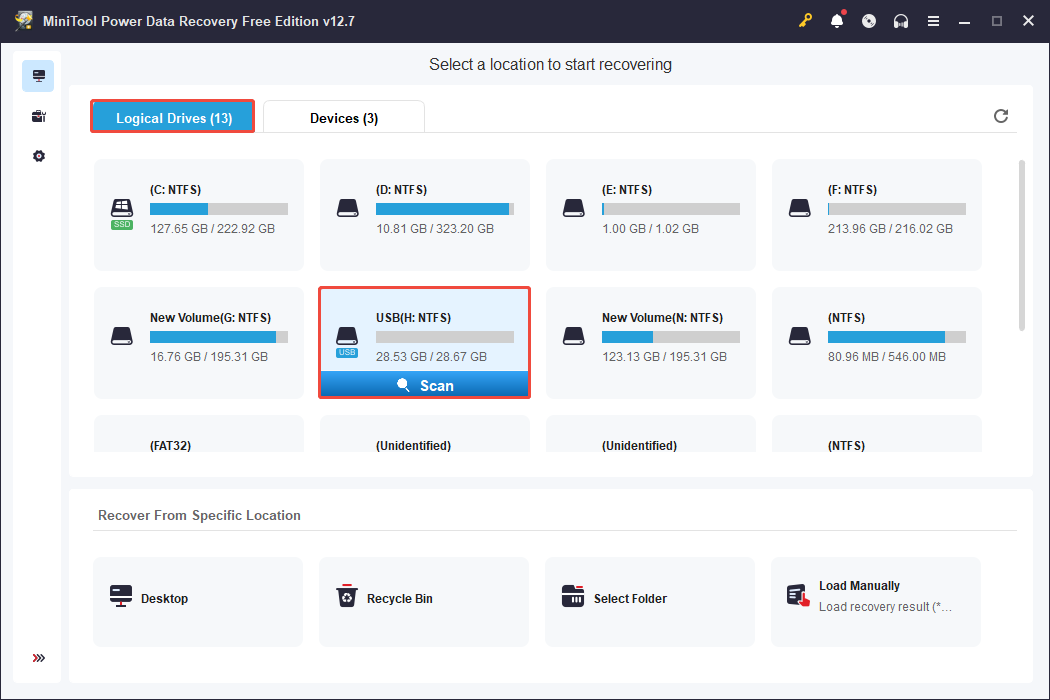
Hacer doble clic en MiniTool Power Data Recovery para acceder a su interfaz principal. En la pestaña Unidades lógicas, te aparecerán todas las particiones que hayan sido detectadas.
Localizar y seleccionar una partición de tu USB o tarjeta microSD (con un icono USB) y hacer clic encima del botón Escanear.
Para garantizar unos resultados de escaneo óptimos, es realmente recomendable esperar hasta que finalice todo el escaneo pacientemente.
Paso 2: Cuando termine el escaneo, normalmente aparecerán tres carpetas en la sección Ruta: Archivos eliminados, Archivos perdidos y Archivos existentes.
Es necesario hacer doble clic en cada una de las carpetas y, a continuación, acceder a cada subcarpeta para encontrar los archivos que necesitas.
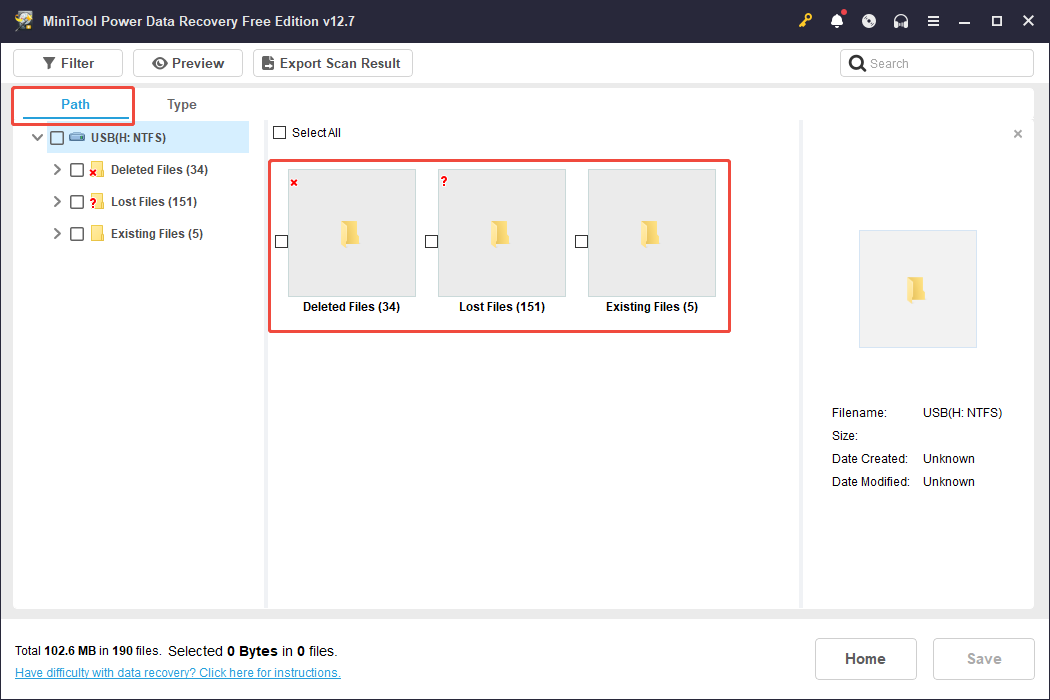
Además, se pueden utilizar las funciones Filtro, Tipo y Buscar para facilitar el proceso de encontrar los archivos.
- Filtro: esta función permite reducir los archivos mostrados según el tipo de archivo, la fecha de modificación, el tamaño y la categoría de un archivo. Hacer clic en el botón Filtro y aparecerá la opción de establecer distintos criterios de filtro.
- Tipo: Cambiar a la pestaña Tipo para comprobar los archivos según su tipo. Por ejemplo, para encontrar tus vídeos de Blink, puedes seleccionar Audio y vídeo y, a continuación, elegir MP4.
- Buscar: esta función permite buscar un archivo o carpeta por su nombre. Introduce palabras clave del nombre del archivo en la barra de búsqueda y dale al Intro para consultar los resultados coincidentes.
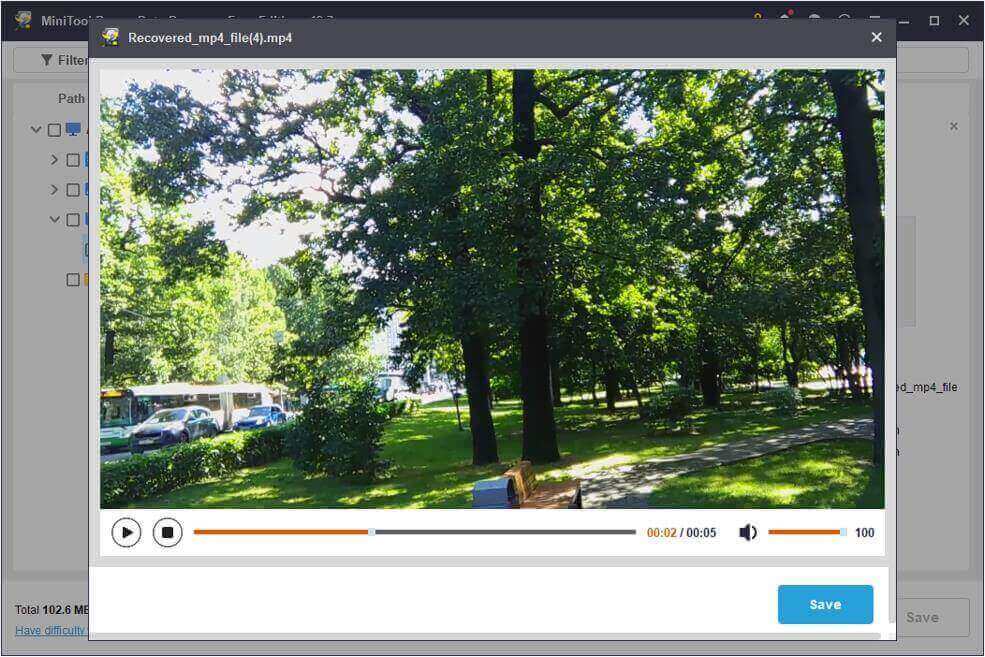
Otra función para mejorar la precisión de la recuperación de datos es Vista previa.
Esta nos permite comprobar las fotos, los vídeos, los archivos de audio, documentos y otros tipos de archivos antes de proceder a guardarlos.
Para ver la vista previa de un vídeo, solo haz doble clic en él.
Paso 3: Seleccionar los archivos a recuperar y hacer clic en el botón Guardar para especificar la ruta de guardado.
Siempre recuerda que es recomendable no guardar los archivos en su ubicación original, porque podrían sobrescribirse los archivos eliminados y perjudicar los futuros intentos de recuperación.
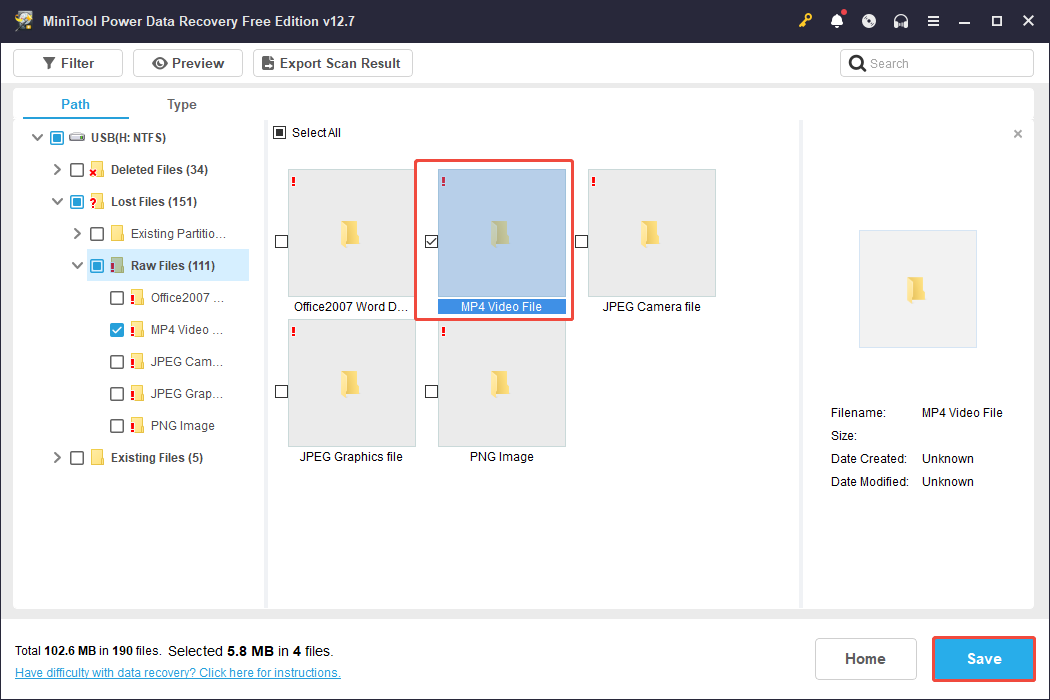
La edición gratuita del software ofrece 1 GB de capacidad gratuita para recuperar archivos. Para eliminar este límite de capacidad, puedes adquirir una edición premium de la tienda MiniTool.
Si no estás seguro de qué edición seleccionar, la edición Personal es una opción excelente. En esta versión tienes una capacidad ilimitada de recuperación de datos.
Cómo proteger tus vídeos Blink: nube frente a unidad flash USB/tarjeta microSD
A continuación, vamos a mostrarte una sencilla comparación entre estos dos métodos de almacenamiento:
>> Almacenamiento en la nube (suscripción necesaria)
- Ventajas: acceso fácil utilizando la aplicación Blink, se realizan copias de seguridad diarias automáticas de los vídeos de la nube a un dispositivo USB (si este se encuentra conectado), transmisión en directo durante la grabación y la posibilidad de también capturar fotos.
- Desventajas: las cuotas son continuas, los clips pueden eliminarse automáticamente, además para poder disfrutar de todas las funciones se necesita una suscripción activa.
- Ideal para: los usuarios que valoran la comodidad, un acceso instantáneo a la aplicación y funciones avanzadas sin tener que administrar los dispositivos físicos de almacenamiento.
>> Unidad flash USB/tarjeta microSD (almacenamiento local con módulo de sincronización)
- Ventajas: gasto único (por cada unidad), sin gastos continuos por la grabación básica, los clips no se eliminan de manera automática, las baterías de las cámaras duran más.
- Contras: Los clips requieren una administración manual del almacenamiento.
- Ideal para: Usuarios que se preocupan por su presupuesto y que se sienten cómodos administrando archivos y quieren evitar a toda costa las cuotas.
Resumiendo, el almacenamiento en la nube y el almacenamiento local tienen sus ventajas e inconvenientes. Los datos eliminados del almacenamiento en la nube no pueden recuperarse, mientras que los datos almacenados localmente pueden recuperarse fácilmente.
Por lo tanto, recomendamos utilizar ambos métodos para mayor seguridad. Si no tienes una unidad USB, puedes guardar los vídeos importantes en tu móvil u ordenador.
Además, has de asegurarte de que utilizas contraseñas seguras para tu cuenta Blink y tu Wi-Fi, aparte de mantener la aplicación Blink actualizada para disfrutar de las últimas mejoras de seguridad.
Conclusión
Para sintetizar, esta guía nos ha presentado cómo almacena los vídeos la cámara Blink y cómo recuperar los vídeos Blink eliminados.
Primero, comprueba tu almacenamiento en la nube para recuperar los vídeos borrados por error de tu unidad de almacenamiento local.
Si has borrado sin darte cuenta los vídeos de tu USB o tarjeta microSD, puedes probar a utilizar MiniTool Power Data Recovery para recuperarlos.
Además, si tienes cualquier tipo de duda a la hora de utilizar el software de recuperación de datos MiniTool, no dudes en contactar con nosotros en [email protected].
Preguntas frecuentes sobre recuperar de vídeos Blink
1. Aplicación Blink desactualizada: el software desactualizado causa problemas de compatibilidad con la unidad.
2. Es necesaria una suscripción activa: para utilizar la función de copia de seguridad de clips de Blink, asegúrate de que tienes una suscripción activa.
3. Compatibilidad de la unidad flash USB/tarjeta microSD: es necesario comprobar que tu unidad flash USB o tarjeta microSD es compatible con Blink.
4. El módulo de sincronización necesita Internet: el módulo de sincronización ha de estar conectado a una red Wi-Fi para poder cargar las copias de seguridad en la unidad flash USB.
5. Memoria USB/tarjeta microSD llena: en caso de que la memoria USB o la tarjeta microSD se encuentren llenas, no podrás guardar más clips. Puedes eliminar tus clips antiguos o utilizar una unidad de mayor capacidad para solucionarlo.
Comentarios del usuario :