
Este post da equipe MiniTool explica onde os vídeos da Blink são armazenados e como recuperar vídeos apagados de câmeras Blink. Primeiramente, verifique seu backup local ou na nuvem para restaurar os vídeos. Se os vídeos perdidos estiverem salvos em um pen drive, use um software profissional de recuperação de dados como o MiniTool Power Data Recovery.
As câmeras Blink são dispositivos de segurança residencial inteligentes, econômicos e fáceis de usar, com detecção de movimento, qualidade de vídeo HD/2K e visão noturna infravermelha.
Embora as câmeras Blink sejam populares, elas contam com algumas desvantagens, como a falta de backups locais sem o Módulo de Sincronização ou uma Assinatura Blink.
Se você deletou seus vídeos do Blink acidentalmente, este post mostra algumas formas possíveis de recuperá-los.
Antes de começar, é essencial esclarecer como as câmeras Blink armazenam vídeos. Continue lendo para saber mais detalhes.
Onde os vídeos das câmeras Blink são armazenados
A câmera Blink oferece planos de assinatura Blink e processadores secundários chamados “Módulo de sincronização 2” e “Módulo de sincronização XR“.
Estes dois recursos determinam se seus vídeos são armazenados na nuvem ou localmente em um pen drive ou um cartão microSD.
#1 Armazenamento em nuvem
Se você comprou e usou a câmera Blink por no máximo 30 dias, as imagens serão salvas automaticamente na nuvem Blink.
Após 30 dias, esse recurso não estará mais disponível, e você precisará assinar um plano Blink para manter o backup na nuvem.
Com uma assinatura ativa na nuvem, seus clipes serão automaticamente salvos no armazenamento em nuvem.
Por padrão, os vídeos armazenados nos servidores em nuvem do Blink têm um período de retenção diferente:
- Nos EUA/CA/MX/AU/NZ, eles são salvos por até 60 dias.
- No Reino Unido e na UE, eles são salvos por até 30 dias.
Após o vencimento do limite de tempo, o registro mais recente substitui o mais antigo.
#2 Armazenamento local
As câmeras Blink também conseguem salvar vídeos diretamente em um pen drive ou cartão microSD.
Se você não quer ou não pode pagar a taxa mensal, o armazenamento local está disponível com hardwares específicos:
- Módulo de sincronização 2: compatível com pen drive (1 GB a 256 GB, formato exFAT recomendado).
- Módulo de sincronização XR: compatível com cartão microSD (1 GB a 256 GB, formato exFAT recomendado).
Portanto, você tem a opção de conectar um pen drive ou um cartão microSD ao Módulo de sincronização 2 ou ao Módulo de sincronização XR para salvar suas gravações de vídeo localmente.
Cada drive de armazenamento local é designado pelo sistema ao qual está conectado.
Depois que os clipes são salvos no armazenamento local, eles podem ser acessados no aplicativo Blink pelo menudo Storage Switcher, ou Gerenciador de armazenamento.
Outras Informações:
Se você tem um plano de assinatura ativo e um Módulo de Sincronização com armazenamento local, as câmeras usarão um método híbrido de armazenamento:
- O armazenamento principal é na nuvem, permitindo acesso imediato pelo aplicativo.
- As cópias dos seus clipes da nuvem são automaticamente salvas no drive local a cada 24 horas.
O recurso de backup com clipe na nuvem não se aplica a modelos específicos de câmeras Blink, como XT, XT2 e Indoor (1ª Geração).
Agora que você já sabe como os vídeos da Blink são armazenados, a próxima questão é se os vídeos deletados da câmera Blink podem ser recuperados.
É possível recuperar vídeos deletados de câmeras Blink?
Sim, você pode recuperar vídeos deletados da câmera Blink nas seguintes situações:
- 1ª situação. Você tem uma assinatura na nuvem. Se os vídeos de backup forem excluídos do pen drive, geralmente podem ser recuperados da nuvem.
- 2ª situação. Você fez backup dos vídeos na nuvem no pen drive ou no cartão microSD. Nesse caso, você pode facilmente recuperá-los do dispositivo local.
- 3ª situação. Se você deletou acidentalmente seus vídeos da Blink de um dispositivo local, pode utilizar uma ferramenta completa de recuperação de dados.
De qualquer modo, também é importante saber quais são as possíveis causas de perdas de vídeos nas câmeras Blink. Dessa forma, você sabe como escolher o melhor método para recuperá-los.
Principais razões para a perda de vídeos gravados por câmeras Blink
Os vídeos gravados em sua câmera Blink podem acabar perdidos devido aos seguintes fatores:
1. Exclusão automática após o período de retenção
A Blink remove clipes antigos automaticamente com base em sua política de retenção. Com uma assinatura ativa, os clipes geralmente permanecem acessíveis por 30 a 60 dias.
Após o vencimento do período de retenção, o sistema os apagará automaticamente.
Quando uma assinatura do Blink termina, os clipes armazenados na nuvem podem ser excluídos após um breve período de tolerância.
Qualquer clipe que não tenha sido baixado antes dos términos desses prazos é apagado permanentemente.
2. Exclusão manual acidental
Essa é a situação mais frequente. Um simples toque em “Excluir” dentro do app Blink apaga permanentemente os clipes na nuvem.
Não há um opção para desfazer essa ação, e o Blink não possui uma pasta de lixeira.
Às vezes, ao organizar seus vídeos no pen drive ou no cartão microSD, você pode acabar apagando vídeos importantes acidentalmente.

1º método. Recupere vídeos deletados da câmera Blink na nuvem
Se você perdeu vídeos gravados no backup local, mas eles ainda estiverem salvos na nuvem, considere recuperá-los do armazenamento na nuvem.
Para recuperar vídeos da nuvem, abra diretamente o app Blink e faça login na sua conta.
Em seguida, toque no ícone Clipes e vá até a seção Nuvem para procurar os vídeos que você precisa.
Se o vídeo também foi excluído do armazenamento em nuvem Blink, ele não pode ser recuperado. Nem mesmo o suporte ao cliente da Blink pode ajudar a recuperar vídeos deletados da nuvem.
2º método. Recupere vídeos deletados da câmera Blink no armazenamento local
Quando seus vídeos da Blink forem salvos no seu pen drive ou em um cartão microSD, certifique-se de conferir cuidadosamente as pastas onde suas gravações são armazenadas.
Se você não conseguir encontrar os vídeos que procura, considere usar um software profissional e gratuito de recuperação.
O MiniTool Power Data Recovery é uma ferramenta robusta e confiável de recuperação de dados. Seus recursos incluem:
- Suporte a várias situações de perda de dados: esta ferramenta pode ajudar a recuperar arquivos perdidos devido a exclusões acidentais, formatação de disco e outros casos de perda de dados.
- Alta compatibilidade com mídias de armazenamento: a ferramenta de recuperação de dados da MiniTool pode recuperar dados de pen drives, cartões SD e outros tipos de dispositivos de armazenamento local.
- Recuperação de quase todos os tipos de arquivos: este programa recupera vídeos, documentos, imagens, arquivos de áudio e mais.
- Versatilidade de sistemas: este software funciona com sistemas de arquivos comuns como exFAT, FAT32 e NTFS. Além disso, é compatível com as versões 11, 10, 8.1 e 8 do Windows.
- Facilidade de uso: o software apresenta uma interface intuitiva e operação simples, tornando-o acessível até mesmo para iniciantes que desejam recuperar arquivos deletados.
Esta ferramenta gratuita permite recuperar até 1GB de arquivos sem custo. Baixe e instale-o no link abaixo para restaurar seus vídeos deletados da Blink no Windows.
MiniTool Power Data Recovery FreeClique para baixar100%Limpo e seguro
Passo 1: na tela de Armazenamento local do app Blink, toque no botão Remover dispositivo com segurança e ejete seu USB.
Depois, conecte seu pen drive ao PC ou insira o cartão microSD usando um leitor de cartão.
Clique duas vezes no MiniTool Power Data Recovery para acessar sua interface principal. Todas as partições detectadas serão exibidas na aba Unidades lógicas.
Localize e selecione sua partição do pen drive ou microSD (identificada por um ícone de USB) e clique no botão Verificar.
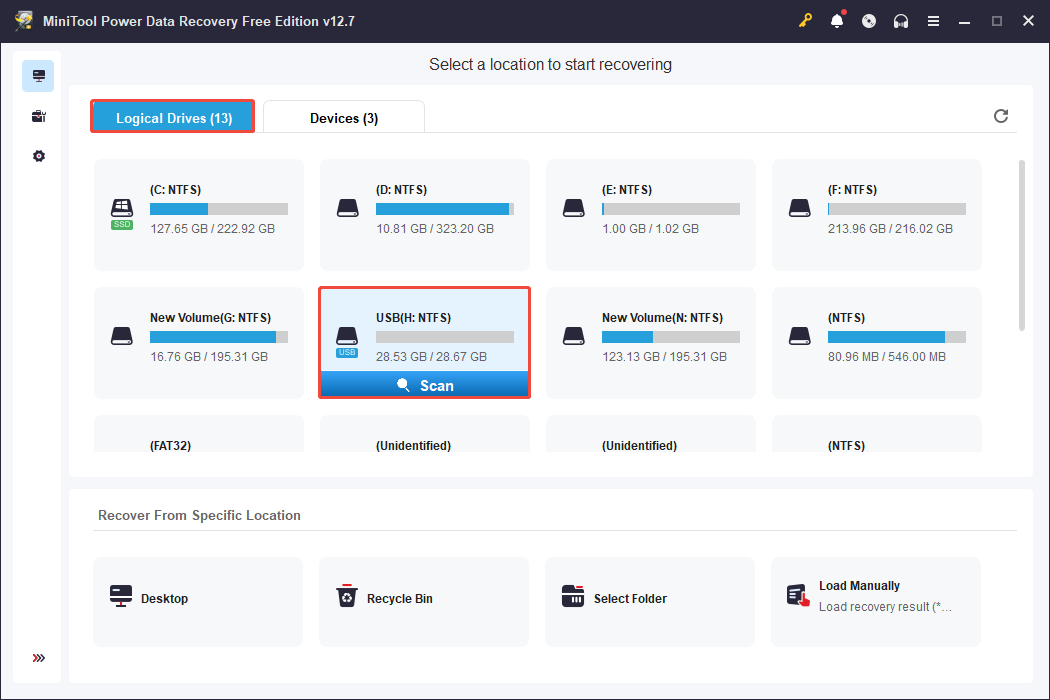
Para garantir os melhores resultados, aguarde a conclusão total da verificação.
Passo 2: após a varredura, você verá três pastas na seção Caminho: arquivos excluídos, arquivos perdidos e arquivos existentes.
Clique duas vezes em cada pasta e acesse cada subpasta para encontrar os arquivos que você precisa.
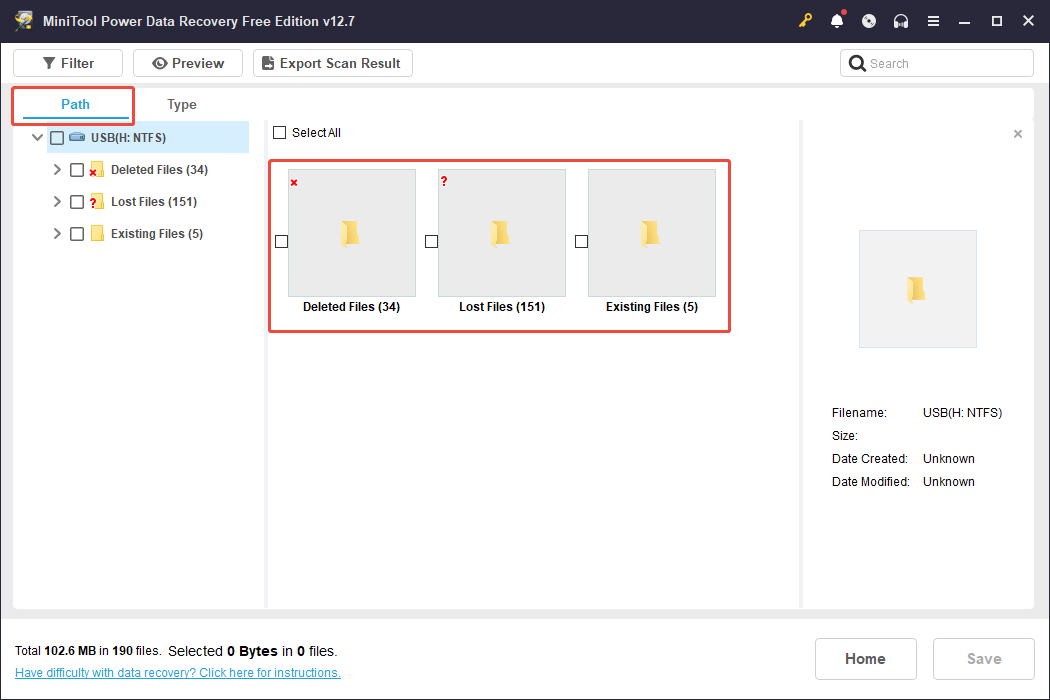
Além disso, você pode utilizar os recursos Filtrar, Tipo e Buscar para facilitar o processo de localização dos arquivos.
- Filtrar: este recurso permite restringir os arquivos exibidos com base no tipo, data de modificação, tamanho e categoria do arquivo. Clique no botão Filtrar e você terá a opção de definir critérios específicos de filtragem.
- Tipo: clique na aba Tipo para verificar arquivos de acordo com suas categorias. Por exemplo, para localizar seus vídeos da Blink, selecione Áudio e vídeo e depois escolha MP4.
- Buscar: esta função permite que você procure um arquivo ou pasta específico pelo nome. Digite as palavras-chave relevantes do nome do arquivo na barra de busca e pressione Enter para visualizar os resultados correspondentes.
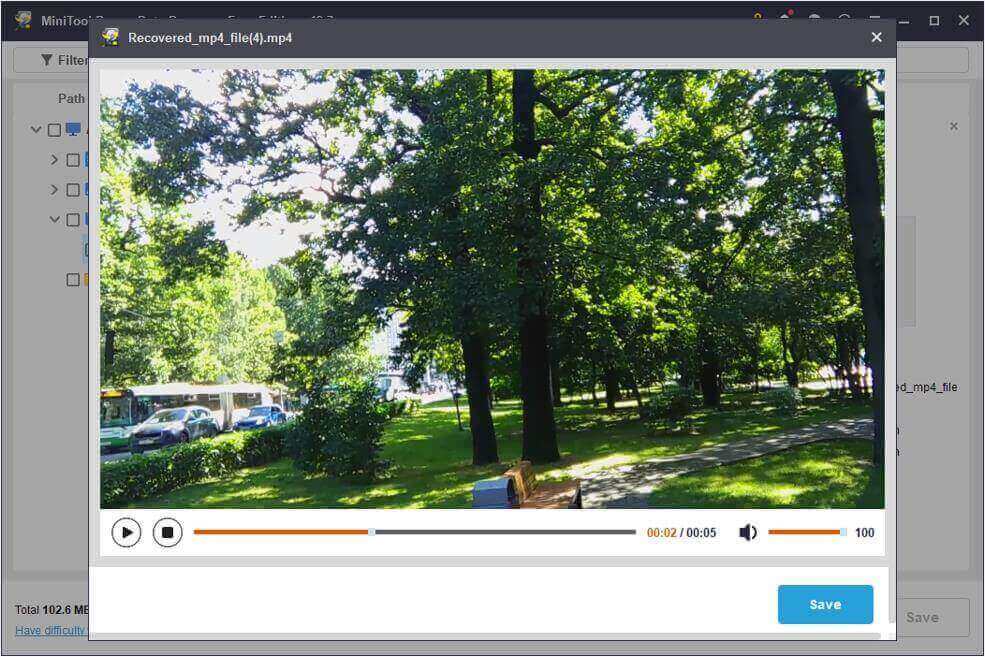
Outra função que pode aumentar a precisão da recuperação de dados é o recurso de Pré-visualização.
Ele permite que você confira fotos, vídeos, arquivos de áudio, documentos e vários outros tipos de arquivos antes de salvá-los.
Para pré-visualizar um vídeo, clique nele duas vezes.
Passo 3: selecione os arquivos que deseja recuperar e clique no botão Salvar para especificar um caminho de destino.
É recomendável não salvar arquivos em sua localização original, pois isso pode sobregravar os arquivos excluídos e comprometer novas tentativas de recuperação.
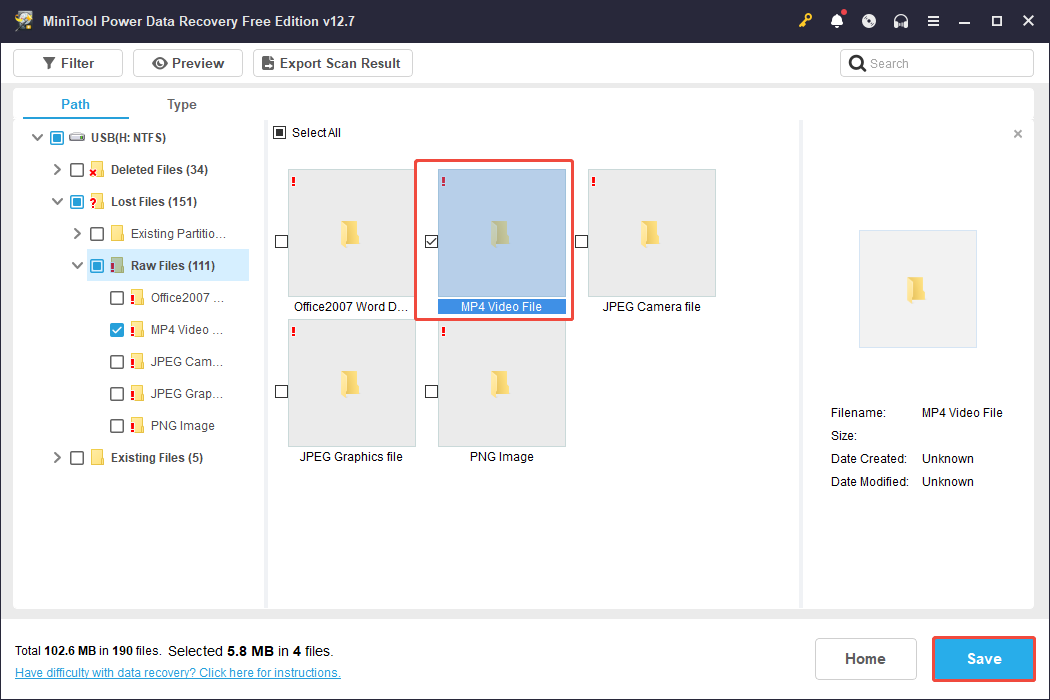
A edição gratuita deste software oferece 1GB de capacidade gratuita para recuperação de arquivos. Para recuperar arquivos sem limitações, adquira uma edição premium na MiniTool Store.
Se você não tem certeza de qual edição deve escolher, a edição Pessoal é uma ótima opção. Esta versão oferece capacidade ilimitada de recuperação de dados.
Como proteger seus vídeos da câmera Blink: nuvem ou pen drive/cartão MicroSD?
Aqui está uma comparação simples entre esses dois métodos de armazenamento:
>> Armazenamento em nuvem (exige assinatura)
- Vantagens: fácil acesso pelo app Blink, backups automáticos diários de vídeos na nuvem para pen drive (se estiver conectado), transmissão ao vivo durante a gravação, possibilidade de capturar fotos.
- Desvantagens: pagamento mensal, clipes podem ser deletados automaticamente e os recursos completos exigem assinatura ativa.
- Ideal para: usuários que valorizam conveniência, acesso instantâneo a aplicativos e funcionalidades avançadas sem a necessidade de gerenciar dispositivos de armazenamento físico.
>> Unidade USB/cartão microSD (armazenamento local com módulo de sincronização)
- Vantagens: despesa única (compra do dispositivo), sem cobranças contínuas pela gravação básica, clipes não são deletados automaticamente, maior duração da bateria das câmeras.
- Desvantagens: os clipes exigem gerenciamento manual do armazenamento.
- Ideal para: usuários com orçamento limitado, que se sentem confortáveis em gerenciar arquivos e querem evitar taxas de assinatura.
Em resumo, tanto o armazenamento em nuvem quanto o armazenamento local têm prós e contras. Os dados excluídos do armazenamento em nuvem não podem ser recuperados, enquanto os dados armazenados localmente podem ser recuperados facilmente.
Portanto, recomenda-se usar ambos os métodos para maior segurança. Se você não tiver um pen drive disponível, salve vídeos importantes no seu celular ou computador.
Além disso, defina senhas fortes para sua conta Blink e Wi-Fi e mantenha seu app Blink atualizado para as últimas melhorias de segurança.
Resumindo
Este guia mostra como as câmeras Blink armazenam vídeos e como recuperar vídeos apagados das mesmas.
Primeiro, verifique seu armazenamento na nuvem para recuperar vídeos que você deletou acidentalmente do seu disco local.
Se você apagou os vídeos do seu cartão USB ou microSD sem querer, tente usar o MiniTool Power Data Recovery para resgatá-los.
Em caso de qualquer dúvida ou dificuldade ao usar o software de recuperação de dados MiniTool, fique à vontade para nos contatar pelo e-mail [email protected].
Perguntas frequentes sobre a recuperação de vídeo das câmeras Blink
1. App Blink desatualizado: um software desatualizado pode causar problemas de compatibilidade com o drive.
2. Assinatura ativa necessária: para usar o recurso de backup de clipes da Blink, certifique-se de ter uma assinatura ativa.
3. Compatibilidade com pen drive USB/cartão microSD: verifique se o seu pen drive ou cartão microSD é compatível com o Blink.
4. O módulo de sincronização precisa da internet: ele deve estar conectado ao Wi-Fi para enviar backups ao pen drive.
5. Armazenamento do pen drive/cartão microSD cheio: se o pen drive ou o cartão microSD estiverem cheios, você não conseguirá salvar mais clipes. Remova clipes antigos ou use um drive maior.
Comentários do usuário :