
Ce post de MiniTool explique où sont stockées les vidéos Blink et comment récupérer les vidéos Blink supprimées. Commencez par vérifier votre sauvegarde locale ou votre espace de stockage sur le cloud pour restaurer les vidéos. Si les vidéos perdues ont été sauvegardées sur une clé USB, utilisez un logiciel professionnel de récupération de données tel que MiniTool Power Data Recovery.
Les caméras Blink sont des dispositifs de sécurité domestique intelligents, abordables et faciles à utiliser, dotés d’une détection de mouvement, d’une qualité vidéo HD/2K et d’une vision nocturne infrarouge.
Bien que les caméras Blink soient très populaires, elles présentent certains inconvénients, tels que l’absence de sauvegardes locales sans le module de synchronisation ou un abonnement Blink.
Si vous avez supprimé par inadvertance vos vidéos Blink, ce post vous guidera à travers les étapes nécessaires pour les récupérer.
Avant de commencer, il est essentiel de préciser comment les caméras Blink stockent les vidéos. Poursuivez votre lecture pour en savoir plus.
Où sont stockées les vidéos Blink?
La caméra Blink propose des formules d’abonnement Blink ainsi que des modules complémentaires appelés «Module de synchronisation 2» et «Module de synchronisation XR».
Ces deux fonctionnalités déterminent si vos vidéos sont stockées sur le cloud ou localement, sur une clé USB ou une carte microSD.
#1 Stockage sur le cloud
Si vous avez acheté et utilisé la caméra Blink pendant moins de 30 jours, les vidéos seront automatiquement sauvegardées sur le cloud Blink.
Au bout de 30 jours, cette fonctionnalité ne sera plus disponible et vous devrez souscrire à une formule Blink pour continuer à bénéficier de la sauvegarde sur le cloud.
Avec un abonnement au cloud actif, vos clips seront automatiquement enregistrés sur le stockage cloud.
Par défaut, les vidéos stockées sur les serveurs cloud de Blink ont une durée de conservation différente:
- Aux États-Unis, au Canada, au Mexique, en Australie et en Nouvelle-Zélande, la durée de conservation est de 60 jours maximum.
- Au Royaume-Uni et dans l’Union européenne, la durée de conservation est de 30 jours maximum.
Passé ce délai, l’enregistrement le plus récent remplace l’ancien.
#2 Stockage local
Les caméras Blink peuvent également enregistrer des vidéos directement sur une clé USB ou une carte microSD.
Si vous préférez éviter les frais mensuels, un stockage local est disponible avec certains matériels:
- Module de synchronisation 2: compatible avec une clé USB (1 Go à 256 Go, format exFAT recommandé).
- Module de synchronisation XR: compatible avec une carte microSD (1 Go à 256 Go, format exFAT recommandé).
Vous avez donc la possibilité de brancher une clé USB ou une carte microSD sur le module de synchronisation 2 ou le module de synchronisation XR pour enregistrer vos vidéos localement.
Chaque périphérique de stockage local est identifié par le système auquel il est connecté.
Une fois les clips enregistrés dans la mémoire locale, vous pouvez y accéder dans l’application Blink via le menu Commutateur de stockage.
D’autres informations:
Si vous disposez d’un abonnement actif et d’un module de synchronisation avec stockage local, les caméras utiliseront une méthode de stockage hybride:
- Le stockage principal se trouve dans le cloud, ce qui permet un accès immédiat via l’application.
- Une copie de vos clips stockés sur le cloud est automatiquement sauvegardée sur le lecteur local toutes les 24 heures.
Maintenant que vous savez comment les vidéos Blink sont stockées, la question qui se pose est de savoir s’il est possible de récupérer des vidéos Blink supprimées.
Est-il possible de récupérer des vidéos Blink supprimées?
Oui, vous pouvez récupérer des vidéos supprimées de la caméra Blink dans les situations suivantes:
- Situation 1. Vous disposez d’un abonnement au cloud. Si les vidéos sauvegardées sont supprimées de la clé USB, elles peuvent généralement être récupérées depuis le cloud.
- Situation 2. Vous avez sauvegardé les vidéos du cloud sur une clé USB ou une carte microSD. Dans ce cas, vous pouvez facilement les récupérer à partir du périphérique local.
- Situation 3. Si vous avez accidentellement supprimé vos vidéos Blink d’un périphérique local, un outil de récupération de données performant peut vous aider à les récupérer.
Par ailleurs, il est également important de connaître les causes possibles de la perte de vidéos Blink pour pouvoir les récupérer.
Principales causes de la perte de vidéos Blink
Voici quelques causes courantes expliquant pourquoi vos vidéos ont été perdues de votre caméra Blink:
1. Suppression automatique après la période de conservation
Blink supprime automatiquement les anciens clips conformément à sa politique de conservation. Avec un abonnement actif, les clips restent généralement accessibles pendant 30 à 60 jours.
Une fois la période de conservation écoulée, le système les efface automatiquement.
Par ailleurs, lorsqu’un abonnement Blink prend fin, les clips stockés sur le cloud peuvent être supprimés après un bref délai de grâce.
Tous les clips qui n’ont pas été téléchargés au préalable sont perdus définitivement.
2. Suppression manuelle accidentelle
C’est le cas le plus fréquent. Il suffit d’appuyer sur Supprimer dans l’application Blink pour que les clips soient définitivement supprimés du cloud.
Il n’existe aucune option permettant d’annuler cette action, et Blink ne propose pas de corbeille.
Il arrive parfois que vous supprimiez accidentellement des vidéos importantes lorsque vous gérez vos vidéos sur une clé USB ou une carte microSD.

Méthode 1. Récupérer des vidéos Blink supprimées depuis le stockage cloud
Si votre sauvegarde locale a été perdue, mais que les vidéos sont toujours enregistrées sur le cloud, pensez à les récupérer à partir du stockage cloud.
Pour récupérer des vidéos depuis le cloud, ouvrez directement l’application Blink, puis connectez-vous à votre compte.
Ensuite, appuyez sur l’icône Clips et allez à la section Cloud pour rechercher les vidéos dont vous avez besoin.
Si une vidéo a été supprimée du cloud Blink, elle ne peut pas être récupérée. Même le service client de Blink ne peut pas vous aider à récupérer des vidéos supprimées du cloud.
Méthode 2. Récupérer les vidéos Blink supprimées depuis le stockage local
Lorsque vous stockez des vidéos Blink sur une clé USB ou une carte microSD, veillez à vérifier attentivement les dossiers dans lesquels vos enregistrements sont enregistrés.
Si vous ne les trouvez pas, envisagez d’utiliser un logiciel de récupération de données gratuit et professionnel pour récupérer vos vidéos Blink perdues.
MiniTool Power Data Recovery est un outil de récupération de données puissant et fiable. Voici quelques-unes de ses principales fonctionnalités:
- Scénarios de perte de données pris en charge: cet outil peut vous aider à récupérer des données perdues à la suite de suppressions accidentelles, d’un formatage de disque et d’autres situations de perte de données.
- Supports de stockage pris en charge: l’outil de récupération de données MiniTool peut récupérer des données à partir de clés USB, de cartes SD et d’autres types de périphériques de stockage locaux.
- Types de fichiers pris en charge pour la récupération: il peut récupérer des vidéos, des documents, des images, des fichiers audio et bien plus encore.
- Haute compatibilité: ce logiciel fonctionne avec les systèmes de fichiers courants tels que exFAT, FAT32 et NTFS. De plus, il est compatible avec les versions Windows 11, 10, 8.1 et 8.
- Facile à utiliser: le logiciel dispose d’une interface conviviale et d’un fonctionnement simple, ce qui le rend accessible même aux débutants pour la récupération de fichiers supprimés.
Cet outil gratuit de récupération de fichiers vous permet de récupérer jusqu’à 1 Go de fichiers sans frais. Téléchargez-le et installez-le pour restaurer des vidéos Blink supprimées sur Windows.
MiniTool Power Data Recovery FreeCliquez pour télécharger100%Propre et sûr
Étape 1: Dans l’écran Stockage local de l’application Blink, appuyez sur le bouton Éjecter la clé USB en toute sécurité, puis éjectez votre clé USB.
Ensuite, connectez votre clé USB ou insérez la carte microSD dans votre PC à l’aide d’un lecteur de carte.
Double-cliquez sur MiniTool Power Data Recovery pour accéder à son interface principale. Sous l’onglet Lecteurs logiques, toutes les partitions détectées s’afficheront.
Localisez et sélectionnez la partition de votre clé USB ou de votre carte microSD (reconnaissable à l’icône USB), puis cliquez sur le bouton Analyser.
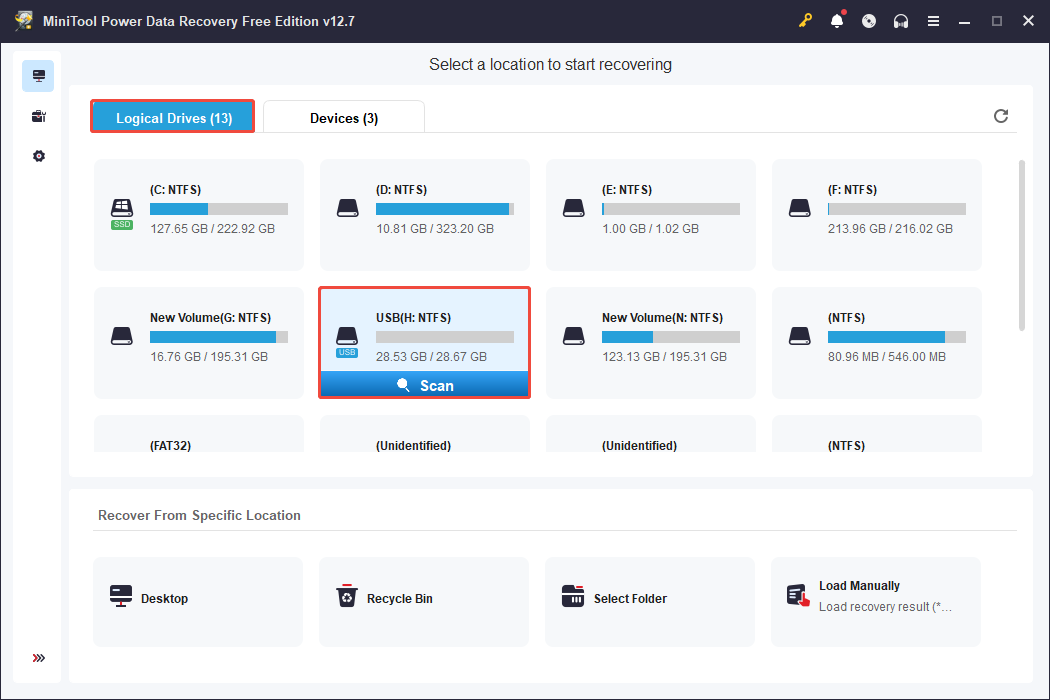
Pour obtenir des résultats d’analyse optimaux, il est fortement recommandé de patienter jusqu’à ce que l’analyse soit entièrement terminée.
Étape 2: Une fois l’analyse complétée, vous verrez généralement trois dossiers sous la section Chemin d’accès: Fichiers supprimés, Fichiers perdus et Fichiers existants.
Double-cliquez sur chaque dossier, puis parcourez chaque sous-dossier pour trouver les fichiers dont vous avez besoin.
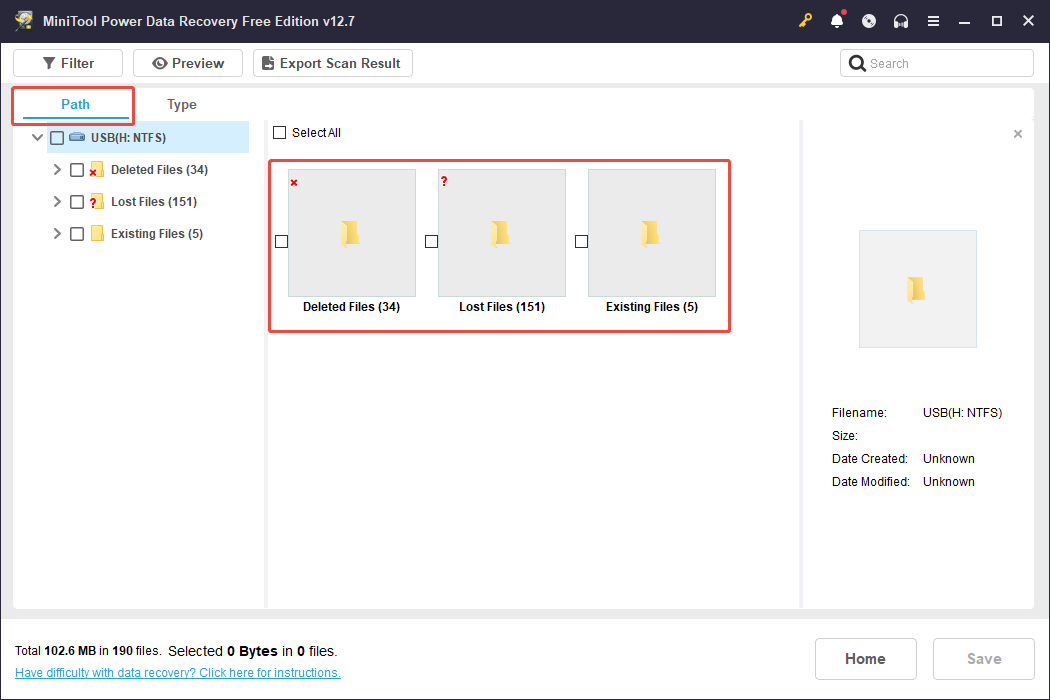
De plus, vous pouvez utiliser les fonctionnalités Filtre, Type et Recherche pour faciliter la localisation des fichiers.
- Filtre: cette fonctionnalité vous permet d’affiner la liste des fichiers affichés en fonction du type de fichier, de la date de modification, de la taille du fichier et de la catégorie du fichier. Cliquez sur le bouton Filtre pour définir des critères de filtrage spécifiques.
- Type: passez à l’onglet Type pour vérifier les fichiers en fonction de leur type. Par exemple, pour localiser vos vidéos Blink, sélectionnez Audio et vidéo, puis choisissez MP4.
- Recherche: cette fonction vous permet de rechercher un fichier ou un dossier spécifique à partir de son nom. Tapez les mots-clés correspondant au nom du fichier dans la barre de recherche, puis appuyez sur Enter pour voir les résultats correspondants.
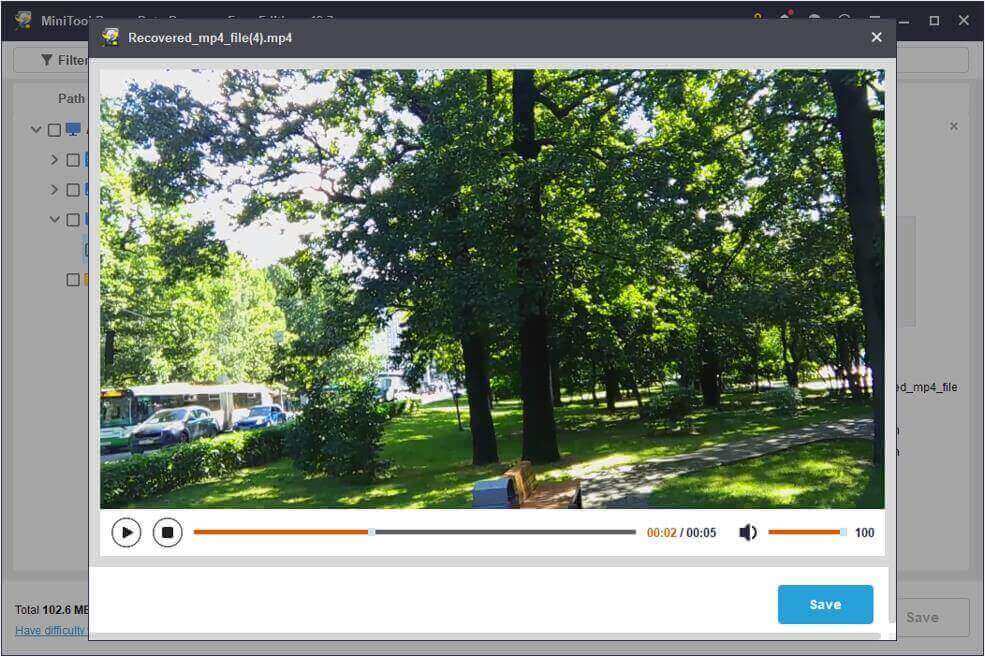
Une autre fonction permettant d’améliorer la précision de la récupération des données est celle de Prévisualisation.
Elle vous permet de vérifier les photos, les vidéos, les fichiers audio, les documents et divers autres types de fichiers avant de les enregistrer.
Pour prévisualiser une vidéo, double-cliquez dessus.
Étape 3: Sélectionnez les fichiers que vous souhaitez récupérer, puis cliquez sur le bouton Enregistrer pour spécifier un chemin de destination.
Il est conseillé de ne pas enregistrer les fichiers à leur emplacement d’origine, car cela pourrait écraser les fichiers supprimés et compromettre toute tentative de récupération ultérieure.
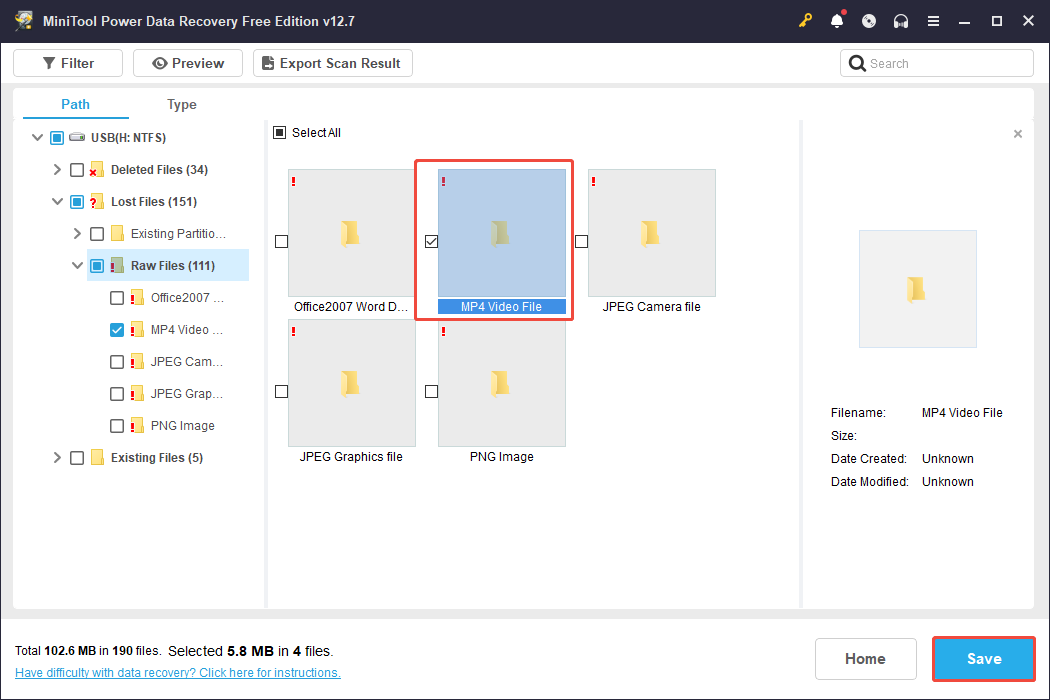
L’édition gratuite de ce logiciel vous offre 1 Go de capacité de récupération de fichiers. Pour lever cette limite de capacité, achetez une édition Premium sur la boutique MiniTool.
Si vous ne savez pas quelle édition choisir, l’édition Personal est un excellent choix. Cette version offre une capacité illimitée de récupération de données.
Comment protéger vos vidéos Blink: le cloud vs la clé USB/carte microSD
Voici une comparaison simple entre ces deux méthodes de stockage:
>> Stockage sur le cloud (abonnement requis)
- Avantages: accès facile via l’application Blink, sauvegardes quotidiennes automatiques des vidéos stockées dans le cloud sur une clé USB (si celle-ci est connectée), diffusion en direct pendant l’enregistrement, possibilité de prendre des photos.
- Inconvénients: des frais récurrents, les clips peuvent être supprimés automatiquement et l’accès à toutes les fonctionnalités nécessite un abonnement actif.
- Idéal pour: les utilisateurs qui recherchent la commodité, un accès instantané aux applications et des fonctionnalités avancées sans avoir à gérer de périphériques de stockage physiques.
>> Clé USB / carte microSD (stockage local avec module de synchronisation)
- Avantages: dépense unique (pour le lecteur), pas de frais récurrents pour l’enregistrement de base, les clips ne sont pas supprimés automatiquement, autonomie améliorée des caméras.
- Inconvénients: la gestion du stockage des clips doit se faire manuellement.
- Idéal pour: les utilisateurs soucieux de leur budget qui sont à l’aise avec la gestion de fichiers et souhaitent éviter les frais d’abonnement.
En résumé, le stockage sur le cloud et le stockage local présentent chacun des avantages et des inconvénients. Les données supprimées du cloud ne peuvent pas être récupérées, tandis que celles stockées localement peuvent l’être facilement.
Il est donc recommandé d’utiliser les deux méthodes pour une sécurité accrue. Si vous ne disposez pas d’une clé USB, enregistrez vos vidéos importantes sur votre téléphone ou votre ordinateur.
Veillez également à choisir des mots de passe forts pour votre compte Blink et votre réseau Wi-Fi, et à maintenir votre application Blink à jour afin de bénéficier des dernières améliorations en matière de sécurité.
Conclusion
En résumé, ce guide explique comment la caméra Blink stocke les vidéos et comment récupérer des vidéos Blink supprimées.
Commencez par vérifier votre espace de stockage cloud pour récupérer les vidéos que vous avez supprimées par inadvertance de votre lecteur de stockage local.
Si vous avez supprimé par inadvertance les vidéos de votre clé USB ou de votre carte microSD, essayez d’utiliser MiniTool Power Data Recovery pour les récupérer.
D’autre part, si vous rencontrez des difficultés lors de l’utilisation du logiciel de récupération de données MiniTool, n’hésitez pas à nous en faire part par e-mail à l’adresse [email protected].
FAQ à propos de la récupération de vidéos Blink
Plusieurs facteurs peuvent être à l'origine de l'échec de la sauvegarde de votre clip Blink, notamment:
1. Une application Blink obsolète: un logiciel obsolète peut entraîner des problèmes de compatibilité avec la clé USB.
2. Abonnement actif requis: pour utiliser la fonctionnalité de sauvegarde des clips Blink, assurez-vous de disposer d'un abonnement actif.
3. Compatibilité de la clé USB/carte microSD: vérifiez que votre clé USB ou votre carte microSD est compatible avec Blink.
4. Le module de synchronisation a besoin d'une connexion Internet: le module de synchronisation doit être connecté au Wi-Fi pour charger les sauvegardes sur la clé USB.
5. Espace de stockage de la clé USB/carte microSD plein: si la clé USB ou la carte microSD est pleine, vous ne pourrez plus enregistrer de clips. Supprimez les anciens clips ou utilisez un lecteur plus grand.
Commentaires des utilisateurs :