
El error de Kernel32.dll ocurrecuando Windows no puede acceder al archivo Kernel por daños, malware o fallos de hardware. Para solucionarlo, puedes probar las soluciones de MiniTool, por ejemplo, ejecutar SFC y DISM, actualizar los controladores, realizar una instalación de reparación de Windows, etcétera.
¿Qué es el error de Kernel32.dll?
El archivo Kernel32.dll es una biblioteca de vínculos dinámicos (DLL) de 32 bits crucial para Windows. Este archivo gestiona tareas esenciales dentro del sistema, como las operaciones de entrada/salida, la creación de procesos y la asignación de memoria.
También proporciona pautas básicas para que las aplicaciones puedan interactuar con el hardware y el núcleo de Windows. Además, se carga al inicio en un espacio de memoria protegido, garantizando así la estabilidad del sistema.
Sin embargo, el error Kernel32 dll Windows 7 puede ocurrir de vez en cuando en cualquier ordenador.
Por ejemplo, suele suceder cuando un programa trata de acceder al espacio de memoria protegido reservado exclusivamente para el archivo Kernel32.dll. Además, también puede suceder cuando una instrucción de software tiene problemas con las funciones de gestión básicas del sistema operativo.
Los casos más comunes en los que puede producirse este error son:
- Punto de entrada no encontrado: ocurre cuando el software es incompatible con la versión actual de Windows (por ejemplo, cuando intentas ejecutar software que requiere Windows 10 en uno anterior, como Windows 7).
- Error de página no válida en el módulo: sucede cuando un programa trata de acceder a memoria prohibida, habitualmente durante el cierre o el inicio de la aplicación, o mientras se está jugando.
- Componente/archivo faltante: tiene lugar cuando el sistema operativo no es capaz de encontrar el archivo Kernel32.dll mientras arranca.
¿Por qué se produce el error de Kernel32.dll en Windows 11?
Hay diversas razones que pueden ocasionar el error Kernel32 dll:
- Archivos dañados o ausentes
- Software incompatible
- Sistema obsoleto
- Conflictos de hardware
- Problemas de software
- Permisos insuficientes
Sugerencia: hacer una copia de seguridad de los datos antes de solucionar el error
Es fundamental realizar una copia de seguridad de tus datos de inmediato cuando ocurre un error Kernel32 dll, ya que dicho error a veces puede generar daños en el sistema y la pérdida de datos.
Para ello, es recomendable utilizar MiniTool ShadowMaker. Esta herramienta profesional de copia de seguridad para Windows cuenta con funciones avanzadas para realizar copias de seguridad del ordenador.
Aquí te explicamos cómo utilizar este software:
Paso 1. Hacer clic en el botón Descargar a continuación para obtener el paquete de instalación de MiniTool ShadowMaker. Acto seguido, ejecutar el archivo descargado para instalar el software en tu ordenador.
MiniTool ShadowMaker TrialHaz clic para Descargar100%Limpio y seguro
Paso 2. Abrir la aplicación para acceder a la interfaz principal y seleccionar Copia de seguridad.
Paso 3. Acceder a la sección ORIGEN y seleccionar Carpetas y archivos. Después, elegir los archivos de los que quieres realizar una copia de seguridad y hacer clic en Aceptar.
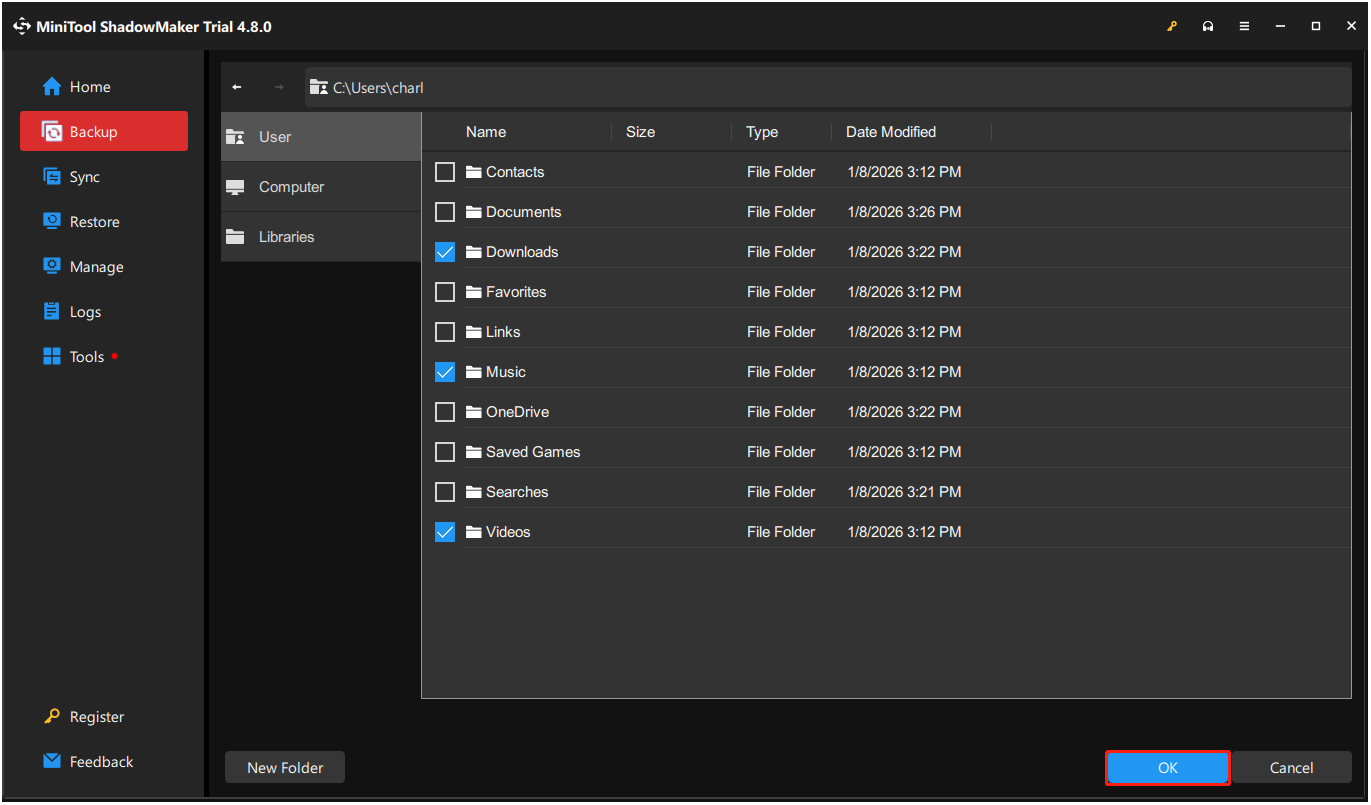
Paso 4. Ir a DESTINO, seleccionar la ubicación escogida para guardar los archivos de la copia de seguridad y, después, hacer clic en Aceptar para continuar.
Paso 5. Hacer clic en Hacer copia de seguridad ahora y en Aceptar en este orden para confirmar la operación.
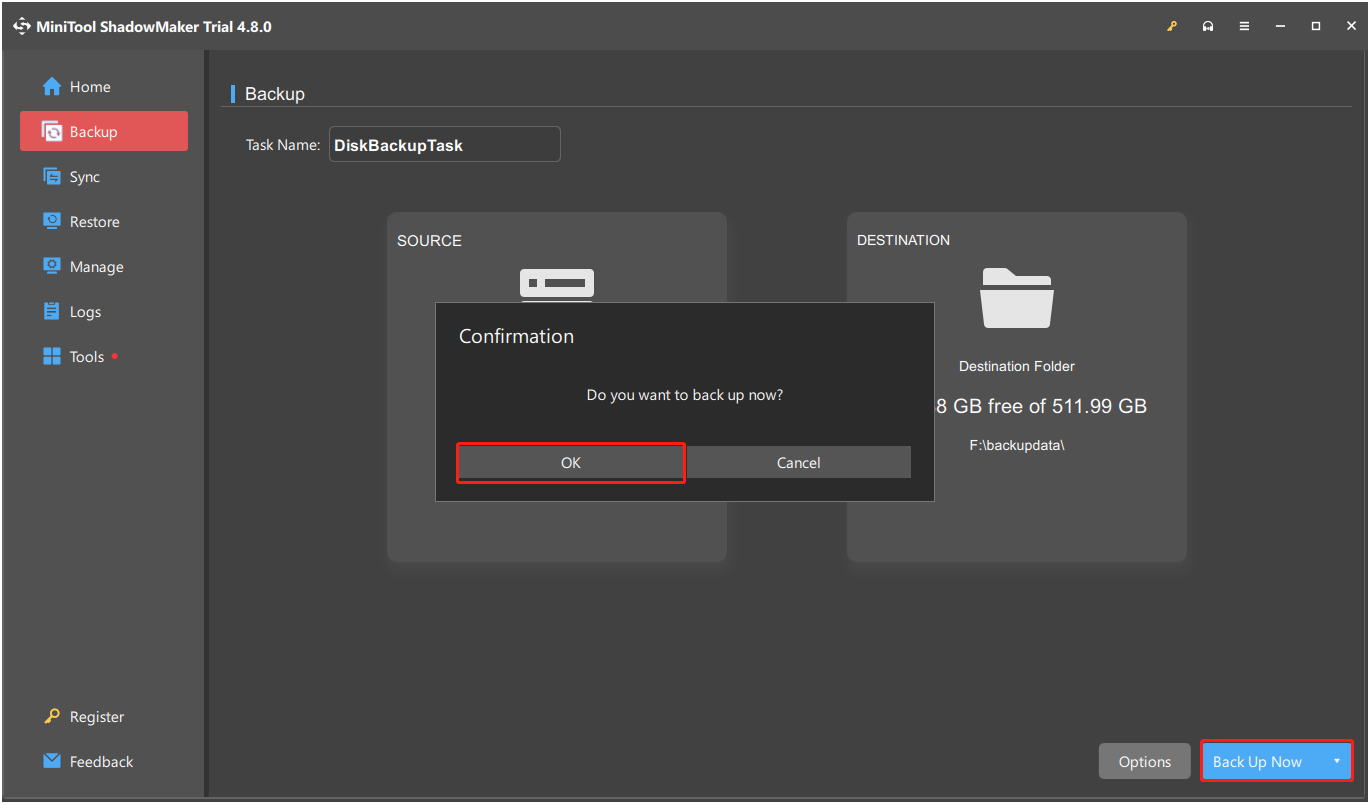
Note: MiniTool ShadowMaker, además de ayudarte a realizar copias de seguridad de archivos importantes, también te permite hacer una copia de seguridad del sistema.
Cómo solucionar el error de Kernel32.dll en Windows 10 / XP / 7 / 10 / 11
Para solventar el error de Kernel32.dll, lo primero que debes hacer es reiniciar el PC, luego ejecutar SFC y DISM, actualizar Windows/los controladores, buscar virus, comprobar el hardware o efectuar una restauración del sistema.
Aquí tienes la guía detallada:
Método 1. Reiniciar tu ordenador
A veces, un simple reinicio puede solucionar un error de Kernel32.dll si ha sido provocado por un bloqueo temporal de archivos o por un fallo temporal del software. En cualquier caso, si el problema persiste, recurre a un procedimiento más exhaustivo para solucionarlo.
Método 2. Ejecutar un análisis antivirus
Si tu ordenador tiene malware instalado o ha sido infectado por un virus, puede producirse el error de Kernel32.dll con facilidad. Por ello, es preciso ejecutar el antivirus en tu PC para realizar un análisis de seguridad y poder eliminar el malware o los virus existentes.
A continuación, te contamos cómo utilizar la Seguridad de Windows para llevar a cabo un análisis antivirus:
Paso 1. Presionar Win + S para abrir la búsqueda, escribir «seguridad de Windows» y presionar Intro.
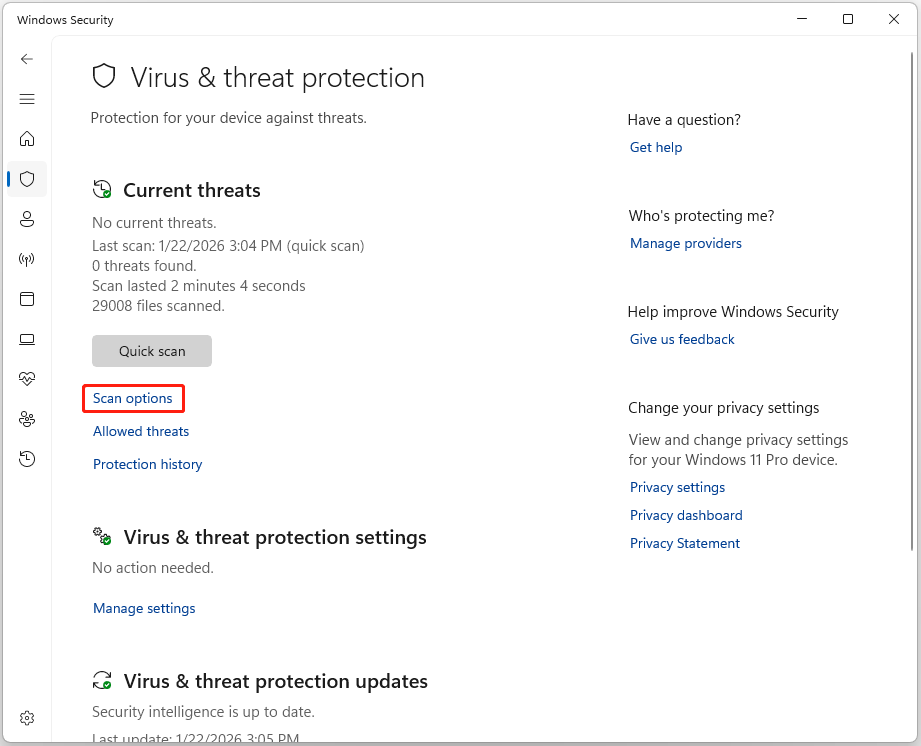
Paso 2. En la ventana que aparezca, seleccionar Protección contra virus y amenazas y hacer clic en Opciones de análisis.
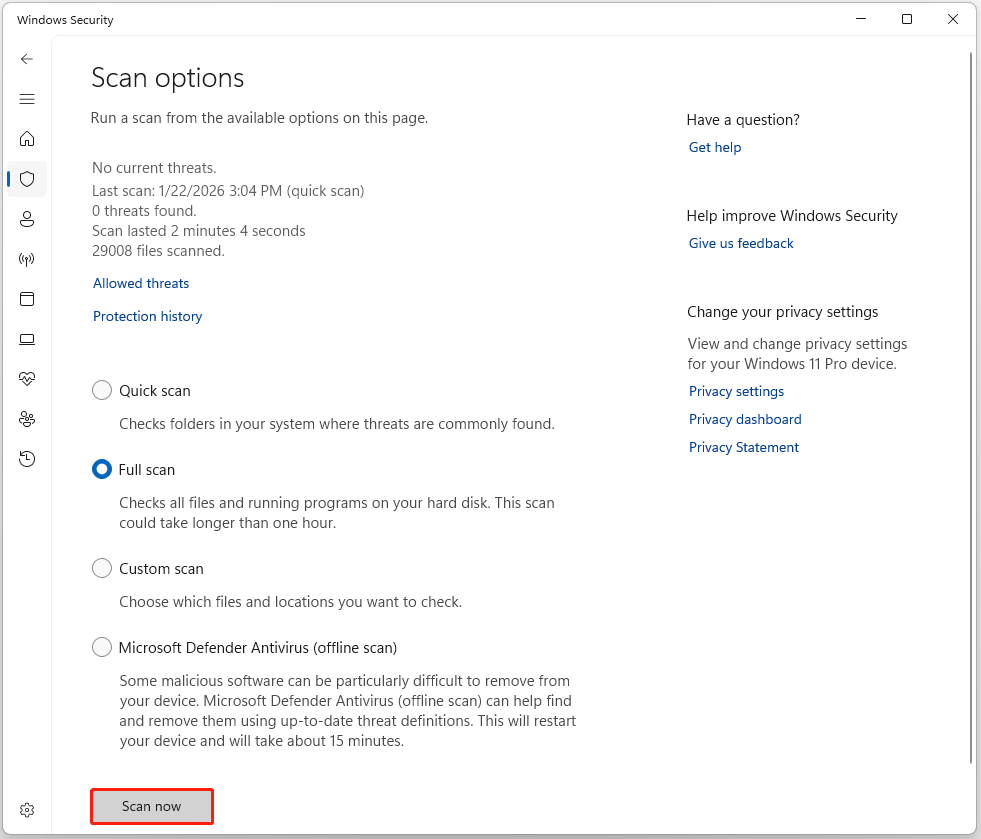
Paso 3. Elegir el método de análisis que prefieras y hacer clic en Analizar ahora.
- Análisis rápido: comprueba de manera eficaz solo los lugares donde suelen hallarse las amenazas, que son las carpetas del sistema y las claves del registro más habituales.
- Análisis completo: esta opción analiza todos los archivos y programas en ejecución del disco duro, pero suele tardar mucho más tiempo en completarse.
- Análisis personalizado: te permite seleccionar de forma manual archivos, carpetas o unidades específicos para llevar a cabo una inspección específica.
- Microsoft Defender Antivirus (análisis sin conexión): conesta opción eliminarás los virus que no se pueden encontrar cuando Windows se está ejecutando. Al reiniciar el PC, examina en busca de malware persistente antes de que el sistema operativo se cargue para evitar que las amenazas permanezcan ocultas.
Paso 4. Una vez terminado el análisis, dirígete a la página Historial de protección para localizar el elemento que ha sido puesto en cuarentena. Acto seguido, selecciona Eliminar para borrarlo permanentemente.
Método 3. Comprobar Windows Update
Es posible que una instalación obsoleta de Windows ocasione el error de Kernel32.dll. Microsoft envía actualizaciones de Windows para corregir errores, generar parches de seguridad esenciales, añadir nuevas funciones y mejorar el rendimiento.
Comprueba Windows Update si quieres instalar las últimas actualizaciones y enmendar el error. A continuación, te decimos cómo hacerlo:
Paso 1. Presionar Win + I para abrir Configuración.
Paso 2. Ir a Windows Update y hacer clic en Buscar actualizaciones.
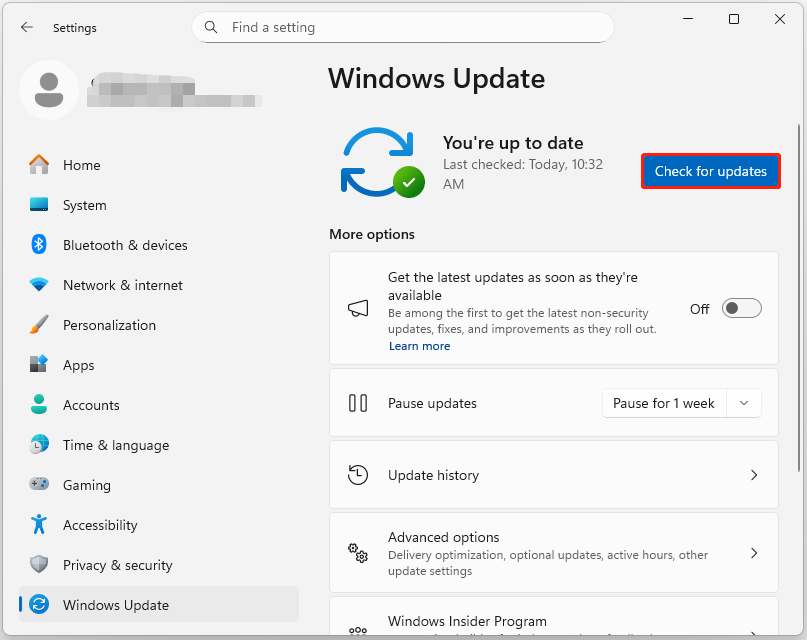
Paso 3. Si encuentras actualizaciones disponibles, ponlas al día.
Método 4. Actualizar tus controladores
Los controladores obsoletos o dañados también pueden dar un error de Kernel32.dll. Para solucionarlo, actualiza los controladores en el Administrador de dispositivos.
El Administrador de dispositivos es una herramienta que va integrada en los equipos con Windows y ayuda a administrar todos los controladores de dispositivos, incluida la desinstalación, actualización y restauración de controladores.
Para ello, sigue los siguientes pasos:
Paso 1. Presionar Win + X para abrir Enlace rápido y seleccionar Administrador de dispositivos en el menú.
Paso 2. En el Administrador de dispositivos, expandir la categoría que contenga el controlador desactualizado.
Paso 3. Hacer clic con el botón derecho en el controlador y seleccionar Actualizar controlador.
Paso 4. En la ventana que aparecerá, seleccionar Buscar controladores automáticamente. A continuación, seguir las instrucciones que aparecerán en pantalla para terminar el proceso.
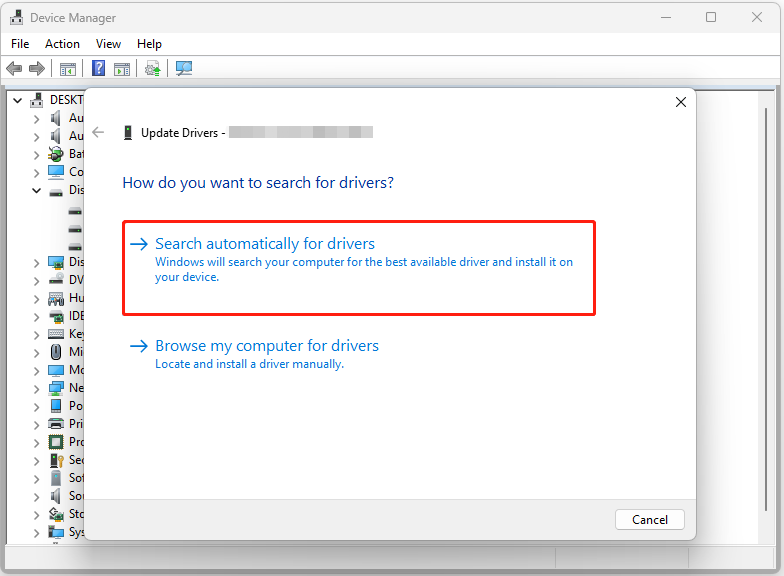
Paso 5. Repetir los pasos 3 y 4 para actualizar los controladores obsoletos.
Al finalizar la operación, comprobar si se ha solucionado el error.
Método 5. Reparar los archivos del sistema
Los archivos del sistema dañados están relacionados también con el error de Kernel32.dll.
El Comprobador de archivos del sistema (SFC) confirma la integridad de los archivos del sistema de Windows y sustituye las versiones corruptas, incorrectas o dañadas por las correctas.
El análisis DISM puede arreglar archivos del sistema Windows dañados, críticos o ausentes a través de la reparación de la imagen del sistema Windows subyacente.
Así pues, puedes ejecutar SFC y DISM para corregir el error siguiendo estos pasos:
Tips: Ejecuta el comando DISM antes de hacerlo con SFC. Si hay algún problema que impida que SFC realice la comprobación, DISM los arreglará primero, y eso permitirá que SFC funcione de forma correcta.
Paso 1. Presionar Win + R para abrir Ejecutar, escribir cmd y, a continuación, presionar Ctrl + Mayús + Intro para ejecutar el símbolo del sistema como administrador.
Paso 2. Ejecutar, uno por uno, los siguientes comandos en la ventana del símbolo del sistema con privilegios de administrador:
- DISM.exe /Online /Cleanup-Image /ScanHealth
- DISM.exe /Online /Cleanup-Image /CheckHealth
- DISM.exe /Online /Cleanup-Image /RestoreHealth
Paso 3. Finalizado el proceso, escribir sfc /scannow y pulsar Intro.
Método 6. Comprobar la memoria del sistema
La presencia de errores Kernel32.dll puede se un indicio de problemas con la memoria de tu PC.
La herramienta Diagnóstico de memoria de Windows está integrada y comprueba si hay errores en la RAM.
A continuación, te contamos los pasos para hacerlo:
Paso 1. Abrir la ventana Ejecutar, escribir mdsched.exe y pulsar Intro para acceder a la ventana Diagnóstico de memoria de Windows.
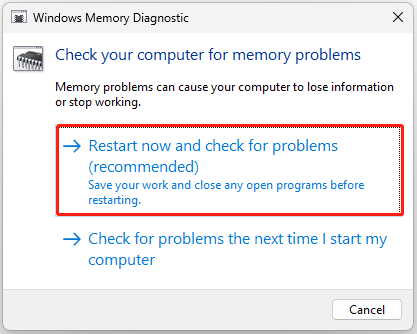
Paso 2. Hacer clic en Reiniciar ahora y buscar problemas (recomendado).
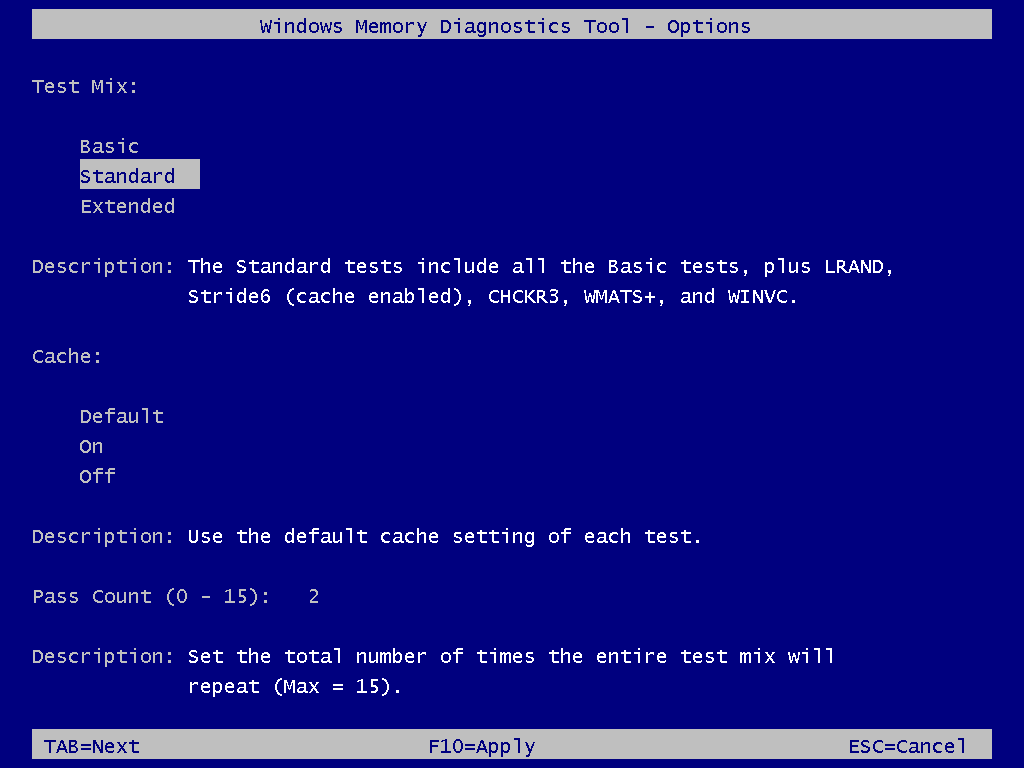
Paso 3. Tu ordenador se reiniciará y se iniciará en la página de la herramienta de diagnóstico de memoria de Windows. Presionar F1 para acceder a la página Opciones, configurar Prueba mixta, Caché y Recuento de pasadas según tus necesidades y, a continuación, presionar F10 para aplicar los cambios.
Paso 4. Una vez que el diagnóstico se ha completado, tu ordenador se reiniciará de nuevo. A continuación, abrir el menú Enlace rápido y seleccionar Visor de eventos.
Paso 5. Ir a Registros de Windows > Sistemas y seleccionar el registro más reciente con MemoryDiagnostics-Results para comprobar el resultado del análisis.
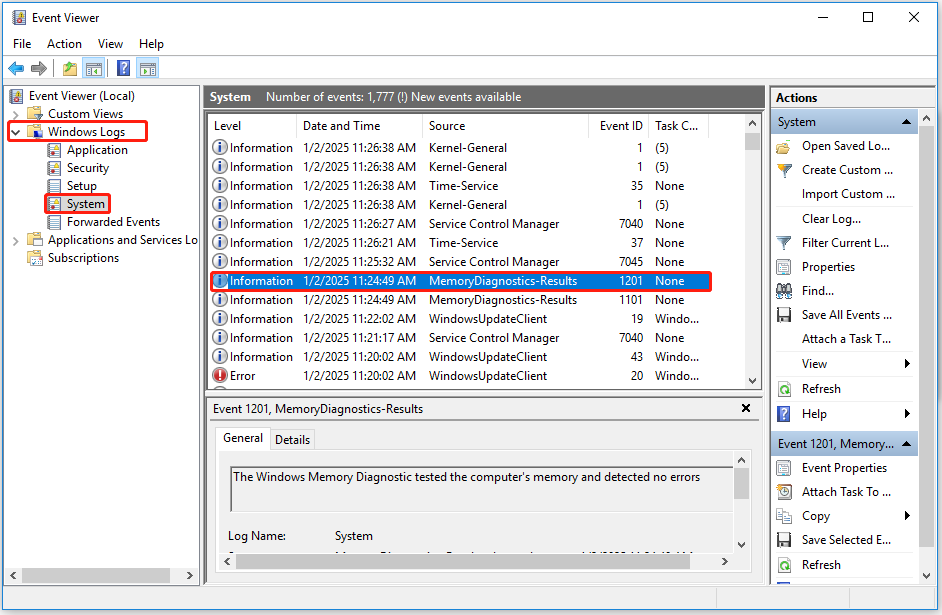
Paso 6. Si observas algún error en la lista, quizás la RAM esté defectuosa. Puedes volver a colocar la RAM para corregir los errores. Si esto no funciona, limpiar la RAM y su ranura por si tienen polvo. Si fuera necesario, sustituye la RAM defectuosa.
Método 7. Reparar errores del disco duro
Si hay daños en el disco duro de tu ordenador, también podría aparecer el error de Kernel32.dll. Check Disk (chkdsk.exe) es una herramienta de Windows muy útil que comprueba los errores del disco duro y, si es posible, los repara. Para solucionar el problema, sigue estos pasos:
Paso 1. Ejecutar el símbolo del sistema como administrador.
Paso 2. Escribir chkdsk C: /f /r y pulsar Intro.
Paso 3. Aparecerá el mensaje de error «CHKDSK no se puede ejecutar porque el volumen está siendo utilizado por otro proceso. ¿Deseas programar la comprobación de este volumen la próxima vez que se reinicie el sistema?». Escribir Y y pulsar Intro para continuar.
Paso 4. Reiniciar el PC para iniciar el escaneo.
Método 8. Ejecutar una restauración del sistema
La restauración del sistema funciona parecido a una máquina del tiempo, pues te permite revertir los archivos del sistema, los programas instalados en tu ordenador y la configuración del registro a un estado anterior.
En caso de que hayas creado un punto de restauración del sistema antes de que aparezca un error Kernel32 dll en Windows XP/7/10/11, considera la opción de utilizar la restauración del sistema para solucionar el problema.
Para ello, sigue este proceso:
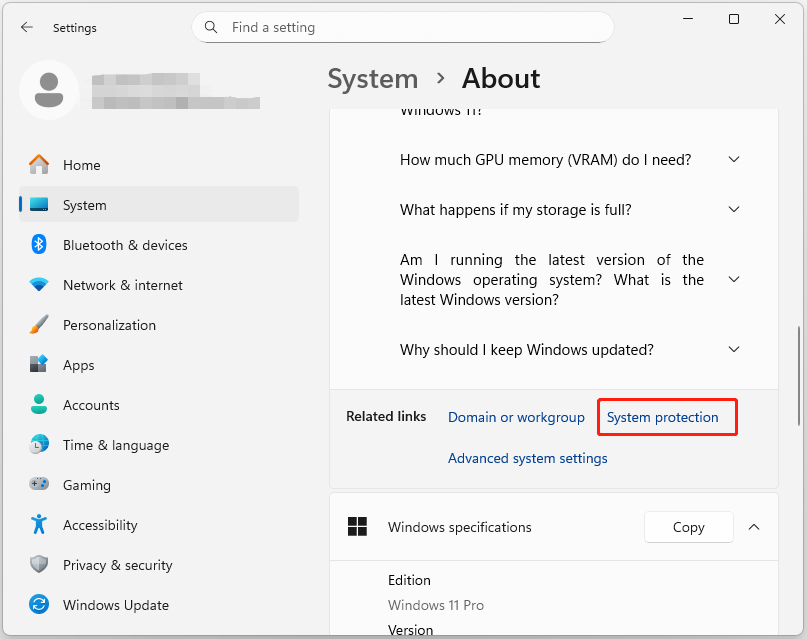
Paso 1. Abrir Configuración, ir a Sistema > Acerca de y, a continuación, seleccionar el enlace Protección del sistema en el panel derecho.
Paso 2. En la ventana que aparece, hacer clic en Restaurar sistema y, a continuación, en Siguiente.
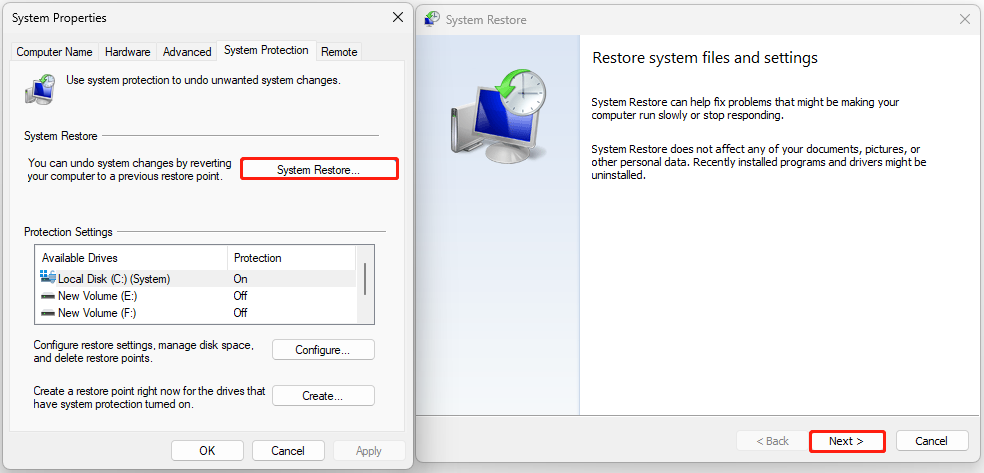
Paso 3. Elegir el punto de restauración que desees emplear y hacer clic en Siguiente.
Paso 4. Hacer clic en Finalizar y Sí de forma secuencial para confirmar la operación.
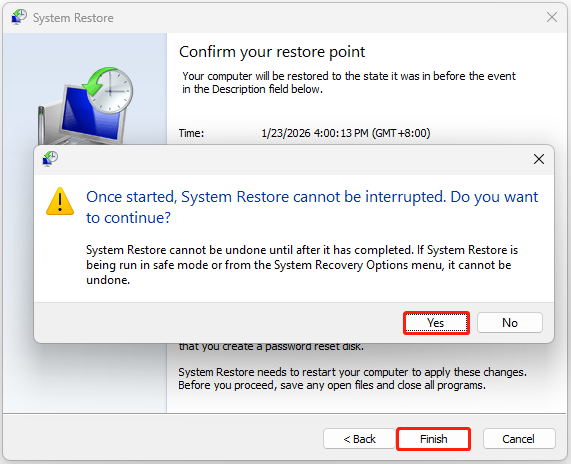
Al instante, se iniciará el proceso de restauración del sistema. Espera a que se haya completado. Una vez finalizado, Windows regresará al estado anterior.
Método 9. Probar otros métodos
Si ninguna de las soluciones propuestas te ayuda a corregir el error Kernel32 dll en Windows XP/7/10/11, prueba con los siguientes métodos para solventar el error:
- Reemplazar KERNEL32.dll
- Instalar Visual C++ Redistributables
- Realizar un arranque limpio
- Reinstalar el programa problemático
- Desactivar la aceleración por hardware
- Dejar de overclockear tu PC
- Realizar una instalación limpia
Conclusión
Si el archivo Kernel32.dll es eliminado, corrompido o dañado, puede ocasionar fallos en el sistema o la aplicación no se podrá iniciar. Esta publicación ofrece una guía completa para solucionar los errores de Kernel32.dll. Si te encuentras con ese error, prueba los métodos mencionados anteriormente.
Además, recuerda hacer una copia de seguridad de los datos antes de probar estos métodos para mantenerlos a salvo con MiniTool ShadowMaker. Si tienes algún problema o sugerencia al utilizar este software, envía un correo electrónico a [email protected].
Preguntas frecuentes sobre el error de Kernel32.dll
Para solucionarlo, instala actualizaciones específicas o utiliza un software compatible más antiguo, ejecuta SFC y DISM o instala Visual C++ Redistributables.
Para solucionar la falta de vcruntime140.dll en Windows 7, instala Microsoft Visual C++ Redistributable para Visual Studio 2015 de manera que coincida con tu sistema (x86 para 32 bits, x64 para 64 bits). Tras la instalación, reinicia tu ordenador. Si el problema persiste, vuelve a instalar el programa problemático.
Para obtener más información, consulta la guía DSOUND.dll que falta o no se encuentra.
Si sigue sin funcionar, usa la Consola de recuperación (desde un CD de XP) para ejecutar chkdsk /r y buscar así los errores en el disco o fixmbr para solucionar los problemas en el registro de arranque.
Comentarios del usuario :