
O erro Kernel32.dll ocorre quando o Windows não consegue acessar o arquivo do Kernel devido a corrupção, malware ou falha de hardware. Para resolvê-lo, confira algumas das soluções detalhadas neste post pela equipe MiniTool, que incluem a execução do SFC e DISM, atualização de drivers, instalação de reparo do Windows e mais.
O que é Kernel32.dll
O arquivo Kernel32.dll é uma Biblioteca Dinâmica de Enlace (DLL) de 32 bits crucial para o sistema operacional Windows. Este arquivo gerencia tarefas essenciais do sistema, como alocação de memória, operações de entrada/saída e criação de processos.
Ele fornece instruções essenciais para que os programas interajam com hardware e o kernel do Windows. Além disso, ele é carregado em um espaço de memória protegido na inicialização para garantir a estabilidade do sistema.
No entanto, o Kernel32 dll pode apresentar erros ocasionais no seu computador.
Normalmente, esses erros acontecem quando um programa tenta acessar o espaço de memória protegido reservado para o arquivo Kernel32.dll. Ele também pode ocorrer quando uma instrução de software entra em conflito com as funções principais de gerenciamento do sistema operacional.
Confira abaixo algumas das situações mais comuns que geram a ocorrência desse erro:
- Ponto de entrada não encontrado: ocorre quando o software não é compatível com a versão atual do Windows (Ex.: ao tentar rodar um software que requer o Windows 10 no Windows 7).
- Falha de página inválida no módulo: ocorre quando um programa tenta acessar uma memória proibida, geralmente durante a inicialização do aplicativo, desligamento ou durante jogos.
- Componente/arquivo ausente: ocorre quando o sistema operacional não consegue encontrar o arquivo Kernel32.dll durante a inicialização.
Causas do erro Kernel32.dll
Diversos motivos podem causar o erro do Kernel32.dll:
- Arquivos corrompidos ou faltantes
- Software incompatível
- Sistema operacional ultrapassado
- Problemas de hardware
- Conflitos de software
- Permissões insuficientes
Sugestão: faça backup dos seus dados antes de corrigir o erro
É fundamental fazer backup dos seus dados imediatamente ao encontrar o erro Kernel32.dll. Em muitos casos, ele pode causar corrupção do sistema e perda de dados.
Para isso, recomenda-se usar o MiniTool ShadowMaker: uma ferramenta profissional de backup do Windows que possui recursos avançados para backup em PCs.
Veja como usar esse software:
Passo 1. Clique no botão de Download abaixo para obter o pacote de instalação do MiniTool ShadowMaker. Em seguida, execute o arquivo baixado para instalar esse software no seu computador.
MiniTool ShadowMaker TrialClique para baixar100%Limpo e seguro
Passo 2. Abra este aplicativo para entrar na interface principal e clique em Backup.
Passo 3. Acesse a seção ORIGEM e selecione Pastas e Arquivos. Escolha os arquivos que você quer incluir no backup e clique em OK.
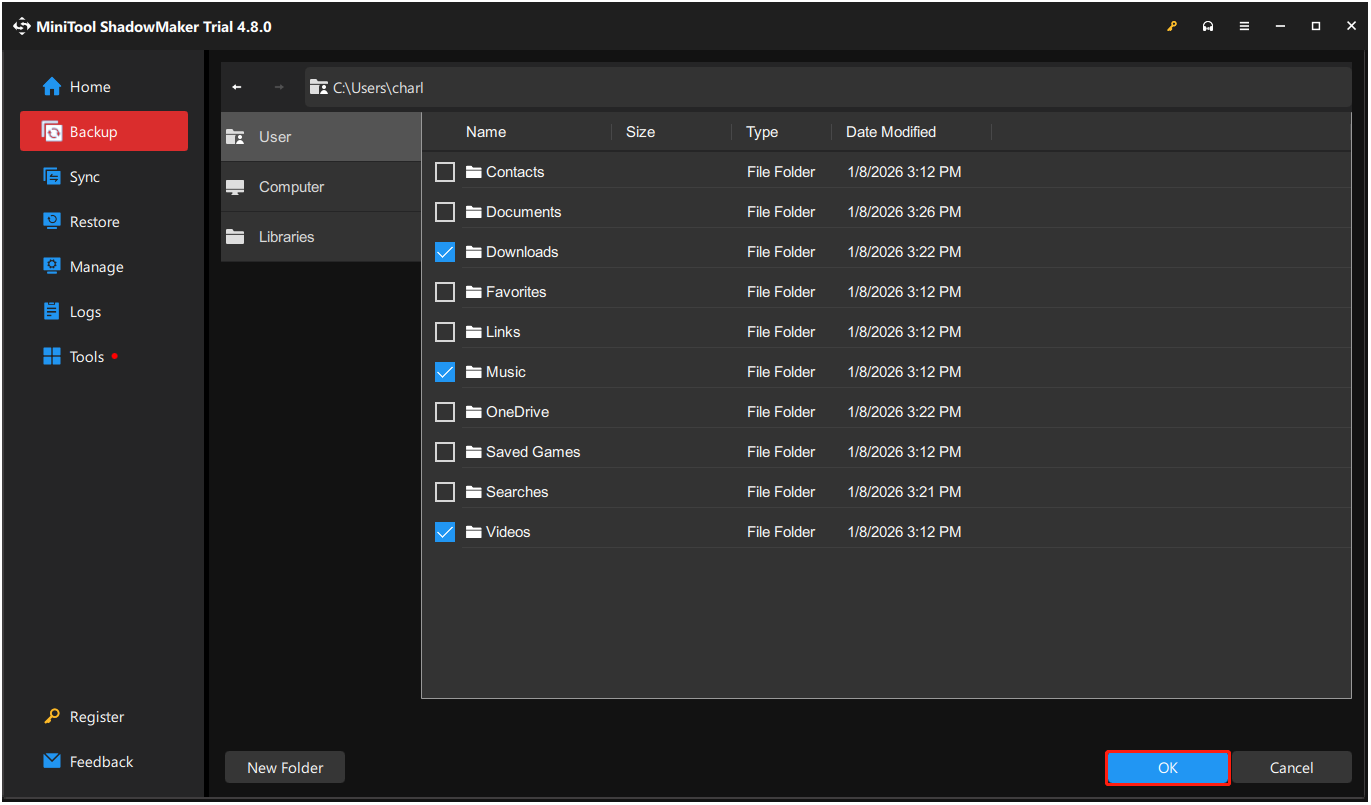
Passo 4. Vá para a seção DESTINO, selecione o local onde você deseja salvar os arquivos de backup e clique em OK para prosseguir.
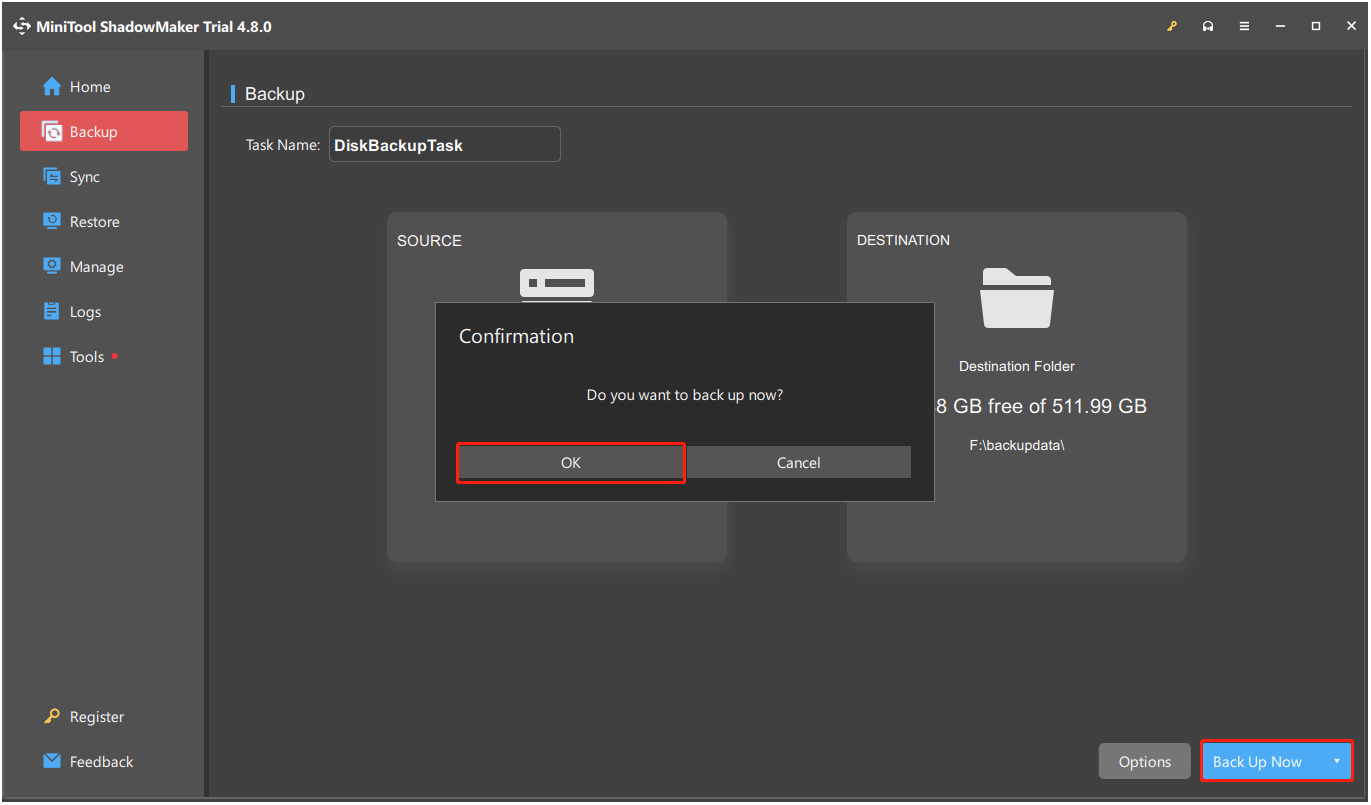
Passo 5. Clique em Fazer backup agora e em OK para confirmar a operação.
Como corrigir o erro Kernel32.dll no Windows XP/7/10/11
Para solucionar o erro Kernel32.dll, comece reiniciando o PC, depois execute o SFC e o DISM, atualize Windows/drivers, faça uma verificação de vírus, verifique o hardware ou faça uma restauração do sistema.
Confira a seguir os guias detalhados para cada uma dessas soluções:
1ª abordagem. Reinicie seu computador
Uma simples reinicialização pode ser suficiente para corrigir o erro Kernel32.dll se a causa for uma falha temporária de software ou um bloqueio temporário de arquivo. No entanto, se o problema persistir, passe para um processo de solução de problemas mais extenso.
2ª abordagem 2. Execute uma verificação de vírus
Se seu PC foi infectado por um vírus ou malware, o erro Kernel32.dll provavelmente irá ocorrer. Portanto, é necessário rodar o antivírus no seu PC para fazer uma varredura de segurança e eliminar vírus ou malwares existentes.
Veja como usar o Windows Security para fazer uma varredura de vírus:
Passo 1. Pressione as teclas Win + S para abrir o recurso de pesquisa. Digite Windows Security na barra de busca e pressione Enter.
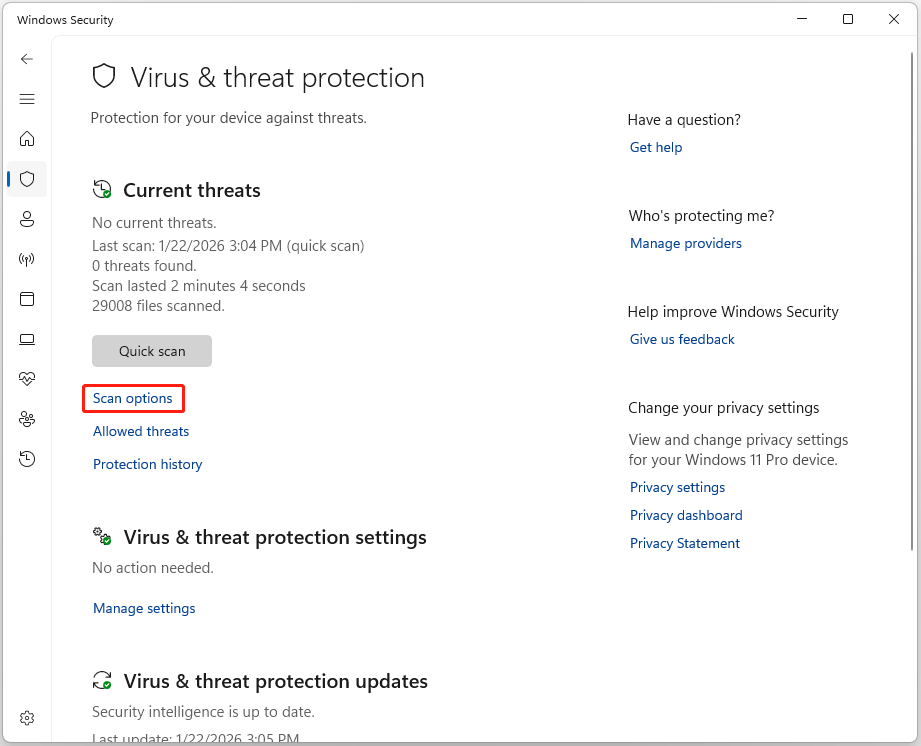
Passo 2. Na janela de aviso, selecione Proteção contra vírus e ameaças e clique em Opções de verificação.
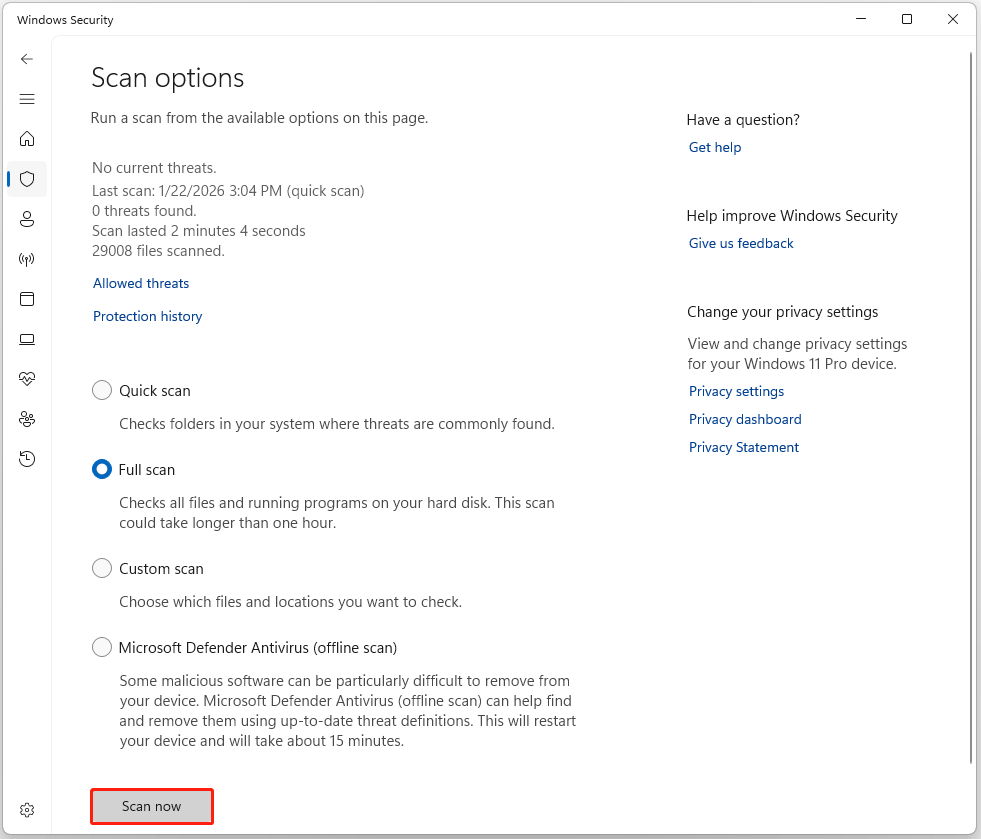
Passo 3. Escolha o método de verificação que preferir e clique em Verificar agora.
- Verificação rápida: essa opção verifica apenas as pastas de sistema mais comuns e as chaves de registro onde as ameaças normalmente são encontradas.
- Verificação completa: esta opção examina todos os arquivos e programas em execução no seu disco rígido, embora possa demorar bem mais para ser concluída.
- Verificação personalizada: essa opção permite selecionar manualmente arquivos, pastas ou drives específicos para inspeção direcionada.
- Microsoft Defender Antivirus (verificação offline): essa opção remove vírus que não podem ser encontrados quando o Windows está rodando. Ela reinicia seu dispositivo e escaneia o PC em busca de malwares persistentes antes do sistema operacional carregar para evitar que as ameaças se escondam.
Passo 4. Após a varredura, vá até a página do Histórico de proteção para localizar o item em quarentena. Depois, selecione Remover para deletá-lo permanentemente.
3ª abordagem. Verifique suas atualizações do Windows
Uma instalação desatualizada do Windows pode estar causando o erro Kernel32.dll. A Microsoft lança atualizações para o Windows para entregar patches essenciais de segurança, corrigir bugs, melhorar o desempenho e adicionar novos recursos.
Execute o Windows Update para instalar as atualizações mais recentes e corrigir o erro. Basta seguir os passos abaixo:
Passo 1. Pressione as teclas Win + I para abrir as Configurações.
Passo 2. Vá em Windows Update e clique em Verificar atualizações.
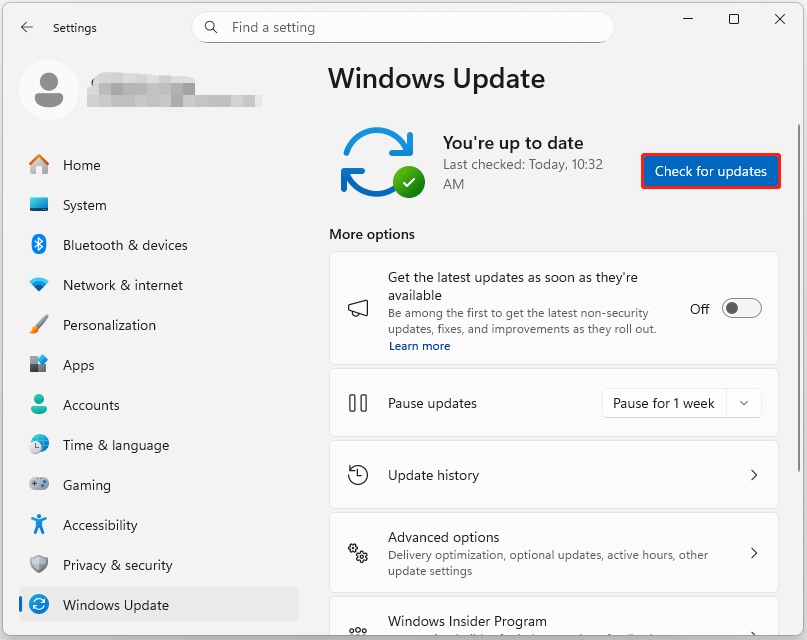
Passo 3. Instale quaisquer atualizações disponíveis.
4ª abordagem. Atualize seus drivers
Drivers corrompidos ou desatualizados também podem causar o erro Kernel32.dll. Para corrigir esse erro, atualize os drivers desatualizados no Gerenciador de Dispositivos.
O Gerenciador de Dispositivos é uma ferramenta integrada em PCs com Windows que ajuda a gerenciar todos os drivers de dispositivos, incluindo atualização, desinstalação e retroversão dos drivers.
Siga os passos abaixo:
Passo 1. Pressione as teclas Win + X para abrir o menu link rápido e clique no Gerenciador de Dispositivos.
Passo 2. No Gerenciador de Dispositivos, expanda a categoria que contém o driver desatualizado.
Passo 3. Clique com o botão direito no driver e selecione Atualizar driver.
Passo 4. Na nova janela, selecione Buscar automaticamente por drivers e siga as instruções na tela para concluir o processo.
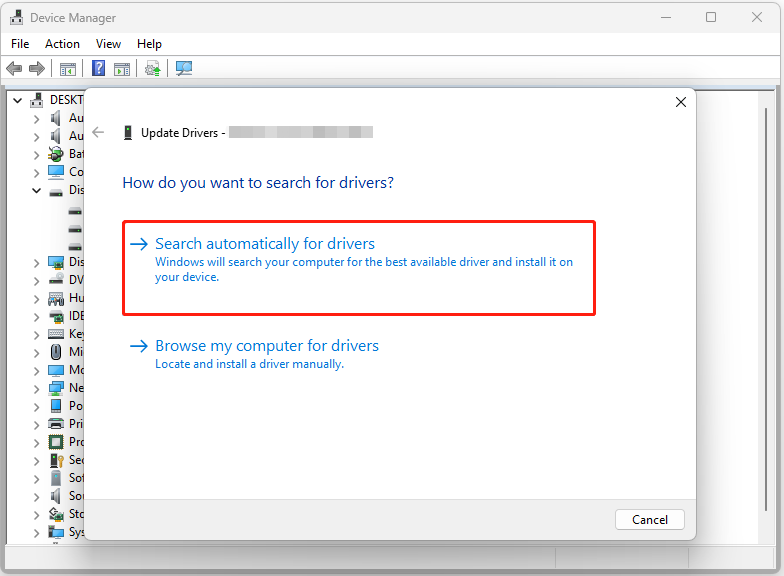
Passo 5. Repita as etapas 3 e 4 para atualizar todos os drivers desatualizados.
Quando terminar, verifique se o erro foi resolvido.
5ª abordagem. Repare os arquivos do sistema
Arquivos de sistema corrompidos também podem causar o erro Kernel32.dll.
O Verificador de Arquivos do Sistema (SFC) verifica a integridade dos arquivos do sistema Windows e substitui as versões incorretas, corrompidas ou danificadas pelas corretas.
Além disso, a verificação do DISM (Gerenciamento e Manutenção de Imagens de Implantação) pode reparar arquivos críticos, corrompidos ou ausentes do sistema Windows ao reparar a imagem do sistema subjacente do Windows.
Portanto, execute O SFC e O DISM para corrigir esse erro com os seguintes passos:
Passo 1. Pressione as teclas Win + R para abrir a caixa Executar, digite cmd e depois pressione Ctrl + Shift + Enter para executar o Prompt de Comando como administrador.
Passo 2. Execute os seguintes comandos na janela elevada do Prompt de Comando, um a um:
- DISM.exe /Online /Cleanup-Image /ScanHealth
- DISM.exe /Online /Cleanup-Image /CheckHealth
- DISM.exe /Online /Cleanup-Image /RestoreHealth
Passo 3. Quando o processo terminar, digite sfc/scannow e pressione Enter.
6ª abordagem. Verifique a memória do sistema
A presença de erros de Kernel32.dll pode indicar um problema na memória do seu computador.
A ferramenta de Diagnóstico de Memória do Windows é um recurso integrado que serve para verificar a RAM em busca de erros.
Veja como utilizá-la passo a passo:
Passo 1. Abra a janela Executar, digite mdsched.exe e pressione Enter para acessar a janela de Diagnóstico de Memória do Windows.
Passo 2. Clique em Reiniciar agora e verificar se há problemas (recomendado).
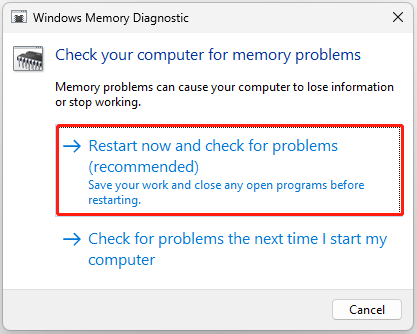
Passo 3. Agora, seu computador vai reiniciar e inicializar a página da Ferramenta de Diagnóstico de Memória do Windows. Pressione F1 para entrar na página de Opções, defina as opções Test mix (combinação de testes), Cache e Pass count (contagem de passagens) conforme suas necessidades. Por fim, pressione F10 para aplicar a operação.
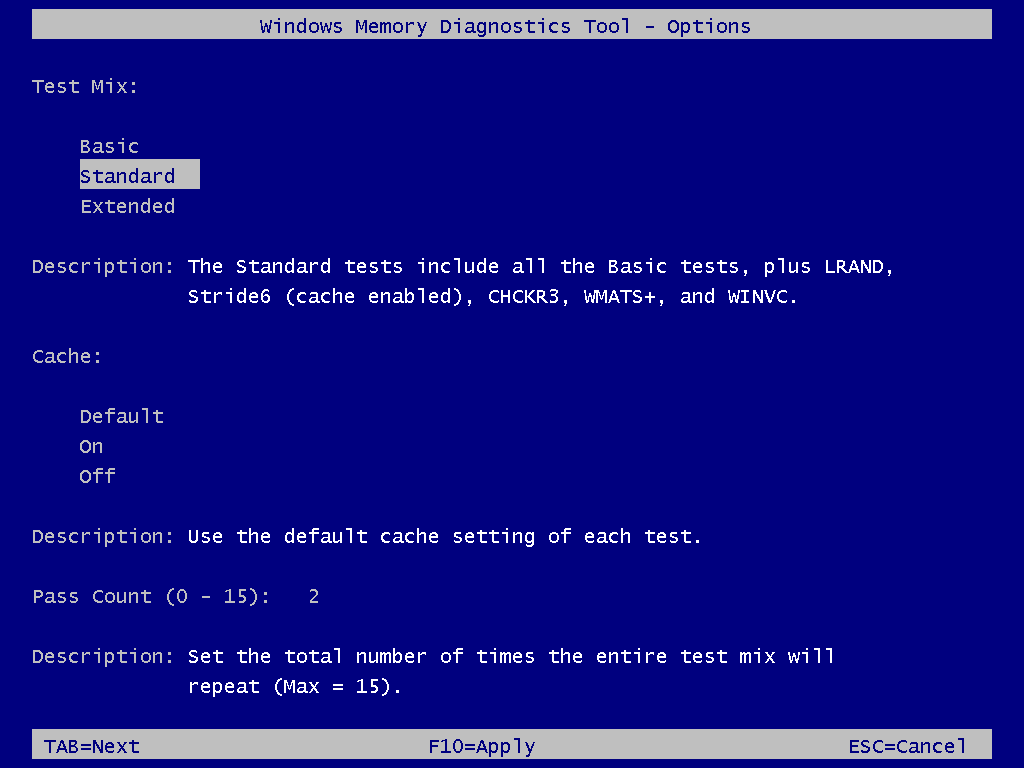
Passo 4. Após a conclusão do diagnóstico, seu computador reiniciará novamente. Depois, você pode abrir o menu link rápido e selecionar o Visualizador de eventos.
Passo 5. Vá em Logs > Sistemas do Windows e selecione o log mais recente com MemoryDiagnostics-Results para visualizar o resultado da verificação.
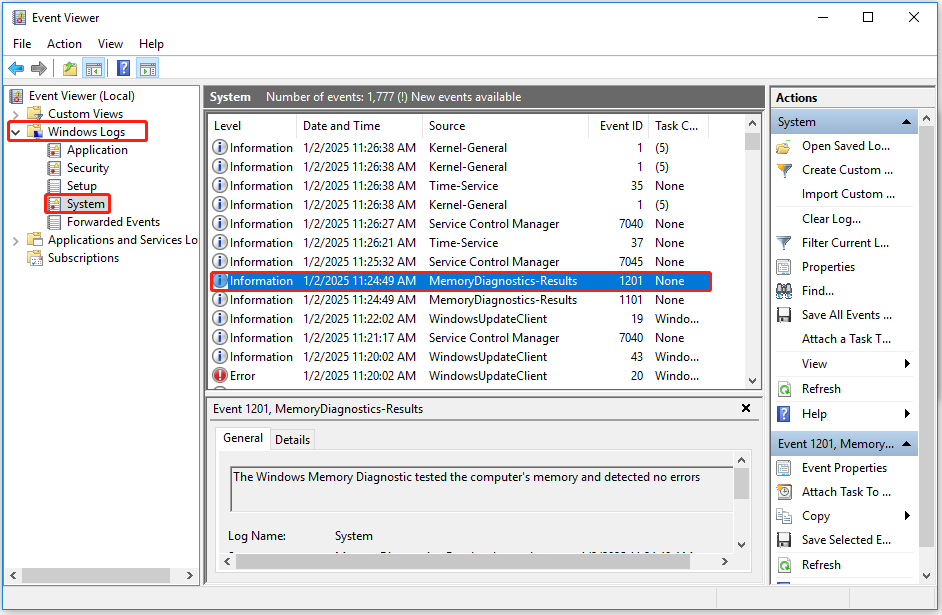
Passo 6. Se você perceber algum erro listado, a RAM pode estar com defeito. Nesse caso, você pode tentar recolocar a RAM para corrigir os erros. Se não funcionar, considere limpar a RAM e o slot de RAM quando estiverem empoeirados. Se necessário, substitua a RAM defeituosa.
7ª abordagem. Repare erros no disco rígido
Se o HD do seu computador estiver corrompido, você também pode encontrar facilmente o erro Kernel32.dll. A Verificação de Disco (chkdsk.exe) é uma ferramenta útil para Windows que verifica os erros do disco rígido e os corrige quando possível. Para resolver seu problema com esse recurso, siga os passos abaixo:
Passo 1. Execute o Prompt de Comando como administrador.
Passo 2. Digite chkdsk C: /f /r e pressione Enter.
Passo 3. Você verá uma mensagem de erro “Não é possível executar o CHKDSK porque o volume está sendo usado por outro processo. Você gostaria de verificar esse volume na próxima vez que o sistema reiniciar?” Digite Y e pressione Enter para continuar.
Passo 4. Reinicie seu PC para iniciar a verificação.
8ª abordagem. Execute uma restauração do sistema
A restauração do sistema funciona como uma máquina do tempo, permitindo que você reverta os arquivos do sistema, configurações do registro e programas instalados do seu computador para um estado anterior.
Se você criou um ponto de restauração do sistema antes de encontrar um erro Kernel32 dll no Windows XP/7/10/11, considere usar a ferramenta Restauração do Sistema para resolver o problema.
Siga os passos abaixo:
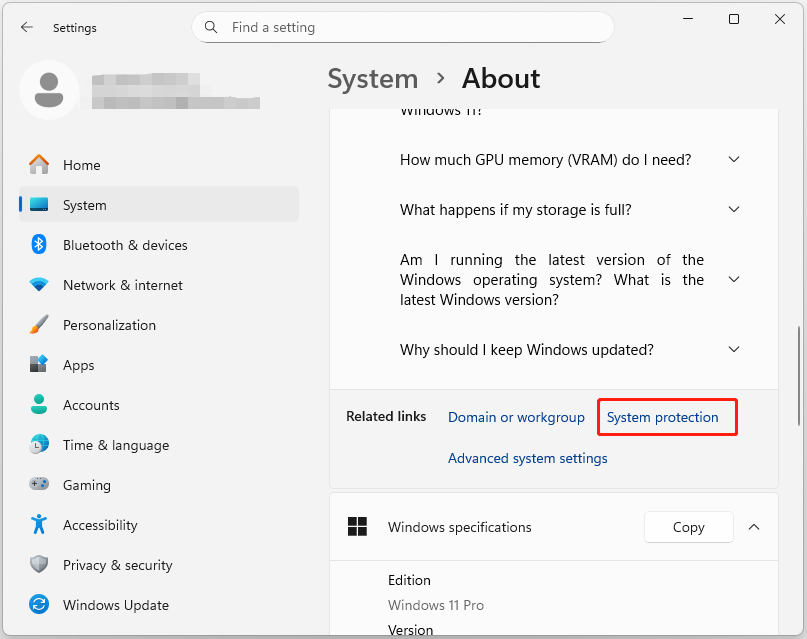
Passo 1. Abra as Configurações, vá em Sistema >Sobre e clique em Proteção do sistema no painel direito.
Passo 2. Na nova janela, clique em Restauração do Sistema e em Avançar.
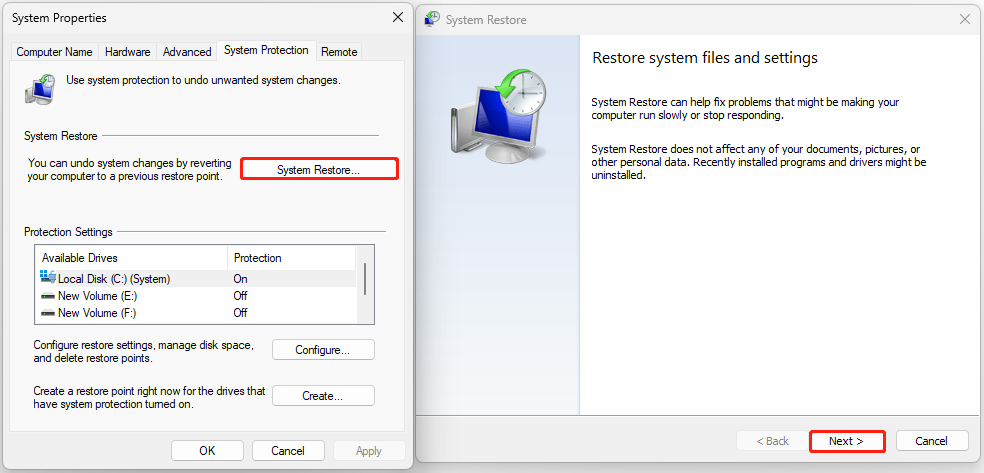
Passo 3. Escolha o ponto de restauração que deseja usar e clique em Avançar.
Passo 4. Clique em Finalizar e Sim para confirmar a operação.
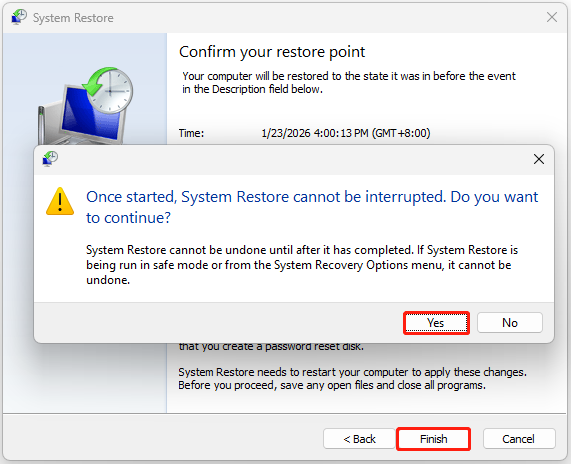
O processo de Restauração do Sistema vai começar em seguida. Aguarde pela conclusão total do processo. Quando terminar, seu Windows voltará ao estado anterior.
9ª abordagem. Experimente outros métodos
Se nenhuma das soluções acima ajudar você a corrigir o erro Kernel32.dll no Windows XP/7/10/11, tente os seguintes métodos para corrigir o erro:
- Substitua o KERNEL32.dll
- Instale o Visual C++ Redistributables
- Execute uma reinicialização limpa
- Reinstale o programa problemático
- Desative a aceleração por hardware
- Pare de fazer overclock no seu PC
- Execute uma instalação limpa
Resumindo
Se o arquivo Kernel32.dll for excluído, corrompido ou danificado, seu sistema operacional e seus programas podem apresentar falhas de execução e inicialização. Este post traz um guia completo para corrigir o erro Kernel32.dll. Basta tentar os métodos mostrados um a um.
Além disso, lembre-se de fazer backup dos seus arquivos antes de testar essas soluções para manter seus dados seguros com o MiniTool ShadowMaker. Se você tiver algum problema ou sugestão ao usar este software, envie um e-mail para [email protected].
Perguntas frequentes sobre o erro Kernel32.dll
SOBRE O AUTOR

Posição: Columnist
Charlotte é uma colunista de tecnologia com foco no sistema operacional Windows, especializada em gerenciamento de disco, backup e recuperação de dados. Ela é apaixonada por analisar erros de computador, identificar causas raiz e oferecer soluções práticas. Em seu tempo livre, mantém-se atualizada sobre os últimos avanços em sistemas de computação e hardware, enquanto aprende continuamente novas tecnologias para ampliar seus conhecimentos. Seu estilo de escrita é claro e de fácil compreensão, tornando tópicos técnicos complexos acessíveis até mesmo para usuários com pouco conhecimento de informática.
Comentários do usuário :