
Une erreur Kernel32.dll survient lorsque Windows ne parvient pas à accéder au fichier Kernel en raison d'une corruption, d'un logiciel malveillant ou d'une défaillance matérielle. Pour corriger ce problème, essayez les correctifs proposés par MiniTool, tels que l'exécution des commandes SFC et DISM, la mise à jour des pilotes, la réalisation d'une installation de réparation de Windows, etc.
Qu’est-ce que l’erreur Kernel32.dll?
Le fichier Kernel32.dll est une bibliothèque de liens dynamiques (DLL) 32 bits essentielle au fonctionnement du système d’exploitation Windows. Ce fichier gère des tâches système fondamentales telles que l’allocation de mémoire, les opérations d’entrée-sortie et la création de processus.
Il fournit les instructions de base permettant aux applications d’interagir avec le matériel et le noyau Windows. De plus, il est chargé dans un espace mémoire protégé au démarrage afin de garantir la stabilité du système.
Cependant, l’erreur Kernel32.dll peut se produire de temps à autre sur un ordinateur.
Par exemple, elle survient généralement lorsqu’un programme tente d’accéder à l’espace mémoire protégé réservé au fichier Kernel32.dll. De plus, elle peut également se produire lorsqu’une instruction logicielle entre en conflit avec les fonctions de gestion du noyau du système d’exploitation.
Voici les scénarios courants de cette erreur:
- Point d’entrée introuvable: se produit lorsque le logiciel n’est pas compatible avec la version actuelle de Windows (par exemple, lorsque l’on tente d’exécuter un logiciel nécessitant Windows 10 sur Windows 7)
- Erreur de page non valide dans le module: se produit lorsqu’un programme tente d’accéder à de la mémoire interdite, souvent lors du démarrage ou de l’arrêt d’une application, ou pendant un jeu.
- Composant/fichier manquant: se produit lorsque le système d’exploitation ne parvient pas à trouver le fichier Kernel32.dll au démarrage.
Pourquoi l’erreur Kernel32.dll se produit-elle?
Plusieurs raisons peuvent causer l’erreur Kernel32.dll:
- Fichiers corrompus ou manquants
- Logiciel incompatible
- Un système obsolète
- Problèmes matériels
- Conflits logiciels
- Autorisations insuffisantes
Suggestion: Sauvegarder les données avant de corriger l’erreur
Il est essentiel de sauvegarder vos données dès l’apparition d’une erreur liée au fichier DLL Kernel32, car cette erreur peut parfois entraîner une corruption du système et une perte de données.
Pour ce faire, il est recommandé d’utiliser MiniTool ShadowMaker. Il s’agit d’un outil de sauvegarde Windows professionnel doté de fonctionnalités avancées pour la sauvegarde d’un ordinateur.
Voici comment utiliser ce logiciel:
Étape 1. Cliquez sur le bouton Télécharger ci-dessous pour obtenir le fichier d’installation de MiniTool ShadowMaker. Exécutez ensuite le fichier téléchargé pour installer ce logiciel sur votre ordinateur.
MiniTool ShadowMaker TrialCliquez pour télécharger100%Propre et sûr
Étape 2. Ouvrez cette application pour accéder à l’interface principale, puis sélectionnez Sauvegarde.
Étape 3. Accédez à la section SOURCE et sélectionnez Dossiers et fichiers. Choisissez ensuite les fichiers à sauvegarder, puis cliquez sur OK.
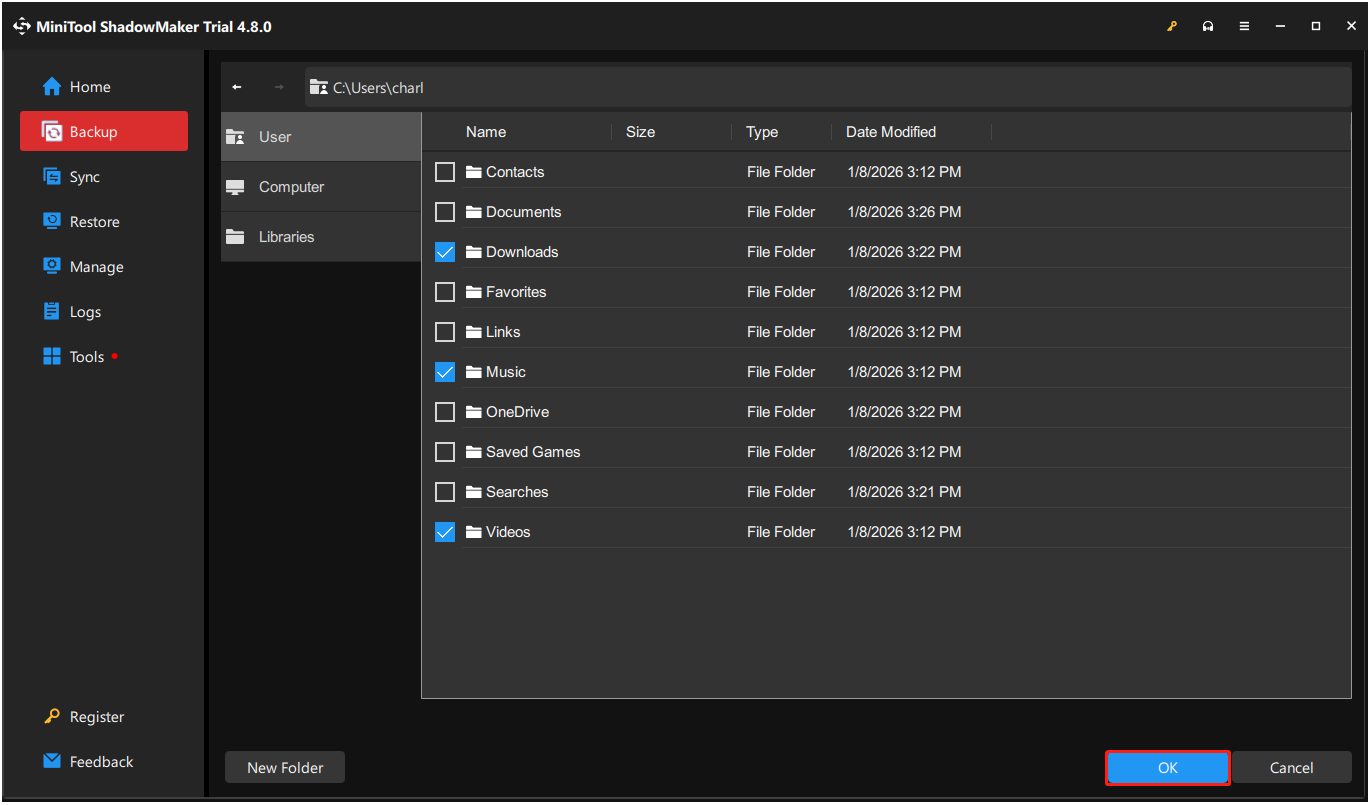
Étape 4. Allez à DESTINATION, sélectionnez l’emplacement souhaité pour enregistrer les fichiers de sauvegarde, puis cliquez sur OK pour continuer.
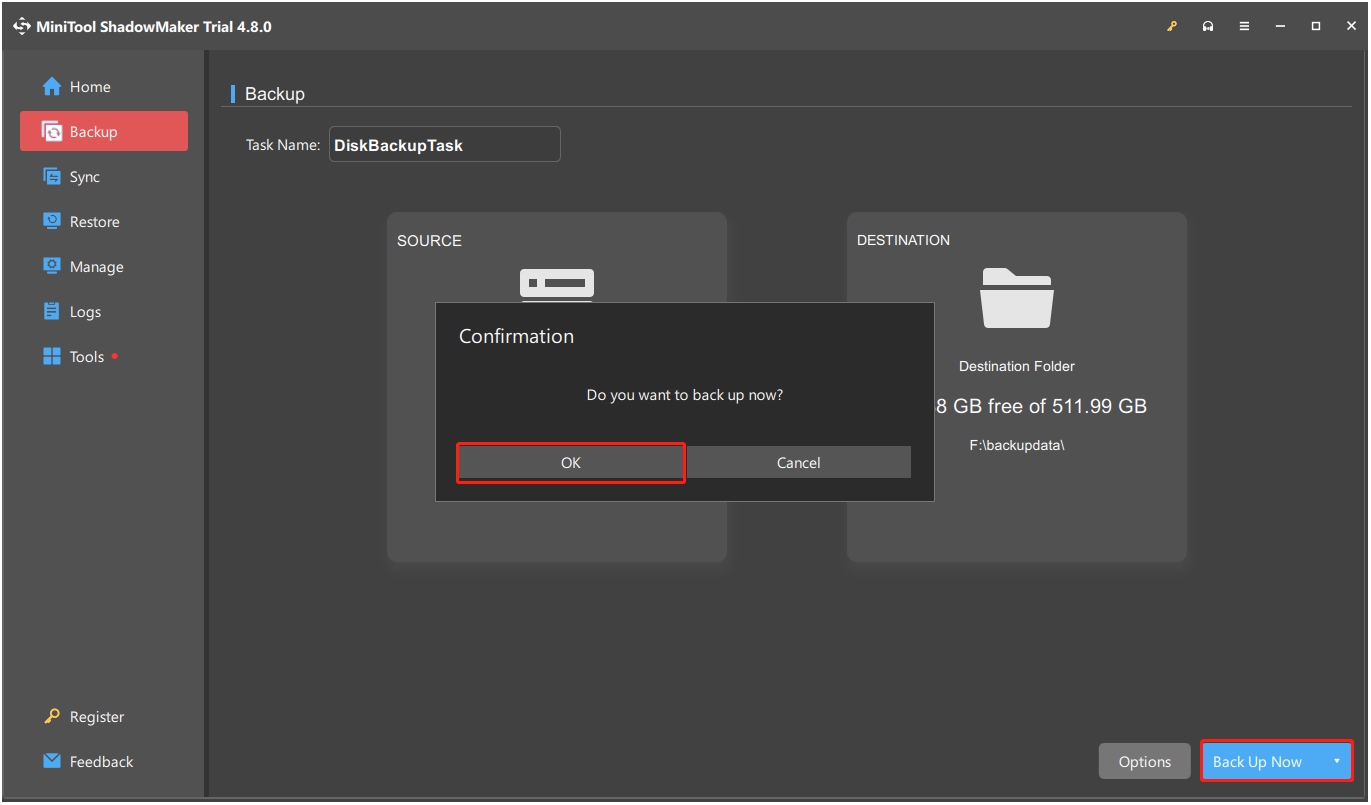
Étape 5. Cliquez successivement sur Sauvegarder maintenant et sur OK pour confirmer l’opération.
Comment dépanner l’erreur Kernel32.dll sous Windows XP/7/10/11
Pour résoudre l’erreur Kernel32.dll, commencez par redémarrer le PC, puis exécutez SFC et DISM, mettez à jour Windows/les pilotes, exécutez une analyse antivirus, vérifiez le matériel ou effectuez une restauration du système.
Voici le guide détaillé:
Approche 1. Redémarrer votre ordinateur
Un simple redémarrage peut résoudre une erreur Kernel32.dll si celle-ci est due à un dysfonctionnement logiciel temporaire ou à un blocage temporaire du fichier. Cependant, si le problème persiste, passez à une procédure de dépannage plus approfondie.
Approche 2. Exécuter une analyse antivirus
Si votre PC a été infecté par des virus ou si des logiciels malveillants y ont été installés, il est fréquent de rencontrer l’erreur Kernel32.dll. Il est donc nécessaire d’exécuter le logiciel antivirus sur votre PC pour effectuer une analyse de sécurité et supprimer les virus ou logiciels malveillants présents.
Voici comment utiliser Sécurité Windows pour faire une analyse antivirus:
Étape 1. Appuyez sur Win + S pour ouvrir Recherche, tapez Sécurité Windows, puis appuyez sur Enter.
Étape 2. Dans la fenêtre qui s’affiche, sélectionnez Protection contre les virus et les menaces, puis cliquez sur Options d’analyse.
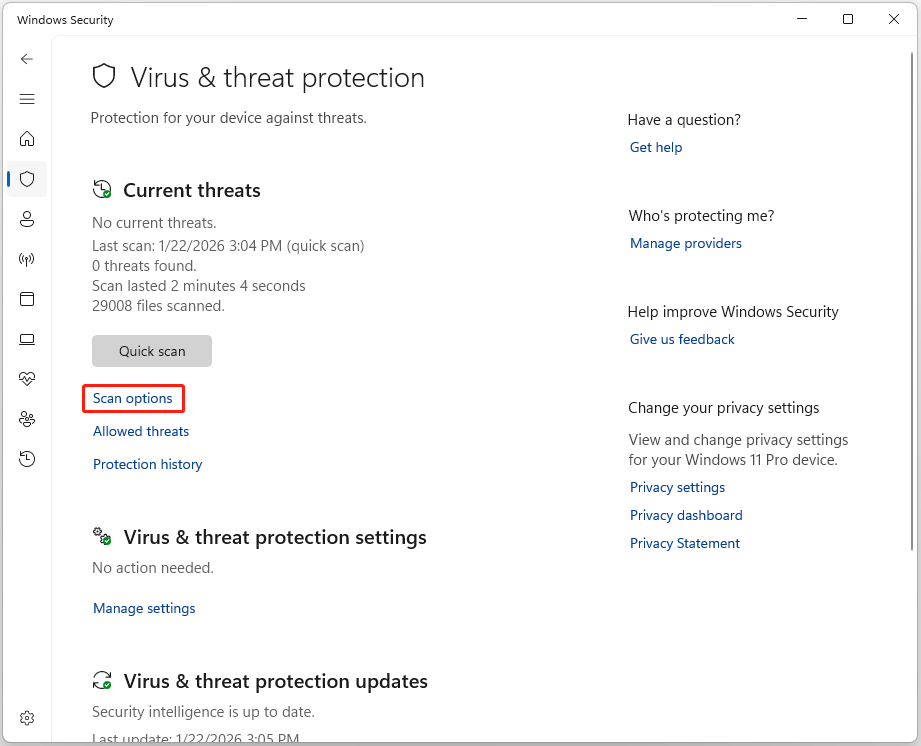
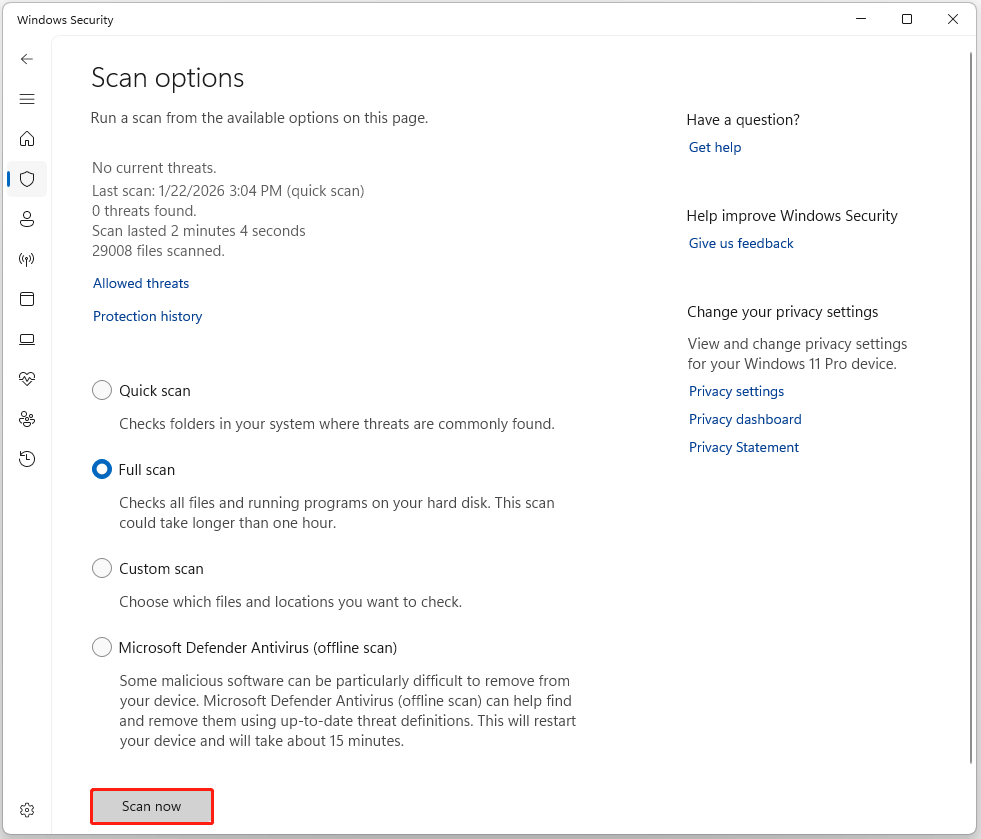
Étape 3. Choisissez la méthode d’analyse qui vous convient et cliquez sur Analyser maintenant.
- Analyse rapide: cette option vérifie efficacement uniquement les dossiers système et les clés de registre les plus courants où se trouvent généralement les menaces.
- Analyse complète: cette option examine tous les fichiers et programmes en cours d’exécution sur votre disque dur, mais peut prendre beaucoup plus de temps.
- Analyse personnalisée: cette option vous permet de sélectionner manuellement des fichiers, des dossiers ou des lecteurs spécifiques à analyser.
- Microsoft Defender Antivirus (analyse hors ligne): cette option supprime les virus qui ne peuvent pas être détectés lorsque Windows est en cours d’exécution. Elle redémarre votre appareil et recherche les logiciels malveillants persistants avant le chargement du système d’exploitation afin d’empêcher les menaces de se dissimuler.
Étape 4. Une fois l’analyse complétée, allez sur la page Historique de protection pour localiser l’élément mis en quarantaine. Sélectionnez ensuite Supprimer pour le supprimer définitivement.
Approche 3. Vérifier la mise à jour Windows
Une installation Windows obsolète pourrait être à l’origine de l’erreur Kernel32.dll. Microsoft publie des mises à jour Windows afin de fournir des correctifs de sécurité essentiels, de corriger des bogues, d’améliorer les performances et d’ajouter de nouvelles fonctionnalités.
Consultez la Mise à jour Windows pour installer les dernières mises à jour et corriger l’erreur. Voici comment procéder:
Étape 1. Appuyez sur Win + I pour ouvrir les Paramètres.
Étape 2. Allez à Mise à jour Windows et cliquez sur Rechercher les mises à jour.
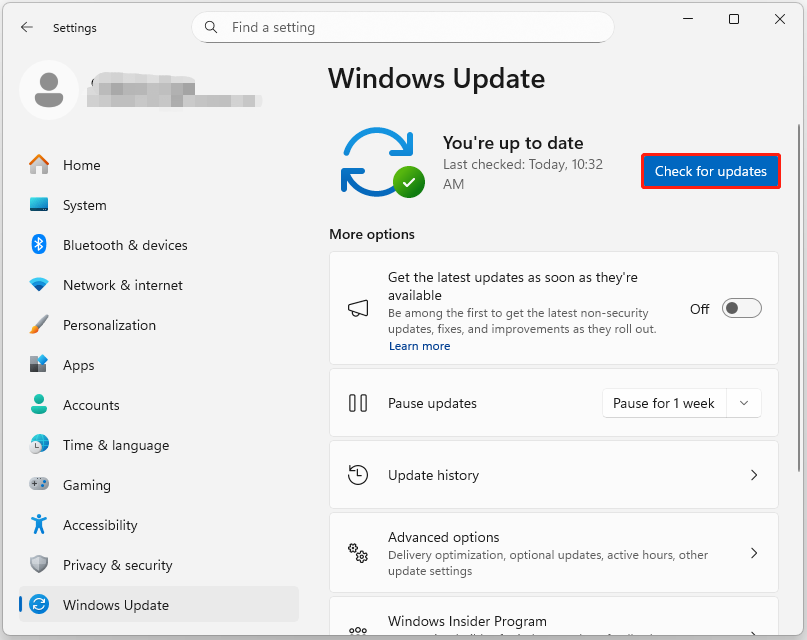
Étape 3. Si des mises à jour sont disponibles, installez-les.
Approche 4. Mettre à jour vos pilotes
Des pilotes corrompus ou obsolètes peuvent également provoquer une erreur Kernel32.dll. Pour corriger cette erreur, mettez à jour les pilotes obsolètes dans le Gestionnaire de périphériques.
Le Gestionnaire de périphériques est un outil intégré aux PC Windows qui permet de gérer tous les pilotes de périphériques, notamment de les mettre à jour, de les désinstaller et de revenir à une version antérieure.
Suivez les étapes:
Étape 1. Appuyez sur Win + X pour ouvrir Lien rapide, puis sélectionnez Gestionnaire de périphériques dans le menu.
Étape 2. Dans le Gestionnaire de périphériques, développez la catégorie contenant le pilote obsolète.
Étape 3. Faites un clic droit sur le pilote et sélectionnez Mettre à jour le pilote.
Étape 4. Dans la fenêtre qui s’affiche, sélectionnez Rechercher automatiquement les pilotes. Suivez ensuite les instructions à l’écran pour compléter le processus.
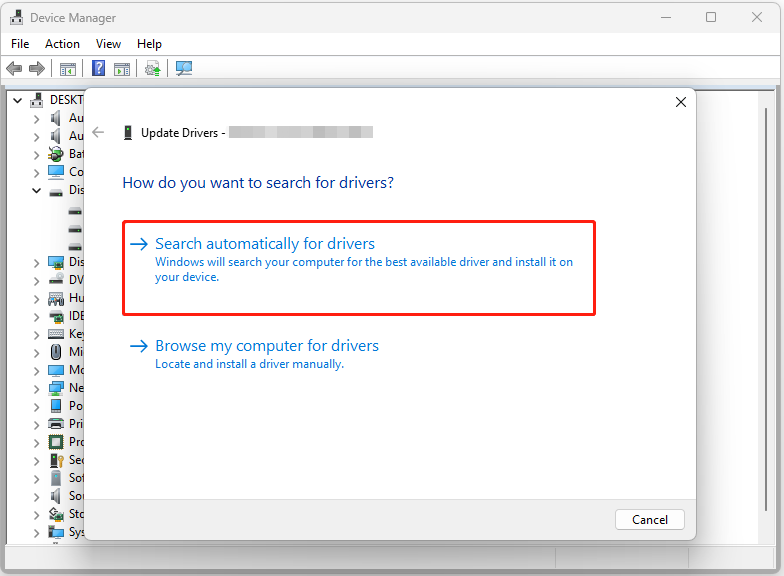
Étape 5. Répétez les étapes 3 et 4 pour mettre à jour tous les pilotes obsolètes.
Une fois terminé, vérifiez si l’erreur a été résolue.
Approche 5. Réparer les fichiers système
Les fichiers système corrompus sont également à l’origine de l’erreur Kernel32.dll.
L’outil Vérificateur de fichiers système (SFC) vérifie l’intégrité des fichiers système de Windows et remplace les versions incorrectes, corrompues ou endommagées par les versions correctes.
L’analyse DISM permet de réparer les fichiers système Windows critiques, corrompus ou manquants en réparant l’image système Windows sous-jacente.
Par conséquent, exécutez SFC et DISM pour corriger cette erreur en suivant les étapes suivantes:
Étape 1. Appuyez sur Win + R pour ouvrir Exécuter, tapez cmd, puis appuyez sur Ctrl + Shift + Enter pour exécuter l’invite de commandes en tant qu’administrateur.
Étape 2. Exécutez les commandes suivantes une par une dans la fenêtre de l’invite de commandes avec privilèges:
- DISM.exe /Online /Cleanup-Image /ScanHealth
- DISM.exe /Online /Cleanup-Image /CheckHealth
- DISM.exe /Online /Cleanup-Image /RestoreHealth
Étape 3. Une fois le processus terminé, tapez sfc /scannow et appuyez sur Enter.
Approche 6. Vérifier votre mémoire système
La présence d’erreurs Kernel32.dll peut indiquer un problème au niveau de la mémoire de votre ordinateur.
L’outil de diagnostic de la mémoire Windows est un utilitaire intégré permettant de vérifier si la mémoire vive (RAM) contient des erreurs.
Voici comment faire:
Étape 1. Ouvrez la fenêtre Exécuter, tapez mdsched.exe, puis appuyez sur Enter pour accéder à la fenêtre Diagnostic mémoire de Windows.
Étape 2. Cliquez sur Redémarrer maintenant et rechercher les problèmes (recommandé).
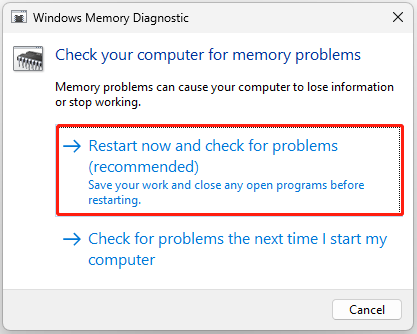
Étape 3. Votre ordinateur va maintenant redémarrer et démarrer sur la page de l’outil de diagnostic de la mémoire Windows. Appuyez sur F1 pour accéder à la page Options, configurez Mix de test, Cache et Nombre de passages selon vos besoins, puis appuyez sur F10 pour l’appliquer.
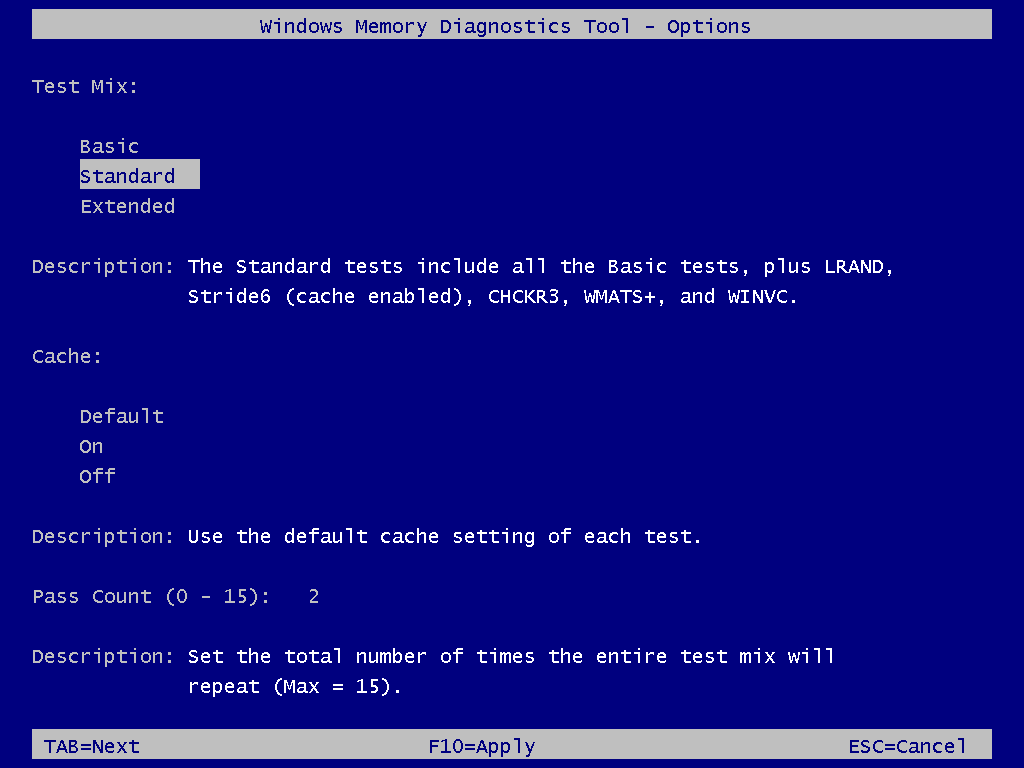
Étape 4. Une fois le diagnostic complété, votre ordinateur redémarrera une nouvelle fois. Vous pourrez alors ouvrir le menu Liens rapides et sélectionner Observateur d’événements.
Étape 5. Allez dans Journaux Windows > Système, puis sélectionnez le journal le plus récent portant la mention MemoryDiagnostics-Results pour consulter les résultats de l’analyse.
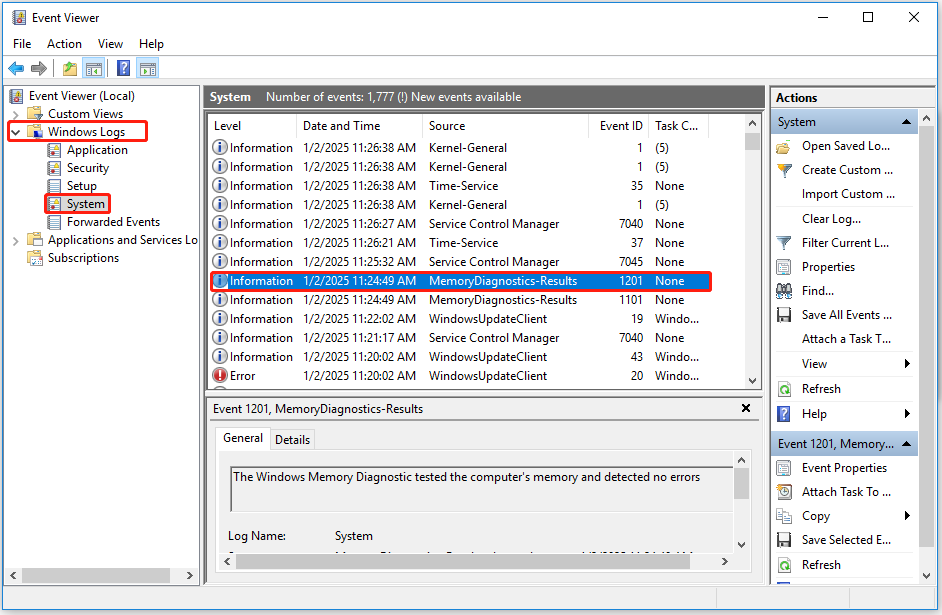
Étape 6. Si des erreurs apparaissent dans la liste, il se peut que la mémoire RAM soit défectueuse. Vous pouvez essayer de réinsérer la barrette de mémoire RAM pour corriger ces erreurs. Si cela ne fonctionne pas, pensez à nettoyer la barrette de mémoire RAM et son emplacement s’ils sont poussiéreux. Si nécessaire, remplacez la barrette de mémoire RAM défectueuse.
Approche 7. Réparer les erreurs du disque dur
Si le disque dur de votre ordinateur est corrompu, vous pouvez également rencontrer facilement l’erreur Kernel32.dll. L’outil de vérification du disque (chkdsk.exe) est un utilitaire Windows très pratique qui analyse le disque dur à la recherche d’erreurs et les répare si possible. Pour résoudre votre problème, procédez comme suit :
Étape 1. Exécutez l’Invite de commandes en tant qu’administrateur.
Étape 2. Tapez chkdsk C: /f /r et appuyez sur Enter.
Étape 3. Vous verrez alors un message d’erreur indiquant: «CHKDSK ne peut pas s’exécuter, car le volume est utilisé par un autre processus. Souhaitez-vous programmer la vérification de ce volume au prochain redémarrage du système?» Tapez Y et appuyez sur Enter pour continuer.
Étape 4. Redémarrez votre PC et l’analyse démarrera.
Approche 8. Exécuter une restauration système
La restauration du système fonctionne comme une machine à remonter le temps, vous permettant de rétablir l’état antérieur des fichiers système, des paramètres du registre et des programmes installés sur votre ordinateur.
Si vous avez créé un point de restauration du système avant de rencontrer une erreur Kernel32.dll sous Windows XP/7/10/11, pensez à utiliser la restauration du système pour résoudre le problème.
Voici le processus:
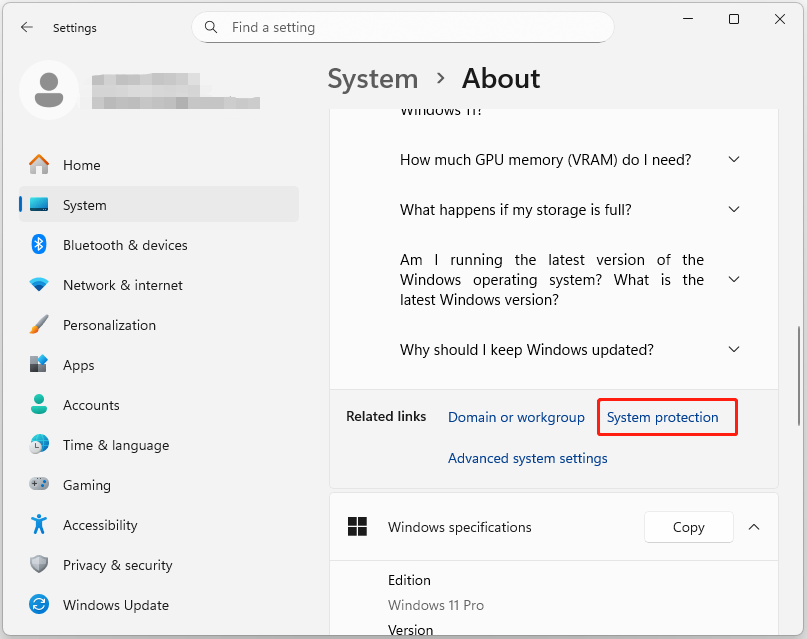
Étape 1. Ouvrez les Paramètres, allez dans Système > À propos de, puis sélectionnez le lien Protection du système dans le panneau de droite.
Étape 2. Dans la fenêtre qui s’affiche, cliquez sur Restauration du système, puis sur Suivant.
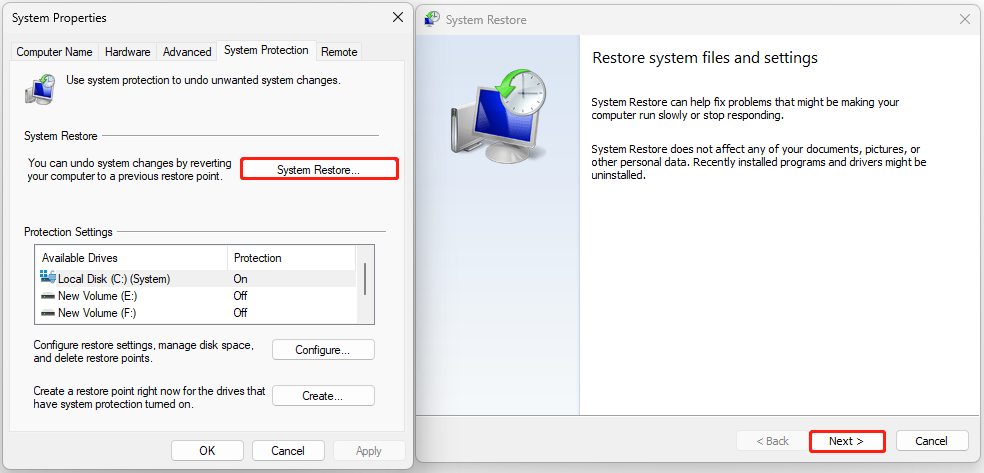
Étape 3. Choisissez le point de restauration à utiliser et cliquez sur Suivant.
Étape 4. Cliquez sur Terminer et Oui pour confirmer l’opération.
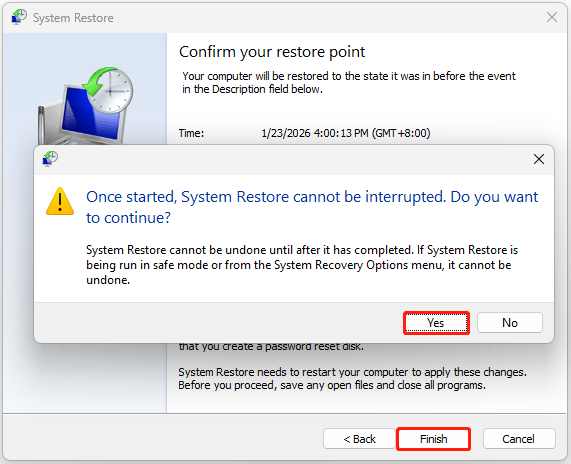
Le processus de restauration du système va commencer. Veuillez patienter jusqu’à ce qu’il soit complété. Une fois cela fait, votre système Windows reviendra à son état précédent.
Approche 9. Essayer d’autres méthodes
Si aucun des correctifs ci-dessus ne vous permet de corriger l’erreur Kernel32 dll sous Windows XP/7/10/11, essayez les méthodes suivantes pour corriger l’erreur:
- Remplacer KERNEL32.dll
- Installer Visual C ++ Redistributables
- Exécuter un démarrage propre
- Réinstaller le programme problématique
- Désactiver l’accélération matérielle
- Cesser de surcadencer votre PC
- Effectuer une installation propre
Conclusion
Si le fichier Kernel32.dll est supprimé, corrompu ou endommagé, cela peut entraîner des dysfonctionnements du système ou empêcher le démarrage de l’application. Ce post fournit un guide complet pour résoudre les erreurs Kernel32.dll. Si vous rencontrez la même erreur, essayez les méthodes mentionnées précédemment.
De plus, n’oubliez pas de sauvegarder vos données avant d’essayer ces méthodes afin de les protéger à l’aide de MiniTool ShadowMaker. Si vous rencontrez des problèmes ou avez des suggestions concernant l’utilisation de ce logiciel, envoyez un e-mail à [email protected].
FAQ sur l’erreur Kernel32.dll
Pour corriger ce problème, installez les mises à jour spécifiques, utilisez des logiciels plus anciens compatibles, installez Visual C++ Redistributables ou exécutez les commandes SFC et DISM.
Pour corriger l'absence de vcruntime140.dll sous Windows 7, installez le pack Microsoft Visual C++ Redistributable pour Visual Studio 2015 adapté à votre système (x86 pour 32 bits, x64 pour 64 bits). Après l'installation, redémarrez votre ordinateur. Si le problème persiste, réinstallez le programme concerné.
Pour plus d'informations, consultez le guide sur le fichier DSOUND.dll manquant ou introuvable.
Si ces solutions échouent, utilisez la console de récupération (à partir d'un CD XP) pour exécuter chkdsk /r en cas d'erreurs de disque ou fixmbr en cas de problèmes liés à l'enregistrement de démarrage.
A PROPOS DE L'AUTEUR

Position: Columnist
Charlotte est une chroniqueuse technologique qui se consacre principalement au système d'exploitation Windows, avec une spécialisation dans la gestion des disques, la sauvegarde et la récupération de données. Elle se passionne pour l'analyse des erreurs informatiques, l'identification de leurs causes profondes et la proposition de solutions pratiques. Durant son temps libre, elle se tient informée des dernières évolutions en matière de systèmes informatiques et de matériel, tout en se formant continuellement aux nouvelles technologies pour enrichir son expertise. Son style rédactionnel, clair et accessible, permet de rendre compréhensibles des sujets techniques complexes, même pour les utilisateurs ayant des connaissances informatiques limitées.
Commentaires des utilisateurs :