
DRIVER PNP WATCHDOG est une erreur d'écran bleu qui peut être provoquée par des pilotes corrompus/obsolètes et d'autres raisons. Pour la corriger, essayez les méthodes proposées par MiniTool, telles que l'exécution de DISM/SFC/CHKDSK, la mise à jour des pilotes, la réinstallation de Windows et d'autres solutions.
Qu’est-ce que DRIVER PNP WATCHDOG?
L’erreur DRIVER PNP WATCHDOG indique une défaillance critique du pilote et survient souvent au démarrage ou lors de mises à jour, lorsqu’un pilote de périphérique Plug and Play (PnP) ne respecte pas un délai.
Plus précisément, un pilote ne répond pas à temps pour l’opération PnP, ce qui oblige le système de surveillance à redémarrer le système afin d’en garantir la stabilité.
Quelles sont les causes de l’erreur DRIVER PNP WATCHDOG sous Windows 11/10?
Cette erreur peut avoir plusieurs origines, notamment:
- Pilotes obsolètes, incompatibles ou corrompus: des pilotes défectueux liés au stockage (tels que Intel RST/Optane), au réseau ou à d’autres périphériques peuvent entraîner des erreurs d’écran bleu de la mort (BSOD).
- Système d’exploitation obsolète: un OS obsolète peut ne pas être compatible avec le matériel récent ou ne pas disposer des mises à jour de sécurité nécessaires, ce qui peut entraîner des erreurs d’écran bleu.
- Mises à jour Windows problématiques: les mises à jour récentes peuvent entraîner des conflits ou des problèmes avec les pilotes, ce qui peut provoquer l’erreur DRIVER PNP WATCHDOG.
- Installation Windows corrompue: une installation Windows corrompue peut entraîner des écrans bleus fréquents et des échecs au démarrage.
- Conflits ou problèmes matériels: une mémoire vive (RAM), des disques durs ou des périphériques défectueux peuvent provoquer des conflits. Les périphériques récemment connectés peuvent également entrer en conflit avec le matériel existant ou le système d’exploitation Windows.
- Fichiers système corrompus: les fichiers essentiels au fonctionnement de Windows peuvent être corrompus.
- Corruption du disque: lorsque le système de fichiers du disque contient des erreurs, Windows n’est plus en mesure de lire ou d’écrire les fichiers système essentiels, ce qui entraîne un écran bleu.
- Paramètres incorrects du contrôleur SATA: Windows charge des pilotes de stockage spécifiques lors du démarrage. Si les paramètres du contrôleur SATA sont incorrects, cela peut entraîner une incompatibilité, empêchant Windows de détecter le lecteur de démarrage et provoquant un écran bleu.
- Infection par des virus ou des logiciels malveillants: les virus et les logiciels malveillants provoquent des écrans bleus de la mort en corrompant les fichiers système, en surchargeant les ressources et en perturbant le fonctionnement des processus ou des pilotes.
- Problèmes liés aux antivirus et aux pare-feu: les conflits entre les programmes antivirus ou les pare-feu et le système d’exploitation ou les logiciels peuvent facilement entraîner des écrans bleus de la mort.
- Problème lié au service Cliché instantané des volumes: si ce service ne fonctionne pas correctement, cela peut provoquer l’erreur DRIVER PNP WATCHDOG.
- Services système défectueux: les services système défectueux sont des processus Windows essentiels qui gèrent les interactions entre le matériel et les logiciels. Des services corrompus peuvent entraîner des erreurs irrémédiables, telles que l’écran bleu de la mort.
- Problèmes de mémoire vive (RAM): une mémoire vive défectueuse ou incompatible peut entraîner une corruption des données et une instabilité du système.
Le fait de remédier à ces problèmes peut aider à résoudre l’erreur DRIVER PNP WATCHDOG et garantir un fonctionnement plus fluide du système.
Préparation: Sauvegardez vos données importantes
L’écran bleu (BSOD) indique souvent une erreur système grave pouvant entraîner une instabilité du système, une corruption des données ou empêcher le démarrage de Windows. C’est pourquoi vous devez sauvegarder vos données dès que vous rencontrez une erreur BSOD sur votre PC.
Pour ce faire, il est fortement recommandé d’utiliser MiniTool ShadowMaker. Il s’agit d’un outil de sauvegarde professionnel qui vous permet d’effectuer facilement la sauvegarde et la restauration des données.
Si vous ne parvenez pas à démarrer Windows normalement, suivez ces étapes pour sauvegarder vos fichiers importants:
#1. Créer MiniTool Bootable Media
Étape 1. Connectez une clé USB à un ordinateur Windows en état de marche. Ensuite, téléchargez et installez MiniTool ShadowMaker sur ce PC.
MiniTool ShadowMaker TrialCliquez pour télécharger100%Propre et sûr
Étape 2. Ouvrez ce logiciel et utilisez une clé de licence pour mettre à niveau vers la version Pro ou une version supérieure.
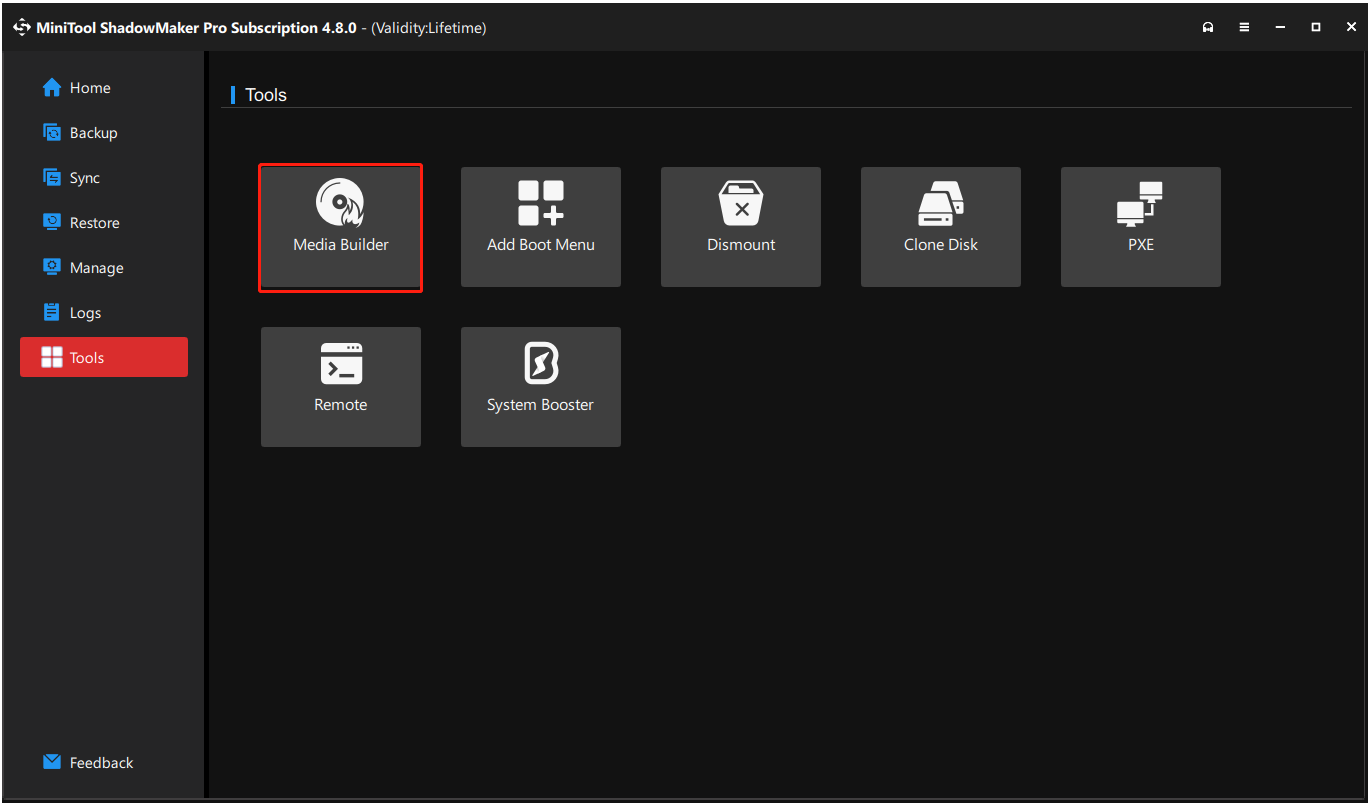
Étape 3. Sélectionnez Outils dans le panneau de gauche, puis choisissez Media Builder.
Étape 4. Dans la fenêtre qui s’affiche, cliquez sur Support basé sur WinPE avec le plug-in MiniTool.
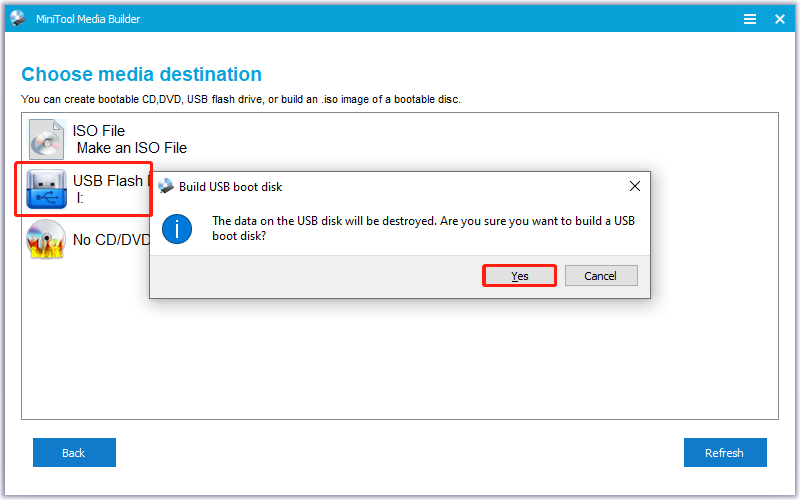
Étape 5. Sélectionnez Clé USB dans la liste, puis cliquez sur Oui pour confirmer la création d’une clé USB bootable.
Étape 6. Une fois le processus de création complété, cliquez sur Terminer.
# 2. Démarrer à l’aide de la clé USB bootable créée
Étape 1. Connectez la clé USB bootable MiniTool que vous venez de créer à l’ordinateur concerné.
Étape 2. Démarrez votre PC dans le menu BIOS.
Étape 3. Configurez l’ordre de démarrage pour lancer Windows à partir de la clé USB bootable.
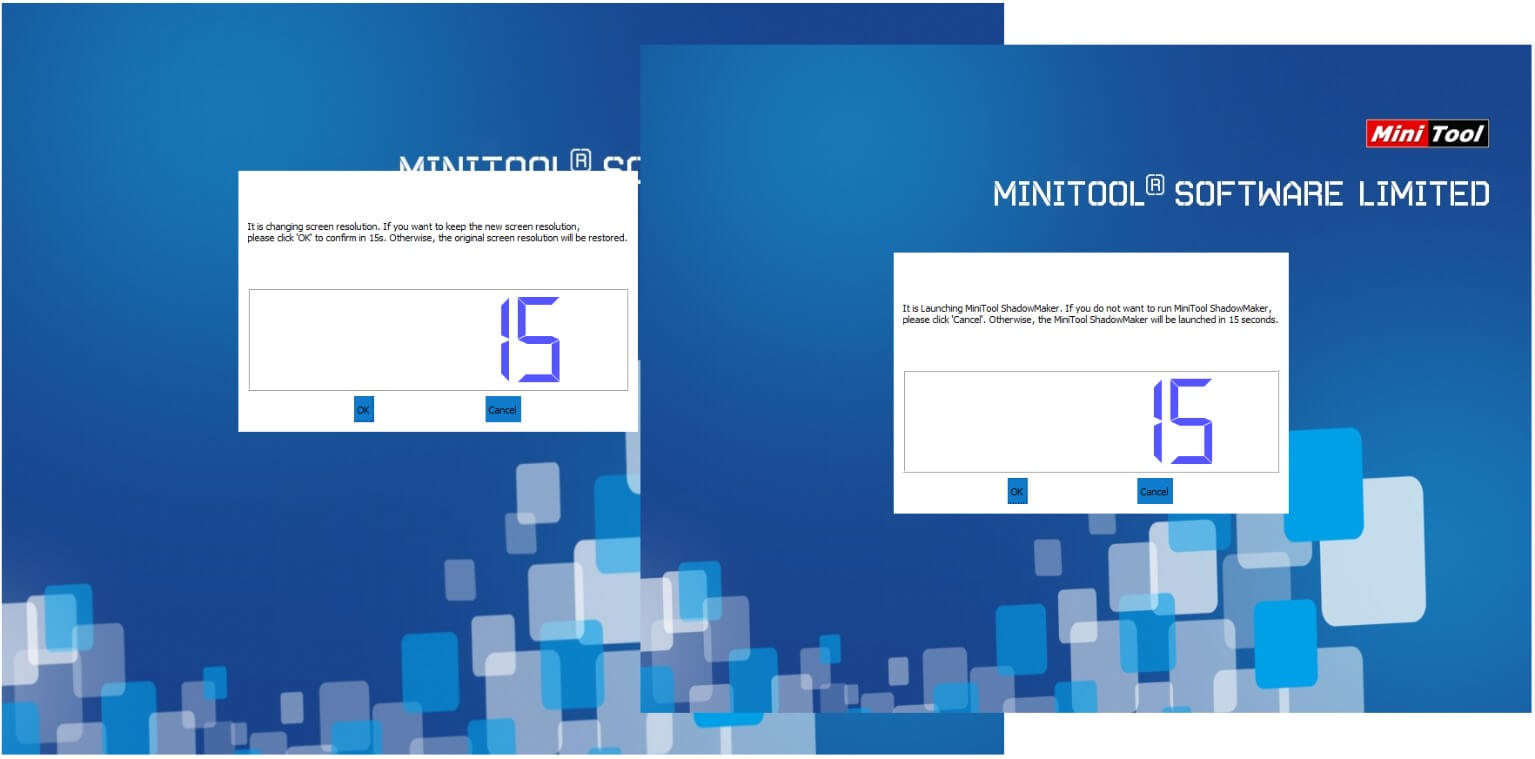
Étape 4. Dans l’environnement de récupération MiniTool, suivez les instructions pour lancer MiniTool ShadowMaker.
#3. Sauvegarder les données importantes
Étape 1. Dans l’interface principale, sélectionnez Sauvegarde.
Étape 2. Allez dans SOURCE et sélectionnez Dossiers et fichiers. Choisissez ensuite les fichiers à sauvegarder et cliquez sur OK.
Étape 3. Accédez à DESTINATION, sélectionnez un emplacement cible pour enregistrer les fichiers de sauvegarde, puis cliquez sur OK.
Étape 4. Cliquez successivement sur Sauvegarder maintenant et sur OK pour confirmer l’exécution de l’opération de sauvegarde.
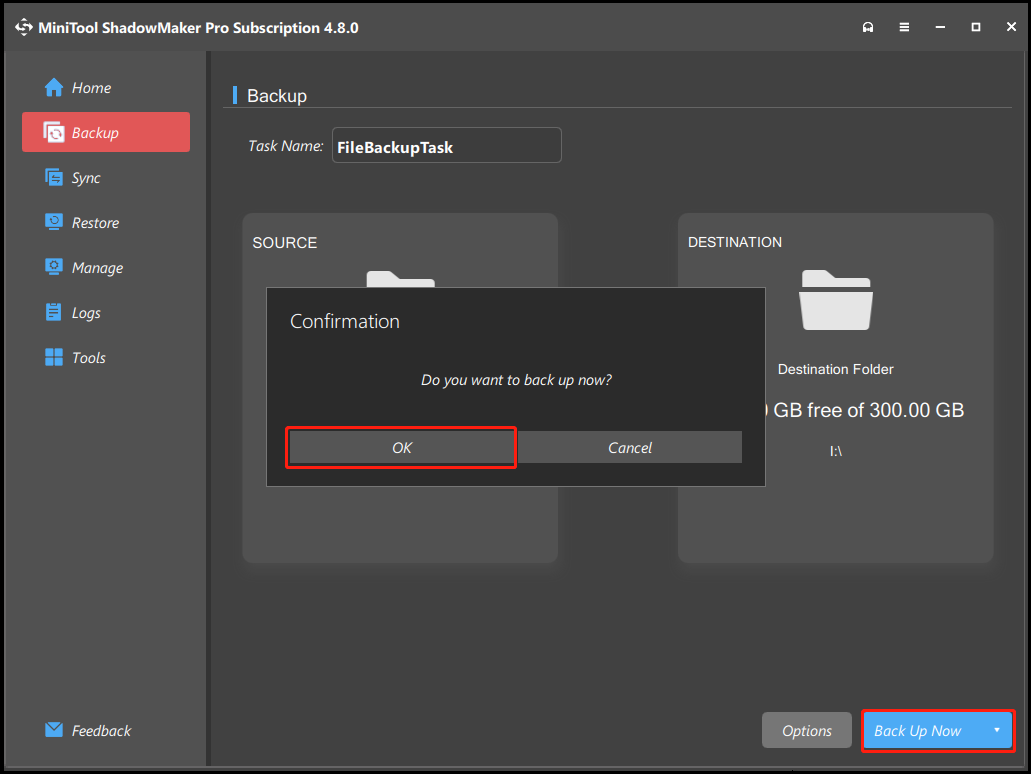
Une fois cela fait, toutes les données importantes sélectionnées sont sauvegardées avec succès.
Comment corriger DRIVER PNP WATCHDOG sous Windows 11/10
Pour supprimer DRIVER PNP WATCHDOG de Windows 10/11, essayez de démarrer en mode sans échec, d’exécuter DISM/SFC/CHKDSK, de mettre à jour ou de rétablir les pilotes, d’effectuer une restauration du système, de réinstaller Windows, ou d’utiliser d’autres méthodes.
Démarrer en mode de réparation automatique/mode sans échec
Si votre ordinateur ne parvient pas à accéder au bureau Windows en raison de l’erreur d’écran bleu DRIVER PNP WATCHDOG, il est nécessaire de démarrer en mode sans échec. Voici les étapes détaillées:
Étape 1.Démarrez votre ordinateur. Dès que le logo Windows apparaît, maintenez le bouton Alimentation enfoncé pour forcer l’arrêt. Répétez cette étape au moins deux fois.
Étape 2. Au troisième redémarrage, Windows devrait démarrer sur l’écran de réparation automatique.
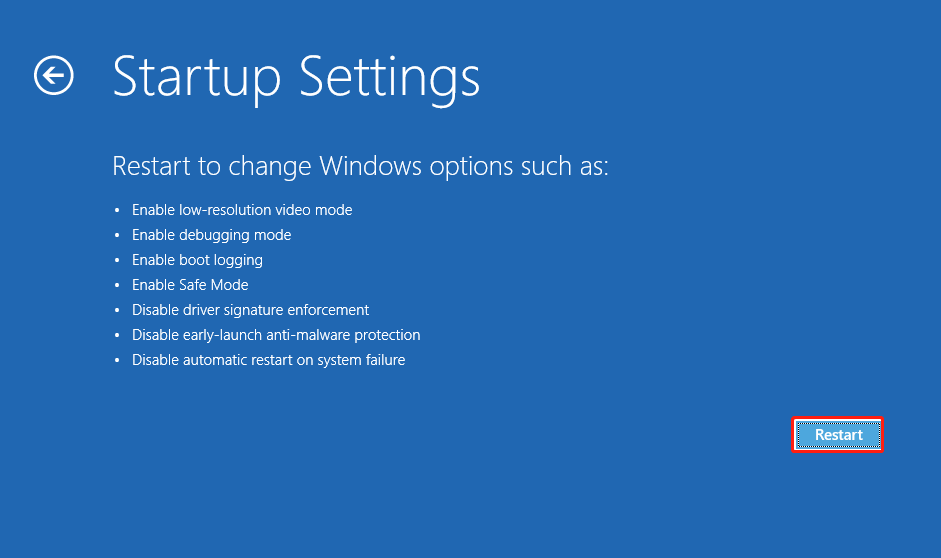
Étape 3. Sélectionnez Options avancées > Dépannage > Options avancées > Paramètres de démarrage, puis cliquez sur Redémarrer.
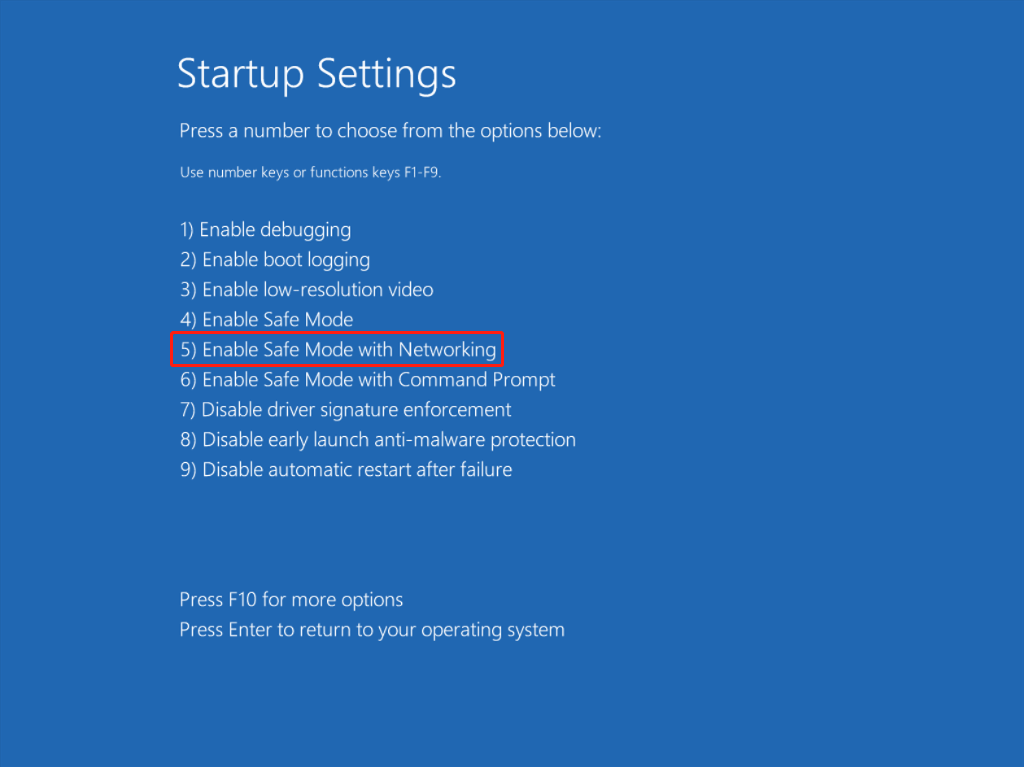
Étape 4. Appuyez sur la touche 5 ou F5 pour démarrer en mode sans échec avec réseau.
Ensuite, effectuez quelques étapes de dépannage, comme exécuter des analyses DISM et SFC, vérifier les erreurs de disque, mettre à jour les pilotes, etc.
Si Windows ne démarre pas, essayez:
#1. Exécuter DISM et SFC
Les fichiers système corrompus peuvent entraîner divers problèmes, notamment un ralentissement des performances, des plantages d’applications, des gels et des problèmes graves, tels que l’erreur BSOD DRIVER PNP WATCHDOG.
SFC et DISM sont des outils en ligne de commande intégrés à Windows qui réparent les fichiers système corrompus ou manquants, améliorant ainsi la stabilité du système.
Essayez donc d’exécuter DISM et SFC pour dépanner l’erreur en suivant les étapes suivantes:
Étape 1. Appuyez sur Win + S pour ouvrir la fenêtre Recherche.
Étape 2. Tapez cmd, faites un clic droit sur Invite de commandes, puis sélectionnez Exécuter en tant qu’administrateur.
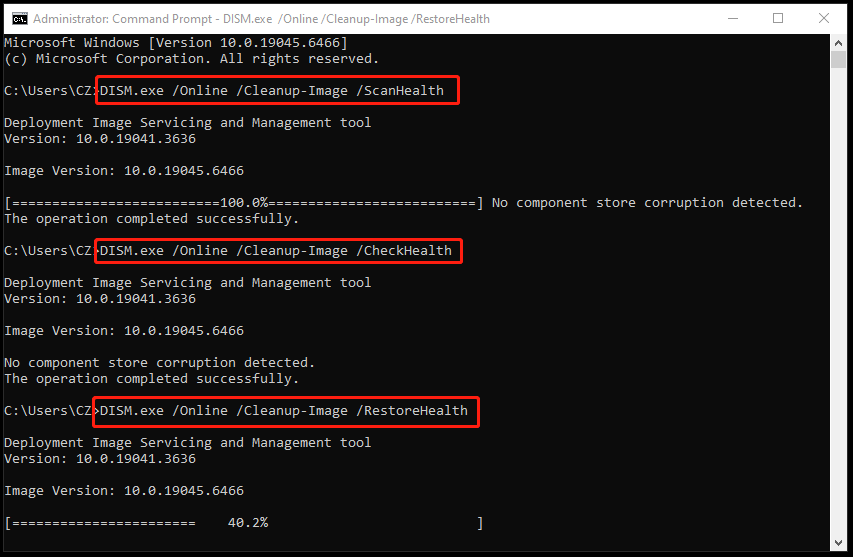
Étape 3. Dans la fenêtre Invite de commandes avec privilèges, lancez une analyse DISM en exécutant les commandes ci-dessous, l’une après l’autre:
- DISM.exe /Online /Cleanup-Image /ScanHealth
- DISM.exe /Online /Cleanup-Image /CheckHealth
- DISM.exe /Online /Cleanup-Image /RestoreHealth
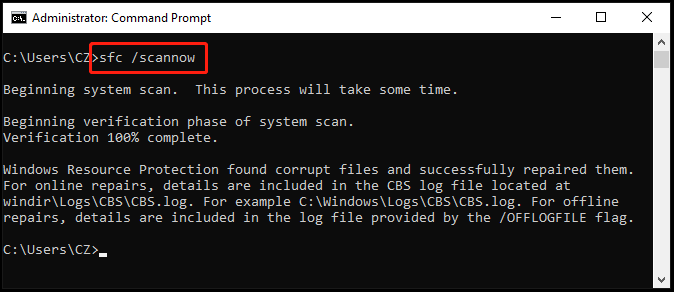
Étape 3. Une fois le processus complété, tapez sfc /scannow et appuyez sur Enter.
#2. Exécuter CHKDSK
Les erreurs du système de fichiers sur le disque peuvent entraîner l’inaccessibilité des lecteurs, la corruption de fichiers, un ralentissement des performances, des plantages d’applications, la perte de données, voire une instabilité du système, comme l’erreur DRIVER_PNP_WATCHDOG.
Dans ce cas, exécutez la commande CHKDSK pour analyser les disques durs à la recherche d’erreurs logiques du système de fichiers et de secteurs défectueux. Voici le guide:
Étape 1. Exécutez l’Invite de commandes en tant qu’administrateur.
Étape 2. Tapez chkdsk /f /r et appuyez sur Enter.
- /f: ce paramètre corrige les erreurs sur le disque.
- /r: ce paramètre localise les secteurs défectueux sur le disque dur et récupère toutes les informations lisibles, ce qui est utile pour corriger les erreurs de lecteur à l’origine des écrans bleus (BSOD).
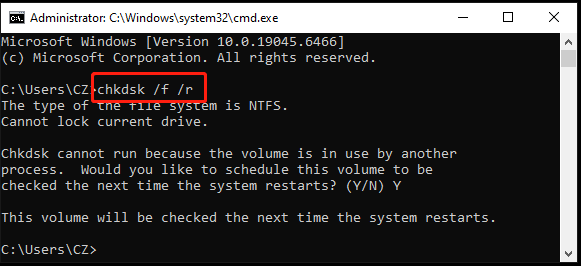
Étape 3. Tapez Y et appuyez sur Enter pour confirmer que vous souhaitez effectuer la vérification du disque lors du prochain redémarrage de votre ordinateur.
Étape 4. Redémarrez votre PC. La vérification du disque va alors s’exécuter.
Étape 5. Une fois le processus complété, vérifiez si l’erreur BSOD a été résolue.
# 3. Mettre à jour ou rétablir les pilotes
Si l’erreur BSOD apparaît après avoir connecté un nouveau périphérique, vérifiez sa compatibilité avec le système Windows. Voici le guide pour mettre à jour ou rétablir les pilotes:
Étape 1. Appuyez sur Win + X pour ouvrir Liens rapides et sélectionnez Gestionnaire de périphériques dans le menu.
Étape 2. Développez la catégorie contenant le pilote obsolète ou incompatible.
Mettre à jour le pilote:
1. Faites un clic droit sur le pilote obsolète.
2. Sélectionnez Mettre à jour le pilote.
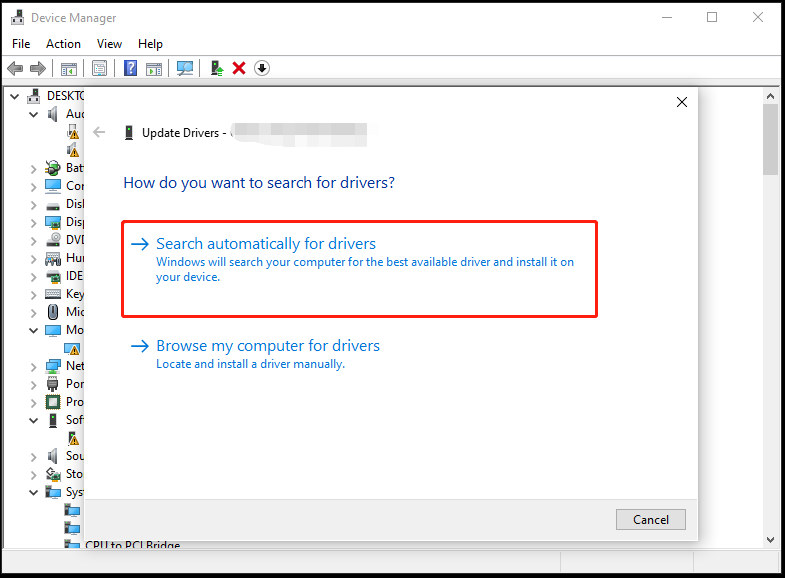
3. Choisissez Rechercher automatiquement les pilotes.
4. Suivez les instructions à l’écran pour compléter la procédure.
Rétablir le pilote:
1. Faites un clic droit sur le pilote incompatible.
2. Sélectionnez Propriétés.
3. Allez à l’onglet Pilote.
4. Cliquez sur Rétablir le pilote.
5. Suivez les instructions à l’écran pour compléter la procédure.
# 4. Désinstaller les applications et mises à jour malveillantes
Si la boucle de redémarrage DRIVER PNP WATCHDOG survient après l’installation de certaines applications ou d’une mise à jour récente de Windows, désinstallez l’application ou la mise à jour.
Désinstaller les mises à jour Windows:
Étape 1. Ouvrez la fenêtre Recherche, tapez panneau de configuration, puis appuyez sur Enter.
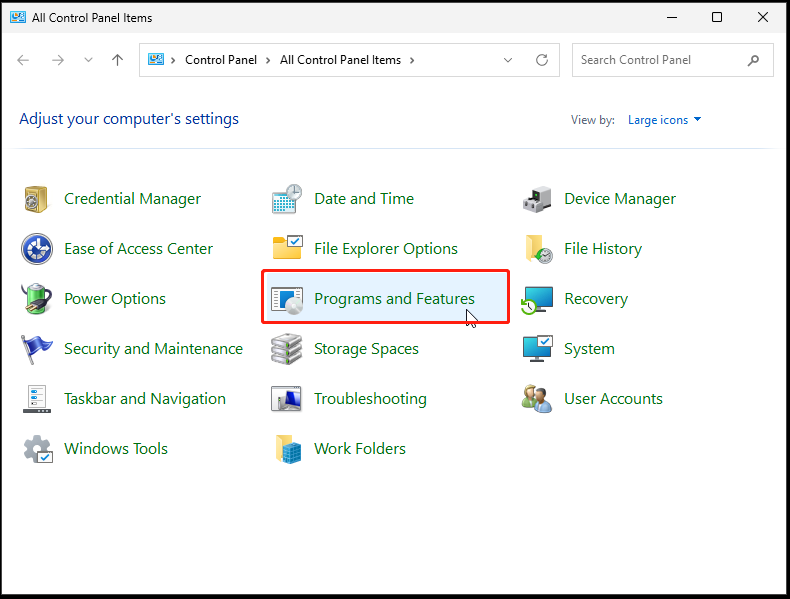
Étape 2. Dans le Panneau de configuration, réglez l’option Afficher par sur Grandes icônes, puis sélectionnez Programmes et fonctionnalités dans la liste.
Étape 3. Cliquez sur le lien Afficher les mises à jour installées dans le panneau de gauche.
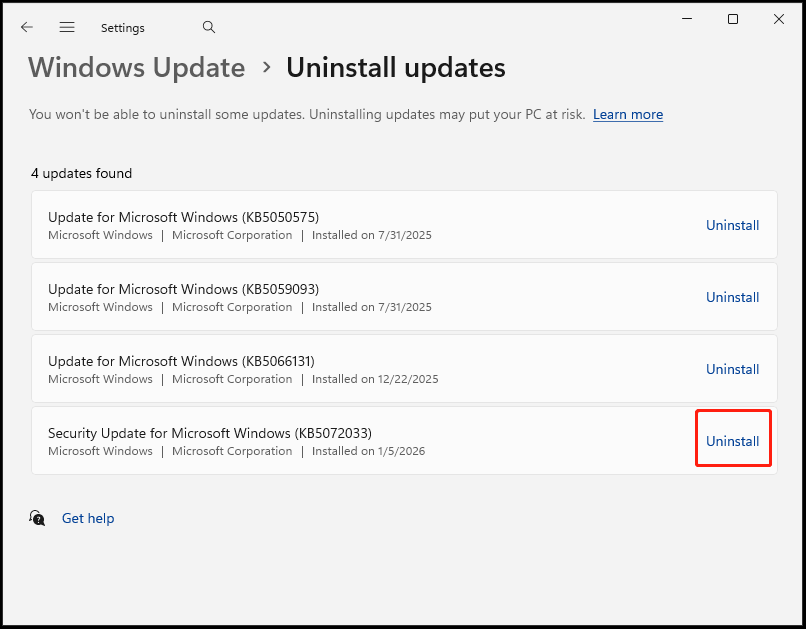
Étape 4. Trouvez la dernière mise à jour Windows installée dans la liste, cliquez sur Désinstaller à côté de celle-ci, puis suivez les instructions à l’écran pour compléter la procédure.
Désinstaller les applications:
Étape 1. Ouvrez le Panneau de configuration et accédez à la page Programmes et fonctionnalités.
Étape 2. Sélectionnez l’application que vous soupçonnez d’être malveillante.
Étape 3. Faites un clic droit dessus et choisissez Désinstaller.
Étape 4. Suivez les instructions à l’écran pour compléter la procédure.
# 5. Vérifier/changer le mode SATA
Le code d’arrêt DRIVER PNP WATCHDOG est également lié à des paramètres incorrects du contrôleur SATA dans le BIOS. Pour résoudre le problème, changez les paramètres du contrôleur SATA dans le BIOS en suivant les étapes suivantes:
1. Démarrez votre PC dans le menu BIOS.
2. Accédez à l’onglet Avancé ou Principal.
3. Recherchez une option telle que Configuration du stockage, Configuration IDE ou Configuration du lecteur.
4. Sélectionnez-la et appuyez sur Enter.
5. Localisez et sélectionnez une option telle que Configurer SATA, Mode SATA ou Configuration SATA. Appuyez ensuite sur Enter.
6. Changez cette option pour IDE.
7. Enregistrez les changements et quittez le BIOS.
# 6. Réinitialiser les paramètres du BIOS/UEFI
Certaines personnes indiquent que la réinitialisation des paramètres du BIOS/UEFI leur a permis de corriger l’erreur DRIVER PNP WATCHDOG sous Windows 11/10. Si vous souhaitez essayer, procédez comme suit:
1. Démarrez l’ordinateur jusqu’à ce que le menu du BIOS s’affiche.
2. Recherchez une option telle que Charger les paramètres par défaut, Restaurer les paramètres ou Charger les paramètres optimisés.
3. Sélectionnez-la et confirmez l’opération.
# 7. Effectuer une restauration du système
La restauration du système rétablit les fichiers système, les applications installées, le registre et les paramètres de votre ordinateur à un état antérieur.
Si vous avez créé des points de restauration avant l’apparition de l’erreur d’écran bleu, essayez d’effectuer une restauration du système pour corriger le problème. Voici comment procéder:
1. Accédez au mode sans échec.
2. Appuyez sur les touches Win + R pour ouvrir Exécuter.
3. Tapez rstrui.exe dans la case et appuyez sur Enter.
4. Cliquez sur Suivant. Vous verrez alors tous les points de restauration que vous avez créés sur votre ordinateur.
5. Sélectionnez un point de restauration et cliquez sur Suivant.
6. Suivez les instructions à l’écran pour compléter le processus de restauration.
#8. Réinitialiser/réinstaller Windows
Si certains fichiers ou paramètres système essentiels de votre PC sont endommagés, manquants ou modifiés, vous risquez fort de rencontrer l’erreur DRIVER PNP WATCHDOG. Dans ce cas, réinitialisez le système à ses paramètres d’usine.
Pour ce faire, deux options s’offrent à vous: la première consiste à réinitialiser le PC, et la seconde à réinstaller Windows.
Si Windows peut démarrer, essayez:
#1. Effectuer une analyse antivirus complète
Les logiciels malveillants ou les virus peuvent également déclencher le code d’arrêt DRIVER PNP WATCHDOG. Dans ce cas, essayez d’effectuer une analyse complète via Sécurité Windows pour corriger l’erreur. Voici le tutoriel:
Étape 1. Ouvrez la fenêtre Recherche, tapez Sécurité Windows, puis appuyez sur Enter.
Étape 2. Sélectionnez Protection contre les virus et les menaces dans la fenêtre qui s’affiche. Cliquez ensuite sur Options d’analyse.
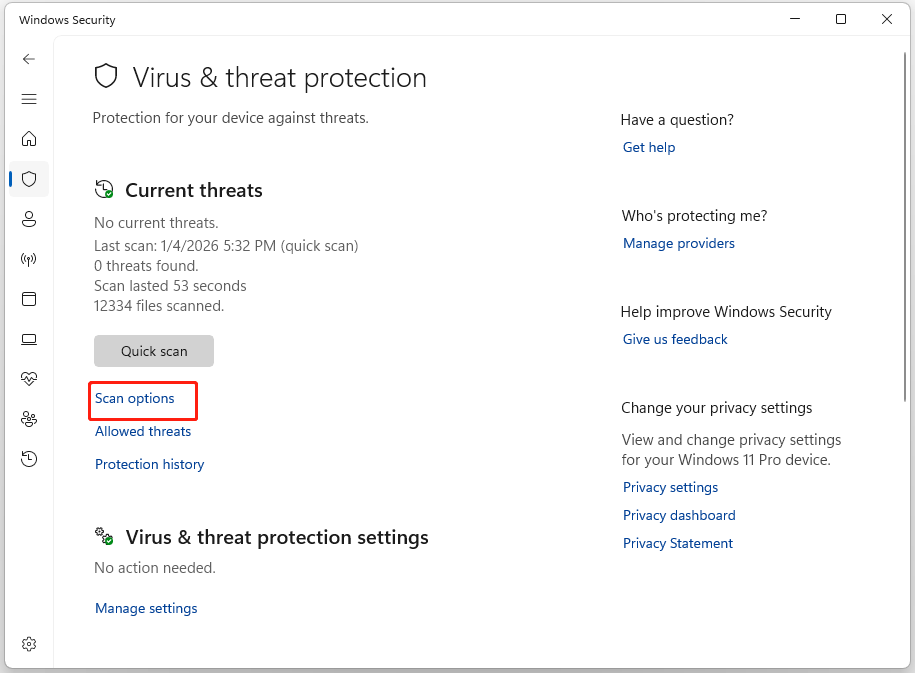
Étape 3. Sur la page Options d’analyse, sélectionnez Analyse complète, puis cliquez sur Analyser maintenant.
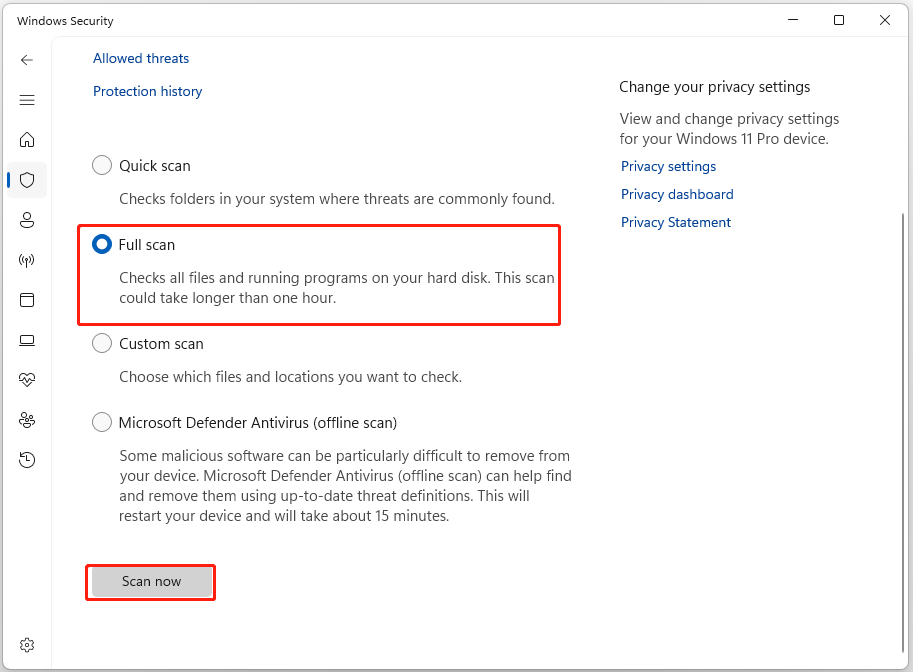
Étape 4. Une fois l’analyse antivirus complétée, accédez à la page Historique de protection pour choisir la mesure appropriée à prendre concernant les menaces détectées.
#2. Vérifier le service Cliché instantané des volumes
Le service Cliché instantané des volumes est chargé de gérer et de mettre en œuvre les clichés instantanés de volume, utilisés notamment à des fins de sauvegarde. Si ce service ne fonctionne pas correctement, cela peut entraîner des problèmes importants, tels que l’erreur BSOD DRIVER_PNP_WATCHDOG.
Dans ce cas, vérifiez et réinitialisez le service Cliché instantané des volumes en suivant les étapes suivantes:
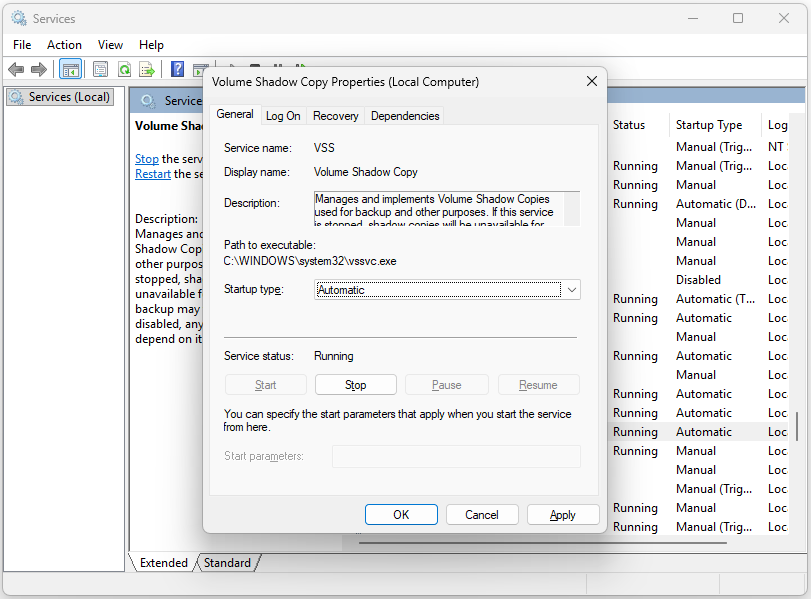
Étape 1. Ouvrez Exécuter, tapez services.msc, puis cliquez sur OK.
Étape 2. Recherchez Cliché instantané des volumes dans la liste des services et double-cliquez dessus.
Étape 3. Définissez le type de démarrage sur Automatique et assurez-vous que l’état du service est En cours d’exécution. Cliquez ensuite sur Appliquer et OK pour enregistrer vos changements.
#3. Ajuster les services système
Lorsqu’un service système présente un dysfonctionnement, l’erreur BSOD DRIVER PNP WATCHDOG peut se produire. Dans ce cas, essayez d’ajuster les services système en suivant les étapes ci-dessous:
Étape 1. Exécutez l’Invite de commandes en tant qu’administrateur.
Étape 2. Dans la fenêtre de l’invite de commandes avec privilèges, tapez les commandes ci-dessous les unes après les autres, puis appuyez sur Enter.
- net stop wuauserv
- net stop cryptSvc
- net stop bits
- net stop appIDsvc
Étape 3. Une fois le processus complété, fermez la fenêtre.
Étape 4. Appuyez sur Win + E pour ouvrir l’Explorateur de fichiers, puis naviguez jusqu’à ce chemin: Ce PC > Disque local (C:) > Windows > System32 > Catroot2.
Étape 5. Faites un clic droit sur Catroot2 et renommez-le en Catroot2.old.
Étape 6. Exécutez les commandes suivantes:
- net start wuauserv
- net start cryptSvc
- net start bits
- net start msiserver
- net start appIDsvc
Étape 7. Quittez la fenêtre. Appuyez ensuite sur Win + X pour ouvrir le menu Liens rapides, puis sélectionnez Terminal (Admin).
Étape 8. Tapez wuauclt.exe /updatenow et appuyez sur Enter.
Pour résumer
Nous avons répertorié les causes possibles de l’erreur DRIVER PNP WATCHDOG et proposé quelques méthodes utiles pour la dépanner. Si vous rencontrez ce type d’erreur d’écran bleu sous Windows 10/11, suivez les méthodes ci-dessus pour y remédier.
De plus, si vous rencontrez des difficultés lors de la sauvegarde de vos données avec MiniTool ShadowMaker, envoyez un e-mail à [email protected].
FAQ sur DRIVER PNP WATCHDOG
Cela permet au système de s'adapter facilement à de nouveaux matériels et de gérer des ressources telles que la mémoire et les IRQ, ce qui simplifie le processus d'installation.
A PROPOS DE L'AUTEUR

Position: Columnist
Charlotte est une chroniqueuse technologique qui se consacre principalement au système d'exploitation Windows, avec une spécialisation dans la gestion des disques, la sauvegarde et la récupération de données. Elle se passionne pour l'analyse des erreurs informatiques, l'identification de leurs causes profondes et la proposition de solutions pratiques. Durant son temps libre, elle se tient informée des dernières évolutions en matière de systèmes informatiques et de matériel, tout en se formant continuellement aux nouvelles technologies pour enrichir son expertise. Son style rédactionnel, clair et accessible, permet de rendre compréhensibles des sujets techniques complexes, même pour les utilisateurs ayant des connaissances informatiques limitées.
Commentaires des utilisateurs :