
O DRIVER PNP WATCHDOG é um erro de tela azul que pode ser causado por drivers corrompidos ou desatualizados e outros motivos. Para corrigir esse problema, experimente os métodos mostrados neste artigo pela equipe MiniTool, que incluem a execução das ferramentas DISM/SFC/CHKDSK, atualização de drivers, reinstalação do Windows e mais.
O que é DRIVER PNP WATCHDOG
O erro DRIVER PNP WATCHDOG indica uma falha crítica do driver e costuma ocorrer durante a inicialização ou atualizações quando um driver de dispositivo Plug and Play (PnP) ultrapassa o tempo de resposta.
De forma mais específica, o driver não responde a tempo da operação PnP, fazendo com que o watchdog reinicie o sistema para manter a estabilidade.
Possíveis causas do erro DRIVER PNP WATCHDOG no Windows 11/10
Esse erro pode ocorrer devido a vários motivos, incluindo:
- Drivers desatualizados, incompatíveis ou corrompidos: drivers defeituosos de armazenamento (como Intel RST/Optane), rede ou outros dispositivos podem causar erros de tela azul.
- Sistema operacional desatualizado: um sistema operacional desatualizado pode não ser compatível com o hardware mais recente ou as atualizações de segurança necessárias, causando erros de tela azul.
- Atualizações problemáticas do Windows: certas atualizações recentes podem introduzir conflitos ou problemas com drivers, o que pode acionar o erro DRIVER PNP WATCHDOG.
- Instalação corrompida do Windows: uma instalação corrompida do Windows pode causar erros frequentes de tela azul e inicialização.
- Conflitos ou problemas de hardware: defeitos naRAM, em HDs ou periféricos podem causar conflitos. Dispositivos recém-conectados também podem entrar em conflito com o hardware existente ou com o sistema operacional Windows.
- Arquivos de sistema corrompidos: os arquivos essenciais e necessários para operações no Windows podem se corromper.
- Corrupção do disco: quando há erros no sistema de arquivos do disco, o Windows não consegue ler ou gravar arquivos críticos do sistema, o que causa um erro na tela azul.
- Configurações incorretas do controle SATA: o Windows carrega drivers de armazenamento específicos durante a inicialização. Se as configurações do controle SATA estiverem incorretas, isso pode criar uma incompatibilidade, impedindo o Windows de encontrar o drive de inicialização e causando um erro na tela azul.
- Vírus ou infecção por malware: vírus e malwares causam erros de tela azul ao corromper arquivos do sistema, sobrecarregar recursos e interferir em processos ou drivers.
- Problemas com antivírus e firewall: conflitos entre programas antivírus ou firewalls e o sistema operacional ou software podem facilmente resultar em erros de tela azul.
- Problema no serviço de cópia sombra de volume: se esse serviço não estiver funcionando corretamente, o erro DRIVER PNP WATCHDOG pode ocorrer.
- Serviços de sistema defeituosos: os serviços de sistema são processos essenciais do Windows que lidam com interações de hardware e software. Serviços corrompidos podem causar erros irrecuperáveis, como o erro de tela azul.
- Problemas de RAM: uma RAM defeituosa ou incompatível pode levar à corrupção de dados e instabilidade do sistema.
A solução desses problemas pode ajudar a corrigir o erro DRIVER PNP WATCHDOG, garantindo que o sistema funcione melhor.
Preparação: backup de dados importantes
O erro de tela azul geralmente indica um problema grave do sistema que pode causar instabilidade, corrupção de dados ou impedir a inicialização do Windows. Portanto, assim que encontrar um erro de tela azul, você precisa fazer backup dos seus dados imediatamente no seu PC.
Para isso, é altamente recomendável usar o MiniTool ShadowMaker. Esse programa é uma ferramenta profissional de backup que ajuda você a executar backups e recuperação de dados com facilidade.
Se você não conseguir inicializar o Windows normalmente, siga estes passos para fazer backup dos seus arquivos importantes:
# 1. Crie uma mídia inicializável com o software MiniTool
Passo 1. Conecte um pen drive a um computador Windows em funcionamento normal. Depois, baixe e instale o MiniTool ShadowMaker neste PC.
MiniTool ShadowMaker TrialClique para baixar100%Limpo e seguro
Passo 2. Abra este software e use uma chave de licença para atualizar para Pro ou superior.
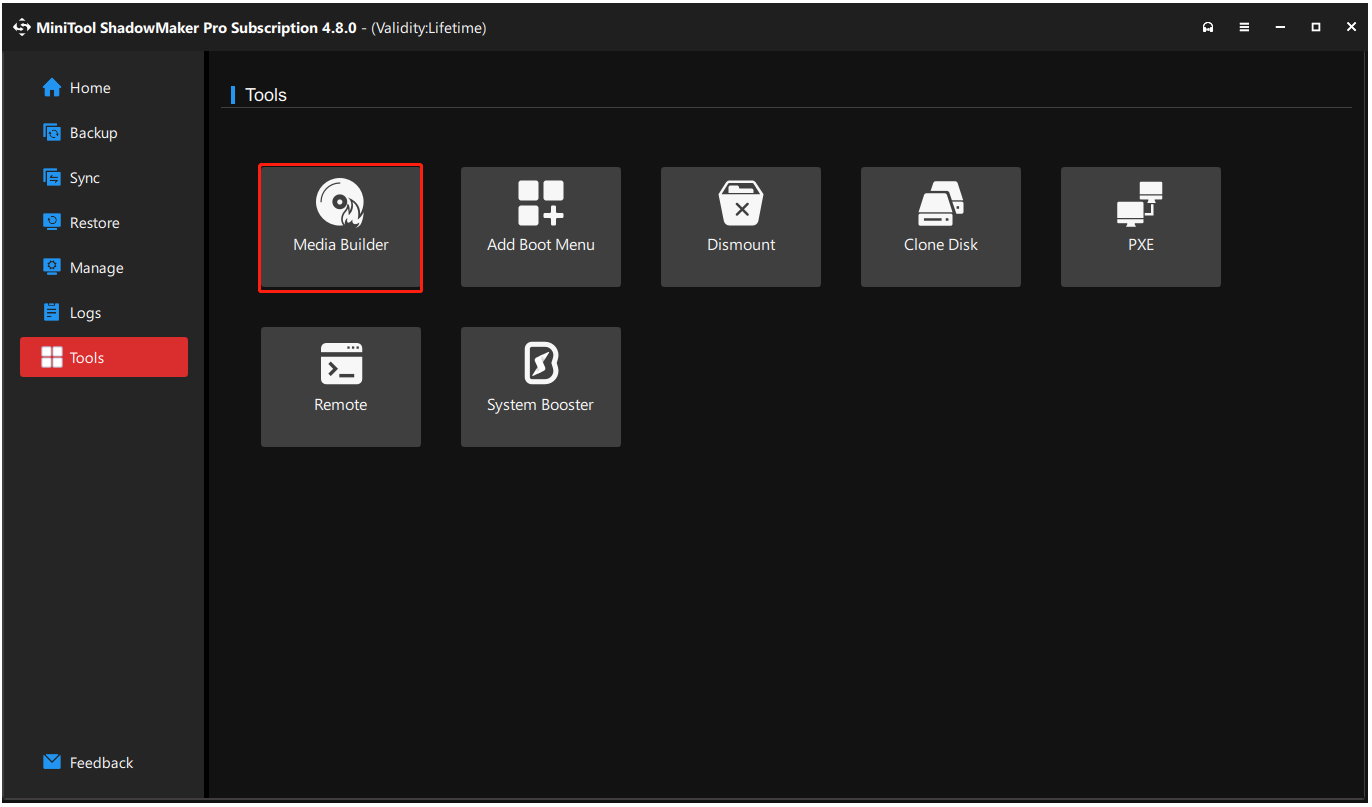
Passo 3. Clique em Ferramentas no painel esquerdo e no Criador de mídia.
Passo 4. Clique em Mídia baseada em WinPE com o plug-in MiniTool na nova janela.
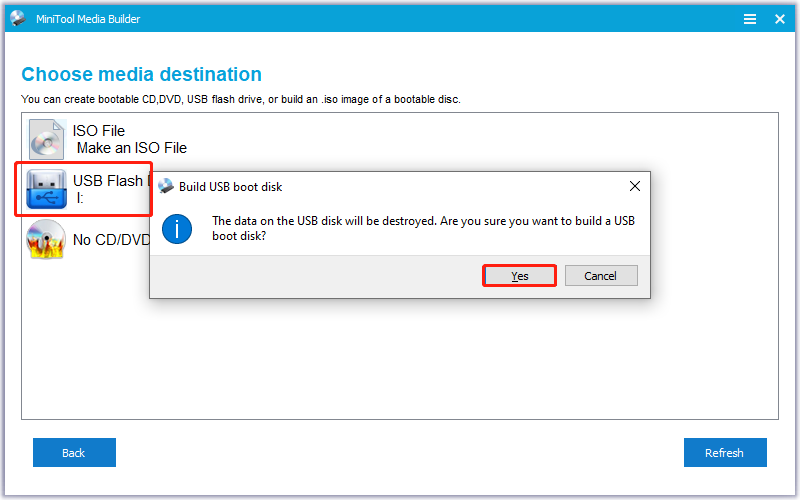
Passo 5. Selecione USB Flash na lista e clique em Sim para confirmar e criar um pen drive inicializável.
Passo 6. Quando o processo de criação for concluído, clique em Terminar.
# 2. Inicialize o PC com erro usando o pen drive inicializável
Passo 1. Conecte o pen drive inicializável recém-criado com o programa MiniTool ao computador problemático.
Passo 2. Inicialize seu PC no menu do BIOS.
Passo 3. Defina a ordem de inicialização para iniciar o Windows a partir do pen drive inicializável.
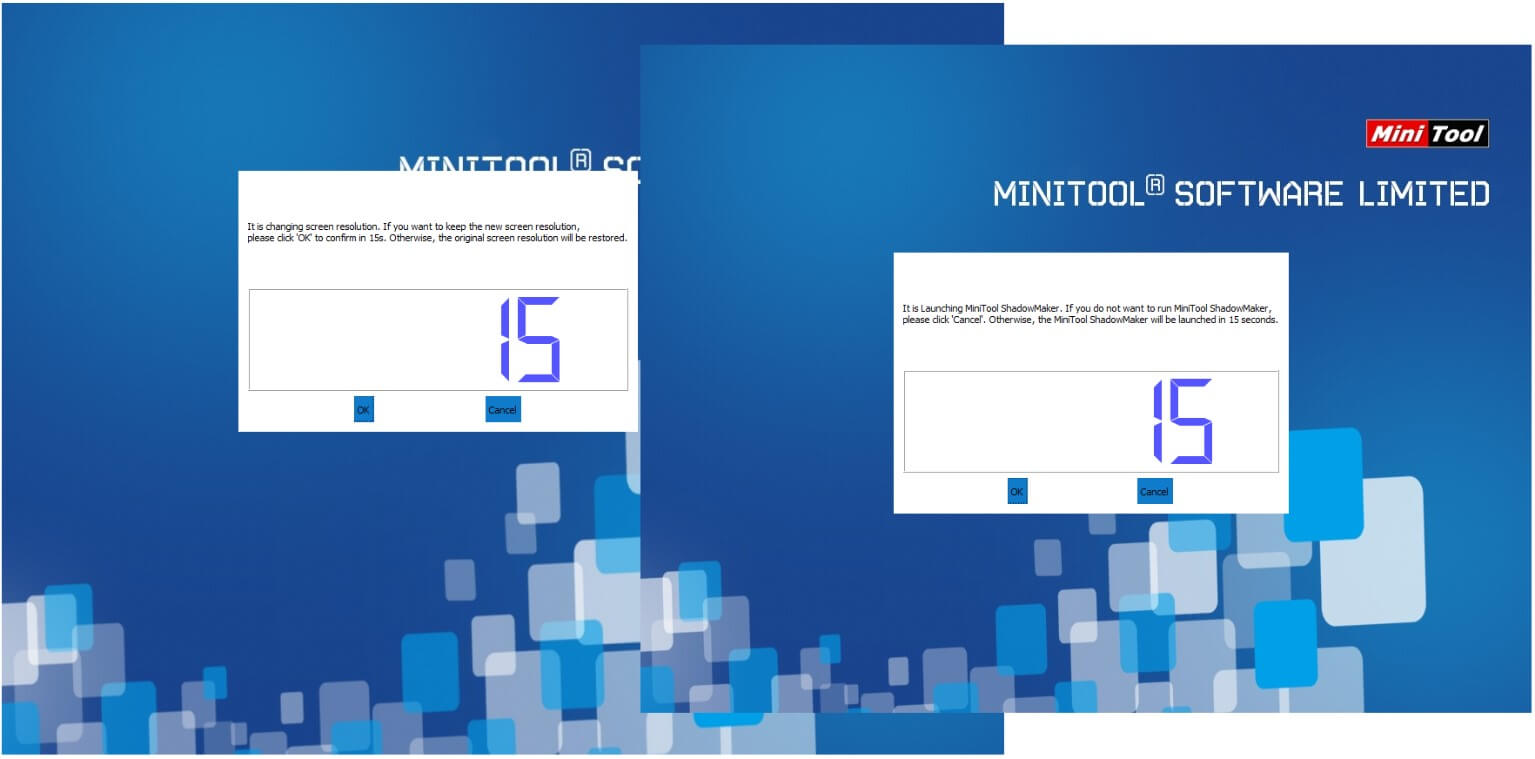
Passo 4. No ambiente de recuperação do MiniTool, siga as instruções para iniciar o MiniTool ShadowMaker.
# 3. Faça backup de dados importantes
Passo 1. Na interface principal, selecione Backup.
Passo 2. Vá para a seção ORIGEM e selecione Pastas e Arquivos. Depois, escolha os arquivos que você quer incluir no backup e clique em OK.
Passo 3. Acesso a seção DESTINO, selecione um local para salvar os arquivos de backup e então clique em OK.
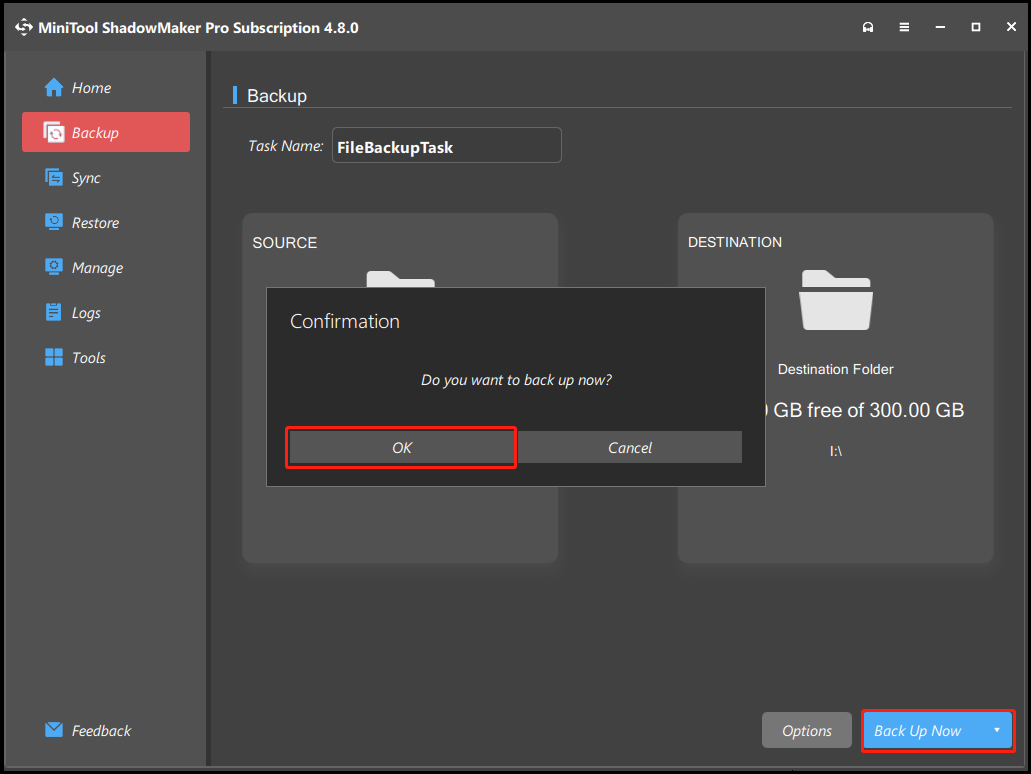
Passo 4. Clique em Fazer backup agora e em OK para confirmar e executar a operação de backup.
Após a conclusão do processo, todos os seus dados importantes selecionados serão salvos com sucesso.
Como corrigir o erro DRIVER PNP WATCHDOG no Windows 11/10
Para resolver o erro DRIVER PNP WATCHDOG do Windows 10/11, tente iniciar no Modo de Segurança, rodar DISM/SFC/CHKDSK, atualizar/reverter drivers, realizar a Restauração do Sistema, reinstalar o Windows e outros métodos.
Inicialize no modo de Reparo Automático/Modo de Segurança
Se seu computador não conseguir acessar a área de trabalho do Windows por causa do erro de tela azul DRIVER PNP WATCHDOG, é necessário iniciar no Modo de Segurança. Siga os passo abaixo:
Passo 1. Ligue seu computador. Assim que o logo do Windows aparecer, pressione e segure o botão de energia para forçar o desligamento. Repita essa etapa duas ou mais vezes.
Passo 2. Na terceira reinicialização, o Windows deve iniciar na tela de Reparo Automático.
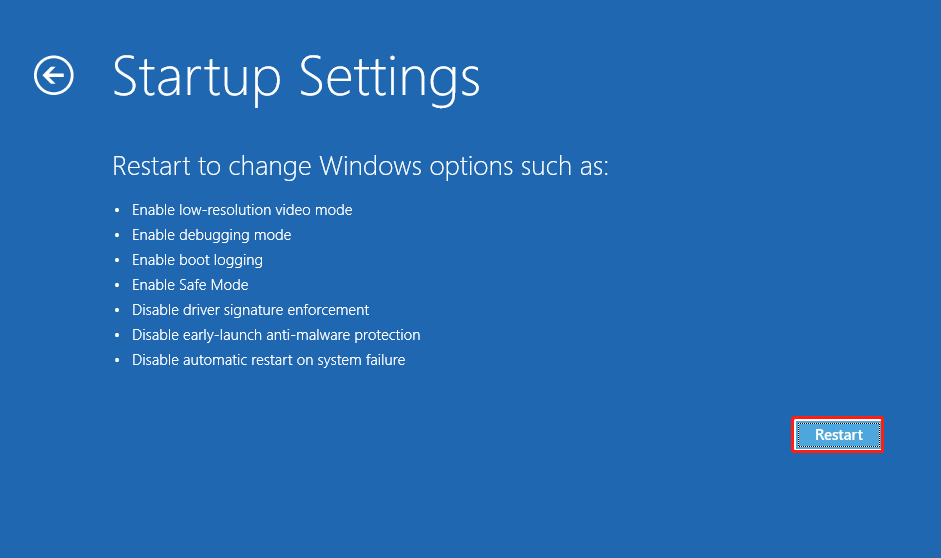
Passo 3. Selecione Opções avançadas > Solução de problemas> Opções avançadas > Configurações de inicialização e clique em Reiniciar.
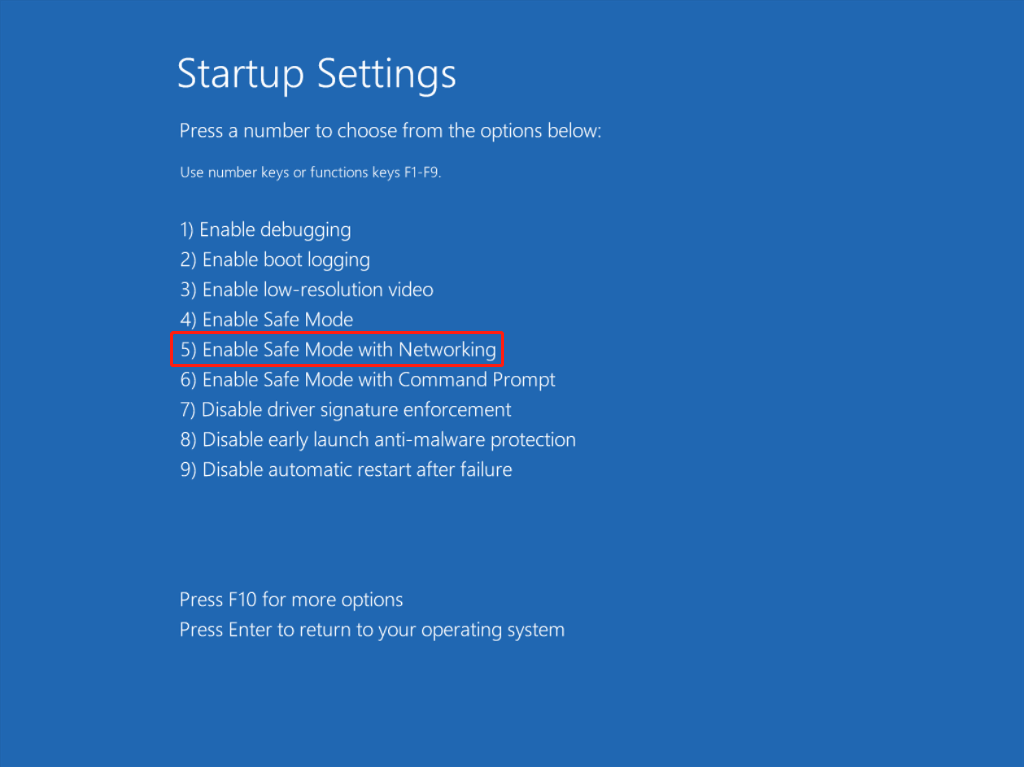
Passo 4. Pressione a tecla 5 ou F5 para entrar no Modo de Segurança com Rede.
Depois disso, você deve aplicar algumas medidas de solução de problemas, como as verificações do DISM e SFC, verificação de erros de disco, atualização de drivers, etc.
Se o Windows continuar sem inicializar, faça o seguinte:
# 1. Execute o DISM e SFC
Os arquivos de sistema corrompidos podem causar vários problemas, incluindo desempenho lento, travamentos de aplicativos e erros graves no sistema, como o DRIVER PNP WATCHDOG.
SFC e DISM são ferramentas de linha de comando integradas ao Windows que reparam arquivos de sistema corrompidos ou ausentes, aumentando a estabilidade do sistema.
Portanto, tente executar o DISM e o SFC para solucionar o erro com os seguintes passos:
Passo 1. Pressione as teclas Win + S para abrir a janela de Busca.
Passo 2. Digite cmd, clique com o botão direito no Prompt de Comando e selecione Executar como administrador.
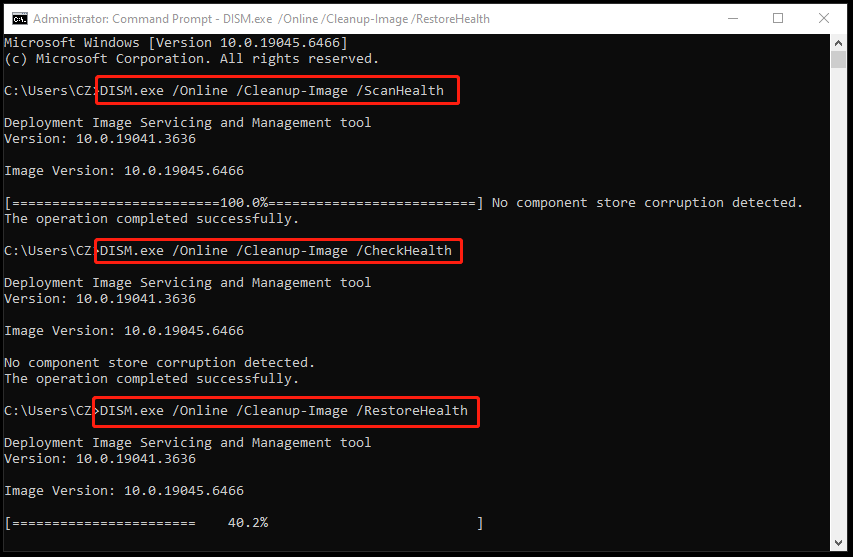
Passo 3. Na janela elevada do Prompt de Comando, inicie uma verificação do DISM executando os comandos um a um abaixo:
- DISM.exe /Online /Cleanup-Image /ScanHealth
- DISM.exe /Online /Cleanup-Image /CheckHealth
- DISM.exe /Online /Cleanup-Image /RestoreHealth
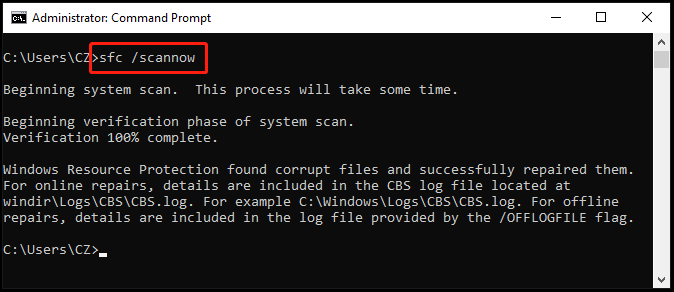
Passo 3. Quando o processo for concluído, digite sfc /scannow e pressione Enter.
# 2. Execute o CHKDSK
Os erros do sistema de arquivos do disco podem levar a unidades inacessíveis, arquivos corrompidos, desempenho lento, travamentos de aplicativos, perda de dados e até instabilidade do sistema, como o erro de DRIVER_PNP_WATCHDOG.
Nesse caso, execute o comando CHKDSK para verificar os discos rígidos em busca de erros lógicos no sistema de arquivos e setores defeituosos. Siga os passos abaixo:
Passo 1. Execute o Prompt de Comando como administrador.
Passo 2. Digite chkdsk /f /r e pressione Enter.
- /f: esse parâmetro corrige erros no disco.
- /r: esse parâmetro localiza setores defeituosos no disco rígido e recupera qualquer informação legível, o que é bom para corrigir problemas de drive que causam erros de tela azul.
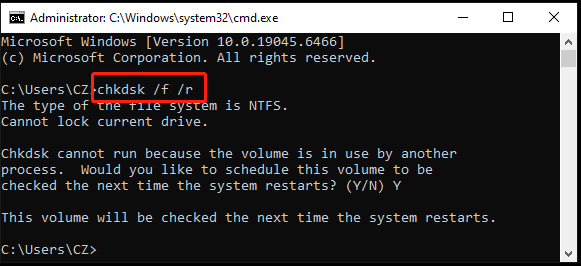
Passo 3. Digite Y e pressione Enter para confirmar que você gostaria de fazer a verificação do disco na próxima vez que reiniciar o computador.
Passo 4. Reinicie seu PC para iniciar a verificação de disco.
Passo 5. Após a conclusão do processe, verifique se o erro de tela azul foi resolvido.
# 3. Atualize ou reverta seus drivers
Se o erro de tela azul aparecer após você conectar um novo dispositivo, verifique sua compatibilidade com o sistema Windows. Confira a seguir um guia sobre como atualizar drivers e reverter drivers:
Passo 1. Pressione as teclas Win + X para abrir o menu link rápido e clique no Gerenciador de Dispositivos.
Passo 2. Expanda a categoria que contenha o driver desatualizado/incompatível.
Para atualizar um driver:
- Clique com o botão direito no driver desatualizado.
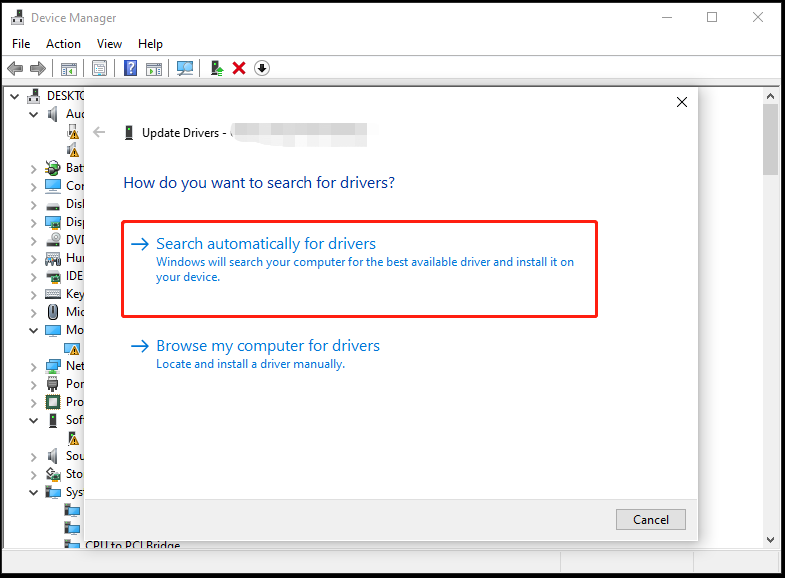
- Selecione Atualizar driver.
- Escolha Buscar drivers automaticamente.
- Siga o guia na tela para concluir o processo.
Para reverter um driver:
- Clique com o botão direito no driver incompatível.
- Selecione Propriedades.
- Vá para a aba Driver.
- Clique em Reverter driver.
- Siga as instruções na tela para concluir o processo.
# 4. Desinstale aplicativos maliciosos e atualizações
Se o erro DRIVER PNP WATCHDOG ocorrer após a instalação de certos aplicativos ou uma atualização recente do Windows, desinstale o aplicativo ou a atualização novo(a).
Para desinstalar atualizações do Windows:
Passo 1. Abra a janela de Busca, digite o painel de controle e pressione Enter.
Passo 2. No Painel de Controle, defina a Visualização por ícones grandes e selecione Programas e Recursos na lista.
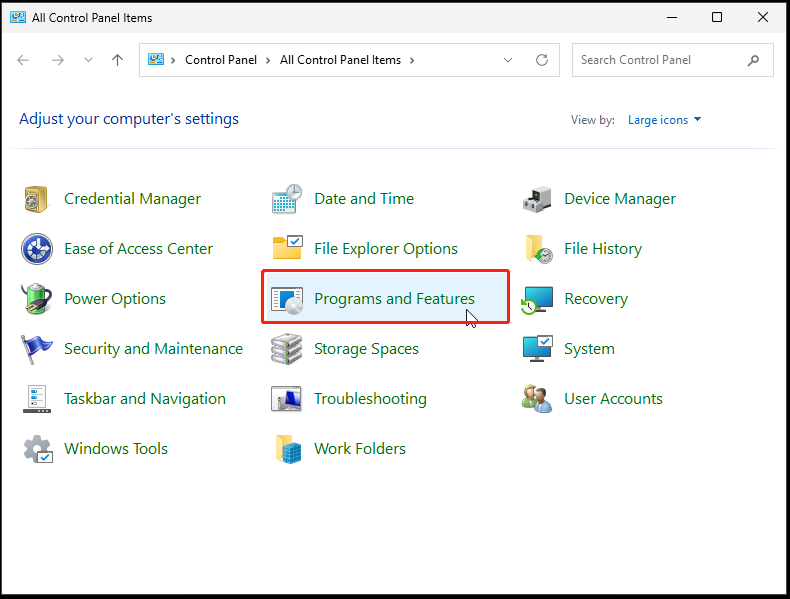
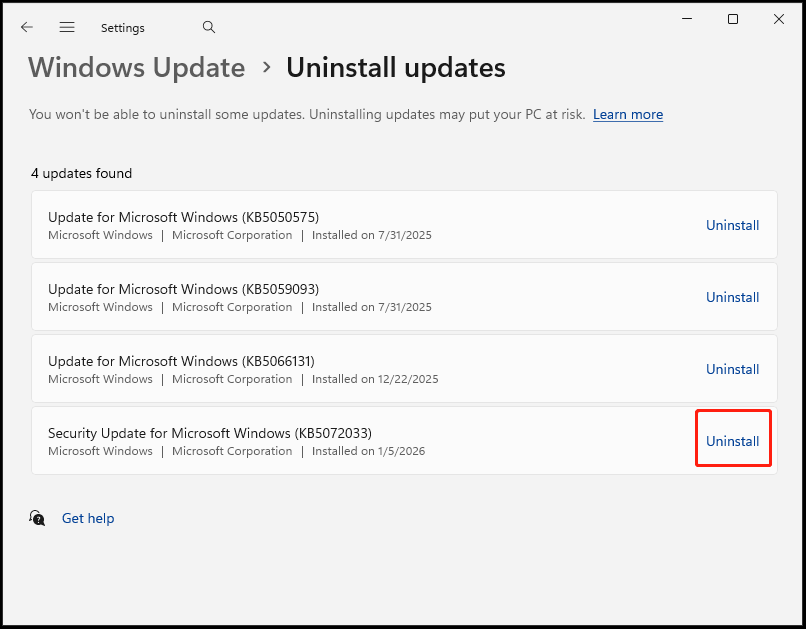
Passo 3. Clique no link Ver atualizações instaladas no painel esquerdo.
Passo 4. Encontre a última atualização instalada do Windows na lista, clique em Desinstalar ao lado dela e siga o guia na tela para concluir o processo.
Para desinstalar programas ou aplicativos:
Passo 1. Abra o Painel de controle e entre na página de Programas e recursos.
Passo 2. Selecione o aplicativo u programa que você acredita ser malicioso.
Passo 3. Clique com o botão direito e escolha a opção Desinstalar.
Passo 4. Siga as instruções na tela para concluir o processo.
# 5. Verifique/altere o modo SATA
O código de parada DRIVER PNP WATCHDOG também está relacionado a configurações incorretas do controle SATA no BIOS. Para resolver o problema, altere as configurações do controlador SATA no BIOS seguindo os seguintes passos:
- Inicialize seu PC no menu do BIOS.
- Entre na aba Avançado ou Principal.
- Encontre uma opção como Configuração de armazenamento, Configuração IDE ou Configuração de drive.
- Selecione a opção desejada e pressione Enter.
- Localize e selecione uma opção como Configurar SATA, Modo SATA ou Configuração SATA e pressione Enter.
- Mude essa opção para IDE.
- Salve as alterações e saia do BIOS.
# 6. Resete as configurações do BIOS/UEFI
Segundo relatos de usuários, ao resetar as configurações do BIOS/UEFI, é possível corrigir com sucesso o erro DRIVER PNP WATCHDOG no Windows 11/10. Para tentar essa solução, siga os passos abaixo:
- Inicialize o computador no menu do BIOS.
- Procure opções como Carregar padrões de configuração, Restaurar configurações ou Carregar padrões otimizados.
- Selecione a opção desejada e confirme a operação.
# 7. Execute uma restauração do sistema
A Restauração do Sistema reverte os arquivos do sistema do seu computador, aplicativos instalados, registro e configurações para um ponto anterior no tempo.
Se você já criou pontos de restauração antes da ocorrência do erro de tela azul, tente fazer uma restauração do sistema para corrigir o erro. Veja como fazer isso:
- Entre no Modo de Segurança.
- Pressione as teclas Win + R para abrir o menu Executar.
- Digite rstrui.exe na caixa e pressione Enter.
- Clique em Avançar para ver todos os pontos de restauração que criou no seu computador.
- Selecione um ponto de restauração e clique em Avançar.
- Siga as instruções na tela para concluir o processo de restauração.
# 8. Resete ou reinstale o Windows
Se certos arquivos ou configurações essenciais do sistema estiverem danificados, ausentes ou alterados no seu PC, o erro DRIVER PNP WATCHDOG pode ocorrer. Nesse caso, é recomendável restaurar o sistema às configurações de fábrica.
Para isso, existem duas opções: uma delas é redefinir o PC e a outra é reinstalar o Windows.
Se o Windows conseguir inicializar, tente fazer o seguinte:
# 1. Execute uma verificação de vírus completa
Diversos malwares ou vírus também podem acionar o código de parada DRIVER PNP WATCHDOG. Por isso, tente realizar uma varredura completa através da Segurança do Windows para corrigir o erro. Siga este tutorial:
Passo 1. Abra a janela de Busca, digite Segurança do Windows e pressione Enter.
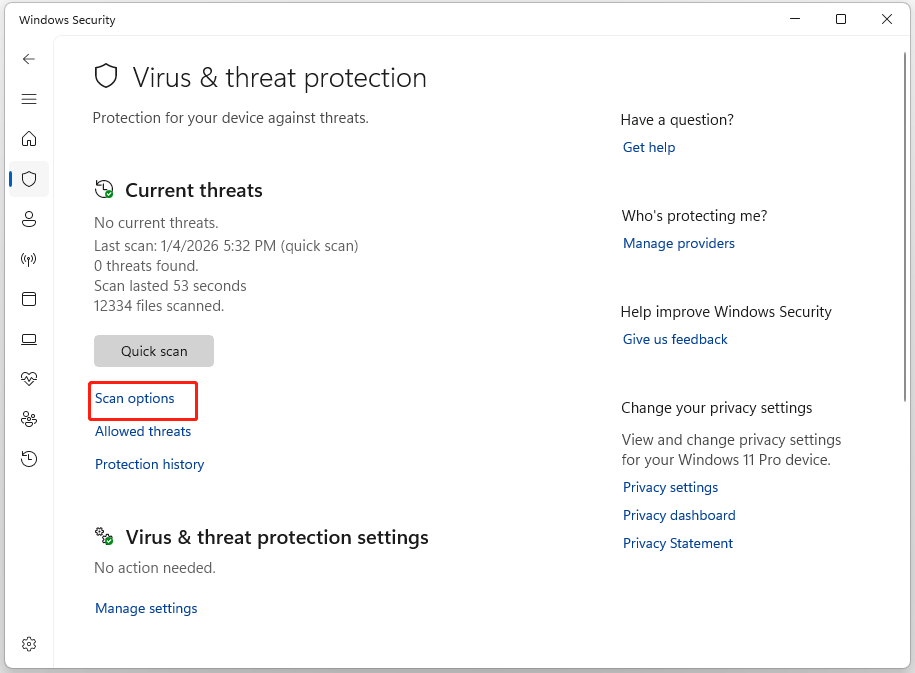
Passo 2. Na nova janela, clique em Proteção contra vírus e ameaças e em Opções de verificação.
Passo 3. Na página de Opções de verificação, escolha a Verificação completa e clique em Verificar agora.
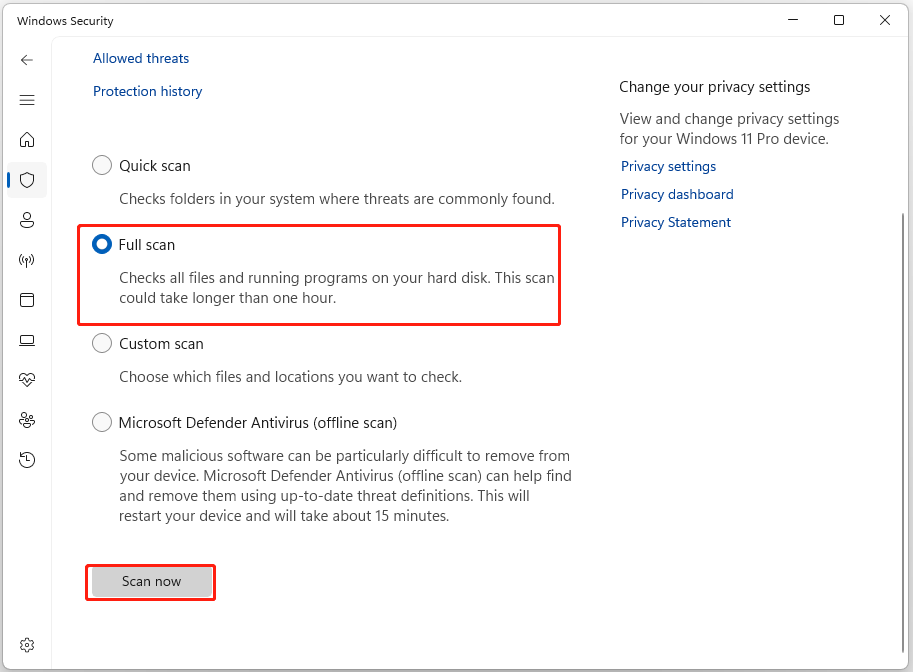
Passo 4. Após o término do processo de verificação de vírus, acesse a página do Histórico de proteção para escolher uma ação adequada para as ameaças encontradas.
# 2. Verifique o serviço de cópia sombra de volume
O serviço de cópia de sombra de volume é responsável por gerenciar e implementar cópias de sombra de volume, que são usados para backup e outros fins. Se esse serviço não estiver funcionando corretamente, isso pode causar problemas sérios como o erro de DRIVER_PNP_WATCHDOG.
Nesse caso, verifique e redefina o serviço de cópia de sombra de volume com os seguintes passos:
Passo 1. Abra o menu Executar, digite services.msc e clique em OK.
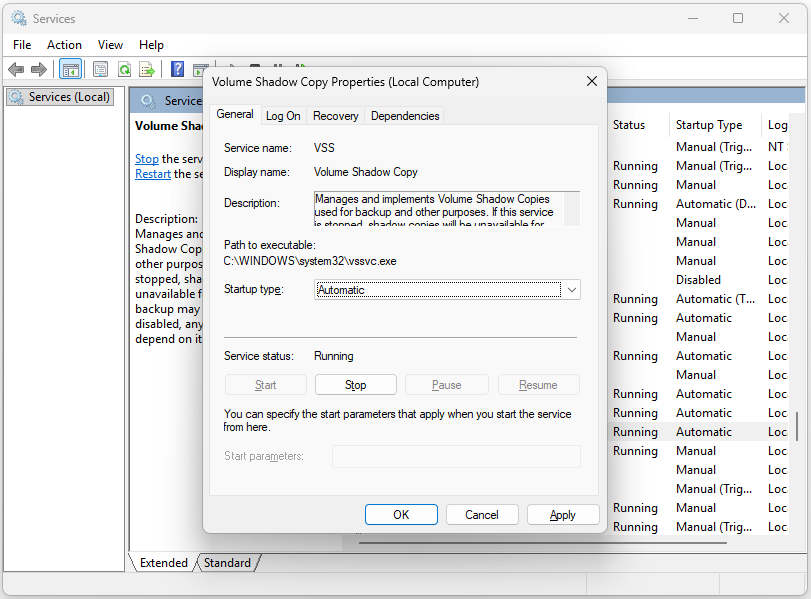
Passo 2. Encontre Cópia de sombra de volume na lista de serviços e clique duas vezes nessa opção.
Passo 3. Defina o Tipo de Inicialização para Automático e certifique-se de que o Status do Serviço está em Execução. Depois, clique em Aplicar e OK para salvar suas alterações.
# 3. Ajuste os serviços do sistema
Quando um serviço do sistema está com problema, o erro de tela azul DRIVER PNP WATCHDOG pode ocorrer. Nessa situação, tente ajustar os serviços do sistema com os seguintes passos:
Passo 1. Execute o Prompt de Comando como administrador.
Passo 2. Na janela elevada do Prompt de Comando, digite os comandos abaixo um após o outro e pressione Enter.
- net stop wuauserv
- net stop cryptSvc
- net stop bits
- net stop appIDsvc
Passo 3. Quando o processo for concluído, feche a janela.
Passo 4. Pressione Win + E para abriro Explorador de Arquivos e navegue até este caminho: Este PC > Disco Local (C:) > Windows > System32 > Catroot2.
Passo 5. Clique com o botão direito em Catroot2 e renomeie para Catroot2.old.
Passo 6. Execute os seguintes comandos:
- net start Wuauserv
- net start cryptSvc
- net start bits
- net start msiserver
- net start appIDsvc
Passo 7. Saia da janela. Depois, pressione as teclas Win + X para abrir o menu de link rápido e clique em Terminal (Admin).
Passo 8. Digite wuauclt.exe /updatenow e pressione Enter.
Resumindo
Neste artigo, mostramos as possíveis causas do erro DRIVER PNP WATCHDOG e fornecemos alguns métodos úteis para solucioná-lo. Se você encontrar esse erro de tela azul no Windows 10/11, siga os métodos acima para corrigir seu sistema.
Além disso, se você encontrar algum problema ao fazer backup de dados usando o MiniTool ShadowMaker, envie um e-mail para [email protected].
Perguntas frequentes sobre o erro DRIVER PNP WATCHDOG
SOBRE O AUTOR

Posição: Columnist
Charlotte é uma colunista de tecnologia com foco no sistema operacional Windows, especializada em gerenciamento de disco, backup e recuperação de dados. Ela é apaixonada por analisar erros de computador, identificar causas raiz e oferecer soluções práticas. Em seu tempo livre, mantém-se atualizada sobre os últimos avanços em sistemas de computação e hardware, enquanto aprende continuamente novas tecnologias para ampliar seus conhecimentos. Seu estilo de escrita é claro e de fácil compreensão, tornando tópicos técnicos complexos acessíveis até mesmo para usuários com pouco conhecimento de informática.
Comentários do usuário :