
DRIVER PNP WATCHDOG es un pantallazo azul que aparece por controladores dañados o desactualizados, entre otros motivos. Para arreglarlo, prueba las soluciones que te propone MiniTool: ejecutar DISM/SFC/CHKDSK, actualizar controladores, reinstalar Windows y más.
¿En qué consiste el error DRIVER PNP WATCHDOG?
El error DRIVER PNP WATCHDOG señala un fallo grave de controlador. Suele aparecer durante el arranque o tras una actualización, cuando un controlador de dispositivo Plug and Play (PnP) tarda demasiado en responder.
Lo que ocurre, para ser exactos, es que un controlador no contesta a tiempo a la operación PnP. Ante eso, Watchdog reiniciará el equipo para proteger la estabilidad del sistema.
¿Cuál es el origen de DRIVER PNP WATCHDOG en Windows 11/10?
Este error puede aparecer por distintas razones:
- Controladores desactualizados, incompatibles o corruptos: los controladores defectuosos de almacenamiento (como Intel RST/Optane), red u otros componentes pueden terminar generando pantallazos azules (BSOD).
- Sistema operativo sin actualizar: si tu SO está obsoleto, puede que no sea compatible con el hardware más reciente o que le falten parches de seguridad imprescindibles, lo que acaba provocando pantallazos azules.
- Actualizaciones de Windows problemáticas: a veces, las últimas actualizaciones generan conflictos con los drivers y desencadenan el error DRIVER PNP WATCHDOG.
- Instalación de Windows dañada: una instalación corrupta de Windows puede acabar causando pantallazos azules continuos y fallos al iniciar.
- Conflictos o fallos de hardware: una memoria RAM defectuosa, discos duros averiados o periféricos en mal estado pueden generar conflictos. Los dispositivos que acabas de conectar también pueden interferir con el hardware existente o con el propio Windows.
- Archivos del sistema dañados: los archivos esenciales para que Windows funcione correctamente pueden haberse corrompido.
- Disco corrupto: si el sistema de archivos del disco presenta errores, Windows no podrá leer ni escribir archivos críticos del sistema y terminará mostrando un pantallazo azul.
- Ajustes incorrectos del controlador SATA: Windows carga controladores de almacenamiento concretos durante el arranque. En caso de que la configuración del controlador SATA no sea correcta, se creará una incompatibilidad que impedirá localizar la unidad de arranque y aparecerá el pantallazo azul.
- Infección por virus o malware: los virus y el malware provocan pantallas azules al corromper archivos de Windows, saturar recursos e interferir con procesos o drivers.
- Problemas con el antivirus o el cortafuegos: los conflictos entre programas antivirus o cortafuegos y Windows o el software instalado generan pantallazos azules con bastante facilidad.
- Fallo en el servicio de instantáneas de volumen: si este servicio no funciona bien, puede desencadenar el error DRIVER PNP WATCHDOG.
- Servicios del sistema defectuosos: se trata de procesos esenciales de Windows que gestionan la comunicación entre hardware y software. En caso de que alguno de estos servicios se corrompa, pueden surgir errores irrecuperables como la temida pantalla azul de la muerte.
- Problemas de RAM: una memoria RAM defectuosa o incompatible puede acabar causando corrupción de datos e inestabilidad general del sistema.
Abordar estos problemas te ayudará a resolver el error DRIVER PNP WATCHDOG WINDOWS 10/11 y a conseguir que tu equipo funcione de forma más fluida.
Preparación: respalda tus datos importantes
Un pantallazo azul suele ser señal de un error grave del sistema capaz de provocar inestabilidad, pérdida de datos o impedir que Windows arranque. Lo primero que deberías hacer al toparte con un BSOD es crear una copia de seguridad de tus archivos cuanto antes.
Para eso te recomiendo MiniTool ShadowMaker. Es una herramienta profesional de respaldo que te permite hacer copias de seguridad y devolver datos al estado anterior con total facilidad.
Si Windows no arranca con normalidad, seguir estos pasos para respaldar tus archivos más importantes:
# 1. Crear un USB de arranque con MiniTool
Paso 1. Conectar un pendrive USB a otro ordenador con Windows que funcione correctamente. Después, bajar e instalar MiniTool ShadowMaker en ese PC.
MiniTool ShadowMaker TrialHaz clic para Descargar100%Limpio y seguro
Paso 2. Abrir el programa y usar una clave de licencia para actualizar a la edición Pro o superior.
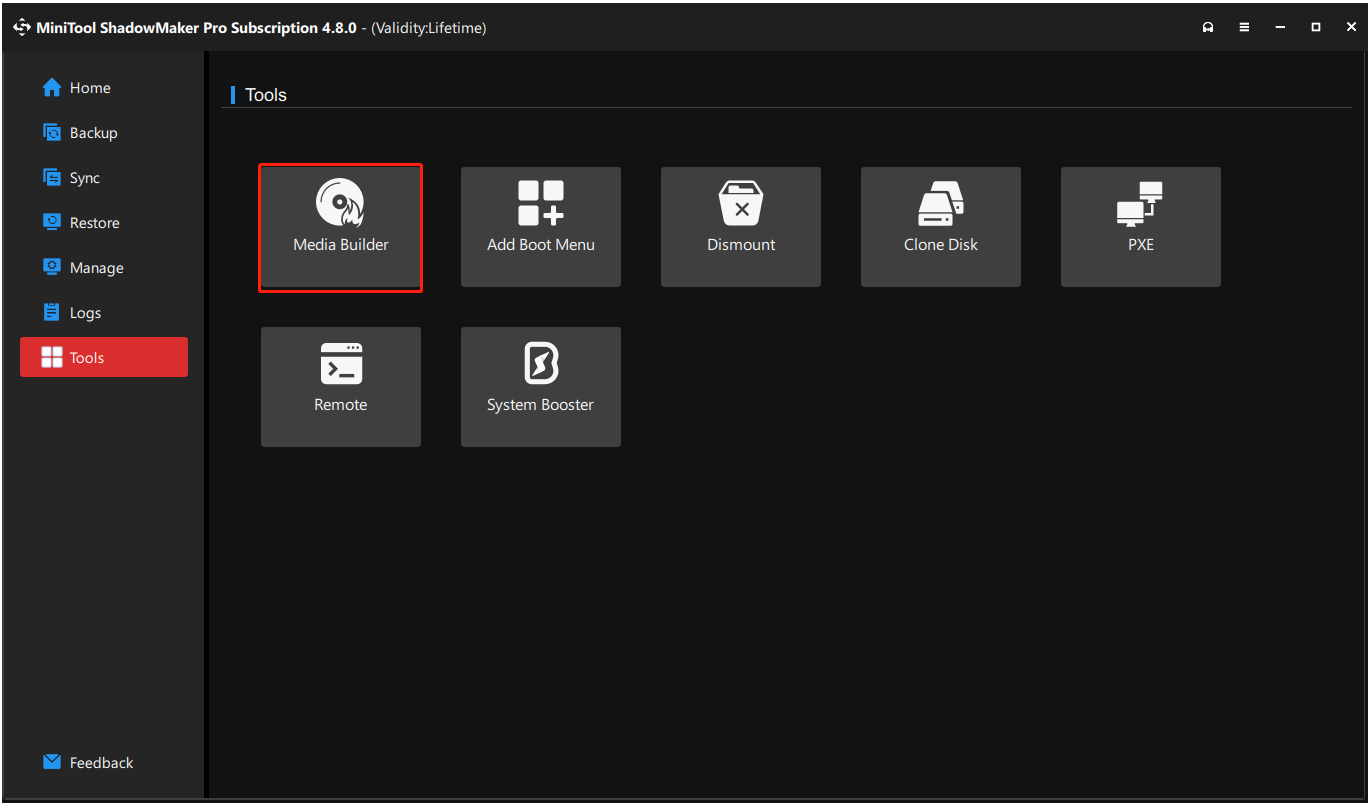
Paso 3. Dirigirse a Herramientas en el panel de la izquierda y seleccionar Creador de medios.
Paso 4. Ir a la opción WinPE con complemento MiniTool en la ventana que aparezca.
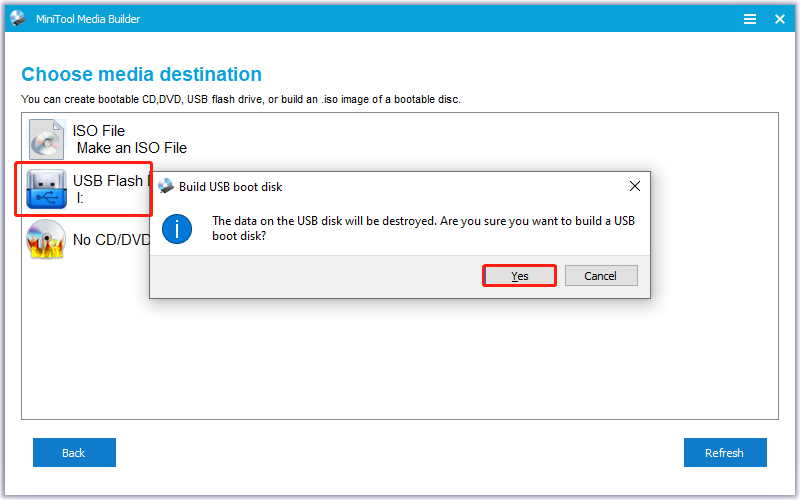
Paso 5. Elegir Disco flash USB en la lista y confirmar con Sí para crear la unidad USB de arranque.
Paso 6. Cuando termine el proceso de creación, pulsar Finalizar.
# 2. Arrancar desde la unidad USB de arranque
Paso 1. Conectar el pendrive de arranque MiniTool que acabas de crear al ordenador con problemas.
Paso 2. Encender el PC y acceder al menú BIOS.
Paso 3. Configurar el orden de arranque para que Windows se inicie desde la unidad USB.
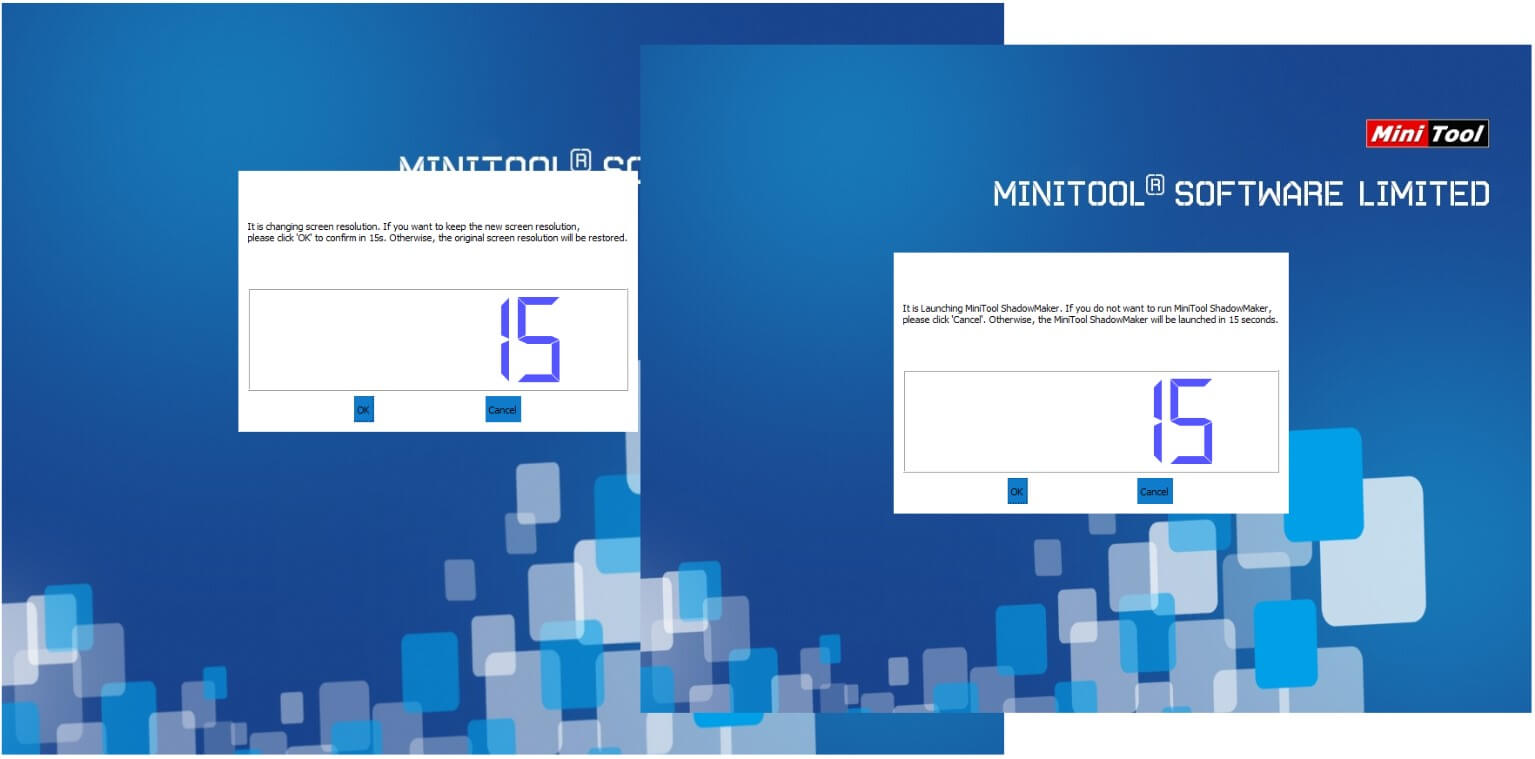
Paso 4. Dentro del entorno de recuperación de MiniTool, seguir las instrucciones que aparezcan para abrir MiniTool ShadowMaker.
# 3. Hacer un respaldo de los datos importantes
Paso 1. En la pantalla principal, elegir Respaldo.
Paso 2. Ir a ORIGEN y elegir Carpetas y archivos. Marcar los archivos que quieras respaldar y pulsar Aceptar.
Paso 3. Entrar en DESTINO, elegir la ubicación donde guardar el respaldo y pulsar Aceptar.
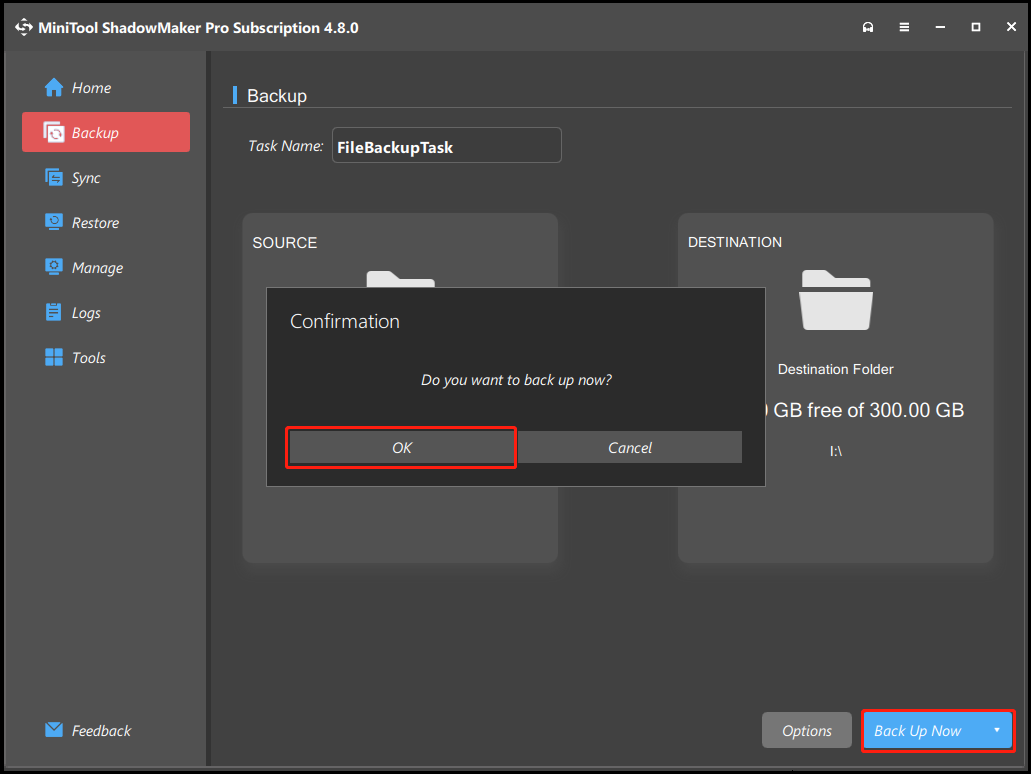
Paso 4. Presionar en Hacer copia de seguridad ahora y después Aceptar para confirmar y arrancar el proceso de respaldo.
Al finalizar, todos tus datos importantes estarán respaldados correctamente.
Soluciones para DRIVER PNP WATCHDOG en Windows 11/10
Para deshacerte del error DRIVER PNP WATCHDOG en Windows 10/11, puedes arrancar en Safe Mode, ejecutar DISM/SFC/CHKDSK, actualizar o revertir controladores, hacer una recuperación del sistema, reinstalar Windows y probar otros métodos.
Arrancar en Reparación automática / Safe Mode
En caso de que tu PC no consiga llegar al escritorio de Windows por culpa del pantallazo azul DRIVER PNP WATCHDOG, tendrás que arrancar en Safe Mode. Te explicamos los pasos:
Paso 1. Encender el equipo. En cuanto aparezca el logotipo de Windows, mantén pulsado el botón de encendido para forzar el apagado. Repetir el proceso dos o tres veces.
Paso 2. Al tercer reinicio, Windows te debería llevar a la pantalla de Reparación automática.
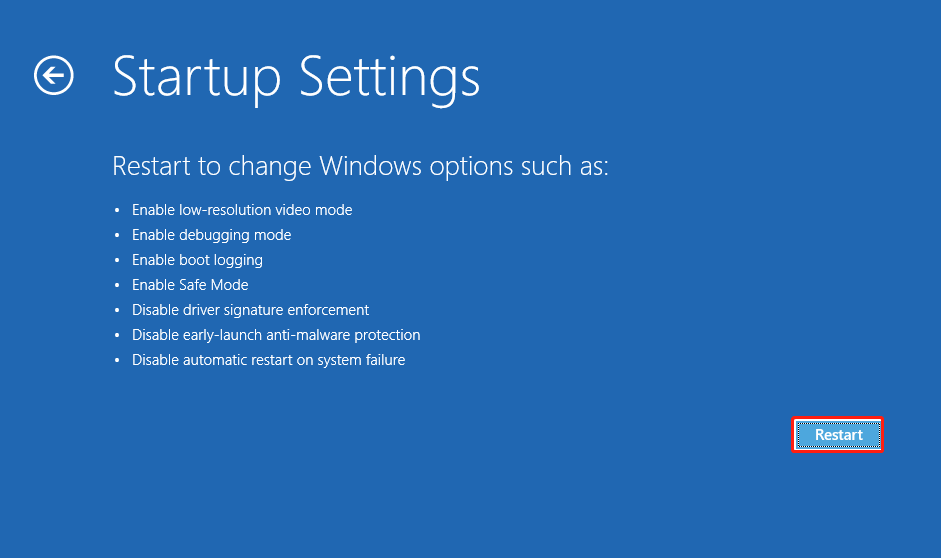
Paso 3. Dirigirse a Opciones avanzadas > Solucionar problemas > Opciones avanzadas > Configuración de inicio y seleccionar Reiniciar.
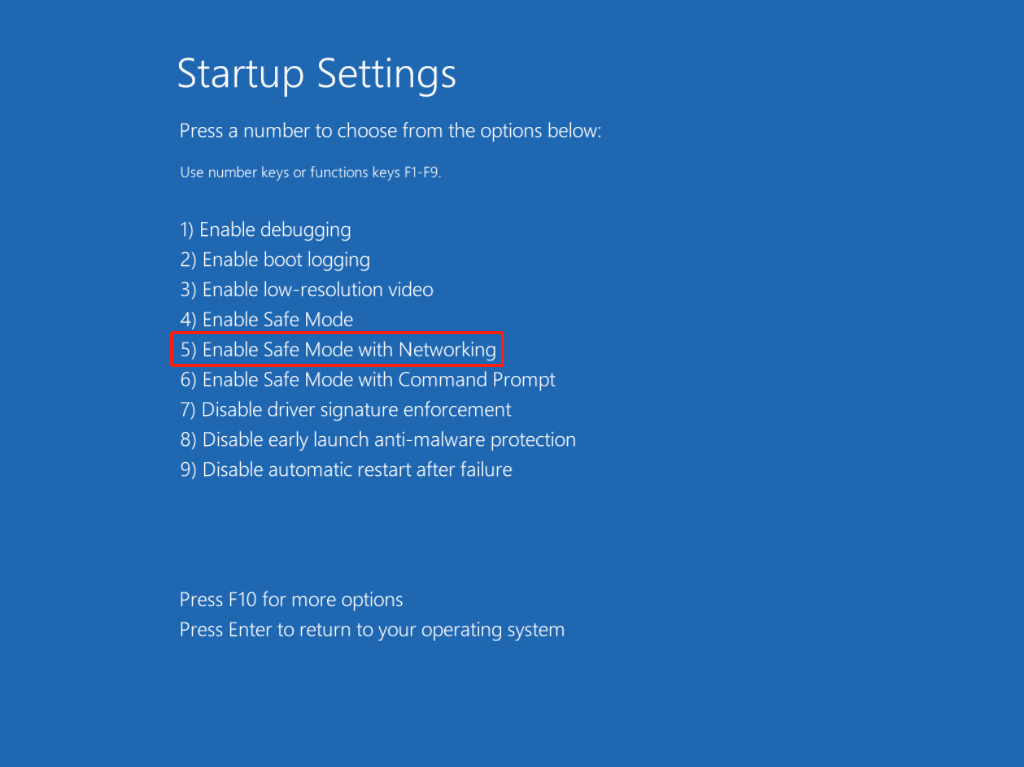
Paso 4. Tocar la tecla 5 o F5 para entrar en el Safe Mode con funciones de red.
A partir de aquí, aplica las medidas de solución de problemas que necesites: ejecutar análisis DISM y SFC, comprobar errores de disco, actualizar drivers, etcétera.
Si Windows no arranca, prueba:
# 1. Ejecutar DISM y SFC
Los archivos de Windows corruptos pueden causar todo tipo de problemas: rendimiento lento, cuelgues de aplicaciones, pantalla congelada y fallos graves como el pantallazo azul DRIVER PNP WATCHDOG.
SFC y DISM son herramientas de línea de comandos integradas en Windows que se encargan de reparar archivos de Windows dañados o ausentes, con lo que mejoran la estabilidad general.
Te recomiendo ejecutar DISM y SFC para intentar enmendar el error. Seguir estos pasos:
Paso 1. Tocar Win + S para abrir la ventana de búsqueda.
Paso 2. Teclear cmd, clic derecho en Símbolo del sistema y elegir Ejecutar con permisos de admin.
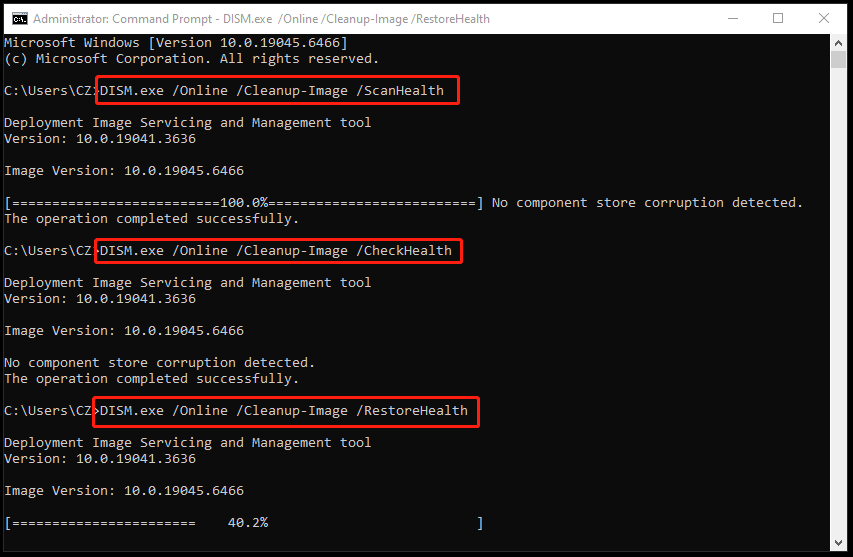
Paso 3. En la ventana del Símbolo del sistema con permisos de admin, ejecutar un análisis DISM introduciendo estos comandos uno a uno:
- DISM.exe /Online /Cleanup-Image /ScanHealth
- DISM.exe /Online /Cleanup-Image /CheckHealth
- DISM.exe /Online /Cleanup-Image /RestoreHealth
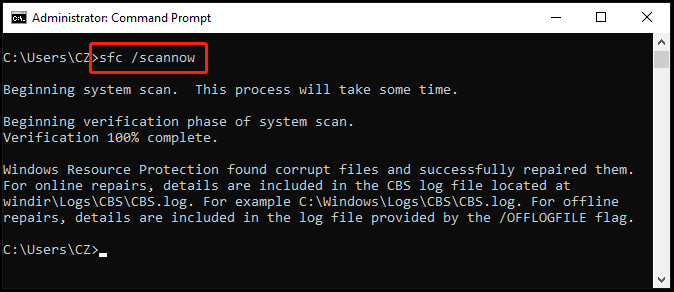
Paso 3. Cuando termine el proceso, teclear sfc /scannow y confirmar con Intro.
# 2. Lanzar CHKDSK
Los errores del sistema de archivos en el disco pueden causar unidades inaccesibles, archivos dañados, rendimiento lento, cuelgues, pérdida de datos e inestabilidad del sistema, como el error DRIVER_PNP_WATCHDOG.
Cuando pasa esto, lanzar el comando CHKDSK para analizar los discos duros en busca de errores lógicos del sistema de archivos y sectores defectuosos. Así se hace:
Paso 1. Abrir el Símbolo del sistema con permisos de administrador.
Paso 2. Teclear chkdsk /f /r y confirmar con Intro.
- /f: corregir los errores que encuentre en el disco.
- /r: localizar sectores defectuosos en la unidad de almacenamiento y recuperar toda la información legible que sea posible. Resulta especialmente útil para corregir errores de unidad que causan pantallazos azules.
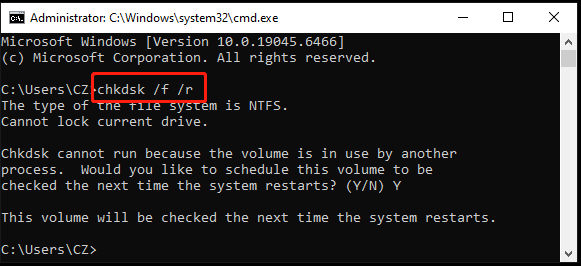
Paso 3. Escribir Y y pulsar Intro para dar el visto bueno de que quieres ejecutar la comprobación de disco en el siguiente reinicio.
Paso 4. Reiniciar el PC y arrancará la comprobación del disco.
Paso 5. Cuando termine el proceso, comprobar si el error BSOD ha desaparecido.
# 3. Actualizar o revertir drivers
En caso de que el pantallazo azul aparezca después de conectar un dispositivo nuevo, lo primero es comprobar que sea compatible con tu versión de Windows. A continuación, te explicamos cómo actualizar y revertir controladores:
Paso 1. Pulsar Win + X para abrir el menú de Acceso rápido y elegir Administrador de dispositivos.
Paso 2. Desplegar la categoría donde se encuentre el controlador obsoleto o incompatible.
Actualizar controlador:
- Hacer clic derecho en el controlador desactualizado.
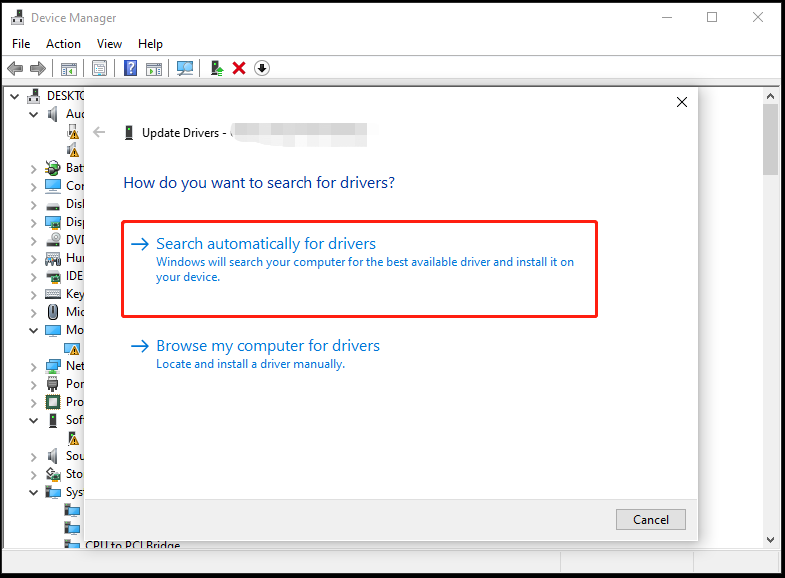
- Elegir Actualizar controlador.
- Elegir Buscar drivers automáticamente.
- Seguir los pasos en pantalla para completar la actualización.
Revertir el controlador:
- Hacer clic derecho en el controlador incompatible.
- Seleccionar Propiedades.
- Abrir la sección Controlador.
- Pulsar Revertir controlador.
- Seguir las indicaciones en pantalla para terminar el proceso.
# 4. Quitar apps y parches sospechosos
En caso de que el bucle de arranque DRIVER PNP WATCHDOG empezara después de instalar una aplicación concreta o una actualización reciente de Windows, lo mejor es desinstalarla.
Desinstalar actualizaciones de Windows:
Paso 1. Abrir el Buscador, teclear Panel de control y confirmar con Intro.
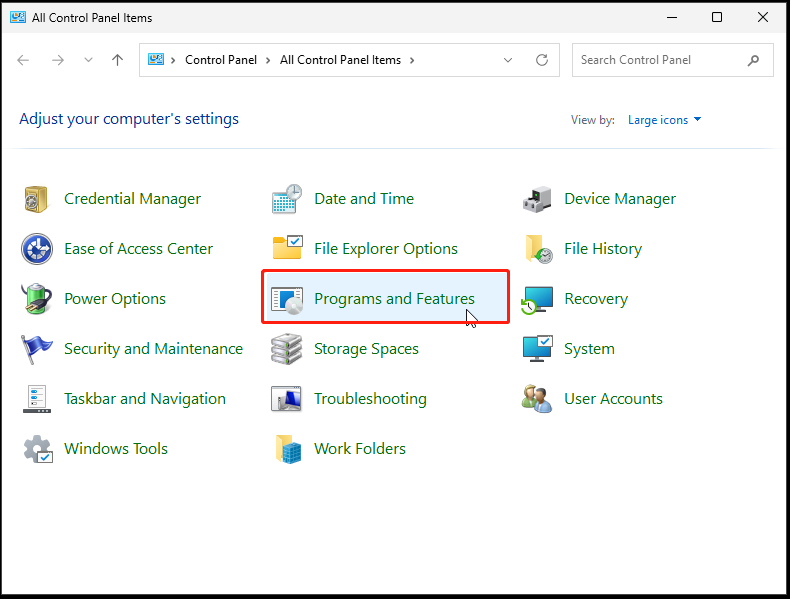
Paso 2. Dentro del Panel de control, cambiar la vista a Iconos grandes y entrar en Programas y características.
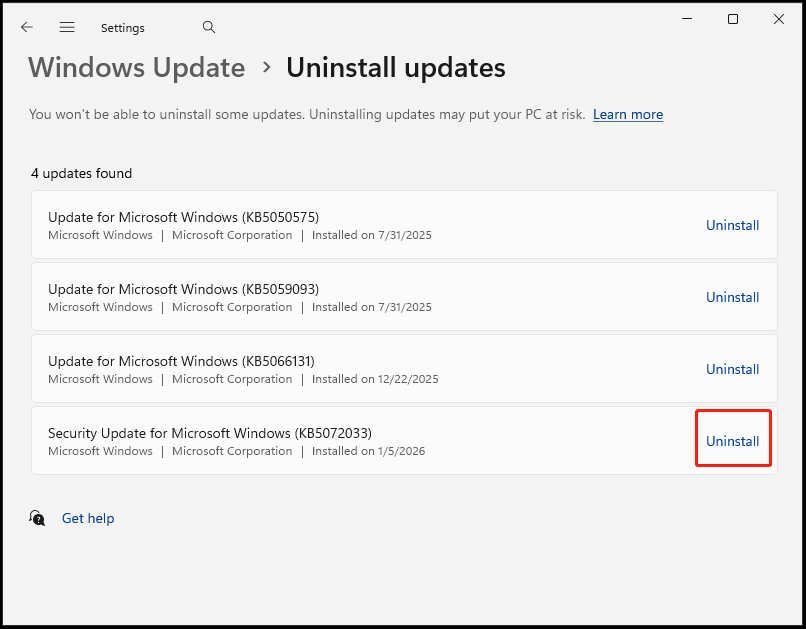
Paso 3. Pulsar Ver actualizaciones instaladas, en el panel de la izquierda.
Paso 4. Localizar la actualización de Windows más reciente en la lista, pulsar Desinstalar junto a ella y seguir las indicaciones que aparezcan para completar el proceso.
Desinstalar aplicaciones:
Paso 1. Acceder al Panel de control e ir a la sección Programas y características.
Paso 2. Elegir el programa que creas que pueda ser el culpable.
Paso 3. Hacer clic derecho y elegir Desinstalar.
Paso 4. Seguir las indicaciones que aparezcan para terminar la desinstalación.
# 5. Verificar o modificar el modo SATA
El código de detención DRIVER PNP WATCHDOG también guarda relación con una configuración incorrecta del controlador SATA en la BIOS. Para resolverlo, modifica los ajustes del controlador SATA siguiendo estos pasos:
- Encender tu PC y acceder al menú BIOS.
- Ir a la sección Advanced (Avanzado) o Main (Principal).
- Buscar una opción del tipo Storage Configuration, IDE Configuration o Drive Configuration.
- Seleccionarla y pulsar Intro.
- Localizar y elegir algo como Configure SATA, SATA Mode o SATA Configuration. Pulsar Intro.
- Cambia esa opción a IDE.
- Guardar todo y cerrar la BIOS.
# 6. Restablecer los ajustes de BIOS/UEFI
Hay usuarios que aseguran haber solucionado el error DRIVER PNP WATCHDOG en Windows 11/10 simplemente restableciendo la configuración de BIOS/UEFI. En caso de que quieras intentarlo, haz lo siguiente:
- Arrancar el equipo y entrar en el menú de la BIOS.
- Buscar una opción como Load Setup Defaults, Restore Settings o Load Optimized Defaults.
- Seleccionarla y confirmar la operación.
# 7. Hacer una recuperación del sistema
Recuperación del sistema devuelve los archivos de Windows, las aplicaciones instaladas, el registro y los ajustes del PC a un punto anterior en el tiempo.
En caso de que crearas puntos de restauración antes de que empezara a salir el pantallazo azul, prueba a restaurar el sistema para solucionar el problema. Te explico cómo:
- Entrar en Safe Mode.
- Tocar Win + R para abrir Ejecutar.
- Escribir rstrui.exe en el cuadro y pulsar Intro.
- Tocar Siguiente: ahí verás todos los puntos de recuperación que hayas creado en el PC.
- Elegir un punto de restauración y pulsar Siguiente.
- Seguir las indicaciones que aparezcan hasta completar la recuperación.
# 8. Formatear o reinstalar Windows
En caso de que en tu PC hayan archivos o configuraciones esenciales del sistema que están dañados, faltan o han sido modificados, es muy probable que aparezca el error DRIVER PNP WATCHDOG. En ese caso, lo más efectivo es devolver el sistema a su estado de fábrica.
Para ello tienes dos opciones: restablecer el PC o reinstalar Windows desde cero.
Cuando Windows consiga arrancar, prueba esto:
# 1. Hacer un análisis completo de virus
El malware y los virus también pueden desencadenar el código de detención DRIVER PNP WATCHDOG. En caso de que sospeches que es tu caso, lanza un análisis completo desde Seguridad de Windows para intentar corregir el error. Aquí tienes los pasos:
Paso 1. Abrir el buscador, teclear seguridad de Windows y confirmar con Intro.
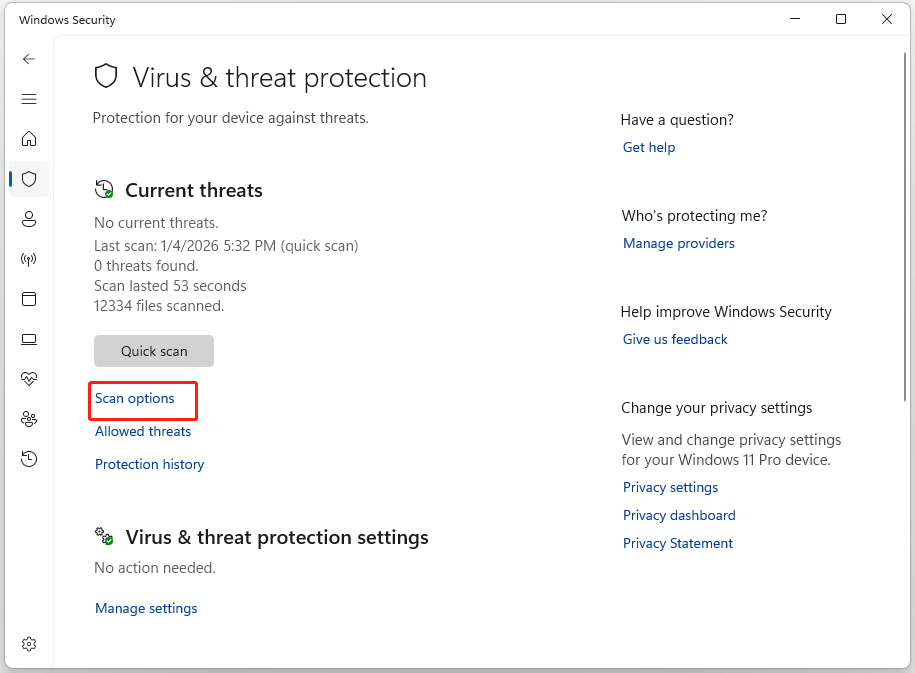
Paso 2. Elegir Protección contra virus y amenazas en la ventana que aparezca. Después, pulsar Opciones de análisis.
Paso 3. En la página de opciones de análisis, marcar Análisis completo y pulsar Analizar ahora.
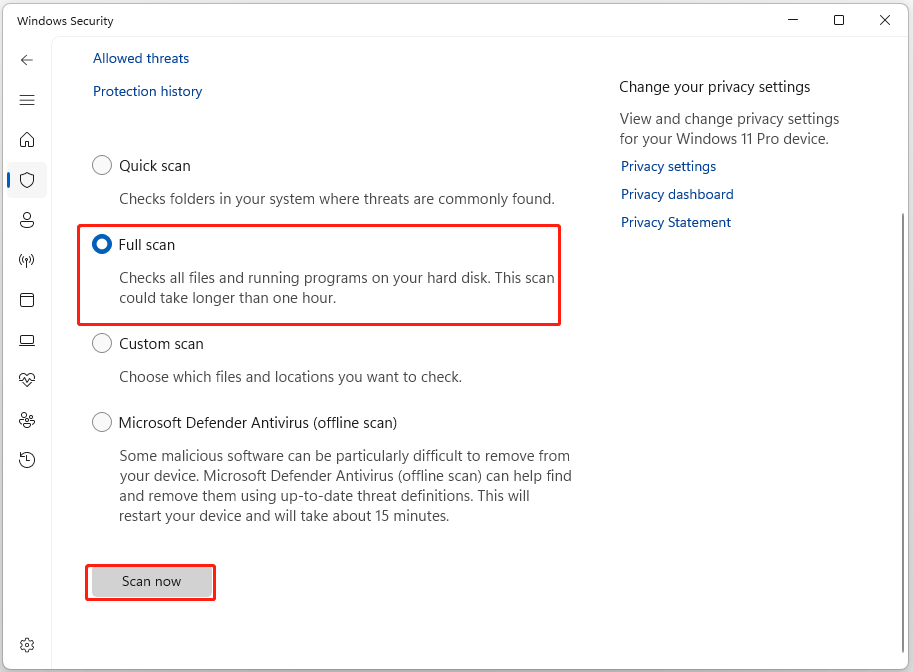
Paso 4. Cuando termine el escaneo, acceder a la página Historial de protección para elegir la acción más adecuada frente a las amenazas detectadas.
# 2. Revisar el servicio de instantáneas de volumen
El servicio de instantáneas de volumen (Volume Shadow Copy) se encarga de gestionar las copias en sombra del volumen, empleadas para copias de seguridad y otras tareas. En caso de que este servicio no funcione como debiera, puede generar problemas serios como el pantallazo azul DRIVER_PNP_WATCHDOG.
Comprobar y restablecer el servicio de instantáneas de volumen con estos pasos:
Paso 1. Abrir Ejecutar, teclear services.msc y tocar Aceptar.
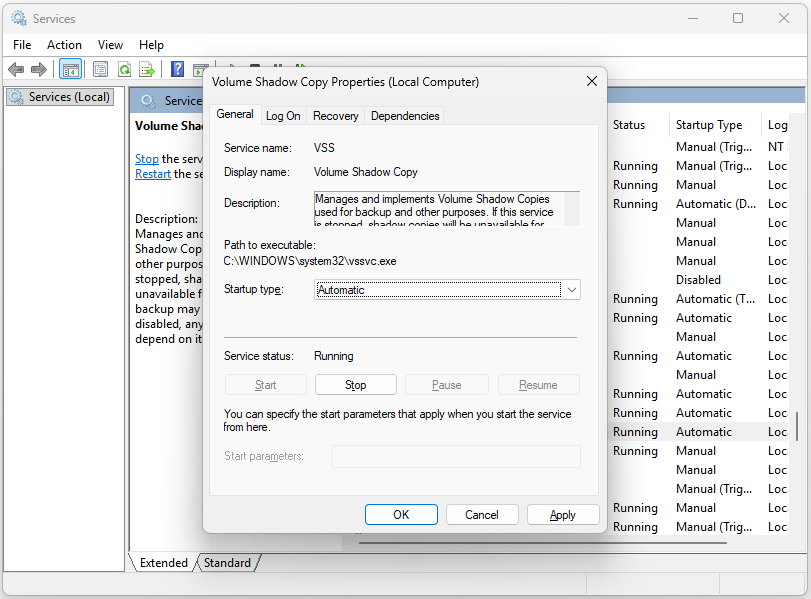
Paso 2. Encontrar Shadow Volume Copy en la lista de servicios y presionar dos veces sobre él.
Paso 3. Poner el Tipo de inicio en Automático y comprobar que el Estado del servicio sea En ejecución. Después, pulsar Aplicar y Aceptar para guardar.
# 3. Configurar los servicios del sistema
En caso de que algún servicio del sistema esté fallando, puede aparecer la pantalla azul DRIVER PNP WATCHDOG. Para solucionarlo, prueba a ajustar los servicios del sistema con estos pasos:
Paso 1. Abrir el Símbolo del sistema con permisos de administrador.
Paso 2. En la ventana del Símbolo del sistema con permisos de admin, introducir los siguientes comandos uno tras otro y confirmar con Intro tras cada uno:
- net stop wuauserv
- net stop cryptSvc
- net stop bits
- net stop appIDsvc
Paso 3. Cuando termine el proceso, cerrar la ventana.
Paso 4. Toca Win + E para abrir el Explorador de archivos e ir a esta ruta: Este PC > Disco local (C:) > Windows > System32 > Catroot2.
Paso 5. Hacer clic derecho sobre Catroot2 y cámbiale el nombre a Catroot2.old.
Paso 6. Ejecutar estos comandos:
- net start wuauserv
- net start cryptSvc
- net start bits
- net start msiserver
- net start appIDsvc
Paso 7. Cerrar la ventana. Después, tocar Win + X para abrir el menú de Acceso rápido y elegir Terminal (Admin).
Paso 8. Teclear wuauclt.exe /updatenow y confirmar con Intro.
Conclusión
Hemos repasado las posibles causas del error DRIVER PNP WATCHDOG y te hemos proporcionado varios métodos eficaces para solucionarlo. En caso de que este pantallazo azul te aparezca en Windows 10/11, aplica las soluciones que te hemos explicado para resolverlo.
Si tienes cualquier duda al hacer copias de seguridad con MiniTool ShadowMaker, escribir a [email protected].
Comentarios del usuario :