
Pour réparer un disque dur sans perdre de données, un outil professionnel de récupération de données est nécessaire. Tout d'abord, utilisez le logiciel gratuit de récupération de données du logiciel MiniTool pour récupérer vos fichiers. Ensuite, utilisez l'outil de vérification des erreurs ou la commande CHKDSK pour réparer les erreurs du système de fichiers. Si cela échoue, formatez le disque pour reconstruire un nouveau système de fichiers.
Votre disque dur ou votre ordinateur se comporte de manière étrange? Il s’agit peut-être d’un disque dur défaillant. Vous trouverez ci-dessous quelques signes avant-coureurs typiques.
7 signes que votre disque dur est défaillant ou corrompu
Voici quelques-uns des signes les plus courants indiquant que votre disque dur est corrompu ou commence à défaillir:
1. Vous ne pouvez pas accéder au disque dur et des messages d’erreur s’affichent, tels que:
- Le périphérique n’est pas prêt.
- Le lecteur n’est pas accessible.
- Le volume ne contient pas de système de fichiers reconnu.
- Le fichier ou le répertoire est corrompu et illisible.
2. Des fichiers ou des dossiers disparaissent soudainement ou sont corrompus.
3. Le disque dur devient extrêmement lent.
4. Le lecteur se déconnecte ou disparaît sans cesse.
5. Vous entendez des cliquetis provenant du disque.
6. Vous rencontrez des plantages fréquents du système: écrans noirs, écrans bleus, arrêts aléatoires, etc.
7. Les outils de vérification de l’état du disque affichent des avertissements ou indiquent que le disque doit être réparé.
Si l’un de ces cas se produit, votre première question sera probablement:
Puis-je réparer mon disque dur sans perdre de données?
Poursuivez votre lecture pour obtenir la réponse.
Un disque dur peut-il être réparé?
Cela dépend. Voyons cela de plus près.
Si votre disque dur présente des erreurs logiques, telles que des problèmes de système de fichiers, mais qu’il est toujours reconnu par votre PC, vous pouvez éventuellement le réparer à l’aide d’outils tels que CHKDSK.
Si CHKDSK ne fonctionne pas, essayez de récupérer les fichiers, puis formatez le lecteur.
Cependant, si votre lecteur présente des dommages physiques dus à une chute, une surchauffe, une déformation, etc., il n’est généralement pas possible de le réparer.
Voyons maintenant comment réparer un disque dur à l’aide des utilitaires Windows intégrés et d’outils professionnels de réparation de disques durs.
Comment réparer un disque dur sans perdre de données
Vous souhaitez réparer un disque dur sans perdre vos données? Commencez par sauvegarder ou récupérer vos fichiers.
Important – Récupérer les fichiers d’un disque dur corrompu avant d’essayer toute réparation
Si le lecteur est encore accessible, sauvegardez immédiatement les fichiers importants sur un autre disque.
Si le lecteur n’est pas accessible, utilisez un outil de restauration de données tel que MiniTool Power Data Recovery pour analyser le disque et restaurer vos fichiers.
Cet outil de restauration de fichiers Windows prend en charge la récupération de fichiers, même à partir de disques durs corrompus ou RAW.
Les types de fichiers pris en charge comprennent les documents, les images, les vidéos, les fichiers audio, les e-mails, les archives et d’autres types.
Outre la récupération de disque dur, cet outil fonctionne également très bien pour la récupération de carte SD, de clé USB, de CD/DVD, récupération de données SSD, etc.
MiniTool Power Data Recovery est-il gratuit?
Il propose une édition gratuite. MiniTool Power Data Recovery Gratuit vous permet d’analyser votre disque dur et de prévisualiser gratuitement les fichiers trouvés. De plus, il prend en charge la récupération gratuite de fichiers jusqu’à 1 Go.
Cliquez maintenant sur le bouton ci-dessous pour télécharger et installer MiniTool Power Data Recovery, puis utilisez-le pour récupérer les fichiers d’un disque dur corrompu.
MiniTool Power Data Recovery FreeCliquez pour télécharger100%Propre et sûr
Étape 1. Sélectionner le disque dur à analyser
Ouvrez MiniTool Power Data Recovery.
Dans l’interface principale, vous verrez une liste des lecteurs détectés sous Lecteurs logiques.
Sélectionnez le disque dur endommagé ou inaccessible et cliquez sur Analyser.
Vous pouvez également passer à l’onglet Périphériques pour analyser l’ensemble d’un disque dur.
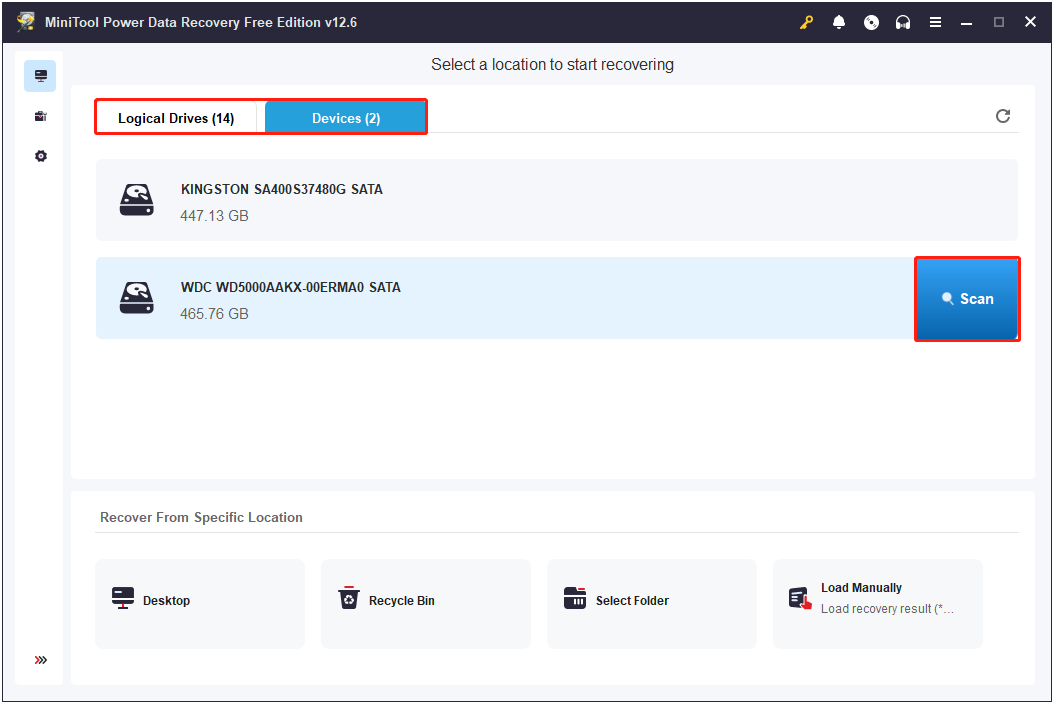
Le scan peut prendre un certain temps selon la taille du lecteur, l’état du disque ou la quantité de données.
Étape 2. Localiser les fichiers à partir du Chemin d’accès ou Type
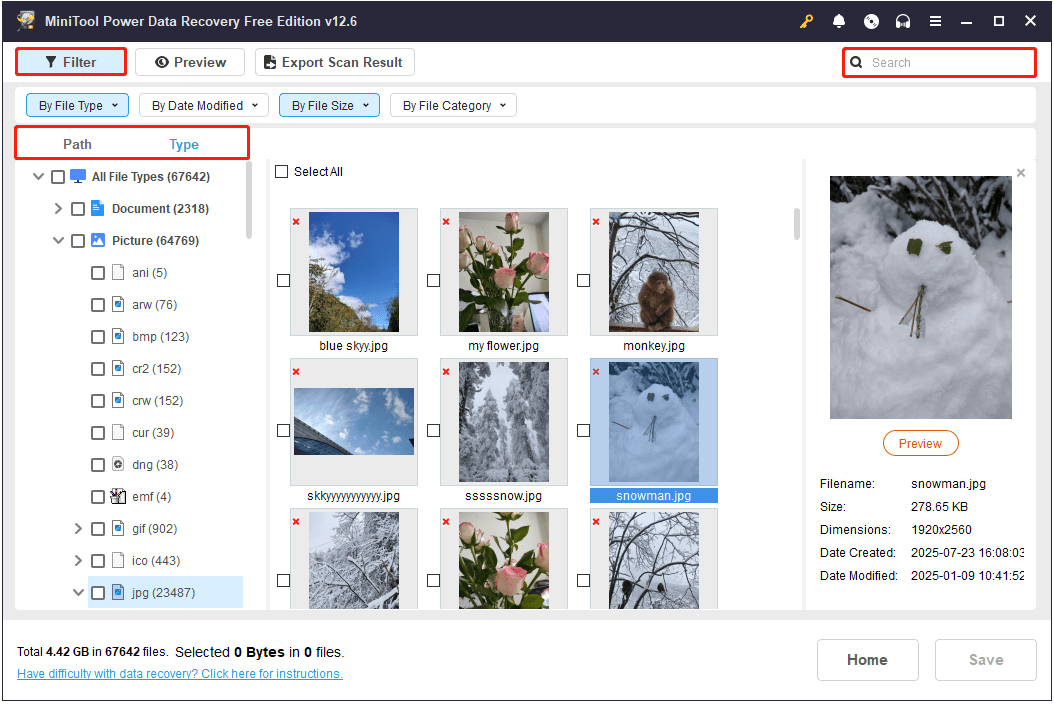
Une fois l’analyse terminée, vérifiez vos fichiers dans la vue Chemin d’accès ou Type. Pour affiner la liste des fichiers, utilisez les fonctionnalités Filtre ou Recherche.
>> Utiliser l’onglet Chemin d’accès:
Cette vue affiche les fichiers trouvés en fonction de leur structure de dossiers d’origine. Vous devez développer les dossiers pour trouver les fichiers que vous souhaitez récupérer.
N’oubliez pas de cocher les cases à côté des fichiers que vous souhaitez restaurer.
>> Utiliser l’onglet Type:
Cette vue organise les fichiers trouvés par type de fichier et format de données (par exemple, docx, ppt, pdf, jpg, mp4).
Elle est utile si vous recherchez un certain type de fichier.
>> Utiliser les fonctionnalités Filtre et Recherche pour gagner du temps:
De plus, les fonctionnalités Filtre et Recherche peuvent également vous aider à trouver plus rapidement les fichiers souhaités.
- Filtre: filtre les fichiers indésirables en définissant le type de fichier, la date de modification, la taille et la catégorie du fichier.
- Recherche: utilisez un nom de fichier partiel ou complet pour rechercher un fichier ou un dossier spécifique.
Vous pouvez combiner toutes ces fonctionnalités pour localiser plus rapidement les fichiers requis.
Étape 3. Prévisualiser et enregistrer les fichiers récupérés.
Double-cliquez sur chaque fichier pour prévisualiser son contenu. Cela permet de s’assurer que les fichiers sont complets et non corrompus.
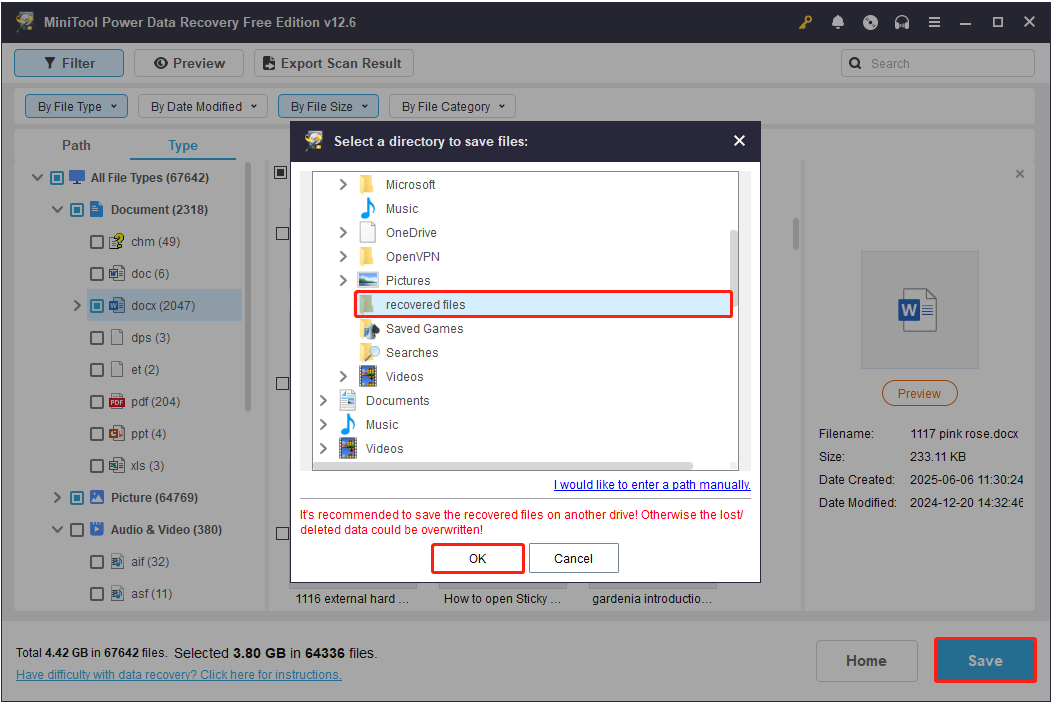
Une fois que vous avez confirmé les fichiers, cliquez sur le bouton Enregistrer. Ensuite, choisissez un autre disque et cliquez sur OK pour les enregistrer.
Une fois vos données en sécurité, vous pouvez passer à la réparation du disque.
Pour réparer un disque dur, essayez d’abord de mettre à jour ou de réinstaller le pilote du disque. Ensuite, utilisez l’outil de vérification des erreurs ou CHKDSK pour réparer les erreurs du système de fichiers. Enfin, formatez le disque dur.
Solution 1. Mettre à jour/réinstaller le pilote du disque
Parfois, la défaillance du disque dur est simplement due à un pilote de disque obsolète ou corrompu.
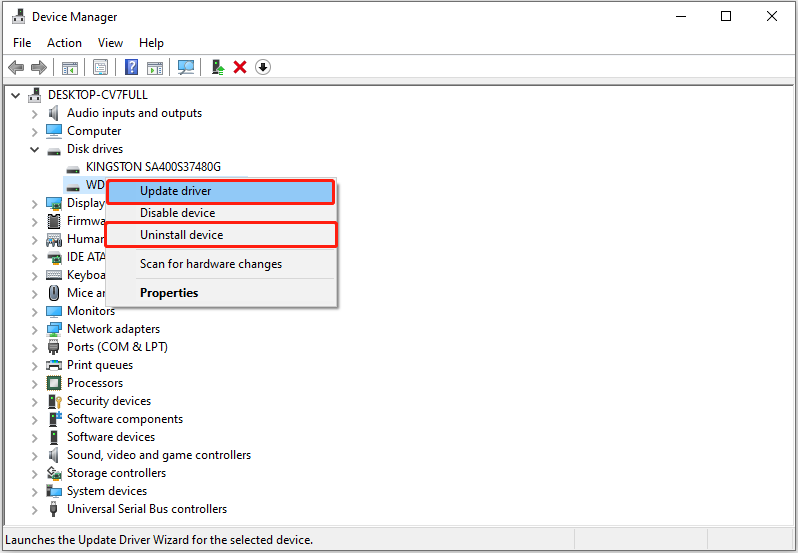
Dans ce cas, la mise à jour ou la réinstallation du pilote à partir du Gestionnaire de périphériques peut aider à corriger le problème.
Comment mettre à jour le pilote du disque:
- Faites un clic droit sur le bouton Démarrer et choisissez Gestionnaire de périphériques.
- Développez Lecteurs de disque.
- Faites un clic droit sur le disque dur problématique et choisissez Mettre à jour le pilote.
- Choisissez Rechercher automatiquement les pilotes pour rechercher et installer automatiquement le pilote.
Comment réinstaller le pilote du disque:
- Dans le Gestionnaire de périphériques, faites un clic droit sur le disque et choisissez Désinstaller le périphérique.
- Cliquez sur Désinstaller pour confirmer.
- Redémarrez l’ordinateur, le pilote devrait s’installer automatiquement au démarrage.
Solution 2. Exécuter la vérification des erreurs de disque dans l’Explorateur de fichiers
L’outil de vérification des erreurs intégré à l’Explorateur de fichiers est conçu pour réparer les problèmes du système de fichiers d’un disque dur ou d’un disque amovible.
Comment exécuter l’outil de vérification des erreurs? Suivez les étapes ci-dessous.
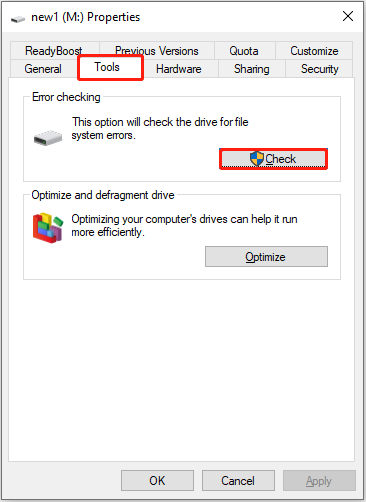
Étape 1. Ouvrez l’Explorateur de fichiers, faites un clic droit sur votre disque dur et choisissez Propriétés.
Étape 2. Allez à l’onglet Outils.
Étape 3. Cliquez sur le bouton Vérifier dans la section Vérification des erreurs.
Solution 3. Exécuter la commande CHKDSK
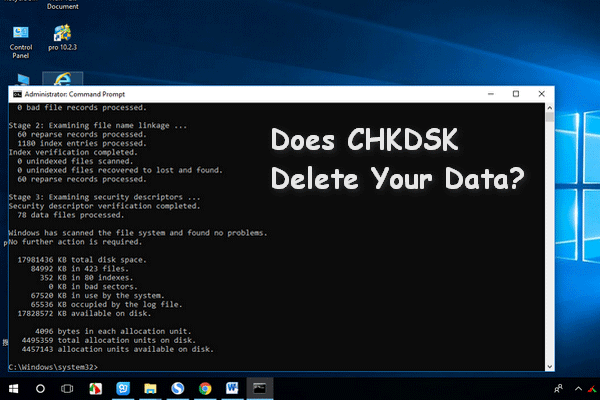
La commande CHKDSK est également un outil intégré à Windows. Elle permet d’analyser votre lecteur à la recherche d’erreurs du système de fichiers et de secteurs défectueux, puis tente de les corriger automatiquement.
Vous pouvez utiliser CHKDSK avec des paramètres tels que /f, /r et /x.
- /f: corrige les erreurs du système de fichiers sur le disque.
- /r: localise les secteurs défectueux et récupère les informations lisibles.
- /x: force le démontage du lecteur, si nécessaire.
Comment utiliser CHKDSK pour réparer un disque dur? Suivez les étapes ci-dessous.
Étape 1. Tapez cmd dans le champ de recherche Windows. Lorsque l’invite de commandes s’affiche, faites un clic droit dessus et sélectionnez Exécuter en tant qu’administrateur.
Étape 2. Si la fenêtre Contrôle de compte d’utilisateur s’affiche, cliquez sur Oui.
Étape 3. Tapez cette commande et appuyez sur Enter pour l’exécuter: chkdsk [lettre du lecteur]: /f /r /x.
Remplacez la section [lettre du lecteur] par la lettre réelle de votre disque dur. Par exemple, si vous choisissez d’analyser le lecteur F à la recherche d’erreurs, exécutez chkdsk F: /f /r /x.
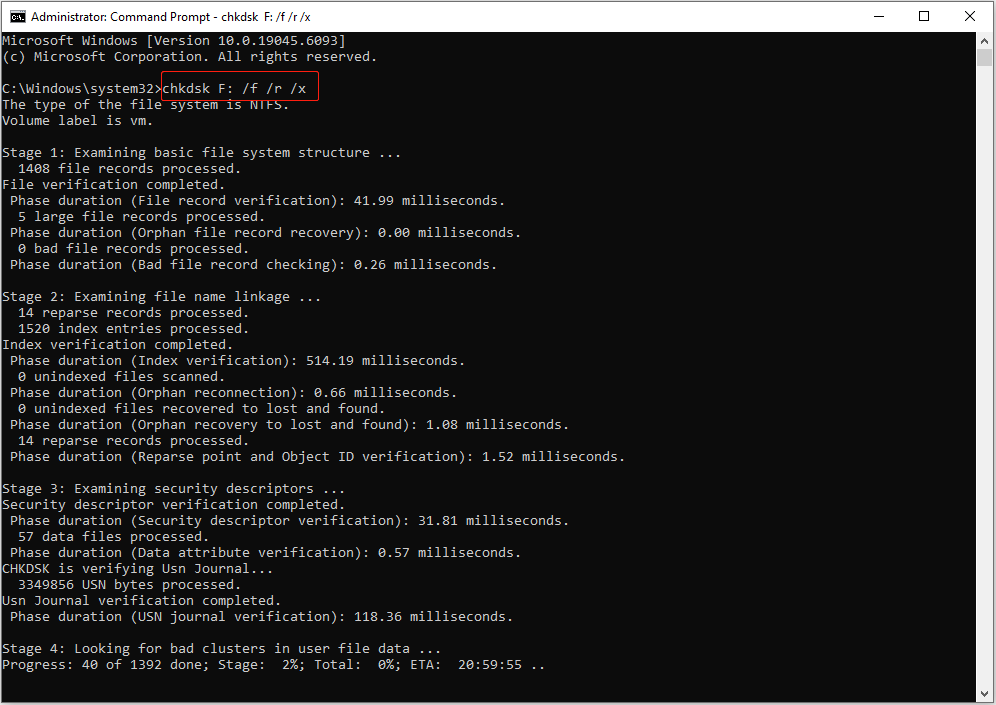
Une fois la vérification terminée, les résultats seront résumés dans la fenêtre d’invite de commandes.
Solution 4. Formater le disque dur
Si votre disque dur ne fonctionne toujours pas après avoir essayé les correctifs ci-dessus, le formatage peut être votre dernière option.
Le formatage supprime tout le contenu du lecteur, mais il reconstruit un système de fichiers propre et fonctionnel.
Il existe trois méthodes simples pour formater un disque dur:
- Explorateur de fichiers: la méthode la plus rapide et la plus simple pour formater un lecteur.
- Gestion de disques: une alternative si le lecteur n’apparaît pas dans l’Explorateur de fichiers.
- MiniTool Partition Wizard: un outil puissant et gratuit doté de nombreuses fonctionnalités de gestion de disques.
Examinons chaque méthode étape par étape.
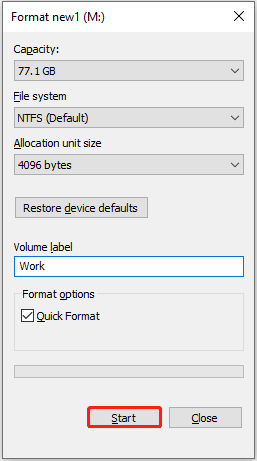
Méthode 1. Utiliser l’Explorateur de fichiers
- Appuyez sur Windows + E pour ouvrir l’Explorateur de fichiers.
- Allez à la section Ce PC et localisez votre disque dur.
- Faites un clic droit sur le lecteur et choisissez Formater.
- Choisissez un système de fichiers approprié, tapez un nom de volume, cochez Formatage rapide, puis cliquez sur Démarrer.
- Cliquez sur OK et attendez que le processus soit complété.
Méthode 2. Utiliser la Gestion de disques
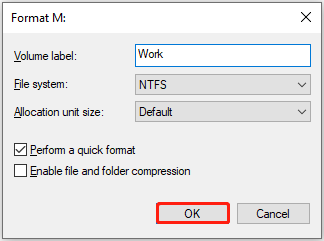
- Faites un clic droit sur Démarrer et choisissez Gestion de disques.
- Faites un clic droit sur la partition du disque dur et choisissez Formater.
- Configurez le nom du volume et le système de fichiers. Assurez-vous que l’option Effectuer un formatage rapide est cochée, puis cliquez sur OK.
- Cliquez à nouveau sur OK pour confirmer.
Méthode 3. Utiliser MiniTool Partition Wizard
Étape 1. Téléchargez et installez MiniTool Partition Wizard Gratuit.
MiniTool Partition Wizard FreeCliquez pour télécharger100%Propre et sûr
Étape 2. Dans l’interface principale du logiciel, faites un clic droit sur la partition du disque et choisissez Formater.
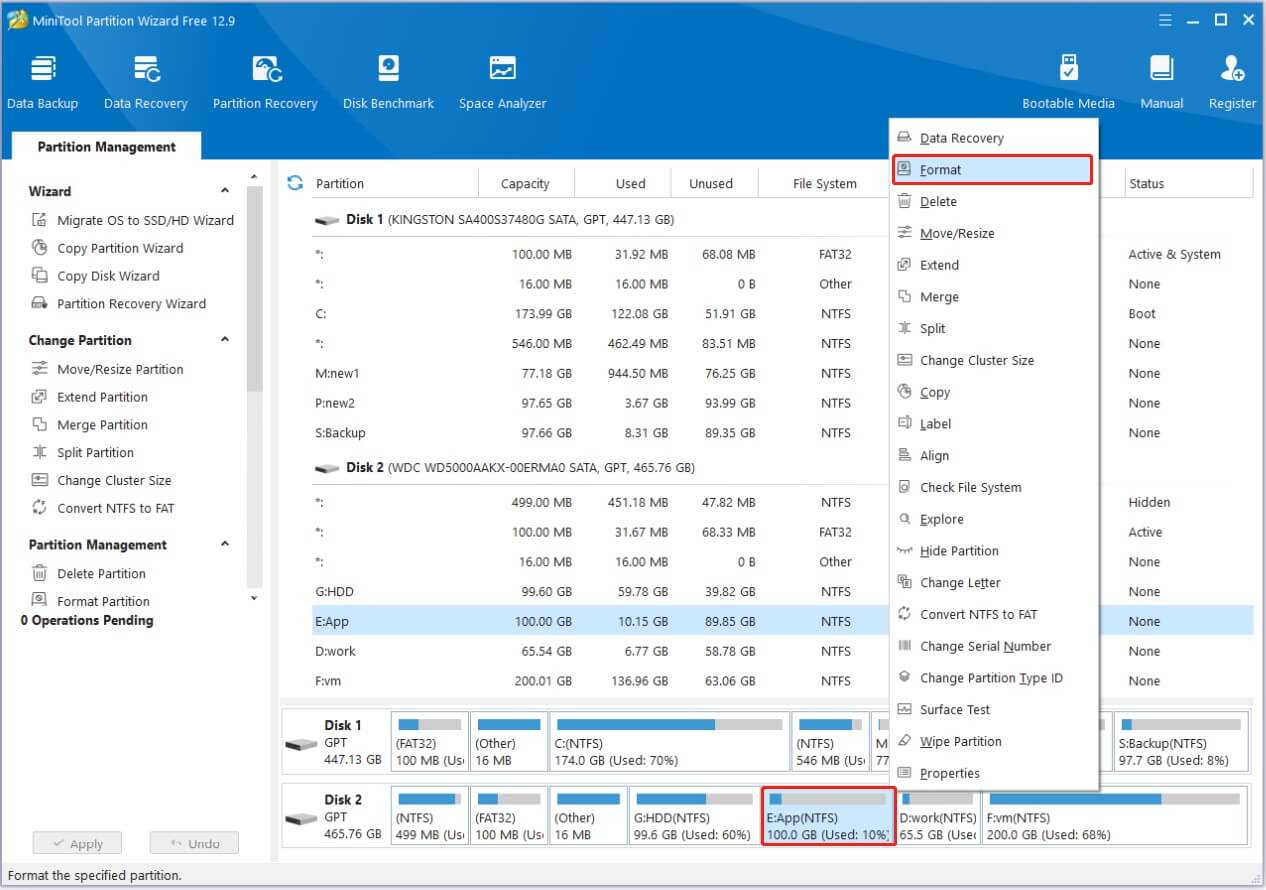
Étape 3. Configurez le nom de la partition, le système de fichiers, puis cliquez sur OK.
Étape 4. Cliquez sur Appliquer pour appliquer le formatage.
Solution 5. Contacter un centre de réparation professionnel spécialisé dans les disques durs
Si aucune des méthodes DIY ne fonctionne, il est temps de faire appel à des professionnels.
Un centre de réparation professionnel spécialisé dans les disques durs peut réparer les disques durs internes/externes à l’aide d’outils avancés et de son expertise.
Veillez simplement à choisir une agence de confiance qui bénéficie de bonnes critiques et qui applique des politiques strictes en matière de sécurité des données.
Quelles sont les causes de la corruption des disques durs et comment la prévenir
Alors que nous arrivons à la fin de cet article, j’aimerais partager quelques conseils pratiques pour vous aider à prévenir la corruption des disques durs à l’avenir.
Pour la prévenir efficacement, vous devez d’abord comprendre ce qui la provoque.
Quelles sont les causes les plus courantes de corruption de disque?
Coupure de courant soudaine ou retrait du disque
Une coupure de courant ou le retrait du disque dur pendant le transfert de fichiers peut endommager le système de fichiers.
Mémoire vive (RAM) défectueuse
Une mémoire défectueuse peut entraîner le stockage de données incorrectes par le système. Si le système effectue des opérations d’écriture avec des données incorrectes, le disque peut être corrompu.
Attaques de virus ou de logiciels malveillants
Les programmes malveillants ou les virus peuvent endommager les fichiers, les tables de partition ou les structures du système. Cela peut entraîner la corruption du disque.
Surchauffe
Une chaleur excessive peut endommager les composants du disque et réduire la durée de vie du disque dur.
Stockage inapproprié
Si vous stockez votre disque dans un environnement poussiéreux, chaud ou humide, celui-ci peut subir des dommages physiques ou électriques.
Matériel vieillissant
Les disques durs vieillissants sont plus susceptibles de perdre des données ou de cesser de fonctionner.
Comment prévenir la corruption du disque dur
Voici quelques conseils simples mais efficaces pour éviter la corruption des lecteurs:
- Avant de déconnecter un disque de votre ordinateur, en particulier s’il s’agit d’un disque dur externe, éjectez toujours le lecteur en toute sécurité.
- Utilisez l’outil de diagnostic de la mémoire Windows pour tester régulièrement votre mémoire. Si des problèmes sont détectés, essayez de réinstaller les modules de mémoire. Si cela ne fonctionne pas, envisagez de les remplacer.
- Gardez Windows Defender ou un autre logiciel antivirus activé. Il analyse votre ordinateur à la recherche de virus et de logiciels malveillants et aide à protéger votre système contre les menaces.
- Pour éviter la surchauffe, nettoyez régulièrement votre ordinateur de la poussière. Vous pouvez également utiliser des outils tels que CrystalDiskInfo pour surveiller la température du disque dur.
- Rangez toujours votre disque dans un endroit frais et sec afin d’éviter tout dommage physique.
Cependant, même si vous faites très attention, les disques durs peuvent tout de même tomber en panne.
Ainsi, en plus de tous les conseils ci-dessus, n’oubliez pas de sauvegarder vos fichiers. C’est la meilleure protection contre la perte de fichiers.
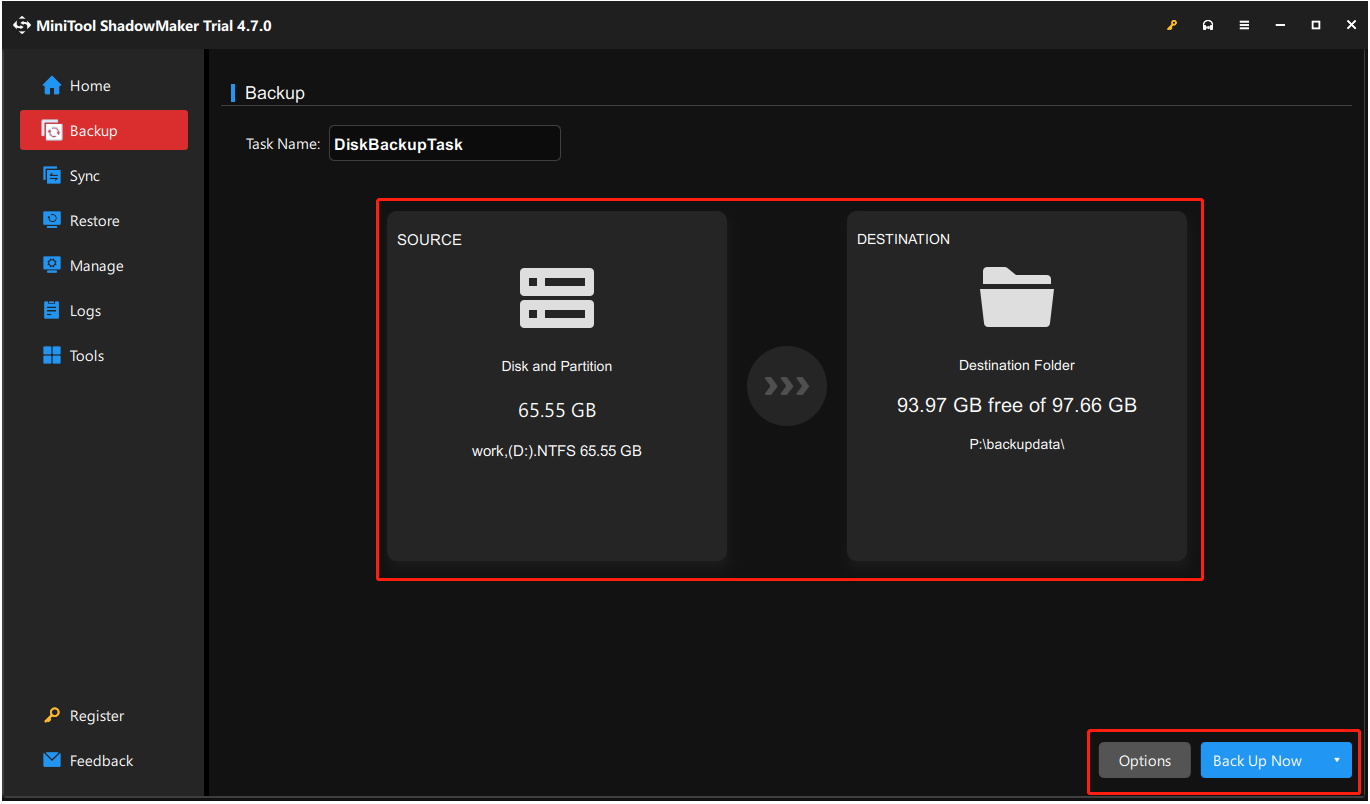
Vous pouvez utiliser MiniTool ShadowMaker pour sauvegarder des fichiers ou même tout le disque. La fonctionnalité de sauvegarde est gratuite.
MiniTool ShadowMaker TrialCliquez pour télécharger100%Propre et sûr
- Lancez cet outil de sauvegarde Windows et accédez à l’onglet Sauvegarde dans la barre latérale gauche.
- Sur le côté droit, cliquez sur SOURCE pour sélectionner les fichiers/partitions à sauvegarder. Cliquez ensuite sur DESTINATION pour sélectionner un emplacement où stocker les fichiers de sauvegarde.
- Cliquez sur Options pour configurer les plans et les intervalles de sauvegarde.
- Cliquez sur Sauvegarder maintenant pour démarrer le processus.
Pour restaurer l’image de sauvegarde, accédez à l’onglet Restaurer. Dans la liste des sauvegardes, recherchez l’image que vous souhaitez restaurer et cliquez sur le bouton Restaurer situé à côté.
Conclusion
Tout le monde peut être confronté à des défaillances de disque dur. Certains problèmes sont faciles à corriger, comme la mise à jour ou la réinstallation de pilotes, ou la réparation du système de fichiers. Mais d’autres problèmes sont plus graves et peuvent nécessiter le formatage du lecteur ou son envoi à un centre de service professionnel.
Pour éviter toute corruption, veillez à utiliser votre disque dur correctement. Effectuez également toujours des sauvegardes de vos fichiers.
Si vous avez besoin d’aide concernant les produits MiniTool, contactez notre équipe d’assistance à l’adresse [email protected].
A PROPOS DE L'AUTEUR

Position: Columnist
Charlotte est une chroniqueuse technologique qui se consacre principalement au système d'exploitation Windows, avec une spécialisation dans la gestion des disques, la sauvegarde et la récupération de données. Elle se passionne pour l'analyse des erreurs informatiques, l'identification de leurs causes profondes et la proposition de solutions pratiques. Durant son temps libre, elle se tient informée des dernières évolutions en matière de systèmes informatiques et de matériel, tout en se formant continuellement aux nouvelles technologies pour enrichir son expertise. Son style rédactionnel, clair et accessible, permet de rendre compréhensibles des sujets techniques complexes, même pour les utilisateurs ayant des connaissances informatiques limitées.
Commentaires des utilisateurs :