
Para reparar un disco duro sin perder datos, es necesaria una herramienta profesional de recuperación de datos. Primero, hay que utilizar el software gratuito de recuperación de datos de MiniTool Software para recuperar los archivos. En segundo lugar, utilizar la herramienta de comprobación de errores o el comando CHKDSK para reparar los errores del sistema de archivos. Si todo esto falla, formatear el disco para reconstruir de nuevo el sistema de archivos.
¿Tu disco duro o tu ordenador funcionan de manera extraña? Podría tratarse de un fallo del disco duro. A continuación, indicamos algunas de las señales de advertencia típicas.
7 señales de que su disco duro está fallando o está dañado
A continuación, citamos algunas de las señales más comunes que da un disco duro cuando está dañado o está empezando a fallar:
1. No puedes acceder al disco duro y aparecen mensajes de error tales como:
- El dispositivo no está listo.
- No se puede acceder a la unidad.
- El volumen no contiene un sistema de archivos reconocido.
- El archivo o el directorio está dañado y no se puede leer.
2. Los archivos o carpetas desaparecen de repente o se dañan.
3. El disco duro funciona extremadamente lento.
4. La unidad se desconecta o desaparece sin parar.
5. Se escuchan ruidos de clic del disco.
6. Se producen fallos del sistema frecuentes: pantallas negras, pantallas azules, apagados aleatorios, etcétera.
7. Las herramientas de comprobación de disco muestran advertencias o indican que el disco necesita reparación.
Si te encuentras con alguna de estas situaciones, lo primero que te preguntarás es:
¿Es posible reparar mi disco duro sin perder datos?
Sigue leyendo para obtener respuestas.
¿Se puede reparar un disco duro?
Depende. Vamos a analizarlo.
Si tu disco duro tiene errores lógicos, por ejemplo problemas con el sistema de archivos, pero tu PC todavía lo reconoce, es posible que pueda ser reparado con herramientas como CHKDSK.
Si CHKDSK no funciona, puedes probar a recuperar los archivos y después formatear la unidad.
Sin embargo, en caso de que la unidad tenga daños físicos por caídas, sobrecalentamiento, dobleces, etcétera, normalmente no será posible repararla.
A continuación, vamos a ver cómo reparar un disco duro utilizando tanto con las utilidades integradas en Windows como con herramientas profesionales de reparación de discos duros de terceros.
Cómo reparar un disco duro sin perder datos
¿Quieres reparar un disco duro sin perder datos? En primer lugar, debes hacer una copia de seguridad o recuperar tus archivos.
Importante: recuperar los archivos de un disco duro dañado antes de intentar cualquier solución
Si todavía no puedes acceder a la unidad, puedes hacer una copia de seguridad de los archivos importantes a otro disco inmediatamente.
Si no te es posible acceder a la unidad, puedes utilizar una herramienta de restauración de datos como MiniTool Power Data Recovery para escanear el disco y restaurar tus archivos.
Esta herramienta para la restauración de archivos de Windows nos permite recuperar archivos de un disco duro dañado e incluso de unidades dañadas o RAW.
Entre los tipos de archivos compatibles se incluyen documentos, imágenes, audio, vídeos, correos electrónicos y otros tipos de archivos.
Además de recuperar datos de discos duros, esta herramienta también funciona muy bien recuperando datos de tarjetas SD, unidades flash USB, CD/DVD, datos SSD y de muchos otros medios más.
¿Es gratis MiniTool Power Data Recovery?
Sí, parcialmente. Se ofrece una edición gratuita. MiniTool Power Data Recovery Free permite escanear el disco duro y obtener una vista previa de los archivos encontrados de manera gratuita. Además, soporta recuperar hasta 1 GB de archivos de manera gratuita.
Ahora, puedes hacer clic en el botón de más abajo para descargar e instalar MiniTool Power Data Recovery y utilízarlo para recuperar tus archivos de un disco duro dañado.
MiniTool Power Data Recovery FreeHaz clic para Descargar100%Limpio y seguro
Paso 1. Seleccionar el disco duro que quieres escanear.
Abrir MiniTool Power Data Recovery.
En la interfaz principal, podrás ver una lista con las unidades detectadas en Unidades lógicas.
Seleccionar el disco duro dañado o inaccesible y hacer clic en Escanear.
O bien, cambiar a la pestaña Dispositivos para escanear el disco duro al completo.
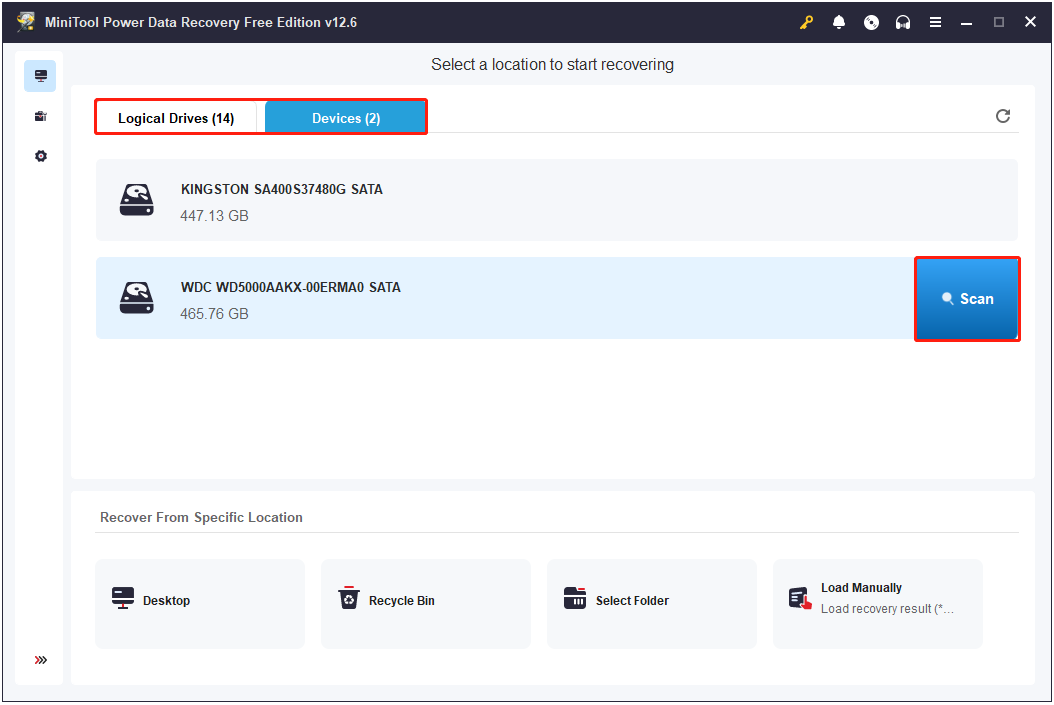
El escaneo puede tardar algún tiempo, según el tamaño de la unidad, el estado del disco o la cantidad de datos almacenados en él.
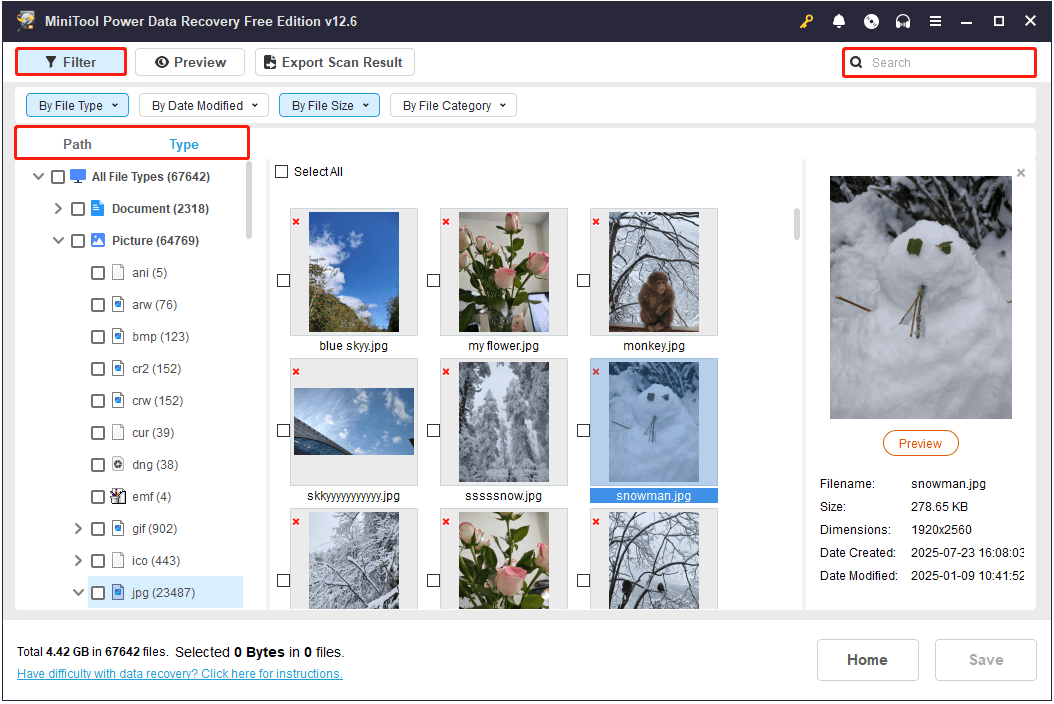
Paso 2. Localizar los archivos por ruta o su tipo.
Cuando termine el escaneo, puedes comprobar tus archivos en la vista Ruta o Tipo. Para reducir la lista de archivos que aparecen, puedes utilizar las funciones Filtro o Buscar.
>> Utilizar la pestaña Ruta:
Así, con esta vista se muestran los archivos encontrados según su estructura de carpetas original. Tendrás que expandir las carpetas para encontrar los archivos que quieras recuperar dentro de ellas.
No olvides marcar las casillas situadas al lado de los archivos que quieres restaurar.
>> Utilizar la pestaña Tipo:
Con esta vista se organizan los archivos encontrados por tipo de archivo y por el formato de los datos (por ejemplo, docx, pdf, ppt, mp4, jpg).
Es una opción útil si buscas un tipo de archivo en concreto.
>> Utilizar el filtro y la búsqueda para ahorrar tiempo:
Además, dispones de las funciones de Filtro y Búsqueda para ayudarte a encontrar los archivos deseados más rápidamente.
- Filtro: filtrar los archivos no deseados estableciendo el tipo de archivo, la fecha de modificación, la categoría y el tamaño.
- Búsqueda: utilizar un nombre de archivo parcial o completo para buscar un archivo o carpeta en concreto.
Puedes combinar todas estas funciones para encontrar los archivos necesarios rápidamente.
Paso 3. Previsualizar y guardar los archivos recuperados.
Hacer doble clic en cada archivo para ir consultando la vista previa de tu contenido. Esto te será de ayuda para asegurarte de que los archivos están completos y no han resultado dañados.
Cuando hayas confirmado los archivos, hacer clic en el botón Guardar. A continuación, has de elegir un disco diferente y hacer clic en Aceptar para guardarlos.
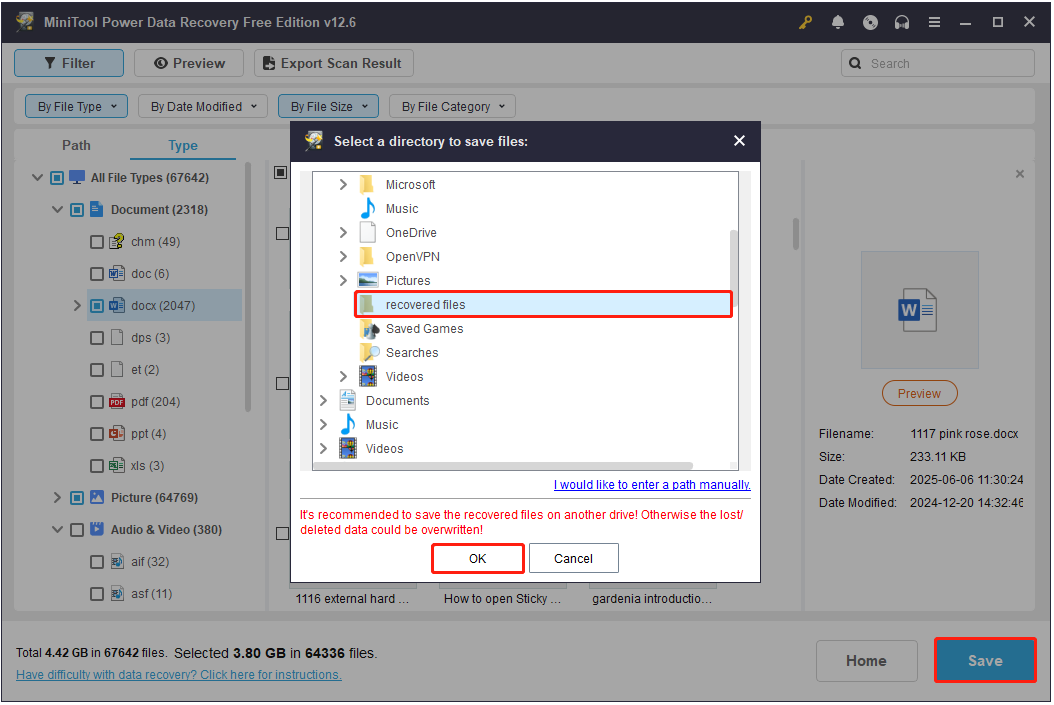
Una vez que tus datos estén a salvo, puedes pasar a reparar el disco.
Para reparar un disco duro, primero prueba a actualizar o a reinstalar el controlador del disco. Segundo, utilizar la herramienta de comprobación de errores o CHKDSK para reparar los errores del sistema de archivos. Por último, formatear el disco duro.

Solución 1. Actualizar/reinstalar el controlador del disco
A veces, el fallo del disco duro simplemente se debe a un controlador de disco obsoleto o dañado.
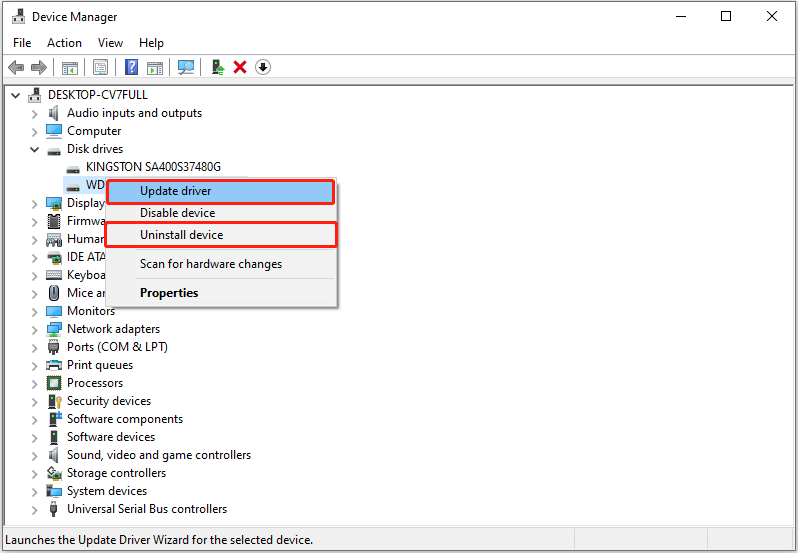
En este caso, actualizar o reinstalar el controlador desde el Administrador de dispositivos puede ser de ayuda para solucionarlo.
Cómo actualizar el controlador del disco:
- Hacer clic derecho en el botón Inicio y elegir el Administrador de dispositivos.
- Ampliar las Unidades de disco.
- Hacer clic derecho del ratón encima del disco duro que da problemas y elegir Actualizar controlador.
- Seleccionar Buscar controladores automáticamente para buscar e instalar el controlador automáticamente.
Cómo reinstalar el controlador del disco:
- En el Administrador de dispositivos, tienes que hacer clic derecho en el disco y seleccionar la opción Desinstalar dispositivo.
- Hacer clic en Desinstalar para confirmar la desinstalación.
- Reiniciar el equipo y el controlador se instalará automáticamente durante el arranque.
Solución 2. Ejecutar la comprobación de errores del disco en el Explorador de archivos
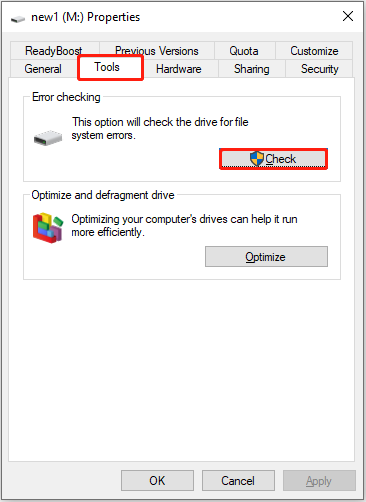
La herramienta de comprobación de errores que viene integrada en el Explorador de archivos ha sido diseñada para reparar problemas del sistema de archivos de los discos duros o de discos extraíbles.
¿Cómo ejecutar la herramienta de comprobación de errores? Has de seguir los pasos que te indicamos a continuación.
Paso 1. Abrir el Explorador de archivos, hacer clic derecho del ratón en tu disco duro y elegir las Propiedades.
Paso 2. Acceder a la pestaña de Herramientas.
Paso 3. Hacer clic en el botón Comprobar que está en la sección Comprobación de errores.
Solución 3. Ejecutar el comando CHKDSK
El comando CHKDSK es una herramienta integrada en Windows. Sirve para analizar la unidad en busca de errores del sistema de archivos y para buscar sectores defectuosos e intentar repararlos automáticamente.
Se puede utilizar CHKDSK con parámetros como /f, /r y /x.
- /f: corregir los errores del sistema de archivos en el disco.
- /r: localizar los sectores defectuosos y recuperar la información legible.
- /x: Forzar el desmontaje de la unidad, si fuera necesario.
¿Cómo utilizar CHKDSK para reparar el disco duro? Siga los pasos que se indican a continuación.
Paso 1. Introducir cmd en el cuadro de búsqueda de Windows. Cuando se muestre el símbolo del sistema, hacer clic derecho y elegir Ejecutar como administrador.
Paso 2. En caso de que aparezca la ventana Control de cuentas de usuario, hacer clic en Sí.
Paso 3. Escribir este comando y presionar Intro para ejecutarlo: chkdsk [letra de la unidad]: /f /r /x.
Hay que cambiar la sección que dice [letra de la unidad] por la letra real correspondiente a la partición de tu disco duro. Por ejemplo, si se quiere escanear la unidad F en busca de errores, ejecutar chkdsk F: /f /r /x.
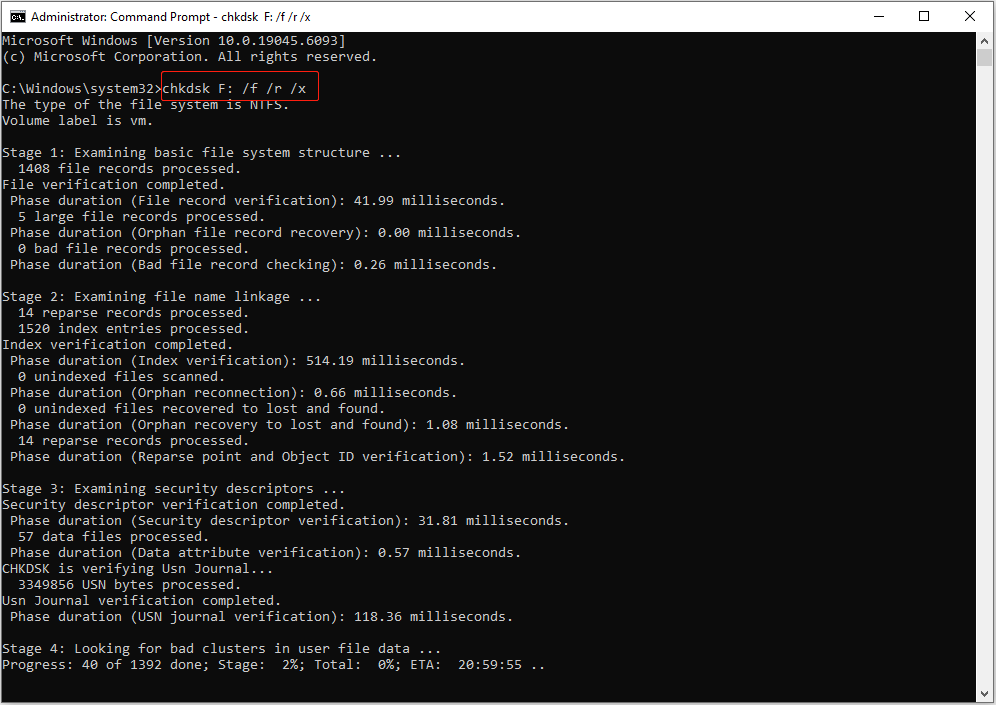
Cuando termine la verificación, aparecerán los resultados resumidos en la ventana del símbolo del sistema.
Solución 4. Formatear el disco duro
Si tu disco duro sigue sin funcionar tras probar las soluciones anteriores, formatearlo puede ser tu última opción.
Formatear elimina todo el contenido del disco, pero sirve para reconstruir un sistema de archivos limpio y funcional.
Existen tres maneras sencillas de formatear un disco duro:
- Explorador de archivos: la forma más rápida y sencilla de formatear una unidad.
- Administración de discos: es otra alternativa útil si la unidad no se muestra en el Explorador de archivos.
- MiniTool Partition Wizard: una herramienta potente y gratuita que dispone de cantidad de funciones para la administración de tus discos.
Vamos a ver cada método paso a paso.
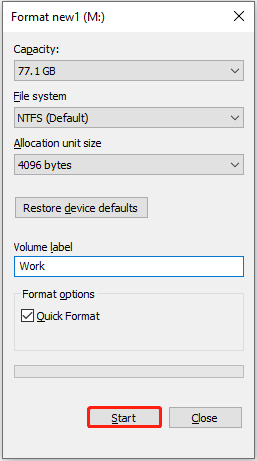
Método 1. Usar el Explorador de archivos
- Presionar Windows + E para abrir el Explorador de archivos.
- Acceder a Este PC y encontrar tu disco duro.
- Hacer clic derecho del ratón en la unidad y elegir la opción Formatear.
- Elegir un sistema de archivos adecuado, introducir una etiqueta para el volumen, marcar la opción de Formateo rápido y hacer clic en Iniciar.
- Hacer clic en Aceptar y esperar hasta que termine el proceso.
Método 2. Usar Administración de discos
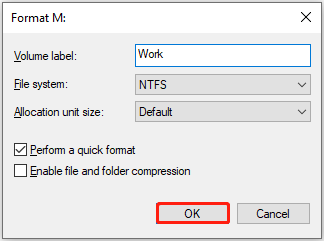
- Hacer clic derecho en Inicio y seleccionar la Administración de discos.
- Hacer clic derecho encima de la partición del disco duro y elegir la opción Formatear.
- Configurar la etiqueta del volumen y el sistema de archivos. Asegurarse de que la opción Formateo rápido está marcada y, a continuación, hacer clic en Aceptar.
- Hacer de nuevo clic en Aceptar para confirmar.
Método 3. Utilizar MiniTool Partition Wizard
Paso 1. Descargar e instalar MiniTool Partition Wizard Free.
MiniTool Partition Wizard FreeHaz clic para Descargar100%Limpio y seguro
Paso 2. Ya en su interfaz principal, hacer clic derecho del ratón en la partición del disco y elegir Formatear.
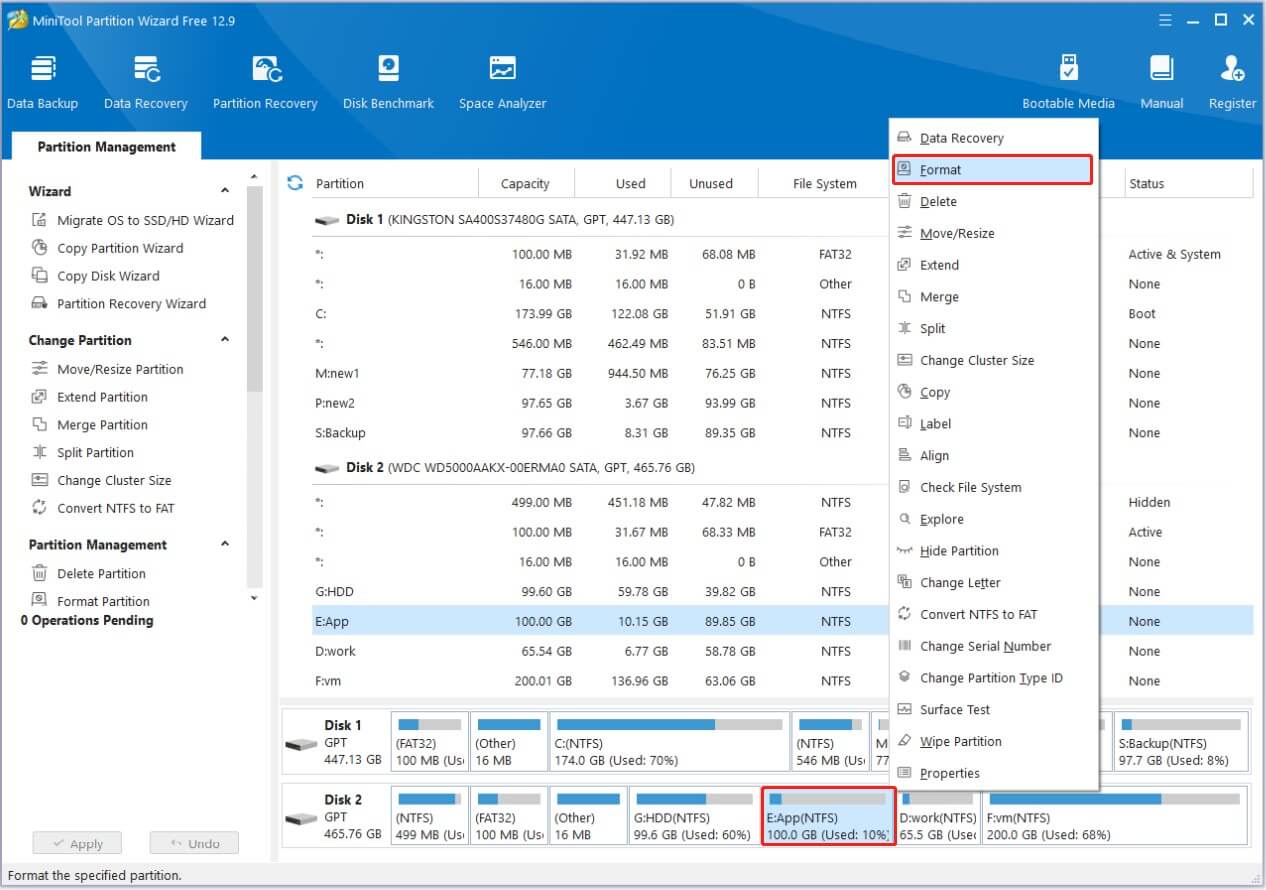
Paso 3. Definir la etiqueta de la partición, un sistema de archivos y hacer clic en Aceptar.
Paso 4. Hacer clic en Aplicar para proceder con el formateo.
Solución 5. Ponerse en contacto con un centro profesional dedicado a la reparación de discos duros
Si ninguno de los métodos caseros anteriores funciona, entonces ha llegado la hora de buscar ayuda de los profesionales.
En un centro profesional de reparación de discos duros pueden hacer la reparación de un disco duro externo o interno utilizando herramientas avanzadas y contando con experiencia profesional.
Simplemente, hay que asegurarse de que elegimos una agencia de confianza, que tenga unas buenas reseñas y con una política de seguridad de datos sólida.
¿Qué provoca el deterioro de un disco duro y cómo prevenirlo?
Ahora que llegamos al final de este artículo, nos gustaría compartir algunos consejos prácticos que te ayudarán a prevenir el deterioro del disco duro en el futuro.
Para hacerlo de manera más eficaz, primero has de comprender la causa.
¿Cuáles son las causas más comunes del deterioro de un disco?
Los cortes repentinos de energía o la mala extracción del disco
Interrumpir la alimentación o quitar el disco duro mientras transfiere archivos puede llegar a dañar el sistema de archivos.
RAM defectuosa
Tener una memoria defectuosa puede provocar que el sistema guarde datos incorrectos. En caso de que el sistema realice operaciones de escritura de datos con datos incorrectos, entonces el disco puede resultar dañado.
Ataques de virus o de malware
Los programas maliciosos o los virus son capaces de dañar archivos, las tablas de particiones o las estructuras del sistema. Todos estos factores pueden llegar a provocar daños en el disco.
Sobrecalentamiento
Un calor excesivo puede dañar los componentes del disco y acortar la vida útil de un disco duro.
Almacenamiento inadecuado
Si guardas el disco en un entorno polvoriento, con mucho calor o humedad, el disco puede llegar a sufrir daños, ya sean físicos o eléctricos.
Envejecimiento del hardware
Los discos duros antiguos tienen más tendencia a perder datos o a dejar de funcionar.
Cómo evitar la corrupción del disco duro
A continuación, te ofrecemos algunos consejos sencillos pero eficaces para evitar que tu unidad de disco duro se deteriore prematuramente:
- Antes de desconectar un disco o unidad de almacenamiento del ordenador, sobre todo si está en uso y es un disco duro externo, expúlselo de forma segura siempre.
- Utilizar la herramienta diagnóstico de memoria de Windows para comprobar la memoria regularmente. Si se detecta algún problema, prueba a colocar los módulos de memoria. En caso de que esto no funcione, valora la posibilidad de cambiarlos.
- Mantener activado Windows Defender u otro software antivirus. Este programa puede analizar tu equipo buscando virus y malware y te ayudará a proteger tu sistema libre de amenazas.
- Para evitar el sobrecalentamiento, limpie el polvo de su ordenador con regularidad. También puede utilizar herramientas como CrystalDiskInfo para supervisar la temperatura del disco duro.
- Guardar siempre el disco en un lugar fresco y seco para evitar que sufra daños físicos.
Sin embargo, por mucho cuidado que se tenga, los discos duros siempre pueden fallar.
Por lo tanto, además de todos los consejos anteriores, no olvides realizar una copia de seguridad de tus archivos. Esta es la mejor protección contra la pérdida de archivos.
Tienes la posibilidad de utilizar MiniTool ShadowMaker para realizar copias de seguridad de tus archivos, incluso de todo el disco. La función de hacer copias de seguridad es gratuita.
MiniTool ShadowMaker TrialHaz clic para Descargar100%Limpio y seguro
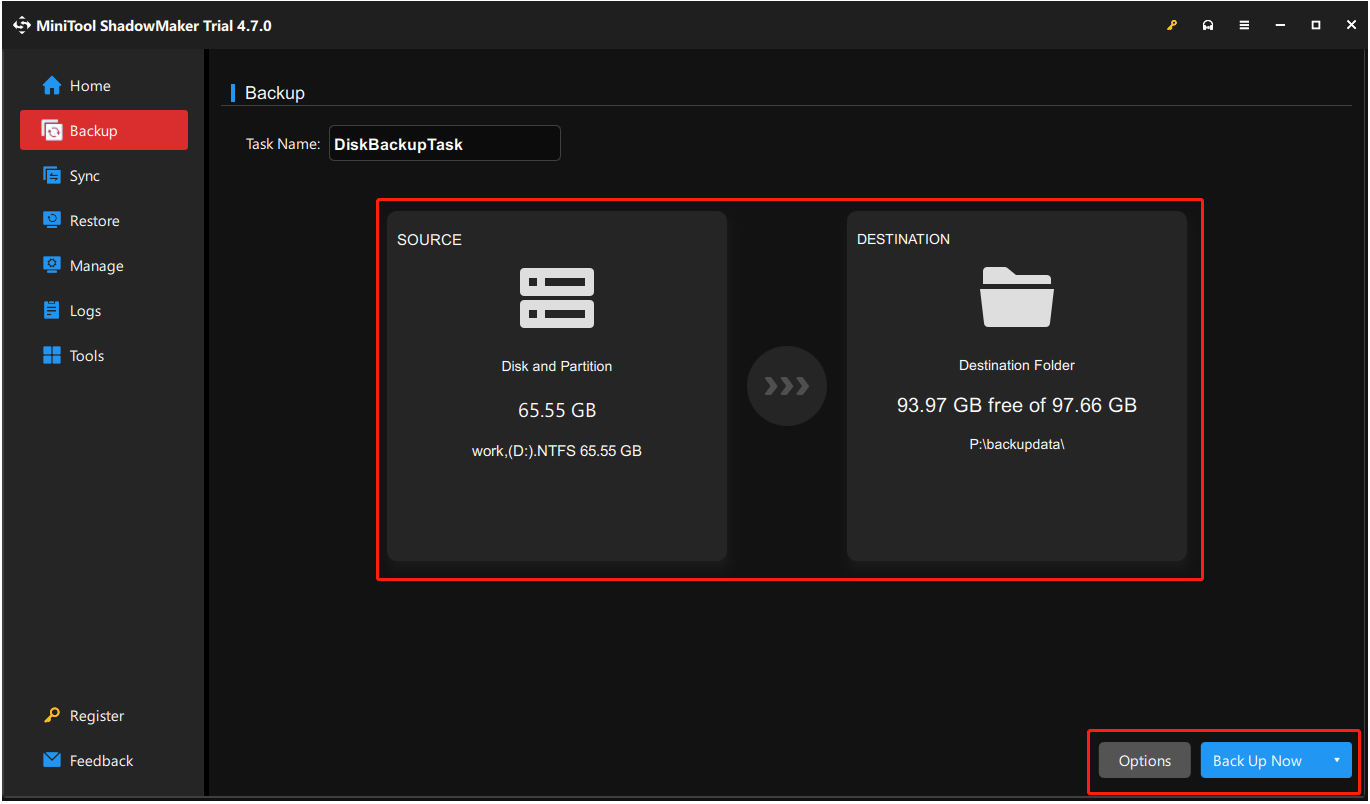
- Iniciar esta herramienta de copia de seguridad de Windows y luego ir a la pestaña Copia de seguridad que tienes en la barra lateral izquierda.
- En la parte derecha, hacer clic en ORIGEN para elegir los archivos o particiones que quieres copiar. A continuación, clic en DESTINO para elegir una ubicación en la que almacenarás los archivos con la copia de seguridad.
- Hacer clic en Opciones para configurar la copia de seguridad y definir los intervalos en los que se realizará la copia de seguridad.
- Hacer clic Hacer copia de seguridad ahora para dar comienzo al proceso de respaldo.
Para restaurar la imagen de la copia de seguridad, es necesario ir a la pestaña Restaurar. Ya en la lista de copias de seguridad, encuentra la imagen que quieras restaurar y haz clic en el botón Restaurar que está situado junto a ella.
Conclusión
Los fallos en discos duros pueden ocurrirle a cualquiera. Algunos problemas son fáciles de solucionar, por ejemplo, lo de actualizar o reinstalar los controladores, o reparar el sistema de archivos. Si embargo, otros problemas son más graves y pueden hacer necesario formatear la unidad o enviar el equipo a un centro de servicio profesional.
Para evitar que se produzcan daños, asegúrate de que utilizas el disco duro correctamente. Además, ten siempre a mano una copia de seguridad de tus archivos por si acaso.
Si necesitas ayuda con cualquiera de los productos de MiniTool, contacta con nuestro equipo de asistencia en [email protected].
Comentarios del usuario :