
Para reparar um disco rígido sem perder arquivos, é necessário ter uma ferramenta profissional de recuperação de dados. Primeiramente, use o software gratuito de recuperação de dados da MiniTool Software para recuperar arquivos. Depois, use a ferramenta de verificação de erros ou o comando CHKDSK para reparar erros do sistema de arquivos. Se esses métodos não funcionarem, nós mostramos como formatar o disco para reconstruir um novo sistema de arquivos.
Seu disco rígido ou computador está agindo de forma estranha? Seu HD pode estar com defeito. Confira abaixo alguns sinais de alerta típicos.
7 sinais de que seu disco rígido está com problema ou corrompido
Aqui estão alguns dos sinais mais comuns de que seu disco rígido está corrompido ou começando a falhar:
1. Você não pode acessar o disco rígido e vê mensagens de erro como:
- O dispositivo não está pronto.
- O drive não está acessível.
- O volume não contém um sistema de arquivos reconhecido.
- O arquivo ou diretório está corrompido e ilegível.
2. Arquivos ou pastas desaparecem de repente ou ficam corrompidos.
3. O disco rígido fica extremamente lento.
4. A unidade de disco fica desconectando ou desaparecendo.
5. Você ouve barulhos de clique vindos do disco.
6. Você sofre travamentos e erros frequentes no sistema: telas pretas, telas azuis, desligamentos aleatórios, etc.
7. As ferramentas de verificação de saúde do disco mostram avisos ou dizem que o disco precisa de reparo.
Se alguma dessas coisas acontecer, sua primeira pergunta provavelmente deve ser:
Posso consertar meu HD sem perder dados?
Continue lendo para descobrir a resposta.
É possível reparar seu HD?
Isso depende. Vamos analisar as possibilidades.
Se seu disco rígido apresenta erros lógicos como problemas no sistema de arquivos, mas ainda assim é reconhecido pelo seu PC, talvez você consiga corrigi-lo usando ferramentas como o CHKDSK.
Se o CHKDSK não funcionar, você pode tentar recuperar arquivos e depois formatar o drive.
No entanto, se seu disco apresentar danos físicos devido a quedas, superaquecimento, dobras, etc., geralmente não é possível reparar o HD.
Agora, vamos ver como reparar um disco rígido usando tanto utilitários integrados do Windows quanto ferramentas profissionais de reparo de disco.
Como reparar um disco rígido sem perder dados
Quer saber como consertar seu HD sem perder dados? Antes de começar, faça backup ou recupere seus arquivos.
Importante – Antes de consertar seu HD corrompido, recupere seus dados ou seus arquivos
Se o drive ainda estiver acessível, faça backup dos seus arquivos importantes em outro disco imediatamente.
Se o drive não estiver acessível, use uma ferramenta de restauração de dados como o MiniTool Power Data Recovery para escanear o disco e restaurar seus arquivos.
Esta ferramenta de restauração de arquivos para Windows oferece suporte à recuperação de arquivos mesmo de drives corrompidos ou RAW.
Os tipos de arquivos aceitos incluem documentos, imagens, vídeos, áudios, e-mails, arquivos, entre outros.
Além da recuperação de HDs, essa ferramenta também consegue recuperar cartões SD, pen drives, CDs/DVDs, executar a recuperação de dados de SSDs e muito mais.
O MiniTool Power Data Recovery é gratuito?
Este programa oferece uma edição gratuita. O MiniTool Power Data Recovery gratuito permite que você escaneie seu disco rígido e pré-visualize os arquivos encontrados gratuitamente. Além disso, ele permite a recuperação de até 1 GB de arquivos sem custos.
Agora, clique no botão abaixo para baixar e instalar o MiniTool Power Data Recovery e utilize esse programa para recuperar arquivos do seu HD corrompido.
MiniTool Power Data Recovery FreeClique para baixar100%Limpo e seguro
Passo 1. Selecione o disco rígido para verificar.
Abra o MiniTool Power Data Recovery.
Na interface principal, você verá uma lista de discos detectados em Unidades Lógicas.
Selecione o HD danificado ou inacessível e cliqueem Verificar.
Se preferir, vá para a aba Dispositivos para verificar um disco rígido inteiro.
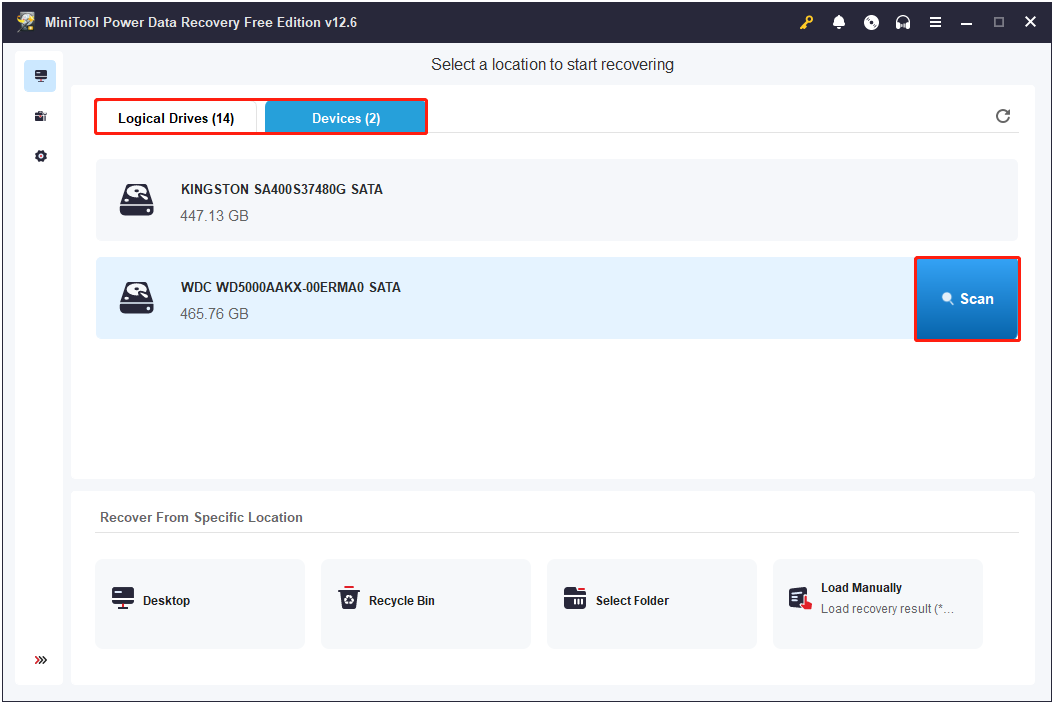
A varredura pode demorar um pouco a depender do tamanho do disco, da condição física do mesmo ou da quantidade de dados.
Passo 2. Localize seus arquivos com os recursos Caminho ou Tipo.
Após a varredura, verifique seus arquivos na visualização por Caminho ou Tipo. Para restringir a lista de arquivos, use os recursos Filtrar ou Buscar.
>> Utilizando a aba Caminho:
Esta visualização mostra arquivos encontrados com base na estrutura original de pastas deles. Você deve expandir as pastas para encontrar os arquivos que quer recuperar.
Não se esqueça de marcar as caixas ao lado dos arquivos que pretende restaurar.
>> Utilizando a aba Tipo:
Essa visualização organiza os arquivos encontrados por tipo de arquivo e formato de dados (por exemplo, docx, ppt, pdf, jpg, mp4).
É um método útil para quem busca um tipo específico de arquivo.
>> Use os recursos Filtrar e Buscar para economizar tempo:
Além disso, os recursos de Filtrar e Buscar também podem ajudar você a encontrar os arquivos desejados mais rapidamente.
- Filtrar: filtra arquivos indesejados definindo o tipo de arquivo, data de modificação, tamanho e categoria de arquivo.
- Buscar: use um nome de arquivo parcial ou completo para buscar um arquivo ou pasta específico.
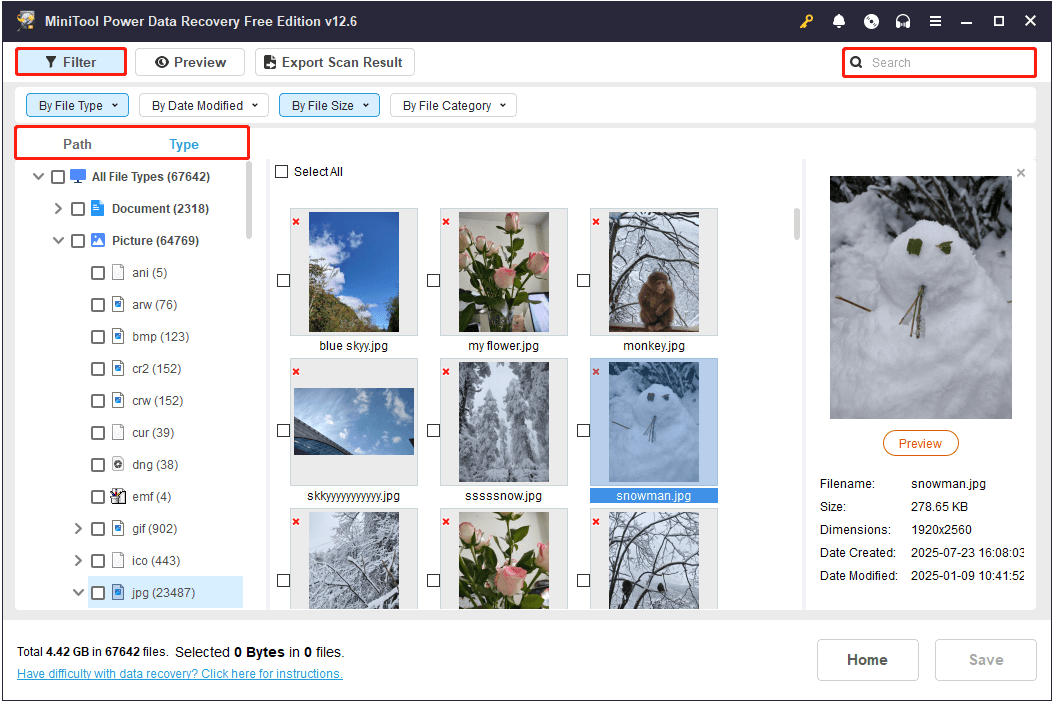
Você pode combinar todas essas funcionalidades para localizar os arquivos necessários mais rapidamente.
Passo 3. Pré-visualize e salve os arquivos recuperados.
Clique duas vezes em cada arquivo para visualizar seu conteúdo. Isso ajuda a garantir que os arquivos estejam completos e não corrompidos.
Depois de confirmar os arquivos, clique no botão Salvar. Em seguida, escolha um disco diferente e clique em OK para salvá-los.
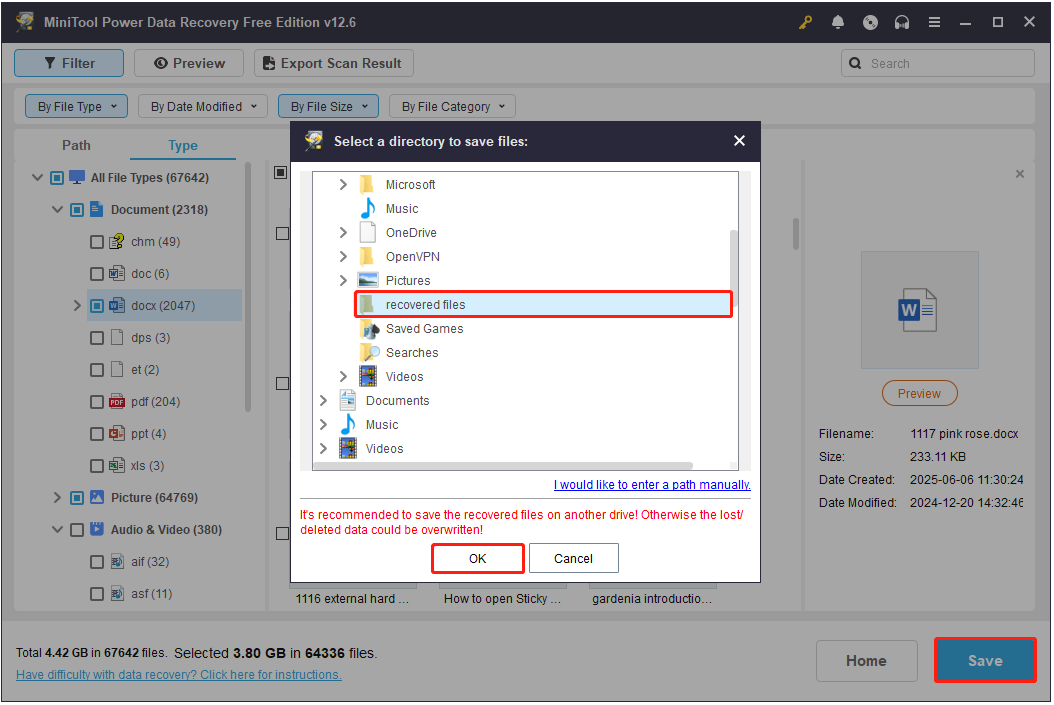
Quando seus dados estiverem seguros, você pode passar a reparar o disco.
Para consertar um HD, primeiro você deve tentar atualizar ou reinstalar o driver do disco. Depois disso, use a ferramenta de verificação de erros ou CHKDSK para reparar erros do sistema de arquivos. Por fim, formate o disco rígido.
1ª solução. Atualizar/reinstalar o driver do disco
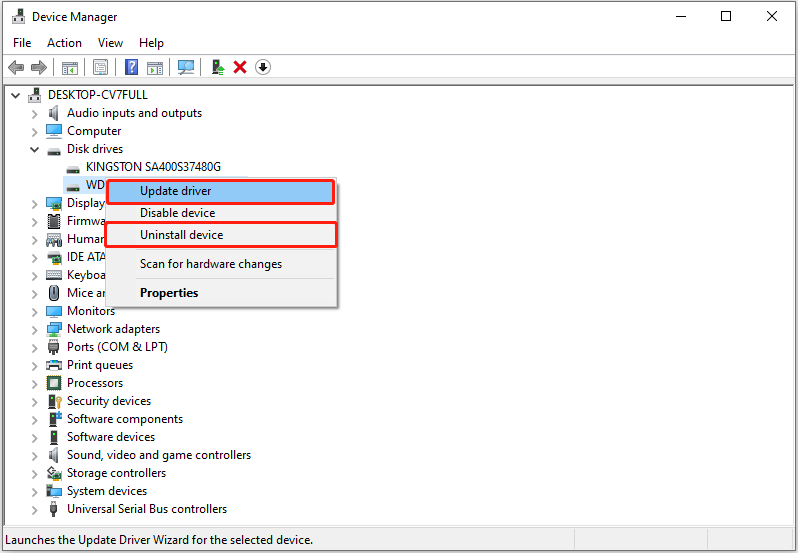
Às vezes, a falha do HD é causada apenas por um driver de disco desatualizado ou corrompido.
Nesse caso, a atualização ou reinstalação do driver pelo Gerenciador de Dispositivos pode ajudar a resolver o erro.
Como atualizar o driver do disco:
- Clique com o botão direito no botão Iniciar e escolha o Gerenciador de Dispositivos.
- Expanda as Unidades de disco.
- Clique com o botão direito do mouse no HD problemático e selecione Atualizar driver.
- Escolha a opção Pesquisar drivers automaticamente para o próprio sistema buscar e instalar o driver.
Como reinstalar o driver do disco:
- No Gerenciador de Dispositivos, clique com o botão direito no disco e selecione Desinstalar o dispositivo.
- Clique em Desinstalar para confirmar.
- Reinicie o computador. O driver será instalado automaticamente durante a inicialização.
2ª solução. Execute a verificação de erros de disco no Explorador de Arquivos
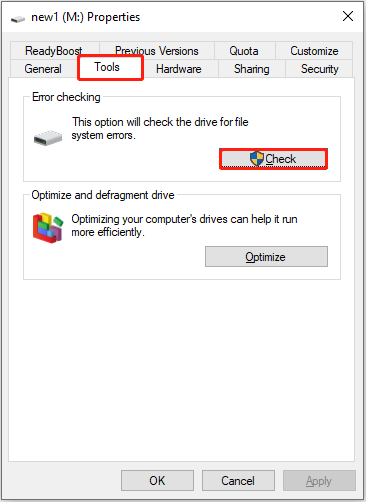
A ferramenta de verificação de erros integrada ao Explorador de Arquivos foi projetada para reparar problemas de sistemas de arquivos de um disco rígido ou disco removível.
Como executar a ferramenta de verificação de erros? Siga os passos abaixo.
Passo 1. Abra o Explorador de Arquivos, clique com o botão direito no seu disco rígido e selecione Propriedades.
Passo 2. Vá para a aba Ferramentas.
Passo 3. Clique no botão Verificar na seção de Verificação de erros.
3ª solução. Execute o Comando CHKDSK
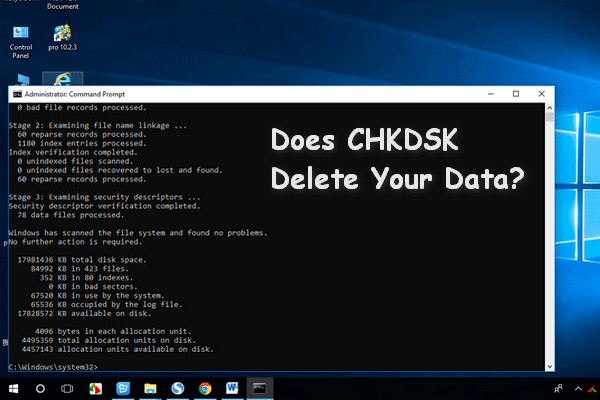
O comando CHKDSK também é uma ferramenta integrada do Windows. Ele verifica seu disco em busca de erros do sistema de arquivos e setores defeituosos e tenta corrigi-los automaticamente.
Você pode usar o CHKDSK com parâmetros como /f, /r e /x.
- /f: corrige erros do sistema de arquivos no disco.
- /r: localiza setores defeituosos e recupera informações legíveis.
- /x: força o drive a desmontar o volume, caso necessário.
Como usar o CHKDSK para consertar o disco rígido? Siga os passos abaixo.
Passo 1. Digite cmd na caixa de busca do Windows. Quando o Prompt de Comando aparecer, clique com o botão direito e escolha Executar como administrador.
Passo 2. Se a janela de Controle de Conta de Usuário for exibida, clique em Sim.
Passo 3. Digite este comando e pressione Enter para executá-lo: chkdsk [letra da unidade]: /f /r /x.
Substitua a seção [letra da unidade] pela letra real da unidade do seu HD. Por exemplo, se você optar por escanear a unidade F em busca de erros, execute chkdsk F: /f /r /x.
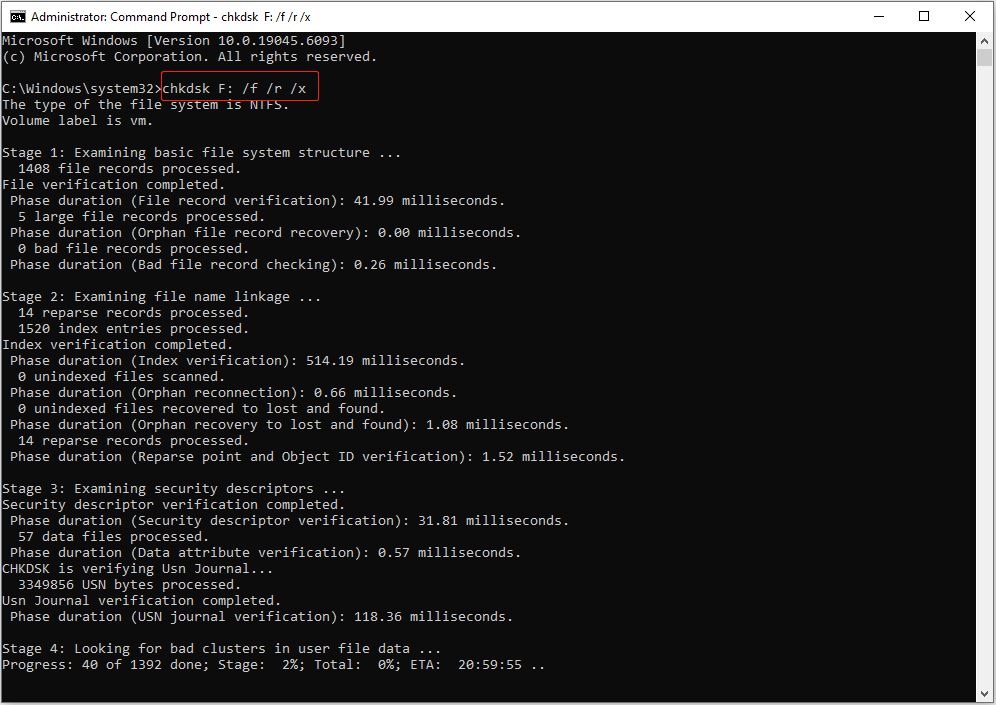
Quando a verificação for concluída, os resultados serão resumidos na janela do Prompt de Comando.
4ª solução. Formate o disco rígido
Se seu disco rígido continuar com problemas após a aplicação das soluções acima, a formatação pode ser sua última opção.
A formatação remove tudo do disco, mas reconstrói um sistema de arquivos limpo e funcional.
Existem três formas simples de formatar um disco rígido:
- Explorador de arquivos: a maneira rápida e fácil de formatar um disco.
- Gerenciamento de disco: uma alternativa se a unidade não aparecer no Explorador de Arquivos.
- MiniTool Partition Wizard: uma ferramenta poderosa e gratuita com muitos recursos de gerenciamento de disco.
Vamos analisar cada método passo a passo.
1º método. Use o Explorador de Arquivos
- Pressione as teclas Windows + E para abrir o Explorador de Arquivos.
- Vá para a seção Este PC e localize seu disco rígido.
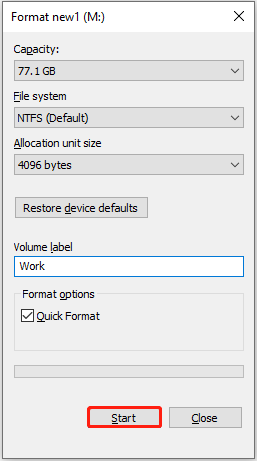
- Clique com o botão direito no drive e selecione Formatar.
- Escolha um sistema de arquivos adequado, digite uma etiqueta de volume, marque a opção de Formatação Rápida e clique em Iniciar.
- Clique em OK e espere o processo terminar.
2º método. Use o Gerenciamento de Disco
- Clique com o botão direito em Iniciar e clique no Gerenciamento de Disco.
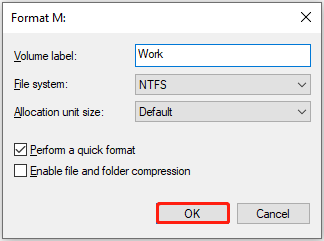
- Clique com o botão direito na partição do disco rígido e selecione Formatar.
- Escolha a etiqueta do volume e o sistema de arquivos. Certifique-se de que a opção de Formatação rápida esteja marcada e depois clique em OK.
- Clique em OK novamente para confirmar.
3º método. Use o MiniTool Partition Wizard
Passo 1. Baixe e instale a versão gratuita do MiniTool Partition Wizard.
MiniTool Partition Wizard FreeClique para baixar100%Limpo e seguro
Passo 2. Na interface principal deste software, clique com o botão direito na partição do disco e selecione Formatar.
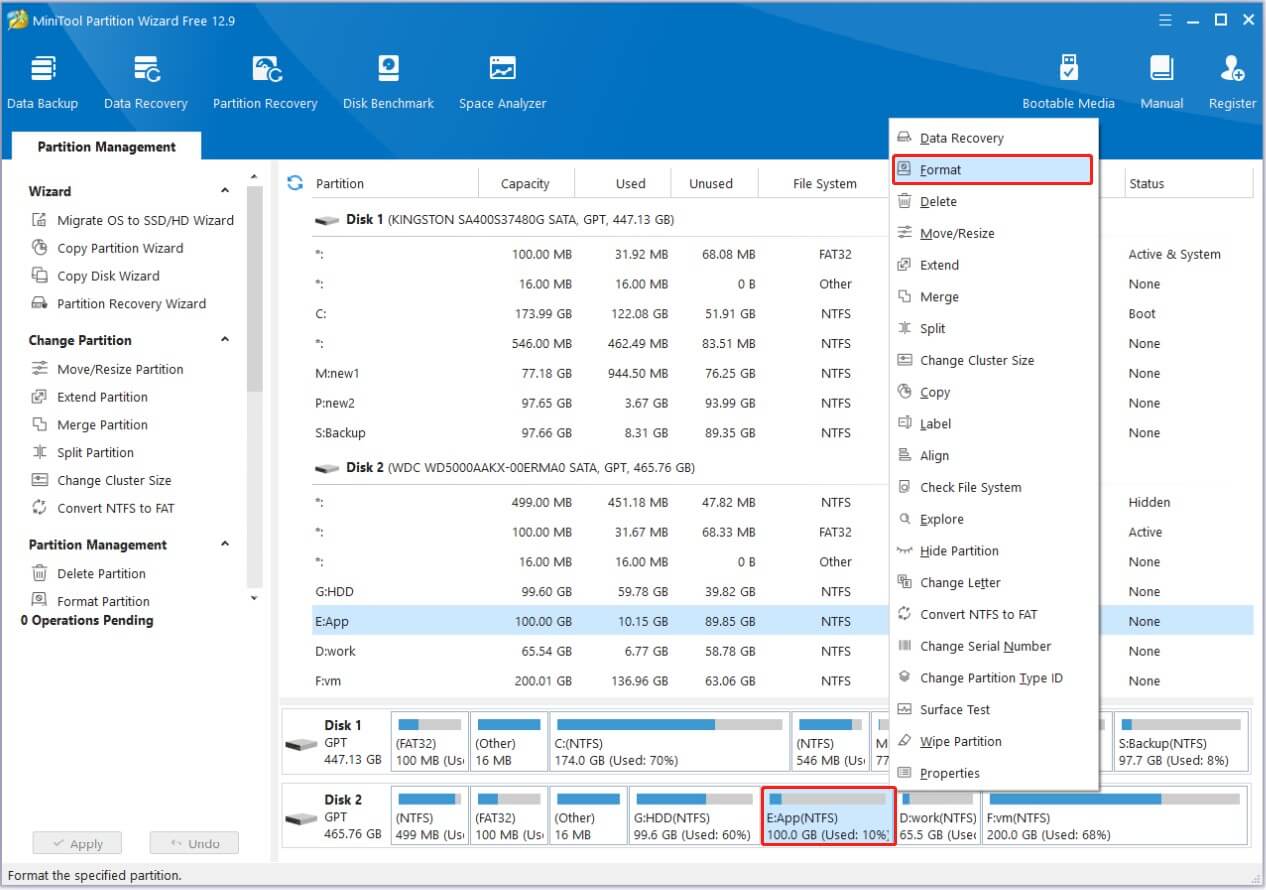
Passo 3. Defina a etiqueta da partição, o sistema de arquivos e clique em OK.
Passo 4. Clique em Aplicar para aplicar a formatação.
5ª solução. Procure ajuda profissional
Se nenhum dos métodos detalhados acima funcionar, é hora de buscar ajuda de profissionais.
Uma assistência profissional de reparo de HDs pode realizar consertos internos/externos com ferramentas e competências avançadas.
Apenas certifique-se de escolher um local confiável, com boas avaliações e políticas fortes de segurança de dados.
Causas e formas de prevenir a corrupção do disco rígido
À medida que nos aproximamos do final deste artigo, gostaríamos de compartilhar algumas dicas práticas para ajudar você a prevenir incidentes de corrupção do disco rígido no futuro.
Para evitar esse problema de forma eficaz, é preciso primeiro entender suas causas.
Quais são as causas mais comuns de corrupção de discos?
Queda repentina de energia ou remoção do disco
As quedas de luz repentinas ou a remoção do disco rígido durante a transferência de arquivos podem danificar o sistema de arquivos.
RAM ruim
Defeitos na memória podem fazer com que o sistema armazene dados incorretos. Se o sistema realizar operações de gravação com dados incorretos, o disco pode acabar sendo corrompido.
Ataques de vírus ou malware
Programas maliciosos ou vírus podem danificar arquivos, tabelas de partições ou estruturas do sistema. Isso pode levar à corrupção do disco.
Superaquecimento
O calor excessivo pode danificar os componentes do disco e reduzir a vida útil do disco rígido.
Armazenamento inadequado
Se você armazenar seu disco em um ambiente empoeirado, quente ou úmido, ele pode sofrer danos físicos ou elétricos.
Idade
Discos rígidos mais antigos têm maior probabilidade de perder dados ou parar de funcionar.
Como prevenir a corrupção do seu HD
Aqui estão algumas dicas simples e eficazes para evitar a corrupção do disco:
- Antes de desconectar um disco do seu computador, principalmente se for um HD externo, sempre ejete o disco com segurança.
- Use a ferramenta de Diagnóstico de Memória do Windows para testar sua memória regularmente. Se houver problemas, tente reposicionar os módulos de memória. Se isso não funcionar, considere trocá-los.
- Mantenha o Windows Defender ou outro antivírus ativado. Ele verifica seu computador em busca de vírus e malwares e ajuda a proteger seu sistema contra ameaças.
- Para evitar superaquecimento, limpe o computador e remova a poeira da sua máquina regularmente. Você também pode usar ferramentas como o CrystalDiskInfo para monitorar a temperatura do disco rígido.
- Sempre guarde seu disco em um local fresco e seco para evitar danos físicos.
No entanto, não importa o quanto você seja cuidadoso(a) – os discos rígidos podem falhar devido a inúmeras causas.
Então, além de todas as dicas acima, não se esqueça de fazer backup dos seus arquivos. É a melhor forma de se proteger.
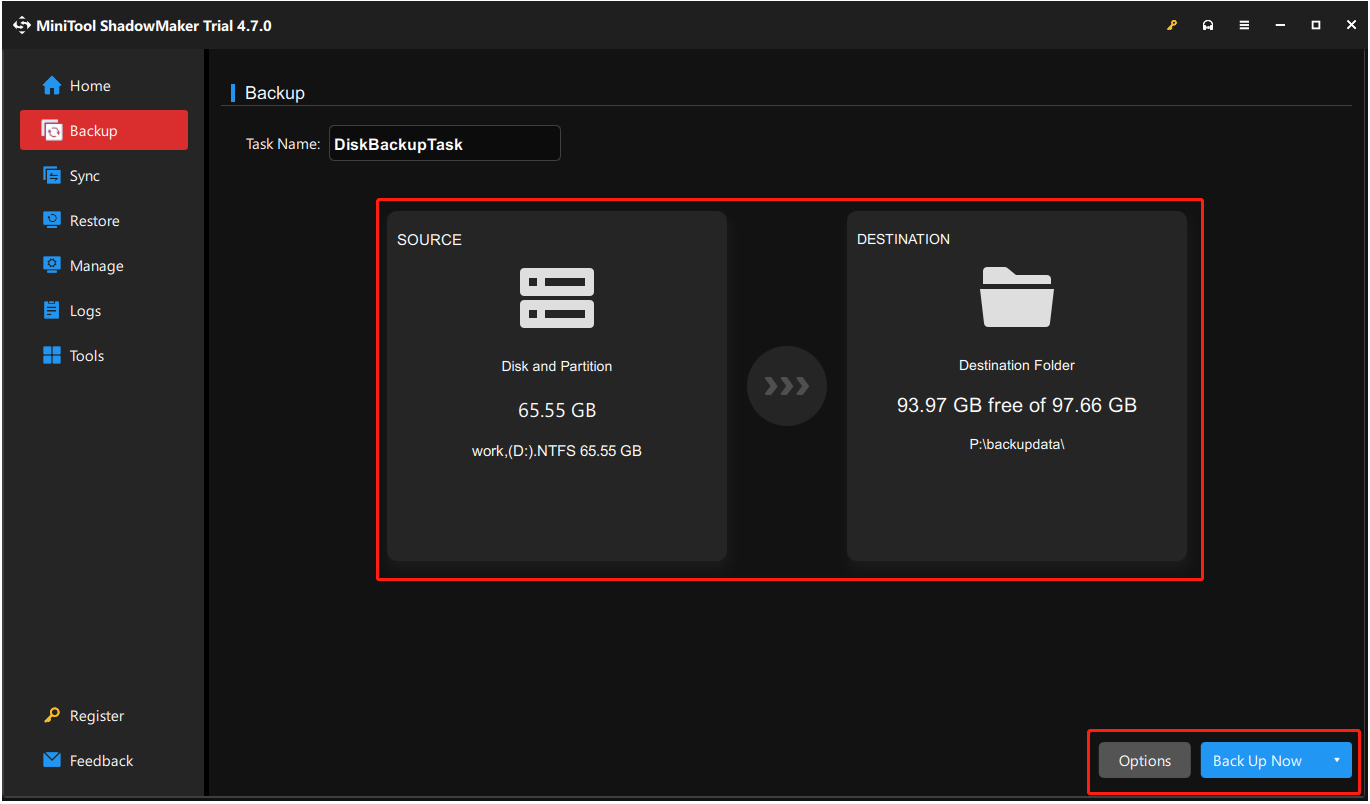
Você pode usar o MiniTool ShadowMaker para fazer backup de arquivos ou até mesmo do disco inteiro. Esse programa conta com um recurso de backup gratuito.
MiniTool ShadowMaker TrialClique para baixar100%Limpo e seguro
- Abra essa ferramenta de backup do Windows e vá para a aba Backup na barra lateral esquerda.
- No lado direito, clique em ORIGEM para selecionar os arquivos/partições dos quais você quer fazer backup. Depois, clique em DESTINO para selecionar um local para armazenar os arquivos de backup.
- Clique em Opções para configurar esquemas e intervalos de backup.
- Clique em Fazer backup agora para iniciar o processo.
Para restaurar a imagem de backup, acesse a aba Restaurar. Na lista de backup, encontre a imagem que você quer restaurar e clique no botão Restaurar ao lado da mesma.
Conclusão
As falhas no disco rígido podem acontecer com qualquer um. Alguns problemas têm soluções fáceis, como atualizar/reinstalar drivers ou reparar o sistema de arquivos. No entanto, outros erros são mais graves e podem exigir formatação do drive ou seu envio para um centro de serviço profissional.
Para evitar corrupção em seu HD, certifique-se de usá-lo corretamente e sempre faça backup dos seus arquivos.
Se precisar de ajuda com os produtos MiniTool, entre em contato com nossa equipe de suporte pelo e-mail [email protected].
Comentários do usuário :