
Se você está precisando recuperar partições no cartão SD, este guia do MiniTool Partition Wizard traz quatro soluções, incluindo a redefinição de letras de unidades e o uso de um software profissional de recuperação de partições. Além disso, mostramos algumas dicas para evitar perdas de dados no cartão SD.
Durante operações de uso diário, os cartões SD podem sofrer perdas repentinas de partições. É uma situação que preocupa bastante os usuários, principalmente quanto à possibilidade de perda permanente de dados importantes.
No entanto, a perda da partição não significa necessariamente que os dados gravados nela foram destruídos. Com os métodos certos, na maioria dos casos, uma partição perdida pode ser recuperada com sucesso.
Este artigo explica os sinais comuns, possíveis causas, soluções e medidas preventivas para a perda de partições no cartão SD, ajudando você a compreender e resolver totalmente esse problema.
Visão geral das partições de um cartão SD
Os cartões SD são normalmente utilizados para armazenar dados de dispositivos, e também podem ser divididos em partições para gerenciar arquivos. A seguir, vamos ver o que é uma partição de cartão SD e como saber se houve perda da partição.
O que é uma partição de cartão SD?
Uma partição de cartão SD refere-se a uma área de armazenamento independente dentro do cartão de memória. Cada área possui seu próprio sistema de arquivos e estrutura de armazenamento.
Ao particionar o cartão SD, o sistema pode gerenciar os dados de forma mais eficaz.
Sinais de perda da partição no seu cartão SD
Quando as partições de um cartão SD são corrompidas ou perdidas, o sistema apresenta vários sinais visíveis de falha.
1. O cartão SD não aparece no Explorador de Arquivos.
Se o cartão SD não aparecer no Explorador de Arquivos, isso geralmente sugere que o cartão pode não ter uma estrutura de partição válida ou que sua tabela de partições foi danificada.
2. O cartão SD aparece como “Não alocado” no Gerenciamento de Disco.
Quando a tabela de partições está corrompida, o Gerenciamento de Discos do Windows não reconhece o layout original da partição e exibe todo o cartão SD como “Não alocado”.
3. Vários erros.
Quando você tenta abrir o cartão SD, o Windows pede para formatá-lo ou mostra o erro de drive inacessível.
O que causa a perda de uma partição no cartão SD
A perda de partição do cartão SD geralmente é causada por vários fatores. A compreensão dessas causas ajudará você a tomar as medidas certas de recuperação.
As causas comuns incluem:
- Exclusão acidental da partição: pode levar à sua perda.
- Setores defeituosos: quando os setores de armazenamento estão com problemas, o sistema pode não conseguir detectar a partição corretamente.
- Ataques de vírus ou malware: alguns programas maliciosos têm como alvo dispositivos de armazenamento, tornando as partições ilegíveis ou ocultas.
- Uso inadequado entre dispositivos: a troca frequente de cartões SD entre uma câmera e um computador sem desconectá-los corretamente também pode levar à perda de partições.
- Corrupção do sistema de arquivos: a remoção inadequada, quedas repentinas de energia ou transferências de arquivos interrompidas podem danificar o sistema de arquivos, resultando na perda de partições.
Como recuperar uma partição no cartão SD
Antes de tentar recuperar uma partição de cartão SD, é preciso executar vários passos importantes para evitar a perda ou corrupção adicional de dados:
- Pare de usar o cartão SD imediatamente: cada novo arquivo gravado nele pode sobregravar os dados perdidos. Se forem sobregravados, os dados originais ficam quase impossíveis de recuperar.
- Faça backup dos dados acessíveis: se o cartão SD ainda estiver parcialmente acessível, faça backup dos dados do seu cartão SD primeiro.
- Não formate o cartão SD: a formatação reconstrói o sistema de arquivos, sobregravando as informações da partição existente.
- Mantenha uma fonte de alimentação estável: mantenha a fonte de energia estável durante a recuperação, evitando instabilidades ou remoção do cartão para evitar danos adicionais aos dados.
- Evite usar leitores de cartão ou adaptadores de baixa qualidade: dispositivos inferiores podem causar erros de leitura/gravação, agravar os danos à partição e até levar à perda total de dados.
Agora, vejamos os métodos para recuperar o cartão SD à capacidade total.
1º método: atribuir uma letra de drive no Gerenciamento de Disco
Se o cartão SD for reconhecido pelo leitor de cartão e exibido no Gerenciamento de Disco, mas a partição do cartão SD não for visível no Explorador de Arquivos, pode ser porque a partição não recebeu uma letra de unidade definida. Embora esteja oculta, a partição existe.
Para fazer a recuperação da partição do cartão SD, você precisa reatribuir uma letra de unidade para ela.
Veja como fazer isso:
Passo 1: pressione as teclas Windows + X e selecione Gerenciamento de Disco.
Passo 2: se a partição estiver saudável mas não tiver uma letra, ela pode ser visível com uma barra preta ou sem letra de unidade. Clique com o botão direito na partição do seu cartão SD e escolha a opção Alterar letra e caminhos da unidade.
Passo 3: Clique em Adicionar, escolha uma letra disponível na lista suspensa e clique em OK.
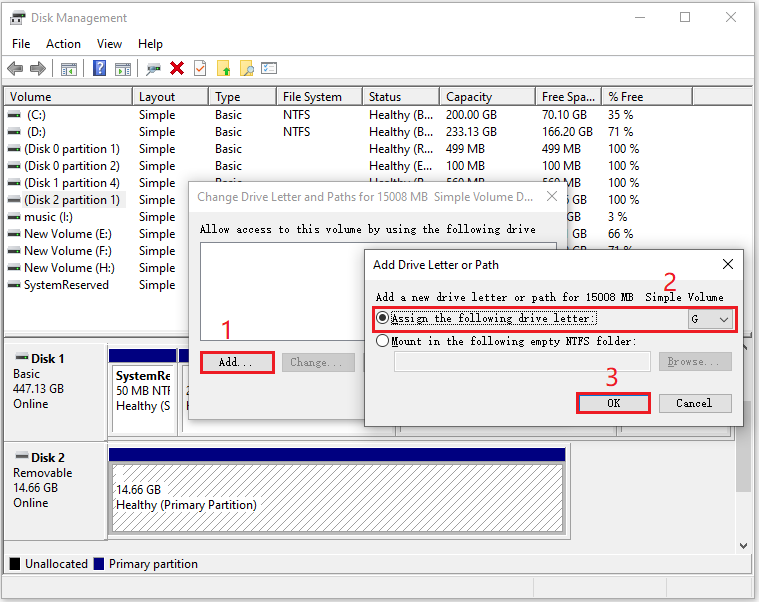
Agora, confira no Explorador de Arquivos se a partição do cartão SD aparece e se ela está acessível.
2º método: recuperar a partição com o MiniTool Partition WIzard
Se você quiser resgatar arquivos do seu cartão SD, vai precisar de uma ferramenta confiável e profissional de recuperação de dados. O MiniTool Partition Wizard é um programa altamente recomendável para essa função.
Ele não só ajuda a recuperar partições, mas também recupera dados do disco rígido, exclui/estende/redimensiona partições, converte MBR para GPT e recupera dados de HDs externos.
Este software conta com um recurso completo chamado Recuperação de Partições para partições de cartões SD, permitindo resgatar partições perdidas que foram removidas devido a exclusão acidental, infecções por vírus, etc.
MiniTool Partition Wizard DemoClique para baixar100%Limpo e seguro
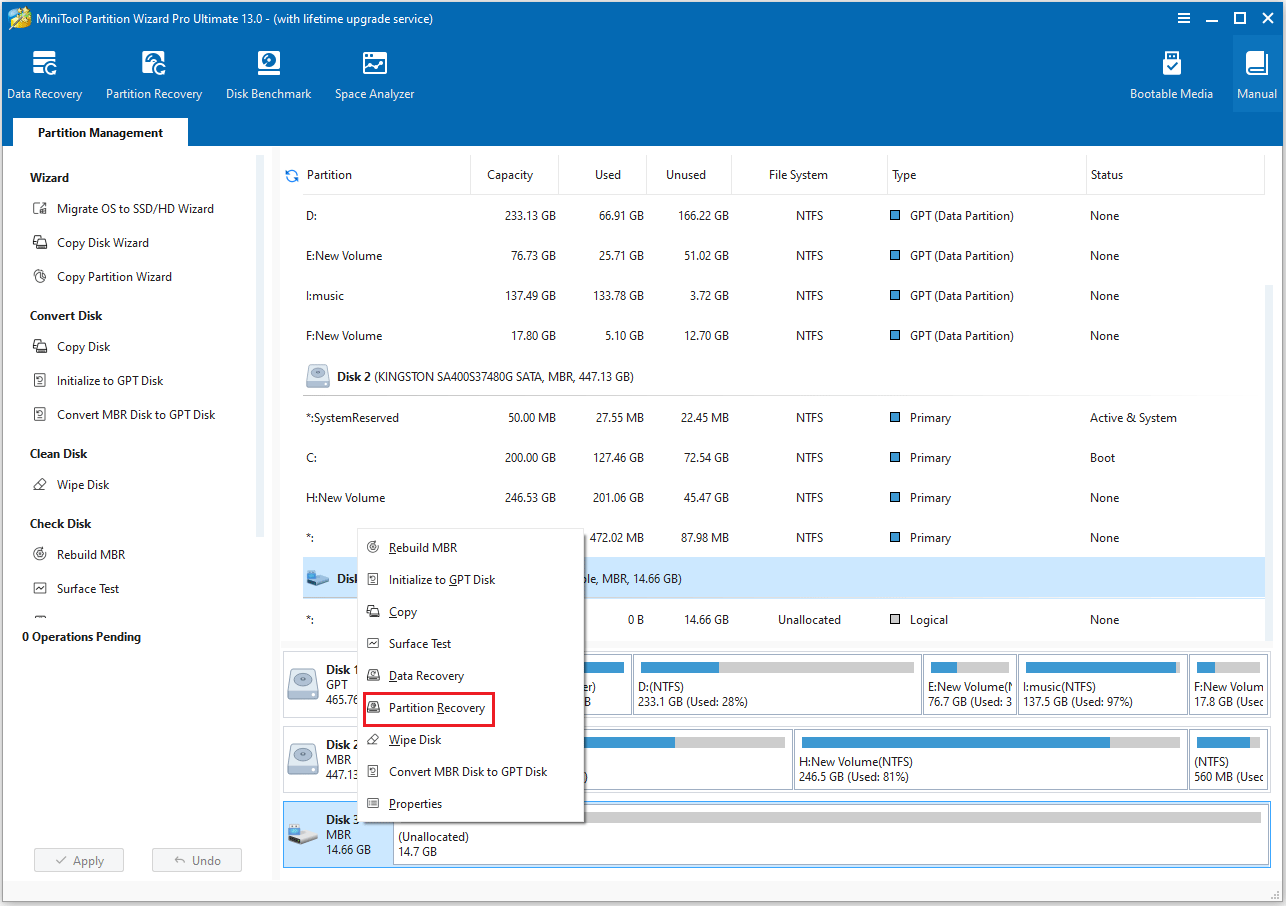
Passo 1: inicie o MiniTool Partition Wizard e entre na interface principal. Depois, clique com o botão direito no cartão SD e selecione a opção Recuperação de Partições.
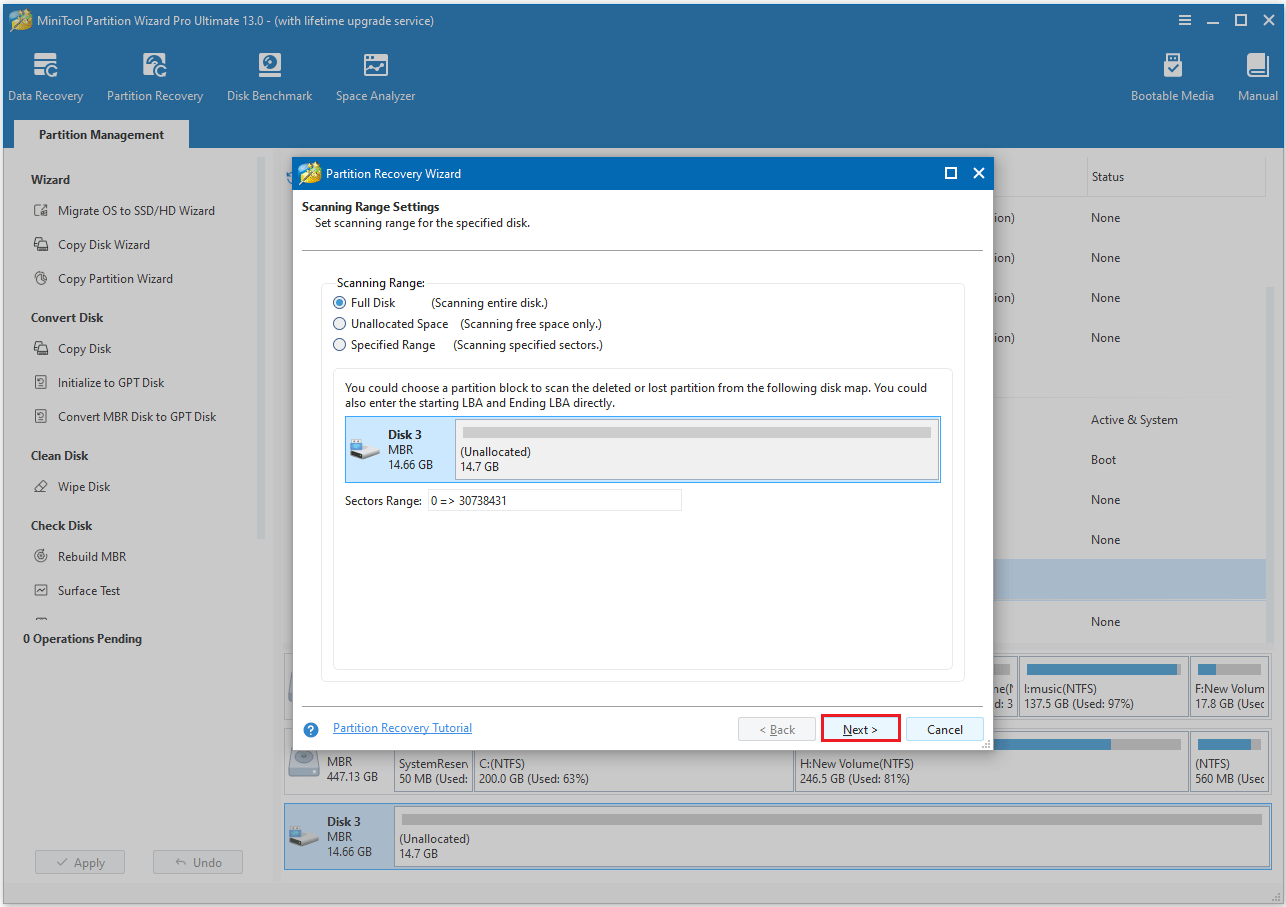
Passo 2: na janela que será exibida, você verá três faixas de verificação disponíveis. Escolha um alcance de verificação e clique em Avançar para continuar.
- Para escanear o cartão SD inteiro, selecione a opção Disco completo.
- Se você quiser escanear apenas o espaço livre no seu cartão SD, selecione Espaço não alocado.
- Para escanear apenas setores específicos, por favor, escolha a opção Faixa especificada.
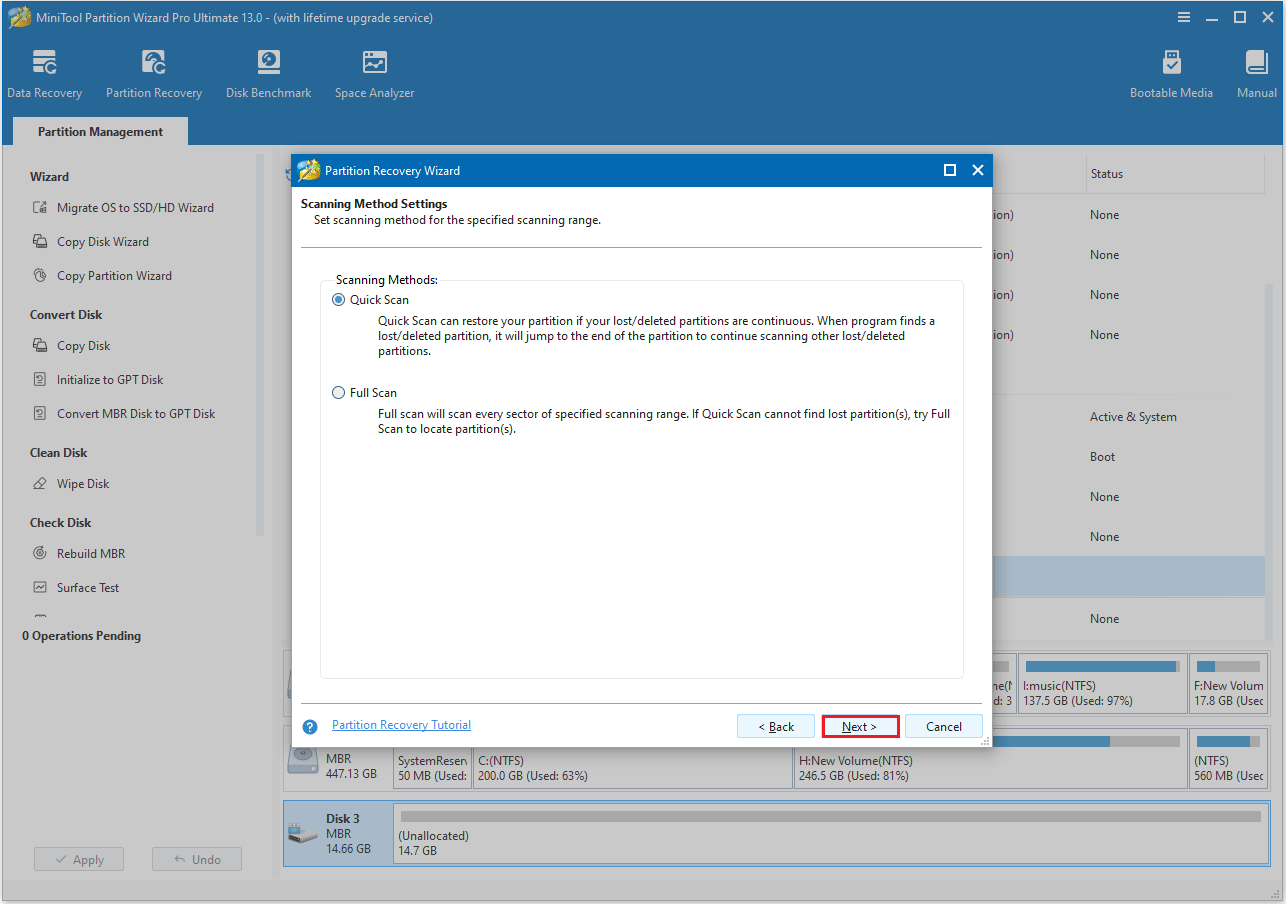
Passo 3: agora você verá dois métodos de verificação. Escolha uma opção e clique em Avançar.
- Verificação rápida: ideal para recuperar partições perdidas ou excluídas contínuas. Quando essa ferramenta detecta a partição, ela pula para o final e continua escaneando em busca de outras partições ausentes ou excluídas.
- Verificação completa: se a verificação rápida não localizar as partições perdidas, tente usar a verificação completa, que examina todos os setores dentro do alcance de verificação que você selecionou.
Passo 4: após a conclusão da verificação, você verá uma lista com todas as partições encontradas na interface do programa. Para determinar se essas partições contêm os arquivos que você precisa, clique duas vezes na partição para ver a estrutura de diretórios.
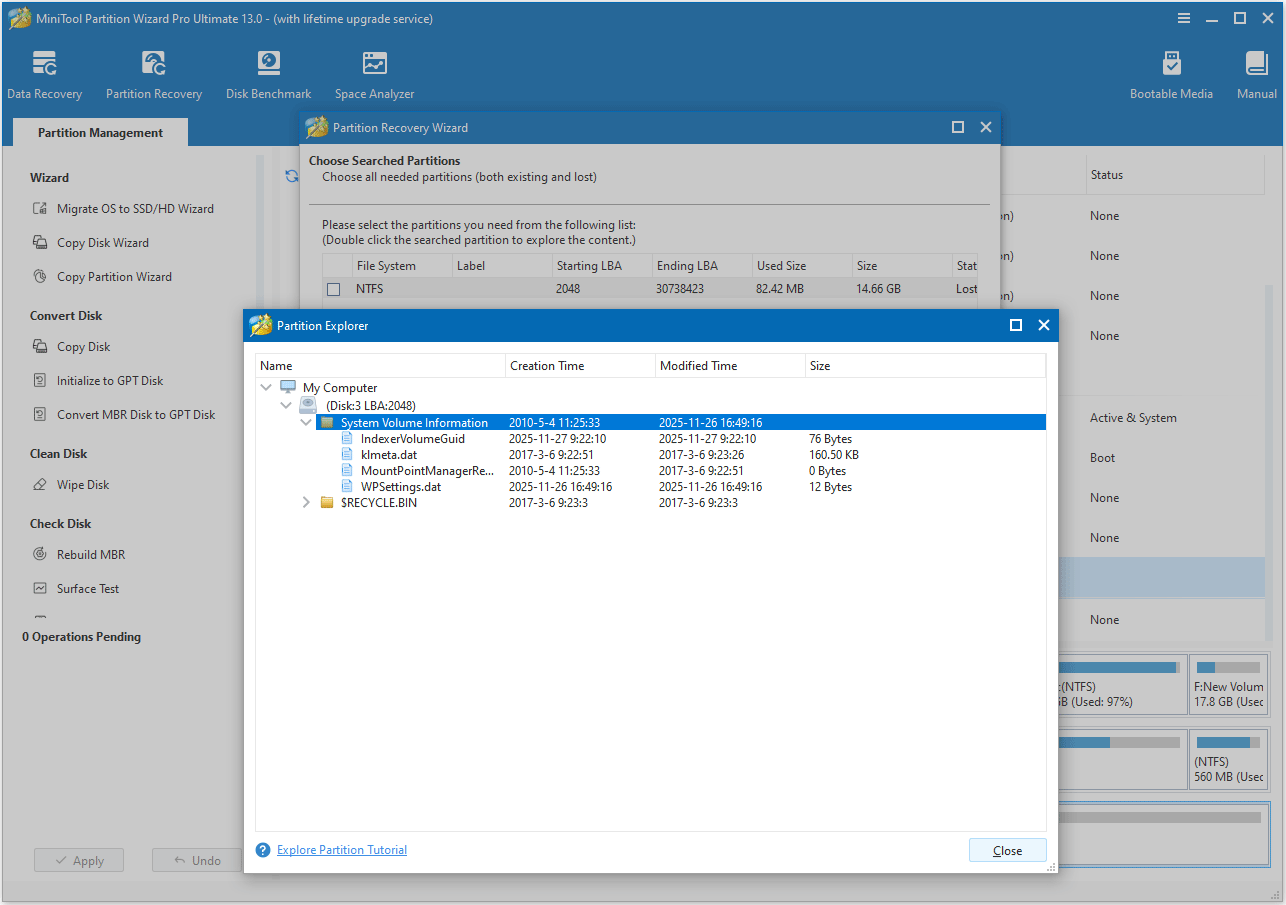
Passo 5: após verificar se as partições exibidas são as que você precisa, feche a janela do Explorador de partições e selecione todas as partições necessárias (tanto as atuais quanto as recuperadas). Qualquer partição que não estiver marcada será removida. Depois disso, clique em Concluir.
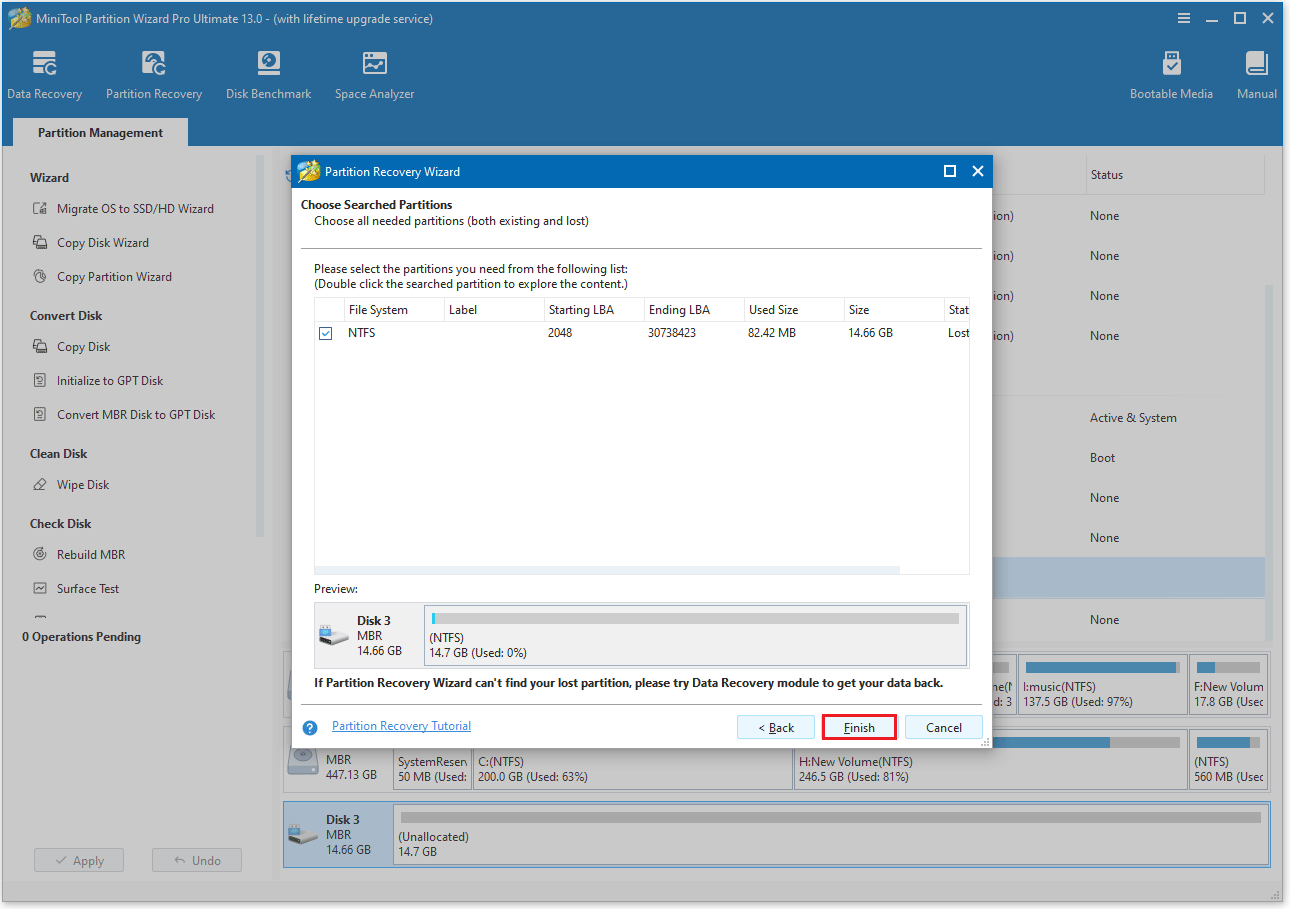
Passo 6: agora você pode pré-visualizar o disco selecionado com as partições que acabou de verificar. Clique no botão Aplicar > Sim para concluir o processo de recuperação.
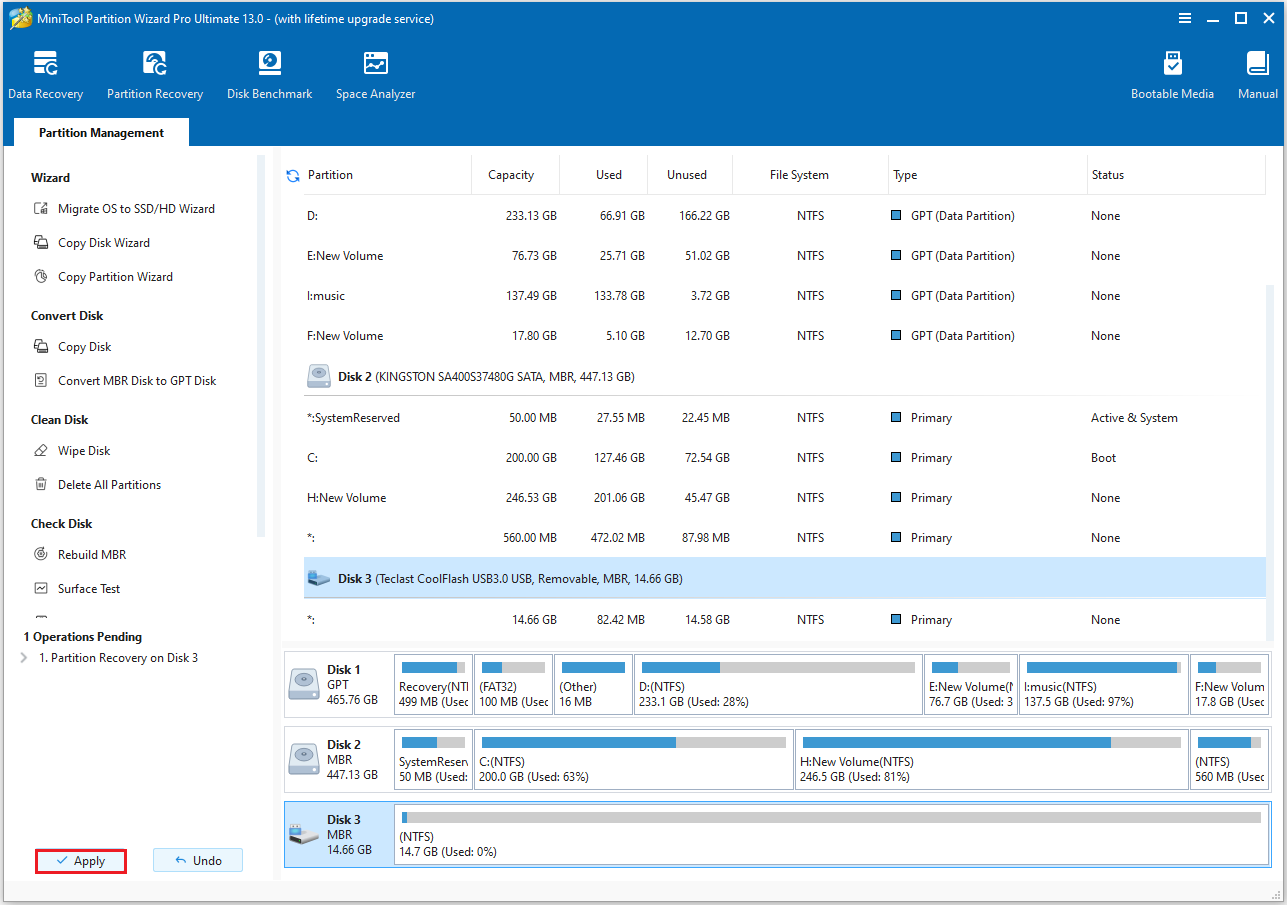
Após recuperar a partição, você precisa atribuir uma letra de unidade para ela.
3º método: faça uma verificação de vírus
Quando um computador é infectado por vírus, o malware pode atacar dispositivos de armazenamento (como seu cartão SD) e tornar as partições inacessíveis ou corromper o sistema de arquivos.
Por isso, é recomendável escanear seu computador em busca de vírus. Basta seguir esses passos:
Passo 1: clique em Iniciar > Configurações > Atualização e Segurança > Segurança do Windows> Proteção contra vírus e ameaças.
Passo 2: clique em Opções de verificação em Ameaças atuais.
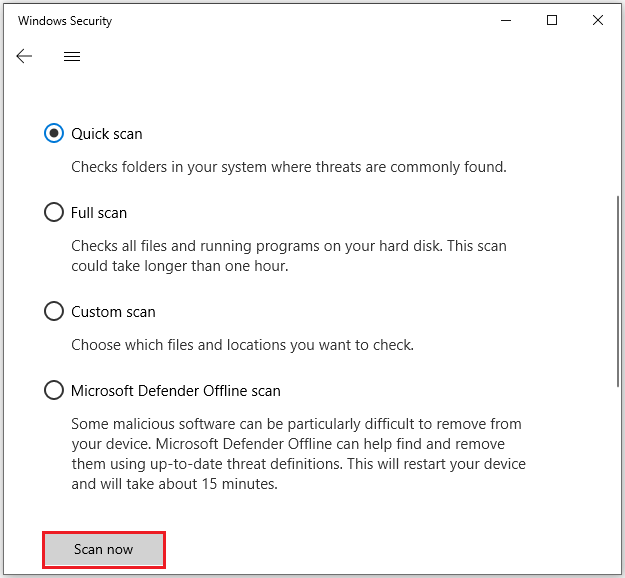
Passo 3: Selecione o tipo de verificação desejado e clique em Verificar agora.
- Verificação rápida: verifica locais comuns que costumam ser infectados por malware.
- Verificação completa: verifica todos os arquivos e pastas de todo o seu sistema, o que pode levar bastante tempo.
- Verificação personalizada: permite selecionar pastas ou drives específicos para escanear.
- Verificação offline do Microsoft Defender: reinicia seu PC e executa uma varredura antes do Windows iniciar, o que é eficaz para malwares difíceis de remover.
4º método: reparar o cartão SD
O comando CHKDSK pode ser utilizado para escanear e reparar erros do sistema de arquivos e setores defeituosos.
Passo 1: digite Prompt de Comando na caixa de busca do Windows, clique nessa ferramenta nos resultados e selcione “Executar como administrador”.
Passo 2: na nova janela pop-up, digite o comando chkdsk X: /f /r e pressione Enter (substitua X pela letra da unidade do seu cartão SD).
- /f – corrige erros detectados
- /r – localiza setores defeituosos no cartão SD e tenta recuperar informações legíveis deles
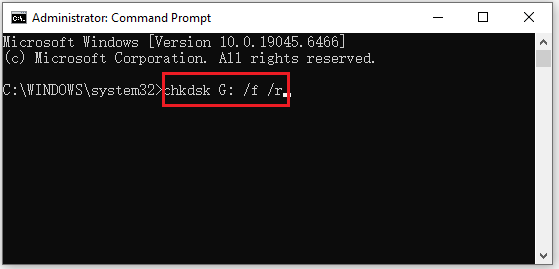
Aguarde a conclusão do processo. Se for possível corrigir os erros, a partição pode voltar a ser acessível.
Dicas para prevenir perdas de partições
Para evitar perder partições do cartão SD, você pode aplicar as seguintes dicas:
- Faça backup dos dados do cartão SD regularmente: faça backup dos arquivos importantes e salve-os em seu computador, na nuvem ou outros dispositivos de armazenamento.
- Remova e insira os cartões SD com segurança: use sempre o recurso “Remover hardware com segurança” e não retire o cartão SD diretamente para evitar danos ao sistema de arquivos.
- Previna infecções por vírus e malware: instale um antivírus confiável para proteger seu computador ou dispositivo contra vírus.
- Evite interrupções durante a transferência de arquivos: uma queda repentina de energia ou uma falha do sistema durante a transferência de dados pode danificar a partição do cartão SD.
- Verifique e repare regularmente os cartões SD: use as próprias ferramentas do sistema ou softwares de terceiros para verificar o estado de saúde do cartão SD e corrigir erros pontualmente.
- Use cartões de memória de alta qualidade: escolha cartões SD de marcas conhecidas para evitar perdas de partições causada por falhas de hardware em cartões de baixa qualidade.
Perguntas frequentes – Restauração de partições no cartão SD
Conclusão
Este artigo explicou o que é uma partição de cartão SD, analisou os sinais comuns de perda de partições e mostrou quatro métodos para recuperar uma partição.
Se você tiver alguma dúvida ou sugestão ao usar o MiniTool Partition Wizard, pode entrar em contato com nossa equipe pelo e-mail [email protected] para obter assistência.
Comentários do usuário :